http://sites.schaltungen.at/win10/systemabbild/ssd-bauformenWels, am 2022-07-14BITTE nützen Sie doch rechts OBEN das Suchfeld [ ] [ Diese Site durchsuchen]DIN A3 oder DIN A4 quer ausdrucken
*******************************************************************************I** DIN A4 ausdrucken (Heftrand 15mm / 5mm) siehe http://sites.schaltungen.at/drucker/sites-prenninger
********************************************************I* ~015_b_PrennIng-a_win10-systemabbild-ssd-bauformen (xx Seiten)_1a.pdf
SSD-Bauformen
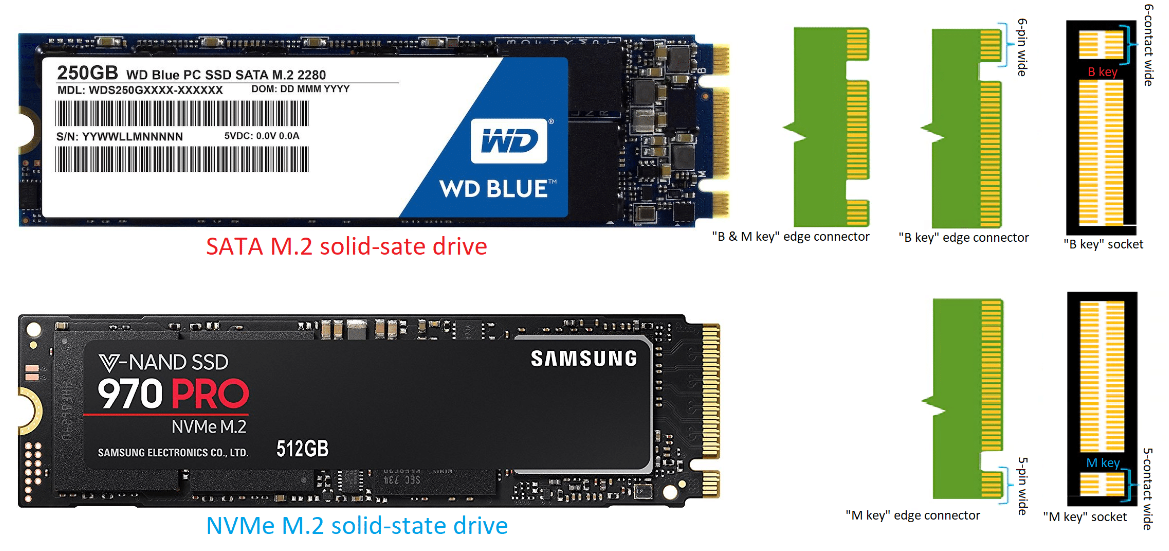
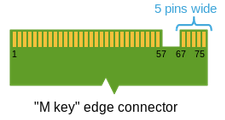
Stecker Modul M.2 NGFF M-Key zur SSD SATA PCIe-NVMe Karte
https://www.kingston.com/de/ssd/ssd-faq
Dell M.2 PCIe NVMe Gen 3x4 Class 40 2280 Solid-State-Laufwerk - 256GB
Für das Umrüsten von Desktop-PCs und Notebooks ist eine SSD im 2,5-Zoll-Format in den meisten Fällen die richtige Wahl. In dieser Bauform gibt es das größte Angebot und deshalb finden Sie hier auch die günstigste SSD-Variante, um sie in einen vorhandenen Rechner einzubauen. Daneben gibt es kompaktere Formfaktoren wie M.2 oder mSATA.
Wollen Sie mit der SSD die bestehende Festplatte komplett ersetzen, ist eine möglichst hohe Kapazität Pflicht. Die Grenze bestimmt hier der Geldbeutel, jedoch sollten Sie nicht unter einen Terabyte (1000 Gigabyte) gehen. Empfehlenswert ist etwa die Samsung 870 QVO 1TB für rund 90 Euro.
Übersicht: Bauformen von SSDs
Solid State Disks begegnen uns in verschiedenen Bauformen. Die gängigste ist 2,5 Zoll mit SATA-III-Anschluss. Aber es gibt auch schmalere und längere Varianten mit und ohne speziellen Einsatzzweck.
mSATA: Das Kürzel steht für mini-SATA. Vor allem Mini-PCs und Notebooks besitzen Steckplätze für mSATA-SSDs. Physisch handelt es sich dabei um den gleichen Anschluss wie bei PCI Express Mini, der den WLAN-Adapter nutzt, allerdings werden die Leitungen elektrisch wie SATA-Kabel angesteuert. Deshalb lassen sich WLAN-Karten nicht einfach durch mSATA-SSDs ersetzen. Auch die Geschwindigkeit von mSATA-Karten orientiert sich am SATA-Standard und liegt in der dritten Generation (SATA-III) bei einer Netto-Datentransferrate von 600 MB/s.
M.2: Die SSD im Steckkartenformat ist noch schmaler als die mSATA-Variante, kann aber länger sein. Gängig sind die Bauformen 2242, 2260 und 2280 mit unterschiedlichen Schraubpositionen. Dabei steht 22 für die Breite, die folgenden Zahlen für die Länge in Millimetern. Das Mainboard Ihres Rechners entscheidet über die passende M.2-SSD-Größe und Steckerform. Die Anbindung kann über das langsamere SATA oder schnelles PCIe erfolgen. Da dieser SSD-Typ nicht nur zwei, sondern auch vier PCIe-Lanes (Peripheral Component Interconnect Express) bereitstellen kann, kommt er theoretisch bei PCIe 3.0 x4 auf eine Transferrate von vier GB pro Sekunde. M.2-SSDs sind teurer als 2,5-Zoll-Varianten und meist in Ultrabooks oder Notebooks zu finden. M.2-NVMe-SSDs (Non-Volatile Memory Express) nutzen zudem ein schnelleres Protokoll statt AHCI, wodurch sich Latenz und Overhead verringern lassen.
Nachrüsten lassen sich M.2-SSDs auch in Standard-Notebooks zusätzlich zu einer bereits vorhandenen SSD, wenn ein M.2-Steckplatz vorhanden ist. Bietet die Hauptplatine jedoch nur M.2-SATA und kein M.2-PCIe, ergibt sich kein Geschwindigkeitsvorteil.
SATA-DoM: Disks-on-Module sind besonders kompakt und passen ohne Kabel direkt auf SATA-Ports. Sie kommen in erster Linie als Bootmedien für Embedded Systeme und Server zum Einsatz. eMMC-Flash: Diese Module sind eigentlich für Smartphones gedacht und finden sich gelegentlich in günstigen Notebooks. Sie sehen wie ein einziger Chip aus und sind aufgelötet. Deshalb lassen sie sich nicht austauschen. 2. Vor dem Einbau: Anschluss und Bauhöhe checkenDie Mehrheit der gängigen SSDs im 2,5-Zoll-Format bietet eine SATA-III-Schnittstelle. Die offizielle Bezeichnung lautet Serial ATA 6,0 GBit/s oder SATA Revision 3.x. Manchmal lesen Sie auch SATA-600. Die Zahl steht für die Netto-Datenrate in MByte/s. Ist der PC, in den Sie die Flashplatte einbauen wollen, etwas älter, kann noch eine SATA-II-Schnittstelle vorhanden sein. Sie können trotzdem SATA-III-SSDs einbauen. Meist lohnt sich das Aufrüsten durch eine SATA-6G-Steckkarte nicht, um das Anschlusstempo zu erhöhen, da Sie den Tempounterschied in der Praxis nicht merken. Der eigentliche Temposchub kommt vom Wechsel von Magnetfestplatte auf Flash und der damit verbundenen Verringerung der Zugriffszeiten. Sind Sie sich nicht sicher, welcher Anschluss vorhanden ist, nutzen Sie ein Hardware-Diagnose-Tool, beispielsweise Speccy . Hier sehen Sie unter „Storage“ und „SATA Type“, welche Schnittstelle vorliegt. Als eine größere Hürde als die Schnittstelle kann sich die Bauhöhe der SSD erweisen, insbesondere, wenn Sie ein Notebook aufrüsten wollen. In den meisten Fällen passen in den Mobilrechner 2,5-Zoll-SSDs mit sieben Millimetern Gehäusehöhe. Ältere Mobilrechner können auch noch einen 9,5-Millimeter-Schacht haben. Gleichen Sie den Unterschied mit den Adapterrahmen zum Aufkleben aus, die in der Regel im Lieferumfang der SSD enthalten sind. Kniffliger wird es bei Ultrabooks, denn in ihnen können entweder 2,5-Zoll-SSDs mit fünf Millimetern Bauhöhe oder gar 1,8-Zoll-Flashplatten stecken. Sind Sie sich nicht sicher, wie viel Platz bei Ihrem Mobilrechner vorhanden ist, sehen Sie in den technischen Daten nach, bevor Sie die neue Solid State Disk besorgen.
Geschwindigkeit der Festplatte und der SSD ermitteln: Mit AS SSD Benchmark können Sie Transferraten und Zugriffszeiten Ihrer Laufwerke messen. Nach dem Start wählen Sie oben links das gewünschte Laufwerk aus und klicken dann auf „Start“. Ist der Test abgeschlossen, sehen Sie in der Zeile „Seq“ die Lese- und Schreibleistung des Laufwerks. Bei Festplatten liegen diese um die 100 MB pro Sekunde. SSDs kommen auf etwa 500 MB pro Sekunde oder mehr. Festplatten erreichen beim Lesen von Daten typische Zugriffszeiten von 10 bis 16 Millisekunden, SSDs dagegen benötigen meist nur 0,05 Millisekunden.
https://www.pcwelt.de/tipps/SSD-statt-HDD-Betriebssystem-umziehen-8957485.html
DIN A4 ausdrucken
********************************************************I*
Impressum: Fritz Prenninger, Haidestr. 11A, A-4600 Wels, Ober-Österreich, mailto:[email protected]ENDE |
Systemabbild >