|
http://sites.schaltungen.at/win10/-ext Wels, am 2017-01-15BITTE nützen Sie doch rechts OBEN das Suchfeld [ ] [ Diese Site durchsuchen]DIN A3 oder DIN A4 quer ausdrucken
*******************************************************************************I** DIN A4 ausdrucken (Heftrand 15mm / 5mm) siehe http://sites.schaltungen.at/drucker/sites-prenninger
********************************************************I* ~015_b_PrennIng-a_win10--ext (xx Seiten)_1a.pdf
Dateiendungen einem Programm zuordnen Methode 1Klicke mit der rechten Maustaste auf eine DateiWähle Öffnen mit aus Klicke auf Andere App auswählen Wähle nun eine App aus, mit der die Datei geöffnet werden soll Wenn du möchtest, dass die Einstellung dauerhaft bleibt, dann aktiviere das Häkchen unten, wo steht: „Immer diese App zum öffnen von … verwenden„ Methode 2Klicke auf das Windows-Logo links unten (START)Klicke auf Einstellungen (Logo Zahnrad) Klicke auf System Klicke auf Standard-Apps Jetzt hast du drei unterschiedliche Möglichkeiten die Zuordnungen von Programmen und Dateien auszuführen. Man kann einzelne Dateitypen oder Nach Protokoll zuordnen. Man kann auch einem Programm mitteilen, welche Dateitypen es zu öffnen hat und welche nicht. Diese Einstellungen sind ganz unten und heißen wie folgt: 1. Standard-Apps nach Dateityp auswählen 2. Standard-Apps nach Protokoll auswählen 3. Standardeinstellungen nach App festlegen Probiere sie einfach aus, jede Art von Einstellungen hat ihre Vorteile http://techmixx.de/windows-10-dateiendung-einem-programm-zuordnen/ Programmverknüpfung von Dateien ändernhttps://support.microsoft.com/de-at/kb/508944Windows 10: Standardprogramme festlegen - so geht'sIn Windows 10 können Sie die Standard-Apps zum Öffnen von Dateien auswählen. Wir zeigen, wie Sie die Standard-Programme festlegen. 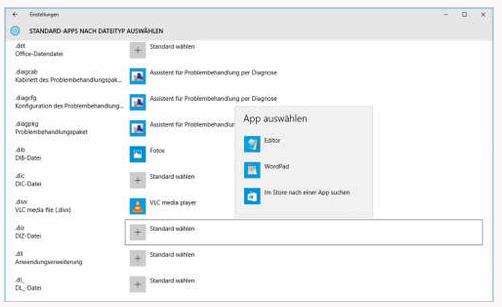
Tipp: Im Einstellungen-Dialog lässt sich zu jedem registr. Dateityp eine Standard-App wählen. Nach dem Update auf Windows 10 werden viele bekannte Dateien beim Doppelklick im Explorer auf einmal mit einem anderen Programm als bisher geöffnet. Windows überschreibt beim Upgrade gerne die vorher festgelegten Dateitypzuordnungen oder löscht sie auch einfach und bietet scheinbar kein passendes Programm mehr an, obwohl möglicherweise ein installiertes Programm sehr wohl mit diesem Dateityp umgehen kann. Bevor Sie die Standardzuordnung des Dateityps ändern, probieren Sie zunächst mit einem Rechtsklick auf die Datei und Öffnen mit... aus, ob das vorgesehene Programm die gewünschte Datei auch tatsächlich öffnet. Einige Dateitypen zeigen bei Öffnen mit... das bekannte Kontextmenü mit möglichen Programmen, andere blenden einen Auswahldialog im neuen Design ein. Sollten Sie dort kein passendes Programm finden, bietet dieser Dialog keinen Abbruch-Button, was zunächst befremdlich wirkt. Klicken Sie einfach außerhalb des Dialogfeldes auf den Desktop oder in ein anderes Windows-Fenster, und die Auswahlliste der Programme wird geschlossen, ohne ein Programm auszuwählen. 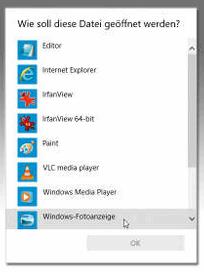
Tipp 10: Bei einigen Dateitypen zeigt Öffnen mit... ein Kontextmenü, bei anderen dieses Dialogfeld. Um eine Datei per Doppelklick immer mit einem bestimmten Programm zu öffnen, ändern Sie die Standard-Anwendung für diesen Dateityp. Klicken Sie dazu in den Einstellungen unter System/Standard-Apps ganz unten auf Standard-Apps nach Dateityp auswählen. Eine lange Liste zeigt alle in der Registry gespeicherten Dateitypen. Hier weisen Sie jedem Dateityp die gewünschte Standard-App zu oder suchen im Store nach einer geeigneten App. In den meisten Fällen führt das zu einem sinnvollen Ergebnis. Klassische Windows-Programme sind im Store nicht zu finden. Haben Sie ein älteres Programm installiert, das in der Auswahl nicht angeboten wird, müssen Sie die Dateitypzuordnung direkt aus dem jeweiligen Programm heraus vornehmen. Die meisten klassischen Windows-Programme bieten in ihren Einstellungsdialogen eine Auswahlmöglichkeit für Standard-Dateitypen. http://www.pc-magazin.de/ratgeber/windows-10-standardprogramme-festlegen-apps-oeffnen-aendern-tipp-3195924.html Standardprogramme unter Windows 10 festlegenIn Windows 10 steckt eine gravierende Änderung, was die Festlegung von Standardprogrammen angeht. Bisher konnte man das aus den jeweiligen Programmen selbst erledigen, das ist nun nicht mehr möglich. Hintergrund der Änderung ist, dass es oft zu unerwünschten Änderungen kam - Programme rissen verschiedene Standards ungefragt an sich und der Nutzer musste das selbst wieder in Ordnung bringen. Mozilla hat sich diesbezüglich beschwert und Microsoft Schikane vorgeworfen. Aber der Browser ist eben auch ein Standardprogramm und diese neue Regelung gilt nicht nur für Browser, sondern für das gesamte System und sämtliche Dateitypen und Protokolle. Die neue Einstellungs-Zentrale findet sich in den Einstellungen unter System und dort im Abschnitt "Standard-Apps". Hier findet ihr einige vordefinierte Anwendungsbereiche, wo sich durch einen Klick auf den jeweiligen Eintrag das Standardprogramm anpassen lässt. 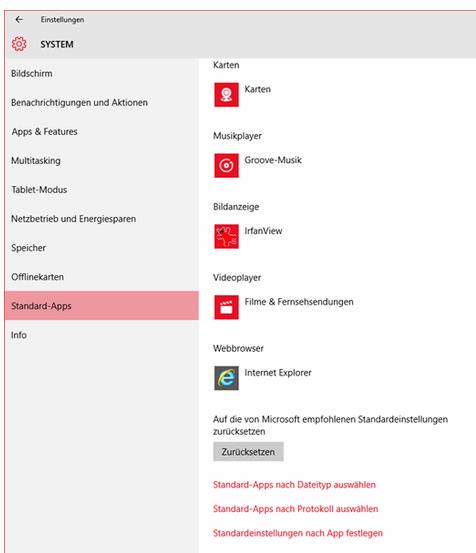
Unten im Screenshot seht ihr noch drei weitere Links: Standard-Apps nach Dateityp auswählen Standard-Apps nach Protokoll auswählen Standardeinstellungen nach App festlegen Die ersten beiden Links öffnen eine Auflistung aller verfügbaren Dateitypen bzw. Protokolle, und ihr habt die Möglichkeit, jedem einzelnen Eintrag ein Standardprogramm zuweisen zu können. Der letzte Link führt Euch in die alte Systemsteuerung, wo ihr eine Auflistung aller installierten Apps und Programme vorfindet und je nach Programm festlegen könnt, welche Protokolle und Dateitypen damit geöffnet werden sollen. Anfangs wird Euch das umständlicher vorkommen, als z.B. in Firefox auf "Als Standardbrowser festlegen" zu klicken. Aber die Neuerung ist sicherheitstechnisch ein Fortschritt und letztlich muss man sich nur daran gewöhnen. Außerdem werden nach und nach die Programme derart angepasst werden, dass sie Euch mit einem Klick zu der entsprechenden Einstellung bringen. Und dann ist es nur noch einen Klick "umständlicher" als vorher. Über Systemsteuerung / Standardprogramme kann man es immer noch auf die bekannte Art und Weise ändern/ einstellen. Man muss sich eben nur die Mühe machen und die alte Systemsteuerung wieder aktivieren. Stimmt, steht ja auch da. Aber irgendwann wird das verschwinden, nach und nach wandert die "alte" Systemsteuerung in die neue Einstellungs-App. Darum werde ich überall nur noch die neuen Wege erklären. Die alten kennt man ja auch schon DIN A4 ausdrucken
********************************************************I*
Impressum: Fritz Prenninger, Haidestr. 11A, A-4600 Wels, Ober-Österreich, mailto:[email protected]ENDE |