|
http://sites.schaltungen.at/win10/deskmodder
Wels, am 2022-08-13BITTE nützen Sie doch rechts OBEN das Suchfeld [ ] [ Diese Site durchsuchen]DIN A3 oder DIN A4 quer ausdrucken
*******************************************************************************I** DIN A4 ausdrucken (Heftrand 15mm / 5mm) siehe http://sites.schaltungen.at/drucker/sites-prenninger
********************************************************I* ~015_b_PrennIng-a_win10-deskmodder (xx Seiten)_1a.pdf
Um verschiedene PC-Probleme zu beheben, empfehlen wir das Restoro PC Repair Tool
Quelle:
https://www.deskmodder.de/wiki/index.php?title=Automatisch_anmelden_Pin_entfernen_Windows_11
Quelle:
https://www.deskmodder.de/wiki/index.php?title=Task-Manager_in_Windows_11_%C3%B6ffnen
Bootfähiger Windows Installationsstick
ODER
Lauffähige Windows 11 Installation mit Ease US OS2Go auf USB-Stick
AOMEI Partition Assistant Etcher (Windows/Mac) Hasleo WinToUSB
EaseUS OS2Go
EaseUS Todo-Backup
FlashBoot
O&O Disk-Image
Rufus
UUByte WintoUSB Pro
Windows Media Creation Tool
WinToUSB Free
WinToUSB Pro
WinToFlash
Windows To Go Creator
Windows To Go (WTG) YUMI – Multiboot USB Creator (Windows) 2022 Beste WinToUSB Alternative zum Erstellen eines portablen Windows 11/10/7 USB-Laufwerks Die Mehrheit der externen NVMe-SSDs nutzt über Typ-C den Standard USB 3.2 Gen2.
Thunderbolt 3Mitte 2015 wurde vom Thunderbolt-Konsortium die dritte Version vorgestellt.
Sie besitzt einen drehbaren USB-C-Stecker mit einer USB-3.1 Gen2x1 (10 GBit/s) Spezifikation
und einer gesamten Übertragungsrate von bis zu 40 GBit/s durch die Implementierung von PCI-Express 3.0 über 4 Lanes.
USB-3.1 Gen2x2 wird nicht unterstützt.
Dabei wurde als Anforderung die reine Datenübertragung auf 16 GBit/s festgelegt.
Windows To USB WinToUSB von Hasleo Software: Warum ist es so beliebt?
WinToUSB ist auch als Windows To USB bekannt.
Es ermöglicht Ihnen, ein voll funktionsfähiges Windows-Betriebssystem auf einem externen Speichergerät wie einer Festplatte (HDD/SSD), einem USB-Stick oder einem M.2-Laufwerk zu installieren und auszuführen.
Es ist ein vielseitiges Tool, denn es ermöglicht Ihnen, ein vollwertiges portables Windows überallhin mitzunehmen und auf jedem PC zu verwenden.
Sie können auch Ihr vorhandenes Windows auf ein USB- oder M.2-Laufwerk als portables Windows klonen.
Der größte Vorteil von WinToUSB ist nach Meinung seiner Nutzer, dass es genau wie Windows To Go funktioniert.
Dennoch benötigt es keine Microsoft-zertifizierten USB-Laufwerke und ist mit den Versionen von Windows 11/10/8/7 kompatibel.
Einige Benutzer haben sich jedoch wiederholt darüber beschwert, dass WinToUSB nicht wie erwartet funktioniert.
Meistens wird der Fehler "Datei kopieren fehlgeschlagen" angezeigt.
Daher ist es verständlich, dass sie nach besseren WinToUSB-Alternativen suchen.
Wann brauchen Sie eine WinToUSB-Alternative Software?
Es ist nicht zu leugnen, dass WinToUSB eine fantastische Software ist, aber sie ist nicht ohne Fehler.
Es ist kein perfektes Tool für jemanden, der es professionell nutzen möchte.
Wenn Sie Probleme haben, wie z.B. dass WinToUSB nicht funktioniert oder bei 0 stehen bleibt, ist es an der Zeit, auf eine viel bessere Alternative umzusteigen.
WinToUSB bietet viel weniger Funktionen im Vergleich zu anderen ähnlichen Programmen. Der größte Knackpunkt ist der verlangte Preis.
Bevor Sie dies tun, sollten Sie jedoch zunächst versuchen, das Problem zu lösen.
Stellen Sie zunächst fest, ob Ihre ISO-Datei beschädigt ist;
Sie können die ISO-Datei von der offiziellen Microsoft-Website erneut herunterladen.
Versuchen Sie es erneut; wenn das Problem weiterhin besteht, empfehlen wir Ihnen, unserem Rat zu folgen und eine zuverlässige WinToUSB-Alternative zu suchen.
Wie der Titel schon vermuten lässt, ist EaseUS OS2Go ein sehr ähnliches Tool wie WinToUSB, aber mit viel mehr wertvollen integrierten Funktionen.
EaseUs OS2Go kann nicht nur einen bootfähigen Windows-USB für den Mac erstellen, sondern auch ein einfaches portables Windows 10/11 auf einem USB erstellen.
Sie wollten oft Ihr Windows mitnehmen, aber nicht Ihren ganzen Laptop, weil Sie zusätzliches Gepäck benötigen.
Wenn Sie häufig reisen, können Sie diese Software verwenden, um Windows auf einem USB-Laufwerk zu installieren.
Wenn Sie Windows in der Tasche haben, brauchen Sie nur noch einen Bildschirm, eine Maus und eine Tastatur, die alle leicht verfügbar sind.
Quelle:
https://www.easeus.de/system-to-go/windows-11-auf-einem-usb-stick-installieren-ausfuehren.html
os2go_trial_Installer_20220814.1-550887.exe
Quelle:
https://www.easeus.de/dienstprogramme/ostogo.html
Wie man Windows 11 ISO-Datei herunterlädt und Windows 11 sofort installiert?
Windows 11 Disk Image (ISO)
Quelle:
https://www.easeus.de/daten-wiederherstellen/windows-11-iso-herunterladen.htmlhttps://www.easeus.de/system-to-go/wintousb-alternative.html So klonen Sie Windows 11 auf eine externe FestplatteWarum sollte man Windows 11 auf eine externe Festplatte klonen?Das Klonen von Windows 11 auf eine externe Festplatte bedeutet, dass eine Kopie des ursprünglichen Betriebssystems erstellt wird.Es gibt allerdings verschiedene Gründe, warum Sie Windows 11 auf eine externe Festplatte klonen müssen. Zu den häufigsten Gründen für die Durchführung dieses Vorgangs gehören:
Veraltete Festplatte aktualisieren:
Die Leistungsfähigkeit Ihres PCs kann durch die Abnutzung Ihrer Festplatte erheblich beeinträchtigt werden.
Das Klonen des Windows-Betriebssystems auf ein neues Laufwerk ermöglicht es Ihnen,
Ihre Festplatte zu aktualisieren und wiederherzustellen, um die Systemleistung zu verbessern.
Behalten der Sicherungskopie für die Systemwiederherstellung:
Ein geklontes Windows wird als wichtige Sicherungskopie bei einer Systemstörung angesehen.
Sie können direkt die Festplatte austauschen, ohne das Festplatten-/Systemabbild wiederherstellen zu müssen, wenn der PC Probleme hat.
Verhinderung der Neuinstallation von Windows von Grund auf:
Wenn Sie ein anderes Windows-Betriebssystem installieren, wird automatisch alles auf Ihrem Computer gelöscht.
Wenn Windows jedoch auf eine externe Festplatte geklont wird, werden Ihre Gerätetreiber, Programme und Dateien genau auf dem neuen Laufwerk gespeichert, so dass sie leicht wiedergefunden werden können.
Angebote Computer Booten Lösung:
Durch Klonen von Windows 11 auf ein externes Laufwerk können Sie Ihren Computer von dem externen Laufwerk aus starten, wenn dieser tot ist oder Probleme hat.
Zudem können Sie Ihr Betriebssystem in seiner portablen Form mitnehmen, sodass Sie mit jedem Computer auf Ihre gesamten Dateien zugreifen können.
os2go_trial_Installer_20220814.1-565584.exe
Quelle:
https://www.easeus.de/system-to-go/windows-11-auf-externe-festplatte-klonen.html
Top 10 der Tutorials für Windows 10
https://www.deskmodder.de/wiki/index.php?title=Windows_10_automatisch_anmelden_ohne_Passworteingabe
https://www.deskmodder.de/wiki/index.php?title=Autostart_Windows_10_Programme_deaktivieren_hinzuf%C3%BCgen_entfernen
https://www.deskmodder.de/wiki/index.php?title=Startmen%C3%BC_reparieren_Windows_10
https://www.deskmodder.de/wiki/index.php?title=Automatische_Updates_deaktivieren_oder_auf_manuell_setzen_Windows_10
https://www.deskmodder.de/wiki/index.php?title=Abgesicherten_Modus_in_Windows_10_starten
https://www.deskmodder.de/wiki/index.php?title=Windows_10_reparieren_wiederherstellen_mit_DISM_Inplace_Upgrade_und_vielen_weiteren_Varianten
https://www.deskmodder.de/wiki/index.php?title=Windows_10_Store_reparieren
https://www.deskmodder.de/wiki/index.php?title=Das_Windows_10_Startmen%C3%BC_richtig_einrichten_Tipps_und_Tricks
https://www.deskmodder.de/wiki/index.php?title=Administrator_aktivieren_deaktivieren_Windows_10
https://www.deskmodder.de/wiki/index.php?title=Welche_Antiviren_Software_f%C3%BCr_Windows_10_benutzen
https://www.deskmodder.de/wiki/index.php?title=Windows_10_sichern_Sicherung_Backup_erstellen_und_wiederherstellen
https://www.deskmodder.de/wiki/index.php?title=Windows_10_clean_neu_installieren
https://www.deskmodder.de/wiki/index.php?title=Windows_10_Home_Pro_Education_ISO_Download_direkt_von_Microsoft
********************************************************I*
Deskmodder.de Tipps
UnterkategorienDiese Kategorie enthält die folgenden 5 Unterkategorien (5 insgesamt):
Quelle:
https://www.deskmodder.de/wiki/index.php?title=Kategorie:Windows_11
********************************************************I*
Um ein Betriebssystem zu installieren oder eine Rettungsdiskette zu erstellen, hatten wir früher keine andere Möglichkeit, als das gesamte System auf eine CD oder DVD zu brennen.Diese Methodeist umständlich, zeitaufwändig und nicht benutzerfreundlich, während die meisten Hersteller dabei sind, den CD/DVD-Brenner zu beerdigen.
Zum Glück haben wir USB-Sticks zu unserer Rettung.
Sie sind leichter zu tragen und bequem zu bedienen.
Außerdem können wir ein USB-Flash-Laufwerk im Gegensatz zu CDs oder DVDs wiederverwenden und nach der Verwendung können wir das Laufwerk formatieren und etwas anderes darauf speichern.
Aber um einen USB bootfähig zu machen, benötigen wir eine bootfähige Software.
Um Ihnen beim Erstellen eines bootfähigen USB-Laufwerks zu helfen, haben wir die 10 besten USB-Software für Windows ausgewählt.
Liste der besten bootfähigen USB-Software für Windows/Mac
Quelle:
https://rufus.ie/de/
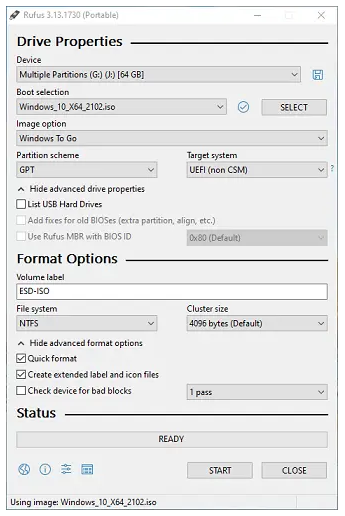
Wenn es darum geht, ein bootfähiges USB-Laufwerk in Windows zu erstellen, ist Rufus zweifellos das Beste auf dem Markt.
Es ist kostenlos, Open Source und einfach zu bedienen.
Neben der Erstellung eines bootfähigen USB-Sticks für verschiedene Arten von Betriebssystemen können wir ihn auch verwenden, um BIOS und Firmware zu flashen und Low-Level-Dienstprogramme auszuführen.
Darüber hinaus ist dies im Vergleich zu anderer bootfähiger Software die schnellste beim Erstellen eines bootfähigen USB-Laufwerks.
Wenn Sie ein bootfähiges Windows-Laufwerk erstellen, werden Sie feststellen, dass diese Software Ihnen verschiedene erweiterte Optionen wie das Erstellen des Partitionsschema-Dateisystems und der Clustergröße bietet.
Diese Optionen werden sich beim Erstellen von BIOS-Firmware oder anderen Low-Level-Geräten als sehr vorteilhaft erweisen.
Mit Rufus können Sie das USB-Laufwerk auch auf fehlerhafte Blöcke überprüfen.
Sie müssen lediglich das Kontrollkästchen aktivieren und unter der Formatoption zu „Gerät auf fehlerhafte Blöcke überprüfen“ gehen.
Die Software kann je nach Laufwerksgröße, Anzahl der Durchgänge und Geschwindigkeit des USB-Laufwerks einige Zeit in Anspruch nehmen.
Rufus ist gut für Leute, die nach einem schnellen und kostenlosen bootfähigen USB-Ersteller suchen.
Das Beste an dieser Software ist, dass sie keine Installation erfordert und direkt von einer portablen Exe-Datei ausgeführt werden kann.
Wenn Sie ein Windows-Benutzer sind und ein bootfähiges USB-Laufwerk für Windows benötigen, ist dies das offizielle Tool für Sie. Wie der Name schon sagt, können Sie mit dieser Software sowohl bootfähige USB- als auch DVD-Laufwerke erstellen.
Wählen Sie einfach das Betriebssystem aus dem Dropdown-Menü aus, wählen Sie die ISO-Datei aus und klicken Sie auf Installieren.
Darüber hinaus übernimmt die Software alle Prozesse zum Erstellen von Verzeichnissen, Bootpartitionen und mehr.
Es ermöglicht Ihnen, fast jede Art von bootfähigen Medien zu erstellen. Es gibt eine Option zum Testen, Partitionieren, Unterstützung mehrerer Bildformate, Schnellformatierung, Anpassen des Bootloaders, des Dateisystems und des QEMU-Emulators. Die Hauptidee hinter der Erstellung dieser Software besteht darin, die Komplexität der Auswahl mehrerer Optionen und Einstellungen mit unterschiedlichen Betriebssystemen zu beseitigen. Sie brauchen nur ein paar Klicks, um unser USB-Flash-Laufwerk oder unsere SD-Karte in ein bootfähiges Laufwerk zu konvertieren.
Es läuft auf Windows, Linux-basierten Betriebssystemen und sogar macOS.
Quelle:
https://www-balena-io.translate.goog/etcher/?
YUMI – Multiboot USB Creator wurde vom Schöpfer des Universal USB Installer entwickelt.
Während der Universal USB Installer dazu dient, normale bootfähige Laufwerke zu erstellen, ist YUMI oder Your Universal Multiboot Installer darauf ausgelegt, Multiboot-USB-Laufwerke zu erstellen.
Mit Multiboot-USB-Laufwerken können Sie mehrere Betriebssysteme, Firmware, Antivirus-Tools und andere Dienstprogramme auf einem einzigen Laufwerk installieren, das nur durch seinen Speicher begrenzt ist.Wie der Universal USB Installer kann YUMI einen dauerhaften Speicher erstellen, um die erforderlichen Dateien zwischen Neustarts zu sichern.
Quelle:
https://www-pendrivelinux-com.translate.goog/yumi-multiboot-usb-creator/?
WinSetUpFromUSB ist ein weiterer Windows-basierter funktionsreicher bootfähiger Medienersteller.
Das Tool wurde speziell entwickelt, um ein bootfähiges Windows-Laufwerk zu erstellen, aber es gibt auch eine Option, um bootfähige Linux-Distributionen mit SysLinux oder IsoLinux zu erstellen. Es ist in der Lage, bootfähige Medien für WinBuilder, WinPE, BartPE, UBCD4Win usw. zu erstellen.
Quelle:
https://www-winsetupfromusb-com.translate.goog/downloads/?
https://techrrival-com.translate.goog/best-usb-bootable-softwares/?
EaseUS OS2Go ist ein bootfähiges USB-Erstellungstool für Windows.
Es unterstützt Windows XP bis Windows 11.
Benutzer können ihr Betriebssystem auf ein USB-Laufwerk übertragen und es dann mit einem einzigen Klick auf jedem beliebigen Gerät mitnehmen
Quelle:
https://www-easeus-com.translate.goog/utilities/ostogo.html?
https://techrrival-com.translate.goog/best-usb-bootable-softwares/?
Die Installation eines Betriebssystems ist einfach;
Alles, was Sie brauchen, ist, die ISO mit einer der Software aus der Liste auf ein USB-Flash-Laufwerk zu brennen.
Starten Sie nach Abschluss Ihren Computer neu und ändern Sie die Startreihenfolge von USB.
Folgen Sie nun den Anweisungen auf dem Bildschirm und Sie können loslegen.
Sobald Ihre Arbeit erledigt ist, können Sie das Laufwerk formatieren und als normales Flash-Laufwerk verwenden.
Lesen Sie auch: Wie erstelle ich einen bootfähigen USB-Stick mit CMD?
Quelle:
********************************************************
Hasleo WinToUSB
WinToUSB erlaubt es, Windows auf einem USB-Stick zu installieren.
Anders als bei den Micro-HDMI-Sticks benötigt man weiterhin einen PC zum Booten.
So geht’s: Installieren Sie WinToUSB auf einem beliebigen Windows-PC und stecken Sie einen USB-Stick oder eine USB-Festplatte an.
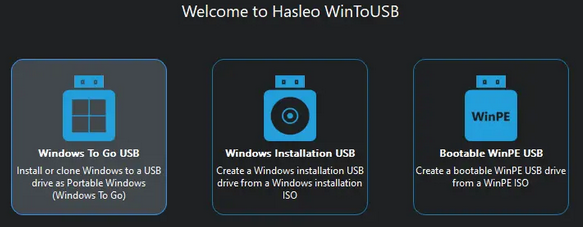
Nach dem Programmstart bietet WinToUSB drei Installationsoptionen:
Vom ISO-Image, von einer Installations-DVD oder als Klon des installierten Betriebssystems.
Quelle:
https://www.easyuefi.com/wintousb/
********************************************************I*
Hasleo WinToUSB
Rufus ist eine kostenlose Open-Source-Software, die zum Erstellen von Windows To Go verwendet werden kann.
Hasleo WinToUSB ist das weltweit erste Drittanbieter-Tool, das zum Erstellen von Windows To Go verwendet werden kann.
Es ist die beste Rufus-Alternative.
Warum eine Alternative zu Rufus Windows To Go?Wie oben erwähnt, kann Rufus zum Erstellen von Windows To Go verwendet werden, und es ist in der Tat eine gute Wahl zum Erstellen von Windows To Go-USB-Laufwerken. Refus hat jedoch die folgenden Mängel:
Möglicherweise suchen Sie nach einer Alternative zu Refus Windows To Go, wo wir Ihnen empfehlen, Hasleo WinToUSB auszuprobieren .
Als weltweit erster Drittanbieter von Windows To Go Creator hat Hasleo WinToUSB diese Mängel überhaupt nicht und ist flexibler und effizienter
Tutorial zum Erstellen von Windows To Go mit Hasleo WinToUSB
|
 Schaltfläche klicken, damit das Programm das Laufwerk erkennt.