http://sites.schaltungen.at/win10/iso-datei/datentraegerabbild
http://www.linksammlung.info/
http://www.schaltungen.at/
Wels, am 2020-05-10
BITTE nützen Sie doch rechts OBEN das Suchfeld
[ ] [ Diese Site durchsuchen]
DIN A3 oder DIN A4 quer ausdrucken
*******************************************************************************I**
DIN A4 ausdrucken (Heftrand 15mm / 5mm) siehe
http://sites.schaltungen.at/drucker/sites-prenninger
********************************************************I*
~015_b_PrennIng-a_win10-iso.datei-datentraegerabbild (xx Seiten)_1a.pdf
Wie brenne ich eine bootfähige Win 10 ISO-Datei
Boot-CD erstellen
ISO Abbild mit Microsoft Edge
Win 10 Home 64-bit
Windows 10 x64
Tipp:
So prüft ihr, welche Windows-Version in einer ISO-Datei enthalten ist:
Windows 10 Update
Versionsnummer - Bezeichnung - Codename
- Buildnummer
1507 - 10240.xxx - Initial Release - Threshold 1
1511 - 10586.xxx - November Update - Threshold 2
1607 - 14393.xxx - Anniversary Update - Redstone 1
1703 - 15063.xxx - Creators Update - Redstone 2
1709 - 16299.xxx - Falll Creators Update - Redstone 3
1803 - 17134.xxx - April 2018 Update - Redstone 4
1809 - 17763xxx - Okt. 2018 Update - Redstone 5
1903 - 18362.xxx - Mai 2019 Update - 19H1- Vanadium
Version: November 2019 (1909)
1909 - 18363.xxx - Nov. 2019 Update - 19H2- kein Codename Start ab Oktober 2019
2004 - 19041.xxx - Mai 2020 Update - 20H1- Vibranium
2009 - 195xx.xxx - Noch kein Name - 20H2- Vibranium (als Update)
2103 - xxxxx.xxx - Noch kein Name - 21H1- Manganese
2109 - xxxxx.xxx - Noch kein Name - 21H2- Manganese
2203 - xxxxx.xxx - Noch kein Name - 22H1- Iron
2209 - xxxxx.xxx - Noch kein Name - 22H2- Iron
Windows 10-Datenträgerabbild ISO-Datei herunterladen
Erstellen einer ISO-Datei für Windows 10
mit Media Creation Tool
Wiederherstellungsoptionen unter Windows 10
ISO-Dateien im virtuellen Laufwerk installieren
Mit Virtual Clone Drive können Sie ISO-Dateien installieren ohne diese vorher auf DVD zu brennen !
Windows 10 herunterladen
Download von Windows 10 über die Windows 10 Downloadwebseite
https://www.microsoft.com/de-de/software-download/windows10
Windows 10 Datenträgerabbild (ISO-Datei) herunterladen
Windows 10 Datenträgerabbild (ISO-Datei) herunterladen - Tipps & Tricks
ISO-Abbild brennen oder auf USB-Stick transferieren
Erstellen eines Installationsmedium für Windows
Quelle:
https://support.microsoft.com/de-at/help/15088/windows-10-create-installation-media
Erstellen einer ISO-Datei für Windows 10
Quelle:
https://support.microsoft.com/de-at/help/4028192/windows-create-an-iso-file-for-windows-10
Windows 10-Datenträgerabbild - Download - Kostenlos & schnell auf WinTotal.de
Quelle:
Windows 10: ISO erstellen - So gehts
Windows 10: ISO erstellen – So geht’s
Um eine Windows-10-ISO zu erstellen, macht ihr Folgendes:
- Downloadet und startet das Media Creation Tool von Microsoft.
- Der Setup-Assistent startet und fragt: Wie möchte Sie vorgehen? Wählt die Option aus: Installationsmedien für einen anderen PC erstellen. Klickt auf Weiter.
- Im nächsten Schritt könnt ihr die Sprache, die Windows-Version beziehungsweise Edition, und die Architektur auswählen.
- Wenn ihr diese Einstellungen ändern wollt, entfernt ihr das Häkchen bei Empfohlene Optionen für diesen PC verwenden.
- Stellt die jeweiligen Dropdown-Menüs dann korrekt ein – beispielsweise Deutsch, Windows 10, 64-Bit – und klickt auf Weiter.
- Bei Zu verwendendes Medium auswählen aktiviert ihr die Option ISO-Datei. Klickt auf Weiter.
- Wählt den Speicherort für die ISO-Datei von Windows 10 aus und klickt auf den Button Speichern.
- Der Assistent lädt jetzt Windows 10 herunter und erstellt die ISO-Datei. Der Vorgang kann eine Weile dauern.
Quelle:
https://www.giga.de/downloads/windows-10/tipps/windows-10-iso-erstellen-so-gehts/
********************************************************I*
Boot-CD oder -Stick erstellen
Kommen Sie bei Windows 10 nicht mehr ins System, benötigen Sie eine Recovery-DVD oder einen Boot-Stick.
Wie Sie diese selbst erstellen können, erklärt unsere Anleitung.
Inhalt
1) Windows 10 mit Notfall-DVD wiederherstellen
2) Inoffizielle Rettungs-CDs als Alternative
1) Windows 10 mit Notfall-DVD wiederherstellen
Probleme unter Windows 10?
Sorgen Sie lieber vor mit einer Notfall-DVD oder einem Recovery-Stick!
Sollte der Windows 10 Computer überhaupt nicht mehr starten, weil der Bootmanager oder die Partitionstabelle beschädigt ist
oder entscheidende Systemdateien fehlen, lässt sich Windows 10 u.a. mit einer Original-DVD reparieren.
1.1 Windows-10-DVD selbst brennen
Haben Sie keine Windows-10-DVD, können Sie sich mit dem von Microsoft zur Verfügung gestellten Medienerstellungs-Tool eine solche DVD brennen.
Es lädt später den kompletten Inhalt der Original-Windows-DVD herunter, um eine DVD zu brennen oder einen bootfähigen USB-Stick zu erzeugen.
Achtung:
Hierbei wird kein Windows-Schlüssel mitgeliefert, um Windows 10 auf einem neuen PC zu installieren.
Die so erstellte DVD kann aber zur Reparatur einer beschädigten Installation oder zum erneuten Installieren mit einem vorhandenen Schlüssel verwendet werden.
Vor dem Erstellen der DVD wählen Sie noch Sprache und Betriebssystemversion aus.
Lesetipp:
Dafür gibt es zwei Notfall-Tools, die Sie nicht durcheinanderbringen sollten: Wiederherstellungslaufwerk und Systemreparaturdatenträger.
1.2 Windows 10 Wiederherstellungslaufwerk erstellen
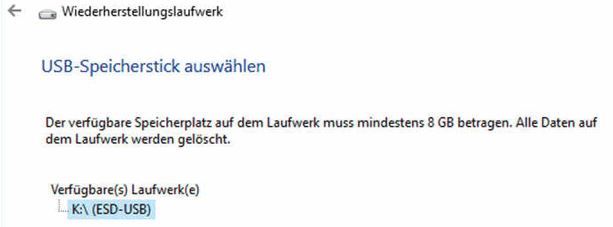
Wählen Sie in der klassischen Systemsteuerung von Windows 10 die Option System und Sicherheit/Sicherheit und Wartung/ Wiederherstellung/Wiederherstellungslaufwerk erstellen.
Es startet ein einfacher Assistent, mit dem Sie einen bootfähigen USB-Stick erstellen können.
Lassen Sie im ersten Schritt den Schalter Sichert die Systemdateien auf dem Wiederherstellungslaufwerk eingeschaltet.
Damit sichert das Tool alle zur Neuinstallation von Windows notwendigen Dateien auf das Wiederherstellungslaufwerk. Dementsprechend dauert der Vorgang einige Zeit.
Ein bootfähiger USB-Stick ermöglicht, im Notfall Windows zu reparieren oder komplett neu zu installieren.
Schließen Sie einen mindestens 8 GByte großen USB-Stick an.
Dieser wird als Wiederherstellungslaufwerk neu formatiert; alle vorher darauf befindlichen Daten gehen verloren.
Tatsächlich werden aber nur etwa 4 GByte auf dem USB-Stick belegt.
Lesetipp:
USB-Stick Partitionen löschen - so geht's
Das Windows-Wiederherstellungslaufwerk bietet die Möglichkeit, Windows neu zu installieren.
Zusätzlich sind alle Reparatur-Tools enthalten wie auf einer Original-DVD.
1.3 Windows 10: Systemreparaturdatenträger erstellen
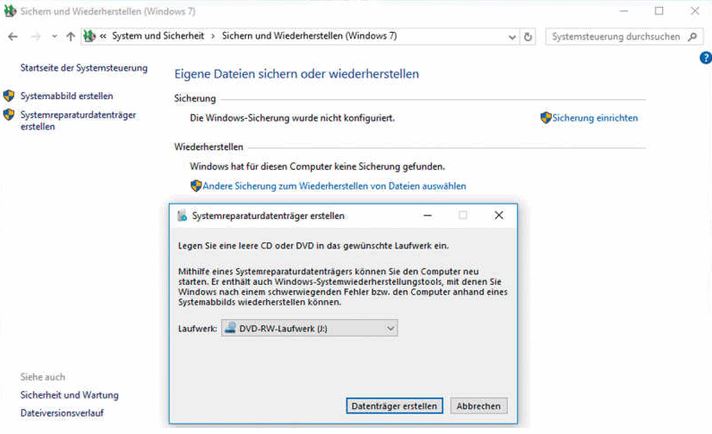
Im Gegensatz zum Wiederherstellungslaufwerk enthält der Systemreparaturdatenträger nur Reparaturwerkzeuge auf einer bootfähigen CD-ROM.
Hier bietet Windows 10 keine Möglichkeit, einen USB-Stick zu erzeugen.
Das Tool finden Sie in der Systemsteuerung unter System und Sicherheit / Sichern und Wiederherstellen / Systemreparaturdatenträger erstellen.
Das Brennen dieser CD dauert nur wenige Minuten.
Der Systemreparaturdatenträger ist eine bootfähige CD, die nur die Windows-Reparaturtools enthält.
Das Booten mit dieser CD dauert vergleichsweise sehr lange.
Im ersten Schritt müssen Sie das Tastaturlayout auswählen, danach haben Sie die Möglichkeit, den PC zurückzusetzen
oder anhand eines gespeicherten Wiederherstellungspunktes oder aus einer System-Imagedatei das Betriebssystem wiederherzustellen.
Zusätzlich werden ebenso wie beim Booten von einer Windows-DVD die Starthilfe sowie eine Eingabeaufforderung für die erweiterte Problembehandlung angeboten.
1.4 Booten von Notfall-DVDs - das müssen Sie beachten
Normalerweise bootet ein PC von der ersten Festplatte.
Zur Verwendung von Linux Live-CDs, zur Installation von Windows oder für den Fall, dass man eine Notfall-CD braucht, weil das installierte Windows nicht mehr bootet, muss der Computer von einer CD-ROM oder DVD booten.
Deshalb ist eine der wichtigsten Einstellungen im BIOS, mit der auch die meisten Anwender irgendwann mal zu tun haben, die Liste der angeschlossenen Laufwerke, meist im Bereich Boot zu finden.
Aktuelle BIOS-Versionen bieten außerdem Möglichkeiten, direkt über das Netzwerk oder von einem externen USB-Laufwerk zu booten.
Im BIOS-Setup stellen Sie die Reihenfolge ein, nach der die Laufwerke nach einem Bootblock durchsucht werden.
Das erste gefundene Betriebssystem wird gebootet.
Der gefürchtete Fehler OS not found kann einfach nur heißen, dass auf dem Laufwerk, von dem der PC zuerst booten möchte, kein Betriebssystem installiert ist.
Lesetipp:
Windows schneller hochfahren
Wer an seinem Computer gerne experimentiert und Live-Betriebssysteme verwendet, sollte folgende Bootreihenfolge einstellen:
CD/DVD
USB-Laufwerk
Festplatte
Zuerst wird das DVD-Laufwerk nach einer bootfähigen CD oder DVD durchsucht.
Danach wird ein bootfähiges Medium am USB-Port gesucht, und zuletzt startet der Computer von der Festplatte.
Wer an seinem Computer nur von der Festplatte arbeitet und keine anderen Betriebssysteme verwendet, stellt am besten diese Bootreihenfolge ein:
Festplatte
CD/DVD
Damit spart man sich die Zeit, die beim Booten für die Suche auf CD-ROM-Laufwerken aufgewendet wird.
Außerdem umgeht man das Problem, versehentlich von einer bootfähigen CD-ROM oder DVD zu booten, wenn diese beim Einschalten des Computers im Laufwerk liegt.
Bei den Original-Windows-DVDs und auch bei Windows-Systemreparaturdatenträgern muss vor dem Booten von der DVD ein Hinweis bestätigt werden.
Andernfalls bootet das System auch bei eingelegter DVD nach wenigen Sekunden von der Festplatte.
Dies gilt jedoch nicht für die meisten Linux-basierten Boot-CDs.
Mehr lesen
 Windows 10 fährt nicht hoch
Erste Hilfe, wenn Windows 10 streikt
Windows 10 fährt nicht hoch
Erste Hilfe, wenn Windows 10 streikt
Fehlerhafte Treiber, defekte Patches oder unvollständige Updates hindern Windows 10 am Hochfahren.
So bringen Sie Ihr System wieder zum Laufen.
Die meisten BIOS-Versionen unterstützen heute noch Diskettenlaufwerke, obwohl diese in keinem aktuellen PC mehr eingebaut sind.
Schalten Sie im BIOS den Schalter Boot Up Floppy Seek aus.
Dann wird beim Booten nicht mehr nach einer Diskette gesucht.
Der Bootvorgang läuft etwas schneller.
Booten Sie nur selten, in Notfällen, von einer DVD, brauchen Sie die Bootsequenz im BIOS nicht anzupassen.
Achten Sie beim Booten ganz am Anfang in der BIOS-Meldung auf eine Zeile Boot Menu oder Select Boot Device.
Drücken Sie die dort angegebene Funktionstaste, erscheint ein Menü, in dem Sie direkt wählen, von welchem Laufwerk der PC diesmal booten soll.
In einem Notfall können Sie so von der Windows-DVD oder von einer Notfall-DVD booten - unabhängig davon, ob das installierte Windows noch startet oder nicht.
1.5 Booten von USB-Sticks - das müssen Sie beachten
Nicht alle PCs booten von allen USB-Anschlüssen.
Oftmals sind zum Booten nur die hinteren Anschlüsse geeignet, die echte USB-Ports auf dem Motherboard sind.
Die Anschlüsse an der Vorderseite des PC-Gehäuses sind oftmals an einem intern eingebauten USB-Hub angeschlossen, der nicht bootfähig ist.
Windows schneller machen
VIDEO
Windows-Einstellungen:
Wenn das System zu langsam ist, helfen meist schon einfache Tipps.
1.6 UEFI - der BIOS-Nachfolger
Das BIOS ist in seinen Grundfunktionen seit den ersten PCs kaum verändert worden und wirkt heute altbacken.
Manche modernen PCs verwenden statt des klassischen BIOS das Unified Extensible Firmware Interface (UEFI): eine grafische Oberfläche, die sich wie ein Windows-Programm mit der Maus bedienen lässt und meist deutlich mehr Konfigurationsmöglichkeiten als ein einfaches BIOS bietet.
Lesetipp:
UEFI benötigt spezielle Bootmedien, Festplatten, und auch USB-Sticks brauchen eine eigene Formatierung, um auf UEFI-PCs booten zu können, DVDs funktionieren weiterhin.
Die Windows-10-Wiederherstellungslaufwerke booten sowohl mit BIOS als auch mit UEFI.

DIe Freeware Rufus
Die Freeware
Rufus erstellt aus einer ISO-Datei eines Betriebssystems einen bootfähigen USB-Stick, wahlweise für klassisches BIOS oder UEFI.
Schalten Sie hier den Schalter Startfähiges Laufwerk erstellen mit ein und wählen Sie die Option ISO-Abbild.
Mit dem Button rechts daneben wählen Sie die gewünschte ISO-Datei der Notfall-DVD aus und schreiben sie mit einem Klick auf Start auf den USB-Stick.
Probleme unter Windows 10?
Sorgen Sie lieber vor mit einer Notfall-DVD oder einem Recovery-Stick!
2) Inoffizielle Rettungs-CDs als Alternative
Spezielle Rettungs-CDs bieten noch mehr Möglichkeiten als die Systemreparatur-Datenträger von Windows.
Die bekanntesten derartigen Boot-CDs zur Rettung von Daten beschädigter Windows-Installationen sind die
SystemRescueCD und die
Ultimate Boot CD für Windows.
Letztere basiert aber noch auf Windows XP und lässt sich zur Systemrettung von Windows 10 nur eingeschränkt einsetzen.
Die SystemRescueCD ist eine Linux Live-CD, die unter der grafischen Oberfläche XFCE verschiedene Tools zur Datenrettung anbietet.
Das ISO-Image zum Brennen einer bootfähigen CD kann bei
sysresccd.org heruntergeladen werden.
Neben einem Dateimanager und dem Partitionierer GPartEd ist auch der Midori-Browser vorinstalliert, um im Notfall zusätzliche Informationen aus dem Internet zu holen oder auf einen Cloud-Speicherdienst zur Datensicherung zuzugreifen.
Die SystemRescueCD ist nach dem Brennen sofort nutzbar, sie kann aber auch persönlich angepasst oder auf einem bootfähigen USB-Stick installiert werden.
Mehr lesen

Probleme lösen
Windows 10: Zehn Gratis-Tools für PC-Notfälle
Wenn Ihr PC mit Windows 10, die Hardware oder Programme Probleme machen, dann können unsere zehn Gratis-Tools für PC-Notfälle helfen.
Quelle:
https://www.pc-magazin.de/ratgeber/windows-10-wiederherstellungslaufwerk-systemreparaturdatentraeger-erstellen-recovery-boot-dvd-usb-stick-3196390.html
DIN A4 ausdrucken
********************************************************I*
Impressum: Fritz Prenninger, Haidestr. 11A, A-4600 Wels, Ober-Österreich, mailto:
[email protected]
ENDE