http://sites.schaltungen.at/win10/systemabbildWels, am 2015-12-31BITTE nützen Sie doch rechts OBEN das Suchfeld [ ] [ Diese Site durchsuchen]DIN A3 oder DIN A4 quer ausdrucken
*******************************************************************************I** DIN A4 ausdrucken (Heftrand 15mm / 5mm) siehe http://sites.schaltungen.at/drucker/sites-prenninger
********************************************************I* ~015_b_PrennIng-a_win10-systemabbild (xx Seiten)_1a.pdf
Untergeordnete Seiten (3):
Bietet die größtmögliche Sicherheit. Bei dieser Art
der Sicherung speichert Windows sämtliche Informationen, inklusive Betriebssystem, aller Daten und Programme. Es handelt sich um eine 1:1-Kopie der Systempartition, die Sie benötigen, wenn etwa die Festplatte Ihres PCs einen Defekt aufweist oder sich ein Virus breit gemacht hat. So legen Sie eine 1:1-Sicherung von Windows 10 an. Manuelle Backups nerven:
Eigentlich braucht man sie nur für den Notfall, und wenn der eintritt, ist oft kein aktuelles verfügbar.
Da man immer vergisst, welche anzulegen, gibt es automatisierte Backups.
Entsprechende Programme lassen sich Software-Firmen teuer bezahlen, dabei hat Windows 10 eine brauchbare Backup-Lösung bereits vorinstalliert.
Einmal angelegt, lassen sich die Backups bei Festplatten-Crashs, Virenbefall oder Windows-Tod einfach wieder aufspielen.
Die Sicherung enthält auf Wunsch sämtliche Daten, Programme und Windows-Einstellungen, sodass das System genau so läuft wie beim Erstellen des Backups.
Sie benötigen dafür eine angedockte USB-Festplatte oder einem USB-Stick mit mindestens 64 Gigabyte freiem Speicherplatz.
So funktioniert’s:
1. Drücken Sie auf der Tastatur gleichzeitig die <Win + X> öffnet sich die Systemsteuerung. Dort klicken Sie auf System und Sicherheit, Dateiversionsverlauf sowie unten links auf Systemabbildsicherung.
2. Im nächsten Schritt klicken Sie rechts auf Sicherung einrichten.
Nach einigen Sekunden startet der Assistent. Microsoft empfiehlt für Sicherungen mindestens 33 Gigabyte freien Speicherplatz.
Wählen Sie daher am besten eine externe oder (nach einem Klick auf In Netzwerk speichern …) eine Netzwerkfestplatte (dauert sehr lange).
Es folgt ein Klick auf Weiter.
3. Nun haben Sie die Auswahl zwischen zwei Sicherungsarten:
Wählen Sie Auswahl durch Windows (empfohlen), speichert Windows sämtliche Daten der Bibliotheken und der
Windows-Standardordner AppData, Kontakte, Desktop, Downloads, Favoriten, Verknüpfungen, gespeicherte Spiele und Suchvorgänge.
Ist die Festplatte für die Sicherung NTFS-formatiert (das sehen Sie im Windows-Explorer: Klick mit der rechten Maustaste auf das Laufwerk, dann Eigenschaften wählen), erzeugt Windows zudem ein Systemabbild inklusive Betriebssystem, Programmen, Treibern und Registrierungseinträgen.
Tipp:
Für die Praxis ist die Einstellung „Auswahl durch Benutzer“ besser. In diesem Fall öffnet sich ein neues Fenster, in dem Sie gezielt einzelne Ordner, Bibliotheken
oder ganze Festplatten auswählen bzw. einstellen können, wenn auch ein Systemabbild angelegt werden soll.
Sichern Sie Ihre Bilder, Musik und Videos separat auf einem anderen Medium, ansonsten wird das Image sehr groß.
Nachteil:
Erstellen und Aufspielen dauern ewig.
Treffen Sie Ihre Wahl, und klicken Sie auf Weiter.
4. Haben Sie Auswahl durch Benutzer ausgewählt, erscheint ein Fenster, in dem Sie einstellen, was alles gesichert werden soll.
Es reicht, wenn Sie hier die Systempartition auswählen.
Wichtig ist, dass das Häkchen vor Systemabbild von Laufwerken einschließen gesetzt bleibt.
Für den Fall, dass Windows 10 nicht mehr startet, ist es so möglich, die Sicherung samt funktionierendem Bootsektor wieder zurückzuspielen.
Klicken Sie auf Weiter.
5. Abschließend legen Sie noch fest, wann und wie oft Windows 10 die Sicherung durchführt.
Das erledigen Sie per Klick auf Zeitplan ändern.
Über die Aufklappmenüs hinter den Einträgen Häufigkeit, Tag der Sicherung und Uhrzeit passen Sie den Sicherungszeitpunkt
und die sicherungsfrequenz an.
Da Windows inkrementielle Backups erstellt, also ab dem zweiten Backup nur Änderungen berücksichtigt, können Sie ruhig „täglich“ auswählen.
Übrigens:
Falls der Computer am eingestellten Sicherungstermin nicht eingeschaltet ist, holt Windows das Backup bei der nächsten Sitzung nach.
Das automatische Sichern aktivieren Sie letztlich per Klick auf Einstellungen speichern und Sicherung ausführen.
Abhängig von der Größe, kann es nun einige Zeit dauern, bis das Backup angelegt ist.
Tipp: Möchten Sie keinen Zeitplan einrichten und stattdessen Backups stets manuell erstellen, klicken Sie einfach auf Zeitplan ändern, und entfernen die Markierung vor Sicherung auf Basis eines Zeitplanes ausführen.
Gut zu wissen: Sie müssen sich keine Sorgen machen, dass bei regelmäßigen Backups
der Speicherplatz knapp wird. Geht er zur Neige, löscht Windows 10 automatisch die älteste Sicherung.
So spielen Sie Sicherungen wieder auf
Um von Windows angelegte Sicherungen wieder aufzuspielen, haben Sie zwei Möglichkeiten. 1. Windows funktioniert noch:
Zum Wiederherstellen einer Sicherung begeben Sie sich wieder wie oben in Schritt 1 beschrieben ins Menü Sichern und Wiederherstellen (Windows 7).
Hier klicken Sie auf Andere Sicherung zum Wiederherstellen von Dateien auswählen und folgen den Anweisungen des Assistenten.
2. Windows startet nicht mehr:
Klicken Sie wie im Tipp „Wenn Windows 10 nicht mehr starten will“ Erweiterte Optionen im Startmenü.
Wählen Sie dann Systemimage-Wiederherstellung, und folgen Sie den Anweisungen.
Quelle: ~300_b_Win10-x_Windows 10 Startpaket - Backup-Funktionen (14 Seiten)_1a.pdf Systemabbildsicherung unter Windows 10 erstellenWichtiger Hinweis:Die integrierte Systemabbildsicherung Sichern und Wiederherstellen (Windows 7)
wird von Microsoft nicht mehr gepflegt.
Microsoft selbst empfiehlt ein externes Programm, egal ob kostenlos oder kostenpflichtig zu nutzen, um Sicherungen und Backups zu erstellen. Man hat diese Funktion nur noch integriert, damit Windows 7 Nutzer, nach einem Wechsel auf Windows 10 auf ihre alten Sicherungen zurückgreifen können. #Windows 10 mit externen Programmen sichern Windows 10 sichern Sicherung Backup erstellen und wiederherstellen Es gibt 3 Arten für die Sicherung von Windows 10.
1) Systemabbildsicherung auch Systemimage oder einfach Image genannt.
- Dabei werden alle Informationen, Daten und die Datenstruktur inkl. Bootsektor gesichert. Dies ist eine 1:1 Kopie der Systempartition.
Diese Sicherung ist notwendig, um Windows 10 auf den Stand zu bringen, wenn die Festplatte einmal ausfällt, oder man sich Viren eingefangen hat.
Systemsteuerung > Alle Systemsteuerungselemente > Sichern und Wiederherstellen (Windows 7) > Systemabbild erstellen
> Systemreparaturdatenträger erstellen
2) Sicherung oder Backup
- Als Backup bezeichnet man die Sicherung von Daten, wie z.B. Bildern, Musik oder wichtigen Dokumenten.
3) Systemwiederherstellungspunkt
- Beim Erstellen eines Systemwiederherstellungspunktes, speichert Windows 10 ganz wichtige Informationen, um im Fall des Falles das System auf diesen Punkt wieder zurücksetzen zu können.
Interessant ist das Erstellen eines Systemwiederherstellungspunktes vor der manuellen Installation von Treibern oder manuellen Updates von Windows.
Der Systemwiederherstellungspunkt ist aber nicht mit einem Image zu verwechseln. Denn hier werden nur ein paar Hundert MB an Informationen gespeichert.
https://www.deskmodder.de/wiki/index.php?title=Windows_10_sichern_Sicherung_Backup_erstellen_und_wiederherstellen
Vollbackup
System-Backup mit Windows 10
ALT
G:\WindowsImageBackup\DELLxpsONE2710\Backup 2015-12-31 115712 (116 GByte 2015-12-31 13:32)
BUCH: Windows 10 - Das Praxisbuch - Wolfram Gieseke
Seite 262 Systemabbildsicherung NEU Systemabbildsicherung auf ext. 3,5" USB-Festplatte chiliGREEN 1,5TByte H:\ 2018-02-18
H:\ 1200 GByte WindowsImageBackup XPSone2710 2018-02-18 406 GByte
J:\ 100 GByte Sicherung Inspiron 9400 2012-09 72,0 GByte
L:\ 10 GByte frei
M:\ 60 GByte O&O Datensicherung 2008-12 24,6 GByte
Datenübertragung : 1,32 Gbit/sec. = max. 165MByte/sec. (IST bei USB 2.0 nur 30..60 MB/s ! ! !) In der Praxis bei USB 2.0 chiliGREEN 1,5TB 3,5" ext. Festplatte 15MByte/sec (25KB bis 25MB) 10GB hochladen 9 Minuten ORDNER > WindowsImageBackup Die 4 Sicherungsmethoden 1. Spiegelung 2. Dateiversionsverlauf sichert Einzeldateien 3. Datensicherung mittels Systemabbildes (bei Festplattencrash & Virenbefall) eine exakte Kopie wie beim Clonen wird erstellt ACHTUNG keine Einzeldateien nur gesamtes System 4. Inkrementelle Sicherung
Interne FESTPLATTEN clonen auf ext. 1,5TB Festplatte. H:\ alle Daten, alle Einstellungen, alle Programme
Windows 10 Datensicherung - Systemabbild Backup erstellen - TutorialWusste nicht, das man die alte Win7 backup - Funktion noch unter Win10 nutzen kann, und das sie auch im Ernstfall funktioniert https://www.youtube.com/watch?v=naLI_ivmDJg
Datentragerabblid erstellen
ext. USB-Festplatte chili GREEN 1,5TByte 3,5"
1. USB-Festplatte H:\ Formatieren NTFS (Default) / Schnellformatierung > Starten Den braucht man unbedingt nach einem FestplattenaustauschEs kann aber auch ohne Formatieren gehen muß aber nicht ! 2. Systemsteuerung > Sichern und Wiederherstellen (Windows 7) > Systemabbild erstellen 3. Festplatte auswählen ACHTUNG - nur eine USB Festplatte anstecken 4. Alle zu sichernden Festplatten auswählen (Windows-, Wiederherstellungs-, System-Parition) > Sicherung starten 4. Systemimmage erstellen - dies dauert bei mir allerdings für 406 GByte ca. 5 Stunden 5. Sicherung wurde erfolgreich abgeschlossen Wiederherstellungs DVD erstellen Systemsteuerung > Sichern und Wiederherstellen (Windows 7) > Systemreparaturdatenträger erstellen Frage soll ein Systemreparaturdatenträger erstellt werden. Systemreparaturdatenträger erstellen = Wiederherstellungslaufwerk = Startmedium bei neuer Festplatte
DELL XPSone2710 BD-ROM-Laufwerk (D:\)
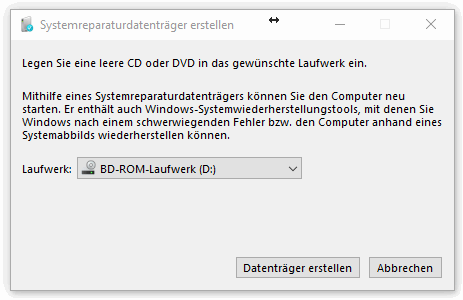
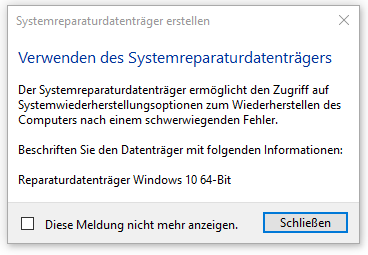
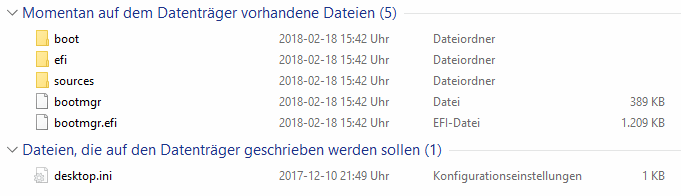
CD-ROM System Reparaturdatenträger Windows 10 64-bit (x-64) Festplatten Wiederherstellung Wiederherstellungs DVD einlegen & Festplatte mit Systemabbild an USB anstecken
PC einschalten und BIOS öffnen mit <Ctrl + I> <F2> <F8> <F10> <F11> <F12> <Entf> je nach PC bei erscheinen des Textes drücken.
http://sites.schaltungen.at/bios-xps-one-2710/
Option Startreihenfolge ändern "Change Boot Order"
CD-ROM/DVD Driver (an erster Stelle)
Network Boot
Floppy Devices
Hard Drive
Option "Secure Boot" suchen und deaktivieren = "Disable" Z-Taste ist Y-Taste = Yes
dann die Änderungen des BIOS speichern "Exit Saving Changers" ODER "Save and Exit" ODER "Save configuration changes and exit now"
Beliebige Taste drücken um zu starten "press any key to enter setup"
%20Wind-104a2da78edbad2d.png)
Erweiterte Optionen Systemimmage-Wiederherstellung Geduld dauert bei mir 5 Stunden
Benutzerkonto auswählen (es werden nur Administrator-Konten angezeigt)
Kennwort eingeben
O Letztes verfügbares Systemabbild verwenden (empfohlen) > Weiter > Weiter > Fertigstellen > Ja

Was ist ein Systemabbild?
Eine Systemabbildsicherung erstellen
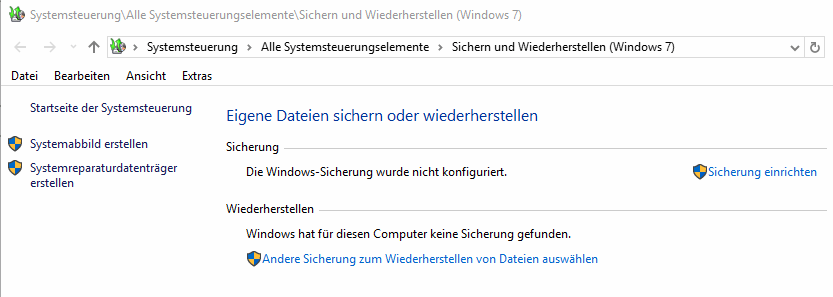
START rM > Systemsteuerung > System und Sicherheit (Pfeile) > Sicherung und Wiederherstellen (Win 7)
ODER Windows-Taste + X > Systemsteuerung > Dateiversionsverlauf, links unten dann Systemabbildsicherung ODER START rM > Einstellungen > Update und Sicherheit (Pfeile) > Sicherung (Win 10)
https://support.microsoft.com/de-de/help/4521035/choose-a-backup-solution-in-windows-10
Ein Systemabbild ist eine exakte Kopie eines Laufwerks. Systemabbild sichern (Winows 10 kompakt für DUMMIES Seite 147)Standardmäßig enthält ein Systemabbild die zum Ausführen von Windows erforderlichen Laufwerke. C:\ Es beinhaltet auch Windows und die Systemeinstellungen, Programme und Dateien. Mithilfe eines Systemabbilds können Sie die Inhalte des Computers bei einem Ausfall der Festplatte oder auch des Computers wiederherstellen. Wenn Sie den Computer von einem Systemabbild wiederherstellen, entspricht dies einer vollständigen Wiederherstellung. Es ist nicht möglich, einzelne Elemente für die Wiederherstellung auszuwählen; alle aktuellen Programme, Systemeinstellungen und Dateien werden durch die Inhalte des Systemabbilds ersetzt. Obwohl bei diesem Sicherungstyp persönliche Dateien eingeschlossen sind, wird empfohlen, Ihre Dateien regelmäßig mit der Windows-Sicherung zu sichern, damit Sie bei Bedarf einzelne Dateien und Ordner wiederherstellen können. Beim Einrichten der Windows-Sicherung können Sie Windows auswählen lassen, was gesichert werden soll, wobei ein Systemabbild eingeschlossen ist. Sie können aber auch die zu sichernden Elemente auswählen und festlegen, ob ein Systemabbild eingeschlossen sein soll. Weitere Informationen zum Einrichten der Windows-Sicherung finden Sie unter Sichern der Dateien. Falls der Computer mehrere Laufwerke oder Partitionen aufweist, können Sie ein Systemabbild erstellen, das alle Laufwerke einschließt, indem Sie die unter Sichern von Programmen, Systemeinstellungen und Dateien beschriebenen Schritte ausführen. Systemimage mit Windows 10
Zur Komplettsicherung nutzen Sie die Systemabbildsicherung. Mit dieser können Sie den kompletten PC sichern. Die interne Datensicherung nutzen Sie, um Ihre Daten zu schützen. Die beiden Sicherungen lassen sich automatisieren. Vorteil der Systemabbildsicherungen ist die Möglichkeit, auch die installierten Anwendungen zu sichern. Außerdem wird der Boot-Manager und -Sektor mit gesichert. Die Wiederherstellung erfolgt über die Windows-10-Installationsdateien oder einem Wiederherstellungsdatenträger. Einen solchen Datenträger erstellen Sie in Windows über das Tool recoverydrive.exe. Stellen Sie auf diese Weise Ihr System wieder her, dann befindet sich es auf dem exakt gleichen Stand wie zum Zeitpunkt der Sicherung, inklusive aller installierten Anwendungen. Sinnvoll ist es natürlich, dieses Abbild möglichst nach der Installation von Windows 10 und der Einrichtung aller Anwendungen durchzuführen. Sie finden diese Art der Sicherung am schnellsten in der Systemsteuerung, wenn Sie den Dateiversionsverlauf aufrufen.
*********************************************************
Es gibt eine Methode, eine Datensicherung des Rechners zu erstellen.
Dabei wird der gesamte Inhalt des Festplattenlaufwerks in eine einzige Datei gesichert. Diese Backupdatei wird dann als Sicherungskopie auf einer anderen Festplatte aufbewahrt. Das Systemabbild kann auf demselben Wechseldatenträger gesichert werden, auf dem auch der Dateiversionsverlauf seine Arbeit verrichtet. Externe 2,5" USB-Festplatte 1 TByte auf G:\ Achten Sie darauf, dass das Laufwerk größer ist als die Festplatte C:\ des Rechners. Und wie wird nun ein solches Systemabbild generiert? Klicken Sie mit der rechten Maustaste auf die Schaltfläche START und wählen Sie im Kontextmenü den Befehl SYSTEMSTEUERUNG. Wählen Sie in der Systemsteuerung die Kategorie SYSTEM UND SICHERHEIT und dort den Eintrag SICHERN UND WIEDERHERSTELLEN (WINDOWS 7) Das gleichnamige Fenster wird geöffnet. 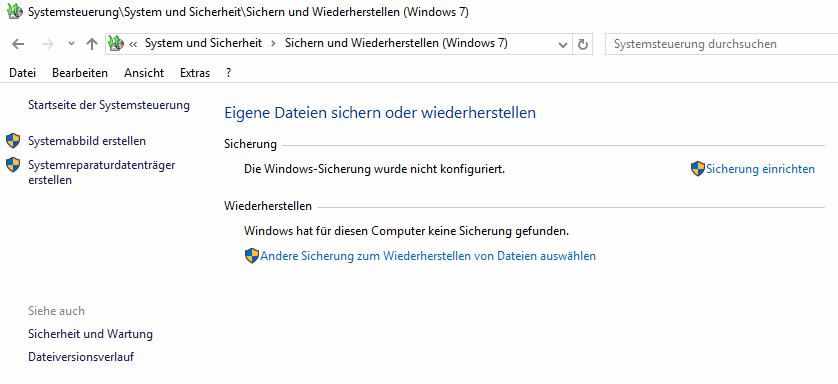
Wählen Sie dort links den Eintrag SYSTEMABBILD ERSTELLEN. Führen Sie dann die auf dem Bildschirm angezeigten Schritte aus, um ein Systemabbild zu erstellen. 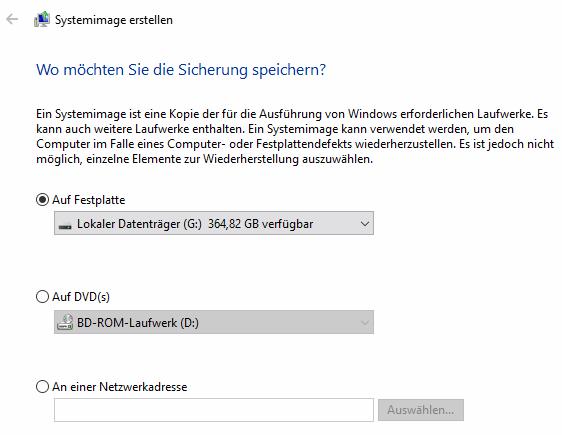
Aut externe 1 TByte USB-Festplatte G:\ speichern auswählen. WEITER
Die für die Ausführung von Windows 10 erforderlichen Laufwerke werden standardmäßig eingeschlossen.
Danach wählen Sie aus, welche Laufwerke Sie bei der Sicherung berücksichtigen wollen. Das Systemlaufwerk und die Partition des Boot-Managers sind schon ausgewählen.
Die Sicherung wird auf den externen Dtenträger (G:\) gespeichert
EFI-Systempartition 500,00 MB 53,34 MB
OS (C:)(System) 466,75 MB 99,85 MB
FritzDaten ab 2015 Sept. (F) 448,88 MB 95,24 MB (keine Auswahl)
WINRETOOLS (I:) 500,00 MB 332,69 MB (keine Auswahl)
Windows-Wiederherstellungsumgebung (System) 450,00 MB 359,32 MB
Erforderlicher Speicherplatz 100,25 GB Verfügbarer Speicherplatz 364,82 GB
WEITER 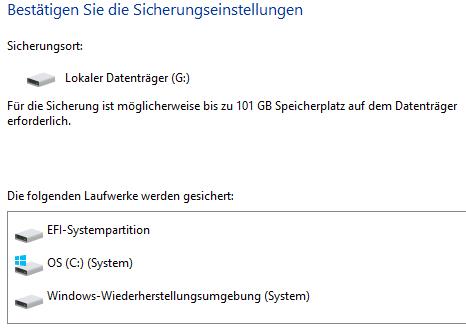
Sicherung starten 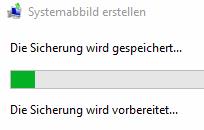
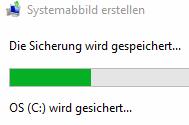
Es dauert > 10 Minuten
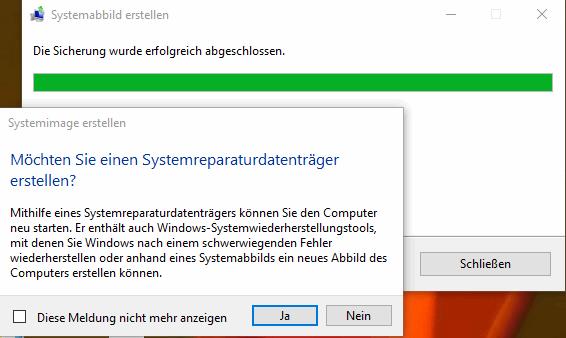
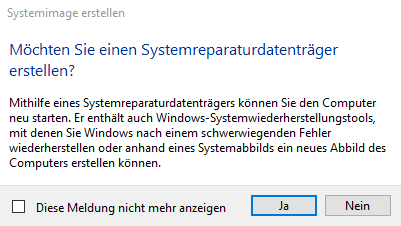
Wenn man möcht kann man im Anschluß auch noch einen SystemreparaturDatenträger erstellen.
[ Ja ]
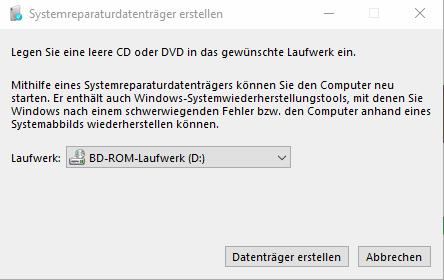
Laufwerk D:\ CD Datentrager erstellen
Es dauert > 3 Minuten
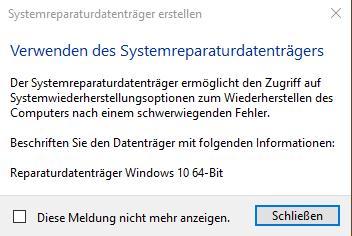
Systemreparatur-Datenträger Windows 10 64-bit 373 MB von 700 MB 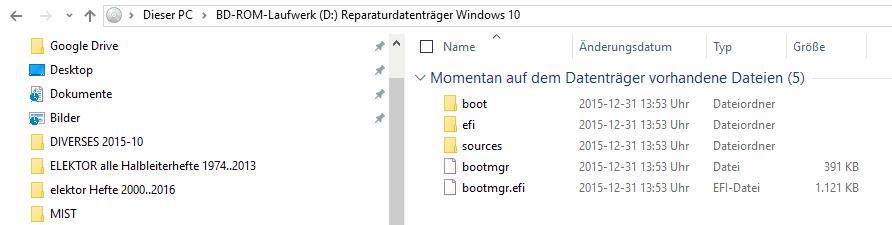
Am besten machen Sie das täglich — oder zumindest wöchentlich. Und wenn Sie eines Tages Ihren Computer zur Reparatur bringen müssen, klemmen Sie sich den Wechseldatenträger unter den Arm und teilen dem Techniker so ganz nebenbei mit, dass Sie über ein Systemabbild verfügen. Und der Techniker kann wiederum mithilfe dieser Systemabbild-Sicherung alle Dateien und Programme aus dem zuletzt erstellten Systemabbild wiederherstellen.
********************************************************** ********************************************************* Windows 10 – Backup und Restore
Hat man sein neues Windows 10 Wie auch die Vorgängerversionen von Windows, bietet das Windows 10 ebenso ein Boardmittel für das Backup an. Buchtipp: Windows 10 Das Praxisbuch (Anzeige) * Erstellung eines Systembackups
Die Einstellung ist meiner Meinung nach leider etwas versteckt. Zunächst öffnet man mit START die Systemsteuerung, anschließend den Dateiversionsverlauf. Links unten findet man nun die Systemabbildsicherung. 
Die Systemabbildsicherung unter der Kategorie: Dateiversionsverlauf
Das Backup muss natürlich zwingend auf ein anderes Medium gespeichert werden. Zur Auswahl gibt es entweder eine Festplatte, eine DVD oder eine Netzwerkadresse. 
Backup Medium auswählen Ich habe ein gesonderte Festplatte eingebaut, welche als Sicherungsplatte verwendet wird.
Im nächsten Schritt kann man die Laufwerke auswählen, welche man in die Sicherung einschließen möchte.
Ich empfehle auf alle Fälle die drei Partition des Systems in eine Sicherung zu packen. Die anderen Laufwerke mit den Daten würde ich extra sichern. In unserem Beispiel wären das die Platten:

Zusammenfassung der Informationen zum Backup
Zu guter letzt erhalten wir noch eine Übersicht mit dem Speicherort, den benötigten Speicherplatz sowie die eingebundenen Laufwerke. Nach dem betätigen des Startvorgangs für die Sicherung wird diese ausgeführt. 
Backup wird ausgeführt Restore des Systemabbilds
Das Windows Backup ist ein spezielles Format und kann auch nur wieder mit Windows wiederhergestellt werden.
Man benötigt eine Windows DVD mit der gleichen Version und muss anschließend von dieser DVD booten.
Beim Start wechselt man dann in die erweiterten Optionen. Eine DVD ist natürlich nur sinnvoll, wenn man überhaupt noch ein DVD Laufwerk besitzt. Also besser ist selbstverständlich ein USB-Stick.
Den Restore wollen wir in zwei Schritten durchführen. Als ersten erstellen wir uns einen Wiederherstellungs-USB-Stick und anschließend spielen wir das Backup zurück. Buchtipp: Windows 10 Pro: Das umfassende Handbuch (Anzeige) * Erstellung eines Wiederherstellungs-USB-Sticks
Da die meisten Geräte heute schon gar kein DVD – Laufwerk mehr besitzen, ist es sinnvoller einen USB-Stick zu erstellen.
In der Regel ist beim Kauf auch kein Datenträger mehr dabei, so dass es generell notwendig ist, nach der Windows Installation einen bootbaren Windows Stick zu erstellen.
Als erstes wechseln wir in die Systemsteuerung – Dateiversionsverlauf und anschließend öffnen wir die Wiederherstellung. Jetzt erhält man eine Auswahl der möglichen Wiederherstellungstools.
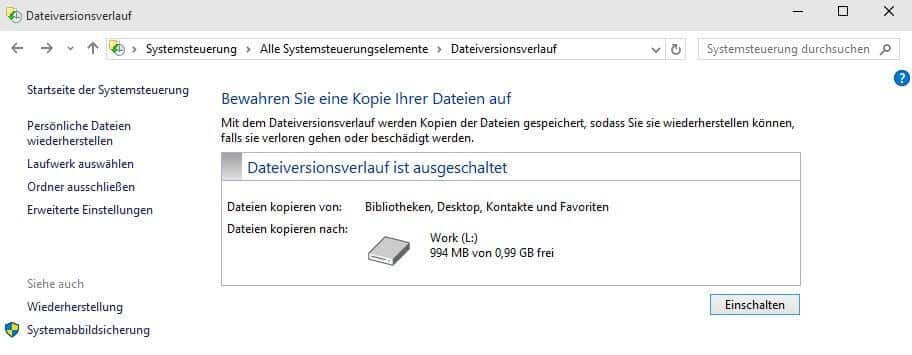
Links unten findet man die Wiederherstellung 
Windows 10 Wiederherstellungstools
Nun öffnen wir die erste Option: Wiederherstellungslaufwerk erstellen.
Als erstes muss die Wiederherstellungspartition auf einen Wechseldatenträger kopiert werden.
Diesen kann man im nächsten Schritt wählen. Ich verwende hier einen USB-Stick. Achtung: Es werden alle Daten auf dem Wechseldatenträger gelöscht. 
Kopieren der Wiederherstellungspartition auf den USB-Stick

Auswahl des USB-Stick für den Wiederherstellungsdatenträger Systemabbild wiederherstellen.
Nachdem wir den Stick fertig haben, müssen wir unseren PC nun davon starten. Entweder man wechselt beim hochfahren des PC´s in das Bootmenü, (je nach Motherboard z.B. F12 Taste) oder man ändert im BIOS oder UEFI die Bootreihenfolge. 
Booten vom Wiederherstellungsstick 
Mögliche Reparatur Optionen 
Windows 10 Optionen für die Problembehandlung 
Mögliche erweiterte Optionen 
Systemimage wiederherstellen; Anmelden mit dem berechtigten Benutzer

Passwort Abfrage des berechtigten Benutzers 
Angezeigt wird automatisch das zuletzt gemachte Abbild Falls man hier nicht das letzte Abbild verwenden möchte und mehrere verschiedene Abbilder zur Verfügung hat, so kann man das entsprechende auch auswählen. 
Zusammenfassung der Wiederherstellung 
Windows 10 wird mit dem gewählten Abbild überspielt Sind alle Schritte ordentlich durchgelaufen, so hat man ein Windows 10 mit dem ausgewählten Systemabbild wieder. Buchtipp: Windows 10 Pro: Das umfassende Handbuch (Anzeige) * Fazit
Prinzipiell ist diese Vorgehensweise relative einfach und intuitiv.
Nur eben durchgeführt muss sie werden!
Lieber ein Backup zu viel als keins wenn man es braucht. Verwendet ihr die Windows Boardmittel, oder andere Tools für das Backup? 300_b_fritz-x_Windows 10 - Backup und Restore - Systemabbild_1a.pdf http://it-learner.de/windows-10-backup-und-restore/ DIN A4 ausdrucken
********************************************************I*
Impressum: Fritz Prenninger, Haidestr. 11A, A-4600 Wels, Ober-Österreich, mailto:[email protected]ENDE |
 * endlich fertig eingerichtet. So ist es unbedingt ratsam ein Backup zu erstellen. Im Falle des Falles kann man darauf wieder zurückgreifen.