http://sites.schaltungen.at/win10/buecher
http://www.linksammlung.info/
http://www.schaltungen.at/
Wels, am 2018-01-04
BITTE nützen Sie doch rechts OBEN das Suchfeld
[ ] [ Diese Site durchsuchen]
DIN A3 oder DIN A4 quer ausdrucken
*******************************************************************************I**
DIN A4 ausdrucken (Heftrand 15mm / 5mm) siehe
http://sites.schaltungen.at/drucker/sites-prenninger
********************************************************I*
~015_b_PrennIng-a_win10-buecher (xx Seiten)_1a.pdf
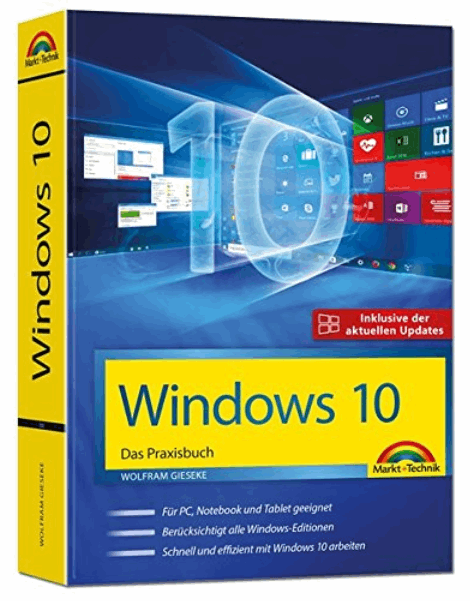
Windows 10 - Das Praxisbuch - € 20,60 BUCH vorhanden
aktualisierte Neuauflage 2018
inklusive der aktuellsten UpdatesTaschenbuch– 4. Januar 2018
Taschenbuch: 816 Seiten
Verlag : Markt + Technik Verlag (2018-02-01)
ISBN-10 : 3-9598-2121-2
ISBN-13 : 978-3-95982-121-6
Klappentext
Windows 10 inkl. der aktuellsten Updates
Dieses umfassende Praxisbuch ist der ideale Begleiter für den PC-Alltag mit Windows 10.
Mit Schritt-für-Schritt-Lösungen, direkt umsetzbaren Praxisrezepten sowie zahlreichen Tipps und Tricks führt es Sie als Ratgeber und Nachschlagewerk durch alle wichtigen Themen und erleichtert Ihnen die Arbeit mit Windows.
Von der Installation über die Systemverwaltung und Optimierung von Funktionen bis zur Datenwiederherstellung, von Benutzerkonten über Netzwerke bis zur Sicherheit Ihrer Daten werden alle Themenbereiche abgedeckt, sodass Sie auch eventuelle Probleme mit Windows 10 schnell und zuverlässig beheben.
Die mit dem Herbst 2017 Creators Update eingeführten Neuerungen werden in diesem Buch ebenfalls ausführlich behandelt.
Dieses Buch berücksichtigt alle Windows-Editionen.
Das detaillierte Inhaltsverzeichnis sowie ein ausführliches Stichwortverzeichnis machen alle Informationen leicht auffindbar.
Aus dem Inhalt:
Die neue Oberfläche gekonnt nutzen und individuell anpassen
Dateien und Dokumente – optimal organisieren, schnell finden, zuverlässig sichern
Multimedia – Bilder, Audio, Video genießen und selbst gestalten
Sicherheit – PC, Daten und Anwender schützen
Netzwerk und Internet – den PC verbinden und online nutzen
Hard- und Software – schnell installieren, clever anwenden, Fehler sofort finden
Werkzeugkiste – Windows optimieren und Probleme beheben
Für Ihre Sicherheit ist auch gesorgt:
Mit dem Kauf dieses Buches erhalten Sie GRATIS für sechs Monate einen Sicherheitsschutz von F-Secure Safe.
Der Autor:
Wolfram Gieseke ist langjähriger Windows-Profi und viel gelesener Autor zahlreicher erfolgreicher Bücher zum Windows-Betriebssystem.
http://www.gieseke-buch.de
https://www.amazon.de/gp/product/3959821212/ref=od_aui_detailpages00?ie=UTF8&psc=1
*********************************************************
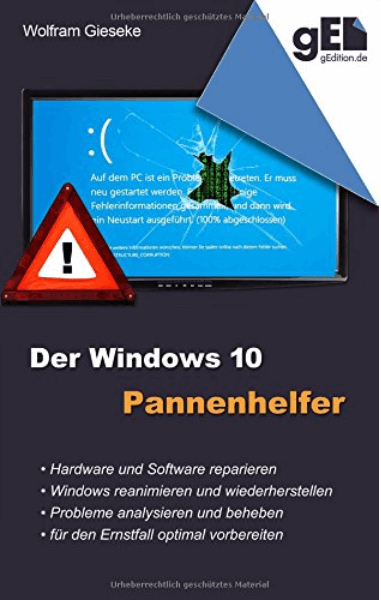
Der Windows 10 Pannenhelfer: € 8,99 E-Book vorhanden
Probleme erkennen, Lösungen finden, Fehler beheben
Taschenbuch– 25. Februar 2016
x300_b_gEdition-x_3-7392-4567-6 Der Windows 10 Pannenhelfer (177 Seiten)_2a.pdf
Taschenbuch: 180 Seiten
Verlag: Books on Demand; Auflage: 1 (25. Februar 2017)
Sprache: Deutsch
ISBN-10: 3-7392-4567-0 Buch
ISBN-10: 3-7392-4567-6 E-Book
ISBN-13: 978-3-7392-4567-6
Größe: 13x 20x1,8cm
Früher oder später erwischt es jeden mal.
Gestern noch lief Windows flott und problemlos, aber jetzt ist der Wurm drin.
Der PC startet nicht mehr oder nur noch langsam, Windows läuft in Zeitlupe oder friert immer wieder ein. Angeschlossene Hardware funktioniert nicht (mehr), immer wieder tauchen Fehlermeldungen am Bildschirm auf oder Windows startet einfach unvermittelt neu und nicht gespeicherte Arbeit geht verloren.
Dieser Ratgeber zeigt Ihnen, wie Sie in solchen und weiteren Fehlersituationen richtig vorgehen.
Von einfachen, schnellen Hilfsmaßnahmen bis zur komplexen Problemanalyse zeigt er Ihnen in praktischen, gut nachvollziehbaren Anleitungen Schritt für Schritt, was zu tun ist.
Dabei kommen sowohl Windows-Bordmittel als auch frei verfügbaren Spezialprogramme zum Einsatz.
Das Ziel ist stets, möglichst schnell wieder zu einem störungsfreien System zu gelangen, ohne Daten zu verlieren oder andere Kollateralschäden in Kauf nehmen zu müssen.
Egal ob bei einem akuten Fehler oder als Vorbereitung für den nächsten Störfall:
Mit dem Pannenhelfer sind Sie für jede Windows-Notlage gut gerüstet und haben das nötige Bordwerkzeug, um im Falle eines Falles schnell und zielgerichtet selbst eingreifen zu können.
Diese Szenarien werden ausführlich behandelt:
- Wenn Windows nicht mehr hochfährt
- Wenn Windows langsam startet
- Wenn Windows langsam oder stotternd läuft
- Wenn Windows Fehler meldet oder abstürzt
- Wenn Windows-Updates Ärger machen
- Wenn Hardware oder Treiber nicht funktionieren
- Wenn es Probleme mit USB-Geräten gibt
- Wenn der PC nicht mehr startet
- Optimal für der Ernstfall vorbereiten
Aus dem Inhalt:
- Den Bootsektor reparieren
- Windows mit der Startproblembehandlung reanimieren
- Beschädigte Systemdateien wiederherstellen
- Dateien von einem defekten Windows retten
- Vergessene Windows-Passwörter zurücksetzen
- Eine automatisch Analyse des Startvorgangs durchführen
- Mit der Leistungsüberwachung Flaschenhälse identifizieren
- Software-Hänger per Prozessmonitor überwachen
- Wer oder was verursacht Abstürze mit Bluescreen?
- Den Arbeitsspeicher auf Defekte testen
- Windows durch ein In-Place-Upgrade reparieren
- Die Windows-Update-Funktion zurücksetzen
- Wenn Windows nach einem Update nicht mehr startet
- Probleme mit Standby-Modus und Energiesparen beheben
- USB-Probleme mit der Leistungsüberwachung analysieren
- Die praktischen Sysinternals-Tools als Netzlaufwerk einbinden
- Den abgesicherten Modus ins Startmenü einfügen
- und vieles mehr.
Ich habe mir das Buch aus einem aktuellen Anlass gekauft, da ich ständig Probleme mit Windows-Updates hatte.
Laut Inhaltsangabe sollte diesem Thema ein eigenes Kapitel gewidmet sein, Zwei Tage nach Bestellung war der Band in der Post und ich wurde nicht enttäuscht.
Ich habe Windows Update nach der Anleitung im Buch zurückgesetzt.
Das war ein bißchen wie betreutes Zaubern. Man gibt einige sonderbare Befehle eine, von denen man noch nie gehört hat, dann startet man den PC neu und drückt sich selbst die Daumen, dass alles klappt.
Und dann freut man sich, wenn die noch ausstehenden Updates direkt installiert werden und der Windows zum ersten Mal seit was weiß ich wann meint, es sei jetzt auf dem aktuellen Stand. Und seit dem - toi, toi, toi! - wurde noch weitere Updates anstandslos installiert.
Selbstverständlich habe ich mir auch die restlichen Kapitel angeschaut.
Es handelt sich um eine beindruckende Sammlung von Rezepten für die verschiedensten Probleme, die bei Windows nunmal auftreten können.
Von Problemen mit dem BIOS bis hin zu beschädigten Systemdateien oder Problemen mit Arbeitsspeicher oder USB-Geräten.
Dabei wird nicht viel "rumgelabert", sondern man bekommt eine konkrete Anleitung, die man Schritt für Schritt für Schritt abarbeitet.
Gut gefällt mir, dass man jeweils mit einfachen Übrprüfungen beginnt, die schnell gehen und nicht kompliziert sind.
Wenn das noch nicht hilft, kann man sich an die nächste Stufe heranwagen.
Dabei wird sinnigerweise immer darauf hingewiesen, ob eine Anleitung Dateien löscht oder Einstellungen zurücksetzt.
Auch wenn im Moment alles gut läuft, wird das Büchlein einen festen Platz in der Nähe des Schreibtisches bekommen.
Der Preis ist für die angebotene Menge an Informationen keinesfalls zu hoch.
Hinzu kommt noch das gute Gefühl, Probleme mit dem PC jederzeit selbst lösen zu können.
Und das ist eigentlich unbezahlbar. Einziger Kritikpunkt:
Die Schrift ist recht klein. Wer wie ich keine jugendlichen Augen mehr hat, muss zur Lesebrille greifen oder ggf. die eBook-Version nehmen.
Vorbildlich ist
Sollten damit die Probleme trotzdem nicht gelöst werden, ist der Autor über Mail individuell hilfreich.
DANKE
fritz prenninger
Die Fachbücher von Herrn W. Gieseke sind wie immer leicht zu lesen und zu verstehen.
Der Windows 10 Pannenhelfer ist ein muss
für jeden User. Die Informationen über nicht geläufige
Befehle sind Goldwert. Die Anfragen per Email an den Autor werden schnell beantwortet.
*********************************************************
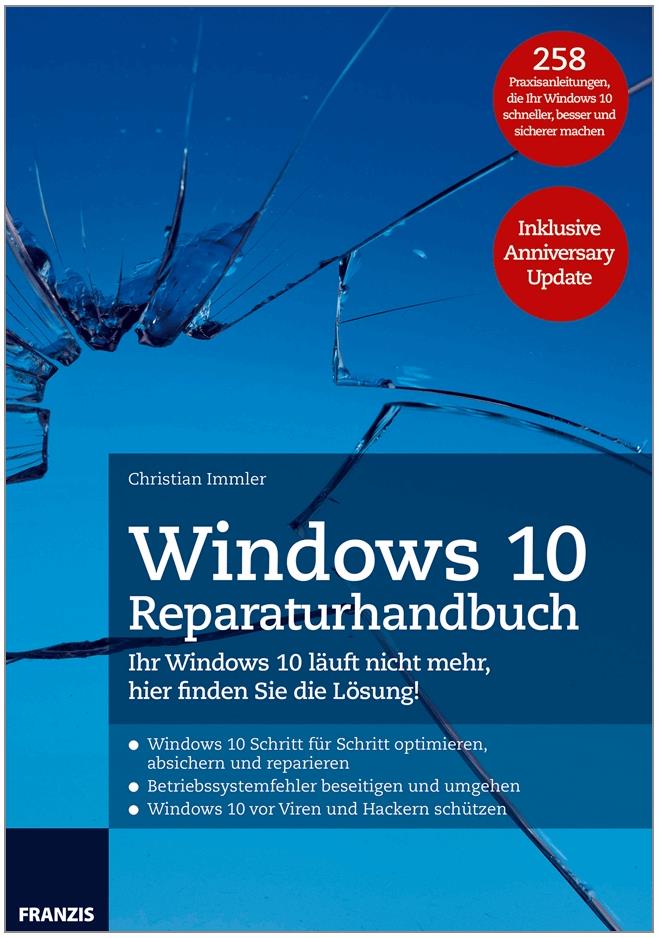
Windows 10 Reparaturhandbuch € 19,99 E-Book vorh.
258 Praxis-Tipps für ein stressfreies Betriebssystem
Ihr Windows 10 läuft nicht mehr, hier finden Sie die Lösung!
Windows 10 Schritt für Schritt optimieren, und absichern und reparieren.
Betriebssystemfehler beseitigen und umgehen.
Windows 10 vor Viren und Hackern schützen.
FRANZIS-Verlag
Autor: Christian Immler
Formate: Bu
320 Seiten
Christian Immler
Christian Immler, Jahrgang 1964, war bis 1998 als Dozent für Computer Aided Design an der Fachhochschule Nienburg und an der University of Brighton tätig.
Einen Namen hat er sich mit diversen Veröffentlichungen zu Spezialthemen wie 3-D-Visualisierung, PDA-Betriebssysteme, Linux und Windows gemacht.
Seit mehr als 15 Jahren arbeitet er als erfolgreicher Autor mit mehr als 20 veröffentlichten Computerbüchern.
Ist Ihre Windows-10-Installation noch so schnell wie am ersten Tag?
Funktioniert noch alles, oder hat Ihr System nach dem Update nie so richtig funktioniert?
Der Windows-Experte Christian Immler kennt die Schwachstellen und Kniffe, um diese Mängel zu beseitigen.
In diesem Buch finden Sie 258 praxisnahe Anleitungen, die Sie zu Ihrem Ziel bringen:
ein schnelles und sicheres Windows 10.
Ob verlorener Netzwerkdrucker, nicht funktionierendes Medienstreaming oder abstürzender Explorer
- hier finden Sie die passende Lösung praxisnah und nachvollziehbar beschrieben.
Ist Ihre Windows-10-Installation noch so schnell wie am ersten Tag?
Funktioniert noch alles, oder hat Ihr System nach dem Update nie so richtig funktioniert?
Der Windows-Experte Christian Immler kennt die Schwachstellen und Kniffe, um diese Mängel zu beseitigen.
In diesem Buch finden Sie 258 praxisnahe Anleitungen, die Sie zu Ihrem Ziel bringen: ein schnelles und sicheres Windows 10.
258 Windows 10 Praxisanleitungen
Ob verlorener Netzwerkdrucker, nicht funktionierendes Medienstreaming oder abstürzender Explorer
- hier finden Sie die passende Lösung praxisnah und nachvollziehbar beschrieben.
Das Windows 10 Reparaturhandbuch hat die Lösung
Die Installation von Windows 10 verlief noch ganz reibungslos, aber schon nach wenigen Tagen bemerken Sie die Unterschiede zu Ihrem alten System.
Sie müssen aber nicht gleich überlegen, wie Sie Ihr altes System wiederherstellen.
Lassen Sie sich auf Windows 10 ein und lösen Sie mit diesem Buch die auftretenden Probleme mit Windows 10.
Oft hilft ein Klick in die richtige Checkbox oder ein Eintrag in der Registry.
Windows 10 vor Viren und Hackern schützen
Christian Immler kennt Windows 10 in- und auswendig.
Nutzen Sie seine Erfahrung, suchen Sie im ausführlichen Index nach dem entsprechenden Schlagwort und setzen Sie die praxisnahe Beschreibung direkt um.
Sie werden sehen, Windows 10 tanzt ganz schnell nach Ihrer Pfeife, und das schneller und sicherer als zuvor.
Aus dem Buch "Windows 10 Reparaturhandbuch" Inhalt:
- Installation, Aktivierung, Lizenz
- Probleme beim Booten
- Hardware und Treiber
- Netzwerk
- Windows-Updates
- Benutzeroberfläche
- Microsoft Edge und andere Browser
- Probleme mit vorinstallierten Standard-Apps
- Programme installieren, Apps und Windows Store
- Festplattenprobleme und Datensicherung
- Sicherheitssperren und Passwörter
- Systembremsen, Einstellungen, Konfiguration und Tricks
-
INHALTSVERZEICHNIS
Installation, Aktivierung, Lizenz 14
01 Windows 10 aktivieren 15
02 Windows 10 deaktivieren 15
03 Product Key auslesen 15
04 Aktivierungsdaten speichern 16
05 Daten des Clientlizenzdienstes speichern 16
06 Fehler OxC004C008 beim Versuch, Windowsl0 zu aktivieren 18
07 Fehler OxC004F061 beim Versuch, Windowsl0 zu aktivieren 18
08 Windowsl0 ist nach Neuinstallation nicht mehr aktiviert 18
09 Windows10 bei Problemen telefonisch aktivieren 18
10 Fehler 0x8007002C, 0x8007003, 0x80240020 oder 0x80246007 beim Upgrade auf Windows 10 19
11 Fehler 0x80070070 beim Upgrade auf Windowsl0 19
12 Fehler 0x80073712 beim Upgrade auf Windowsl0 20
13 Fehler 0x800F0922 beim Upgrade auf Windowsl0 20
14 Fehler 0x800F0923 beim Upgrade auf Windows10 21
15 Fehler 0xC1900208 beim Upgrade auf Windowsl0 21
16 Registry bearbeiten 21
17 Nach dem Upgrade auf Windowsl0 sind eigene Dateien verschwunden 22
Probleme beim Booten 24
18 Windows-10-Wiederherstellungslaufwerk rechtzeitig anlegen 25
19 Standardbetriebssystem im Dual-Boot-Modus ändern 26
20 Ständige Datenträgerüberprüfung im Dual-Boot-Modus 26
21 Windows10 fährt nicht herunter 27
22 PC bootet sehr langsam 27
23 Automatisch startende Programme finden und abschalten 28
24 Unwichtige Aufgaben bremsen den Systemstart 29
25 Nicht alle Autostart-Programme werden im Task-Manager gefunden 30
26 Erweiterte Startoptionen zur Systemreparatur 31
27 Problembehandlung ohne Bootmanager aufrufen 35
28 Funktionierendes Windows im Reparaturmodus starten 36
29 Im abgesicherten Modus starten 36
30 Abgesicherten Modus per Tastenkombination starten 37
31 Abgesicherten Modus in das Bootmenü einbauen 38
32 Fehlende weitere Betriebssysteme auf dem PC im Bootmanager nachtragen 40
33 Wenn gar nichts mehr geht — Reparaturmodus erzwingen 41
34 Bootsektor reparieren 41
35 PC aus einem Systemabbild wiederherstellen 42
36 PC in den Originalzustand zurücksetzen 45
37 Altes schwarzes Bootmenü in Windows10 verwenden 46
38 Letzte als funktionierend bekannte Konfiguration in das Bootmenü einbauen 47
Hardware und Treiber 50
39 Nicht geladene Gerätetreiber finden 51
40 Problematische Geräte auf einen Blick finden 51
41 Fehlercodes im Geräte-Manager entschlüsseln 53
42 Treiber aktualisieren 56
43 Code-10-Fehler im Geräte-Manager trotz aktuellen Treibers 56
44 Fehlerhafte Treiber finden 58
45 Windows startet nach Treiberüberprüfung nicht mehr 60
46 Probleme mit automatischen Gerätetreiberupdates 60
47 Automatische Updateinstallation unerwünschter Gerätetreiber verhindern 61
48 Nicht signierte Treiber nutzen 64
49 Bildschirmauflösung lässt sich nicht mehr einstellen 66
50 Windows druckt nach Treiberupdate nicht mehr 69
51 Das Standarddruckerproblem automatisch lösen 70
52 Mausrad scrollt sprunghaft 71
53 Mausrad scrollt im falschen Fenster 72
54 Notebook schaltet beim Zuklappen nicht aus 72
55 Notebook fährt bei schwachem Akku nicht sauber herunter 73
56 Der Akku wird zu schnell leer 74
57 Mit dem Stromsparmodus noch mehr Strom sparen 76
58 Auf einem angeschlossenen Beamer erscheint kein Bild 77
59 Kein Ton zu hören 78
60 Wo ist der Windows-Leistungsindex? 80
Netzwerk 82
61 WLAN verbindet sich nicht automatisch 83
62 WLAN-Schlüssel vergessen 84
63 Schwaches WLAN verbessern 84
64 Kein Zugriff auf andere Computer im Netzwerk 85
65 Netzwerkgeräte werden nicht gefunden 86
66 Vergessene Netzwerkfreigaben entfernen 87
67 Auf versteckte Netzwerkfreigaben zugreifen 88
68 Zugriff auf freigegebene Laufwerke funktioniert nicht 88
69 Fehler 0x80070035 bei Netzwerkverbindungen 90
70 Netzwerk zurücksetzen, wenn Verbindung zu anderen Computern nicht funktioniert 91
71 Netzwerkdrucker sind mit dem Windows-10-Upgrade verlorengegangen 93
72 Netzwerkdrucker wird nicht automatisch gefunden 93
73 Netzwerkdrucker an Windows-XP-PCs werden von Windows10 nicht erkannt 95
74 Energiesparmodus verhindert Nutzung von Netzwerkdruckern 98
75 Kostenpflichtige Netzwerkverbindung vortäuschen, um automatische Downloads zu unterbinden 99
76 Internetverbindung bei Angriffsverdacht blockieren 100
77 Die Firewall lässt ein Programm nicht zu 101
78 Heimnetzgruppe kann nicht angelegt werden 102
79 Medienstreaming funktioniert nicht 103
80 Aus der Ferne auf eine Datei auf dem eigenen PC zugreifen 105
81 Freunden per Fernsteuerung helfen 107
Windows-Updates 110
82 Automatische Neustarts nach Updates verhindern 111
83 Windows-Update reparieren 111
84 Das Update-Reparaturtool startet nicht 112
85 Wenn die automatische Reparatur nicht funktioniert 112
86 Unerwünschte Windows-Updates zurücknehmen 113
87 Fehlerhafte Updates per Systemwiederherstellung zurücknehmen 115
88 Automatische Updates deaktivieren 118
Benutzeroberfläche 120
89 Explorer stürzt ab, Taskleiste verschwindet 121
90 Eingabeaufforderung starten, wenn die Benutzeroberfläche nicht mehr reagiert 121
91 Explorer-Fenster lassen sich nicht mehr bedienen 122
92 Startmenü öffnet sich nicht 123
93 Taskleiste verschwunden 125
94 Taskleistensymbole sind verschwunden 126
95 Taskleiste im Windows-XP-Stil 126
96 Kontextmenüs von Startmenü und Taskleiste sind beschädigt 126
97 Fenster nicht mehr erreichbar 127
98 Fenster minimieren sich bei schnellen Mausbewegungen 128
99 Fenster blenden sich bei bestimmten Mausbewegungen aus 129
100 Start-Button und Info-Center funktionieren nicht mehr 130
101 Info-Center wird mit unwichtigen Nachrichten überflutet 131
102 Office-Werbung im Info-Center entfernen 131
103 App-Werbung im Startmenü entfernen 132
104 Musik online kaufen im Kontextmenü entfernen 133
105 Browse in Adobe Bridge im Kontextmenü entfernen 134
106 Überflüssige Kontextmenüpunkte beseitigen 135
107 Benachrichtigungstöne abschalten 136
108 Ruhe vor Windows-Systemklängen, aber nicht vor Musik 138
109 Infobereichssymbole fehlen 138
110 Infobereichssymbole gelöschter Programme beseitigen 139
111 Schnellaktionssymbole im Info-Center fehlen 140
112 Tastatur versehentlich auf andere Sprache umgestellt 141
113 Bibliotheken sind verschwunden 141
114 Bibliotheken erweitern 142
115 Wo ist die Laufwerksansicht im Explorer geblieben? 143
116 Favoriten sind im Explorer verschwunden 143
117 Papierkorb und Systemsteuerung sind im Explorer verschwunden 146
118 Dateiendungen sind im Explorer verschwunden 146
119 Laufwerkbuchstaben sind im Explorer verschwunden 147
120 Laufwerke zur besseren Übersicht umbenennen 149
121 Numerische Sortierung der Dateien funktioniert nicht 150
122 Menüband im Explorer abschalten 151
123 Auswahl für Aktionen bei USB-Sticks und Speicherkarten erscheint nicht mehr 153
124 Altbekannte Desktopsymbole sind verschwunden 154
125 Desktopsymbole lassen sich nicht frei anordnen 156
126 Desktopsymbole sind zu klein und nicht erkennbar 157
127 Abstände der Desktopsymbole sind zu groß 158
128 Beschädigte Symbole auf dem Desktop und im Explorer 159
129 Altbackene Symbole auf Startmenükacheln austauschen 162
130 Scrollbalken sind zu schmal und mit der Maus nicht greifbar 165
131 Mauspfeil nicht zu erkennen 165
132 Unbekannte Dateien mit dem Editor öffnen 166
133 Gibt es keine Analoguhr mehr? 168
134 Wo ist der Lautstärkemixer? 168
135 Bing-Bild des Tages funktioniert nicht mehr 170
136 Num-Lock beim Neustart einschalten 170
137 Benutzeroberfläche reagiert auch nach Neustart nicht 171
138 Anmeldezwang nach Standby nervt 172
139 Sperrbildschirm komplett abschalten 172
140 Herstellerlogo aus der Systemsteuerung entfernen 173
141 Schriften in Windows-Dialogen sind unscharf 175
142 Zweistellige Jahreszahlen werden falsch interpretiert 176
143 Mobilitätscenter auch auf Desktop-PC nutzen 176
144 Bei schwierigen Lichtverhältnissen auf hohen Kontrast umschalten 178
Microsoft Edge und andere Browser 180
145 Schwächen des Browsers, die sich nicht beheben lassen 181
146 Werbeblocker im Microsoft-Edge-Browser nachrüsten 181
147 Alternativen Browser als Standard setzen 183
148 Internet Explorer aus Windows10 entfernen 183
149 Passwort für eine Website vergessen 184
150 Anmeldeprobleme in Edge 185
151 Andere Standardsuche als Bing in Edge einstellen 186
152 Auf Deutsch verfügbare Websites werden auf Englisch angezeigt 187
153 Zurücksetzen der Dateitypzuordnungen für HTML und PDF auf Microsoft Edge verhindern 188
154 Edge-Browser zurücksetzen 189
155 Firefox-Browser zurücksetzen 190
156 Edge-Browser reparieren 191
157 Wenn die einfache Reparatur nicht funktioniert 192
158 Fehlalarm! Edge-Browser sperrt harmlose Websites 193
159 Ich bekomme personalisierte Werbung, obwohl der Tracking-Schutz eingeschaltet ist 194
160 Microsoft-Webseiten funktionieren in Firefox nicht 195
Probleme mit vorinstallierten Standard-Apps 198
161 Fehler 0x8007054e beim Hinzufügen von Konten 199
162 Die Apps Kochen & Genuss und Reisen funktionieren nicht (mehr) 199
163 Minesweeper ist nach dem Windows-10-Upgrade verschwunden 199
164 Wo ist die Teilen-Funktion geblieben? 200
165 Künstlerische Fotos verblassen in Windowsl0 201
166 Karten-App zeigt falschen Standort 202
167 Eigene Musik taucht in der Groove-Musik-App nicht auf 204
168 Angezeigte Lieder können nicht abgespielt werden 205
169 Kann man keine Audio-CDs mehr brennen? 206
170 Windows Media Player fehlt in der Taskleiste 207
171 Windows Media Player fehlt in Kontextmenüs 207
172 Windows10 spielt keine DVDs ab 211
173 Eingabeaufforderung erscheint nicht transparent 212
174 Zwischenablage funktioniert in der Eingabeaufforderung nicht 213
Programme installieren, Apps Windows Store 214
175 Programminstallation scheitert auf verschlüsseltem Laufwerk 215
176 PDF-Generator fehlt nach dem Upgrade 215
177 App-Werbung auf der Windows-Store-Kachel abschalten 216
178 Eine kostenlose Windows Store-App hat Geld abgebucht 217
179 Zahlungsinformationen im Windows Store löschen 217
180 Windows-Store-Cache löschen 218
181 Windows Store bei Problemen zurücksetzen 219
182 Der Windows Store ist verschwunden 219
183 Windows Store komplett abschalten (Windows10 Enterprise) 222
184 Windows Store komplett abschalten (Windows10 Home und Pro) 223
185 Speicherfresser finden und deinstallieren 224
186 Apps aus dem Windows Store auf einem anderen Laufwerk installieren 225
187 Java, Flash und Silverlight entfernen 226
188 Vorinstallierte Werbeversionen von Virenscannern entfernen 227
189 Bloatware mit dem Windows Refresh Tool komplett beseitigen 228
190 Systemtools lassen sich nicht aufrufen 229
191 Installierte Programme starten nicht 231
192 Ältere Systemtools funktionieren nicht 231
193 Programm wird vom SmartScreen-Filter blockiert 232
194 Ältere Programme werden aus Sicherheitsgründen blockiert 234
195 Probleme mit der Datenausführungsverhinderung beheben 235
196 Ältere Programme lassen sich nicht installieren 236
197 Ältere Programme laufen nach Installation nicht 237
198 Kompatibilitätseinstellungen manuell anpassen 239
199 Alte Spiele verstehen moderne Grafikkarten nicht 240
200 DOS-Programme funktionieren nicht 241
201 Wenn alles nicht hilft: DOSBox startet alte DOS-Spiele 242
202 Kopiergeschützte Programme lassen sich nach dem Upgrade auf Windows10 nicht mehr installieren 245
Festplattenprobleme und Datensicherung 246
203 Früheren Bearbeitungsstand einer Datei wiederherstellen 247
204 Ohne Papierkorb gelöschte Datei wiederherstellen 249
205 Bestimmte Dateien fehlen im Dateiversionsverlauf 250
206 Dateiversionsverlauf belegt zu viel Speicherplatz 251
207 Gesicherte Dateien aus Windows 7 retten 252
208 Festplatte arbeitet ständig 253
209 ISO- und IMG-Dateien lassen sich nicht als Laufwerke einbinden 255
210 Gebrannte CD ist unter Linux, Mac OS und älteren Windows-Versionen nicht lesbar 257
211 Speicherplatz wird beim Löschen von Daten einer CD nicht freigegeben 258
212 Nicht ausreichend freier Festplattenplatz zum Brennen einer DVD 258
213 Festplattenplatz freigeben 259
214 Offline-Karten belegen zu viel Speicherplatz 262
215 Festplattenplatz alter Systemwiederherstellungspunkte freigeben 263
216 Festplattenplatz des Papierkorbs begrenzen 263
217 Gelöschte Dateien liegen nicht im Papierkorb 264
218 Auslagerungsdatei, Ruhezustand und andere Dateien sind im Explorer nicht zu sehen 264
219 Ruhezustand fehlt im Ausschaltmenü 265
220 Ruhezustand funktioniert nicht 266
221 Daten gehen beim Schreiben auf externe Laufwerke verloren 267
222 Defragmentierung zeigt immer 0% 268
223 Persönliche Dateien unwiderruflich beseitigen 269
224 Persönliche Dateien schnell unauffindbar löschen 270
225 Alle persönlichen Dateien vor dem Verkauf eines PCs unwiderruflich beseitigen 271
Sicherheitssperren und Passwörter 272
226 Automatische Anmeldung ohne Passwort funktioniert nicht mehr 273
227 Kennwort für das Microsoft-Konto vergessen 273
228 Passwort ändern, ohne das alte Passwort zu kennen 275
229 Anmeldeinformationen und Passwörter werden nicht synchronisiert 276
230 Benutzeranmeldung über das Netzwerk ohne Passwort funktioniert nicht 277
231 Benutzerkontensteuerung meldet sich zu oft 279
232 Ich habe nie einen BitLocker-Schlüssel vergeben 280
233 BitLocker lässt sich nicht aktivieren 280
234 BitLocker vom USB-Stick entfernen 281
235 Ein mit BitLocker geschützter USB-Stick kann auf Windows 7 und 8 nicht gelesen werden 283
236 Ein mit BitLocker geschützter USB-Stick kann auf Windows XP nicht gelesen werden 284
237 BitLocker-Kennwort für USB-Stick vergessen 284
238 Kein Wiederherstellungsschlüssel verfügbar 286
239 BitLocker-Laufwerksvorbereitung bei Fehlern rückgängig machen 287
Systembremsen, Einstellungen, Konfiguration und Tricks 288
240 Windows-Zuverlässigkeitsprüfung deckt Fehler auf 289
241 Windows-Systemfehler entschlüsseln 290
242 Win32-Fehlercodes entschlüsseln 291
243 HRESULT-Fehlercodes entschlüsseln 292
244 Die Uhr geht falsch 293
245 Der geheimnisumwobene God-Mode 294
246 Was tun bei einem Virusfund? 295
247 Scheinbar harmlose Datei stellt sich später als gefährlich heraus 297
248 Funktioniert der Virenscanner überhaupt? 298
249 Adware-Schutz im Windows Defender nachrüsten 300
250 Ein Virus lässt sich nicht beseitigen 301
251 Welches Programm greift auf Dateien und Registry zu? 302
252 Befehlszeilentools für Spezialaufgaben 303
253 Systemdateien reparieren 304
254 Die eingebaute Windows-Überprüfung 305
255 Fehler Ox800F081F beim Versuch, Windows zu reparieren 306
256 Hohe CPU-Auslastung durch Runtime Broker 307
257 Fehlende Sonderzeichen in Schriften nachrüsten 310
258 Registry-Sperre knacken 314
Stichwortverzeichnis 316
x501_b_FRANZIS-s_20463-7 Windows 10 Reparaturhandbuch (320 Seiten)_1a.pdf
*********************************************************
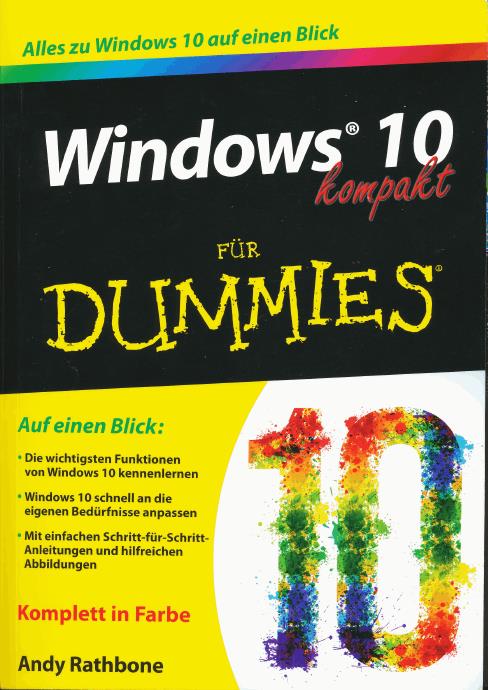
Windows 10 kompakt für Dummies
Andy Rathbone
1. Auflage 2016
Wiley-VCH Verlag
ISBN: 3-527-71175-8
Taschenbuch– 9. Dezember 2015
-
Taschenbuch: 230 Seiten
-
Verlag: Wiley-VCH Verlag GmbH & Co. KGaA (9. Dezember 2015)
-
Sprache: Deutsch
-
ISBN-10: 3527711759
-
ISBN-13: 978-3527711758
-
Größe und/oder Gewicht: 15 x 1,2 x 21,1 cm
Produktinformationen zu „Windows 10 kompakt für Dummies“
Andy Rathbone zeigt Ihnen schnell und dennoch verständlich alles Wichtige, was Sie über Windows 10 wissen müssen:
Erfahren Sie, was neu ist, wie Sie die neuen Funktionen nutzen und wie Sie altbekannte wiederfinden.
Er unterstützt Sie dabei, Ihre Daten von einem alten Computer auf einen neuen Windows-10-PC zu übertragen und Windows 10 an Ihre Bedürfnisse anzupassen.
So kommen Sie mit Ihrem neuen Betriebssystem im Handumdrehen zurecht und fühlen sich schnell wieder zuhause.
Andy Rathbone zeigt Ihnen schnell und dennoch verständlich alles Wichtige, was Sie über Windows 10 wissen müssen:
Erfahren Sie, was neu ist, wie Sie die neuen Funktionen nutzen und wie Sie altbekannte wiederfinden.
Er unterstützt Sie dabei, Ihre Daten von einem alten Computer auf einen neuen Windows-10-PC zu übertragen und Windows 10 an Ihre Bedürfnisse anzupassen.
So kommen Sie mit Ihrem neuen Betriebssystem im Handumdrehen zurecht und fühlen sich schnell wieder zuhause.
Inhaltsverzeichnis
Uber den Autor 7 Danksagung 7
Einfuhrung 17 Uber dieses Buch 17 Wie Sie mit diesem Buch arbeiten 17 Torichte Annahmen uber den Leser 18 Wie dieses Buch aufgebaut ist 18 Teil I: Windows 10-Grundlagen 18 Teil II: Ab ins Internet 18 Teil III: Die Windows-Werkstatt 18 Teil IV: Musik, Fotos und Filme 19 Teil V: Der Top-Ten-Teil 19 Symbole, die in diesem Buch verwendet werden 19 Wie es weitergeht 20
Teil I Windows 10-Grundlagen 21
Kapitel 1 Was genau ist Windows 10?
23 Was ist Windows und warum benutzen Sie es? 23 Was ist neu in Windows 10? 25 Was ist nun wirklich dran an Windows 10? 28 Lauft Windows 10 auf Ihrem Computer? 29 Die verschiedenen Varianten von Windows 10 30
Kapitel 2 Wir starten mit dem Startmenu 33
Willkommen in der Welt von Windows 34 Mit einem Microsoft-Konto anmelden 36 Das Startmenu erforschen 38 Eine App uber das Startmenu starten 42 Geoffnete Apps anzeigen und schliessen 43 Eine App im Startmenu ausfindig machen 44 Apps "fur umsonst" 45 Neue Apps aus dem Windows Store downloaden 47 Kacheln im Startmenu hinzufugen oder daraus entfernen 49 Das Startmenu passend machen 50 Windows beenden 54 Eine kurze Pause einlegen 54 Den Computer ausschalten 55
Kapitel 3 Der traditionelle Desktop 57
Desktop und Startmenu entdecken 57 Mit dem Desktop arbeiten 58 Den Desktop aufpeppen 59 Den Tabletmodus ein- und ausschalten 61 Mit der Taskleiste arbeiten 62 Die Sprunglisten der Taskleiste als Sprungbrett verwenden 64 Auf die sensiblen Stellen der Taskleiste klicken 65 Das Info-Center einblenden 68 Mehrere Desktops einrichten 70
Kapitel 4 Speicherorte intern, extern und uber den Wolken 73
Der digitale Aktenschrank 73 Einen neuen Ordner anlegen und umbenennen 77 Mehrere Dateien oder Ordner auswahlen 77 Dateien oder Ordner loswerden 78 Details zu Dateien und Ordnern anzeigen 79 Dateien auf oder von CDs oder DVDs kopieren 80 Mit Speichersticks und Speicherkarten hantieren 81 OneDrive Ihre Ablage in den Wolken 82 Sie bestimmen, welche OneDrive-Ordner mit Ihrem PC synchronisiert werden 83 Die OneDrive-Einstellungen andern 87 Vom Webbrowser aus auf OneDrive-Dateien zugreifen 89
Teil II Ab ins Internet 91
Kapitel 5 Unterwegs im Web 93
Sinn und Zweck von ISPs 93 Eine drahtlose Verbindung zum Internet herstellen 94 Mit Microsoft Edge im Web surfen 96 Eine Startseite fur Microsoft Edge festlegen 99 Lieblingssites erneut besuchen 100 Im Internet fundig werden 102 Mehr Infos mit Cortana aufspuren 103 Informationen aus dem Internet speichern 104 Text speichern 104 Ein Bild speichern 105 Ein Programm, einen Song oder einen anderen Dateityp herunterladen 106
Kapitel 6 Soziale Kontakte pflegen 107
Ihre Konten in Windows einbinden 107 Die Mail-App kennenlernen 109 Die Ansichten, Menus und Konten der Mail-App erkunden 110 Eine E-Mail-Nachricht schreiben und senden 112 Eine empfangene Mail lesen 114 Kontakte in der Kontakte-App pflegen 116 Kontakte hinzufugen 117 Kontakte loschen oder bearbeiten 119 Termine in der Kalender-App verwalten 119
Teil III Die Windows-Werkstatt 123
Kapitel 7 Windows anpassen 125
Die Einstellungen-App 125 Die Systemsteuerung 126 Beliebte Einstellungen andern 128 Das Design wechseln 128 Die Bildschirmauflosung andern 130 Den Arbeitsbereich mit einem zweiten Bildschirm oder einem Projektor vergrossern 131 Lautstarke und Sound anpassen 134 Lautsprecher einrichten 135 Ein Bluetooth-Gerat anschliessen 137 Einen Drucker hinzufugen 139 Windows fur Menschen mit Behinderungen einrichten 141
Kapitel 8 Windows hegen und pflegen 143
Feineinstellungen mit den integrierten Wartungswerkzeugen von Windows vornehmen 143 Daten mit dem Dateiversionsverlauf retten 144 Platz auf der Festplatte freiraumen 148 Alle Macht dem Netzschalter 150 Mit Geratetreibern hantieren 151 Wiederherstellungspunkte setzen 153 Viren mit Windows Defender meiden 154
Kapitel 9 Einen Rechner mit anderen teilen 157
Benutzerkonten verstehen lernen 157 Ein Benutzerkonto andern oder ein neues erstellen 159 Ein Konto fur ein Familienmitglied oder einen Freund hinzufugen 159 Ein vorhandenes lokales Konto andern 164 Mit dem Profilbild Profil zeigen 165 Schnell zwischen verschiedenen Benutzern wechseln 165 Kennworter und sonstige Sicherheitsvorkehrungen 166 Heimnetzgruppe einrichten 167
Kapitel 10 Wenn gar nichts mehr geht ... 173
Die magischen Wartungsfunktionen von Windows 174 Den PC wiederherstellen 174 Daten aus dem Dateiversionsverlauf wiederherstellen 177 Kennwort vergessen 183 Rechner eingefroren 184 Von einem alten Rechner auf einen Windows 10-Computer umziehen 186
Teil IV Musik, Fotos und Filme 191
Kapitel 11 Musik abspielen und kopieren 193
Musik mit der Groove-Musik-App abspielen 193 Musik mit Windows Media Player abspielen 195 Musikdateien abspielen 197 Die aktuelle Wiedergabe steuern 198 Videos und TV-Aufzeichnungen wiedergeben 199
Kapitel 12 Digitale Fotoschatze 201
Ihr Computer der digitale Schuhkarton 201 Fotos mit der Kamera-App aufnehmen 204 Fotos in der Fotos-App anschauen und bearbeiten 205 Fotosammlungen anzeigen 206 Fotoalben anzeigen 209 Fotos mit Windows-Fotoanzeige anschauen 210 Windows-Fotoanzeige als Standardprogramm fur Fotos einstellen 212
Teil V Der Top-Ten-Teil 213
Kapitel 13 Die Top Ten der nervigsten Windows-Funktionen (und was Sie dagegen tun konnen) 215
Weg mit den Apps 215 Apps aus dem Startmenu und vom Rechner entfernen 215 Desktopprogramme statt Apps fur das Offnen von Dateien bestimmen 217 Ich will kein Microsoft-Konto 218 Weg mit der Kennworteingabe beim Sperrbildschirm 218 Die Taskleiste soll nicht verschwinden 219 Fenster nebeneinander ausrichten 220 Die lastigen Berechtigungsanfragen 221 Welche Windows-Version habe ich denn? 221 Die Taste "Druck" will nicht 222 Den Bildschirm drehen
222 Stichwortverzeichnis 225
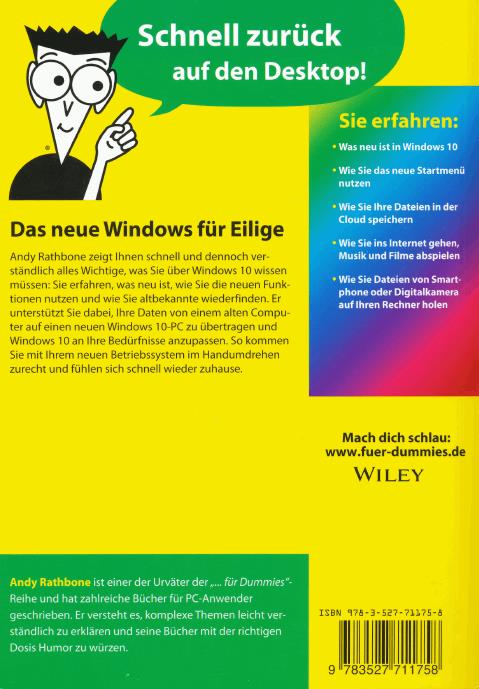
Klappentext zu „Windows 10 kompakt für Dummies“
Andy Rathbone zeigt Ihnen schnell und dennoch verständlich alles Wichtige, was Sie über Windows 10 wissen müssen:
Erfahren Sie, was neu ist, wie Sie die neuen Funktionen nutzen und wie Sie altbekannte wiederfinden.
Er unterstützt Sie dabei, Ihre Daten von einem alten Computer auf einen neuen Windows-10-PC zu übertragen und Windows 10 an Ihre Bedürfnisse anzupassen.
DIN A4 ausdrucken
********************************************************I*
Impressum: Fritz Prenninger, Haidestr. 11A, A-4600 Wels, Ober-Österreich, mailto:
[email protected]
ENDE