http://sites.schaltungen.at/win10/iso-datei
http://www.linksammlung.info/
http://www.schaltungen.at/
Wels, am 2015-12-30
BITTE nützen Sie doch rechts OBEN das Suchfeld
[ ] [ Diese Site durchsuchen]
DIN A3 oder DIN A4 quer ausdrucken
*******************************************************************************I**
DIN A4 ausdrucken siehe
http://sites.schaltungen.at/drucker/sites-prenninger
********************************************************I*
~015_b_PrennIng-a_win10-iso-datei (xx Seiten)_1a.pdf
Untergeordnete Seiten (1):
Datenträgerabbild
Betriebssystem: Windows 10 Pro ISO 64 bit Version Build 1511 (16.11.2015) 3,1GByte
Windows 10 Build 10240 final Version
http://www.chip.de/downloads/Windows-10-ISO-Pro-64-Bit_81515537.html
https://www.microsoft.com/de-de/software-download/windows10
*.ISO-DATEI
64-bit Image Datei auf DVD oder USB-Stick
Windows 10 ISO-Datei auf eine DVD brennen
"ISO Image brennen" wählen
Boot-CD erstellen: So geht’s unter Windows 7-10
Eine bootfähige CD müssen Sie in mehreren Fällen erstellen – egal, ob Sie Probleme mit Ihrem Windows-Betriebssystem haben oder einfach ein Diagnose-Tool über das BIOS starten wollen. Dazu benötigen Sie nur die ISO-Datei sowie ein Brennprogramm.
ISO-Datei für Windows downloaden oder selbst erstellen
Wenn Sie eine Daten-CD oder -DVD erstellen möchten, benötigen Sie dazu zunächst eine ISO-Datei. Sie vereint alle Dateien der Software oder des Betriebssystems in einer großen Datei. Laden Sie sich als erstes die benötigte Windows-Version herunter:
Boot-CD unter Windows 7, 8.1 und 10 erstellen
Imagedatei mit Windows Programm Image Burn "ImgBurn" erstellen.
 ISO-Datei unter Windows 8 brennen
Bei den neueren Versionen von Windows (Win 7 Win 8.1 Win 10) ist ein
Brennprogramm für ISO-Dateien bereits integriert:
1. Suchen Sie die gewünschte ISO-Datei (
Windows.iso) auf Ihrem Computer und legen Sie die DVD (CD ist zu klein) (
SONY DVD-R) in das Laufwerk ein.
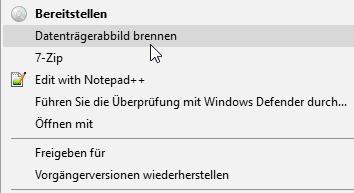
2. Klicken Sie mit der
rechten Maustaste auf die ISO-Datei und wählen Sie dort die Option "
Datenträgerabbild brennen"
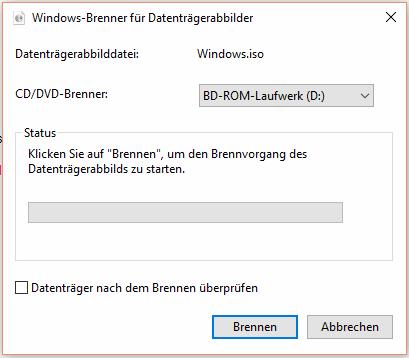
3. Wählen Sie nun das richtige Laufwerk aus (
BD-ROM-Laufwerk (D:\) und bestätigen Sie den Vorgang über den Button "Brennen".
4. Hinweis:
Je nach Größe der ISO-Datei kann dieser Vorgang einige Minuten in Anspruch nehmen.
Haben Sie die Boot-CD erstellt, können Sie anschließend Windows von der CD/DVD starten. Sollten Sie individuelle Hilfe beim Erstellen einer Boot-CD benötigen, dann wenden Sie sich an die Experten im CHIP Forum.
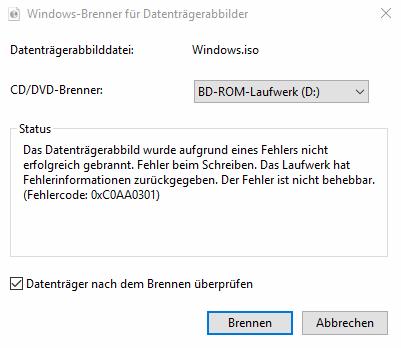
So behebt man Windows Disc Image Burner Fehler 0xC0AA0301
Unten finden Sie eine Liste von Schritten, um Ihre Probleme mit Fehler 0xC0AA0301 zu beheben. Die Schritte werden zunehmend schwieriger und zeitaufwändiger, aus diesem Grund empfehlen wir dringend, sie in aufsteigender Reihenfolge auszuprobieren, um keine unnötige Zeit oder Mühe zu investieren.
Bitte beachten Sie: Klicken Sie auf das [

]-Symbol, um die Anweisungen zur Fehlerbehebung für jeden einzelnen Schritt zu öffnen. Sie können auch auf das [

]-Symbol klicken, um die Anweisung zu verbergen, während Sie den einzelnen Schritten folgen.
Schritt 1 Reparieren Sie Registryeinträge die mit dem Fehler 0xC0AA0301 in Verbindung stehen.
Schritt 2 PC komplett auf Schadprogramme überprüfen.
Schritt 3 Befreien Sie Ihr System mit der Datenträgerbereinigung (cleanmgr) von Datenmüll (Temporären Dateien und Ordnern)
Schritt 4 Aktualisieren Sie die Treiber für Ihre Geräte
Schritt 5 Nutzen Sie die Systemwiederherstellung von Windows, um die letzten Systemänderungen "rückgängig" zu machen
Schritt 6 Deinstallieren Sie das Windows Disc Image Burner-Programm, das mit Fehler 0xC0AA0301 zusammenhängt und installieren Sie es erneut
Schritt 7 Starten Sie das Systemdatei-Überprüfungsprogramm von Windows ("sfc /scannow")
Schritt 8 Alle verfügbaren Windows-Updates installieren
Schritt 9 Eine saubere Installation von Windows durchführen
Empfehlung:
Scannen Sie Ihren PC nach Computerfehlern
ISO-Datei unter älteren Windows-Versionen auf CD oder DVD brennen
 ISO-Image mit CDBurnerXP brennen
-
Unter älteren Windows-Versionen wie Windows Vista oder XP, lassen sich ISO-Dateien nur mit einem zusätzlichem Programme brennen. Nutzen Sie Windows 7, 8 oder 10, folgen Sie der Anleitung im nächsten Absatz.
-
Mit dem kostenlosen CDBurnerXP können Sie ISO-Dateien kostenlos und in wenigen Schritten auf eine CD oder DVD brennen. Hier finden Sie zusätzlich eine Anleitung für den CDBurnerXP.
Quelle:
http://praxistipps.chip.de/boot-cd-erstellen-so-gehts-unter-windows-7-10_13594
Als Quasi-Standard für Boot-CDs und -DVDs hat sich weltweit das
ISO-Format etabliert.
Um nun aus einer solchen ISO-Datei eine echte CD oder DVD zu erstellen, müssen Sie sie auf einen Rohling brennen.
Das heißt, sie ziehen die ISO-Datei nicht wie sonst bei einer Daten-CD üblich im Brennprogramm auf die CD.
Vielmehr erstellt das Brennprogramm aus dieser Datei die fix und fertige CD mitsamt allen passenden Startparametern zum Booten.
Wie das genau funktioniert, erklärt der Mini-Workshop "
Von der ISO-Datei zur Boot-CD" am Ende dieses Artikels.
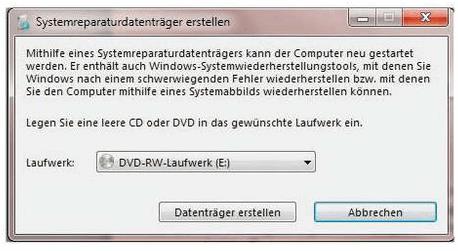
So geht's: Tippen Sie links unten im Suchfeld "Systemrep" ein und klicken Sie auf den einzigen Treffer "Systemreparaturdatenträger erstellen".
Das integrierte Brennprogramm startet. Legen Sie noch einen leeren CD-Rohling ins Laufwerk und drücken Sie die Schaltfläche "Datenträger erstellen".
Probieren Sie diese Notfall-CD von Microsoft auf jeden Fall aus, indem Sie die fertig gebrannte CD im Laufwerk belassen und den PC von dieser neu starten.
Darüber hinaus existieren zahlreiche Programme, um eigene Boot-CDs zu erstellen. Mit "DiskInternals Boot-CD " gibt es beispielsweise eine Software, mit der sich auf einfache Art und Weise individuelle Scheiben erstellen lassen.
Durchführen einer Neuinstallation mit einem USB-Laufwerk oder einer DVD
MediaCreationTool.exe (17,5 MByte)
Mit Doppelklick Prg. starten.
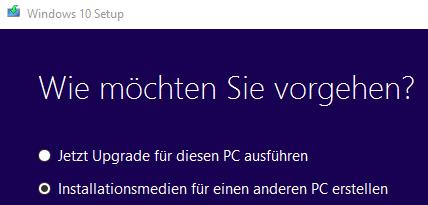
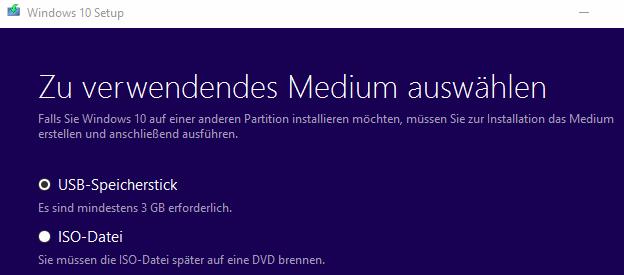
O Installation für einen anderen PC erstellen
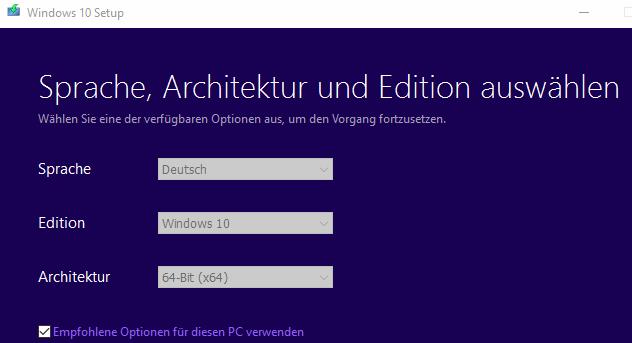
O Sprache, Edition und Architektur auswählen
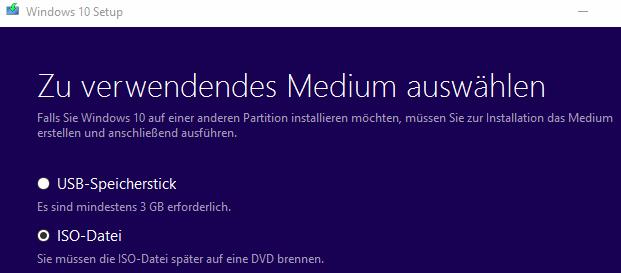
O ISO-Datei erstellen
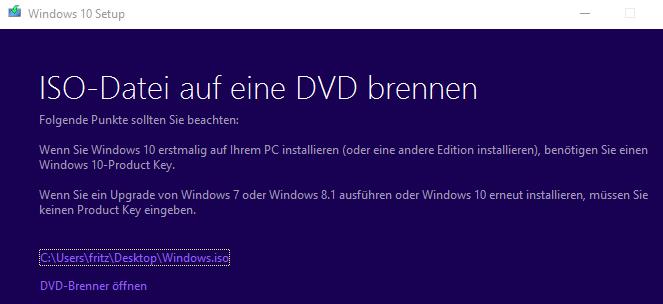
C:\User\Desktop\Windows.iso (3,05 GByte)
ISO-Datei auf eine DVD brennen
*********************************************************
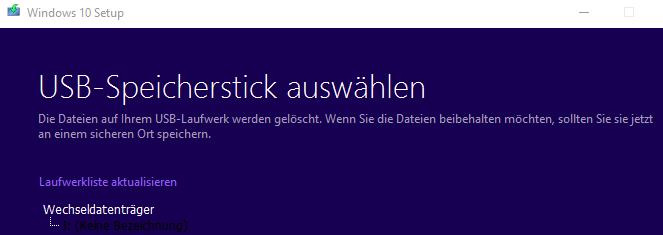
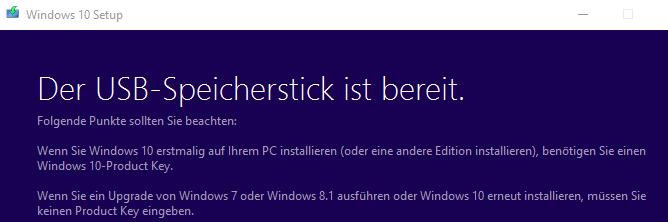
ODER Windows 10 auf 32 GByte USB-Speicherstick
MediaCreationTool.exe (17,5 MByte) doppelklicken
J: (Keine Bezeichnung)
NICHT G:\ dies ist die 1 TByte externe Festplatte
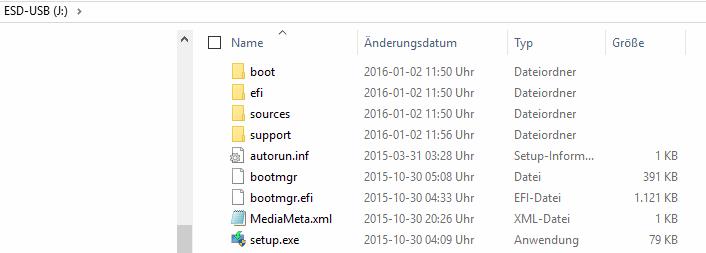
Windows 10 auf 32 GByte USB-Speicherstick MAGINON (2016-01-02) 3.05 GByte
Flash Card Reader / Writer
WINDOWS-USB (J:\)
*********************************************************
Befolgen Sie diese Anweisungen, um eine Neuinstallation von Windows 10 durchzuführen.
Befolgen Sie die Anweisungen im Abschnitt Upgrade auf Windows 10 mithilfe des Tools, um ein kostenloses Upgrade auf Windows 10 durchzuführen.
Wenn Sie noch nicht auf Windows 10 aktualisiert haben und eine Neuinstallation durchführen möchten,
müssen Sie für die Aktivierung von Windows 10 einen berechtigenden Product Key für Windows 7, Windows 8.1 oder Windows 10 eingeben
oder eine Lizenz erwerben.
Informationen zu berechtigten Editionen finden Sie
hier.
Warnung
Wenn Sie eine Partition bei der Installation formatieren, werden alle Daten auf der Partition gelöscht.
Daher sollten Sie vor dem Upgrade alle Dateien sichern, die Sie noch benötigen.
- Führen Sie das Medienerstellungstool aus.
- Wählen Sie Installationsmedium für einen anderen PC erstellen aus.
- Wählen Sie die Sprache, die Edition und die Architektur (64-Bit- oder 32-Bit) für Windows 10 aus.
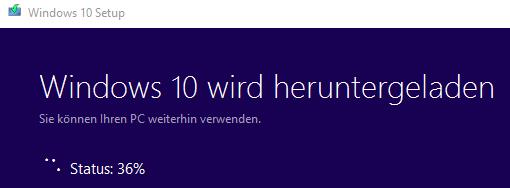
- Führen Sie die Schritte zum Erstellen des Installationsmediums aus und wählen Sie anschließend Fertig stellen aus.
- Sobald alles für die Neuinstallation vorbereitet ist, schalten Sie den PC ein, legen die erstellte DVD ein bzw. schließen das USB-Laufwerk an und fahren anschließend den PC herunter.
-
Starten Sie den PC neu und drücken Sie zum Starten von der DVD oder dem USB-Laufwerk eine beliebige Taste.
Wenn Sie den PC neu starten und die aktuelle Version von Windows gestartet wird, müssen Sie unter Umständen ein Startmenü öffnen oder die Startreihenfolge in den BIOS- oder UEFI-Einstellungen des PCs ändern, damit der PC vom Datenträger gestartet wird. Im Allgemeinen müssen Sie zum Öffnen eines Startmenüs oder zum Ändern der Startreihenfolge direkt nach dem Einschalten des PCs eine Tastenkombination (z. B. F2, F12, ENTF oder ESC) drücken. Anweisungen zum Ändern der Startreihenfolge für Ihren PC finden Sie in der Begleitdokumentation des PCs oder auf der Website des Herstellers.
Wenn das Ändern des Startmenüs oder der Startreihenfolge nicht funktioniert, versuchen Sie es erneut: Melden Sie sich bei Windows an, fahren Sie Ihren PC herunter und starten Sie diesen anschließend erneut.
- Geben Sie auf der Seite Windows installieren die Sprache und weitere Einstellungen ein und wählen Sie dann Weiter aus.
- Wählen Sie Windows installieren aus.
-
Geben Sie auf der Seite Geben Sie den Product Key ein, um Windows zu aktivieren Ihren Product Key ein.
-
Sie finden den Product Key in der Bestätigungs-E-Mail, die Sie beim Kauf von Windows 10 erhalten haben. Der Product Key sieht wie folgt aus: PRODUCT KEY: XXXXX-XXXXX-XXXXX-XXXXX-XXXXX.
Hinweis:
Wenn Sie Windows 10 auf diesem PC bereits erfolgreich aktiviert haben (auch wenn Sie das Angebot für das kostenlose Upgrade genutzt haben), müssen Sie keinen Windows 10 Product Key eingeben. Sie können die Product Key-Seite mithilfe der Schaltfläche Überspringen überspringen. Ihr PC nimmt die Aktivierung später automatisch vor.
- Wählen Sie auf der Seite Lizenzbedingungen die Option Ich akzeptiere die Lizenzbedingungen aus, wenn Sie mit den Lizenzbedingungen einverstanden ist, und wählen Sie dann Weiter aus.
- Wählen Sie auf der Seite Wählen Sie eine Installationsart aus: die Option Benutzerdefiniert aus.
- Klicken Sie auf der Seite Wo möchten Sie Windows installieren? auf das gewünschte Laufwerk, wählen Sie ggf. die gewünschte Formatierungsoption aus und folgen Sie den Anweisungen.
- Wählen Sie nach Abschluss der Formatierung Weiter aus.
- Folgen Sie den weiteren Anweisungen zur Einrichtung, um die Installation von Windows abzuschließen.
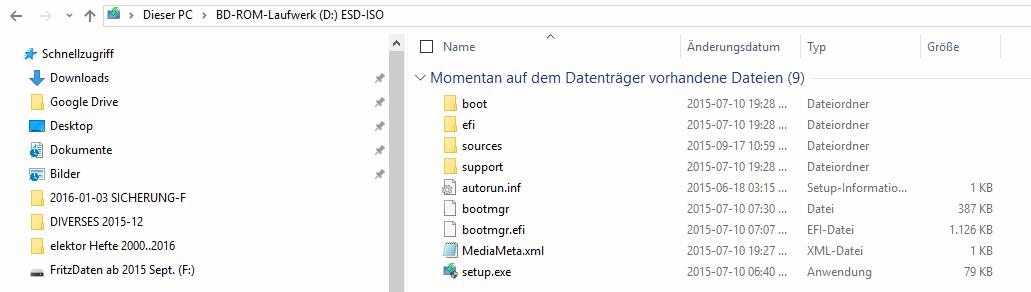
Wenn Sie eine ISO-Datei erstellt haben, stellen Sie diese auf dem Gerät bereit und führen Sie „setup.exe“ aus.
MediaCreationTool.exe
Quelle:
https://www.microsoft.com/de-de/software-download/windows10
DIN A4 ausdrucken
********************************************************I*
Impressum: Fritz Prenninger, Haidestr. 11A, A-4600 Wels, Ober-Österreich, mailto:
[email protected]
ENDE