http://sites.schaltungen.at/win10/pc-wiederherstellen
http://www.linksammlung.info/
http://www.schaltungen.at/
Wels, am 2015-12-31
BITTE nützen Sie doch rechts OBEN das Suchfeld
[ ] [ Diese Site durchsuchen]
DIN A3 oder DIN A4 quer ausdrucken
*******************************************************************************I**
DIN A4 ausdrucken (Heftrand 15mm / 5mm) siehe
http://sites.schaltungen.at/drucker/sites-prenninger
********************************************************I*
~015_b_PrennIng-a_win10-pc.wiederherstellen (xx Seiten)_1a.pdf
PC auffrischen:
Hierbei handelt es sich um ein Bordmittel, mit dem Sie Windows einfach zurücksetzen können.
Mit der Funktion „PC auff rischen“ können Sie Windows 10, wenn es Probleme macht, ganz einfach neu installieren.
Dabei bleiben alle persönlichen Dateien, installierten Apps und Einstellungen erhalten.
Sie haben also wieder ein frisches Windows, sparen sich aber viele Stunden für die Einrichtung.
Programme müssen Sie jedoch neu installieren!
Praktisch:
Die Funktion ist ohne vorherige Datensicherung nutzbar.
So kannst Du Windows 10 ohne CD auffrischen
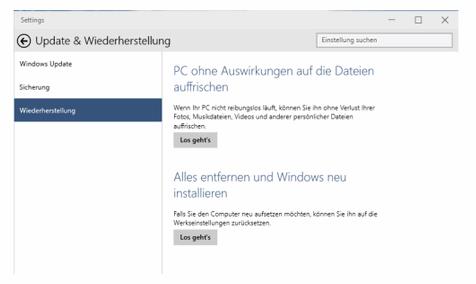
Öffne dazu als erstes das Startmenü unter Windows 10 und gehe hier auf die „Einstellungen“.
Dort gehst Du auf den Punkt „Update & Wiederherstellung“ und dort auf die Option „Wiederherstellung“.
Über „PC ohne Auswirkungen auf die Dateien auffrischen“ kannst Du die erwähnte Windows 10 Refresh Funktion starten.
Der Prozess läuft jetzt vollautomatisch und kann einige Minuten an Zeit in Anspruch nehmen.
Quelle:
~300_b_Win10-x_Windows 10 Startpaket - Backup-Funktionen (14 Seiten)_1a.pdf
*********************************************************
Windows 10: Zehn Gratis-Tools für PC-Notfälle
Wenn Ihr PC mit Windows 10, die Hardware oder Programme Probleme machen, dann können unsere zehn Gratis-Tools für PC-Notfälle helfen.
Früher oder später streikt fast jeder PC einmal.
Aber mit den richtigen Werkzeugen kommen Sie den Ursachen schnell auf die Schliche.
Wir zeigen Ihnen 10 Tools, die Sie für Notfälle bereithalten sollten.
Natürlich können Sie Ihren Windows-10-PC auch einfach zum nächsten Computerladen bringen, wenn er streikt.
Doch wenn Sie sich erst einmal selbst an die Fehleranalyse wagen, sparen Sie Geld und lernen Neues.
Wichtigste Grundlage für eine erfolgreiche Fehleranalyse ist, dass Sie wissen, welche Hardware überhaupt in Ihrem PC steckt.
Gerade wenn Sie den PC als Komplettsystem gekauft haben ist das nämlich oft unklar.
Aber auch mancher, der seinen PC selbst baut, hat bis zum Auftreten von Problemen längst die Details seiner Konfiguration gedanklich gelöscht.
Es identifiziert den Prozessor, die Hauptplatine, gibt Auskunft über den Speicher und den Grafikadapter.
Das Programm ist kostenlos erhältlich.
Wenn Sie nun genau über ihre Hardware informiert sind, sind Sie startklar. Welche Tools nun hilfreich sind, das verrät Ihnen die folgende Bildergalerie.
Windows 10 Tools:
Erste Hilfe für das Betriebssystem
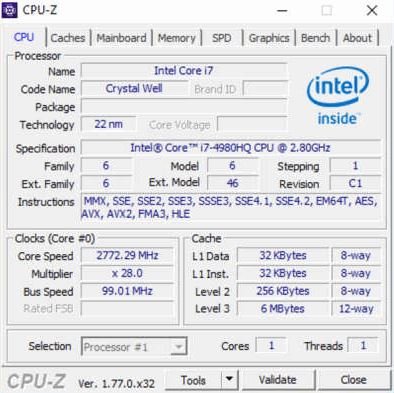
0) CPU-Z
CPU-Z ist eines der wichtigsten Tools, wenn Sie auf Fehlersuche gehen wollen.
Wichtigste Grundlage für eine erfolgreiche Fehleranalyse ist, dass Sie wissen, welche Hardware überhaupt in Ihrem PC steckt. Gerade wenn Sie den PC als Komplettsystem gekauft haben, ist das nämlich oft unklar. Aber auch mancher, der seinen PC selbst baut, hat bis zum Auftreten von Problemen längst die Details seiner Konfiguration gedanklich gelöscht. CPU-Z leistet bei der Aufklärung der Hardware seit vielen Jahren gute Hilfe. Es identifiziert den Prozessor, die Hauptplatine, gibt Auskunft über den Speicher und den Grafikadapter. Das Programm ist kostenlos erhältlich.
1) Leistungsüberwachung
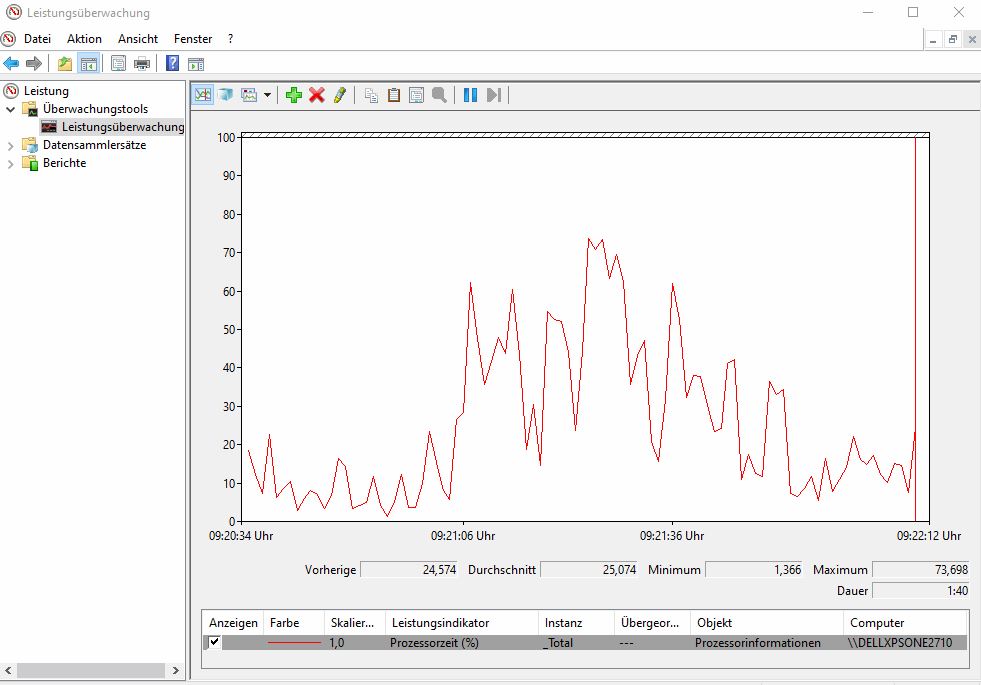
Mit dem Tool zur Leistungsüberwachung überprüfen Sie zum Beispiel, womit sich Ihr neuerdings so langsamer PC beschäftigt.
Die Leistungsüberwachung ist Teil von Windows und lässt sich unter Windows 10 ganz leicht über die Desktop-Suche starten.
In der Grundeinstellung wird lediglich die Prozessorzeit erfasst.
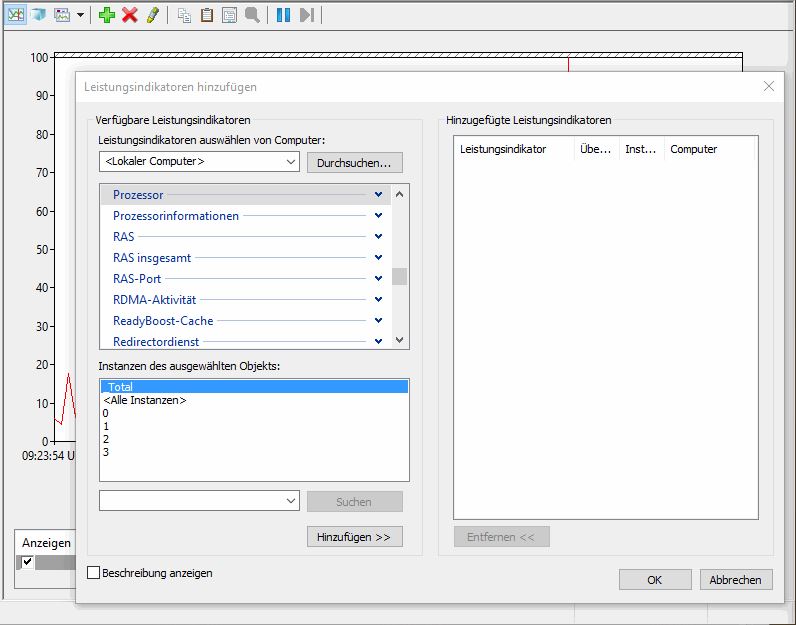
Über den grünen "Plus"-Knopf + oberhalb des Diagramms können Sie der Leistungsüberwachung aber weitere Parameter hinzufügen, zum Beispiel die Auslastung der Laufwerke, der Auslagerungsdatei, des Arbeitsspeichers etc.
2) Zuverlässigkeitsverlauf / Zuverlässigkeitsüberwachung
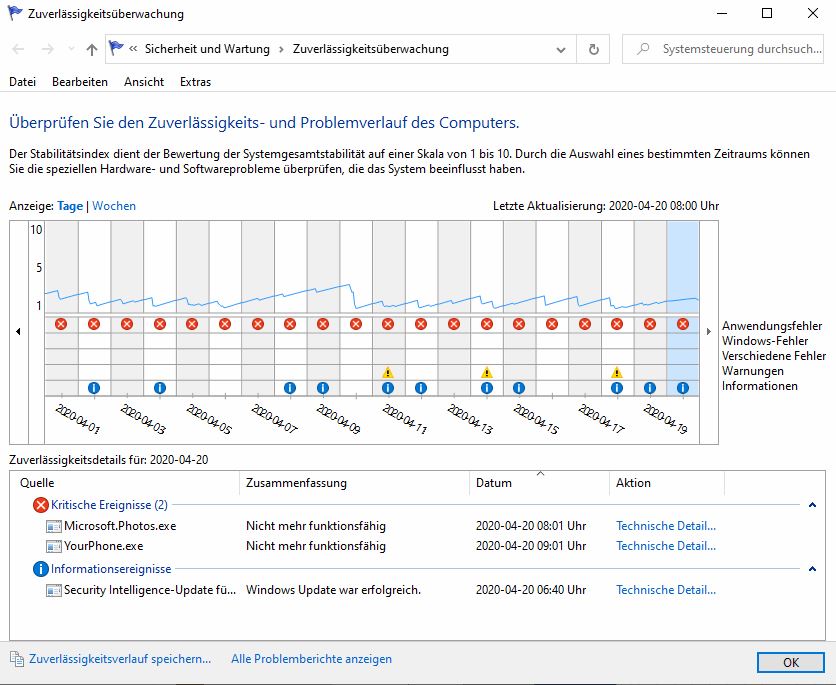
Nach unserem Eindruck immer noch ziemlich unbekannt ist der Zuverlässigkeitsverlauf.
Dabei gehört er schon seit Vista und damit seit fast zehn Jahren zum Lieferumfang von Windows.
Mit Hilfe dieses Programms erkennen Sie rasch, welche Probleme in jüngerer Vergangenheit am PC aufgetreten sind.
Das Bild ist zwar nicht vollständig.
Aber wenn Sie hier zum Beispiel erkennen, dass immer wieder die selben Programme hängen oder wann bestimmte Updates eingespielt wurden, kann das bei der Fehleraufklärung helfen.
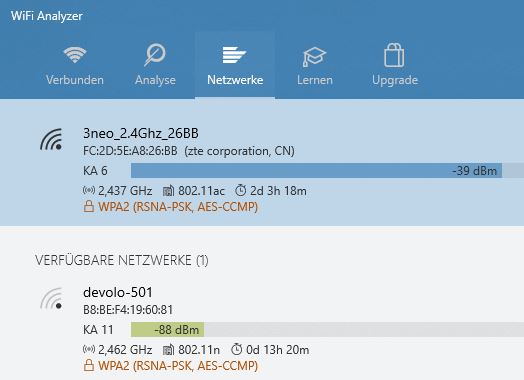
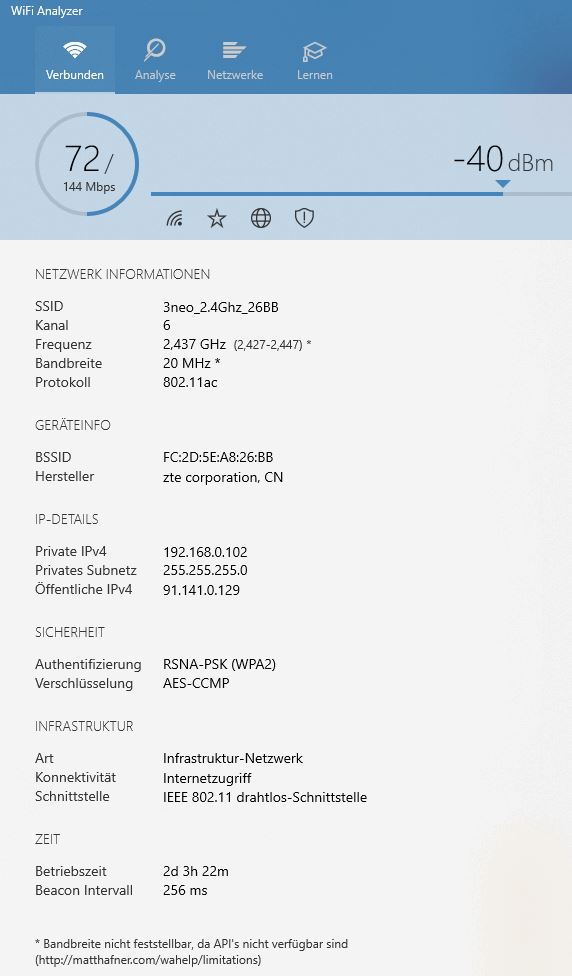
3) WiFi Analysator v2.6.1
Bei der Analyse von WLAN-Problemen hilft das kostenlose
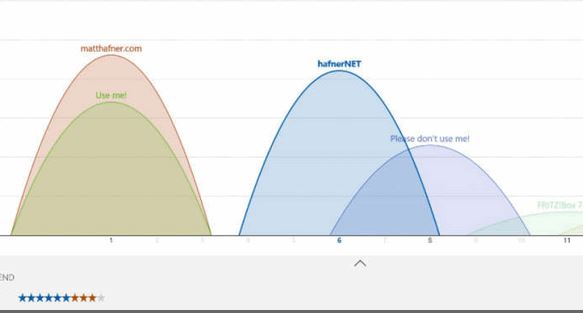
WiFi Analyzer, das Sie im Windows Store finden. Es zeigt Ihnen zum Beispiel die Signalstärke der in der Nachbarschaft befindlichen Drahtlosnetzwerke an. Vor allem aber können Sie mit seiner Hilfe erkennen, welche WLAN-Funkkanäle in Ihrer Nachbarschaft besonders intensiv genutzt werden. Anschließend konfigurieren Sie Ihren WLAN-Router einfach auf einen anderen Kanal um. Das sorgt für mehr Stabilität und Geschwindigkeit, vor allem im chronisch überlasteten 2,4-GHz-Bereich.
Verwandle mit WiFi Analyzer deinen PC/Laptop, Tablet oder mobiles Gerät in einen Analysator für dein drahtloses Netzwerk und erkenne WLAN-Probleme, finde den besten Kanal oder den besten Platz für den Router/Access-Point.
Die Grundversion ist komplett werbefrei und zusätzliche Funktionen können über einen In-App-Kauf erworben werden.
PRO-Funktionen • Live-Tile Unterstützung • Piepser für Signalstärke • Verbinden mit Netzwerken • Filter verwenden • Display ausschalten verhindern • Sperre Bildschirmdrehung • Signalstärke-Grenzen anpassen
https://www.microsoft.com/de-at/p/wifi-analyzer/9nblggh33n0n?activetab=pivot:overviewtab
4) Angry IP Scanner
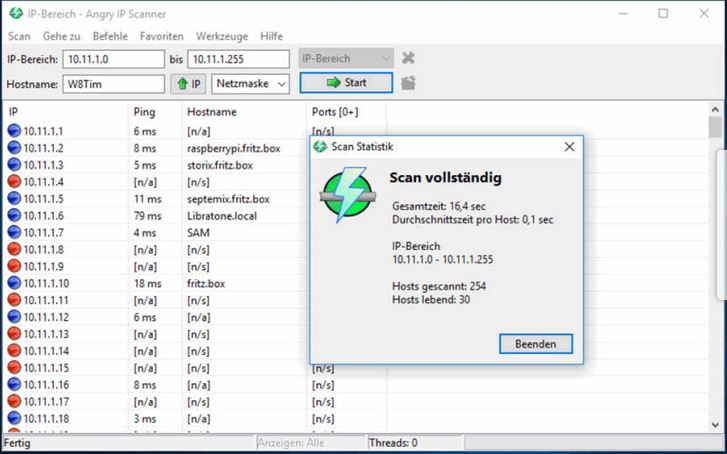
Da schließt man ein neues Gerät ans Netzwerk an und es scheint unerreichbar. In dieser Lage hilft Angry IP Scanner weiter. Die Software durchsucht Ihr Netzwerk und listet alle verbundenen Geräte mit ihrer IP-Adresse auf. Außerdem zeigt Angry IP Scanner den Namen der Geräte an, was die Identifikation enorm erleichtert. Erscheint ein Gerät nicht in der Übersicht, dann ist es wahrscheinlich, dass es noch nicht korrekt mit dem Netzwerk verbunden wurde. Bei einer Kabelverbindung prüfen Sie am besten das Netzwerkkabel, bei einer Funkverbindung zum Beispiel, ob Sie das WLAN-Kennwort korrekt eingegeben haben. Angry IP Scanner benötigt Java, das Sie ebenfalls gratis online erhalten.
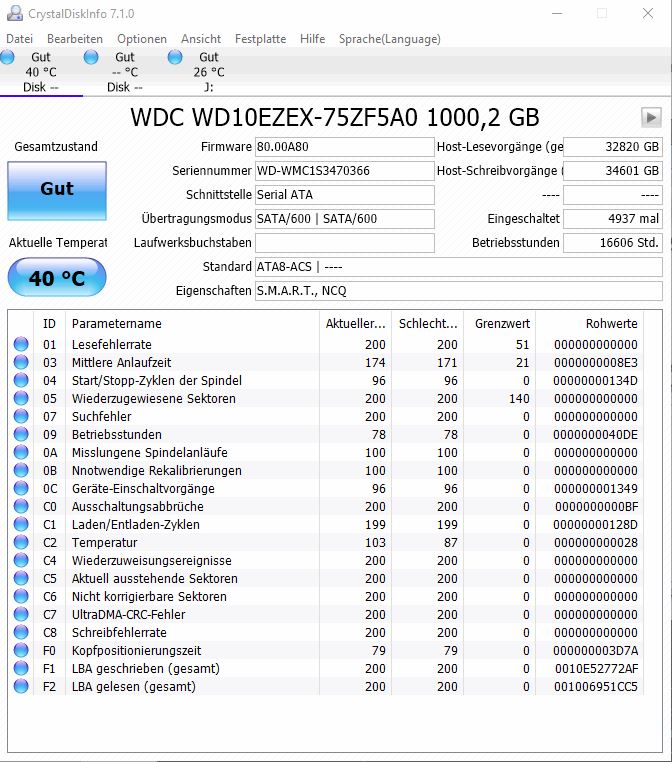
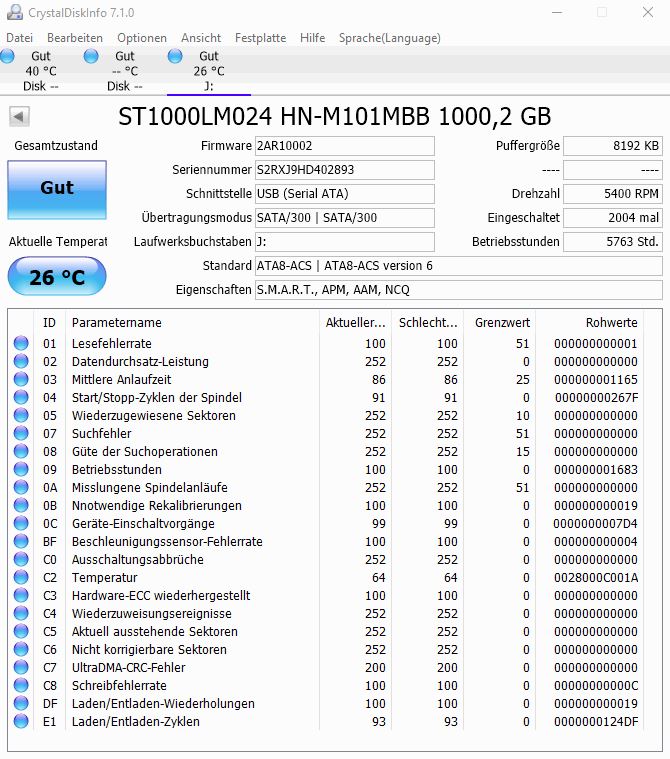
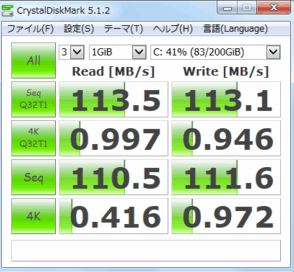
5.1) CrystalDiskInfo v7.1.0 CrystalDiskMark
Interne Festplatte 1TB Laufwerksbuchstaben C:/ F:/
Externe Festplatte 1TB J:/
Hatten Sie schon einmal den Verdacht, dass Ihre Festplatte beziehungsweise SSD langsamer arbeitet, als es eigentlich der Fall sein sollte?
Mit
CrystalDiskMark führen Sie Geschwindigkeitsmessungen durch und bringen so Licht ins Dunkel.
Das ebenfalls kostenlose
CrystalDiskInfo verrät zahlreiche Infos zum Zustand des Laufwerks und kann so helfen, sich anbahnende Schäden frühzeitig zu identifizieren.
Auch mit USB-Laufwerken spielen die beiden Programme zusammen und sind deshalb wichtige Helfer, wenn es um Laufwerke aller Art geht.
https://www.chip.de/downloads/CrystalDiskMark_32969879.html
https://en.wikipedia.org/wiki/CrystalDiskMark
6) WinDirStat
Festplatte voll - und keiner weiß warum:
Damit es Ihnen nicht genauso geht gibt es
WinDirStat.
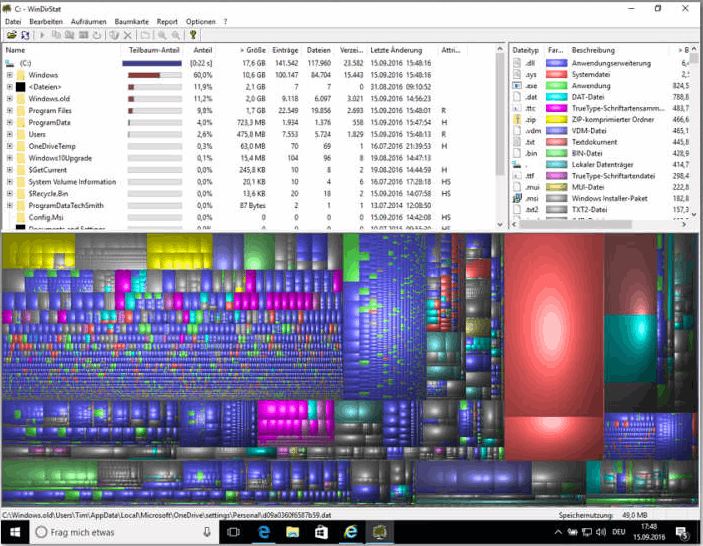
Die Stärke des kostenlosen Programms liegt darin, dass es den Inhalt Ihrer Festplatte oder SSD grafisch darstellt.
Dazu malt es unzählige Quadrate auf den Bildschirm - für jede Datei eines und je größer es ist, um so größer ist auch die Datei, die es symbolisiert.
So finden Sie die dicken Brocken besonders schnell und können entscheiden, was damit zu tun ist.
7) MemTest86 v8.4
Fehler im Arbeitsspeicher finden
Wenn sich der Arbeitsspeicher verabschiedet, kann das ganz unterschiedliche Folgen haben, zum Beispiel die, dass Windows beim Hochfahren die unterschiedlichsten Fehlermeldungen zeigt und schließlich gar nicht mehr startet.
Um dem RAM auf den Zahn zu fühlen verwenden Sie am besten
Memtest86.
Das kostenlose Werkzeug packen Sie entweder auf einen bootfähigen USB-Stick oder eine CD-ROM.
Es startet ohne Betriebssystem direkt vom Laufwerk und testet den Arbeitsspeicher durch.
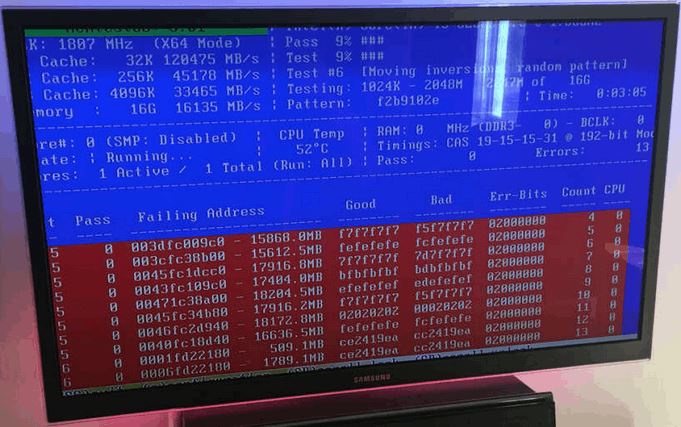
Erscheinen dabei rot unterlegte Fehlermeldungen, ist der Arbeitsspeicher mit hoher Wahrscheinlichkeit defekt - und/oder die Hauptplatine.
https://www.memtest86.com/
https://www.chip.de/downloads/MemTest86_76569819.html
RAM testen mit Windows-Bordmitteln
Viele Abstürze von
Windows sind auf fehlerhaften Arbeitsspeicher zurückzuführen.
Um das bei Ihrem Rechner auszuschließen, können Sie das RAM auch unter
Windows 10 mit einem Bordmittel testen.
Das Test-Tool Windows-Speicherdiagnose starten Sie, indem Sie
„mdsched“ in die Suchleiste von
Windows 10 eingeben und auf das Suchergebnis klicken.
Für einen Speichertest muss Windows neu starten: Sie können ihn sofort durchführen oder wenn Sie das System das nächste Mal neu starten.
Nach dem Neustart startet das Tool mit einem blauen Bildschirm mit weißer Schrift. Der Standardtest startet sofort.
Sie können ihn mit der Taste F1 abbrechen und das Optionsmenü aufrufen.
Es bietet verschiedene Testverfahren: Minimal, Standard, Erweitert.
Sie unterscheiden sich durch unterschiedlich intensive Prüfverfahren für das RAM und dauern daher unterschiedlich lange.
Der Standard-Test führt zwei Testläufe durch und benötigt dafür bei 8 GB RAM rund acht bis zehn Minuten.
Die Anzahl der Testdurchläufe können Sie in der Zeile „Durchlaufanzahl“ festlegen. Sie erreichen Sie über die TAB-Taste.
Die maximale Anzahl ist 15. Wenn Sie 0 eingeben, läuft der Test unendlich lange.
Grundsätzlich gilt: Je länger und intensiver das Windows-Tool testet, umso wahrscheinlicher entdeckt es tatsächlich Speicherfehler.
Arbeitsspeicher auf Herz und Nieren prüfen
Nach dem Ende des Tests startet Windows neu und zeigt anschließend in der Task-Leiste kurz das Ergebnis an.
Wenn Sie das Testergebnis nicht sehen, finden Sie es auch in der Ereignisanzeige.
Rufen Sie sich über das Windows-Eingabefeld auf und öffnen Sie den Pfad Windows-Protokolle -> System.
Taucht das Ergebnis des Speichertests nicht im großen Fenster in der Mitte auf, klicken Sie in der rechten Spalte auf „Suchen“ und geben „Memory“ ein.
Die korrekte Angabe ist eine Zeile, die in der Spalte „Quelle“ die Angabe „MemoryDiagnostics-Results“ enthält.
Darunter zeigt Windows das Ereignis des Speichertests an – zum Beispiel, dass keine Fehler festgestellt wurden.
Wollen Sie überprüfen, ob die Speicherdiagnose tatsächlich das komplette RAM des Rechners getestet hat, wechseln Sie zum Reiter „Details“.
Dort finden Sie in der Zeile „MemorySize“ die Größe des getesteten Arbeitsspeichers in Megabyte. https://www.pcwelt.de/tipps/RAM-testen-mit-Windows-Bordmitteln-10084022.html
8) JScreenFix
Als "hängen geblieben" bezeichnet man Pixel auf dem Display, die immer in der selben Farbe leuchten, unabhängig vom Bildinhalt.
Die Software
JScreenFix kann dieses Problem nicht immer, aber doch ziemlich häufig lösen.
Dazu wechselt sie die Farben an der betroffenen Stelle des Displays mehrere hundert Mal pro Sekunde durch.
Nach 10 bis 15 Minuten sollte sich die Verklemmung des Pixels lösen. Anderenfalls bleibt nur der Weg zurück zum Hersteller.
Gerade bei neuen Displays ist das Problem nämlich besonders nervig.
9) AdwCleaner v8.0.4
ohne Installation nutzbar
Das kostenlose
AdwCleaner ist auf die Beseitigung von Programmen spezialisiert, die man - meist unabsichtlich - zusammen mit anderer Software installiert.
Wenn Sie sich also über merkwürdige Werkzeugleisten im Browser, eine verstellte Startseite oder Standardsuchmaschine wundern, sollten Sie es einmal mit diesem Programm versuchen. Die Ergebnisse seiner Systemanalyse präsentiert es übersichtlich und die Beseitigung gefundener Eindringlinge erfolgt mit wenigen Klicks.
https://www.chip.de/downloads/AdwCleaner_58118522.html
*********************************************************
Wiederherstellungsoptionen unter Windows 10
http://windows.microsoft.com/de-at/windows-10/windows-10-recovery-options
Systemaktualisierung und Systemzurücksetzung
Den PC wiederherstellen (Windows 10 kompakt für DUMMIES Seite 174)
Wenn der Rechner sich krank fühlt, seltsam agiert und alles einfach nicht mehr so ist, wie es sein sollte, hilft oft nur noch eine Radikalkur:
Windows neu installieren.
Früher bedeutete das viel Arbeit und brauchte viel Zeit.
Die Installation und das Hin- und Herkopieren der Dateien — da war schnell ein halber Arbeitstag weg.
A. Wiederherstellung
Die harten Zeiten sind vorbei.
In Windows 10 gibt es das Feature Wiederherstellung (nicht zu verwechseln mit der Funktion B. Systemwiederherstellung).
Sie müssen nur ein paar Tasten drücken, und Windows installiert sich ganz selbstständig neu auf Ihrem Rechner.
Dabei bringt das Betriebssystem alle Benutzerkonten, alle persönlichen Dateien, alle aus dem Windows Store heruntergeladenen Apps und die meisten wichtigen Einstellungen in Sicherheit.
Um Ihren PC wiederherzustellen, führen Sie die folgenden Schritte durch:
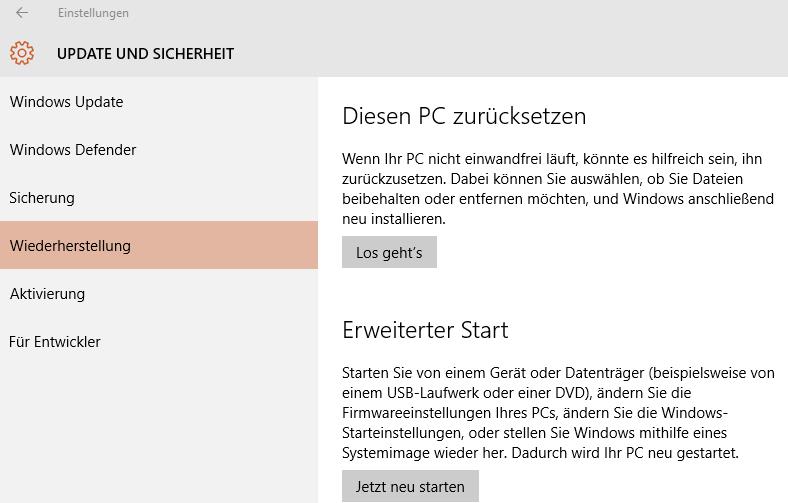
1. Klicken Sie auf die Schaltfläche START und dann im Startmenü auf den Eintrag EINSTELLUNGEN.
2. Klicken Sie auf die Schaltfläche UPDATE UND SICHERHEIT und dann links auf den Eintrag WIEDERHERSTELLUNG.
3. Klicken Sie im rechten Bereich unter DIESEN PC ZURÜCKSETZEN auf das saloppe Los GEHT'S.
Wiederherstellungsoptionen
Falls Sie aufgefordert werden, den Installationsdatenträger einzulegen, CD, Flashlaufwerk oder was auch immer Sie für die Windows-Installation verwendet haben, tun Sie das.
Sie haben keinen Installationsdatenträger? Tut mir leid. Dann können Sie Windows auch nicht »auffrischen«. Klicken Sie auf ABBRECHEN, um den Vorgang abzubrechen.
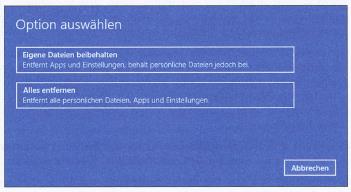
Wenn alles okay ist, zeigt Windows das mit dem Fenster in Abbildung 10.1 an, in dem es zwei Wiederherstellungsverfahren anbietet.
Abbildung 10.1: Wenn nichts dagegenspricht, entscheiden Sie sich für die Option »Eigene Dateien beibehalten«.
Beim Zurücksetzen können Sie auswählen, ob Sie Ihre Dateien beibehalten möchten.
Anschließend wird Windows erneut installiert.
Wechseln Sie zunächst zu Einstellungen > Update und Sicherheit > Diesen PC zurücksetzen > Erste Schritte und wählen Sie eine Option aus.
Optionen auswählen
Eigene Dateien beibehalten
Installiert Windows 10 neu, behält persönliche Dateien jedoch bei.
Entfernt Apps und Treiber, die Sie installiert haben.
Hebt Änderung auf, die Sie an den Einstellungen vorgenommen haben.
Entfernt alle vom PC-Hersteller installierten Apps. (Wenn Windows 10 auf Ihrem PC bereits vorinstalliert war, werden Apps vom PC-Hersteller neu installiert.)
Alles entfernen
Entfernt Windows 10 und alle persönlichen Dateien.
Entfernt Apps und Treiber, die Sie installiert haben.
Hebt Änderung auf, die Sie an den Einstellungen vorgenommen haben.
Entfernt alle vom PC-Hersteller installierten Apps. (Wenn Windows 10 auf Ihrem PC bereits vorinstalliert war, werden Apps vom PC-Hersteller neu installiert.)
Wenn Sie beabsichtigen, Ihren PC weiterzugeben, zu recyceln oder zu verkaufen, nutzen Sie diese Option, um das Laufwerk vollständig zu bereinigen.
Dies kann zwar ein bis zwei Stunden dauern, jedoch erschwert es anderen Personen, die von Ihnen entfernten Dateien wiederherzustellen.
Werkseinstellung wiederherstellen (Diese Option ist nicht auf allen PCs verfügbar. )
Dabei wird die Windows-Version wiederhergestellt, die auf Ihrem PC vorinstalliert war (entweder Windows 8.1) und Ihre persönlichen Dateien werden entfernt.
Entfernt Apps und Treiber, die Sie installiert haben.
Hebt Änderung auf, die Sie an den Einstellungen vorgenommen haben.
Installiert alle vom PC-Hersteller installierten Apps neu.
4. Entscheiden Sie sich für eine Option und klicken Sie auf WEITER.
Die Wiederherstellungsfunktion bietet zwei Möglichkeiten:
•
EIGENE DATEIEN BEIBEHALTEN: Sie sollten sich in der Regel für diese Option entscheiden. Damit wird Windows neu installiert.
Die Benutzerkonten und Dateien bleiben aber unbehelligt auf dem Rechner. Sie verlieren nur Ihre Desktopprogramme.
Diese müssen Sie leider neu installieren. Sie erhalten aber zumindest eine praktische Liste mit den entsprechenden Programmen, sogar mit Websiteverknüpfungen.
Wenn Sie sich für diese Option entscheiden, fahren Sie mit Schritt 7 fort.
•
ALLES ENTFERNEN: Wenn Sie wirklich Tabula rasa machen und alles auf Ihrem Rechner eliminieren wollen, einschließlich sämtlicher Benutzerkonten und Dateien, dann sind Sie hier richtig.
Nachdem Windows 10 neu installiert ist, haben Sie quasi einen funkelnagelneuen Rechner. Wenn Sie sich für diese Option entscheiden, fahren Sie mit Schritt 5 fort.
5. Wählen Sie bei Bedarf, ob nur das Laufwerk, auf dem Windows installiert ist, bereinigt werden soll oder alle Laufwerke bereinigt werden sollen.
6. Wählen Sie, ob Sie nur die Dateien entfernen oder zusätzlich auch noch das Laufwerk bereinigen wollen.
Und wieder haben Sie die Qual der Wahl:
• NUR DATEIEN ENTFERNEN: Entscheiden Sie sich für diese Option, wenn Sie Ihren Rechner an jemanden weitergeben wollen, dem Sie vertrauen.
Ihre persönlichen Dateien werden zwar gelöscht, aber jemand mit dem richtigen Werkzeug kann unter Umständen einige dieser Daten wiederherstellen.
• DATEIEN ENTFERNEN UND LAUFWERK BEREINIGEN: Wählen Sie diese Option, wenn Sie Ihren Rechner an eine Organisation verschenken oder auf dem Sperrmüll entsorgen wollen.
Damit wird auf Ihrem Rechner gründlich geputzt. Ihre Daten werden regelrecht ausradiert.
Da kommt keiner mehr ran, außer vielleicht echte Experten mit teurer Spezialausrüstung zur Datenwiederherstellung.
7. Notieren Sie sich, welche Desktopprogramme neu installiert werden müssen, und klicken Sie dann auf die Schaltfläche zum Wiederherstellen.
Windows installiert sich neu. Das dauert in der Regel von 15 Minuten bis zu einer Stunde.
Wenn Ihr Rechner wieder erwacht, sollte er frisch und schwungvoll seine Arbeit wieder aufnehmen.
Wenn Sie in Schritt 2 der obigen Anleitung eine Windows-DVD eingelegt haben, passen Sie beim Neustart des Rechners auf.
Unter Umständen werden Sie aufgefordert, eine beliebige Taste zu drücken, um von der DVD zu starten.
Drücken Sie keine Taste, sondern warten Sie, bis diese Meldung von allein verschwindet.
Dann startet Ihr Rechner von der Festplatte aus neu und nicht von der DVD.
Installieren Sie nach dem Auffrischen ein Desktopprogramm nach dem anderen.
Starten Sie nach jeder Installation den Rechner neu.
Damit haben Sie eine gute Chance, dass die Programme, die eventuell zum Erkranken von Windows beigetragen haben, zukünftig ordnungsgemäß funktionieren werden.
Wenn Ihr PC mit einem Netzwerk verbunden ist, müssen Sie Windows mitteilen, ob es sich um ein privates oder um ein öffentliches Netzwerk handelt.
Sie müssen außerdem der Heimnetzgruppe — sofern vorhanden — erneut beitreten.
Das geht ganz einfach und wird in Kapitel 9 beschrieben.
Wenn Sie die Festplatte vollständig geputzt haben, können Sie mithilfe des Dateiversionsverlaufs (siehe nächster Abschnitt) die Dateien wiederherstellen, die sich zuvor in den Ordnern DOKUMENTE, MUSIK, BILDER und VIDEOS aufgehalten haben.
*********************************************************
B. Systemwiederherstellung unter Windows 10 durchführen
 Windows 10: Systemwiederherstellung
- Öffnen Sie das Start-Menü und suchen Sie dort nach der "Systemsteuerung".
- Wählen Sie hier unter der Kategorie "System und Sicherheit" den Punkt "Sicherheit und Wartung" aus.
- Klicken Sie unten rechts auf "Wiederherstellung" sowie anschließend auf "Systemwiederherstellung öffnen".
- Warten Sie einen Moment, bis die Systemwiederherstellung geladen wurde und bestätigen Sie mit "Weiter".
- Wählen Sie den gewünschten Wiederherstellungs-Punkt aus und bestätigen Sie erneut mit "Weiter".
- Über den Button "Fertig stellen" wird die Systemwiederherstellung gestartet. Schließen Sie alle Programme und verwenden Sie den Computer nicht mehr.
Beim Auffrischen ersetzt Windows 10 die Systemdateien und versucht, diese zu reparieren, wenn der PC nicht mehr startet.
Diese Option können Sie also mit jedem Windows-10-Installationsmedium durchführen.
Der Vorteil dabei ist, dass Ihre eigenen Dateien nicht verloren gehen, installierte Anwendungen zu großen Teilen aber schon.
Die Option Originaleinstellungen wiederherstellen (PC Reset) setzt den PC komplett zurück, löscht also auch alle Ihre Dateien.
Die Option entspricht im Grunde genommen einer Neuinstallation des Betriebssystems.
Die Optionen sind auch direkt in der Windows-Oberfläche über den Bereich Einstellungen (Settings) und der Auswahl von Update & Wiederherstellen erreichbar.
Sicherungen mit Windows 10
Bevor Sie Daten mit
Windows 10 wiederherstellen können, müssen Sie natürlich erst Sicherungen durchführen.
PC Reset/Refresh sind ohne solche Sicherungen möglich, da hier die Systemdateien der Installations-DVD von Windows 10 verwendet werden.
Allerdings sind richtig effektive Wiederherstellungen Ihrer Daten und des Systems erst dann möglich, wenn Sie diese Daten entsprechend gesichert haben.
Ihre Systemdateien sichern Sie in Windows 10 weiterhin am besten mit dem Dateiversionsverlauf in der Systemsteuerung.
Der Vorteil dabei ist, dass nicht nur ganze Dateien gesichert werden, sondern auch Versionen zu bestimmten Uhrzeiten.
Die Sicherung kann problemlos auch auf Freigaben und
NAS-Systeme erfolgen.
Durch die Möglichkeit, diese Sicherung über Gruppenrichtlinien zu steuern oder an
Windows Server 2012 R2 Essentials
und
Windows Server vNext Essentials anzubinden, eignet diese Art der Sicherung durchaus auch für kleine Abteilungen oder Niederlassungen von Firmen.
Windows 10 - Datensicherung
Windows 10
Mit PC Reset und Refresh lassen sich Windows-Systeme wiederherstellen.
DIN A4 ausdrucken
********************************************************I*
Impressum: Fritz Prenninger, Haidestr. 11A, A-4600 Wels, Ober-Österreich, mailto:
[email protected]
ENDE