Systemabbild‎ > ‎

Clonen

http://sites.schaltungen.at/win10/systemabbild/clonen

http://www.linksammlung.info/

http://www.schaltungen.at/

                                                                                             Wels, am 2022-07-14

BITTE nützen Sie doch rechts OBEN das Suchfeld  [                                                              ] [ Diese Site durchsuchen]

DIN A3 oder DIN A4 quer ausdrucken
*******************************************************************************I**
DIN A4  ausdrucken   (Heftrand 15mm / 5mm)     siehe     http://sites.schaltungen.at/drucker/sites-prenninger
********************************************************I*
~015_b_PrennIng-a_win10-systemabbild-clonen (xx Seiten)_1a.pdf


Cloning a disk with Macrium Reflect 8

Mit Macrium Reflect ist es möglich, ein ganzes Laufwerk oder bestimmte Partitionen auf einem Laufwerk zu klonen.
Dies ist nützlich, wenn Sie auf ein größeres Laufwerk aktualisieren, und kann oft schneller sein, als das Quelllaufwerk zu sichern und auf dem Ziellaufwerk wiederherzustellen.
Durch das Klonen Ihres Laufwerks wird eine bootfähige Kopie des Quelllaufwerks mit dem Zustand erstellt, in dem es sich zum Zeitpunkt des Klonens befand.
Sie können auf ein Laufwerk klonen, das in Ihrem Computer installiert ist, oder auf ein Laufwerk, das über einen USB-Caddy angeschlossen ist.
Es ist wichtig zu beachten, dass Windows nicht über ein USB-Laufwerk booten kann, dies ist eine Einschränkung, die von Windows auferlegt wird.
Wenn Sie ein über USB angeschlossenes Laufwerk als Ziel für den Klon verwenden, muss das Laufwerk zum Booten mit dem geklonten Laufwerk aus dem USB-Caddy entfernt und intern mit dem System verbunden werden.
Wählen Sie zuerst die Registerkarte „Backups erstellen“ und dann „Lokale Datenträger“.
Dies zeigt eine grafische Darstellung der Festplatten, die lokal an das System angeschlossen sind.
Wählen Sie die Festplatte aus, die Sie klonen möchten, und wählen Sie dann „Diese Festplatte klonen…“, die unter der ausgewählten Festplatte angezeigt wird.


https://www.macrium.com/cloning-a-disk-with-macrium-reflect-v8


Macrium Reflect Free versus Clonezilla
Klonsoftware-Alternative: EaseUS Disk Copy

Das Klonen von Datenträgern ist in vielen Situationen sehr hilfreich. Es kann ein echter Retter sein, wenn der Computer nicht hochfährt oder tot ist. Hier haben wir zwei Klon-Software besprochen und einen Vergleich zwischen ihnen gemacht.

https://www.easeus.de/festplatten-klonen/macrium-reflect-free-vs-clonezilla.html


Benötige ich wirklich ein Hilfsprogramm, um ein Laufwerk unter Windows zu klonen?


Eigentlich nicht.
Windows enthält ein vollständiges Systemabbildungsdienstprogramm zum Klonen eines Laufwerks zur Erstellung einer exakten Kopie der Festplatte als Backup.
Es dient jedoch nur zum Sichern und Wiederherstellen der Daten auf demselben Computer,
nicht auf einem anderen System oder einer neuen Festplatte.
Das wird als Klonen bezeichnet und erfordert ein spezielles Hilfsprogramm.
Wenn Sie jedoch nur ein vollständiges PC-Backup benötigen, können Sie das mit Windows durchführen.

Klicken Sie unter Windows 7, 8 oder 10 (siehe unten) auf die Schaltfläche Startmenü und geben Sie Systemsteuerung ein.
Wählen Sie den Eintrag für die Systemsteuerung:

Wechseln Sie im nächsten Bildschirm zu System und Sicherheit, Sichern und Wiederherstellen, und dann zu Systemabbild erstellen.
Führen Sie diese Schritte aus, um ein lokales Image-Backup zu erstellen.
Das war‘s!


Ist es besser, eine Festplatte zu klonen oder ein Image zu erstellen?

Antworten:
Das Klonen und Imaging von Datenträgern sind unterschiedliche Prozesse, die in unterschiedlichen Situationen geeignet sind.
Beim Erstellen eines Disk-Images werden Dateien in eine ISO-Datei komprimiert.
Im Gegensatz dazu bezieht sich das Klonen auf das Erstellen einer exakten Kopie - Dateien, Startdatensätze und Designs, ohne diese zu komprimieren.

Festplatte klonen

Festplatte spiegeln = Klonen

                        Clone-Software  1:1 kopieren

 1) Macrium Reflect 8 Free bzw. Home
https://www.ionos.at/digitalguide/server/konfiguration/festplatte-unter-windows-klonen/
https://winxptalk.com/de/comment-cloner-un-disque-dur-sur-windows-10/

 2.1) EaseUS Todo Backup Free
 2.2) EaseUS Disk Clone
 2.3) EaseUS Disk Copy Pro
https://www.easeus.de/festplatten-klonen/macrium-reflect-alternative.html
 2.4) EaseUS Partition Master
https://www.easeus.de/backup-wiederherstellen/geklonte-festplatte-bootbar-machen.html
 3) MiniTool   ShadowMaker Free 3.6

 4) CloneZilla
 5.1) Acronis Cyber Protect Home Office ehemals  Acronis True Image 2020
 5.2) Acronis Disk Director
https://www.ionos.at/digitalguide/server/konfiguration/festplatte-unter-windows-klonen/
https://www.experte.de/datensicherung/festplatte-klonen

 6) AOMEI Backuper 6.9.2 bzw. Pro
https://www.ionos.at/digitalguide/server/konfiguration/festplatte-unter-windows-klonen/

 7.1) Paragon Backup & Recovery
 7.2) Paragon Drive Copy 15 Pro
 7.3) Paragon Festplatten Manager Basic
 8) Carbon Copy Cloner
 9) Windows media Creation Tool

10) Drive Clon
11) MiniTool Partition Wizard Free
https://www.exone.de/ratgeber/festplatte-klonen/
12) O&O Diskimage Pro
https://www.oo-software.com/de/diskimage-daten-sichern?

13) ViceVersaPRO V4
14) Iperius Backup
15) Uranium Backup
16) Windows-To-Go  wurde mit Win 10 eingestellt!

https://geekflare.com/de/windows-disk-cloning/


Unter Win 10   mit  "Sichern und Wiederherstellen (Windows 7)"
https://www.youtube.com/watch?v=D6-dXFsL6aw


Festplatte klonen unter Windows - so geht's   160 GB auf 256GB SSD

Um eine Festplatte unter Windows 10 oder 11 zu tauschen, können Sie die Inhalte auf eine neue Platte klonen.
Wir zeigen Ihnen, wie es funktioniert.

Wenn die geklonte SSD nicht als erste Boot-Option im BIOS eingestellt ist, wird Ihr Computer nicht von ihr booten.
Wenn zwei oder mehr Festplatten in Ihrem Computer vorhanden sind, müssen Sie auf das BIOS zugreifen und die Boot-Reihenfolge ändern, um von der geklonten SSD zu booten.

Sie möchten die interne Windows-Festplatte in Ihrem Notebook gegen eine flotte SSD tauschen?
Oder eine Datenplatte gegen ein größeres Modell?
Dann müssen Sie die darauf gespeicherten Inhalte auf das neue Modell klonen.
Leider bietet Windows auch im aktuellen Windows keine Option, die Daten mit Bordmitteln auf die neue Platte zu verschieben.
Glücklicherweise gibt es Gratis-Programme, die den Job übernehmen.

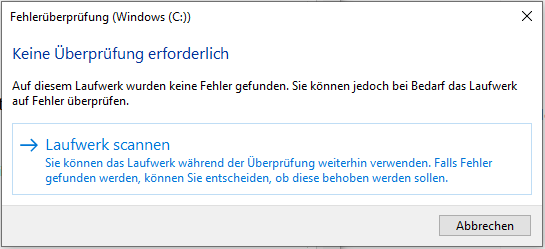
Vor dem Klonen nach Laufwerksfehler suchen
Windows 10 kann mit Bordmitteln nach Laufwerksfehlern suchen und gefundene Fehler beheben.
Das Tool erreicht man unter:

Laufwerkssymbol im Explorer (z. B. Laufwerk: „Daten“, Buchstabe: „C:“) rechter Mausklick Eigenschaften Registerkarte „Tools“ Fehlerüberprüfung Mausklick auf „Prüfen“
Windows (C:) > rechter Mausklick > Eigenschaften > Tools > Fehlerüberprüfung / Prüfen >

Bevor Sie eine Software für das Klonen starten, sollten Sie nach Möglichkeit nicht benötigte Datenträger vom System abmelden.
Ansonsten kann es schlimmstenfalls passieren, dass ein falsches Ziellaufwerk ausgewählt und unumkehrbar überschrieben wird.
Zudem wird der gesamte Klon-Vorgang mit wenigen beteiligten Datenträgern gerade für unerfahrene Anwender übersichtlicher.

Im Vorfeld einer geplanten Migration sollte man sich auch präventiv vor Datenverlust schützen.
Es empfiehlt sich die Sicherung aller oder zumindest der wichtigsten Daten auf einem Backup-Medium, das nicht am Klonen beteiligt ist.
Denn Verluste z.B. überschriebener oder beschädigter Daten sind nach Kopieren einer Festplatte normalerweise nicht wieder rückgängig zu machen.
Wer eine gebrauchte Festplatte nutzen möchte, sollte sich deren Datenbestand vorher genau anschauen und gegebenenfalls alte Daten sichern.
Auch lässt sich mit einer Sicherungskopie schnell wieder zum Ausgangszustand zurückkehren.

Wenn Sie Festplatten klonen oder umbauen, besteht nur ein geringes Risiko Daten zu verlieren.
Trotzdem sollten Sie vor Arbeiten mit Festplatten oder Partitionen immer ein Backup wenigstens der persönlichen Daten erstellen.

Anleitung: Ganz einfach Festplatten unter Windows klonen

  1. Laden Sie das ProgrammMacrium Reflect 8,zunächst bei Chip herunter und installieren Sie es. Achten Sie darauf, während der Installation als Version "Free" auszuwählen. Dann müssen Sie keinen Lizenzschlüssel oder persönliche Daten eingeben.
  2. Schließen Sie Ihre SSD nun an den Computer an und starten Sie die Software. Drücken Sie nach dem Start auf Wunsch STRG+SHIFT+L, um die Sprache auf Deutsch umzustellen.
  3. Das Programm startet in der Ansicht "Festplattenabbild". Sie sehen eine Übersicht Ihrer Festplatten und der jeweiligen Partitionen. Wählen Sie nun die Platte an, die Sie kopieren möchten, und klicken Sie darunter auf "Diesen Datenträger klonen".
  4. Es öffnet sich ein Fenster, das das Ziel der Klonierung abfragt. Klicken Sie auf "Wählen Sie einen Datenträger für den Klon" und wählen Sie Ihre SSD aus. Diese erscheint in der Regel grau hinterlegt, weil ihr noch kein Laufwerksbuchstabe zugeordnet wurde.
  5. Im nächsten Schritt prüfen Sie, ob die "Intelligente Sektorkopie" ausgewählt ist. Standardmäßig sollte das der Fall sein. Aktivieren Sie zudem "SSD-Trim" und "Dateisystem verifizieren", damit der Prozess reibungslos abläuft.
  6. Klicken Sie auf "OK" und überspringen Sie das Terminieren des Sicherungsauftrags. Wählen Sie im Pop-up das Kästchen bei "Diese Sicherung jetzt ausführen" an, klicken Sie auf "OK" und dann "Fertigstellen".
  7. Das Programm beginnt nun mit dem Klonen. Sobald der Vorgang beendet ist, können Sie Ihre HDD ausbauen und im Bootmenü die neue SSD als Standardgerät selektieren.
https://praxistipps.chip.de/bios-boot-reihenfolge-aendern-so-gehts_10161

Müssen Sie Windows nach dem Klonen aktivieren?

Nein, wenn Sie jedoch eine Verbindung zu einem anderen PC mit vollständig geänderter Hardware herstellen, müssen Sie den Schlüssel möglicherweise erneut aktivieren oder auf einen neuen Windows-PC übertragen.

Es ist keine Neuinstallation von Windows und all Ihrer Anwendungen notwendig.

So klonen Sie eine Windows 10 Festplatte mit Macrium Reflect auf eine neue SSD

Beim Klonen von Laufwerken werden alle bits auf einem Quelllaufwerk auf ein anderes, gleiches oder größeres Ziellaufwerk kopiert.
Aktuelle Installation mit all Ihren Einstellungen, Apps und Dateien, ohne dass eine Neuinstallation und Neukonfiguration erforderlich ist.

Home kann inkrementielles Klonen
Die „Sektor für Sektor“ Kopie benötigt eine Zielfestplatte, die mindestens genauso groß ist, wie die Quelle.
Macrium Reflect 8.0.6867 (64-bit) Home oder  Free
Macrium Reflect Free ist ein Tool, mit dem du eine gesamte Festplattenpartition klonen kannst, auch wenn du sie gleichzeitig verwendest, um sie zu klonen.

https://www.youtube.com/watch?v=4xwCBVPCt2I


Wenn Sie neu im Klonen sind und Ihre Brieftasche nicht herausnehmen möchten, empfehle ich Ihnen Macrium Reflect.

Es ist vielleicht nicht so leistungsfähig wie CloneZilla, aber die kostenlose Version von Macrium Reflect ist sehr umfassend und gleichzeitig benutzerfreundlich.
Die kostenlose Version ist für den persönlichen und kommerziellen Gebrauch verfügbar und ermöglicht das Erstellen von Backup-Images oder vollständigen Festplattenklonen.
Sie können Sicherungen auch mit verschiedenen Zeitplanvorlagen planen.

Obwohl die kostenlose Version für Backups und das Klonen ganzer Festplatten gut funktioniert, müssen Sie die kostenpflichtige Version (ziemlich teuer) erwerben, wenn Sie mehr Funktionen wünschen.
Die Hauptfunktion, die Sie mit der kostenpflichtigen Version erhalten, ist die Verwendung ihrer Schnelles Delta-Klonen Technologie.

Dies ermöglicht die Verwendung der differenziellen Sicherungsmethode für einen geklonten Speicher, was mit anderer Software nicht möglich ist.
Wenn Sie das geklonte Speicherlaufwerk aktualisieren müssen, aktualisiert Macrium Reflect daher nur neue Änderungen, anstatt einen vollständig neuen Klon zu erstellen.
Beide Speicherlaufwerke müssen jedoch über ein NTFS-Dateisystem verfügen, damit diese Funktion funktioniert.

Darüber hinaus können Sie mit der Premium-Version auch Sicherungsdaten und verschlüsseln schützt Sie vor Ransomware.


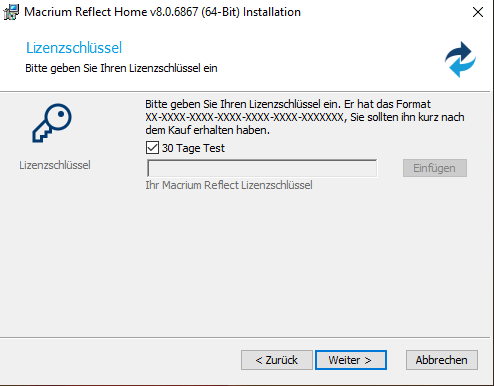
30 Tage Test
Macrium Reflect Home Edition herunterladen

es gibt SSD-Festplatten mit 120GB   250GB   500GB   1000GB   2TB   4TB

Clone-Laufwerk verbinden

Bevor Sie beginnen, schließen Sie das neue Laufwerk an die Hauptplatine Ihres Computers an.
3,5" HDD-,  2,5" SATA-SSD- und M.2-Laufwerke

ODER
externe USB-Festplatte mit  S ATA zu USB-Adapter ( USB 3.0-Adapter an einem USB 3.0-Anschluss )
z.B. Inateck USB 3.0 zu SATA Konverter Adapter für 2.5 / 3.5 Zoll Laufwerke HDD SSD mit 12V 2A Netzteil
Dieser Adapter ist mit 2 Kabeln ausgestattet.
 Eins davon ist für die Stromversorgung der Festplatte.
Das andere ist für den Datentransfer, dieses steckst du in die USB-Ports deines Computers.
die Festplatte steckst du in den Adapter.

ODER
2,5" SATA-SSD Festplatte in das externe 2,5" USB-Festplattengehäuse mit USB-Kabel  stecken
SATA SSD und HDD
externe 2,5" USB-Festplattengehäuse mit USB 3.0 Kabel  (Kabel-Stecker USB-A  USB-C)
Inateck USB 3.2 Gen 2 Festplattengehäuse für 2,5 Zoll SSD und HDD in Höhe 9.5mm/7mm, bis zu 6Gbps, mit UASP, FE2014


InLine USB-C Buchse auf USB-A Stecker Adapter
InLine USB-C Stecker auf USB-A Buchse Adapter

https://www.amazon.de/SZBHS-USB-C-Adapter-Micro-USB-zu-USB-C-Adapter-USB-C-zu-USB-USB-C-zu-USB-3-0-Adapter/dp/B07R8V4GQC/ref=asc_df_B07R8V4GQC/?


Tipp: Wir nutzen für unsere Anleitung Windows 10. Der Tipp funktioniert aber genau so auch für Windows 11.

A) Windows: Festplatten klonen mit Gratis-Programm

Hinweis:
Möglicherweise funktioniert das Klonen Ihrer Festplatte nicht.
Dies kann vorkommen, wenn sich auf Ihrer Festplatte verschlüsselte Partitionen befinden.
Wie bereits erwähnt gibt es eine Reihe von Möglichkeiten, um eine Windows-Festplatte zu klonen.
Unter den Gratis-Lösungen hat sich Macrium Reflect Free bewährt, das auch mit komplexer Partitionierung zu Recht kommt.
So nutzen Sie es, um eine Festplatte unter Windows zu klonen:

1. Schritt:


Verbinden Sie die externe SSD-Zielfestplatte mit dem PC.
Ob das zunächst per USB-Adapter geschieht oder die Platte direkt eingebaut wird, spielt dabei keine Rolle.

Laden Sie die kostenlose Version von Macrium Reflect in der „Reflect 8 Free“-Version herunter
und installieren Sie sie.

Software starten
Falls das Programm nach dem Start auf Englisch erscheint, nutzen Sie die Tastenkombination <Strg + Shift + L]>, um die Oberfläche auf Deutsch umzustellen.

Nur bei Free-Version notwendig
Die Home-Version ist schon Deutsch eingestellt !

Installationsassistent
Lizenzbedingungen akzeptieren
Home Nutzung
Macrium Reflect-Registrierung
E-Mail Adresse muß nicht eingegeben werden


2. Schritt:


Auf der Startseite listet Macrium Reflect 8 alle verbauten Datenträger auf.
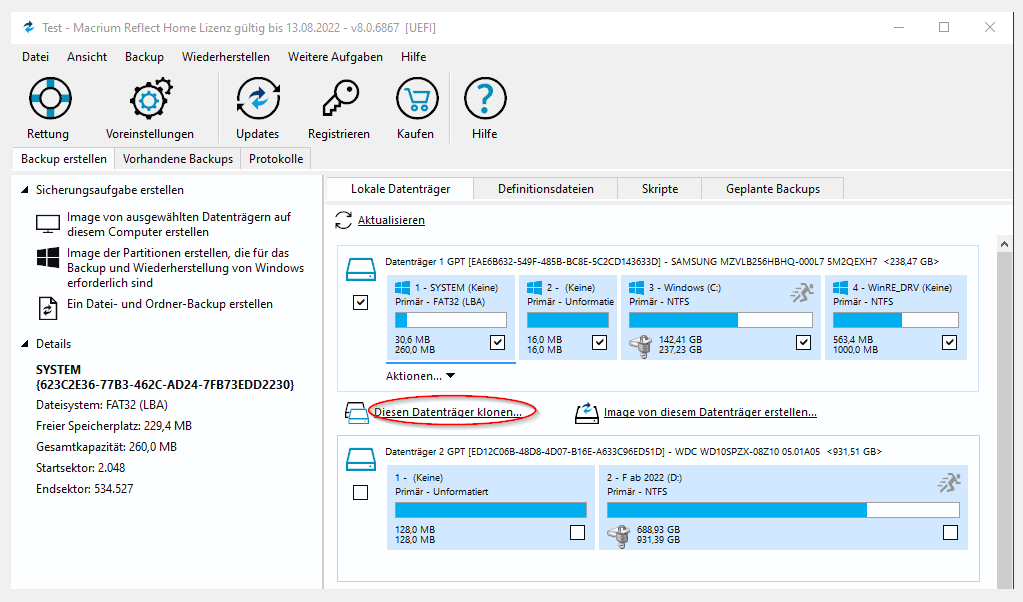
Identifizieren Sie die Festplatte, die Sie klonen möchten und klicken Sie auf den darunter eingeblendeten Link "Diesen Datenträger klonen".C:/
PCIe-SSD  Express SSD
Eine PCIe-SSD (PCIe Solid-State Drive) ist eine Hochgeschwindigkeits-Erweiterungskarte, die einen Computer mit seinen Peripheriegeräten verbindet.
PCIe, die Abkürzung für Peripheral Component Interconnect Express, ist ein serieller Erweiterungsbusstandard.
https://www.dell.com/support/kbdoc/de-at/000132410/what-are-pcie-ssds-and-how-to-use-them-as-a-boot-drive-for-a-dell-pc
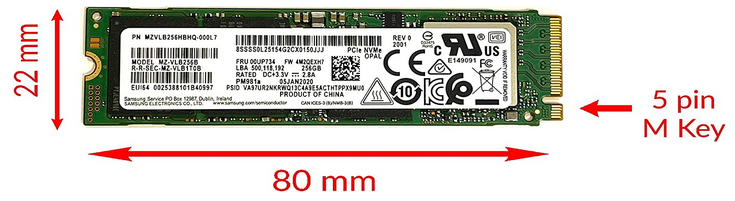

SAMSUNG MZVLB256HBHQ-000L7
Datenträger 1
Der obere Teil zeigt Ihre internen Festplatten und ihre Partitionen.
 In meinem Beispiel ist die 256-GB-SSD in vier Partitionen unterteilt.
Es ist ganz normal, dass Sie Partitionen sehen, die Sie noch nie zuvor gesehen haben.
z.B.
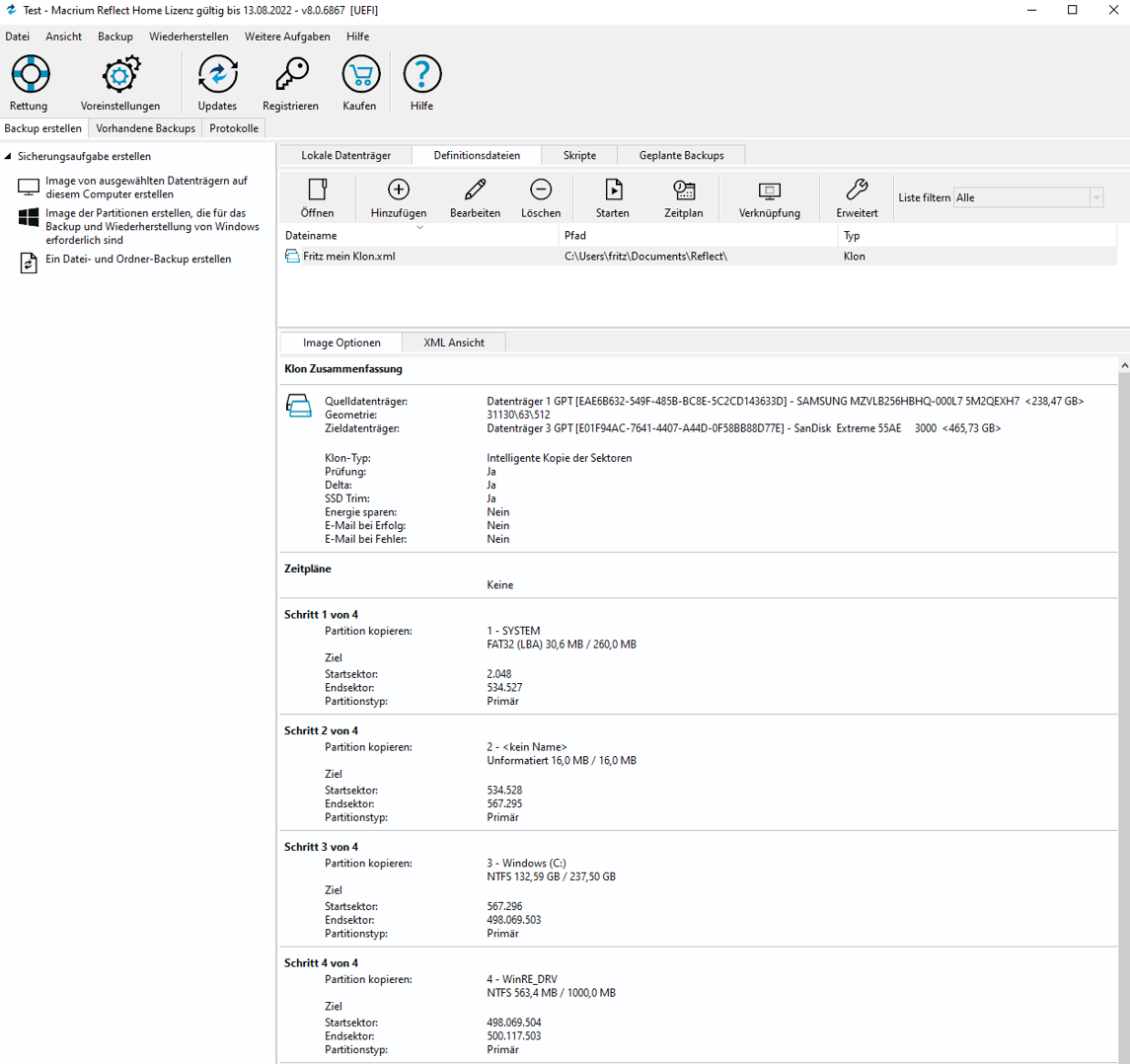
1) SYSTEM FAT32 30,6MB / 260MB  
2) Unformatiert 16MB   ist aber die  MSR-Partition
3) Windows (C:) 142,36GB / 237,23GB  
4) WinRE_DRV 563,4MB / 1000MB
Hierbei handelt es sich im Allgemeinen um Windows-Wiederherstellungspartitionen, mit denen Sie Windows-Reparaturdienstprogramme starten können oder die zum Booten erforderliche Informationen enthalten.
Diese benötigen Sie, um einen voll funktionsfähigen Klon zu erstellen.
Wenn Sie jedoch bestimmte Laufwerke ausschließen möchten, können Sie einfach diejenigen aus der Auswahl entfernen, die Sie nicht klonen möchten:
z.B.    2) Unformatiert 16MB

Datenträger 2
Die interne 1TB Festplatte auf der sind nur meine persönlichen Files.


3. Schritt:

Bei neueren Computern, die mit Windows 10 oder 11 ausgeliefert wurden, gibt es eine FAT32-Efi-Partition mit 100 MB.
Danach folgen die kleine MSR-Partition mit 16 MB, die Macrium Reflect 8 als „Primär - Unformatiert = Unformated Primary“ anzeigt,
und die Systempartition („C:“). Bei der Festplatte taucht die Beschreibung „GPT Disk“ auf. Der GPT-Partitionsstil (GUID Partition Table) wird bei allen Uefi-PCs unabhängig von der Festplattengröße verwendet.
Dazu kommen meist noch eine oder mehrere Wiederherstellungspartitionen und manchmal auch eine eigene Datenpartition


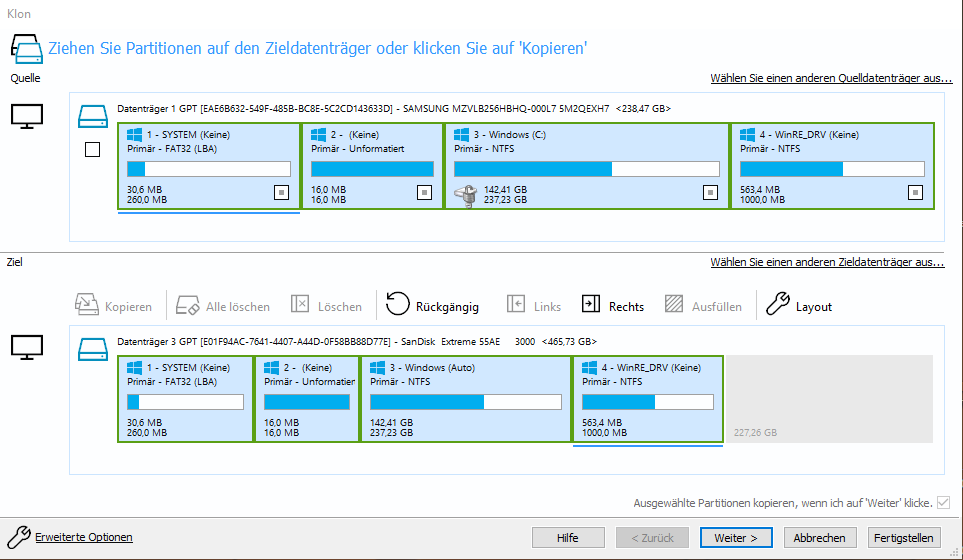
ACHTUNG: Immer alle 4 Partitionen klonen
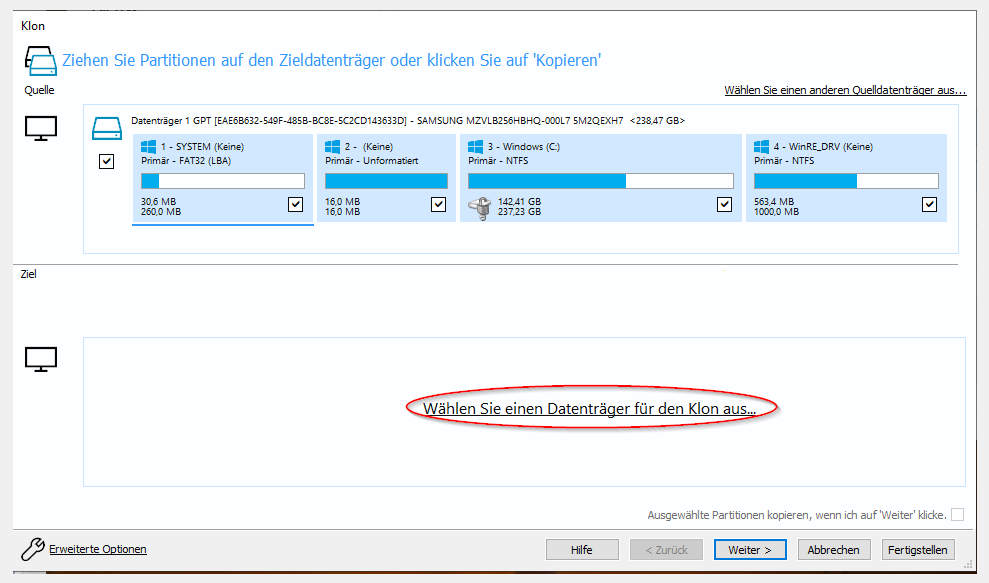


Im nun geöffneten Fenster wählen Sie das Klon-Ziel aus.
Klicken Sie dazu auf "Wählen Sie einen Datenträger für den Klon aus ..."   fortfahren JA
Ziel  SSD 0.5TB (E:)
Klicken Sie nun auf die noch leere Festplatte, um diese als Ziel zu wählen.
Die restlichen Optionen können Sie so belassen.
Macrium Reflect wählt automatisch alle Partitionen aus und überträgt diese auf die Zielplatte.
Bei SSDs aktiviert das Programm zudem automatisch den wichtigen TRIM-Befehl.


Wenn das Laufwerk auf das geklont werden soll über Partitionen verfügt, wird empfohlen, jede einzelne auszuwählen und die Option „Vorhandene Partition löschen“ auszuwählen.
Entferne alle aktuellen Partitionen auf der neuen SSD, indem du sie auswählst und auf Vorhandene Partition löschen klickst
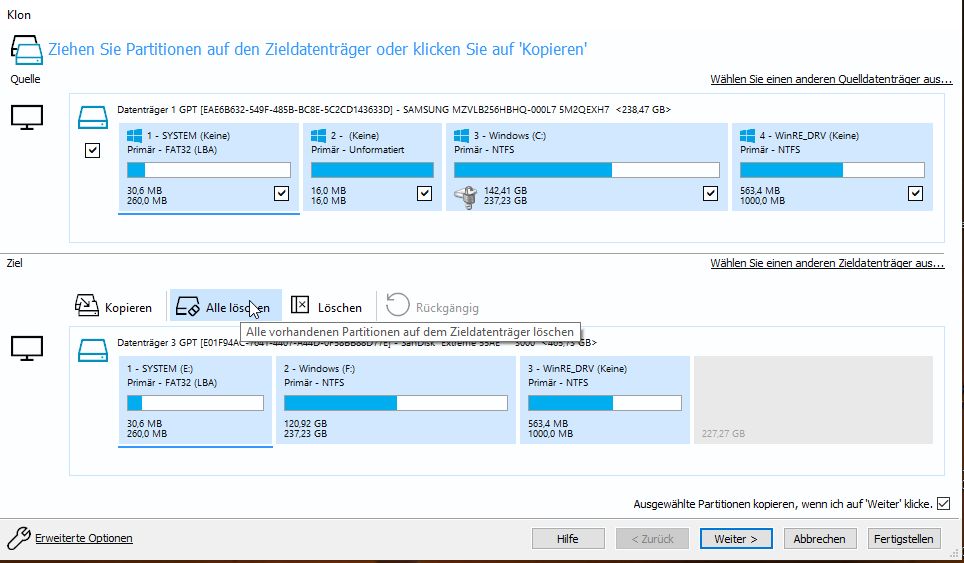


Alle vorhandenen Partitionen auf dem Zieldatenträger SanDisk Extreme 55AE  SSD 500GB löschen !   = E.:  F: (Keine)
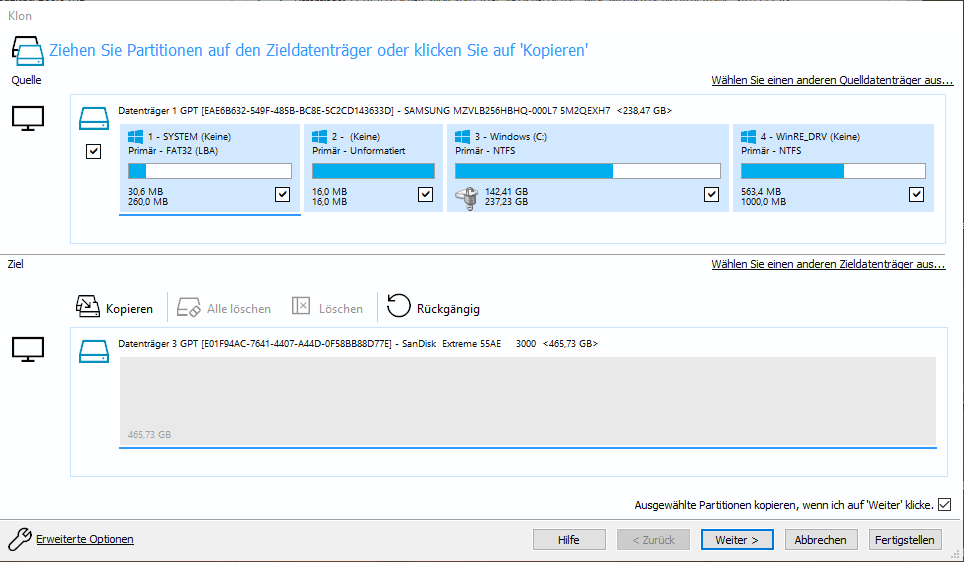


Ziehen sie alle Partitionen von Datenträger 1 auf Zieldatenträger 3  > Weiter


Der graue Bereich mit 227,27 GB ist ungenutzt und steht aktuel nicht zur verfügung !
siehe unter
C) Optional: Größe der Klon-Festplatte anpassen weiter UNTEN!
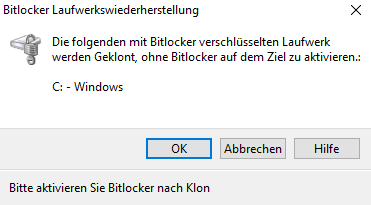


Aktivieren Sie BitLocker nach dem Klonen > OK


Nach einem Klick auf „Weiter“ (2) können Sie im nächsten Schritt entscheiden, ob weitere Kopiervorgänge mit den gleichen Laufwerken geplant und gespeichert werden sollen.
Der Klick auf „Zeitplan hinzufügen“ (1) öffnet einen Planungs-Assistenten für die Automatisierung von regelmäßigen Backups:
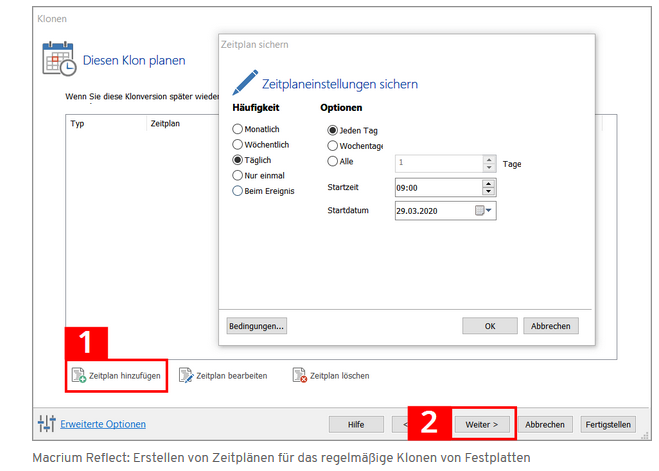
Keinen Zeitplan festlegen ! daher  > Weiter


4. Schritt:

Nach einem erneuten Klick auf „Weiter“ (2) wird im nächsten Schritt eine Zusammenfassung des Kopierablaufs angezeigt:
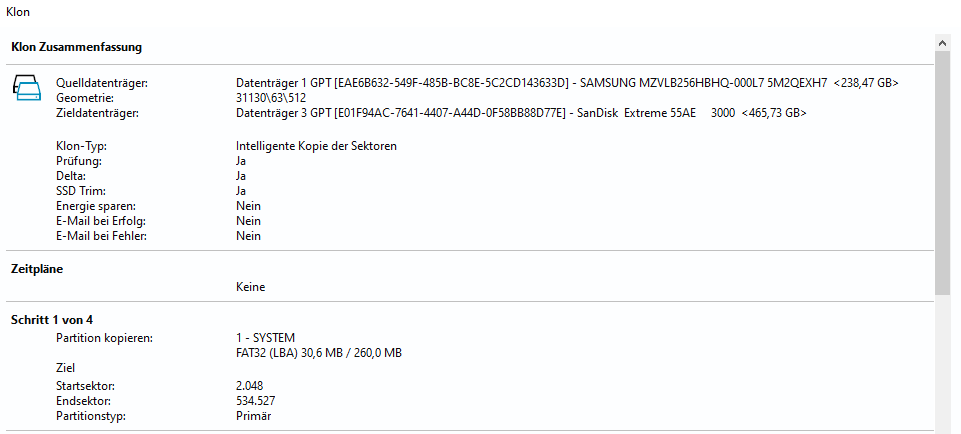
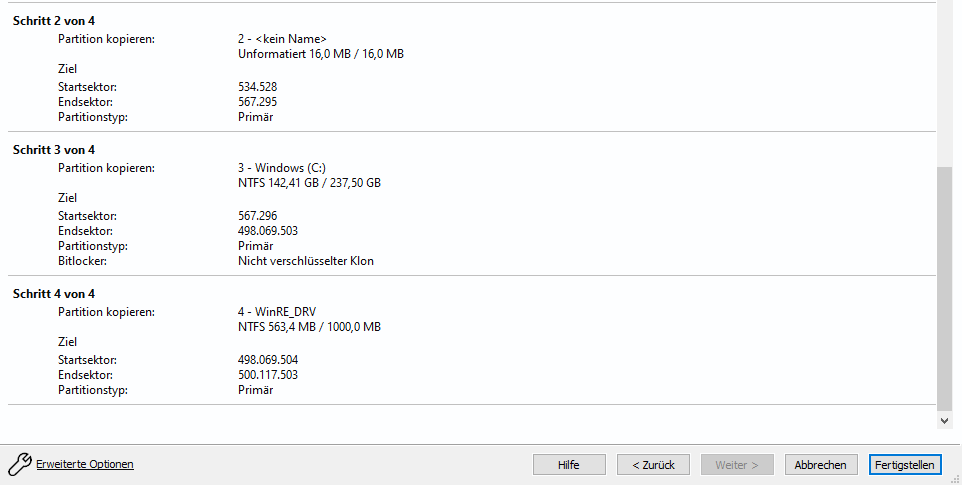
a

a

Im nächsten Schritt prüfen Sie, ob die "Intelligente Sektorkopie" ausgewählt ist.
Standardmäßig sollte das der Fall sein.
Aktivieren Sie zudem  "Dateisystem überprüfen" und SSD-Trim", damit der Prozess reibungslos abläuft.
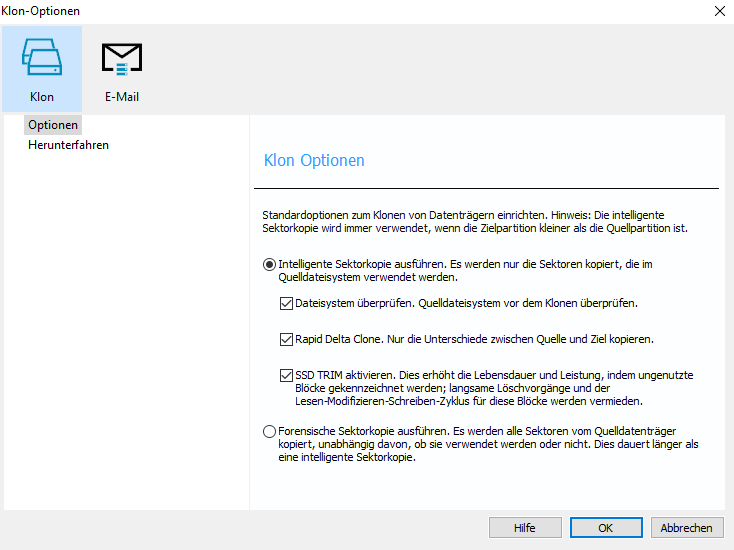
Erweiterte Optionen

NICHT  Forensische Sektorkopie ausführen > Fertig stellen


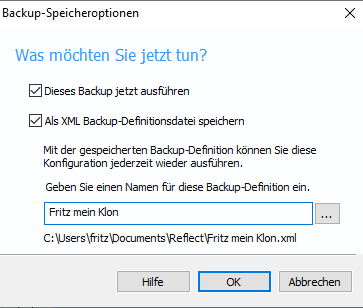
Bezeichnung für die Sicherung eingeben.

Macrium Reflect: Abfrage nach Zeitpunkt des Klonens und Benennung der Sicherung


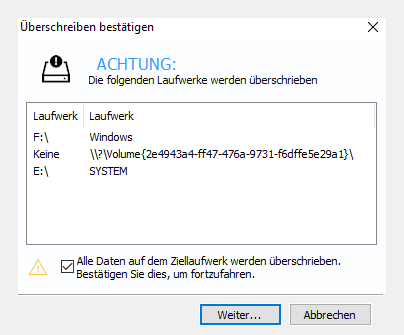
Nach dem Mausklick auf „OK“ öffnet sich noch eine Sicherheitsabfrage, die um eine finale Bestätigung des Klonens bittet.
Ist der Haken gesetzt (1), startet der Prozess mit einem Mausklick auf „Weiter“:


ACHTUNG: Alle Laufwerke werden überschrieben !  > Weiter

Macrium Reflect: Letzte Sicherheitsabfrage vor Beginn des Klonens


Klicken Sie zweimal auf "Weiter" und prüfen Sie in der eingeblendeten Zusammenfassung, ob alles passt. Ist das der Fall, starten Sie den Klonvorgang mit einem Klick auf "Fertigstellen" und anschließender Auswahl von "Ok".

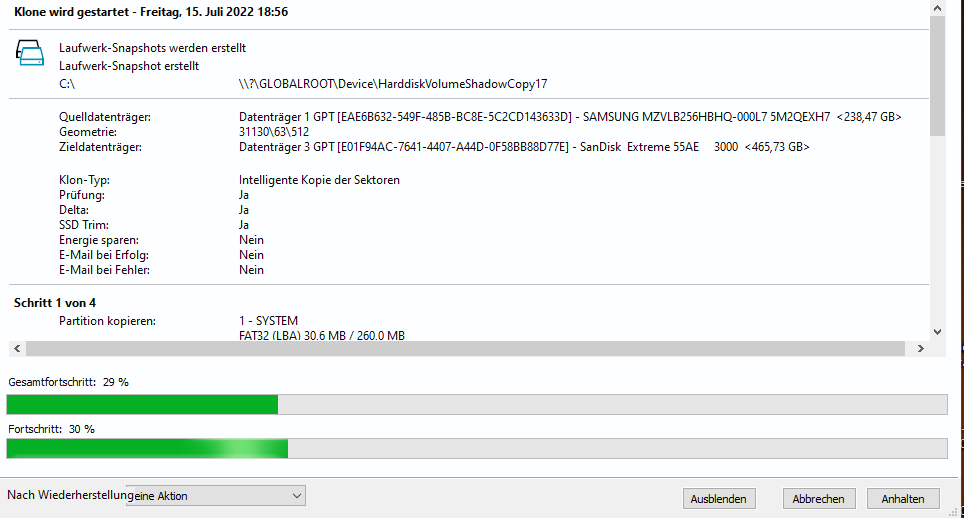
Nachdem Sie die Schritte abgeschlossen haben, klont Macrium Reflect die Daten (bit für bit) von der Quelle auf das Ziellaufwerk.

Je nach Größe der Originalfestplatte kann dieser Vorgang etwas dauern.
Dauert 30 Minuten
Sobald der Vorgang abgeschlossen ist, können Sie die Klon-Festplatte einsetzen.

Hinweis:
Sollte das Klonen mit Macrium Reflect in der Free-Variante nicht gelingen, versuchen Sie die für 30 Tage kostenlose Trial-Version.
Diese aktivieren Sie, indem Sie eine Premium-Funktion auswählen, anschließend fragt Sie das Programm, ob Sie die Trial-Version testen wollen.
Alternativ können Sie diese auch direkt von der Seite des Herstellers www.macrium.com/reflectfree herunterladen.


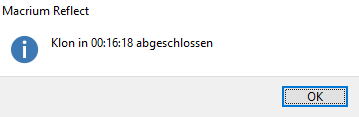
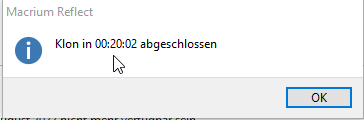
Ein Statusfenster informiert über den weiteren Ablauf und den Abschluss des Klonens:


Intelligent  16 Minuten


Forensicher 20 Minuten


Schließen


Klon Zusammenfassung


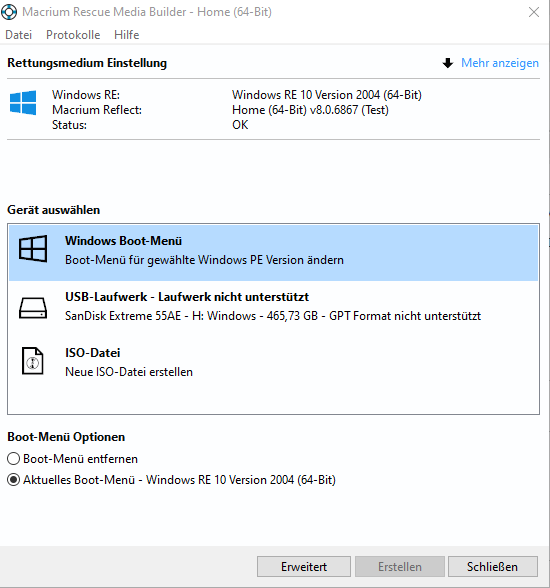
Boot-Menü für gewählte Windows PE Version ändern


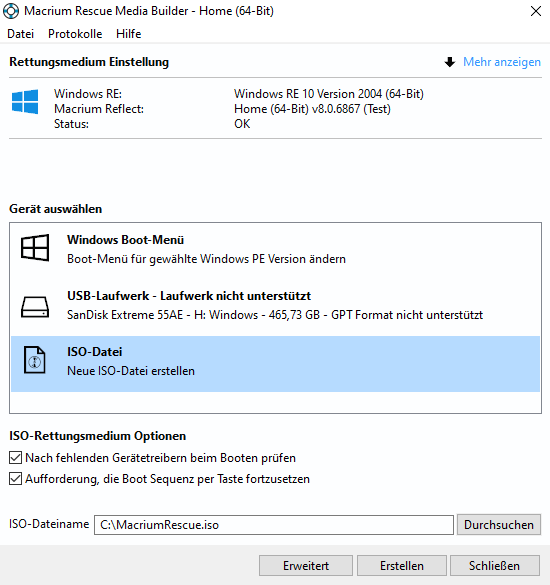
Neue ISO-Datei erstellen
ISO Retungsmedium wird erstellt


Belegter Speicherplatz 30,5 MB


Ohne Macrium Reflect 8 Win10 Clone SSD


Mit Macrium Reflect 8 Win10 Clone SSD


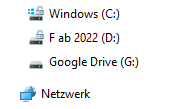
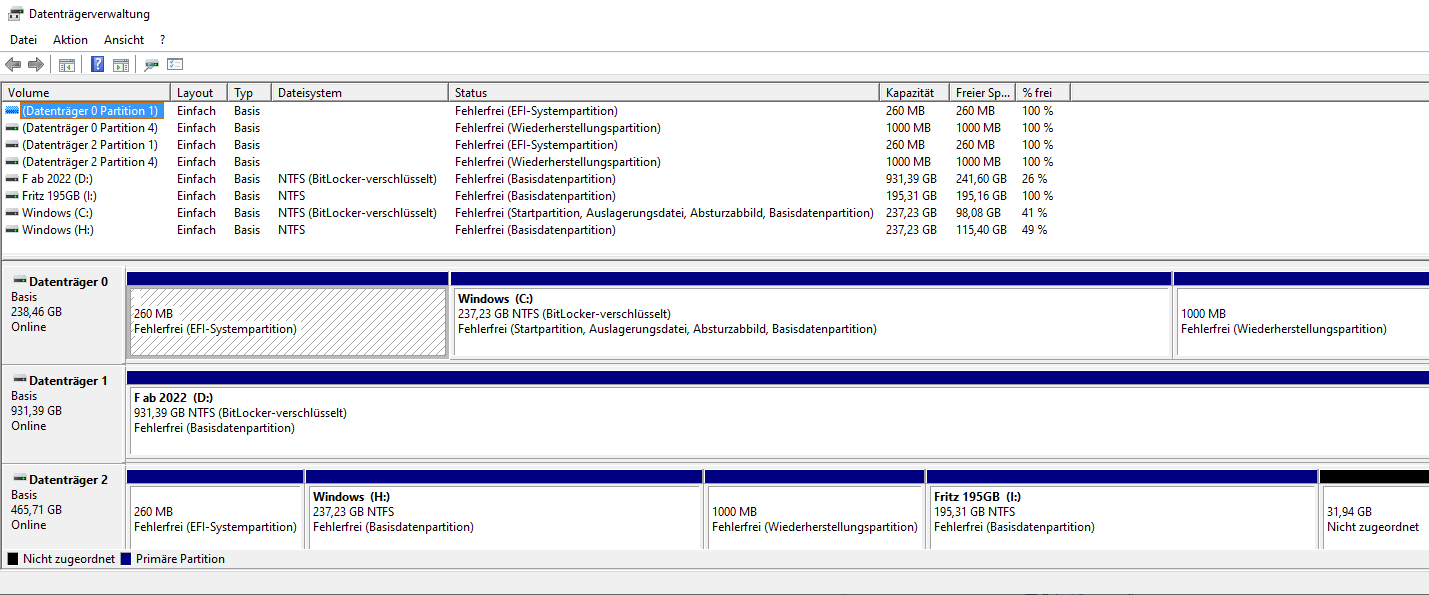
Festplattenpartitionen erstellen und formatieren > Datenträgerverwaltung

Extreme 55AE
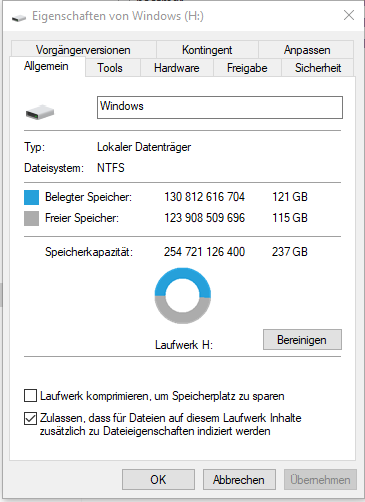
Windows (H:)
Fritz 195GB (I:)


Wenn der Vorgang abgeschlossen ist, ersetzen Sie entweder das alte durch das neue Laufwerk auf Ihrem Computer
oder trennen Sie das geklonte Laufwerk und legen Sie es an einem sicheren Ort ab, wenn es sich um ein Backup handelt.


B) Probleme beim Boot beheben

Möglicherweise wird Ihre Boot-Partition nicht richtig geklont und der Windows-Bootloader kann nicht mehr auf die Datei „\Boot\BCD“ zugreifen.

Also ein Fehler beim Bootvorgang passiert.

Es gibt allerdings einen Weg den Bootloader über einen Windows-Installationsdatenträger zu reparieren.

Haben Sie den Bootstick erstellt, gehen Sie wie folgt vor (Eventuell müssen Sie hierzu die Bootreihenfolge im BIOS ändern, um vom Stick zu starten):

  1. Klicken Sie dann auf im Begrüßungsdialog zum Windows Setup auf „Weiter“.
  2. Statt Windows nun mit „Jetzt installieren“ neu aufzusetzen, klicken Sie unten links auf „Computerreparaturoptionen“.
  3. Weiter geht es über „Problembehandlung“.
  4. Sie finden dann in den erweiterten Optionen den Eintrag „Starthilfe“. Klicken Sie darauf.
  5. Windows führt nun eine Diagnose durch und versucht, den Startfehler zu beheben. Wenn nach Abschluss der Diagnose der Fehler repariert wurde, können Sie das System wieder starten.

C) Optional: Größe der Klon-Festplatte anpassen - Erweitern des geklonten Laufwerks

Ist die neue Festplatte größer als die alte, werden Sie nach dem Klonvorgang eine Überraschung feststellen:
Macrium Reflect weist den geklonten Partitionen die gleiche Größe zu, wie auf der Quellfestplatte.
Den "verlorenen" Speicher können Sie unter Windows aber schnell reaktivieren:
  1. Öffnen Sie über das Startmenü von Windows die Datenträgerverwaltung. Tipp: Wenn Sie die Suche im Startmenü nutzen, wird Ihnen die Datenträgerverwaltung ggf. als „Festplattenpartitionen erstellen und formatieren“ angezeigt.
  2. Identifizieren Sie in der Liste unten die neue Festplatte. Sie ist leicht daran zu erkennen, dass Windows den freien Speicherplatz als "Nicht zugeordnet" anzeigt.
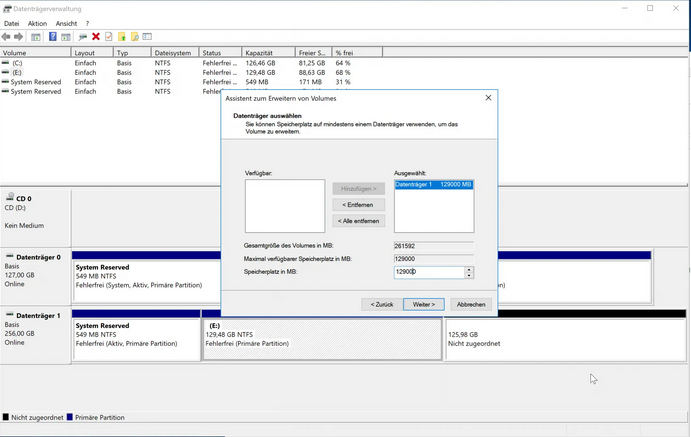
  3. Klicken Sie mit der rechten Maustaste auf die "Primäre Partition" der Klon-Platte und wählen Sie im Kontextmenü den Befehl "Volume erweitern".
  4. Klicken Sie den nun geöffneten Assistenten durch, um die Festplatte auf die maximale Größe zu erweitern.

Praktisch:

Die vergrößerte Festplatte steht direkt zur Verfügung, Sie müssen den PC also nicht neu starten oder ähnliches.

Natürlich können Sie mit dem freien Speicherplatz auch eine neue Partition erstellen.

Hinweis: Die Option "Volume erweitern" funktioniert nur, wenn der nicht zugeordnete Speicherplatz neben der zu vergrößernden Partition liegt.

Mehr Informationen zum Erweitern von Partitionen unter Windows finden Sie hier.


Über die Datenträgerverwaltung weisen Sie der neuen Festplatte die passende Größe zu.


Bei größeren Platten: Partition erweitern

Nervig:
Beim Klonen teilt Macrium Reflect der neuen Platte die gleiche Größe zu wie der alten.
Sprich: Klont Ihr eine 1 TB-Platte auf eine 2-TB-Ausgabe, liegt ein wunderbares Terrabyte brach.
Das könnt Ihr aber ratzfatz ändern: Startet über das Startmenü die Computerverwaltung und wechselt in den Bereich Datenträgerverwaltung.
Hier findet Ihr die neue Festplatte samt Laufwerksbuchstaben und einem Balken mit dem Hinweis Nicht zugeordnet.
Klickt nun den zugeordneten Teil mit der rechten Maustaste an und wählt Volume erweitern.
Klickt den nun erscheinenden Assistenten einfach durch, um dem Laufwerk die maximale Kapazität zuzuteilen.
Die Änderungen werden sofort von Windows übernommen

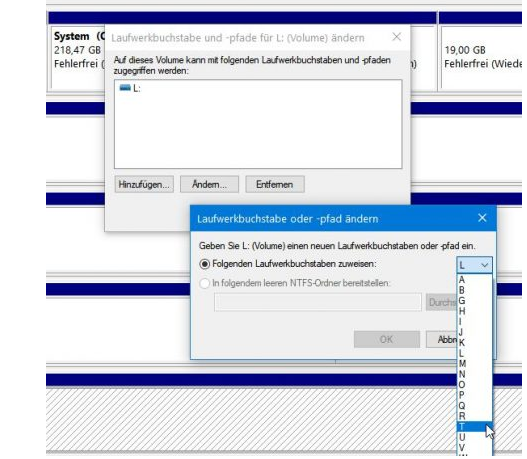
Optional: Laufwerksbuchstabe für Klon-Festplatte zuteilen

Unter Umständen kann es vorkommen, dass Windows der geklonten Festplatte einen falschen Laufwerksbuchstaben zuordnet.
Dann funktionieren vorhandene Verknüpfungen etc nicht mehr. Ist das der Fall, startet wieder die Computerverwaltung und wechselt zur Datenträgerverwaltung.
Hier klickt Ihr wieder mit der rechten Maustaste auf die neue Platte, wählt dieses Mal aber Laufwerksbuchstaben und Pfade ändern.
Im aufklappenden Fenster klickt Ihr auf Ändern und wählt dann den Laufwerksbuchstaben aus, den die alte Platte hatte.

Falscher Laufwerksbuchstabe?
Kein Problem!


Sobald der Vorgang abgeschlossen ist,

können Sie Ihr geklontes Laufwerk sofort verwenden

oder es als Sicherung aufbewahren.

F1 = in die BIOS Einstellungen von Lenovo
F12 =Booten von USB-Sick am Lenovo PC


Sobald der Klonvorgang abgeschlossen ist, haben Sie zwei Kopien von Windows auf zwei verschiedenen Laufwerken.
Sie müssen noch einige letzte Anpassungen an Ihrem BIOS vornehmen, um sicherzustellen, dass Ihr Computer in Zukunft mit dem richtigen Laufwerk gestartet wird.
Starten Sie also Ihren PC neu und drücken Sie die Entf-Taste auf Ihrer Tastatur, bis das BIOS geöffnet wird (bevor Windows die Chance hat, zu laden).


Boot-Reihenfolge im BIOS ändern


Je nach Hersteller sieht das BIOS leicht anders aus, weswegen auch die Anordnung im Menü etwas von der Beschreibung abweichen kann.
Nach dem PC-Start müssen Sie je nach Hersteller die Tasten "F2", "F8", "F10", oder "DEL" drücken, um in das BIOS Menü zu gelangen.
Entweder Sie probieren alle aus, oder suchen auf dem Start-Bildschirm nach einer etwaigen Info.
Sind Sie nun im BIOS, klicken Sie auf die rechte Pfeiltaste auf Ihrer Tastatur um die Registerkarte "Boot" zu erreichen.
Öffnen Sie diese mit "Enter".
Wählen Sie hier ganz oben den Punkt "Boot Device Priority" mit "Enter" aus.
Hier sehen Sie nun "1st", "2nd" und "3rd" Boot Device.
Mit den Pfeiltasten hoch und runter können Sie zwischen den einzelnen Punkten hin und her springen und mit Enter zwischen der Festplatte (Hard Drive), dem CD-Lauftwerk (CD-ROM) und einem Diskettenlaufwerk wählen (Floppy Drive).
Floppy Drive existiert nur in älteren Computern.
Wollen Sie Beispielsweise Ihren PC mit einer CD oder DVD starten, so müssen Sie das Laufwerk als "1st Boot Device" festlegen.
Sollte sich dann keine CD im Laufwerk befinden, bootet der PC automatisch von dem "2nd Boot Device".
Das kann je nach festgelegter Reihenfolge dann zum Beispiel Ihre Systemfestplatte sein.
Anschließend können Sie das BIOS wieder verlassen, indem Sie auf zwei mal auf "Esc" drücken und Ihre Einstellungen anschließend mit "Enter" speichern.

Ändern der Boot-Optionen im BIOS

Im BIOS finden Sie unter Einstellungen eine Option, mit der Sie die Startreihenfolge Ihrer Laufwerke festlegen können.
Damit wird dem Computer mitgeteilt, von welchem Laufwerk Windows geladen werden soll, oder zumindest, von welchem Laufwerk zuerst versucht werden soll, Windows zu laden.
Diese Option befindet sich in der Regel unter Erweiterte Optionen > Einstellungen > Booten.
Dort finden Sie wahrscheinlich zwei Einstellungen.
Priorität für den Festplattenstart und Priorität für die feste Startreihenfolge.
Wenn Sie zwei identische Kopien von Windows auf verschiedenen Laufwerken haben, werden Sie wahrscheinlich feststellen, dass beide Laufwerke in der Liste aufgeführt sind.
Jetzt müssen Sie die erste Startoption (Startoption Nr. 1) auf das neue Laufwerk setzen und sicherstellen, dass es als erstes Laufwerk zum Starten festgelegt ist.
Wir empfehlen außerdem, das andere Laufwerk aus der Liste zu entfernen und es als weitere Laufwerksoption zu deaktivieren.
Klicken Sie anschließend auf Änderungen speichern und beenden.
Daraufhin wird Ihr PC neu gestartet und versucht, Windows zu laden.
Sie haben jetzt ein  neues Laufwerk mit Ihrer üblichen Windows-Installation darauf.
Sie können das alte Laufwerk nun für andere Zwecke verwenden oder es ganz aus Ihrem System entfernen.

Wichtige Hinweise

Es sei darauf hingewiesen, dass das Klonen des Laufwerks Sie nicht vor Problemen bewahrt.
Wenn Sie beispielsweise einen Virus auf Ihrem Computer haben, wird der Virus durch das Klonen des Laufwerks nur auf das neue Laufwerk übertragen.

Außerdem ist eine Neuinstallation von Windows eine gute Möglichkeit,
um Müll, alte Dateien und mehr von der Festplatte zu entfernen,
und es kann sich lohnen, dies zu tun, wenn Ihr PC sehr langsam läuft.


5. Öffnen Sie das UEFI / das BIOS, um sicherzugehen, dass der Klonvorgang erfolgreich war

Sie können Ihren PC vom geklonten Laufwerk booten, um zu überprüfen, dass alles ordnungsgemäß funktioniert.
Dazu müssen Sie das BIOS (Basic Input/Output System) oder das UEFI (Unified Extensible Firmware Interface) öffnen und Ihren Computer dazu anweisen, für den Betrieb das geklonte Laufwerk anstelle des ursprünglichen Laufwerks zu verwenden.
Das BIOS entspricht den Firmwareeinstellungen Ihres Computers.

Auf neueren PCs wurde es mit einer aktualisierten Schnittstelle namens UEFI ersetzt.
Auf älteren Rechnern können Sie auf das BIOS unter Verwendung einer bestimmten Taste oder Tastenkombination während des Hochfahrens zugreifen.
Dabei kann es sich um die Tasten F1 F12, F2, Esc oder Entf handeln.
Diese Information sollte Ihnen jedoch von Ihrem Computer zu Beginn des Hochfahrens angezeigt werden.
 Im BIOS müssen Sie nach einer Option namens „Startreihenfolge“ oder einfach nur „Start“ suchen.
Dort können Sie auswählen, welches Laufwerk Ihr PC für das Hochfahren verwenden soll.
Wählen Sie zu Testzwecken das geklonte Laufwerk aus.

Auf neueren PCs können Sie auf das UEFI über das Windows-Menü in der unteren linken Bildschirmecke zugreifen.
Öffnen Sie das Windows-Menü, klicken Sie auf die Schaltfläche Ein/Aus, halten Sie die Umschalttaste gedrückt und klicken Sie auf Neu starten.
Nach dem Zurücksetzen wird Ihnen von Ihrem Computer eine Reihe von erweiterten Konfigurationsoptionen angezeigt.
Wählen Sie Problembehandlung > Erweiterte Optionen > UEFI-Firmwareeinstellungen und klicken Sie auf Neu starten.
 Im UEFI können Sie Ihren Computer dazu anweisen, das geklonte Laufwerk zu verwenden.


https://www.avg.com/de/signal/how-to-clone-a-hard-drive


https://www.heise.de/tipps-tricks/Festplatte-klonen-unter-Windows-so-geht-s-3989710.html#Erkl%C3%A4r-Video


Quelle:
https://www.heise.de/tipps-tricks/Festplatte-klonen-unter-Windows-so-geht-s-3989710.html
https://www.avast.com/de-de/c-how-to-clone-hard-drive
https://www.netzwelt.de/anleitung/175457-windows-10-so-klont-festplatte.html


7. SSD in Desktop-PC oder Mobilrechner einbauen

War die SSD per USB-Kabel mit dem Computer verbunden, bauen Sie das Laufwerk in das Gerät ein.
Schalten Sie den PC ab und entfernen das Netzkabel, bevor Sie das Gehäuse öffnen.
Hat Ihr PC keinen speziellen Einschub für eine 2,5-Zoll-SSD, nutzen Sie einen Einbaurahmen, der entweder der SSD beiliegt oder für etwa € 6,- separat erhältlich ist.
 Legen Sie die SSD in den Rahmen und schrauben Sie sie dort fest.
Danach fixieren Sie den Rahmen im Festplattenschacht des Computers.


Bevor Sie die SSD in Ihr Notebook einbauen, fahren Sie den Mobilrechner herunter und entfernen den Akku.
Sehen Sie im Datenblatt oder Handbuch nach, wo genau die Festplatte untergebracht ist.
Drehen Sie das Notebook um und schrauben Sie die Abdeckung ab.
Entfernen Sie Strom- und Datenkabel von der alten Festplatte, und heben Sie sie aus der Aussparung.
Stecken Sie anschließend die Kabel an die neue SSD und legen Sie sie in den Freiraum.
Schrauben Sie die Abdeckung wieder an. Manche Notebooks bieten Platz für eine zusätzliche SSD im M.2-Format.
Beachten Sie die Länge und den Anschluss im Notebook – siehe Kasten „Übersicht: Bauformen von SSDs“.
 In diesem Fall müssen Sie nur das System auf die SSD umziehen und sparen sich den Umweg über einen Adapter oder eine Dockingstation.

8. Nach dem Klonen: Der erste Start von Windows 10

Haben Sie die alte Festplatte durch eine SSD ersetzt, erkennt Windows 10 die neue Platte in der Regel automatisch.
Bei älteren Rechnern empfiehlt es sich, den Flashspeicher an den SATA-Anschluss der alten Platte anzuschließen, da ältere BIOS-Versionen sonst die Startsequenzen verwechseln.
Es kann auch sein, dass sich das Bios eventuell beim ersten Hochfahren meldet und die neue Platte anzeigt.
Sie bestätigen sie einfach – und Windows startet wie gewohnt.

Wenn Sie die alte Platte im Rechner belassen, kommt es vor, dass der Rechner auch weiterhin von dieser bootet.
Das Ändern der Bootreihenfolge im Bios-Setup löst das Problem.
Rufen Sie das Setup kurz nach dem Start des PCs über Tasten wie Esc, F2, F1, F12, F11 oder Entf auf.
Die Taste variiert je nach Rechner.
Sie erfahren sie aus dem Handbuch des PCs oder des Mainboards.
Die Booteinstellungen finden Sie im Menü „Advanced BIOS Features“, „Boot Features“ oder „Speicher“.
Suchen Sie dort nach einer Option wie „HDD Boot Priority“ oder „Boot-Reihenfolge“, und setzen Sie die SSD an die erste Stelle.
Bestätigen Sie die Einstellung mit der entsprechenden Taste – etwa F10.

9. Umzugsprobleme ermitteln und beheben

Der Transfer von einer Festplatte auf eine SSD funktioniert mit Macrium Reflect in der Regel zuverlässig.
Sollte Windows trotzdem nicht von der SSD starten, prüfen Sie die folgenden Punkte.

Absturz mit Bluescreen : Windows-Fehlermeldungen vor blauem Hintergrund weisen immer auf ein Treiber-Problem hin.
Lauter der Fehler „INACCESSIBLE_BOOT_DEVICE“ (siehe auch Punkt 4), prüfen Sie, ob die SSD tatsächlich an demselben SATA-Anschluss hängt, wie zuvor die Festplatte.
Einige Hauptplatinen enthalten mehrere SATA-Chipsätze, die jeweils einen eigenen Treiber benötigen.
M.2-SSDs benötigen teilweise ebenfalls einen Treiber, den Sie bereits vor dem Klonen installieren müssen (siehe Punkt 4).

Andere Fehlermeldungen: Sollte Windows nicht starten und einen schwarzen Bildschirm zeigen, beispielsweise mit der Meldung „Boot Failure“
oder ähnlich, ist die Bootumgebung defekt oder die MBR-Boot-Partition ist nicht als aktiv gekennzeichnet (bei Partitionen im GPT-Stil ist das nicht erforderlich).
Für die Reparatur verwenden Sie die Windows-Installations-DVD oder einen Windows-Setup-Stick.
Die nötigen Schritte haben wir im Artikel Windows 10: Boot-Manager anpassen und reparieren beschrieben.

Umzug auf andere Hardware: Wir gehen in diesem Artikel davon aus, dass Sie die Festplatte Ihres PCs durch eine SSD ersetzen wollen, sich sonst aber nichts ändert.
Im Prinzip können Sie die SSD nach dem Klonen auch in einen anderen PC einbauen.
Bei ähnlicher Hardware funktioniert das oft, weil insbesondere Windows 10 die nötigen Treiber bereits enthält.
Die Treiber-Ausstattung von Windows 8.1 und Windows 7 ist für neue Hardware jedoch schlechter, womit die Wahrscheinlichkeit steigt, dass einzelne Komponenten des PCs nicht funktionieren.
Solange Windows startet, stellt das jedoch kein Problem dar, denn Sie können die fehlenden Treiber nachinstallieren – jedenfalls wenn es die passenden Treiber für Windows 8.1 oder Windows 7 für Ihre Hardware gibt.
Eine Einschränkung gibt es bei Computern mit aktuellen AMD-Ryzen- oder Intel-Kaby-Lake-CPUs. Hier erhalten Sie unter Windows 8.1 oder 7 die Meldung, dass die Hardware nicht unterstützt wird.
Weitere Informationen finden Sie in Punkt 10 des Artikels Windows schneller bedienen: Tipps für mehr Komfort .

10. Nutzungstipps für die alte HDD und die neue SSD

Nachdem der Rechner mit der neuen SSD auch nach ein paar Tagen problemlos läuft, können Sie nicht mehr benötigte Partitionen auf der alten Festplatte löschen und das Laufwerk als Datenspeicher intern oder extern weiterverwenden.
Drücken Sie die Tastenkombination Win-R, tippen Sie diskmgmt.msc ein und klicken Sie auf „OK“.
Partitionen, die Sie löschen möchten, klicken Sie mit der rechten Maustaste an und wählen im Kontextmenü „Volume löschen“.
 In dem entstanden freien Bereich wählen Sie im Kontextmenü „Neues einfaches Volume“ und folgen den Anweisungen des Assistenten.

Einstellungen des Defragmentierers prüfen: Eine SSD muss nicht defragmentiert werden.
Stattdessen sorgt der Trim-Befehl dafür, dass nicht mehr genutzte Speicherblöcke freigegeben sind.
Das erkennt Windows seit 7 eigentlich automatisch. Zur Sicherheit prüfen Sie jedoch die Defragmentierung.
Drücken Sie dazu die Tastenkombination Win-R, tippen Sie dfrgui ein und bestätigen mit „OK“.
Bei Windows 7 sollte beim Systemlaufwerk in der Spalte „Zuletzt ausgeführt“ die Bemerkung „Nie ausgeführt“ stehen.
Wollen Sie ganz sicher sein und haben nur eine SSD im Einsatz, klicken Sie auf „Zeitplan konfigurieren“ und entfernen Sie das Häkchen bei „Ausführung nach Zeitplan (empfohlen)“.
Mit einem Klick auf „OK“ schließen Sie eine Defragmentierung aus.

Bei Windows 8 und 10 sehen Sie statt Defragmentierung „Laufwerke optimieren“.
Als Medientyp ist „Solid-State-Laufwerk“ angegeben. Für die Laufwerkspflege mit dem Trim-Befehl sorgt das Betriebssystem automatisch.
Sie können eine Optimierung sofort anstoßen oder ein Intervall einstellen, wann das System einen Optimierungsvorgang vornehmen soll, indem Sie bei „Geplante Optimierung“ auf „Einstellung ändern“ klicken.
Zur Wahl stehen die Optionen „Täglich“, „Wöchentlich“ und „Monatlich“.


Was ist besser: Windows-Kopie oder Neuinstallation?

Den Umstieg auf eine SSD können Sie auch für eine Neuinstallation des Systems nutzen.
Ein frisch aufgesetztes Windows ist von dem Ballast befreit, der sich mit der Zeit im System angesammelt hat.
Es läuft wahrscheinlich zuverlässiger und schneller als eine Kopie des Systems.
Ist auf dem PC jedoch viel Software installiert, kann die Neueinrichtung sehr zeitaufwendig werden.
Teilweise müssen Sie Seriennummern neu eintippen oder Software beim Hersteller erneut aktivieren.


Letzteres stellt zumindest für Windows kaum ein Problem dar.
Bei Rechnern mit vorinstalliertem Windows 8.1 oder 10 erfolgt die Aktivierung in der Regel automatisch.
Das gilt auch für Geräte, bei denen Sie das kostenlose Upgrade auf Windows 10 durchgeführt haben. Microsoft erkennt, dass Windows 10 bereits einmal auf der Hardware installiert wurde, und aktiviert automatisch.
Seit dem Version 1511 (Build 10586) lässt sich Windows 10 auch mit einem Lizenzschlüssel von Windows 7, 8 und 8.1 neu installieren.
Die ISO-Datei für die Neuinstallation können Sie über das Microsoft Media Creation Tool kostenlos herunterladen.
Das Gratis-Upgrade auf Windows 10 war offiziell nur bis zum August 2016 möglich.
Es funktioniert nach unseren Tests jedoch auch heute noch ohne besondere Tricks (Stand Januar 2019).
Wie lange das so bleibt, ist jedoch nicht bekannt. 📧 Feedback an PC-WELT

https://www.pcwelt.de/tipps/SSD-statt-HDD-Betriebssystem-umziehen-8957485.html


Mögliche Fehler beim Klonen mit Macrium Reflect

https://www.ubackup.com/de/klonen/macrium-reflect-klonen-fehlgeschlagen.html


Vergleich der Tools zum Klonen von Festplatten

Hardware-Klon-Software Beste für Plattform Eigenschaften Preis Bewertungen
AOMEI Backupper Standard

AOMEI Disk Cloning Software
Kommerzielle und nichtkommerzielle Verwendung für das Imaging und Klonen von Discs. Windows XP + · Klonen und Imaging von Datenträgern
· Erstellen bootfähiger Discs
· Konverter von NTFS zu FAT 32
·Inkrementelles Backup
· Automatische Sicherungen und Echtzeitsynchronisation.
Frei 5/5
MiniTool-Partitionsassistent

MiniTool-Logo
Heim- und kommerzielle Nutzung zum Kopieren und Verwalten von Datenträgern. Windows Kann verlorene Partitionen und Dateien wiederherstellen, unterstützt MBR- und GPT-Formate usw. Frei,
Zuhause: 59 bis 99 US-Dollar.
Professionelle Version: Ab 259 US-Dollar für einen einzelnen Server.
MiniTool-Partitionsassistent5/5
Macrium Reflect

Macrium Reflect
Kommerzielle und nichtkommerzielle Verwendung für das Imaging und Klonen von Discs. Windows XP + · Klonen Sie ganze Festplatten
· Erstellen Sie Sicherungsimages von Dateien und Ordnern
· Die GPT- und MBR-Unterstützung ermöglicht die Erstellung bootfähiger Laufwerke
· Vordefinierte Sicherungsvorlage
· Unterstützung für SSD-Trimmung.
Frei
Persönliche Lizenz: 69,95 USD,
Geschäftslizenz: 75 - 580 US-Dollar,
30-Tage-Testversion.
Macrium Reflect5/5
Acronis True Image 2020

Acronis True Image 2020
Persönlicher Gebrauch für das Imaging und Klonen von Discs. Windows 7+
macOS 10.11+
iOS 10.3+
Android 5.0+.
· Klonen von Datenträgern und Spiegelbild
· Cloud-Backup-Management
· Inkrementelle Backups
·Blockchain verification
· End-to-End-AES-256-Verschlüsselung.
59,99 $ - 99,99 $,
30-Tage-Testversion.
Acronis True Image 20204.7 / 5
EaseUS ToDo Backup

EaseUS ToDo Backup
Kommerzielle und nichtkommerzielle Verwendung für das Disc-Management. Windows- und Mac-Systeme. · Festplattenklonen
· Image-Sicherung
· Inkrementelle und differenzielle Sicherung
·Cloud-Backup
· MBR-Klonfunktion.
Kostenlos für den persönlichen Gebrauch Professioneller Gebrauch: 29,95 $ - 59,00 $,
30-Tage-Testversion.
EaseUS ToDo Backup4,5 / 5
Clonezilla

Clonezilla
Persönlicher und kommerzieller Gebrauch zum Klonen und Imaging von Datenträgern. Linux-, Mac- und Windows-System. · Multicast-Klonen
· BitTorrent-Unterstützung
· AES 256-Verschlüsselung
· Unterstützung für MBR- und GPT-Partitionen.
Kostenlos und Open Source. Clonezilla5/5
https://ger.myservername.com/8-best-hard-drive-cloning-software


DIN A4  ausdrucken
********************************************************I*
Impressum: Fritz Prenninger, Haidestr. 11A, A-4600 Wels, Ober-Österreich, mailto:[email protected]
ENDE