|
http://sites.schaltungen.at/win10/notfall-usb-stick/rufus Wels, am 2022-08-01BITTE nützen Sie doch rechts OBEN das Suchfeld [ ] [ Diese Site durchsuchen]DIN A3 oder DIN A4 quer ausdrucken
*******************************************************************************I** DIN A4 ausdrucken siehe http://sites.schaltungen.at/drucker/sites-prenninger
********************************************************I* ~015_b_PrennIng-a_win10-notfall.usb.stick-rufus (xx Seiten)_1a.pdf
Windows 11 To Go auf startbaren USB-Stick installieren
Um sich einen Windows 11 Installationsstick zu erstellen, nehmen die meisten Benutzer das Rufus-Tool, welches man sich kostenlos herunterladen kann.
Die Rufus Software ist leicht zu bedienen und man kann in Rufus die ISO-Dateien von Windows 11, Windows 10, Windows 8 oder Windows 7 herunterladen und sich einen USB-Stick zum Installieren von Windows erstellen.
Oft funktioniert der Download der Windows-ISO Dateien aber nicht.
Der Download-Knopf fehlt in Rufus und es können keine Windows ISO-Dateien heruntergeladen werden.
Auch ein Start von Rufus als Administrator hilft da nicht.
Die Ursache ist das Fido-Script, mit welchem die Rufus Software die Windows ISO-Dateien auf dem Microsoft-Server findet und runterlädt.
Das Fido-Script ist ein Microsoft Powershell-Script (PS1) und wird in den Einstellungen von Rufus blockiert oder ist veraltet.
Schaut im Video, wie man das Script aktualisiert und aktiviert.
Windows 11 auf USB-Stick installieren - Für ALLE PCs - auch auf externe Festplatte und SSD
🔴 Die Links aus dem Video
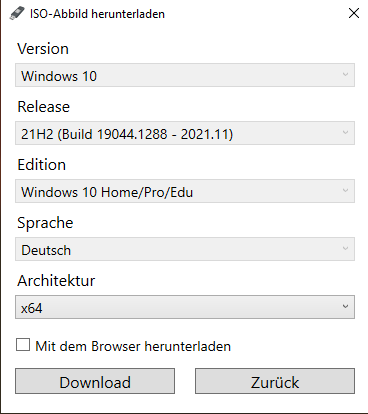
Mit Rufus Windows ISO Datei herunterladen !
roter 32GB USB Stick Win10 Home x64 21H2 2021.11
https://rufus.ie/de/
Manchmal fehlt der Downloadknopf v
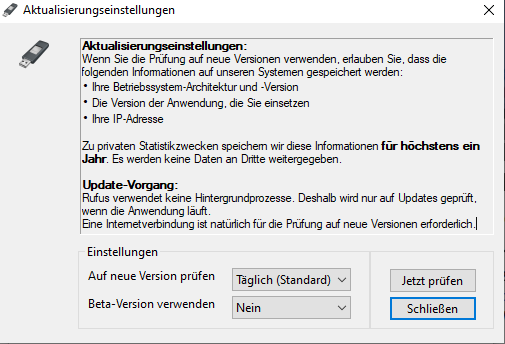
Applikationseinstellungen anzeigen

DOWNLOAD
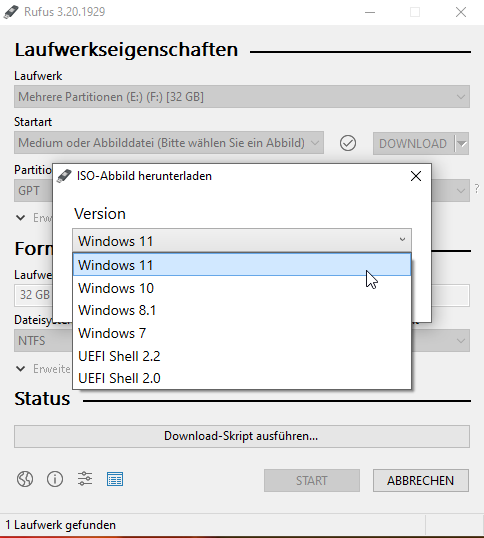
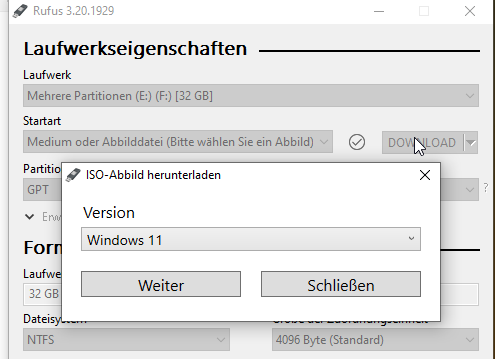
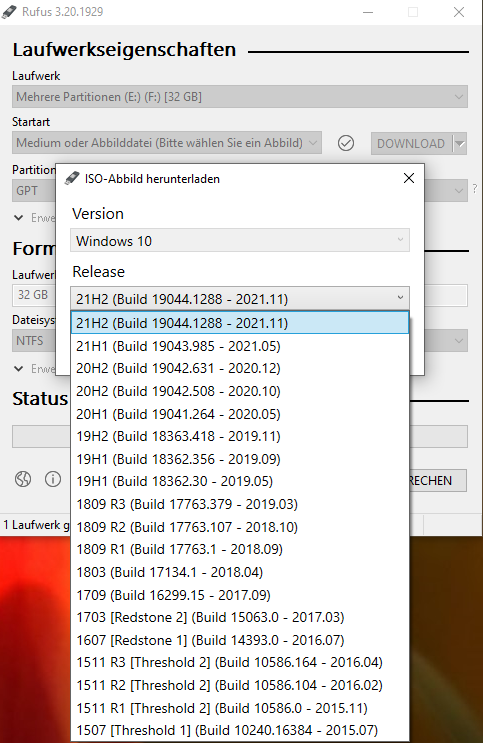
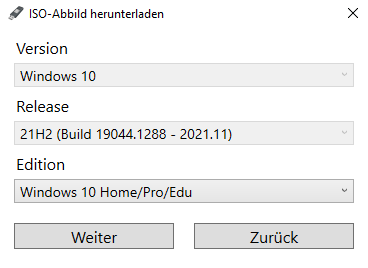
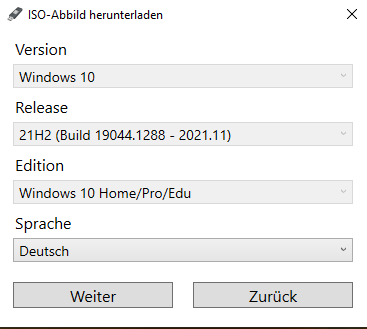
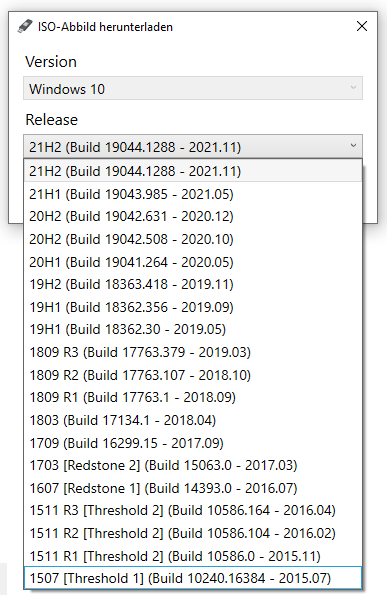
Windows 10 21H2 (Build 19044.1288 - 2021.11)
Systemsteuerung > Benutzerkonten > Benutzerkonten entfernen > Neuen Benutzer in der PC Einstellung hinzufügen
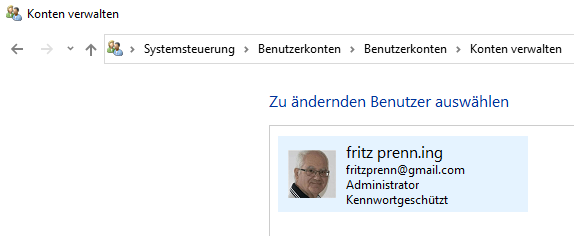
Kurzanleitung: Windows-10-Administrator aktivierenMit Eingabeaufforderung
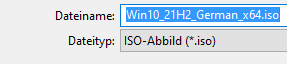
Win10_21H2_German_x64.iso
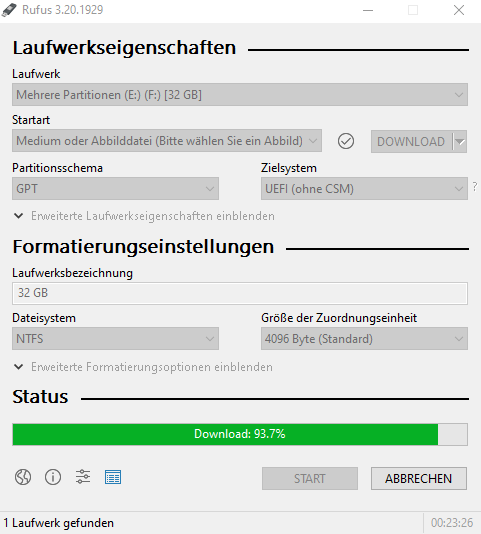
Download dauert ca. 20 Minuten
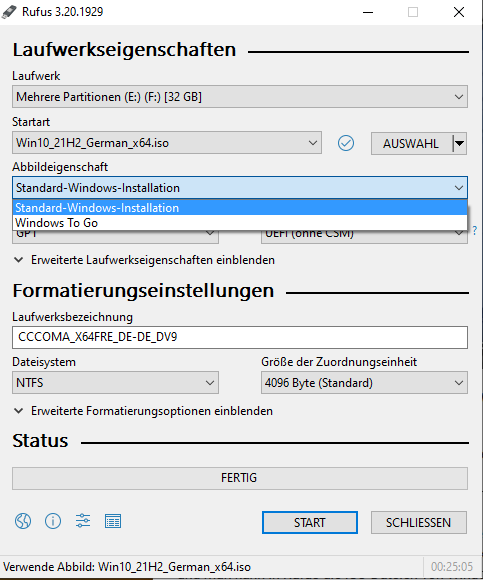
Windows To Go
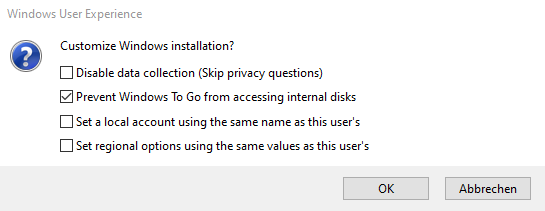
[ ] Datenerfassung deaktivieren (Datenschutzfragen überspringen)
[ / ] Verhindern Sie, dass Windows To Go auf die interne Festplatte zugreift
[ ] Richten Sie ein lokales Konto mit demselben Namen wie dieser Benutzer ein
[ ] Legen Sie regionale Optionen mit denselben Werten wie die dieses Benutzers fest
roter USB-Stick 32GB Win 10 21H2
Quelle:
https://www.youtube.com/watch?v=Bv8743LV8Lg
39 Windows 11 Videos
Youtube - Alle Windows 11 Videos und wie man die Systemanforderungen umgeht
https://www.youtube.com/playlist?list=PL3P-jdLnG4I3UoY3kNC1TOPwe12Ql8qGW
Tuhl Teim DE - über 900 Videos
Tuhl Teim DE hier kostenlos auf YouTube abonnieren
Windows 11 USB Stick erstellen - Offiziell - Media Creation Tool - Download ISO mit Rufus
Windows 11 startet nicht - Windows reparieren - schwarzer Bildschirm - Reparaturanleitung
Windows 11 Systemanforderungen umgehen - Update von Windows 10 - ohne TPM ohne Secure Boot ohne CPU
Windows 11 Update ganz einfach und sicher von Windows 10 installieren - Assistent Tipps & Tricks
BIOS Update macht Laptop Windows 11 kompatibel - TPM 2.0 aktivieren bei Notebooks
Windows 10 Bluescreen ▪ PC hängt ▪ friert ein ▪ stürzt ab ⭐ Reparieren
********************************************************I*
Windows 11 auf USB-Stick installieren - Für ALLE PCs - auch auf externe Festplatte und SSDDie Verwendung eines bootfähigen USB-Sticks ist der beste Weg, um das Betriebssystem Windows 11 sauber zu installieren/neu zu installieren.
Wenn es darum geht, einen bootfähigen USB-Stick zu erstellen, gibt es nichts Besseres als Rufus.
Was ist Rufus für Windows PC?
Rufus ist wohl das beste bootfähige USB-Vorbereitungstool für das Windows-Betriebssystem.
Es ist kostenlos!
Wir hier empfehlen dieses Tool oft gegenüber dem offiziellen Media Creation Tool, das Ihnen hilft, Windows 11 ISO herunterzuladen und einen bootfähigen USB vorzubereiten.
Das Erstellen eines bootfähigen Windows 11 USB ist einfach.
Sie benötigen ein externes USB-Laufwerk mit min. 8GB Kapazität und eine Windows 11 ISO-Datei
Win11_German_x64v1.iso
Rufus-Tool 3.20 ist in der Lage ein Windows 11 ToGo zu erstellen
Windows 11 lässt sich sehr leicht auf einen USB-Stick installieren.
Alternativ kann man auch eine externe Festplatte oder externe SSD zur Installation von Windows 11 nehmen
und Windows 11 dann von diesem USB-Stick oder von der externen Festplatte starten.
Dieser USB-Stick funktioniert auch auf PCs und Laptops, die offiziell nicht für Windows 11 geeignet sind.
Der Stick umgeht alle Systemanforderungen von Windows 11 auf jedem PC oder Laptop - also einfach Stick einstecken und Windows 11 starten.
So kann man Windows 11 leicht auf jedem PC oder Laptop ausprobieren,
jeden anderen PC oder jedes andere Laptop mit diesem Windows 11 Boot-Stick reparieren
oder einfach die interne Festplatte oder SSD durch das USB-Laufwerk ersetzen.
Diesen USB-Stick mit Windows 11 kann man in jedem Rechner oder Laptop verwenden
und von diesem USB-Stick auch Windows 11 direkt starten, ohne es auf dem Rechner zu installieren.
Das funktioniert mit dieser Anleitung auch problemlos mit einer externen Festplatte oder externen SSD, auf der man Windows 11 installieren kann
und davon mit jedem Rechner oder Laptop starten kann, auch wenn dieser die Windows 11 Systemanforderungen nicht erfüllt.
Limitierungen und Besonderheiten von Windows To Go
Windows To Go ist im Gegensatz zu Windows PE ein vollwertiges Betriebssystem, führt also alle Tasks aus und kann auch im Dauerbetrieb genutzt werden.
Gegenüber einem normalen Windows 10 gibt es aber folgende Besonderheiten:
Windows To Go besitzt keinen Ruhezustand, muss also zum Beenden komplett heruntergefahren werden
Die Installation auf dem Stick kann nicht per Update auf eine neuere Version von Windows 10 aktualisiert werdenDie Funktion „PC zurücksetzen“ fehlt
Die Windows Wiederherstellungsumgebung Windows RE ist nicht verfügbar
Sie können Ihre Arbeitsumgebung von Windows 10 auch von jedem anderen PC booten, wenn Sie beispielsweise bei einem Bekannten oder im Urlaub sind.
Bedenken Sie aber, dass Ihre Lizenz bei Nutzung an anderen PCs erneut aktiviert werden müsste.
Wenn damit häufig eine Aktivierung an fremder Hardware erfolgt, kann dies zur Deaktivierung Ihrer Lizenz bei Microsoft führen!
Vermeinen Sie daher die erneute Aktivierung an fremden PCs.
USB 3.2 Gen 2 min. 32GB besser 256GB USB-Stick
Externes Windows 11 USB-Stick für jeden PC erstellen Windows 11 ToGo
Windows 11 auf jedem PC neu installieren - ohne TPM Konto Internet CPU RAM trotz Inkompatibilität
Während die Installation von Windows 7, 10 und 11 keine Eingabe eines Lizenzschlüssels voraussetzt, sieht das bei Windows 8 (8.1) anders aus
Quelle:
https://www.youtube.com/watch?v=EcKN2JaFeHw
https://www.youtube.com/watch?v=cbRZ4vGxXqA
1) Rufus Tool 3.20 herunterladen
Das kleine Rufus-Tool für Windows kann man kostenlos herunterladen.
Startet man Rufus, dann erkennt Rufus automatisch den eingesteckten USB-Stick.
Rufus auf ext. Festplatte geht allerdings auch.
Möchtet Ihr Windows 11 auf eine externe USB-Festplatte oder externe USB-SSD installieren,
dann drückt Ihr nach dem Einstecken des USB-Laufwerks die Tastenkombination
<STRG + ALT + F>
Dann zeigt Rufus neben USB-Sticks auch USB-Laufwerke als Zieldatenträger an.
Quelle:
https://rufus.ie/de
rufus-3.19.exe
2) Windows 11 ISO Download
Zuerst die ISO-Datei von Windows 11 bei Microsoft kostenlos herunterladen.
Diese ISO-Datei von Windows 11 ist 5,2GB groß und man benötigt einen USB-Stick oder ein externes Laufwerk mit min. 32GB, besser aber größer.
Quelle:
https://www.microsoft.com/de-de/software-download/windows11
Zudem benötigen Sie ein ISO-Abbild von Windows 10, welches Sie mit Windows 10 Media Creation Tool herunterladen können.
Wählen Sie „Installationsmedium (USB-Speicherstick, DVD oder ISO-Datei) erstellen" und als Medium „ISO-Datei“ aus.
Der Assistent lädt dann Windows 10 herunter und speichert dieses als ISO-Abbild lokal ab.
Verwenden Sie nur die 64-Bit-Variante, da ein 32-Bit-System viele Einschränkungen mit sich bringt.
Zu den wichtigsten Tools zur Windows-Stick-Erstellung gehören das Windows 10 Media Creation Tool und das Windows 11 Media Creation Tool.
Beide downloaden in jedem Fall zunächst Windows 10 beziehungsweise Windows 11 – und ermöglichen es, den jeweiligen Installer wahlweise als ISO-Datei zu speichern oder die geladenen Daten auf einen USB-Stick zu übertragen.
Wollen Sie "mal eben schnell" einen einzelnen Setup-Stick für Windows 10/11 erzeugen, entscheiden Sie sich für die Stick-Variante.
Quelle:
https://www.computerbild.de/download/Media-Creation-Tool-fuer-Windows-10-13879513.html
https://www.computerbild.de/download/Media-Creation-Tool-fuer-Windows-11-30870349.html
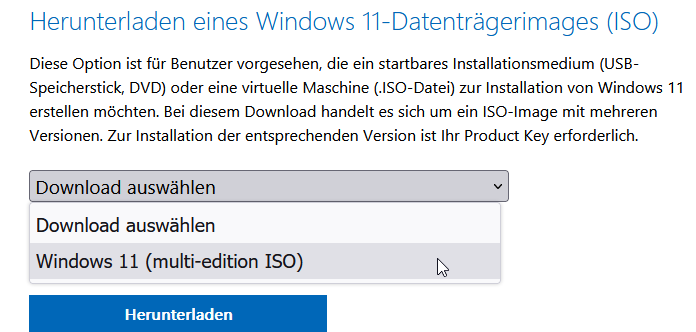
Produktsprache > Deutsch > Bestätigen
Windows 11 Deutsch 64-bit Download > klicken > Speichern
Win_11German_x64v1.iso
Geduld 5,2GB mit 3,8MB/s dauert daher 22,8 Minuten
3) USB-Stick mit Windows 11 ToGo erstellen
32GB USB-Stick rot einstecken
USB Laufwerk (E:)
rufus-3.19.exe starten
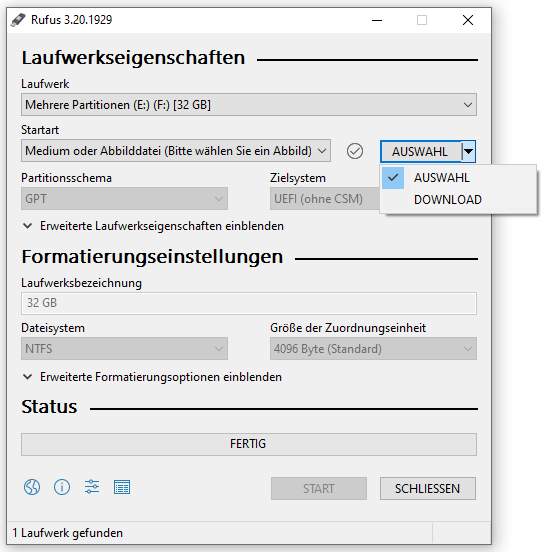
Laufwerk (E:) 32GB
AUSWAHL Win11_German_x64v1.iso
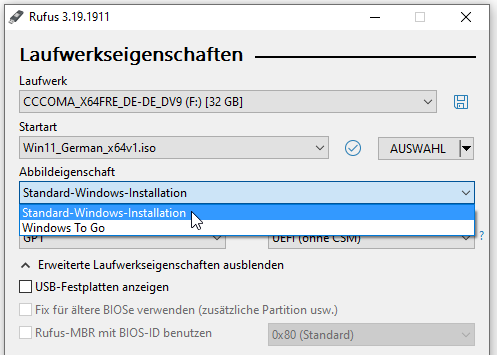
Abbildeigenschaften Windows To Go
Im Punkt „Partitionsschema“ wird automatisch „GPT“ und als Zielsystem “UEFI (ohne CSM)“ ausgewählt.
Das bedeutet, dass der fertige Windows 11 USB-Stick oder USB-Laufwerk nur auf PCs und Laptops mit UEFI-Bios startbar ist.
Seit dem Jahr 2012/2013 unterstützt praktisch jeder PC diese Startart.
Rufus Partitionsschema MBR für alte BIOS-Rechner Habt Ihr noch einen älteren PC ohne UEFI-BIOS, sondern nur mit dem klassischen BIOS von vor ca. 2012,
dann wählt als Partitionsschema „MBR“ und als Zielsystem “BIOS oder UEFI“.
Mit diesem USB-Stick könnt Ihr Windows 11 auch auf älteren PCs / Laptops starten.
Starten Sie dann Rufus und wählen Sie bei „Laufwerk“ den USB-Stick für die Installation aus.
Bei „Startart“ klicken Sie rechts auf „Auswahl“ und wählen den Explorer-Pfad zum Download der ISO-Datei von Windows 10 aus.
Rufus setzt die ISO-Datei dann in das Feld „Startart“ ein.
Windows To Go = Windows läuft vom externen USB-Laufwerk
Im Feld „Abbildeigenschaft“ NICHT Standard-Windows-Installation auswählen.
Da wird alles gelöscht und ein neues Windows installiert ! ! !
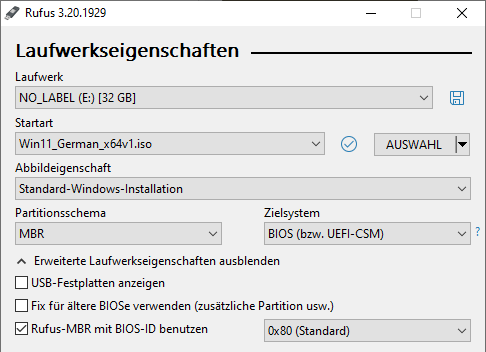
Im nächsten Schritt im Feld „Abbildeigenschaft“ (4) nun Windows To Go auswählen.
Nun geht es an die Wahl von Partitionsschema und dem Zielsystem.
Normalerweise müssten Sie sich hier entscheiden, ob Windows 10 später auf einem System
mit MBR (klassisch)
oder mit GPT auf einem UEFI-System startet.
Wenn Sie den Stick ausschließlich auf einem UEFI-System starten, können Sie GPT als Partitionsschema und als Zielsystem „UEFI (ohne CSM)“ wählen
bzw. für ältere Systeme MBR und BIOS (bzw. UEFI-CSM).
Dabei lautet die Einstellung rechts davon "BIOS oder UEFI". Im Test ließ sich so die Installation unter anderem von Windows 10 an zwei Geräten starten, die sich in der Firmware technisch stark unterscheiden (einmal mit BIOS-, einmal mit UEFI-Basisprogramm).
Das Windows 10 Media Creation Tool erzeugt übrigens ebenfalls (sogar standardmäßig) Dual-UEFI-BIOS-Sticks; so ließ sich Windows 10 im Test von einem MCT-Stick sowohl auf einem BIOS-MBR- als auch auf einem UEFI-GPT-Notebook installieren – diese Kompatibilität ist für gut Laien, die sich nicht mit UEFI beschäftigen und wenig technisch ans Ziel gelangen wollen.
.png)
Sie können nun noch die Laufwerksbezeichnung anpassen.
Als Dateisystem verwenden wir NTFS.
Auch wenn es normalerweise nicht geht (da Windows / BIOS FAT32 braucht) schafft es Rufus durch einen selbst entwickelten Treiber, dass auch UEFI-Systeme von NTFS booten.
Mit Rufus kann FAT32 aufgrund seiner Größenbeschränkung nicht verwendet werden.
Wählen Sie 4096 Bytes (Standard) unter Clustergröße.
SAMSUNG 980 PRO PCIe 4.0 NVMe M.2 7.000MB/s Model: MZ-V8P1T0BW
Quelle:
www.samsung.com/ssd
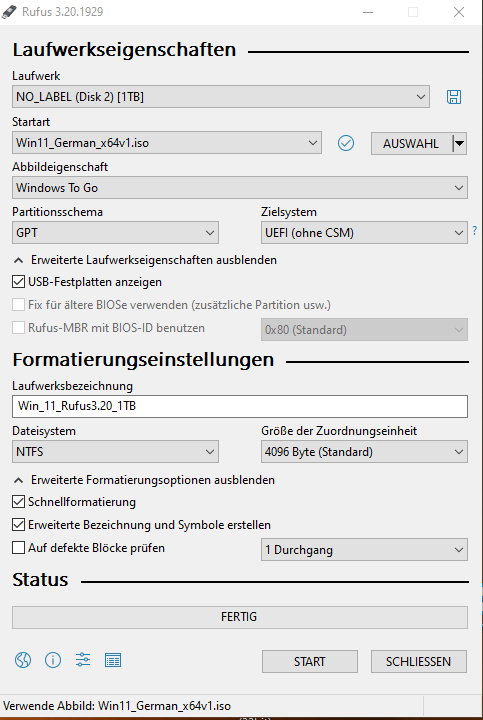
ODER mit DOWNLOAD wenn man andere Windows Versionen möchte
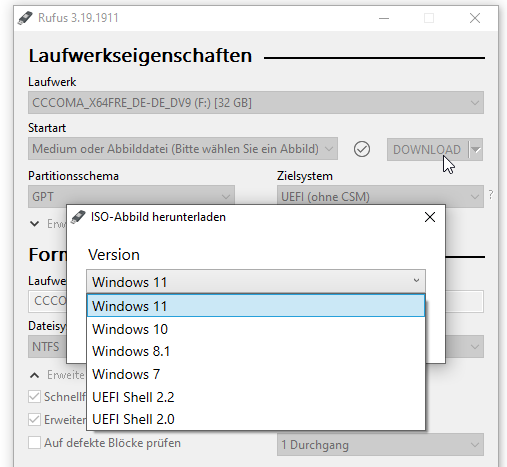
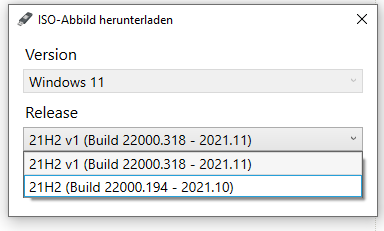
NEU Release 22H2 (Build 2022.08)
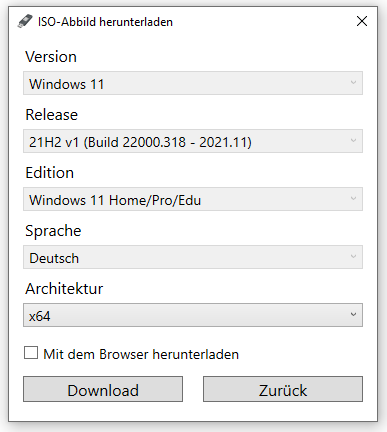
Standard-Windows-Installation
Windows vom externen USB-Laufwerk auf internes Laufwerk installieren!
START
Klicken Sie dann auf Start.
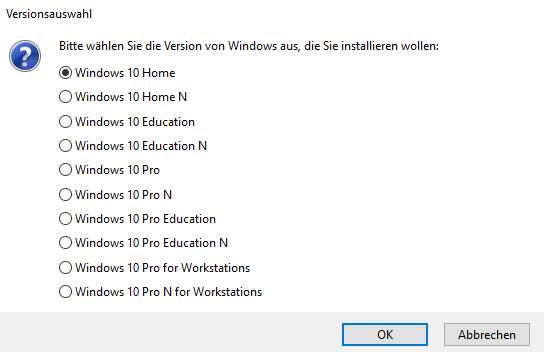
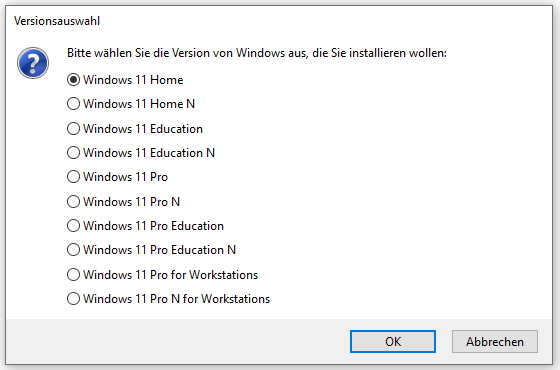
Anschließend beginnt Rufus mit seiner Arbeit und stellt zunächst noch die Frage, welche Windows-Version Sie installieren möchten.
Verwenden Sie nur die Version, für welche Sie auch eine Lizenz besitzen.
Üblicherweise "Home"
Windows 11 Home < OK
Windows-Benutzererfahrung
Windows-Installation anpassen?
Datenerfassung deaktivieren (Datenschutzfragen überspringen) nicht anhacken
/ Verhindern Sie, dass Windows To Go auf interne Festplatten zugreift
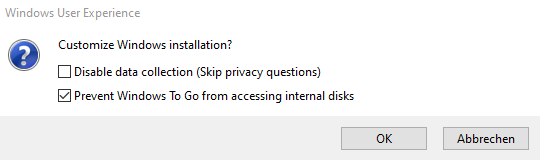
[ ] Datenerfassung deaktivieren (Datenschutzfragen überspringen)
[ / ] Verhindern Sie, dass Windows To Go auf die interne Festplatte zugreift
[ ] Richten Sie ein lokales Konto mit demselben Namen wie dieser Benutzer ein
[ ] Legen Sie regionale Optionen mit denselben Werten wie die dieses Benutzers fest
Windows-Benutzererfahrung bei DELL 3050 micro 32GB
Windows-Installation anpassen?
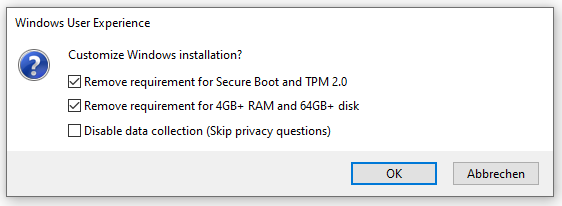
/ Entfernen Sie die Anforderung für Secure Boot und TPM 2.0 (anhacken bei alten Rechnern)
/ Entfernen Sie die Anforderung für 4 GB+ RAM und 64 GB+ Festplatte (wenn Rechner nur 2GB RAM und nur 32GB SSD hat)
Datenerfassung deaktivieren (Datenschutzfragen überspringen) nicht anhacken
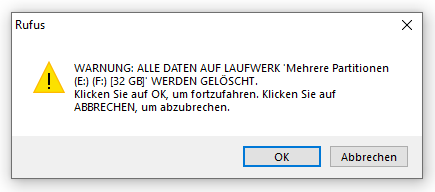
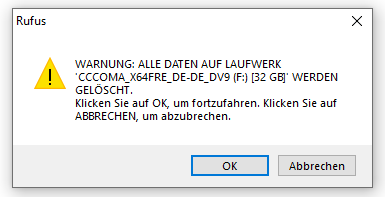
Sie erhalten dann nochmals den Hinweis, dass alle Daten auf dem Stick gelöscht werden.
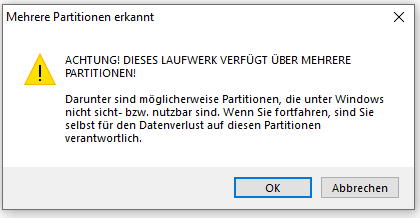
Neu parioniert neu formatiert
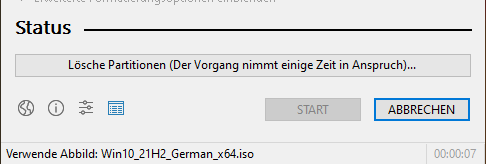
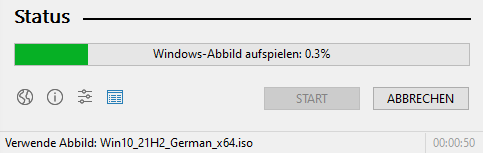
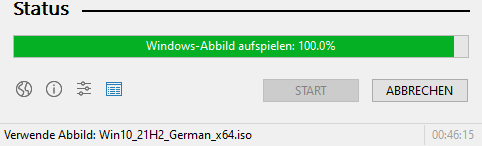
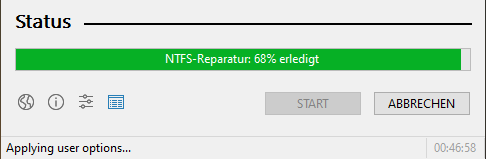
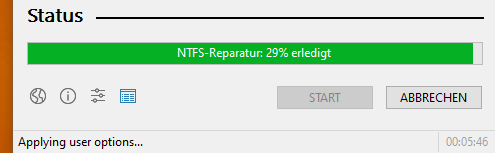
Im Feld "Status" sehen Sie dann, welche Aufgabe Rufus gerade bei der Erstellung von Windows To Go ausführt.
.png)
SCHLIESEN
Der Vorgang nimmt viel Zeit in Anspruch, haben Sie daher Geduld.
5,2GB mit 3,8MB/s dauert daher 22,8 Minuten je nach USB Stick
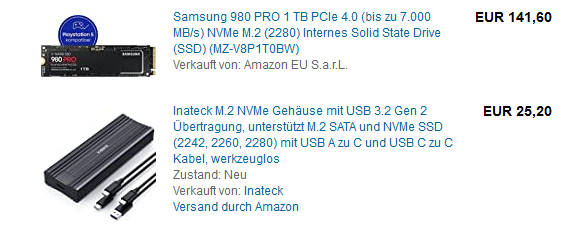
SAMSUNG 980 PRO PCIe 4.0 NVMe M.2 7.000MB/s Model: MZ-V8P1T0BW
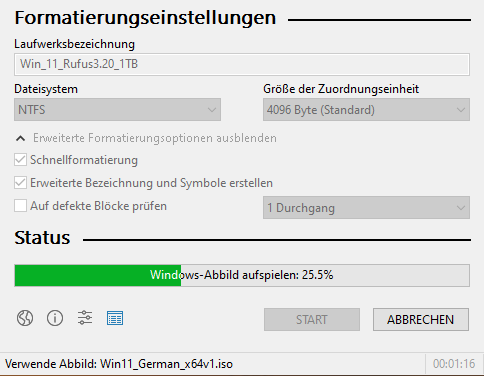
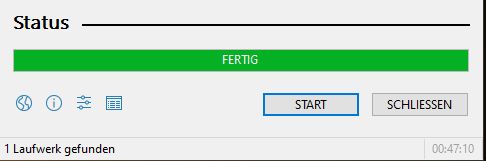
FERTIG
SCHLIESEN
Der Vorgang nimmt bei interne SSD-Sticks PCIe SATA (oder NVMe) M.2 kaum Zeit in Anspruch
5,2GB mit 14,44 MB/s dauern nur 6 Minuten mit NVMe 980 Pro
-------------------------------------------------------------------------------------------------------------------------------------------------------------------------------------------------------------------
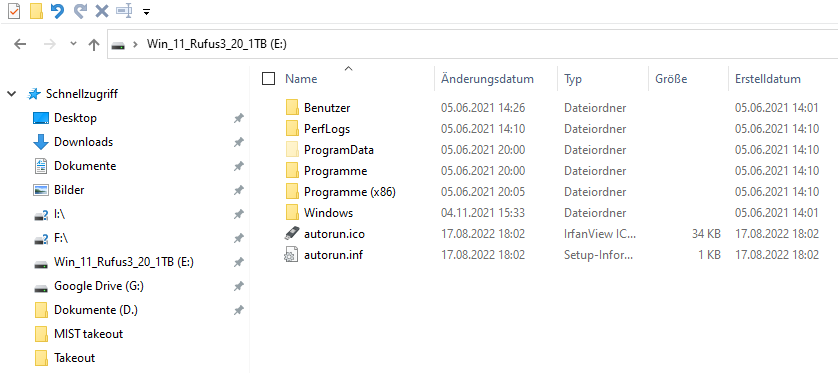
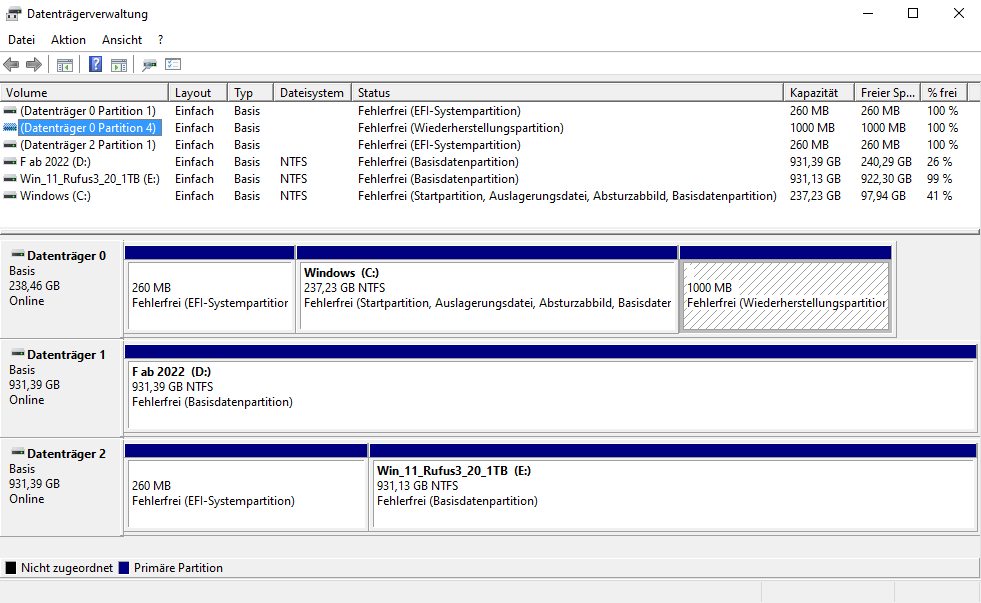
1TB NVMe 980 Pro
-------------------------------------------------------------------------------------------------------------------------------------------------------------------------------------------------------------------
32GB USB-Stick
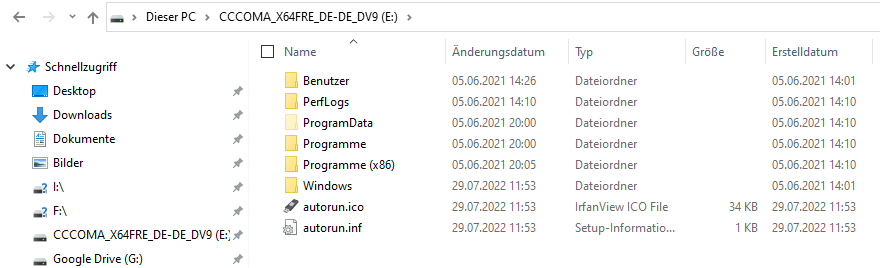
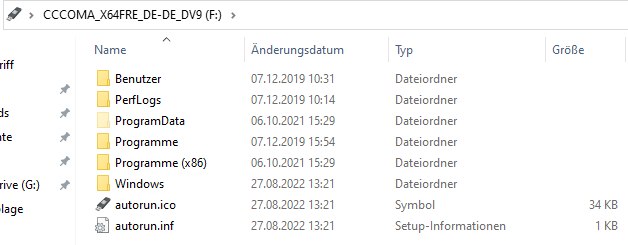
Belegter Speicher 8,79GB
4) Externe Festplatte chili GREEN GS2280 320GB mit Windows 11 ToGo erstellen
Lokaler Datenträger (E:)
Nach dem Start von rufus-3.19.exe wird bei einer Festplatte kein Laufwerk angezeigt
.png)
mit der Tastenkombination <STRG + ALT + F> werden auch Festplatten und SSD angezeigt
möglicherweise geht auch "Erweiterte Laufwerkseigenschaften einblenden"
Laufwerksbezeichnung auf Win11_ToGo_mit_rufus_3.19 ändern
.png)
alle Andere wie OBEN beschrieben
FERTIG
SCHLIESEN Geduld 5,2GB mit 5,2MB/s dauert daher 16,66 Minuten je nach Festplatten Write Geschwindigkeit
Belegter Speicher 8,79GB wie bei USB-Stick
Jetzt können Sie Windows 10 vom USB-Stick booten Wenn die Erstellung abgeschlossen ist, können Sie Windows vom USB-Stick booten.
Dazu müssen Sie eventuell die Bootreihenfolge Ihres System über das BIOS/UEFI ändern F1 / F2 oder über F12 manuell auswählen, was gestartet werden soll.
Die Tasten hierfür sind je nach Hersteller unterschiedlich.
Beachten Sie bitte, dass gerade ältere Systeme nicht immer von USB booten können und auch die Wahl des Sticks und des Ports relevant sein können.
Problemfall Secure Boot
Damit auch nicht signierte Bootloader auf UEFI-Systemen gestartet werden können, müssen Sie im UEFI-BIOS Secure Boot deaktivieren. 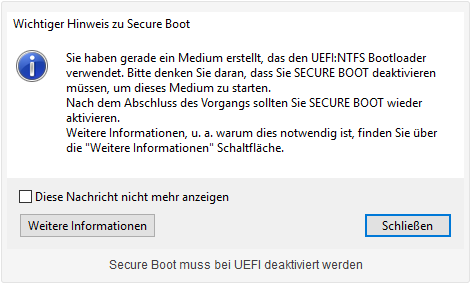
Why do I need to disable Secure Boot to use UEFI:NTFS?
Quelle:
https://github.com/pbatard/rufus/wiki/FAQ#Why_do_I_need_to_disable_Secure_Boot_to_use_UEFINTFS
Quelle:
https://www.wintotal.de/tipp/windows-10-auf-usb-stick-installieren/
Stick USB_3.2_256GB Win11_ToGo (F:)
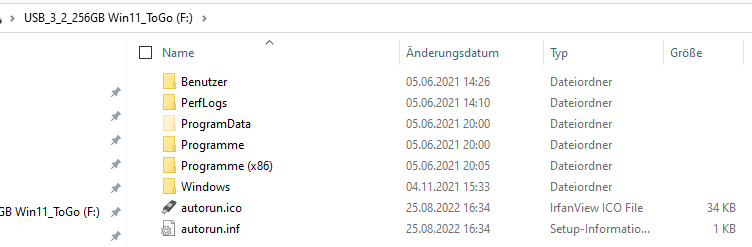
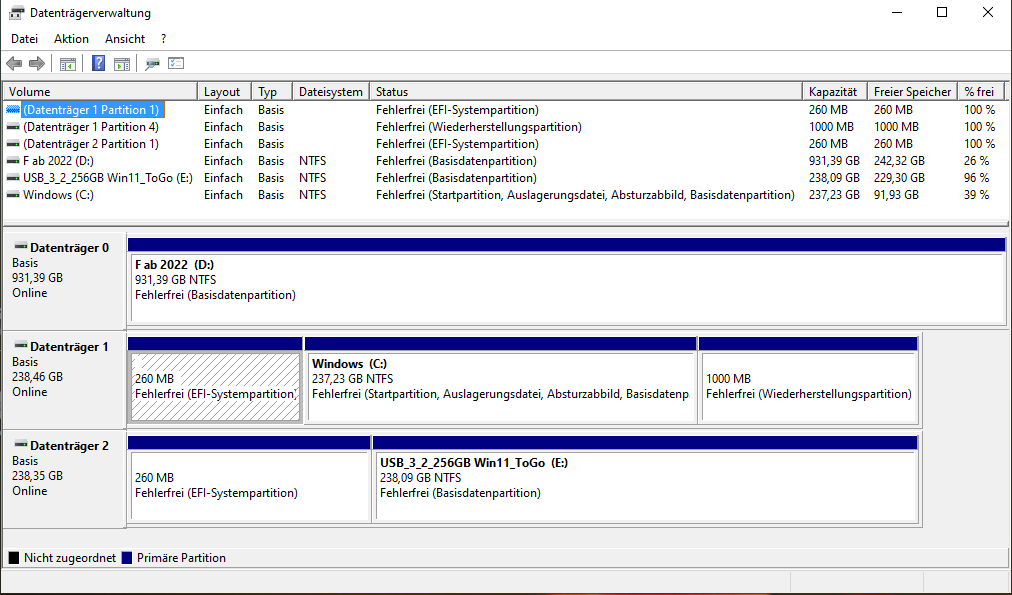
Schritt 1. Drücken Sie < Windows+x > Tasten und wählen Sie die "Datenträgerverwaltung" aus. Schritt 2. Alle Partitionen werden angezeigt. Mit Rechtsklick den 256GB USB-Stick wählen dann "Volumen verkleinern..." klicken.
Schritt 3. Zu verkleinernder Speicherplatz in MB [ 144195 ] > Verkleinern
Schritt 4. Klicken Sie mit der rechten Maustaste auf den 140,82GB Nicht zugeordnet Speicherplatz und wählen Sie "Neues einfaches Volumen" aus.
und klicken Sie auf "Weiter".
Schritt 9. Stellen Sie die Größe des Max. Speicherplatze in MB [ 144194 ] der Partition ein und klicken Sie auf "Weiter".
Schritt 10. Geben Sie den Laufwerksbuchstaben F ein
und klicken Sie auf "Weiter".
Schritt 11. Wählen Sie das Dateisystem NTFS aus
und klicken Sie auf "Weiter"
Schritt 12. Anschließend klicken Sie auf "Fertig stellen".
So haben Sie die rechte Partition auf dem USB-Stick erstellt.
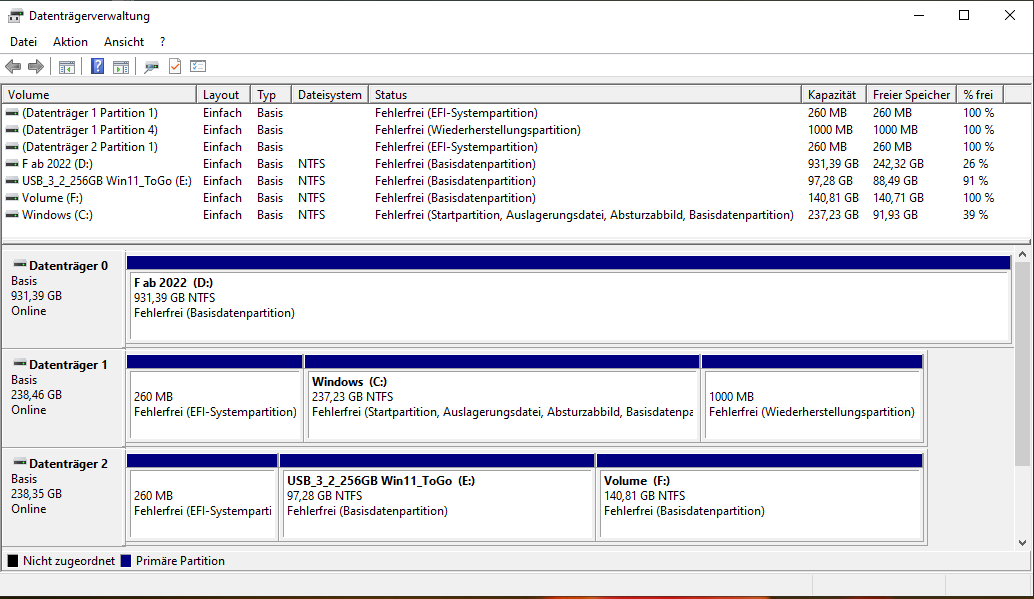
F12
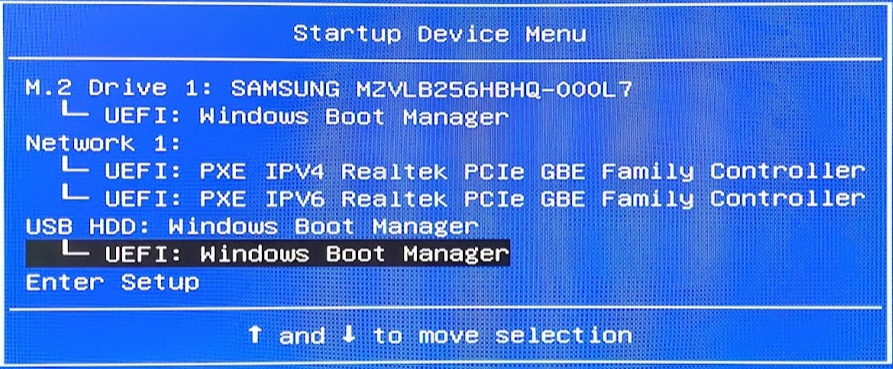
DELL oder Lenovo
Geräte werden betriebsbereit gemacht
Einen Moment bitte
Vorbereitung läuft
Deutschland
Deutsch
2. Tastatur überspringen
Netzwerk verbinden
Lassen Sie sich mit dem Netzwerk verbinden
devolo-501 Weiter
f----++A Weiter
devolo-501 Verbunden, gesichert
Auf Aktualisierung prüfen.
Wir stellen sicher, dass Sie aktuell sind
Ihr PC wird neu gestartet bevor Sie fortfahren.
Als neues Gerät einrichten
Standort verwenden lassen NEIN
Mein Gerät suchen NEIN
Diagnosedaten an Microsoft senden NEIN
Freihand und eingabe verbessern NEIN
Mithilfe von Diagnosedaten angepasste Erfahrungen erhalten NEIN
Apps Werbe-ID verwenden lassen NEIN
Gestalten Sie Ihre Benutzererfahrung individuell überspringen
Ihre Dateien mit OneDrive sichern - Dateien nur auf diesen PC sichern
Testversion von Microsoft 365 Ablehnen
GAME PASS Vorerst überspringen
Dieser Vorgang kann einige Minuten dauern
Schalten Sie den PC nicht aus.
Wir haben's fast geschaft.
Die Vorbereitung läuft
Vielen Dank für Ihre Geduld.
Bitte schalten Sie den PC nicht aus.
Lehnen Sie sich zurück und entspannen Sie sich, während die Magie passiert.
Ihr PC wird neu gestartet, bevor Sie fortfahren
Bitte lassen Sie ihren PC eingeschaltet und angeschlossen
Schalten Sie den PC nicht aus.
Gute Dinge kommen auf Sie zu
Schalten Sie den PC nicht aus.
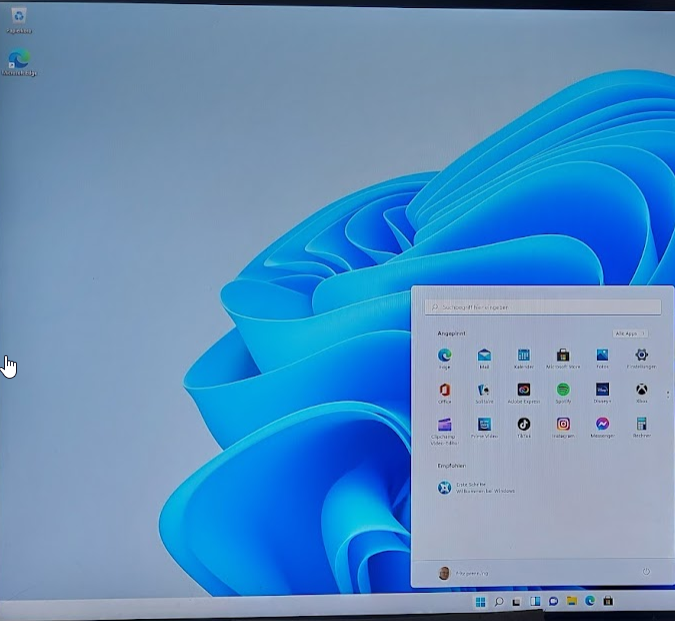
5.1) Win11_ToGo von USB-Stick starten ______________
Mit F12 ins Boot Menü
Win11 32GB USB-Stick rot in DELL 3050 micro Rechner mit F12 ins Boot-Menü
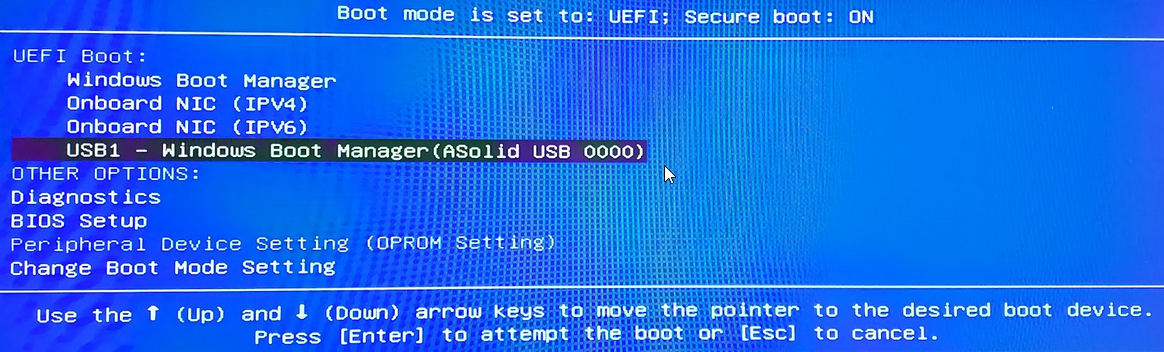
Von Default Windows Boot Manager auf USB1 - Windows Boot Manager (ASolid USB 0000) umstellen.
-------------------------------------------------------------------------------------------------------------------------------------------------------------------------------------------------------------------
5.1) Win11_ToGo von 1TB 980 Pro PCIe 4.0 NVMe M.2 2280
Bei Lenovo geht Win11 ToGo NICHT
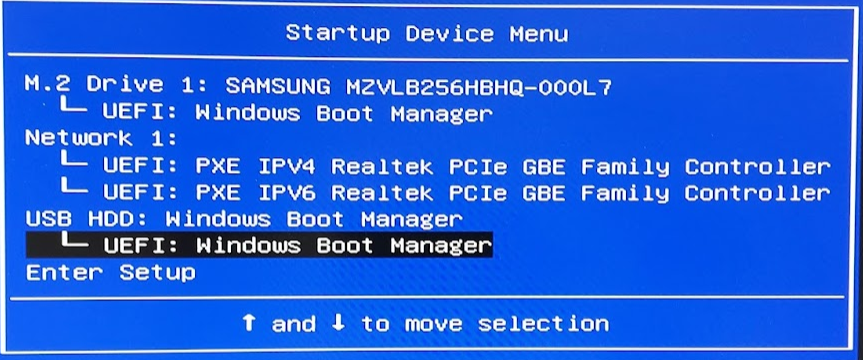
Mit F1 ins UEFI/BIOS zum dauerhaft Einstellen !
Mit F12 ins Boot Menü von DELL Inspiron 3050 micro
geht mit SAMSUNG SSD 980PRO Win11_ToGo_1TB Version 21H2
USB1 - Windows Boot Manager (Inateck FE2025 Series 1.00)
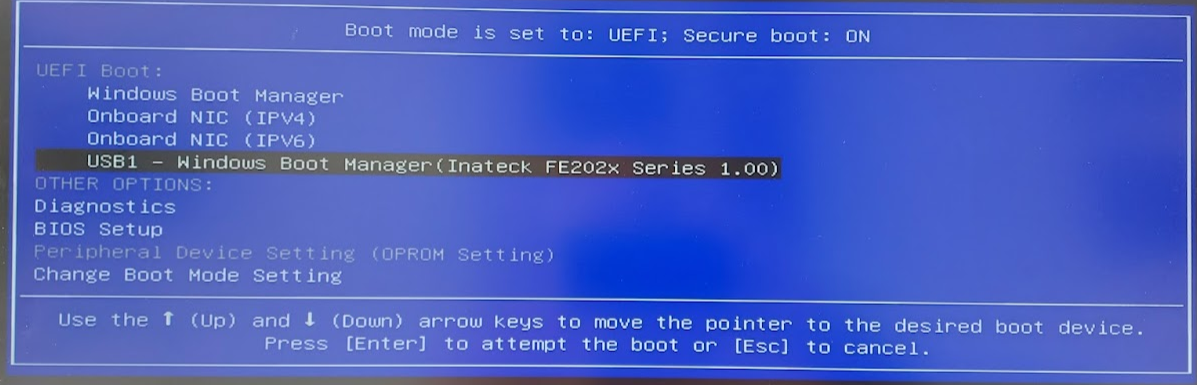
ACHTUNG:
Nach Windows 11 Installation (mit Rufus) den 1TB M.2 Speicher partitionieren auf 500GB (E:) und 430GB (F:)
Windows 11 und Software auf E:\ herunterladen
Danach alle privaten Files *.doc *.pdf *.xls *.jpg *.png auf F:\ speichern
-------------------------------------------------------------------------------------------------------------------------------------------------------------------------------------------------------------------
Vorbereitung läuft
Geräte werden betriebsbereit gemacht
Einen Moment bitte
Österreich
Deutsch
2. Tastatur überspringen
Netzwerk verbinden
Lassen Sie sich mit dem Netzwerk verbinden
devolo-501 Weiter
f----++A
Ihr PC wird neu gestartet bevor Sie fortfahren.
Microsoft-Konto
PIN: +EEE
Auf Aktualisierung prüfen.
Wir stellen sicher, dass Sie aktuell sind.
Die Vorbereitung läuft
Vielen Dank für Ihre Geduld.
Bitte schalten Sie den PC nicht aus.
Lehnen Sie sich zurück und entspannen Sie sich, während die Magie passiert.
Ihr PC wird neu gestartet, bevor Sie fortfahren
Dieser Vorgang kann einige Minuten dauern
Schalten Sie den PC nicht aus.
Bitte lassen Sie ihren PC eingeschaltet und angeschlossen
Schalten Sie den PC nicht aus.
Gute Dinge kommen auf Sie zu
Schalten Sie den PC nicht aus.
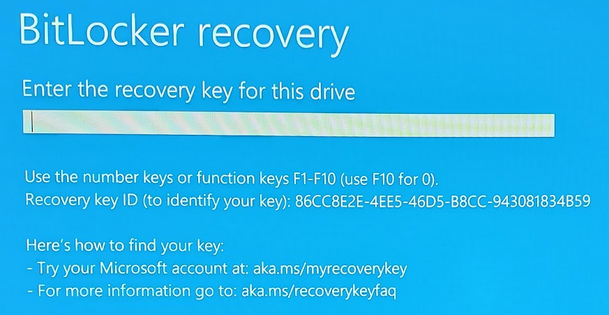
BitLocker recovery
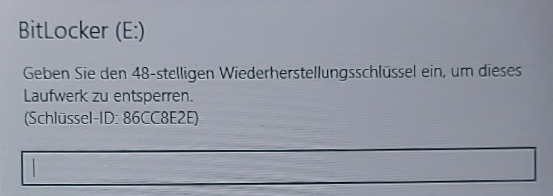
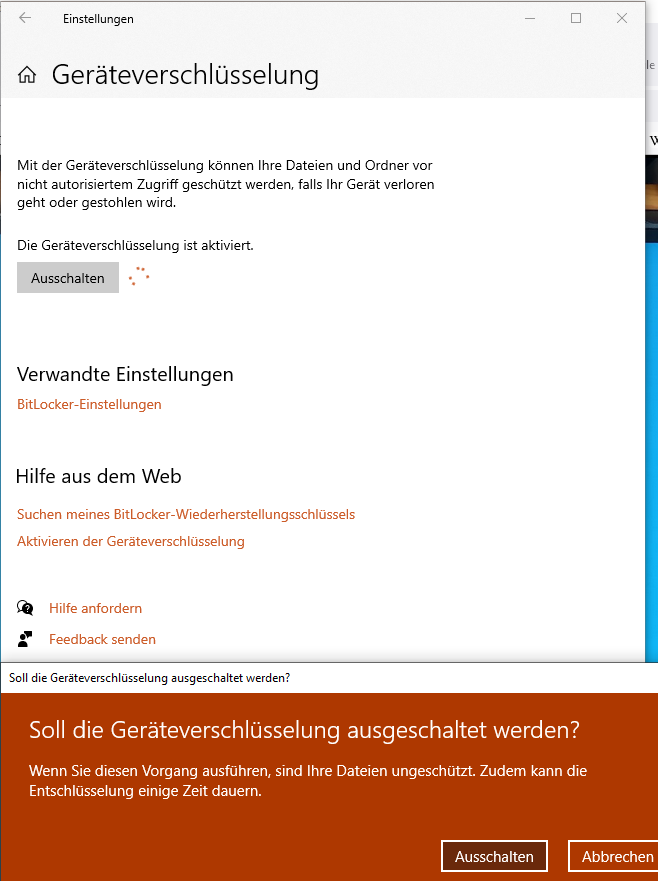
Geräteverschlüsselung ausschalten
Etwas hat nicht geklappt Error OOBEKEYBOARD
Überspringen
Quelle:
https://ik4.es/de/como-solucionar-los-errores-oobelocal-oobekeyboard-ooberegion-al-instalar-windows-11-y-windows-10/
https://windows789.com/de/beheben-sie-oobekeyboard-oobelocal-ooberegion-fehler-unter-windows-11-10
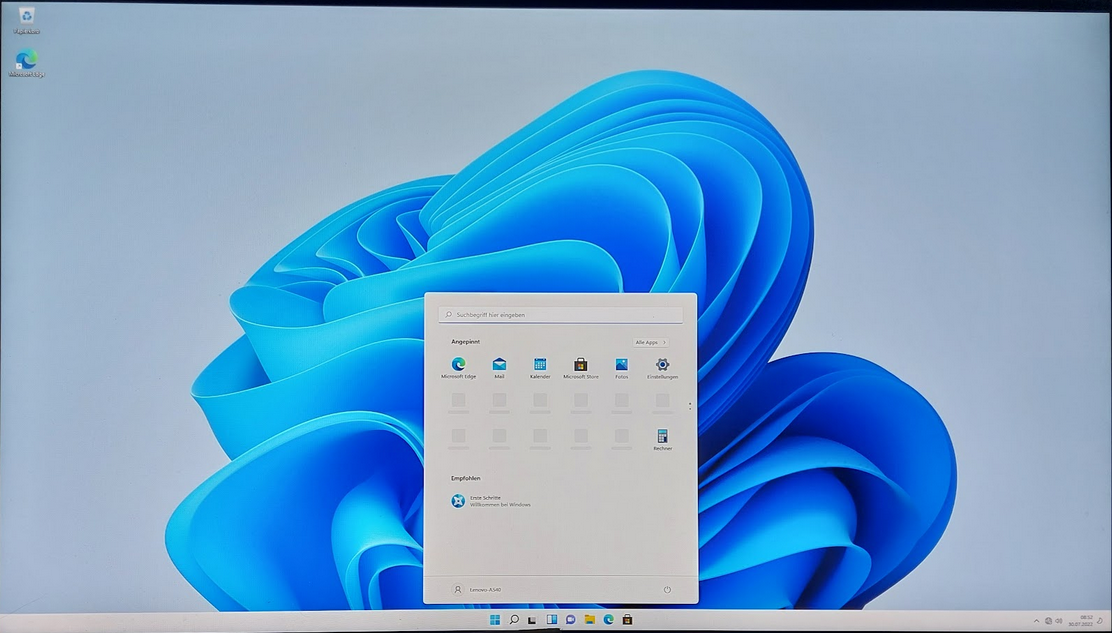
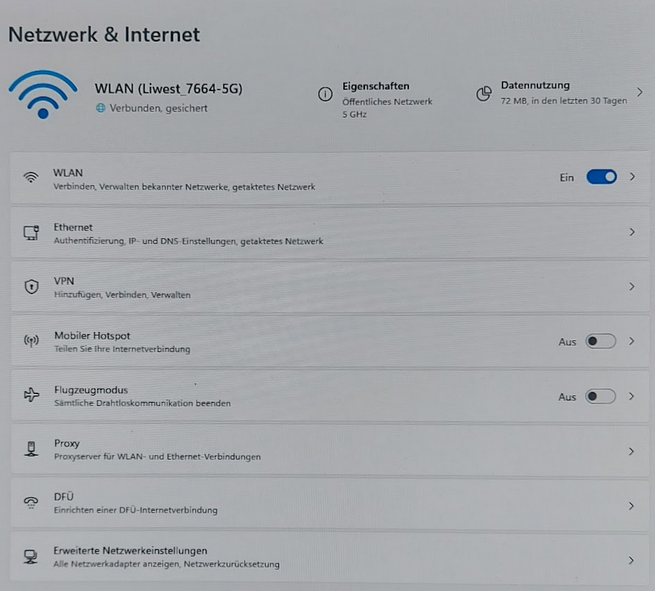
Lassen Sie sich mit dem Netzwerk verbinden
devolo-501 Netzwerkschlüssel: f----++A Weiter
Lassen Sie sich mit dem Netzwerk verbinden
devolo-501 Weiter
Fügen Sie Ihr Microsoft-Konto hinzu
Anmelden: [email protected] Weiter
Willkommen zurück, fritz!
Als neues Gerät einrichten Weiter
Microsoft und Apps den Standort verwenden lassen
NEIN Annehmen
Mein Gerät suchen
NEIN Annehmen
Diagnosedaten an Microsoft senden
Nur Erforderlich Annehmen
Freihand und Eingabe verbessern
NEIN Annehmen
Mithilfe von Diagnosedatenangepasste Erfahrungen erhalten.
NEIN Annehmen
Apps Werbe-ID verwendenlassen
NEIN Annehmen
Gestalten Sie Ihre Benutzererfahrung individuell
nichts ankacken
Überspringen
Ihre Dateien mit OneDrive sichern
Dateien nur auf diesem PC speichern
Zugriff gewährt: Wir schenken ihnen eine kostenlose Testversion von Microsoft 365
Ablehnen
Spielen Sie mehr als 100 hochwertige PC-Spiele mit PC Game Pass
Vorerst überspringen
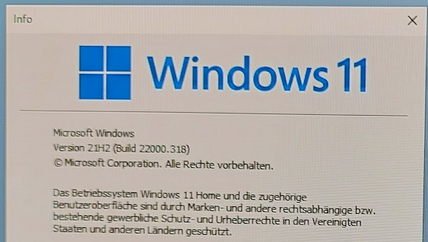
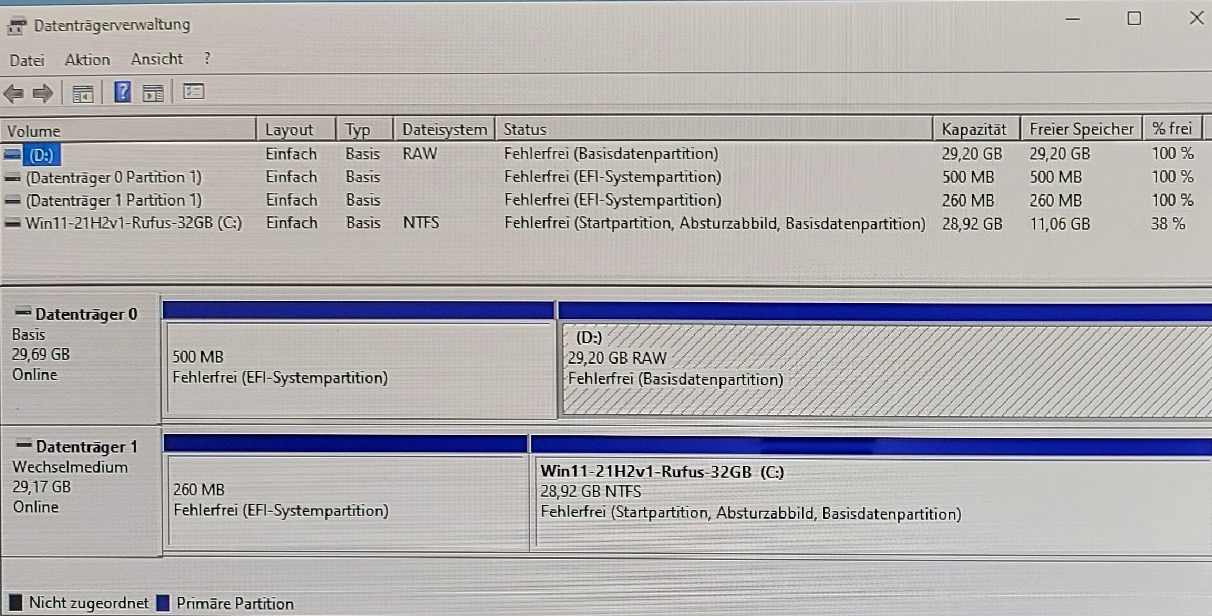
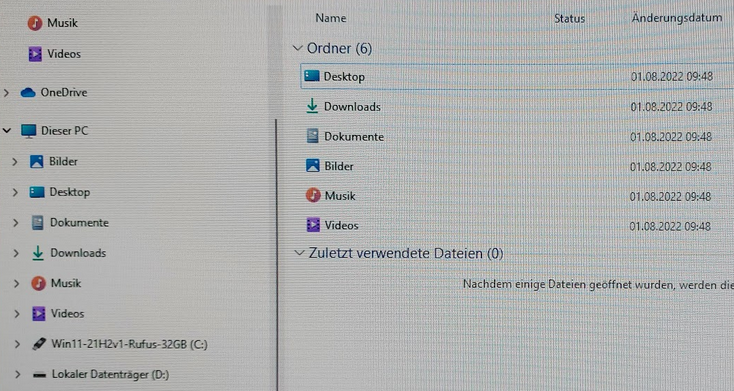
ACHTUNG: der Win11-21H2v1Rufus-32GB USB-Stick wird zu Laufwerk C:\
6) Windows 11 Systemanforderungen umgehen
Kein Passwort notwendig
Datenerfassung deaktivieren (Datenschutzfragen überspringen) nicht anhacken
Bei den privaten Abfrage immer das zweite nehmen d.h. NEIN
Win+R
Winver
Windows Version
TPM-Verwaltung auf dem Comuter
tpm.msc
Datenträgerverwaltung
diskmgmt.msc
7) Windows 11 von USB-Festplatte chili GREEN 320GB booten
Ihr PC wird neu gestartet bevor Sie fortfahren
Einen Moment bitte..
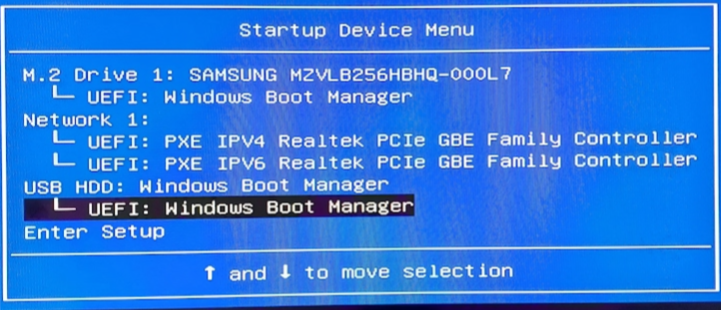
DELL micro Boot-Manager
USB1 - Windows boot manager (ASolid USB 0000)
DELL 3050 micro chili GREEN Festplatte 320GB
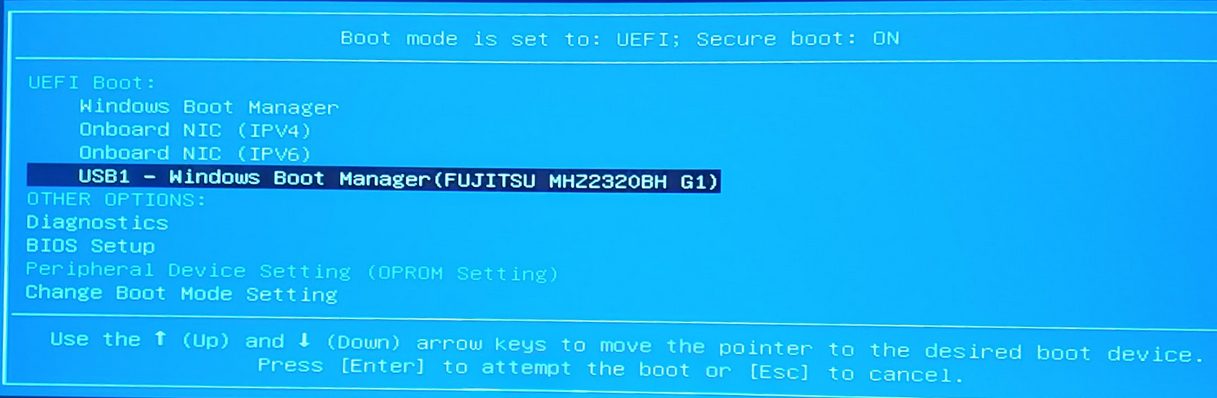
Optionen: wenn vorhanden!
Secure Boot abschalten
Fast Boot abschalten
CSM einschalten

Lenovo A540 groß chili GREEN Festplatte 320GB
Dieser Vorgang kann einige minuten dauern. Schalten Sie den PC nicht aus
Bitte lassen Sie ihren PC eingeschaltet und angeschlossen. Schalten Sie den PC nicht aus
Gute Dinge kommen auf Sie zu. Schalten Sie den PC nicht aus
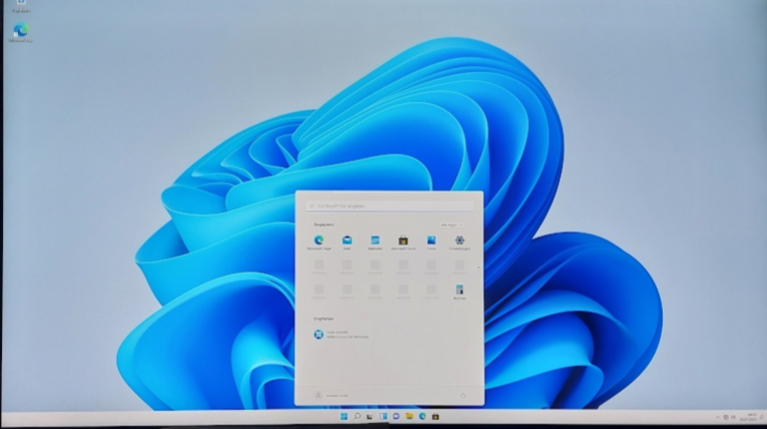
DELL
Geräte werden betriebsbereit gemacht
Vorbereitung läuft
Windows wird vorbereitet
Schalten Sie den PC nicht aus.
Einen Moment bitte...
Ist dies das korrekte Land oder die korrekte region?
Deutschland
Ist dies das richtige Tastaturlayout oder die richtige Eingabemethode?
Deutsch
Möchten Sie ein zweites Tastaturlayout hinzufügen?
Überspringen
Lassen Sie sich mit einem Netzwek verbinden
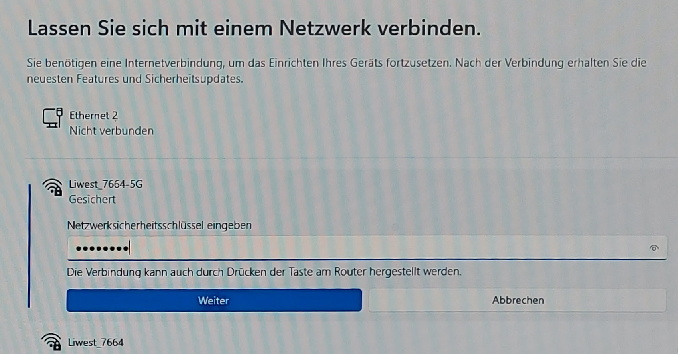
Liwest f----++A
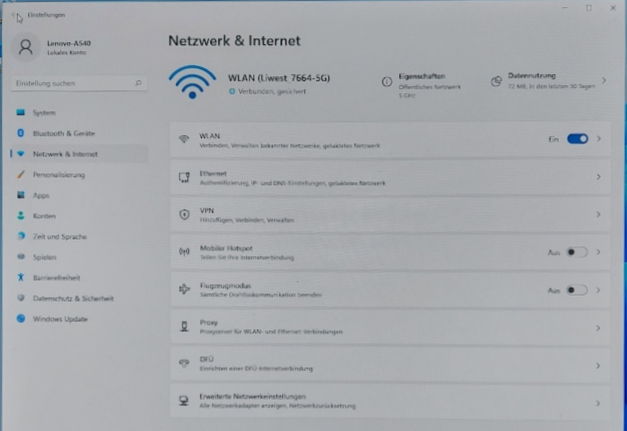
Win+R
Winver
Windows 10 Home 21H2
Windows 11 Home 22H2
Quelle:
https://www.youtube.com/watch?v=lYZXSAAnDLc
https://tuhlteim.de/windows-11-auf-startbaren-usb-stick-installieren-to-go-erstellen-mit-rufus
https://www.youtube.com/watch?v=Cn355NHsLsY
HINWEIS:
Denken Sie daran, dass Sie das Betriebssystem ordnungsgemäß herunterfahren müssen, bevor Sie den USB-Stick von Ihrem System entfernen.
Andernfalls kann das Betriebssystem beschädigt und funktionsunfähig werden
********************************************************I*
Auch möglich
WinToUSB 7.1
Windows 11 ISO downloaden
Windows 10 überall dabei: Betriebssystem auf dem USB-Stick installierenSie wollen Windows ganz flexibel an mehreren Computern nutzen? Mit einem kleinen Tool können Sie das Betriebssystem auf einem USB-Stick oder einer externen Festplatte installieren. Wir zeigen Ihnen, wie Sie ein Windows To Go erstellen. Download: WinToUSB
Quelle:
https://www.chip.de/artikel/Windows-To-Go-Windows-auf-dem-USB-Stick-installieren_139922509.html
https://www.chip.de/video/Windows-To-Go-auf-dem-USB-Stick-_-Software-Tipp-Video_91159768.html
Anleitung: Windows 10 To Go USB-Stick erstellenAOMEI Partition Assistant Pro ist eine mächtige Software, die sich der Partitionsverwaltung widmet. Das Programm hat eine Funktion namens „Windows To Go Creator“, mit der Sie Ihre Arbeitsumgebung auf einer externen Festplatte wie einem USB-Stick erstellen können, und dann können Sie davon booten.
Quelle:
https://www.diskpart.com/de/windows-10/windows-10-to-go-usb-erstellen.html
Quelle:
https://www.easeus.de/dienstprogramme/ostogo.html
https://www.easeus.de/partitionieren-tipps/windows-10-auf-externer-festplatte-installieren.html
https://www.easeus.de/system-to-go/windows-to-go-usb-stick-erstellen.html
DIN A4 ausdrucken
********************************************************I*
Impressum: Fritz Prenninger, Haidestr. 11A, A-4600 Wels, Ober-Österreich, mailto:[email protected]ENDE |
Notfall USB-Stick >