http://sites.schaltungen.at/win10/system-wiederherstellungWels, am 2015-12-06BITTE nützen Sie doch rechts OBEN das Suchfeld [ ] [ Diese Site durchsuchen]DIN A3 oder DIN A4 quer ausdrucken
*******************************************************************************I** DIN A4 ausdrucken (Heftrand 15mm / 5mm) siehe http://sites.schaltungen.at/drucker/sites-prenninger
********************************************************I* ~015_b_PrennIng-a_win10-system-wiederherstellung (xx Seiten)_1a.pdf
Systemwiederherstellungspunkt:
Wiederherstellungspunkte setzen Windows in einen früheren Zustand zurück, etwa bevor bestimmte Treiber oder Aktualisierungen
installiert wurden.
Sie sind dann sinnvoll, wenn nach der Installation neuer Hard- und Software oder Updates Probleme auft reten.
So erstellen Sie einen Systemwiederherstellungspunkt
Um einen Systemwiederherstellungspunkt zu erstellen, gehen Sie so vor:
1. Klicken Sie mit der rechten Maustaste unten links auf das Windows-Logo.
Anschließend wählen Sie Systemsteuerung, System und Sicherheit, System und Computerschutz.
Es öffnet sich das Fenster Systemeigenschaften. 2. Klicken Sie auf Erstellen.
Tippen Sie einen Namen ein, etwa Vor Grafikkarten-Installation, und klicken Sie ein weiteres Mal auf Erstellen.
Windows legt den Systemwiederherstellungspunkt nun an (das kann einige Minuten dauern).
Abschließend folgt ein Klick auf Schließen.
Tipp:
Windows 10 legt regelmäßig selbst Systemwiederherstellungspunkte an.
Klicken Sie im Fenster Systemeigenschaften auf Konfigurieren, können Sie einstellen, wie viel Speicherplatz Sie Windows 10 dafür zur Verfügung stellen.
Je mehr Sie hier vorgeben, umso mehr Punkte kann Windows 10 speichern.
Probleme?
So setzen Sie Windows 10 mithilfe eines Systemwiederherstellungspunkts zurück
Nach einer Aktualisierung oder einem Treibe-Update läuft Ihr Computer nicht mehr rund? So setzen Sie ihn schnell und einfach zurück:
1. Öffnen Sie wie zuvor beschrieben das Fenster Systemeigenschaften.
Klicken Sie hier auf Systemwiederherstellung.
Im Assistenten klicken Sie dann auf Weiter bis zu dem Punkt, an dem Windows die Auswahl der Wiederherstellungspunkte erlaubt.
2. Klicken Sie hier auf Nach betroffenen Programmen suchen, zeigt Ihnen Windows 10 an, welche Programme und Treiber beim Zurücksetzen wieder gelöscht werden.
3. Klicken Sie gegebenenfalls auf Weitere Wiederherstellungspunkte anzeigen.
Wählen Sie nun den aktuellsten Wiederherstellungspunkt aus, der vor dem Auftauchen der Probleme erstellt wurde.
Klicken Sie dann auf Weiter, Fertig stellen und Ja.
Profitipp:
Wenn Windows 10 nicht mehr starten will
Wenn Windows 10 partout nicht mehr starten will, kann ein Wiederherstellungspunkt Wunder wirken.
Nur:
Wie den aufspielen, wenn Windows 10 nicht mehr verfügbar ist?
In diesem Fall versuchen Sie Windows 10 mithilfe der erweiterten Startoptionen zu reparieren.
1. Da man oft kein geeignetes Boot-Medium zur Hand hat, kommt die sogenannte Holzhammermethode zum Einsatz.
Schreibtisch-PC:
Schalten Sie den PC beim Start von Windows 10 einfach aus.
Nach dem dritten Mal sollten automatisch die erweiterten Startoptionen erscheinen. Notebook:
Entfernen Sie den Akku, und versorgen Sie das Gerät per Netzteil mit Strom.
Ziehen Sie dann beim Start von Windows 10 das Kabel aus der Buchse.
Nach dem dritten Mal sollten automatisch die erweiterten Startoptionen erscheinen.
2. Im erweiterten Startmenü wählen Sie nun Computer reparieren und dann Problembehandlung, Erweiterte Optionen und System wiederherstellen.
Folgen Sie wie oben beschrieben den Anweisungen.
Systemwiederherstellungspunkt fritz1
Windows 10 speichert zwar auch automatisch Wiederherstellungspunkte, vor Systemänderungen kann es
aber nicht schaden, selbst einen solchen anzulegen.
Quelle:
~300_b_Win10-x_Windows 10 Startpaket - Backup-Funktionen (14 Seiten)_1a.pdf *********************************************************
Damit kann man das Windows-Betriebssystem auf einen früher funktionierenden Status zurück setzen. Funktioniert aber nicht immer bei Viren-Befall"sequentielles Image" 2. Wiederherstellungspunkt erstellen - Manuell 3. Das Windows-Betriebssystem auf einen früher funktionierenden Status zurück setzen
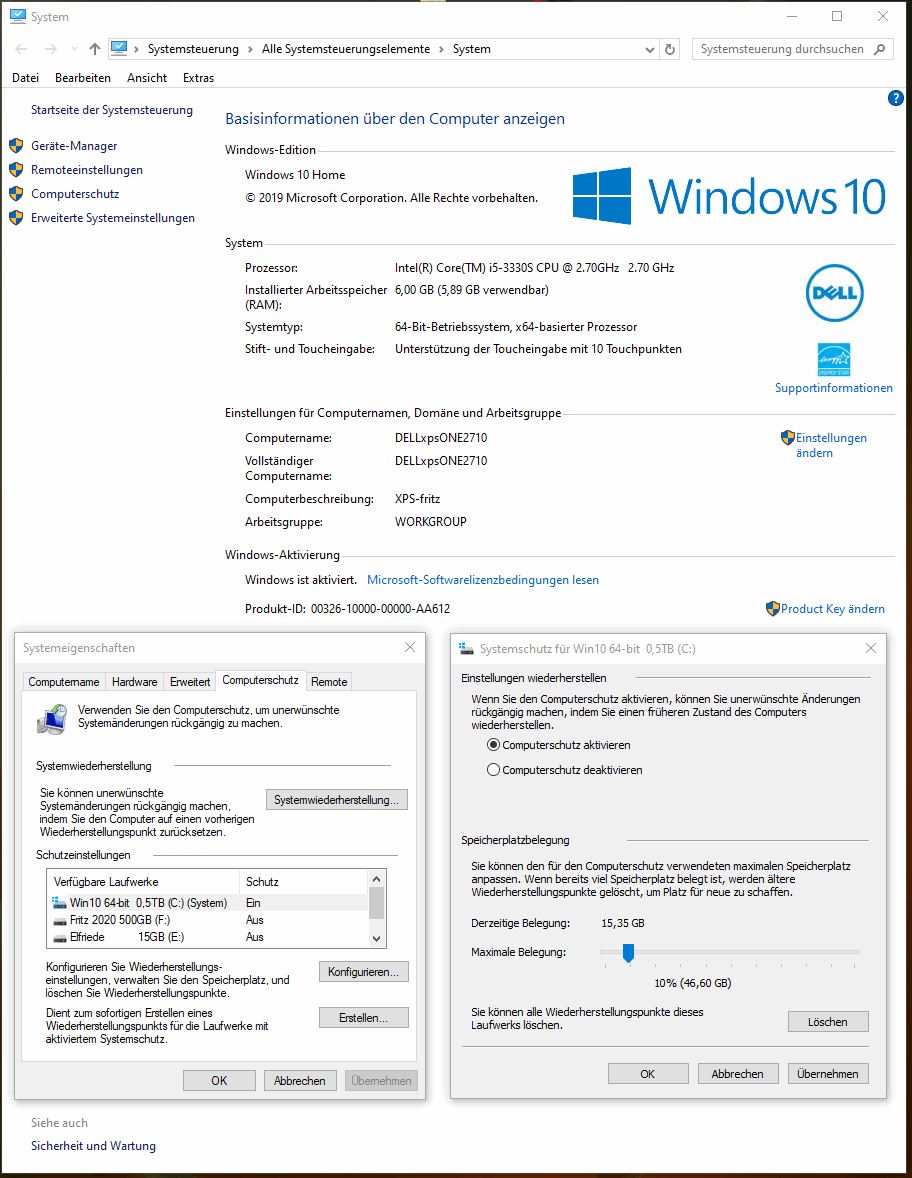
1. Speicherplatz für die Systemwiederherstellung reservieren.
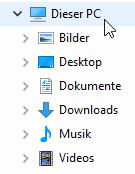
rM = rechte Maustaste
ODER START > rechte Maustaste > Systemsteuerung > System und Sicherheit > System > Computerschutz > Laufwerk C:\ > Konfigurieren > Computerschutz aktivieren ODER START > rechte Maustaste > System > Computerschutz > Laufwerk C:\ > Konfigurieren > Computerschutz aktivieren ODER
Icon Systemsteuerung (in der Taskleiste) > System und Sicherheit > System > Computerschutz > Laufwerk C:\ > Konfigurieren > Computerschutz aktivieren
Systemsteuerung > Alle Systemsteuerungselemente > Wiederherstellung >
Speicherplatzbelegung bei 64bit System 46,60 GB (=10%) reservieren, jedoch mind. 30GB
2. Wiederherstellungspunkt erstellen - Manuell
Wiederherstellungspunkte setzen
Windows entfernt sich langsam, aber sicher von diesem Verfahren und setzt mehr auf die neueren Methoden der Systemaktualisierung und Systemzurücksetzung.
Wer sich aber zu den alten Ich-setze-einen-Wiederherstellungspunkt-Fans zählt, kann weiterhin auf das Verfahren der Wiederherstellungspunkte zurückgreifen, um damit die Uhr zurückdrehen und den Rechner in einen Zustand versetzen zu können, als alles noch gut war.
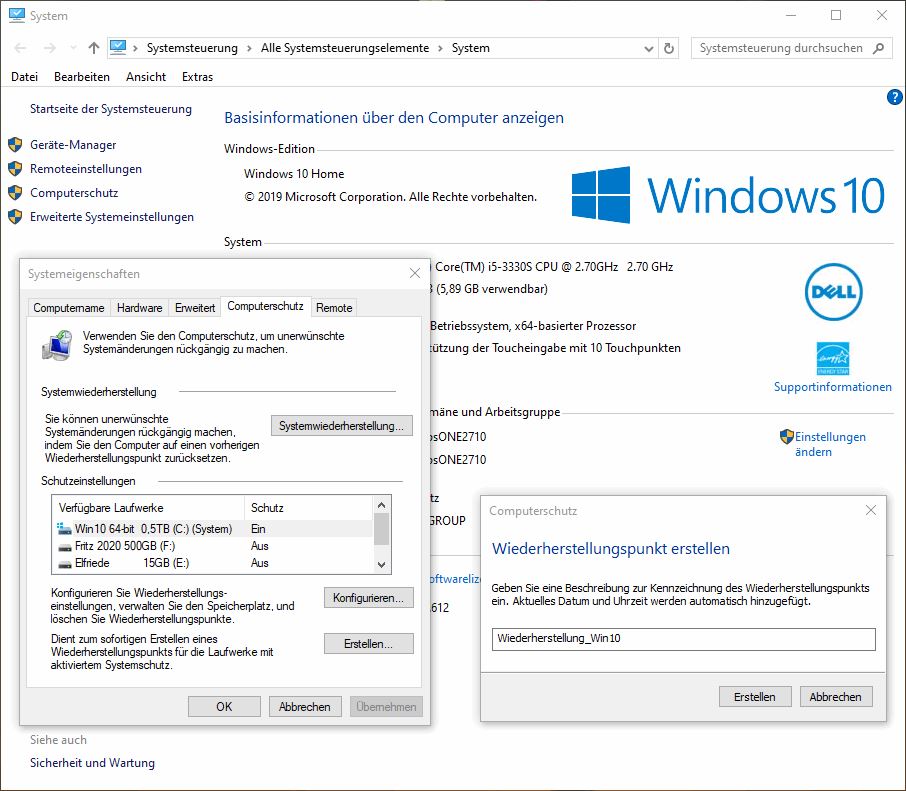
Um einen Wiederherstellungspunkt zu setzen, gehen Sie folgendermaßen vor. 1. Geben Sie in der Taskleiste im Suchfeld Wiederherstellung ein und klicken Sie im Suchbereich auf das Suchergebnis Wiederherstellungspunkt erstellen. Das Dialogfeld SYSTEMEIGENSCHAFTEN wird geöffnet.
Die Registerkarte COMPUTERSCHUTZ ist ausgewählt.
2. Klicken Sie im Listenfeld VERFÜGBARE LAUFWERKE bei Bedarf auf Laufwerk C:\ und dann auf die Schaltfläche KONFIGURIEREN. 3. Aktivieren Sie im Dialogfeld SYSTEMSCHUTZ FÜR LAUFWERK C: die Option COMPUTERSCHUTZ AKTIVIEREN und klicken Sie dann auf OK. Damit schalten Sie den Systemschutz für Laufwerk C: ein, was wiederum Voraussetzung für die Systemzurücksetzung ist. 4. Klicken Sie im Dialogfeld SYSTEMEIGENSCHAFTEN auf ERSTELLEN, geben Sie im Dialogfeld COMPUTERSCHUTZ einen Namen für den Wiederherstellungspunkt ein und klicken Sie dann auf die Schaltfläche ERSTELLEN. Windows setzt einen Wiederherstellungspunkt mit dem von Ihnen vergebenen Namen.
Sie müssen nur noch ein paar Fenster schließen und die Aufgabe ist erledigt.
Wenn Sie an guten Tagen Wiederherstellungspunkte setzen, wissen Sie an schlechten Tagen sofort, auf welchen Sie zurückgreifen wollen.
Windows Explorer öffnen < Win + E > > Dieser PC (mit rechter Maustaste) > Eigenschaften > Computerschutz > Erstellen
ODER
START rechte Maustaste > Systemsteuerung > System und Sicherheit > System > Computerschutz > Erstellen
ODER START rechte Maustaste > System > Computerschutz > Erstellen ODER
Systemsteuerung > Alle Systemsteuerungselemente > Sichern und Wiederherstellen (Windows 7) > Systemabbild erstellen
> Systemreparaturdatenträger erstellen
Icon "Systemsteuerung" in der Taskleiste > System und Sicherheit > System > Computerschutz > Erstellen
Icon Systemsteuerung (in der Taskleiste) > System > Computerschutz > Erstellen > Wiederherstellungspunkt erstellen
Wiederherstellung_Win10 1909
2020-03-30 12:38:22 Uhr Wiederherstellung_Win10 Manuell 3. Das Windows-Betriebssystem auf einen früher funktionierenden Status zurück setzen Die neuen Funktionen zum Auffrischen und Zurücksetzen Ihres Rechners wirken oft Wunder, wenn Ihr Rechner spinnt, und sie sind leistungsstärker als die ältere Technologie zur Systemwiederherstellung aus vorherigen Windows-Versionen.
Für den Fall, dass Sie mit der Systemwiederherstellung gute Erfahrungen gemacht haben, kommt hier die gute Neuigkeit:
Es gibt diese Funktion weiterhin in Windows 10.
Mit der Systemwiederherstellung setzen Sie in guten Zeiten einen Wiederherstellungspunkt, zu dem Sie in schlechten Zeiten zurückkehren können.
Die Rückkehr findet folgendermaßen statt:
1. Klicken Sie mit der rechten Maustaste auf die Schaltfläche START und wählen Sie im Kontextmenü den Befehl SYSTEMSTEUERUNG.
Klicken Sie in der Systemsteuerung auf SYSTEM UND SICHERHEIT und dann auf SYSTEM.
Klicken Sie links auf COMPUTERSCHUTZ und Sie landen im Dialogfeld SYSTEMEIGENSCHAFTEN, in dem Sie auf die Schaltfläche SYSTEMWIEDERHERSTELLUNG klicken.
Das Fenster SYSTEMWIEDERHERSTELLUNG wird angezeigt. 2. Klicken Sie auf WEITER. Alle vorhandenen Wiederherstellungspunkte werden angezeigt. 3. Klicken Sie auf einen der Wiederherstellungspunkte. 4. Klicken Sie auf die Schaltfläche NACH BETROFFENEN PROGRAMMEN SUCHEN. Ganz praktisch.
Hier. erfahren Sie, welche Programme Sie nach der Wiederherstellung neu installieren müssen.
5. Klicken Sie auf WEITER, um den gewählten Wiederherstellungspunkt zu bestätigen, und dann auf FERTIG STELLEN. Ihr Rechner werkelt ein bisschen vor sich hin und startet dann neu mit den Einstellungen, als alles noch gut war.
Windows Explorer öffnen < Win + E > > Dieser PC (mit rechter Maustaste) > Eigenschaften > Computerschutz > Systemwiederherstellung...> Weiter > Weitere Wiederherstellungspunkte anzeigen
ODER
START > rechte Maustaste > Systemsteuerung > System und Sicherheit > System > Computerschutz > Systemwiederherstellung...> Weiter > Weitere Wiederherstellungspunkte anzeigen
ODER
START > rechte Maustaste > System > Computerschutz > Systemwiederherstellung...> Weiter > Weitere Wiederherstellungspunkte anzeigen ODER Icon "Systemsteuerung" in der Taskleiste > System und Sicherheit > System > Computerschutz > Systemwiederherstellung...> Weiter > Weitere Wiederherstellungspunkte anzeigen 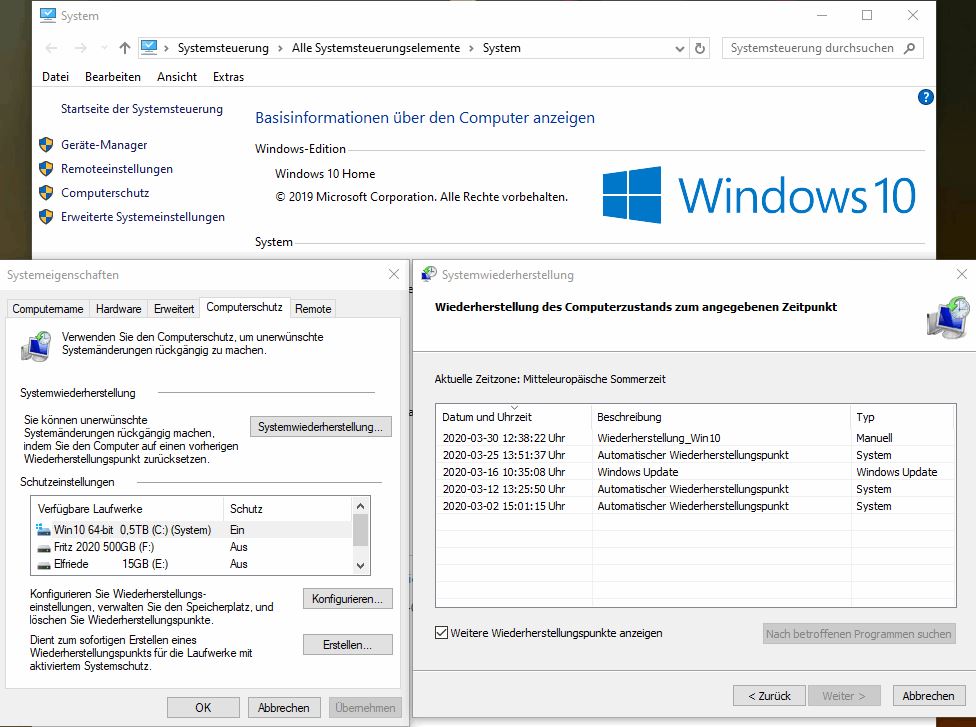
DIN A4 ausdrucken
********************************************************I*
Impressum: Fritz Prenninger, Haidestr. 11A, A-4600 Wels, Ober-Österreich, mailto:[email protected]ENDE |