http://sites.schaltungen.at/win10/home/ram-speicher-test
http://www.linksammlung.info/
http://www.schaltungen.at/
Wels, am 2017-10-30
BITTE nützen Sie doch rechts OBEN das Suchfeld
[ ] [ Diese Site durchsuchen]
DIN A3 oder DIN A4 quer ausdrucken
*******************************************************************************I**
DIN A4 ausdrucken siehe
http://sites.schaltungen.at/drucker/sites-prenninger
********************************************************I*
~015_b_PrennIng-a_win10-home-ram.speicher.test (xx Seiten)_1a.pdf
Untergeordnete Seiten (3):
ArbeitsspeicherDiagnoseTool / Speicherdiagnose ToolArbeitsspeicher / RAM überprüfen
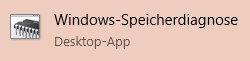
Windows-Speicherdiagnose
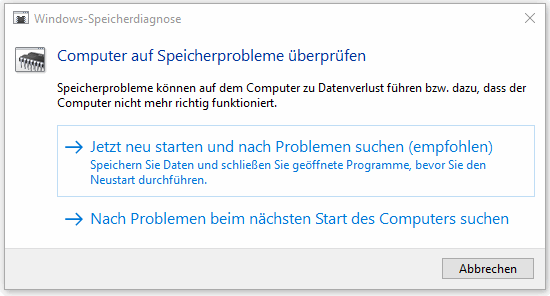
Computer auf Speicherprobleme überprüfen
RAM testen in Win10 (Arbeitsspeicher-Test)
RAM-TEST mit Win10
RAM Diagnose mit MDSCHED (Windows-Befehl)
RAM-Test mit Windows durchführen
RAM (R)andom-(A)ccess (M)emory
RAM-Test mit Windows durchführen
Speicherdiagnose mit Windows 10, Arbeitsspeicher (RAM)
Windows 10: So prüfen Sie den Arbeitsspeicher mit Bordmitteln
Windows 10: Arbeitsspeicher (RAM) auf Fehler überprüfen
RAM ohne Zusatzprogramme überprüfen.
Das Programm könnt Ihr mit Administrator Rechten über die Eingabeaufforderung aufrufen, sie wie hier nachfolgend zu sehen ist.
RAM auslesen per Windows-Speicherdiagnose
Neben dem Prozessor (CPU) ist der Arbeitsspeicher (RAM) das wichtigste Bauteil des Computers.
Während auf Festplatte, USB-Stick oder DVD Daten dauerhaft gespeichert sind,
handelt es sich beim RAM um einen flüchtigen Speicher, der alle aktuell laufenden Programme sowie geöffneten Dateien enthält.
Was viele nicht wissen:
Der empfindliche Baustein besteht aus zig Millionen winziger Speicherzellen, die mit zunehmender Laufzeit immer stärker beschädigt werden.
Solche vermeintlich kleinen Defekte führen nicht nur zu besagten Abstürzen oder Fehlermeldungen, sondern oftmals auch zu Datenverlust.
Denn weil Windows defekte Speichermodule im laufenden Betrieb nicht erkennt, werden Dateien zum Beispiel beim Kopieren oder Bearbeiten häufig unbemerkt beschädigt oder gar zerstört.
Wie Sie defekten Arbeitsspeicher mithilfe der Windows-Speicherdiagnose erkennen, zeigt die folgende Anleitung.
Treten plötzlich unerklärbare Systemabstürze oder auch Bluescreens auf, kann diese auch unter Umständen ein defekter Arbeitsspeicher-(RAM)-Riegel verursachen.
A.0 Windows-Speicherdiagnose (in Win10)
Unter Windows 7 und Windows 10:
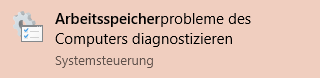
Geben Sie in der Suche „Windows-Speicherdiagnose“ ein. Öffnen Sie im Anschluss das gefundene Programm.
Unter Windows 8:
Öffnen Sie die „Systemsteuerung“. Dort klicken Sie auf „System und Sicherheit“ und dann auf „Verwaltung.
An dieser Stelle öffnen Sie das Programm „Windows-Speicherdiagnose“.
Windows 10 Arbeitsspeicher Diagnosetool
Häufige Windows-Abstürze können von einem defekten Arbeitsspeicher-Modul herrühren.
Machen Sie einen Speichertest.
Viele Abstürze sind auf fehlerhaften Arbeitsspeicher zurückzuführen.
Um das auszuschließen, testen Sie das RAM.
Haben Sie den Arbeitsspeicher als Absturzursache in Verdacht, hilft Ihnen die Windows-Speicherdiagnose
Mit dem Windows-Arbeitsspeicherdiagnosetool in Win10 vorh.
ACHTUNG: Alle laufenden Programme schließen
Das Test-Tool Windows-Speicherdiagnose starten Sie, indem Sie „mdsched“ in die Suchleiste von Windows 10 eingeben und auf das Suchergebnis klicken.
A.1 In die START > Suchleiste "mdsched" eingeben
A.1 In die START > Suchleiste "Speicherdiagnose" eingeben
Nachdem Sie das Tool aufgerufen haben, fragt Windows, ob es den Test beim nächsten Start oder sofort nach einem Neustart ausführen soll.
Schließen Sie alle aktiven Programme und wählen Sie „Jetzt neu starten und nach Problemen suchen (empfohlen)“.
Windows kann nach einem Neustart selbstständig nach defekten Speichermodulen suchen.
Test starten
Klicken Sie im nächsten Fenster auf
Jetzt neu starten und nach Problemen suchen. Daraufhin startet der Computer neu und wechselt in den RAM-Diagnosemodus.
A.2 Systemsteuerung > Alle Systemsteuerungselemente > Verwaltung > Windows-Speicherdiagnose > Rechner NEU starten und nach Probleme suchen
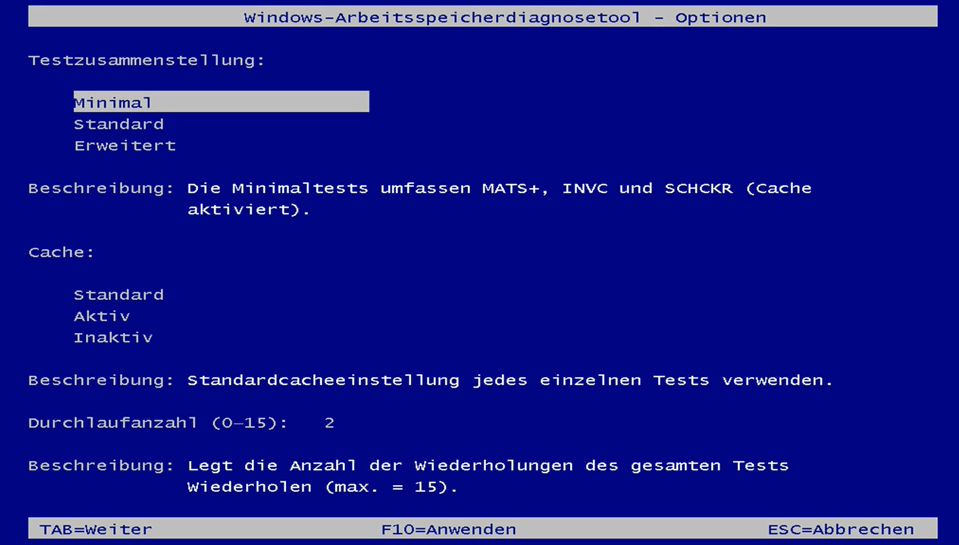
F1 = Optionen
Testdurchläufe 2 auf 10 erhöhen (Testdauer 2 = 12 Minuten besser 10 = 1h)
Falls tatsächlich ein RAM-Baustein defekt ist, stellt der Speichertest den Fehler in den meisten Fällen bereits nach weniger Durchläufen fest.
Reparieren lässt sich ein Speicherriegel übrigens nicht. Es bleibt Ihnen nichts anderes übrig, als sämtliche RAM-Module Ihres Rechners
gegen neue auszutauschen .
ESC = Beenden
Geduldig warten bis der Rechner in 12 bis 60 Minuten wieder hochfährt
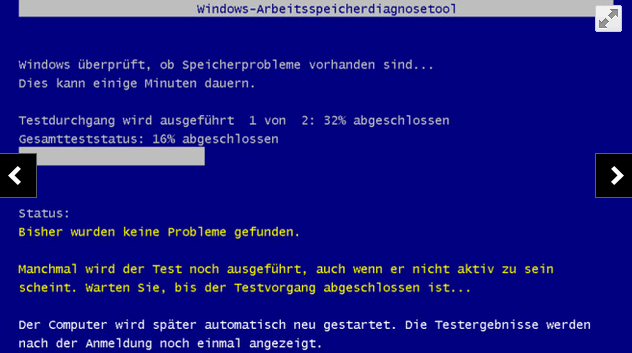
Nach dem Neustart startet das Tool mit einem blauen Bildschirm mit weißer Schrift.
Der Standardtest startet sofort.
Standardtest durchführen
Der Test startet automatisch mit den Standard-Einstellungen. Er dauert ungefähr zwei Minuten pro Megabyte Arbeitsspeicher.
Warten Sie, bis der Gesamtstatus bei 100 Prozent ist. Windows startet dann automatisch neu.
Sie können ihn mit der Taste F1 abbrechen und das Optionsmenü aufrufen.
Es bietet verschiedene Testverfahren:
Minimal, Standard, Erweitert (ab Speicher 8GByte und wenn Fehler gefunden werden notwendig)
Sie unterscheiden sich durch unterschiedlich intensive Prüfverfahren für das RAM und dauern daher unterschiedlich lange.
Der Standard-Test führt zwei Testläufe durch und benötigt dafür bei 8 GB RAM rund acht bis zehn Minuten.
Die Anzahl der Testdurchläufe können Sie in der Zeile „Durchlaufanzahl“ festlegen.
Sie erreichen Sie über die TAB-Taste.
Die maximale Anzahl ist 15. --- Wenn Sie 0 eingeben, läuft der Test unendlich lange.
Grundsätzlich gilt:
Je länger und intensiver das Windows-Tool testet, umso wahrscheinlicher entdeckt es tatsächlich Speicherfehler.
- Weil manche Fehler nur sporadisch auftreten, ist es sinnvoll, den Hauptspeicher in vielen Durchgängen testen zu lassen.
-
Dazu drücken Sie [F1] und stellen als Durchlaufanzahl 0 ein.
-
Damit läuft es solange, bis Sie es abbrechen.
- Sie können zum Beispiel den Test am Abend starten und dann am nächsten Morgen prüfen, ob in den Läufen ein Problem aufgetreten ist.
Mit der F1 Taste können Sie die Intensität des Tests bestimmen.
- Die auszuführende Testzusammenstellung: Minimal, Standard oder Erweitert.
- Cache, die gewünschte Cacheeinstellung – Standard, Aktiv oder Inaktiv.
- Durchlaufanzahl 1..15. Geben Sie ein, wie oft der Test wiederholt werden soll. 2 schnell 10 gründlich 0=ewig
Die Tests unterscheiden sich durch unterschiedliche Intensitätsstufen des Prüfverfahrens. Umso intensiver umso länger dauert natürlich der Test.
Generell gilt aber: Je länger und intensiver das Windows-Speicherdiagnosetool testet, umso wahrscheinlicher ist es, dass mögliche Fehler entdeckt werden.
Durchläufe festlegen
Je mehr Durchgänge, desto aussagekräftiger ist der Test.
Um den Standardwert zu erhöhen, drücken Sie zweimal die Tabulatortaste und ersetzen die „2“ zum Beispiel durch
5.
Sie können maximal 15 Durchläufe auswählen. (0 Test läuft bis zum Abbruch)
Mit der Taste
F10 starten Sie den erweiterten Test.
Die Ergebnisse finden Sie wie beschrieben in der Ereignisanzeige.
Nach dem Ende des Tests startet Windows neu und zeigt anschließend in der Task-Leiste kurz das Ergebnis an
Wenn Sie das Testergebnis nicht sehen, finden Sie es auch in der Ereignisanzeige
Rufen Sie sich über das Windows-Eingabefeld ( START > Suchleiste "Ereignisanzeige") auf und öffnen Sie den Pfad
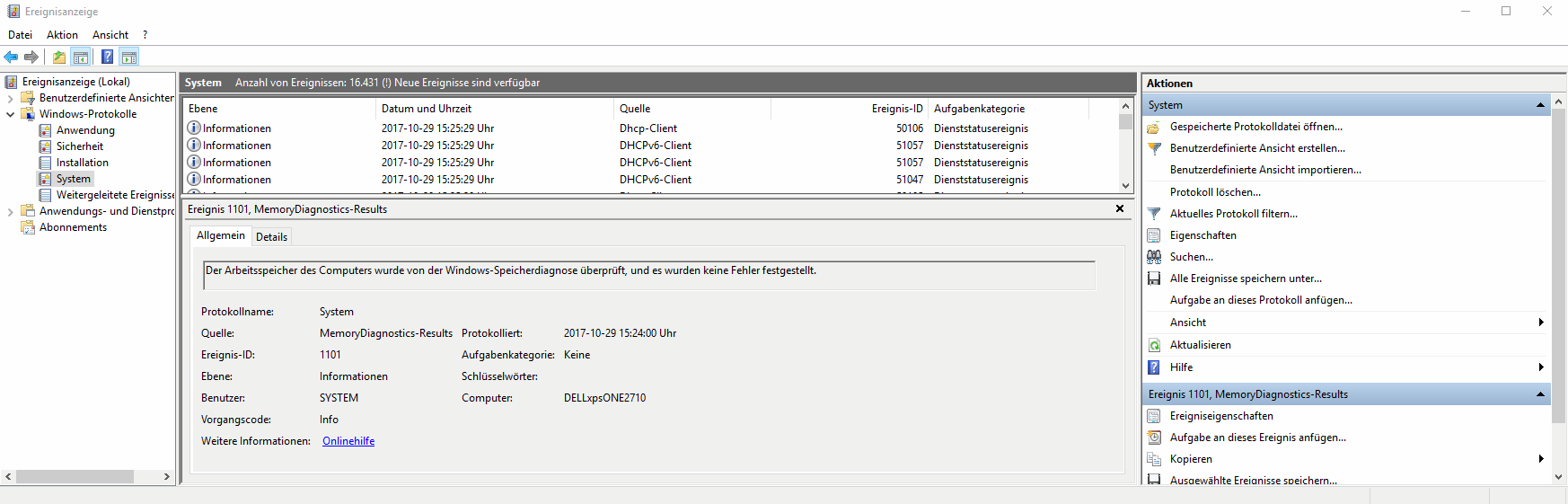
Windows-Protokolle > System.
.
Taucht das Ergebnis des Speichertests nicht im großen Fenster in der Mitte auf, klicken Sie in der rechten
Spalte auf „Suchen“ und geben „Memory“ ein.
Die korrekte Angabe ist eine Zeile, die in der Spalte „Quelle“ die Angabe
„MemoryDiagnostics-Results“ enthält.
Darunter zeigt Windows das
Ergebnis des Speichertests an – zum Beispiel, dass keine Fehler festgestellt wurden.
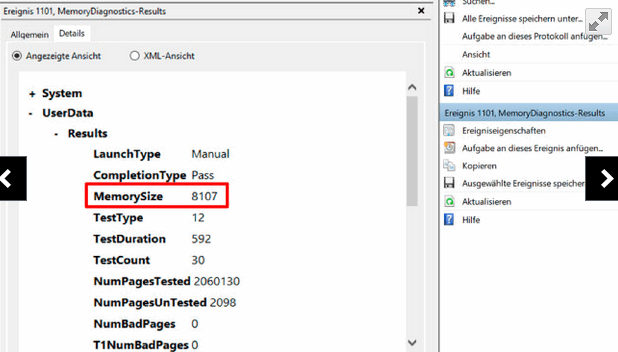
Wollen Sie überprüfen, ob die Speicherdiagnose tatsächlich das komplette RAM des Rechners getestet hat, wechseln Sie zum
Reiter „Details“.
Dort finden Sie in der Zeile „MemorySize“ die Größe des getesteten Arbeitsspeichers in Megabyte.
ODER mit Windows Startbutton
Windows-Button mit rechter Maustaste > Ereignisanzeige > Windows-Protokolle > System > MemoryDiagnostics
Man kann aber auch unter Aktionen Suchen > Suchen nach: > memory >
ODER
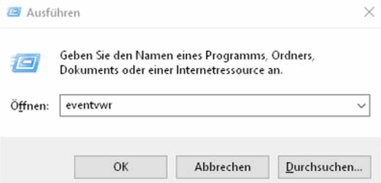
Mit den Tasten < Win-Logo + R > "eventvwr" ins Eingabefeld
Ereignisanzeige öffnen
Öffnen Sie die Ereignisanzeige von Windows. Dazu drücken Sie das Tastenkürzel
Windowstaste + R und tippen den Befehl
eventvwr ein.
Anschließend folgt ein Klick auf OK. Alternativ können Sie auch die Funktion Ereignisanzeige über die Suchfunktion starten
Solltet Ihr Euch im Nachhinein nochmals die RAM Testergebnisse anschauen wollen, so müsst Ihr das Windows-Ereignisprotokoll aufrufen. Dies geht am einfachsten und schnellsten über den Befehl „eventvwr.msc„.
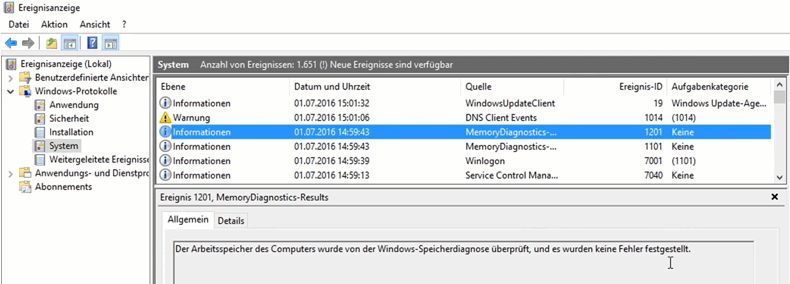
Die Testergebnisse der RAM-Überprüfung findet Ihr dann im Protokollbereich „Systeme“ unter den Ereignis-ID´s 1101 und 1202 unter der Quelle „MemoryDiagnosticResults„.
Protokoll öffnen
Bringen Sie das Fenster Ereignisanzeige auf volle Bildschirmgröße.
Dann klicken Sie doppelt auf Windows-Protokolle und anschließend auf System.
Ergebnis des Speichertests
Suchen Sie unter „Quelle“ den zweiten Eintrag „MemoryDiagnostics-Results“ mit der Ereignis-ID „1101“.
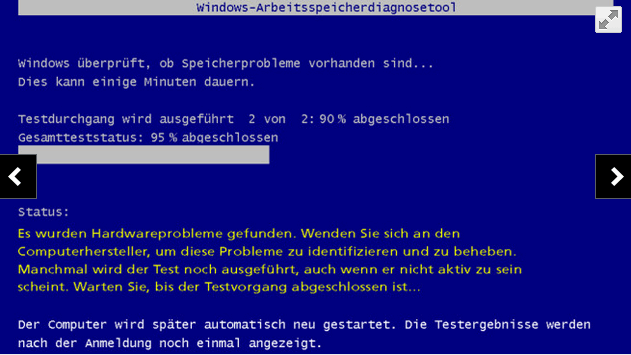
Nach einem Klick darauf erscheint darunter das Testergebnis – im Beispiel fand sich kein Fehler. Erscheint dagegen der Hinweis „Es wurden Hardwareprobleme gefunden“, ist der RAM beschädigt.
- In der Mitte sollte nun das Ergebnis mit der Quelle „MemoryDiagnostics-Results“ zu sehen sein. Falls nicht, kann mithilfe des Such-Buttons in der rechten Spalte nach „Memory“ gesucht werden.
- Sollten keine Fehler gefunden worden sein, ist ein dementsprechender Eintrag im Reiter „Allgemein“ zu lesen
Detailergebnisse anzeigen
Wichtig ist auch, dass der gesamte Arbeitsspeicher untersucht werden konnte.
Um das zu prüfen, klicken Sie auf Details und beachten den Wert bei „MemorySize“
– im Beispiel sind es rund 8 Gigabyte (8107 Megabyte). Ist der eingebaute RAM größer, sollten Sie den erweiterten Test durchführen.
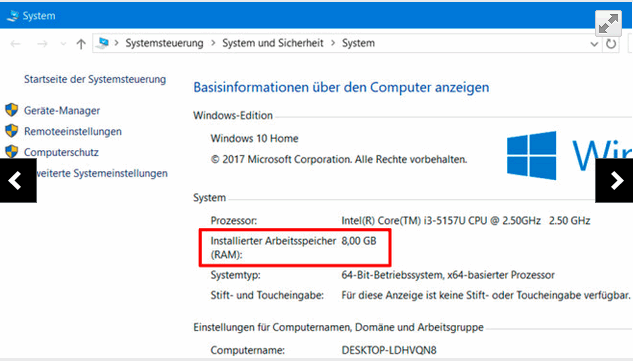
RAM-Größe auslesen
Keine Ahnung, wie groß der eingebaute Arbeitsspeicher ist? Kein Problem: Drücken Sie einfach das Tastenkürzel
Windowstaste + Pause. Die fragliche Info finden Sie daraufhin im erscheinenden Fenster, siehe Bild.
Erweiterten Test durchführen
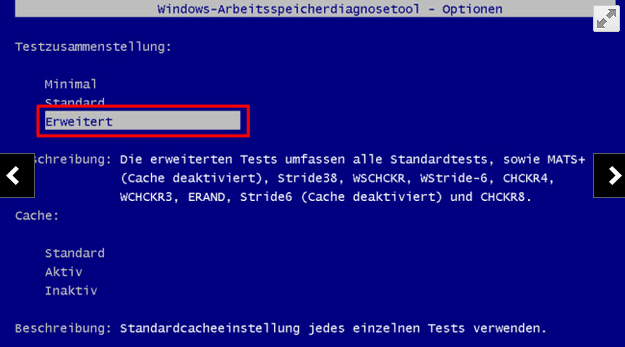
Falls Hardwarefehler gefunden wurden, nicht der gesamte RAM geprüft wurde oder Probleme wie PC-Abstürze weiter bestehen, sollten Sie den Test unter verschärften Bedingungen wiederholen.
Sobald der Standardtest gestartet ist, drücken Sie dazu die Taste F1.
In den Optionen wählen Sie dann per Pfeiltaste den Eintrag Erweitert.
A.3 In die START > Suchleiste "Arbeitsspeicher" eingeben
A.3 In die START > Suchleiste "Speicherdiagnose" eingeben
Sollte keine Suchleiste zu sehen sein dann < Win-Logo + Q > = Suchfunktion
Nach „Windows-Speicherdiagnose“ suchen und das Programm anklicken.
A.4 In Win10
das Speicherdiagnosetool zu starten
Der vollständige Pfad der Memory Diagnostic Tool ist
C:\Windows\system32\mdsched.exe
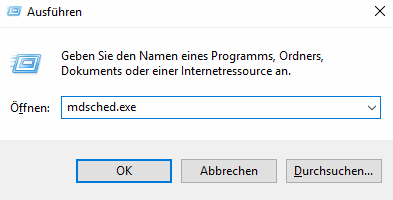
A5 Mit den Tasten < Win-Logo + R >
Starten Sie den Windows 10 Speicherdiagnosetool über das
Windows Ausführen-Dialog [Windows-Logo] + [R] und dem Befehl:
mdsched.exe
Wählen Sie jetzt neu starten, ob Probleme vorhanden sind, wird das Speicherdiagnosetool automatisch beim Neustart des Windows 10 prüfen
Windows-Speicherdiagnose öffnen
Schließen Sie alle laufenden Programme. Dann drücken Sie das
Tastenkürzel Windowstaste + R und tippen den Befehl mdsched ein.
Anschließend folgt ein Klick auf OK.
Alternativ können Sie auch die Funktion Windows-Speicherdiagnose über die Suchfunktion starten.
Quelle:
https://www.pcwelt.de/tipps/Windows-Speichertest-starten-reparieren-9778686.html
https://www.pcwelt.de/tipps/RAM-testen-mit-Windows-Bordmitteln-10084022.html
https://www.win-10-forum.de/artikel-windows-10-tipps-tricks/297-windows-10-arbeitsspeicher-ram-fehler-ueberpruefen.html
https://www.softwareok.de/?seite=faq-Windows-10&faq=95VIDEO http://winfuture.de/videos/Software/So-spueren-Sie-Speicherprobleme-unter-Windows-auf-16430.html
https://www.memoryxxl.net/blog/?p=1022
https://www.winboard.org/artikel-ratgeber/7732-ram-test-mit-windows-durchfuehren-so-geht-s.html
https://www.tippscout.de/windows-hauptspeicher-testen_tipp_5181.html
https://www.compuram.de/blog/arbeitsspeicher-testen-die-moeglichkeiten/
http://www.computerbild.de/artikel/cb-Tipps-Windows-Windows-7-8-10-RAM-pruefen-Bordmittel-18431849.html
https://www.windows-faq.de/2017/10/01/ram-diagnose-mit-mdsched-windows-befehl/
Achtung:
Die Speicher-Test-Programme, seien es die von den Drittanbietern oder auch das in Windows 10 integrierte Tool, können nicht jeden Fehler auslesen.
Oftmals muss im Nachgang noch das "Ausschluss"-Verfahren angewandt werden, indem die Arbeitsspeicher-(RAM)-Riegel tatsächlich ausgebaut und einzeln probiert werden müssen.
Um defekten RAM aufzuspüren sind meist mehrere Wege nötig. Als erste Instanz sollte man diesen durch die Prüfroutine des im Windows integrierten oder des Programms eines Drittanbieters "jagen". Wenn hier keine Fehler festgestellt werden, hilft meist nur noch das Prüfen über das Austauschen.
https://books.google.at/books?id=SZilDAAAQBAJ&pg=PT90&lpg=PT90&dq=speichertest+windows+10&source=bl&ots=sWtrlNVul5&sig=7MYc48nlpU7dN_P5cxUrF6ajIfs&hl=de&sa=X&ved=0ahUKEwiFyZe71pfXAhVKXBoKHS0lDq04FBDoAQg1MAM#v=onepage&q=speichertest%20windows%2010&f=false
********************************************************I*
MemTest
Um Ihre RAM-Sticks zu diagnostizieren, verwenden Sie die Software MemTest
Memtest
Online Speichertest für Windows
Lizenz: Free
Bei Memtest muss der PC nicht heruntergefahren werden, um den Speicher zu testen.
Memtest kann daher aber nur den nicht verwendeten Arbeitsspeicher testen, da der Rest ja von Windows belegt ist.
Offline Tests (mit Bootmedium, z.B.memtest86) liefern unter Umständen bessere Testergebnisse, da der komplette Arbeitsspeicher getestet werden kann.
MemTest
MemTest - Arbeitsspeicher (RAM) überprüfen
Mit dem kleinen Tool MemTest 6.0 lässt sich der Arbeitsspeicher eines Rechners unter Windows auf etwaige Fehler überprüfen.
Dies empfiehlt sich beispielsweise bei neu eingebauten sowie übertaktetem RAM oder wenn der PC generell häufig mit Abstürzen zu kämpfen hat.
Härtetest für RAM
Die Bedienung von MemTest ist denkbar einfach:
Man muss lediglich die zu testende Speichermenge festlegen oder die Standardeinstellung zur Überprüfung des gesamten ungenutzten Speichers belassen und auf "Start Testing" klicken.
Damit nicht die Festplatte übermäßig zur Auslagerung genutzt wird, empfiehlt es sich, die Größe nicht auf einen höheren Wert als den des tatsächlich freien Speichers zu stellen.
Die Dauer eines Tests sollte mindestens einen Durchgang bis "100 %" betragen.
Um möglichst verlässlich nach Fehlern zu suchen, ist jedoch eine Überprüfung über mindestens eine Stunde ratsam, allerdings wird auch in diesem Zeitraum nicht der gesamte RAM getestet.
Der Entwickler empfiehlt, das Programm über Nacht laufen zu lassen, um auch unregelmäßige Fehler aufspüren zu können.
Um möglichst effizient vorzugehen, sollte zudem pro Prozessorkern eine Instanz des Tools ausgeführt werden.
Das portable MemTest läuft, bis es manuell gestoppt wird und zeigt beim Auftreten eines Fehlers diesen sofort an.
Auf der Herstellerwebseite gibt es auch zwei erweiterte
Kaufversionen, die zusätzliche Funktionen bieten.
Eine gute Alternative gibt es mit dem ebenfalls kostenlosen
MemTest86+, welches sich unabhängig von Windows booten lässt und dadurch in kürzerer Zeit den kompletten Arbeitsspeicher adressieren kann, was bei aktivem Betriebssystem prinzipbedingt nicht möglich ist.
http://winfuture.de/downloadvorschalt,1377.html
********************************************************I*
MemTest86 engl. V6.0 RAM-Test für den USB-Stick
x86 based hardware, 32bit or 64bit
Mit MemTest86 (Software) und der Windows-Speicherdiagnose (Win10) können Sie Ihren Arbeitsspeicher auf Fehler überprüfen.
Ein Defekt im RAM lässt sich so rasch herausfinden
memtest86-usb.zip
https://www.memtest86.com/
Memtest ist der wohl bekannteste Speichertest.
Gleich vorweg: Speicher testen benötigt Zeit: je länger der Test ausgeführt wird, desto genauer das Ergebnis.
Memtest besteht aus mehreren verschiedenen kleinen Tests, die der Reihe nach ausgeführt werden.
Kurze Tests werden dabei am Anfang ausgeführt, später dann genauere und intensivere Tests.
Ist ein Durchlauf aller Tests (grob-fein) fertig, fängt Memtest wieder von vorne an.
Unter pass steht, wie oft memtest den kompletten Testzyklus schon durchlaufen hat;
die untere Hälfte des Bildschirms ist für ev. aufgetretene Fehler reserviert;
Wie andere Computerkomponenten getestet werden können erfährst du in unserem Artikel:
Computer selbst reparieren testen
CD-Image / USB Image
Memtest ist als CD und als USB Image verfügbar.
Für das Starten des Images ist die Bootreihenfolge zu beachten.
USB Flash Drive
https://www.memtest86.com/download.htm
Mit MemTest lässt sich checken, ob der neue oder frisch übertaktete Arbeitsspeicher tut, was er machen soll.
Z-defragRAM säubert den Arbeitsspeicher von übriggebliebenen Dateien, die nach dem Beenden von Anwendungen noch im RAM vorhanden sind
B.0 MemTest86 V7.4 Free Edition für x86-Systeme
Die Freeware MemTest86 überprüft den Arbeitsspeicher auf Fehler.
MemTest86 schon seit 2013 UEFI-tauglich.
Die Software überprüft, wie schnell der RAM Daten aufnehmen und wie zuverlässig er sie speichern kann.
Das Besondere an MemTest86 ist, dass dieses Tool die Zuverlässigkeit des Arbeitsspeichers über einen langen Zeitraum testet.
Deshalb ist es sinnvoll, MemTest auch einmal über Nacht laufen zu lassen, um die Qualität des Arbeitsspeichers zu prüfen.
MemTest ist nicht nur hilfreich, wenn ihr eine Bootdisk erstellen wollt, sondern kann auch euren RAM auf Fehler überprüfen.
Das Tool
MemTest86 ist ein zusätzliches
Fehlerdiagnose-Tool, das Sie kostenlos herunterladen können. Dieses Programm überprüft Ihren Hauptspeicher mit zusätzlichen Algorithmen, erkennt so zuverlässig diverse Probleme und Defekte und findet in vielen Fällen sogar die Speicheradresse der fehlerhaften Speicherzellen heraus. Ein großer Vorteil von Memtest86 im Vergleich zur Windows-Speicherdiagnose: Das Programm baut nicht auf ihre eventuell schon fehlerträchtige Windowsinstallation auf. Ein Betriebssystem ist für die Software also nicht erforderlich. Installieren Sie die ISO-Version des Programms auf ein bootfähiges Medium, wie z.B. eine CD. Die Software wird dann gleich nach Systemstart geladen und ausgeführt. Wie Sie mit den Testprogrammen in der Praxis arbeiten, erklären wir Ihnen
in unserem Fehlerüberprüfungs-Tutorial.
Testen Sie mit dem kostenlosen MemTest86 Ihren Arbeitsspeicher.
MemTest86
Nachdem Sie MemTest86 von einem externen Speichermedium (USB-Stick) gestartet haben, können Sie über »Start Test« Ihren RAM auf Herz und Nieren prüfen lassen.
MemTest86: RAM-Test für den USB-Stick
Mit über 13 verschiedenen Algorithmen kontrolliert die Freeware mit einem Stresstest Ihren Hauptspeicher auf Defekte und Unstimmigkeiten. Falls der Arbeitsspeicher fehlerhafte Speicherzellen beinhaltet, zeigt Ihnen MemTest86 eine Liste mit den detaillierten Speicheradressen der kaputten Zellen an.
Fehler-Diagnose mit MemTest86
Ein weiteres zusätzliches Arbeitsspeicher-Testen-Tool ist MemTest86.
Sie können es kostenlos auf der Hersteller-Website herunterladen.
Das Tool überprüft Ihr System zuverlässig. Im Vergleich zur Windows-Speicherdiagnose baut das Programm nicht auf eine eventuell schon fehlerträchtige Windowsinstallation auf.
Wir erklären Ihnen, wie Sie mit MemTest86 Ihren Arbeitsspeicher prüfen:
Schritt 1: Laden Sie MemTest86 auf der Hersteller-Website herunter.
Schritt 2: Extrahieren Sie die Datei.
Schritt 3: Installieren Sie die ISO-Datei auf ein bootfähiges Medium, z.B. auf eine CD. Hierzu legen Sie eine leere CD in Ihr Laufwerk. Anschließend klicken Sie auf die Memtest86-ISO-Datei.
Schritt 4: Mit dem Windows-Brenner für Datenträgerabbilder funktioniert das Erstellen des Bootmediums sehr einfach. Klicken Sie auf „Brennen“ und warten den Brennvorgang ab.
Schritt 5: Im Anschluss müssen Sie den Computer von der gerade eben gebrannten CD starten. Hierzu müssen Sie eventuell im BIOS die Bootreihenfolge ändern.
Schritt 6: Bootet Ihr Computer nun vom gewünschten Laufwerk, startet Memtest86 automatisch. Sie müssen die Fehlerdiagnose nun lediglich abwarten.Ein Defekt im RAM ist leider nicht reparabel. Falls bei Ihnen Arbeitsspeicher-Check gefunden werden, beraten wir Sie gerne bzgl. des Austausches der fehlerhaften Speichermodule.
VIDEO-Tutorial
https://www.compuram.de/blog/video-tutorial-defekter-arbeitsspeicher-so-testen-sie-ihren-arbeitsspeicher/
https://www.libe.net/themen/Memtest86.php
https://www.informationsarchiv.net/articles/1795/
https://books.google.at/books?id=SZilDAAAQBAJ&pg=PT90&lpg=PT90&dq=speichertest+windows+10&source=bl&ots=sWtrlNVul5&sig=7MYc48nlpU7dN_P5cxUrF6ajIfs&hl=de&sa=X&ved=0ahUKEwiFyZe71pfXAhVKXBoKHS0lDq04FBDoAQg1MAM#v=onepage&q=speichertest%20windows%2010&f=false
********************************************************I*
MemTest86+ Speicher-Test-Tool
Das Tool Memtest86+ 5.01 überprüft den Arbeitsspeicher Ihres Computers auf Fehler. Die Software startet von einer bootfähigen CD, kann aber auch auf USB-Sticks eingerichtet werden.
Memtest86+ testet den RAM
RAM-Funktionstest
Ein gründlicher Test des Arbeitsspeichers lohnt sich vor allem nach dem Kauf neuer RAM-Bausteine. Doch auch wenn es häufiger zu Systemabstürzen unbekannter Ursache kommt, ist eine solche Überprüfung sinnvoll.
Das kostenlose Memtest86+ muss zunächst auf einen startfähigen Datenträger kopiert werden. Dazu brennen Sie die hier angebotene ISO-Datei mit einem Programm wie
CDBurner XP auf eine CD beziehungsweise DVD. Alternativ können Sie von der Herstellerseite eine BIN-Version sowie einen Installer für USB-Sticks herunterladen.
Anschließend führen Sie Memtest86+ aus, indem Sie beim Hochfahren Ihres PCs den erstellten Datenträger als Startmedium auswählen. Dies hat den Vorteil, dass die Software sogar ohne funktionierendes Betriebssystem läuft und zudem schneller und zuverlässiger arbeitet, als dies unter Windows möglich wäre.
Es müssen keine besonderen Einstellungen vorgenommen werden, der Test startet automatisch. Je nach der im System verbauten Speichergröße kann der Test eine Weile dauern und sich über mehrere Stunden hinziehen. Während der Überprüfung zeigt Memtest86+ Details zum vorhandenen Speicher und den derzeit durchgeführten Tests an, sodass Sie in Echtzeit erfahren, ob mit Ihrem Speicher etwas nicht in Ordnung ist. Bei gefundenen Fehlern wird die jeweilige Speicheradresse aufgelistet.
Memtest86+ ist zu allen Intel- und AMD-Chipsätzen kompatibel. Als Alternative bietet sich das ebenfalls kostenlose
MemTest an, das direkt unter Windows läuft und daher nicht erst auf einen zusätzlichen Datenträger kopiert werden muss. Memtest86+ ist außerdem Teil der
Ultimate Boot CD, die noch viele weitere nützliche Programme enthält.
http://winfuture.de/downloadvorschalt,1248.html
MemTest86+ Speicher-Test-Tool (1A Anleitung)
Anleitung: Wie testet man RAM-Riegel mit Memtest86+ V2.01/V4.00?
1. Einleitung
Hallo liebe Gemeinde!
Nachdem ich ab und zu verschiedene Bluescreens unter Vista 64bit hatte, entschloss ich mich, mal meine beiden RAM-Riegel (siehe Signatur) durchzuchecken. Überall wurde mir dazu das bootfähige Programm Memtest86+ empfohlen. Ich habe es angewendet, doch konnte ich mit dem angezeigten Bildschirm kaum etwas anfangen. In diversen Foren gab es keine sinnvolle, verständliche und übersichtliche Erklärung, wie der Testprozess von Memtest86+ V2.01 überhaupt abläuft, weshalb ich mich recht umständlich selbst informieren musste. Um dies allen zukünftigen Memtest86-Anfängern zu ersparen, schreibe ich nun diesen Guide.
Wem das zu simpel, überflüssig und blöd erscheint, der lese bitte einfach nicht weiter. Wer allerdings vor den selben Problemen bei der Interpretation von Memtest86+ steht, der erfreue sich an meinen Ausführungen.
Noch eine Anmerkung: Häufig wird auch das Programm GoldMemory zum testen des RAMs empfohlen.
Windows Vista besitzt außerdem selbst ein implementiertes Speicherdiagnosetool
(unter Systemsteuerung [in "klassischer Ansicht"] -> Verwaltung -> Systemdiagnosetool).
Beide Programme fanden einmal bei einem meiner RAM-Riegel keine Fehler, während die kostenlose Version Memtest 86+ V2.01 zahlreiche anzeigte. Ich persönlich gehe also davon aus, dass Memtest86+ das zuverlässigste der drei Programme ist und als letztes Mittel auch benutzt werden sollte. Wenn man auf Nummer sicher gehen möchte, testet man einfach mit allen drei Methoden.
2. Download und Installation
Das Programm Memtest86+ muss auf einen bootfähigen Datenträger kopiert/gebrannt werden, um sich dann bei einem Neustart noch vor dem Laden des Betriebssystems zu initialisieren.
Dazu hat man mehrere Möglichkeiten.
a) Entweder erstellt man eine Startdiskette (Floppy). Dazu lädt man unter
diesem Download-Link für
Version 2.01
oder unter diesem für die aktuelle
Version 4.00
die gepackte Datei herunter, entpackt sie und erstellt die Diskette.
Für nähere Infos zum Erstellen einer Bootdiskette bitte googlen.
b) Oder man bootet das Programm von einem USB-Stick (mit Dateisystem "FAT 32") aus und findet die entsprechenden Dateien dazu unter diesem DL-Link für
Version 2.01
bzw. für die aktuelle
Version 4.00
Wie man einen USB-Stick bootfähig macht, wird hier sehr schön erklärt:
http://www.pc-experience.de/wbb2/thr...threadid=27320
c) Oder aber - und so habe ich es gemacht -, man brennt sich eine bootfähige CD (RW) oder DVD (RW), indem man diese Datei für
Version 2.01
bzw. diese für
Version 4.00
herunter lädt und nach dem Entpacken die Iso-Datei einfach auf eine leere Disk brennt.
Wobei es zu beachten gilt, auch wirklich eine bootfähige Disk zu erstellen. Und das geht so:
Bei Nero Burning Rom (von Version 5 bis zu Version 9) öffnet man das Hauptfenster und klickt oben unter "Rekorder" auf "Image brennen...".
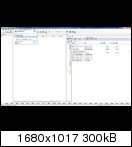
Es öffnet sich ein Browser-Fenster, in dem man nach der ISO-Datei sucht und diese doppelklickt. Alles weitere geschieht wie bekannt.
Noch einfacher geht es für Nutzer von Windows 7. In das Betriebssystem ist ein "Windows-Brenner für Datenträgerabbilder" integriert.
Um ihn zu starten, klickt man mit der rechten Maustaste auf die zu brennende ISO-Datei und dann auf "Öffnen mit".
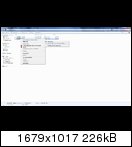
Sollte der Windows-Brenner nicht dort schon erscheinen, klickt man auf "Standardprogramm auswählen" und dann auf "Programm aus einer Liste installierter Programme auswählen".
Spätestens im darauf erscheinenden Fenster sollte der Windows-Brenner mit aufgelistet werden, so dass man ihn auswählen kann.
Anschließend muss man eigentlich nur noch auf "Brennen" klicken und los geht's.
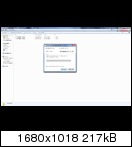
Wer weder Windows 7 noch Nero besitzt, kann auch zu Freeware-Programmen greifen, zum Beispiel:
- ImgBurn
- CDBurnerXP
- Active ISO Bruner
Es ist übrigens nicht von Belang, welches Betriebssystem man installiert hat (das Booten von Memtest86+ findet ja auch noch vor dem Booten des Betriebssystems statt), ich selbst habe es schon unter Windows XP (32-Bit), Windows Vista (64-Bit) und Windows 7 (64-Bit) verwendet.
3. Booten des Programms
Wenn man den bootfähigen Datenträger erstellt hat, belässt man ihn im entsprechenden Laufwerk/Slot und startet den PC neu. Entweder ist im BIOS dann bereits eingestellt, dass von diesem Datenträger gebootet werden soll und man gelangt direkt in das Programm Memtest86+, oder aber man startet noch einmal neu, betritt das BIOS (in meinem Falle durch Drücken von "Entf" während des Hochfahrens) und stellt dort unter dem Punkt "First boot device" das entsprechende Laufwerk/Slot ein (in meinem Falle also "First boot device: boot from CD/DVD"). Beim verlassen des BIOS nicht vergessen, die Änderungen zu speichern und dann abwarten, bis Memtest86+ geladen wurde.
Noch einfacher machen es viele Mainboards, bei denen man mit der Taste "F8" während des POST-Screens, also ganz am Anfang, nachdem man am PC gerade den Powerknopf gedrückt hat, in einen Boot-Auswahlmodus kommt. Hier kann man dann einmalig wählen, von welcher Quelle gebootet werden soll. Der Vorteil: Man muss nicht erst ins BIOS und dort dauerhaft etwas umstellen, was man vielleicht zurück zu stellen vergisst.
4. Interpretation der Programmoberfläche
Nachdem Memtest86+ geladen wurde, beginnt es selbstständig und unverzüglich mit dem Testen des oder der RAM-Riegel(s). Es empfiehlt sich, wenn man es genau wissen will, jeweils nur einen Riegel auf dem Mainboard zu belassen und einzeln zu testen, um genau in Erfahrung zu bringen, welcher der Riegel unter Umständen der defekte ist.
Das Programm beginnt nun, Daten auf den Riegel zu schreiben, wieder einzulesen und dann mit den originalen Daten zu vergleichen. Wenn dabei Differenzen auftreten, wird dies als Errors angezeigt.
Hier ein Bild während eines Testlaufs ohne (bisherige) Errors:

Es tut dies in mehreren Testvarianten, nämlich genau Acht. Bei welcher Testvariante sich das Programm gerade befindet, sieht man in der dritten Zeile (siehe gelbe Markierung auf dem Bild; dort führt Memtest86+ gerade den achten Test durch).
Dabei besteht jeder der acht einzelnen Tests wiederum aus drei bis vier einzelnen Abläufen, deren jeweiliger Status in der zweiten Zeile angezeigt wird (siehe grüne Markierung; dort ist der aktuelle Ablauf in Testvariante acht gerade bei 84%).
Der gesamte Fortschritt aller acht Testvarianten (inkl. der jeweiligen Abläufe) wird in der ersten Zeile angezeigt (siehe rote Markierung auf dem Bild; dort ist der Gesamtfortschritt gerade bei 98%).
Sobald alle acht Testvarianten einmal komplett durchlaufen wurden, wird ganz unten auf dem Bildschirm "Pass complete..." (siehe schwarze Markierung im folgenden Bild) angezeigt.
Hier ein Bild nach einem kompletten Testlauf ohne Errors:

Das ganze hat bei mir mit 4GB Ram (auf zwei Riegeln) ca. 40 Minuten gedauert (siehe ganz links unter "...Time).
Man kann dann mittels "Esc" das Programm beenden, entfernt den bootfähigen Datenträger und fährt den PC ganz normal hoch.
Man kann allerdings auch einfach das Programm weiter laufen lassen, es beginnt einfach von vorn mit der Überprüfung des RAM, und zwar in einer Endlosschleife. Es heißt in den weiten Welten des World Wide Web, dass man das Programm ruhig einige Stunden laufen lassen sollte, um sichere Informationen über den "Gesundheitszustand" des Arbeitsspeichers zu erhalten. Mir persönlich reicht ein kompletter Durchlauf (erste Zeile: 100%), um mit meinen Riegeln glücklich zu sein.
Zudem habe ich einmal einen kaputten RAM-Riegel mit Memtest86+ getestet und hatte ca. 700 Errors. Nachdem das Programm zum zweiten Mal getestet hatte, waren es dann schon über 1000. Ich bin mir zwar nicht sicher, aber mir scheint, die Errors des ersten, zweiten und x-ten Durchlaufs werden immer weiter addiert, was natürlich wenig sinnvoll ist, denn so bekommt jeder RAM-Riegel, bei dem nur ein Error nach einem Testlauf erschien, irgendwann mal 100.000 Errors unterstellt (nämlich nach 100.000 Testläufen).
Ich bitte um Korrektur, falls ich mich in diesem Punkt irren sollte!
5. Anzeige der Errors
Auf den zwei Bildern im letzten Punkt gab es keine Errors. Aber wo stehen die Errors eigentlich, wenn Fehler auftreten?
Hier ein Bild während eines Testlaufs, der bei 19% Gesamtfortschritt bereits 62 Errors hervorbrachte:

Die Gesamtzahl aller Errors wird unter "Errors" vermerkt (im Bild pink markiert).
Genauere Informationen erscheinen im roten Feld unten. Wie die Meldungen dort zu interpretieren sind, weiß ich allerdings auch nicht. Man kann auch die Art der Fehleranzeige ändern, indem man mit "c" ein Menü öffnet und dort auswählt.
Im Zweifelsfalle fotografiert man den Bildschirm nach 100% Durchlauf einfach ab und postet das Bild im Forum seines Vertrauens, um eventuell nähere Informationen zu den Errors zu erhalten.
Immerhin weiß man nun, dass Fehler mit dem/den DIMM(s) auftreten, ob diese nun durch mangelnde Konfiguration des BIOS oder durch defekte Riegel hervorgerufen werden, steht auf einem anderen Blatt.
In meinem Falle hatte ich ja ab und an verschiedene Bluescreens und hab daraufhin u.a. den Riegel getestet, dessen (unvollständiges) Memtest86-Ergebnis ihr auf dem letzten Bild seht. Ich hatte bis dahin die mit dem Mainboard gelieferte BIOS-Version in Benutzung. Nachdem ich mit dem mitgelieferten Gigabyte-Tool die aktuellste BIOS-Version für mein Mainboard heruntergeladen und installiert hatte (dann alle Werte im BIOS auf "default", also "Standard"), gab Memtest86+ für beide Riegel keine Errors mehr aus (die Bilder von diesem Testdurchlauf sind die beiden obigen). Ich hoffe nun, dass auch die Bluescreens zumindest seltener werden.
Ich hoffe, mit dieser Anleitung einigen das Programm Memtest86+ in der Version 2.01 näher gebracht zu haben und keine Missgunst derer auf mich zu ziehen, die diesen Thread zu popelig finden. Es geht mir hier nicht um Selbstdarstellung, sondern darum, anderen die Diagnose mit Memtest86+ etwas zu erleichtern, da ich ja selbst spüren musste, wie blöd es ist, wenn einem nirgendwo klar erklärt werden kann, WAS das Programm macht, WO man sehen kann, was es macht und WIE man die Ergebnisse abzulesen hat.
Mit freundlichem Gruß
Philipp
Update
Die aktuelle Version trägt die Versionsnummer 4.00 und ist seit dem 22. September 2009 draußen.
Hier kann man sie herunterladen:
http://www.memtest.org/#downiso
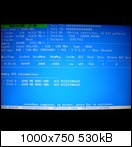
Verändert hat sich kaum etwas, hier ein Eindruck der Version 4.00:
Update 2
Seit Mai 2010 gibt es nun Version 4.10, die auch mit den jüngsten Chipsätzen und Prozessoren klarkommen sollte.
Wie immer kann man sie auf der Homepage kostenlos herunterladen:
http://memtest.org/#downiso
https://www.hardwareluxx.de/community/f13/anleitung-wie-testet-man-ram-riegel-mit-memtest86-v2-01-v4-00-a-617603.html
********************************************************I*
Windows 10: Verstecktes Administrator-Konto aktivieren
Wie die Vorgängerversionen besitzt auch
Windows 10 ein Administrator-Konto, welches standardmäßig versteckt und nicht aktiviert ist. Über das Administrator-Konto können beispielsweise Systemdateien verändert, ältere Treiber (die mehr Systemrechte benötigen) oder Programme ohne Warnhinweise installiert werden. Das Administrator-Konto erlaubt letztendlich einen vollständigen Zugriff auf das Betriebssystem - mit vollen Systemrechten.
Inklusive aller damit verbundenen Gefahren. Daher sollte es nur in absoluten Ausnahmefällen genutzt werden. Und nur von Nutzern, die wirklich wissen, was sie tun.
Windows 10 Home Admin-Konto aktivieren
Unter Windows 10 Home existiert der Eintrag in der Computerverwaltung nicht. Hier müssen Sie den Umweg über die Kommandozeile gehen. Der Umweg funktioniert natürlich auch unter Windows 10 Pro. Zur Aktivierung des Administrator-Kontos rufen Sie nach dem Drücken der "Windows"-Taste+X die Eingabeaufforderung (Administrator) auf. Dort geben Sie nun folgenden Befehl ein:
net user administrator /active:yes
Über
net user administrator [passwort]
können Sie das Admin-Konto auch mit einem Passwort schützen. Ersetzen Sie dabei [passwort] einfach durch das gewünschte Passwort.
Windows 10: Admin-Konto verwenden
Sobald Sie das Administrator-Konto aktiviert haben, können Sie sich über das neue Konto mit dem Benutzernamen "Administrator" als solcher auf dem Windows-10-Rechner anmelden. Sollten Sie das Admin-Konto mit einem Kennwort geschützt haben, dann müssen Sie dabei das festgelegte Kennwort bei der Anmeldung eingeben.
Wenn Sie das Administrator-Konto nicht mehr benötigen, dann können Sie es in der Eingabeaufforderung (Administrator) nach Eingabe des folgenden Befehls wieder deaktivieren:
net user administrator /active:no
Windows 10: Internes Admin-Konto hilft, wenn Sie Ihr Windows-Passwort vergessen haben
Das interne Administrator-Konto von Windows 10 kann auch dann hilfreich sein, wenn Sie ihr Windows-Passwort vergessen und sich damit ausgesperrt haben. In diesem Beitrag erklären wir Ihnen, wie Sie dabei vorgehen müssen.
********************************************************I*
Systemabbild unter Windows 10 erstellen (Systemsicherheit)
Sie können ein Systemabbild von Windows-10 erstellen, die eine Kopie von Windows 10 und Ihrer Programme, Systemeinstellungen und Dateien enthält!
Das Windows 10-System wird dann in einem separaten Ort von den ursprünglichen Programmen, Einstellungen und Dateien gespeichert. Sie können dieses Abbild verwenden, um den Inhalt Ihres Windows-10 Computer wiederherzustellen, wenn Ihre Festplatte, oder den gesamten Computer überhaupt nicht mehr funktioniert.
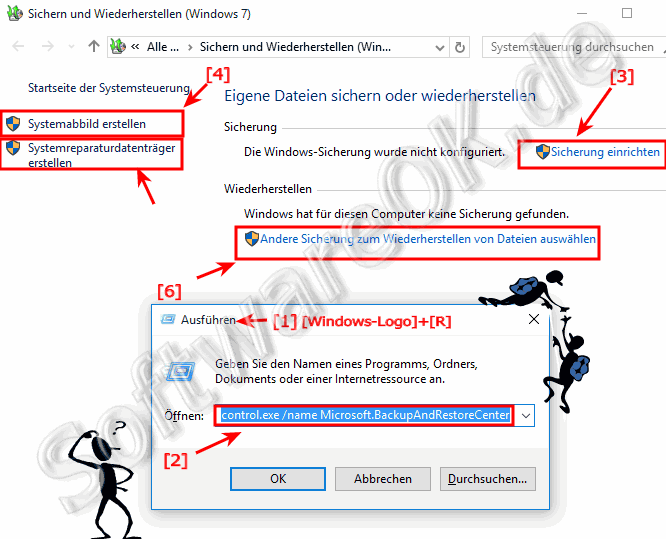
Bitte starten Sie das Sichern und Wiederherstellen mit dem Befehl:
control.exe /name Microsoft.BackupAndRestoreCenter über das
Windows 10 Ausführen Dialog [Windows-Logo+R]
Siehe auch: ►
Systemeinstellungen in Windows 10 ►
System Administrator unter Windows-10 aktivieren
(Bild-1) Windows-10 Systemabbild und System und Daten Sicherheit!
Dateisicherung
Mit der Windows-10 Sicherung können Sie Kopien von Datendateien für alle Personen, die den Computer verwenden, erstellen. Sie können Windows die Auswahl der zu sichernden Elemente überlassen oder aber die zu sichernden Ordner, Bibliotheken und Laufwerke selbst auswählen.
Standardmäßig werden Sicherungen in regelmäßigen Abständen erstellt.
Sie können den Zeitplan ändern und jederzeit manuell eine Sicherung erstellen.
Nachdem Sie die Windows-Sicherung eingerichtet haben, werden die neuen oder geänderten Dateien und Ordner von Windows nachverfolgt und in die Sicherung einbezogen.
Systemabbildsicherung
Die Windows-10 Sicherung bietet die Möglichkeit, ein Systemabbild zu erstellen, das ein exaktes Abbild eines Laufwerks darstellt.
Ein Systemabbild beinhaltet Windows und die Systemeinstellungen, Programme und Dateien.
Ein Systemabbild können Sie zum Wiederherstellen der Inhalte Ihres Computers bei einem Ausfall der Festplatte oder auch des Computers verwenden.
Wenn Sie den Computer von einem Systemabbild wiederherstellen, entspricht dies einer vollständigen Wiederherstellung.
Es ist nicht möglich, einzelne Elemente für die Wiederherstellung auszuwählen; alle aktuellen Programme, Systemeinstellungen und Dateien werden vollständig ersetzt.
Obwohl bei diesem Sicherungstyp persönliche Dateien eingeschlossen sind, wird empfohlen, Ihre Dateien regelmäßig mit der Windows-Sicherung zu sichern, damit Sie bei Bedarf einzelne Dateien und Ordner wiederherstellen können.
Beim Einrichten der geplanten Dateisicherung können Sie auswählen, ob ein Systemabbild eingeschlossen sein soll.
Dieses Systemabbild enthält nur die zum Ausführen von Windows erforderlichen Laufwerke.
Sie können ein Systemabbild manuell erstellen, falls Sie zusätzliche Datenlaufwerke einbeziehen möchten.
Vorgängerversionen
Vorgängerversionen sind Kopien von Dateien und Ordnern, die von Windows automatisch im Rahmen des Computerschutzes gespeichert werden.
Mithilfe von Vorgängerversionen können Sie Dateien oder Ordner wiederherstellen, die Sie versehentlich geändert oder gelöscht haben oder die beschädigt wurden. Abhängig vom Datei- oder Ordnertyp können Sie eine Vorgängerversion öffnen, an einem anderen Speicherort speichern oder wiederherstellen. Vorgängerversionen können hilfreich sein, sollten aber nicht als Sicherung betrachtet werden, da die Dateien durch neue Versionen ersetzt werden und bei einem Festplattenfehler nicht verfügbar sind.
Systemwiederherstellung
Mithilfe der Systemwiederherstellung können Sie einen früheren Zustand der Systemdateien des Computers wiederherstellen.
Damit haben Sie die Möglichkeit, Systemänderungen am Computer ohne Auswirkung auf persönliche Dateien, wie z. B. E-Mails, Dokumente oder Fotos, rückgängig zu machen.
Die Systemwiederherstellung erstellt und speichert mithilfe eines Features namens Computerschutz in regelmäßigen Abständen Wiederherstellungspunkte auf dem Computer.
Diese Wiederherstellungspunkte enthalten Folgendes Informationen zu Registrierungseinstellungen und anderen von Windows verwendeten Systeminformationen. Sie können auch manuell Wiederherstellungspunkte erstellen.
Quelle:
https://www.softwareok.de/?seite=faq-Windows-10&faq=97
********************************************************I*
BUCH
Der Windows 10 Pannenhelfer: Probleme erkennen, Lösungen finden, Fehler behebenTaschenbuch– 25. Februar 2016
Taschenbuch: 180 Seiten
Verlag: Books on Demand; Auflage: 1 (25. Februar 2016)
Sprache: Deutsch
ISBN-10: 3739245670
ISBN-13: 978-3739245676
Größe und/oder Gewicht: 12,7 x 1 x 20,3 cm
Früher oder später erwischt es jeden mal. Gestern noch lief Windows flott und problemlos, aber jetzt ist der Wurm drin.
Der PC startet nicht mehr oder nur noch langsam, Windows läuft in Zeitlupe oder friert immer wieder ein.
Angeschlossene Hardware funktioniert nicht (mehr), immer wieder tauchen Fehlermeldungen am Bildschirm auf oder Windows startet einfach unvermittelt neu und nicht gespeicherte Arbeit geht verloren.
Dieser Ratgeber zeigt Ihnen, wie Sie in solchen und weiteren Fehlersituationen richtig vorgehen.
Von einfachen, schnellen Hilfsmaßnahmen bis zur komplexen Problemanalyse zeigt er Ihnen in praktischen, gut nachvollziehbaren Anleitungen Schritt für Schritt, was zu tun ist. Dabei kommen sowohl Windows-Bordmittel als auch frei verfügbaren Spezialprogramme zum Einsatz.
Das Ziel ist stets, möglichst schnell wieder zu einem störungsfreien System zu gelangen, ohne Daten zu verlieren oder andere Kollateralschäden in Kauf nehmen zu müssen.
Egal ob bei einem akuten Fehler oder als Vorbereitung für den nächsten Störfall:
Mit dem Pannenhelfer sind Sie für jede Windows-Notlage gut gerüstet und haben das nötige Bordwerkzeug, um im Falle eines Falles schnell und zielgerichtet selbst eingreifen zu können.
Diese Szenarien werden ausführlich behandelt:
- Wenn Windows nicht mehr hochfährt
- Wenn Windows langsam startet
- Wenn Windows langsam oder stotternd läuft
- Wenn Windows Fehler meldet oder abstürzt
- Wenn Windows-Updates Ärger machen
- Wenn Hardware oder Treiber nicht funktionieren
- Wenn es Probleme mit USB-Geräten gibt
- Wenn der PC nicht mehr startet
- Optimal für der Ernstfall vorbereiten
Aus dem Inhalt:
- Den Bootsektor reparieren
- Windows mit der Startproblembehandlung reanimieren
- Beschädigte Systemdateien wiederherstellen
- Dateien von einem defekten Windows retten
- Vergessene Windows-Passwörter zurücksetzen
- Eine automatisch Analyse des Startvorgangs durchführen
- Mit der Leistungsüberwachung Flaschenhälse identifizieren
- Software-Hänger per Prozessmonitor überwachen
- Wer oder was verursacht Abstürze mit Bluescreen?
- Den Arbeitsspeicher auf Defekte testen
- Windows durch ein In-Place-Upgrade reparieren
- Die Windows-Update-Funktion zurücksetzen
- Wenn Windows nach einem Update nicht mehr startet
- Probleme mit Standby-Modus und Energiesparen beheben
- USB-Probleme mit der Leistungsüberwachung analysieren
- Die praktischen Sysinternals-Tools als Netzlaufwerk einbinden
- Den abgesicherten Modus ins Startmenü einfügen
- und vieles mehr.
http://www.gieseke-buch.de/bucher/windows-10-pannenhelfer
DIN A4 ausdrucken
********************************************************I*
Impressum: Fritz Prenninger, Haidestr. 11A, A-4600 Wels, Ober-Österreich, mailto:
[email protected]
ENDE