Doch allen Bemühungen von Microsoft zum Trotz ist auch das aktuelle Windows nicht davor gefeit, mit der Zeit langsamer zu werden.
Mit den richtigen Kniffen bekommen Sie das System wieder flott - wir zeigen Ihnen, wie es geht. So viel sei schon einmal verraten:
https://www.t-online.de/computer/id_85089630/mit-diesen-fuenf-tipps-wird-der-laptop-wieder-flott-.html
Mit diesen 5 Tricks machen Sie Windows 10 schneller
1) Hochfahren beschleunigen
2) Effekte runterschrauben
3) Cache leeren
4) Festplatte defragmentieren
Ein Laufwerk zu defragmentieren ist aber nur für HDD-Festplatten ratsam. Bei sogenannten
SSD-Platten sollten Sie es vermeiden
5) Unnötige Dienste aktivieren
Windows-Rechner stellen die Geduld manchmal auf eine harte Probe.
Mit diesen einfachen Tricks bringen Sie Windows 10 wieder auf Trab!
Ihr
Windows-Laptop oder
-Tablet reagiert mal wieder bockig? Das muss nicht unbedingt an zu schwacher Hardware liegen:
Oft reichen die richtigen Einstellungen im System, um den Rechner schneller zu machen.
Speziell günstigere Geräte, die keine Temporekorde brechen, können davon profitieren.
1) Hochfahren beschleunigen
Das Hochfahren des Rechners, besonders bei Geräten ohne SSD-Speicher, wird immer mehr zum Geduldsspiel?
Das liegt oft an zu vielen Programmen, die automatisch starten.
Um zu schauen, welche Software wie viel Speicher frisst, brauchen Sie einfach nur den Task-Manager mit der bekannten Tastenkombination
Strg + Alt + Entf (die
Bill Gates heute übrigens bereut) zu öffnen.
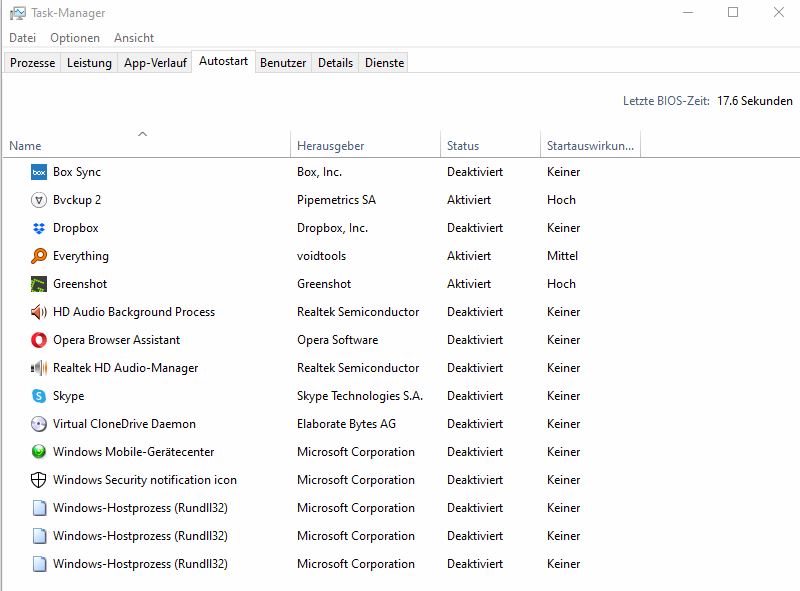
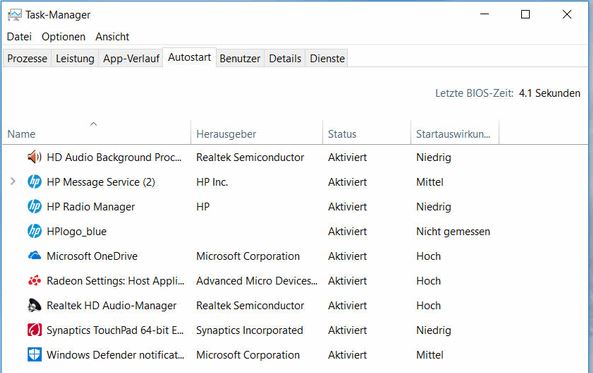
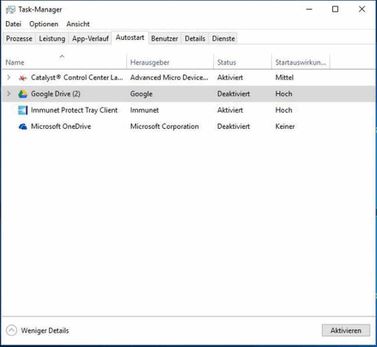
Dort finden Sie den Reiter Autostart, der nicht nur alle Start-Programme anzeigt, sondern unter Startauswirkung auch deren Verbrauch angibt.
2) Effekte runterschrauben
Windows 10 sieht schicker aus als seine Vorgänger – was auch an verschiedenen visuellen Effekten wie dem Fensterschatten oder kleinen Animationen auf der Taskleiste liegt.
Diese kosten Rechenleistung, sind aber nicht zwingend notwendig.
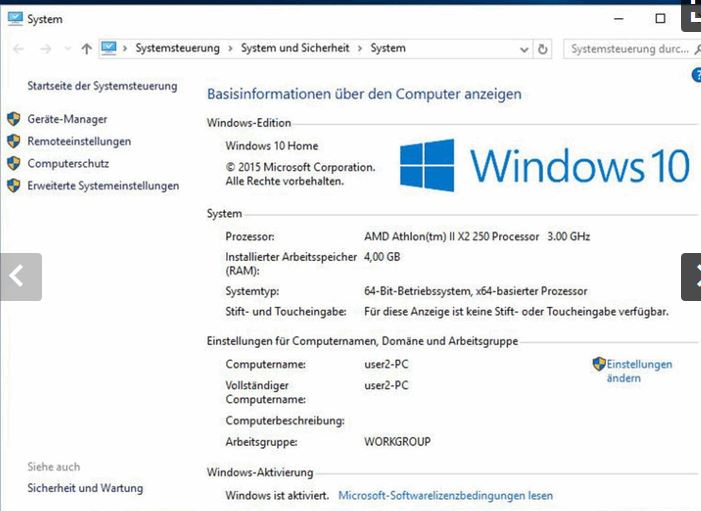
Wer den Rechner entlasten will, schaltet sie ab. Dafür reicht ein Blick in die Erweiterten Systemeinstellungen – um sie zu finden, tippen Sie den Begriff einfach unten links in die Suchleiste ein.
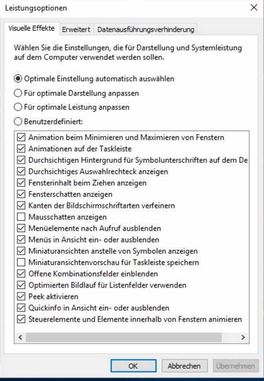
Oben im neu geöffneten Fenster finden Sie den Reiter Erweitert, und dort den Punkt Visuelle Effekte, Prozessorzeitplanung, Speichernutzung und virtueller Speicher. Klicken Sie auf Einstellungen.
Dort haben Sie im Reiter Visuelle Effekte nun die Möglichkeit, verschiedene Einstellungen vorzunehmen.
Optimale Einstellungen automatisch auswählen sorgt dafür, dass einige, aber nicht alle visuellen Effekte eingeschaltet sind.
Für Optimale Darstellung aktiviert alle optischen Effekte – so sieht Windows zwar am besten aus, verbraucht aber auch am meisten Rechenleistung.
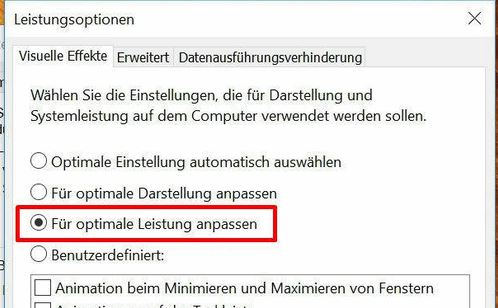
Anders bei Für optimale Leistung anpassen:
Wählen Sie diese Einstellung aus, deaktiviert Windows alle visuellen Effekte – Ihr Rechner wird schneller.
Wer auf bestimmte Effekte nicht verzichten will:
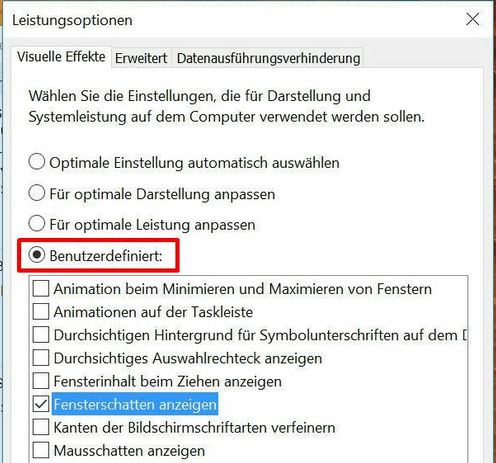
Zusätzlich gibt es noch die Einstellung Benutzerdefiniert – hier entscheidet der Nutzer selbst, welche visuellen Spielereien er aktivieren möchte.
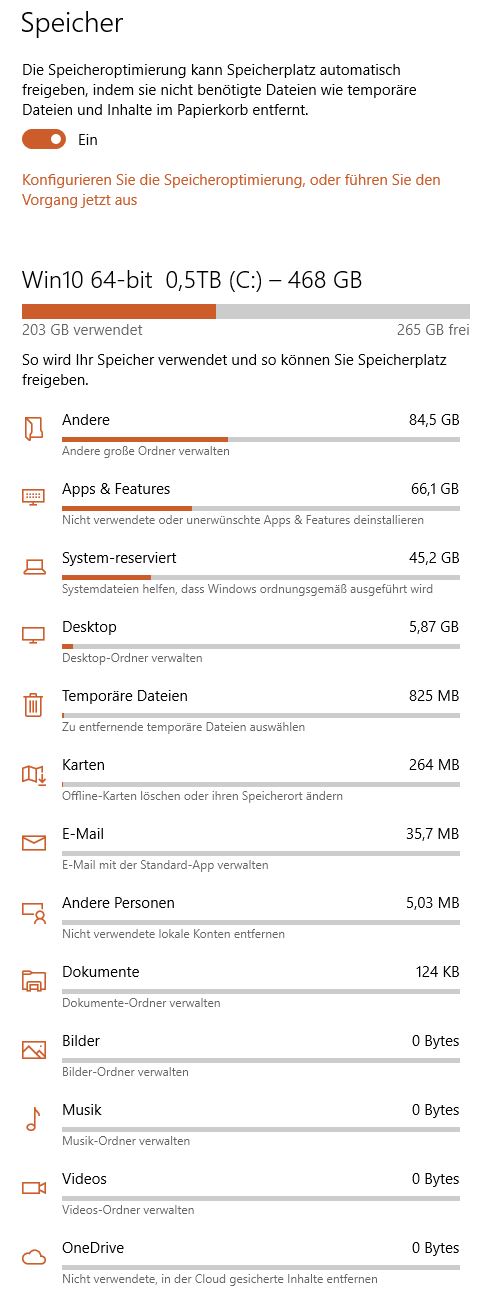
Doch auch im Cache sammelt sich mit der Zeit eine Menge Datenmüll an, den man hin und wieder beseitigen sollte, um das System nicht zu belasten.
Das klappt bei Windows in der Datenträgerbereinigung.
Hier können Sie nun einen Speicher aussuchen, der bereinigt werden soll.
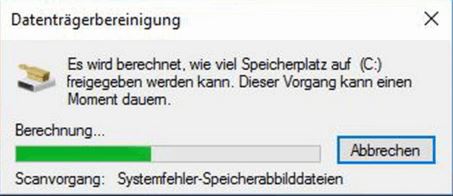
Zuvor erstellt Windows noch eine kurze Analyse, wie viel Speicher nach der Reinigung tatsächlich frei wird.
Hier können Sie dann auch noch mal konkreter auswählen, was gelöscht werden soll.
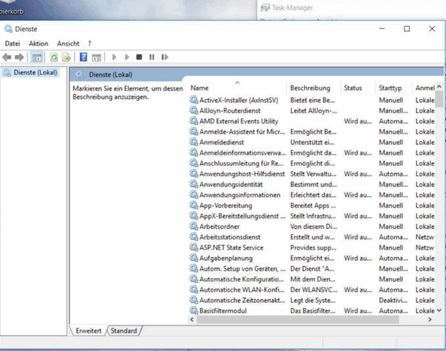
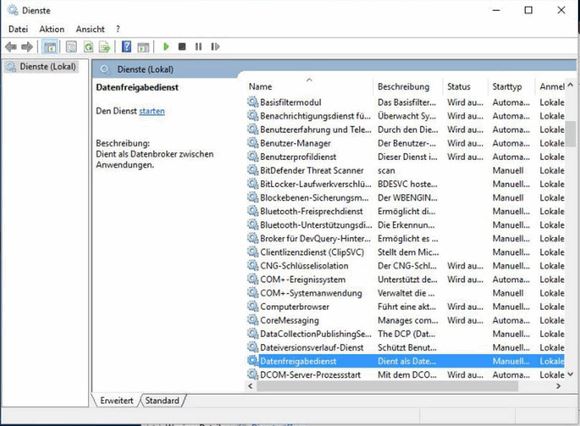
Gehen Sie dort einfach auf Dienste, und schon bekommen Sie eine lange Liste aller aktiven Dienste angezeigt.
Das Deaktivieren klappt einfach mit einem Doppelklick auf den entsprechenden Dienst.
Quelle:
https://www.techbook.de/easylife/mit-dieser-einstellung-machen-sie-windows-10-schneller
Mit diesem Trick säubern Sie ganz leicht die Festplatte Ihres Windows-PCs
Mit der Zeit sammelt sich auf der Festplattes Ihres Windows-Rechners viel Datenmüll an, der kostbaren Speicher verschwendet.
Mit diesem Kniff wird Ihr Speicher in wenigen Minuten wieder sauber.
Windows-Rechner sind wie Wohnungen – wenn man sie nicht regelmäßig säubert, sammelt sich mit der Zeit Dreck an.
Konkret handelt es sich hierbei um Datenmüll, der sich mit der Zeit ansammelt:
Temporäre Internetdateien, Daten, die im Mülleimer liegen oder Protokolldateien.
Diese herauszufiltern und einzeln zu löschen, ist ziemlich lästig.
Microsoft hat daher ab Werk ein Programm installiert, das mit wenigen Klicks jeglichen Datenmüll entfernt und so Platz auf der Festplatte schafft.
So räumen Sie die Festplatte auf
Bei einem Rechner oder Tablet mit
Windows 10 klicken Sie einfach unten links in die Suchleiste und geben „Datenträgerbereinigung“ ein, schon erscheint die App auf dem Schirm.
Wer einen Rechner mit einer
älteren Windows-Version wie 8 oder 7 hat, findet die Suchleiste nach einem Klick auf das Windows-Symbol links unten.
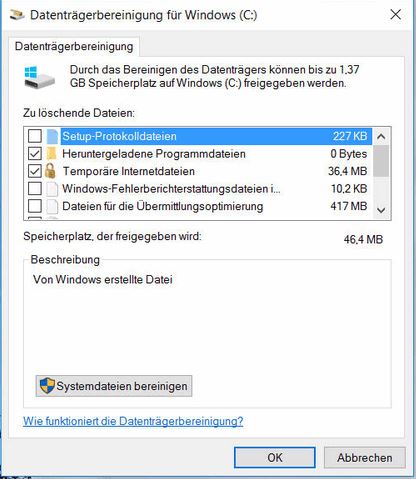
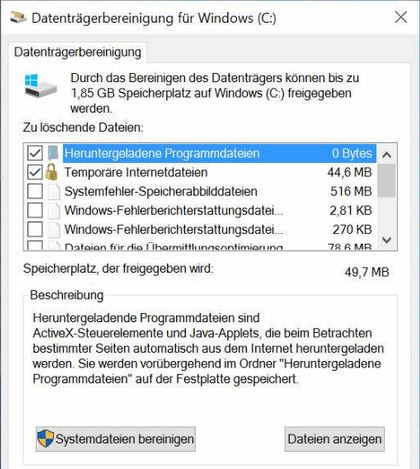
Die App gibt Ihnen nun die Möglichkeit, die zu löschenden Dateien auszuwählen – und zeigt praktischerweise auch noch an, wie viel Speicherplatz dadurch frei wird.
Setzten Sie einfach einen Haken hinter die entsprechenden Daten und drücken dann auf „Systemdateien bereinigen“.
Den Rest erledigt Windows automatisch.
Welche Dateien lösche ich da überhaupt?
Wer nicht genau weiß, an welcher Stelle ein Haken soll und welche Dateien er mit der Datenträgerbereinigung eigentlich löscht – hier eine Zusammenfassung in Kurzform.
Alle Daten können Sie in der Regel ohne Bedenken entfernen.
Heruntergeladene Programmdateien: Daten, die beim Betrachten von Webseiten im Hintergrund heruntergeladen werden, etwa Java-Programme.
Temporäre Internet-Dateien : Ihr Internetbrowser speichert beim Besuch einer Webseite verschiedene Elemente wie Bilder oder HTML-Daten auf der Festplatte, damit sie künftig schneller geladen werden. Praktisch – verursacht aber viel Datenmüll.
Temporäre Setup-Dateien : Dateien, die von einem Setup-Programm erstellt wurden, und nicht mehr ausgeführt werden.
Offline-Webseiten : Offline-Seiten sind Internetseiten, die auf Ihrer Festplatte gespeichert sind, und so auch ohne Internetverbindung aufgerufen werden können.
Alte Chkdsk-Dateien : Chkdsk ist ein Programm zur Festplattenüberprüfung. Wenn es den Speicher auf Fehler überprüft, legt es Dateifragmente als Dateien auf der Festplatte ab – die jedoch überflüssig sind.
Papierkorb : Der Papierkorb enthält alle gelöschten Dateien – die sich trotzdem noch so lange auf der Festplatte befinden, bis der Papierkorb vollständig „geleert“ wurde.
Temporäre Dateien : Programme speichern manchmal temporäre Dateien, die häufig gelöscht werden, bevor die Anwendung geschlossen wird. Bleibt doch noch etwas übrig, löschen Sie es hier.
Temporäre Offline-Dateien : Temporäre Offline-Dateien sind lokale Kopien von zuletzt besuchten Netzwerkdateien. Diese werden automatisch zwischengespeichert, sodass sie auch verwendet werden können, wenn Sie vom Netzwerk getrennt sind.
Alte Dateien komprimieren : Windows kann Dateien komprimieren – sprich: verkleinern – , die Sie selten benutzen. Das spart Platz auf der Festplatte.
https://www.techbook.de/easylife/mit-diesem-trick-saeubern-sie-ganz-leicht-die-festplatte-ihres-windows-pcs
Windows 10 schneller machen: 13 Tipps um den PC zu beschleunigen
Ein langsamer PC kostet viel Zeit und Nerven.
Zum Glück gibt es zahlreiche Tricks, mit denen Du Windows 10 auf dem PC schneller machen kannst. Wir zeigen Dir 13 praktische Tipps.
Mit der Möglichkeit zum kostenlosen Upgrade liefert
Microsoft ein gutes Argument für den Umstieg auf
Windows 10.
Zudem bietet das neue Betriebssystem zahlreiche neue Funktionen und auch eine bessere Performance.
Trotzdem geht gerade in puncto Geschwindigkeit natürlich immer noch ein bisschen mehr.
Wir verraten Dir, mit welchen 13 Kniffen Du Windows 10 noch schneller machen kannst.
1. Systemstart von Windows 10 schneller machen
Besonders nervig ist es, wenn das Hochfahren des Rechners wieder einmal eine gefühlte Ewigkeit dauert.
Dabei ist es eigentlich ganz leicht, hier nachzuhelfen. Je nachdem, wie viel Software auf dem PC installiert ist, werden nämlich auch mehr Programme direkt beim Start des Rechners aktiviert.
Um zu überprüfen, welche Programme beim Autostart mitmischen, öffnest Du in Windows 10 des Task-Manager
entweder über die gewohnte Tastenkombination "Strg + Alt + Entf" oder indem die "Task-Manager" in das Suchfeld der Taskleiste eingibst.
Innerhalb der App bekommst Du auf den Reiter "Autostart" eine Übersicht über jene Programme gezeigt, die beim Hochfahren des PCs automatisch mitgestartet werden.
Die Spalte "Startauswirkungen" zeigt an, wie groß die Auswirkungen der Programme auf die Startzeit des Rechners sind.
Im Prinzip brauchen Windows 10 und der PC zum Starten nur sehr wenige Programme.
Lediglich Standards wie etwa ein Virenscanner sollten sich beim Starten automatisch mit hochfahren.
Viele andere Programme nisten sich bei der Installation jedoch automatisch im Autostart ein, ohne das der Nutzer dies zunächst merkt.
Solltest Du solche Programme im Autostart entdecken, kannst Du sie mit einem Rechtsklick und weiter über die Schaltfläche "Deaktivieren" abschalten.
2. Zusatzprogramm für schnelleren Start nutzen
Wer den Startvorgang des Rechners weiter verbessern möchte, findet eventuell Hilfe bei einem Zusatzprogramm.
Teilweise liefern Drittanbieter-Apps wie
Autoruns einen besseren Überblick darüber, welche Programme beim Starten von Windows tatsächlich mit hochgefahren werden.
Das kostenlose Tool bietet natürlich auch die Möglichkeit, den Autostart für überflüssige Programme zu deaktivieren.
Ein Zusatzprogramm wie Autoruns kann den Startvorgang weiter beschleunigen.
3. Überflüssige Dienste finden und abschalten
Neben den Programmen im Autostart können auf dem Rechner auch noch jede Menge anderer Dienste laufen, die das System unnötig verlangsamen.
Welche das genau sind, listet Windows 10 im Task-Manager unter dem Reiter "Dienste" auf. Nicht erschrecken, hier erwartet Dich eine ziemlich lange Liste.
Die meisten darin enthaltenen Dienste sind durchaus sinnvoll und sollten aktiviert bleiben.
Generell solltest Du hier nur Dienste deaktivieren, wenn Du Dir sicher bist, dass diese nicht gebraucht werden.
Wenn Du dennoch einen Dienst beenden möchtest, musst Du am unteren Rand des Task-Manager-Fensters auf die Schaltfläche "Dienste öffnen" klicken.
In dem sich nun öffnenden neuen Fenster lassen sich einzelne Dienste abschalten, indem Du diese per Doppelklick auswählst und anschließend auf "beenden" klickst.
Auch verschiedene Dienste lassen sich deaktivieren.
4. Die Auslagerungsdatei verkleinern
Die Auslagerungsdatei unter Windows 10 ist eine Möglichkeit, den Arbeitsspeicher des PCs künstlich zu erhöhen.
Nicht umsonst vergibt Microsoft dafür den offiziellen Namen "Virtueller Arbeitsspeicher".
Dabei reserviert das Betriebssystem automatisch einen Teil der regulären Festplatte, um die Daten für aktuelle Arbeitsprozesse dort abzulegen.
An sich ist das eine sinnvolle Funktion, die auf Systemen mit 4 GB RAM oder weniger so manchen Arbeitsprozess erst ermöglicht.
Das Ganze hat jedoch einen entscheidenden Haken, denn der Speicher auf der Festplatte reagiert ungleich langsamer als RAM-Chips.
Da Windows hin und wieder dazu neigt, Arbeitsprozesse auszulagern, obwohl das gar nicht nötig wäre, kann sich das Arbeitstempo eines Rechners trotz starker Hardware hin und wieder enorm verlangsamen.
< Win + Pause >
Um das zu verhindern, solltest Du auf PCs mit 8 GB RAM oder mehr die Auslagerungsdatei am besten verkleinern.
Dazu wechselst Du mit der Tastenkombination "Windows + Pause" in die "Erweiterten Systemeinstellungen".
Unter dem Tab "Erweitert" wählst Du nun die "Einstellungen" unter "Visuelle Effekte, Prozessorzeitplanung, Speichernutzung und virtueller Speicher".
Dort wechselst Du erneut den Reiter auf "Erweitert" und wählst dann die Schaltfläche "Ändern".
Bei einem integrierten RAM-Speicher von 8 GB kannst Du die Auslagerungsdatei beispielsweise auf 1000 bis 2000 MB festlegen.
Ganz abschalten solltest Du die Funktion jedoch nicht, da einige Programme ohne eine Möglichkeit zur Auslagerung nicht funktionieren.
5. Cache-Verzeichnisse regelmäßig leeren
Bei normalen Arbeitsprozessen legt Windows 10 jede Menge Daten ab, um schneller und effizienter Arbeiten zu können.
Das geschieht unbemerkt vom Nutzer und ist an sich auch nicht weiter schlimm.
Hin und wieder ist es jedoch empfehlenswert, diese Daten auszumisten, um das System schön flink zu halten.
So empfiehlt es sich zum Beispiel, die Cache-Verzeichnisse des Betriebssystems ab und an zu löschen.
Dazu gibst Du in die Suchleiste "Datenträgerbereinigung" ein und wechselst in die angezeigte System-App.
Beim Starten führt Windows eine kurze Analyse durch und berechnet, wie viel Speicherplatz freigegeben werden kann.
Im Anschluss daran öffnet sich eine Übersicht, in welcher Du auswählen kannst, welche Daten gelöscht werden sollen.
6. Festplatte defragmentieren
Ein Laufwerk zu defragmentieren ist aber nur für HDD-Festplatten ratsam. Bei sogenannten
SSD-Platten sollten Sie es vermeiden
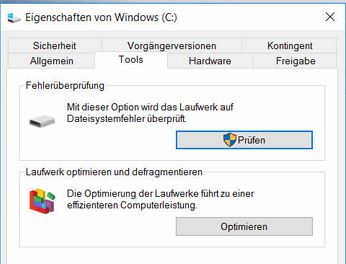
Ebenfalls helfen kann ein Defragmentieren der Festplatte.
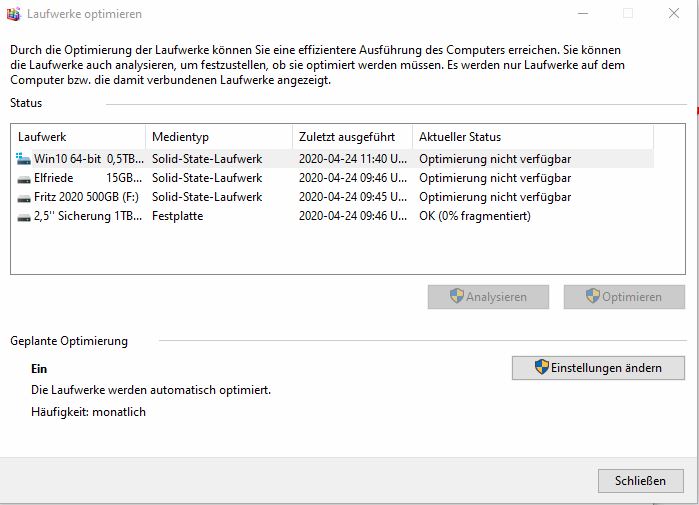
Unter Windows 10 hat Microsoft den Namen der beliebten Funktion in "Laufwerke optimieren" geändert.
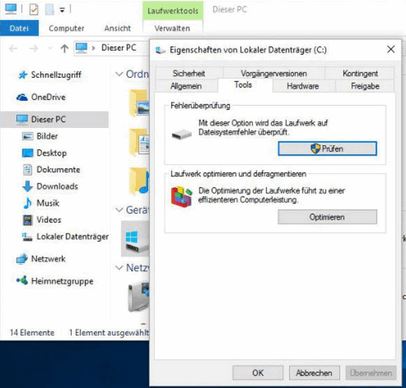
Wenn Du eine Festplatte also "optimieren" willst, wählst Du diese im Dateiexplorer mit einem Rechtsklick aus und gehst in das Menü "Eigenschaften".
Dort befindet sich unter dem Tab "Tools" die Schaltfläche zum Optimieren und Defragmentieren.
Wichtig:
Defragmentieren ist nur auf klassischen Festplatten sinnvoll. Auf einer SSD ist dieser Vorgang unnötig und eher nicht zu empfehlen.
Auch das Defragmentieren der klassischen Festplatte kann den Rechner schneller machen
7. Visuelle Effekte abschalten
Visuelle Effekte spielen unter Windows 10 eine größere Rolle als in älteren Versionen des Betriebssystems.
Sie machen das System schicker und verbrauchen dabei kaum Ressourcen. Auf schwächeren Systemen kann es dennoch sinnvoll sein, diese abzuschalten.
Dazu wechselst Du in das Menü "Erweiterte Systemeinstellungen" und dort auf den Tab "Erweitert".
Unter "Visuelle Effekte, Prozessorzeitplanung, Speichernutzung und virtueller Speicher" lassen sich dort einzelne Effekte einzeln an- und ausschalten.
Eine ganze Reihe von visuellen Effekten ist abschaltbar.
8. Transparenz-Effekte deaktivieren
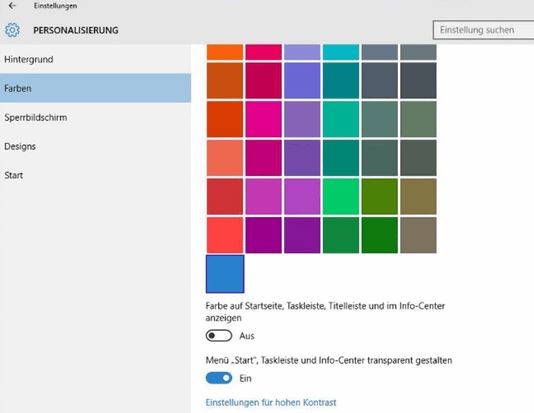
Wer noch mehr Leistung sparen möchte, kann zusätzlich noch die Transparenz-Effekte abschalten.
Dafür öffnest Du die "Einstellungen" und dort "Personalisieren > Farben".
Für die passende Schaltfläche scrollst Du anschließend ganz nach unten.
Auch die Transparenz-Effekte lassen sich abschalten.
9. Startvorgang im Bios bearbeiten
Während sich alle bisherigen Einstellungen in Windows 10 selbst erledigen lassen, können erfahrene PC-Besitzer auch einige Optimierungen
im Basic Input Output System (BIOS) vornehmen, welches dem Betriebssystem vorgeschaltet ist.
Das BIOS startet auf jedem PC noch vor dem eigentlichen Betriebssystem – also quasi direkt nach dem Einschalten.
Um in das Menü zu gelangen, muss dabei je nach Modell "F2", "F8", "F10", "F12" oder "Entf" gedrückt werden.
Windows 10 bootet langsam bei Dir? Im Bios selbst ist vor allem der Eintrag "Boot Device Priority" mit dem Reiter Boot interessant.
Wenn sich mehrere Festplatten in einem PC verbinden, sollte hier immer die an erster Stelle stehen, auf der sich das Betriebssystem befindet.
Zudem lässt sich im Bios die Option "Fast Boot" aktivieren, sofern diese prinzipiell verfügbar ist.
Im Bios lassen sich weitere Einstellungen vornehmen.
10. Auf SSD-Festplatte umsteigen
Neben reinen Software-Optimierungen gibt es natürlich auch noch die Möglichkeit, die Hardware zu optimieren.
Um die generelle Geschwindigkeit eines Rechners zu erhöhen, ist nichts so effektiv, wie der Umstieg von einer herkömmlichen Festplatte
auf eine SSD.
Die SSD muss nicht einmal besonders groß sein, denn sie kann als Ergänzung zu einer HDD genutzt werden.
Es reicht vollkommen aus, das Betriebssystem und wichtige Programme wie Webbrowser auf der SSD zu speichern.
Alle weiteren Daten und Programme können weiterhin auf der normalen Festplatte verbleiben.
Eine SSD kann den Rechner enorm beschleunigen.
11. Gratis-Tools verwenden (oder nicht)
Du kannst auch mit Gratis-Tools Deinem Windows 10-PC einen Geschwindigkeitsschub verleihen.
Zum Beispiel entfernst Du mit dem kostenlosen Programm
AllDup Dateiduplikate.
So wird Dein System nicht mehr durch doppelt vorhandene Dateien ausgebremst.
Tuning-Tools wie
Ashampoo WinOptimizer führen eine Reihe an Wartungsarbeiten durch, darunter das Entfernen von Datenmüll, das Ordnen von Dateien und die Systemanalyse.
Der Nutzen von Tuning-Software ist allerdings umstritten und falls Du sie einsetzt, solltest Du wissen, welche Wartungsarbeiten für Dich Sinn ergeben.
Insbesondere von der Reinigung der Registry solltest Du besser absehen – sonst werden unter Umständen wichtige Systemdateien gelöscht.
Beim Einsatz von Tuning-Tools solltest Du vorsichtig sein.
12. Neuen Prozessor und mehr Arbeitsspeicher kaufen
Der Umstieg auf eine SSD für Windows 10 bringt zwar noch mehr, aber auch ein schnellerer Prozessor und mehr Arbeitsspeicher beschleunigen Dein System.
Empfehlenswert sind etwa Intel Core i5- oder i7-Chips sowie die AMD-Prozessoren der Ryzen-5-Serie.
Derweil können 8 GB Arbeitsspeicher Sinn ergeben, insbesondere für Bild- und Videobearbeitung, für viele Browsertabs in Chrome und für Games.
Quelle:
https://www.turn-on.de/tech/topliste/pc-langsam-windows-10-mit-10-tricks-schneller-machen-61326
13. PC beschleunigen durch den Godmode
Wie in Computerspielen gibt es auch in Windows 10 einen Godmode.
Im Unterschied zum Godmode der Games macht er Dich nicht unsterblich, aber immerhin bekommst Du in einem Fenster gebündelten Zugriff
auf die Systemeinstellungen, mit denen Du das Betriebssystem beschleunigen kannst.
Wie Du den Godmode aktivierst, erklären wir
hier.
Windows 10: So kannst Du den Godmode aktivieren
Wer in Windows 10 alle Einstellungsoptionen auf einen Blick haben will, kann dafür den ominösen Godmode aktivieren.
Mit Hilfe eines einfachen Hacks erlaubt dieser dem Nutzer Zugriff auf fast alle wichtigen Bereiche des Betriebssystems.
Windows 10 bietet seinen Nutzern eine ganze Menge Einstellungen und Anpassungsmöglichkeiten für so ziemlich alle Funktionen.
Die meisten sind allerdings ziemlich weitläufig über die verschiedenen Menüs verstreut oder sind tief im System verborgen.
Für echte Kontrollfreaks gibt es jedoch eine Möglichkeit, viele dieser Einstellungsmöglichkeiten von einem einzigen Fenster darzustellen – ein echter Godmode quasi.
Ein einfacher Hack aktiviert den Godmode
Wenn Du in Windows 10 den Godmode aktivieren möchtest, genügt es, einen recht simplen Hack auszuführen.
Dazu erstellst auf dem Desktop einfach per Rechtsklick einen neuen Ordner. Diesem Ordner gibst Du den folgenden Namen:
Alle Aufgaben.{ED7BA470-8E54-465E-825C-99712043E01C}
Am einfachsten geht das natürlich, wenn Du den Namen einfach aus diesem Text kopierst.
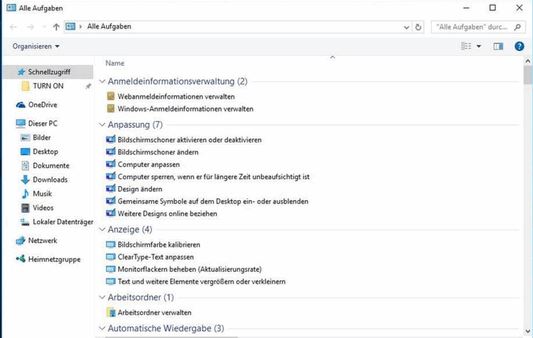
Der umbenannte Ordner verwandelt sich in diese Kommandozentrale.
Nachdem der Ordner umbenannt wurde, verwandelt er sich automatisch in ein mächtiges Tool zur Verwaltung zahlreicher PC-Einstellungen.
Dabei verliert er auch den klassischen Ordner-Look und bekommt ein neues, schickes Icon spendiert.
Von Datums- und Uhrzeit-Einstellungen über Geräte- und Drucker-Verwaltung, Netzwerkeinstellungen, Sicherheit,
Speicher bis hin zur Firewall lässt sich so ziemlich alles zentral aus dieser neuen Kommandozentrale steuern.
Zusammenfassung
Wer alle Einstellungen unter Windows 10 zentral verwalten möchte, kann dies über den Godmode tun
Dazu wird ein neuer Ordner mit dem Dateinamen
Alle Aufgaben.{ED7BA470-8E54-465E-825C-99712043E01C} auf dem Desktop erstellt
Der Ordner verwandelt sich automatisch in eine mächtige Kommandozentrale für sämtliche wichtigen Windows-Einstellungen
Quelle:
84
DIN A4 ausdrucken
********************************************************I*
Impressum: Fritz Prenninger, Haidestr. 11A, A-4600 Wels, Ober-Österreich, mailto:
[email protected]
ENDE