|
http://sites.schaltungen.at/win10/schwarzer-bildschirm
Wels, am 2020-05-10BITTE nützen Sie doch rechts OBEN das Suchfeld [ ] [ Diese Site durchsuchen]DIN A3 oder DIN A4 quer ausdrucken
*******************************************************************************I** DIN A4 ausdrucken (Heftrand 15mm / 5mm) siehe http://sites.schaltungen.at/drucker/sites-prenninger
********************************************************I* ~015_b_PrennIng-a_win10-schwarzer.bildschirm (xx Seiten)_1a.pdf
So kann man Grafikkartentreiber aktualisieren
Grafikkartentreiber aktualisieren unter Windows
Normalerweise werden Updates für die Grafikkartentreiber automatisch mit dem Windows Update eingerichtet. An sich aktualisiert Windows 10 die Treiber für Ihre Computer-Komponenten automatisch. Allerdings kann es kurz nach Updates oder durch Fehler in Windows auch zu Problemen mit den Treiber-Updates kommen. In einem solchen Fall müssen Sie die Aktualisierungen von Hand herunterladen und installieren. Außerdem gibt es Hardware, beispielsweise einige Grafikkarten, die für die Treiber-Updates ein eigenes Programm verwenden.
Sollte das Windows Update nicht eingerichtet sein, geht man wie folgt vor:
https://www.giga.de/extra/grafikchip/tipps/so-kann-man-grafikkartentreiber-aktualisieren/
Weshalb sich Treiber-Updates lohnen
Treiber-Updates für Windows Treiber-Updates für Grafikkarten Treiber-Updates für SSDs Treiber-Updates für BIOS Treiber-Updates für WLAN-Router
https://www.pcwelt.de/a/treiber-immer-aktuell-tipps-zur-suche-und-installation,192684
Tool Snappy Driver Installer.
<Win + X> Geräte-Manager Grafikkarten > Intel(R) HD Graphics rM > Eigenschaften > Treiber > Treiber aktualisieren
es wird online nach Treibern gesucht ODER Aktualisierte Treiber auf Windows Update suchen 2017-04-07 in
<Win + X> Geräte-Manager Grafikkarten > NVIDIA GeForce GT 640M rM > Eigenschaften > Treiber > Treiber aktualisieren
System-Check <Win +R> perfmon /report 1 Min warten
Nach Lauf von "perfmon /report" erhalte ich eine Fehleranzeige:
Systemdienstprüfungen O Fehler Kurzanleitung
https://www.chip.de/news/Windows-10-Treiber-aktualisieren-Bordmittel-und-geniales-Treiber-Tool-sparen-Arbeit_143766632.html
Das besondere an SlimDrivers ist, dass das Programm Treiber aktualisiert, indem es aktuelle Gerätetreiber aus einer Cloud herunterlädt, die stetig aktualisiert wird.
Dadurch ist die Aktualität der heruntergeladenen Treiber besser als bei Programmen, die Treiberdatenbanken verwenden.
Allerdings könnt ihr in der kostenlosen Version von SlimDrivers von dem Tool gefundene, veraltete Treiber nur manuell aktualisieren.
Eine Ein-Klick-Aktualisierung aller veralteter Treiber ist nur mit der kostenpflichtigen Pro-Version möglich.
https://www.giga.de/downloads/slimdrivers/tipps/treiber-aktualisieren-die-besten-tools/
https://support.microsoft.com/de-at/help/4028443/windows-10-update-drivers
https://www.netzwelt.de/anleitung/152806-windows-10-so-fuehrt-update-geraete-treiber.html
https://support.mozilla.org/de/kb/wie-aktualisiere-ich-meine-grafiktreiber
https://www.computerbild.de/artikel/cb-Tipps-Windows-10-Treiber-12268080.html
********************************************************I*
Unnötige Dienste unter Windows 10 ausschalten
Hinweis:
Deaktivieren Sie Dienste nur wenn Sie wissen, zu welchen Programmen die Dienste gehören.
Googeln Sie wenn nötig nach einem Dienst.
Der Dienst "Bonjour" gehört zum Beispiel zu iTunes und klingt nicht wichtig.
Ohne den Dienst, kann die Software jedoch nicht mehr starten.
1. Drücken Sie gleichzeitig auf die Tasten <Win + R> sodass sich der Befehl "Ausführen" öffnet. 2. Geben Sie hier "msconfig" ein und bestätigen Sie mit "OK". Anschließend startet die Systemkonfiguration. 3. Wechseln Sie oben zur Registerkarte "Dienste" finden Sie hier alle Programme, die mit Windows starten. 4. Aktivieren Sie unten die Option "Alle Microsoft-Dienste ausblenden", bleiben nur noch die Dienste von installierter Software übrig. 5. Prüfen Sie hier selbst, welche Dienste Sie deaktivieren können. Entfernen Sie dazu einfach den Haken vor dem Dienst. 6. Speichern Sie Ihre Änderungen über den Button "OK", werden die abgewählten Dienste beim nächsten Start nicht mehr geladen. 7. Hinweis:
Sollten beim nächsten Start Probleme mit einer Software auftreten, aktivieren Sie den Dienst einfach wieder auf gleichem Wege.
Großen Schaden können Sie hierbei nicht anrichten.
Windows 10: Dienste deaktivieren
https://praxistipps.chip.de/windows-10-unnoetige-dienste-deaktivieren-das-kann-weg_42790
********************************************************I*
Startbildschirm wird nicht angezeigt
Es bleibt der Bildschirm nach dem Hochfahren schwarz. Nur der Cursor bewegt sich.
In den meisten Fällen kann man aber noch den Mauszeiger sehen.
Wenn Sie zur Eingabe eines Product Keys aufgefordert werden und Hilfe bei der Suche benötigen,
lesen Sie Suchen des Windows Product Keys.
Welche Tastenkombination bei schwarzem Bildschirm?
Aktuelle Laptops besitzen eine Fn-Taste, die sich zwischen der Ctrl (Strg) und der Windows-Taste befindet.
Drücken Sie Fn und danach die Taste Monitor An/Aus (häufig sind das die Tasten F5 oder F7).
Manche Laptops besitzen zusätzlich eine Sonderfunktion für die Helligkeit.
Die erkennen Sie an einem Sonnensymbol.
Fn-Taste und Mondsymbol-Taste drücken
Monitor wird schwarz nach 20 sec. wieder hell.
Problembehandlung bei einem schwarzen oder leeren BildschirmWann tritt der Fehler auf?
Vor der Anmeldung bei Windows 10 wird ein schwarzer oder leerer Bildschirm angezeigt
Nach der Anmeldung bei Windows 10 wird ein schwarzer oder leerer Bildschirm angezeigt
https://support.microsoft.com/de-at/help/14106
Somit wird der Startmanager aufgerufen und Sie können den Rechner im abgesicherten Modus starten.
Die F8 Taste ist eine Funktionstaste.
Während des Hochfahrens des PCs ruft sie den abgesicherten Modus auf und löscht defekte Programme.
Klicken Sie unter "Windows-Starteinstellungen" auf "Neu starten" und aktivieren Sie über die Taste 4 drücken den abgesicherten Modus.
Alternativ können Sie den abgesicherten Modus unter Windows 10 über die Systemkonfiguration starten.
Dafür müssen Sie die Tasten "Windows" und "R" drücken.
Es gibt zwei Versionen des abgesicherten Modus:
Abgesicherter Modus und Abgesicherter Modus mit Netzwerktreibern.
Im Abgesicherter Modus mit Netzwerktreibern werden die Netzwerktreiber und -dienste hinzugefügt, die Sie für den Zugriff auf das Internet und andere Computer in Ihrem Netzwerk benötigen.
Lesen Sie in den folgenden Abschnitten nach, um zu erfahren, wie Sie Ihren PC im abgesicherten Modus über
"Einstellungen",
über den Anmeldebildschirm oder
bei einem schwarzen oder leeren Bildschirm starten können.
1) Über „Einstellungen“ 2) Über den Anmeldebildschirm
Hinweis:
Wenn Sie Ihr Gerät verschlüsselt haben, benötigen Sie den BitLocker-Schlüssel, um es im abgesicherten Modus zu starten. Bevor Sie in den abgesicherten Modus wechseln, müssen Sie die Windows-Wiederherstellungsumgebung (winRE) aufrufen. Schalten Sie hierfür Ihr Gerät wiederholt aus und wieder ein: 1. Halten Sie die Netztaste (EIN-Taste) 10 Sekunden lang gedrückt, um Ihr Gerät auszuschalten. 2. Drücken Sie den Netzschalter erneut, um Ihr Gerät wieder einzuschalten. 3. Halten Sie beim ersten Anzeichen, dass Windows gestartet wurde (z. B. wird bei einigen Geräten beim Neustart das Herstellerlogo angezeigt), den Netzschalter 10 Sekunden lang gedrückt, um das Gerät auszuschalten. 4. Drücken Sie den Netzschalter erneut, um Ihr Gerät wieder einzuschalten. 5. Wenn Windows neu gestartet wird, halten Sie die Netztaste 10 Sekunden lang gedrückt, um Ihr Gerät auszuschalten. 6. Drücken Sie den Netzschalter erneut, um Ihr Gerät wieder einzuschalten. 7. Lassen Sie Ihr Gerät vollständig neu starten. So wechseln Sie in die Windows-Wiederherstellungsumgebung (winRE). Nun, da Sie sich in winRE befinden, führen Sie die folgenden Schritte aus, um in den abgesicherten Modus zu gelangen:
1) Wählen Sie auf dem Bildschirm
Option auswählen Problembehandlung > Erweiterte Optionen > Starteinstellungen > Neu starten
aus.
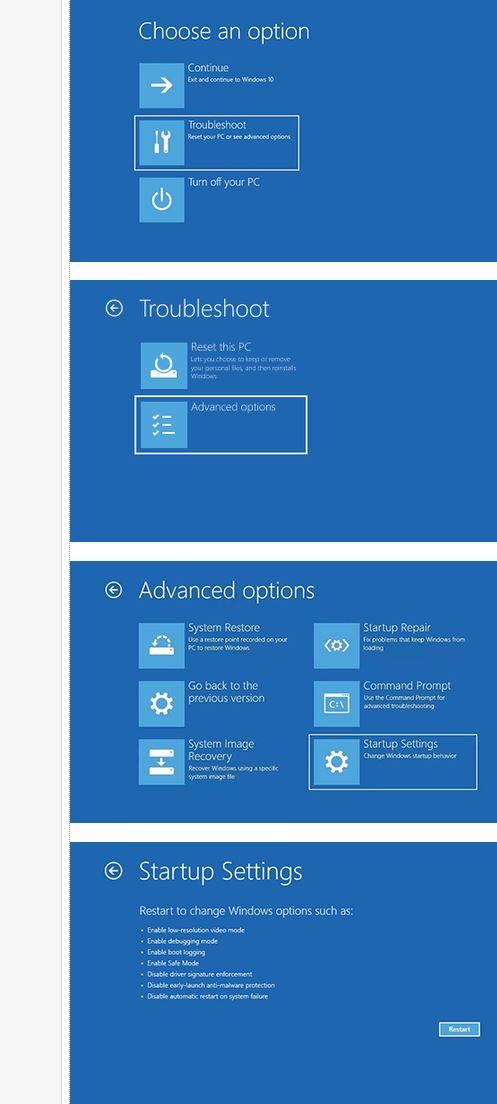
2) Nach dem Neustart des Geräts wird eine Liste mit Optionen angezeigt. Wählen Sie Option 5 aus der Liste aus oder drücken Sie die Taste F5 für den abgesicherten Modus mit Netzwerktreibern.
Weitere Informationen zu einem leeren oder schwarzen Bildschirm finden Sie unter
Problembehandlung für Fehler mit schwarzem oder leerem Bildschirm. Hinweis: Wenn Sie den abgesicherten Modus beenden müssen, starten Sie einfach das Gerät neu, oder: 1. Drücken Sie die <Win + R> 2. Geben Sie msconfig in das Feld Öffnen ein, und wählen Sie OK aus. 3. Wählen Sie die Registerkarte Start aus. 4. Deaktivieren Sie das Kontrollkästchen Abgesicherter Start unter Startoptionen.
https://support.microsoft.com/de-at/help/12376/windows-10-start-your-pc-in-safe-mode
https://www.giga.de/downloads/windows-10/tipps/windows-10-schwarzer-bildschirm-blackscreen-loesung/
Windows 10: schwarzer Bildschirm – was tun?4. Windows startet: Fehlerbehebung vor oder nach AnmeldungEiner der häufigsten Fehler ist ein Treiber-Problem der Grafikkarte. Dieser tritt meist erst nach dem Start des PCs auf, bevor man auf den Anmeldebildschirm gelangt.
4.1. Schwarzer Bildschirm nach Update
Gelegentlich kann es auch vorkommen dass Windows 10 einen schwarzen Bildschirm nach einem Systemupdate anzeigt. Zuletzt war dies im Juni der Fall, als mehrere Personen über einen schwarzen Bildschirm beim Starten klagten.
In diesem Fall könnte es helfen, wenn Sie die Tastenkombination <Strg + Alt + Entf> eingeben. In der unteren Ecke rechts erscheint anschließend ein Power-Button, über den Sie den Rechner neustarten können. Im Idealfall ist das Problem anschließend behoben. 4.2. Task-Manager aufrufen
Wird Ihnen lediglich ein schwarzer Bildschirm mit Mauszeiger angezeigt, geben Sie ebenfalls die Tastenkombination <Strg + Alt + Entf> ein. Nun haben Sie Zugriff auf den Task-Manager, über den Sie den Fehler beheben können. Wie Sie hierfür vorgehen müssen, erfahren Sie in diesem Video:
https://www.wintotal.de/tipp/windows-10-schwarzer-bildschirm/
https://windowsunited.de/anleitung-schwarzer-bildschirm-in-windows-10-so-loest-ihr-das-problem/
So wird Ihr Bildschirm wieder angezeigt
https://tipps.computerbild.de/software/windows/windows-10-schwarzer-bildschirm-so-loesen-sie-das-problem-510537.html
https://www.pcwelt.de/tipps/Monitor-bleibt-schwarz-unter-Windows-10-10678351.html
https://praxistipps.chip.de/windows-schwarzer-bildschirm-mit-maus-nach-start-das-muessen-sie-tun_41474
DIN A4 ausdrucken
********************************************************I*
Impressum: Fritz Prenninger, Haidestr. 11A, A-4600 Wels, Ober-Österreich, mailto:[email protected]ENDE |