http://sites.schaltungen.at/win10/systemreparatur-datentraeger
http://www.linksammlung.info/
http://www.schaltungen.at/
Wels, am 2016-01-01
BITTE nützen Sie doch rechts OBEN das Suchfeld [ ] [ Diese Site durchsuchen]
DIN A3 oder DIN A4 quer ausdrucken
*******************************************************************************I**
DIN A4 ausdrucken (Heftrand 15mm / 5mm) siehe http://sites.schaltungen.at/drucker/sites-prenninger
********************************************************I*
~015_b_PrennIng-a_win10-systemreparatur.datentraeger (xx Seiten)_1a.pdf
Recovery-CD vorhanden
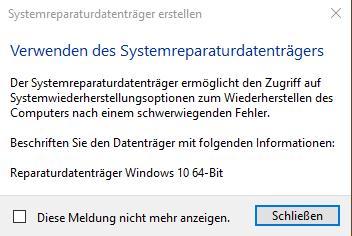
Windows 10 64-bit Systemreparaturdatenträger 2016-01-01
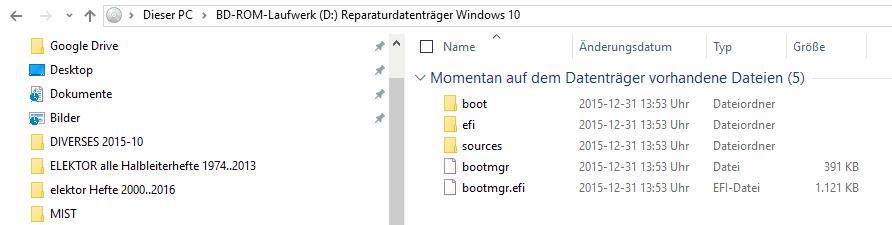
Systemreparatur-Datenträger Windows 10 64-bit 373 MB von 700 MB (auf CD PLATINIUM 80)
A
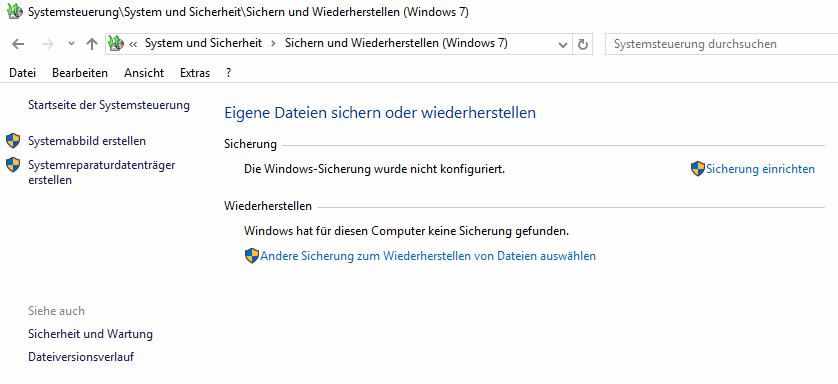
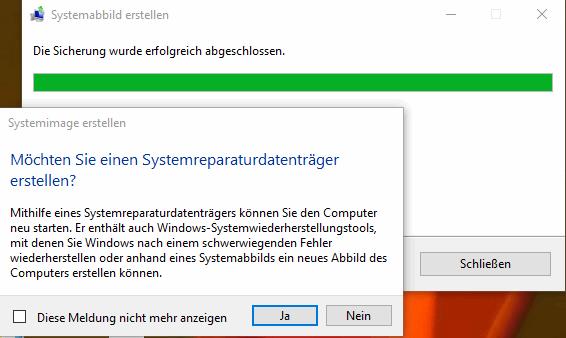
Systemsteuerung > Alle Systemsteuerungselemente > Sichern und Wiederherstellen (Windows 7) > Systemabbild erstellen
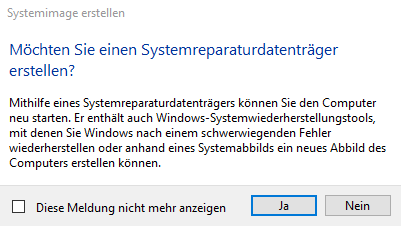
> Systemreparaturdatenträger erstellen
Wiederherstellen des Computers von einer Systemimagesicherung
http://windows.microsoft.com/de-at/windows/restore-computer-from-system-image-backup#1TC=windows-7
Recovery-CD / DVD
Erstellen eines Systemreparaturdatenträgers
Mithilfe von Systemwiederherstellungsoptionen können Sie Windows beim Auftreten eines schwerwiegenden Fehlers reparieren.
Für die Verwendung von Systemwiederherstellungsoptionen benötigen Sie einen Windows-Installationsdatenträger oder Zugriff auf die Wiederherstellungsoptionen Ihres Computerherstellers.
Andernfalls können Sie einen Systemreparaturdatenträger für den Zugriff auf Systemwiederherstellungsoptionen erstellen.
So erstellen Sie einen Systemreparaturdatenträger
-
Öffnen Sie Sichern und Wiederherstellen, indem Sie auf die Schaltfläche Start klicken, auf Systemsteuerung klicken, auf System und Sicherheit klicken, und dann auf Sichern und Wiederherstellen (Windows 7) klicken.
-
Klicken Sie im linken Bereich auf Systemreparaturdatenträger erstellen, und folgen Sie den Anweisungen. Wenn Sie aufgefordert werden, ein Administratorkennwort oder eine Bestätigung einzugeben, geben Sie das Kennwort bzw. die Bestätigung ein.
-
Hinweis
-
Wenn Sie aufgefordert werden, einen Windows-Installationsdatenträger einzulegen, bedeutet dies, dass die zum Erstellen des Systemreparaturdatenträgers erforderlichen Dateien nicht auf dem Computer gefunden wurden.
-
Legen Sie einen Windows 10 Installationsdatenträger ein.
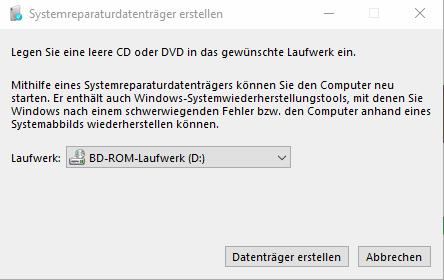
SystemreparaturDatenträger erstellen.
Laufwerk D:\ CD Datentrager erstellen
Es dauert > 3 Minuten
Systemreparatur-Datenträger Windows 10 64-bit 373 MB von 700 MB
So verwenden Sie den Win10 64-bit Systemreparatur-Datenträger 2016-01-01
-
Legen Sie den Systemreparaturdatenträger in das CD- oder DVD-Laufwerk ein.
-
Starten Sie den Computer neu, indem Sie den Netzschalter des Computers drücken.
-
Drücken Sie bei Aufforderung eine beliebige Taste, um den Computer vom Systemreparaturdatenträger zu starten.
-
Ist der Computer nicht für den Start von einer CD oder DVD konfiguriert, lesen Sie in der Begleitdokumentation des Computers nach.
-
Möglicherweise müssen Sie die BIOS-Einstellungen des Computers ändern.
-
Wählen Sie die Spracheinstellungen aus, und klicken Sie dann auf Weiter.
-
Wählen Sie eine Wiederherstellungsoption aus, und klicken Sie dann auf Weiter.
http://windows.microsoft.com/de-at/windows7/create-a-system-repair-disc
.
*********************************************************
Sichern von Dateien auf Systemreparaturdatenträger CD
So sichern Sie Ihre Dateien
-
Öffnen Sie Sichern und Wiederherstellen, indem Sie auf die Schaltfläche Start klicken, auf Systemsteuerung klicken, auf System und Sicherheit klicken, und dann auf Sichern und Wiederherstellen (Win 7) klicken.
-
Führen Sie einen der folgenden Schritte aus:
-
Wenn Sie die Windows-Sicherung noch nie verwendet haben, klicken Sie auf Sicherung einrichten, und führen Sie dann die Schritte im Assistenten aus.
-
Wenn Sie aufgefordert werden, ein Administratorkennwort oder eine Bestätigung einzugeben, geben Sie das Kennwort bzw. die Bestätigung ein.
-
Falls Sie zuvor eine Sicherung erstellt haben, können Sie die regelmäßig geplante Sicherung abwarten oder manuell eine neue Sicherung erstellen, indem Sie auf Jetzt sichern klicken.
-
Wenn Sie aufgefordert werden, ein Administratorkennwort oder eine Bestätigung einzugeben, geben Sie das Kennwort bzw. die Bestätigung ein.
Hinweise
-
Es wird davon abgeraten, die Dateien auf derselben Festplatte zu sichern, auf der Windows installiert ist.
-
Die für Sicherungen verwendeten Datenträger (externe Festplatten, DVDs oder CDs) sollten an einem sicheren Ort aufbewahrt werden, um sicherzustellen, dass Unbefugte nicht auf Ihre Dateien zugreifen können.
-
Zu diesem Zweck wird ein von Ihrem Computer räumlich getrennter, feuersicherer Ort empfohlen. Möglicherweise empfiehlt sich auch die Verschlüsselung der Daten in der Sicherung.
So erstellen Sie eine neue, vollständige Sicherung
Nachdem Sie die erste Sicherung erstellt haben, werden von der Windows-Sicherung nachfolgenden Sicherungen neue oder geänderte Informationen hinzugefügt.
Falls Sie die Sicherungen auf einer Festplatte oder in einem Netzwerkverzeichnis speichern, wird von der Windows-Sicherung bei Bedarf automatisch eine neue, vollständige Sicherung erstellt.
Falls Sie die Sicherungen auf CDs oder DVDs speichern und einen vorhandenen Sicherungsdatenträger nicht finden oder falls Sie eine neue Sicherung aller Dateien auf dem Computer erstellen möchten, können Sie eine vollständige Sicherung erstellen.
Gehen Sie folgendermaßen vor, um eine vollständige Sicherung zu erstellen:
-
Öffnen Sie Sichern und Wiederherstellen, indem Sie auf die Schaltfläche Start klicken, auf Systemsteuerung klicken, auf System und Wartung klicken, und dann auf Sichern und Wiederherstellen klicken.
-
Klicken Sie im linken Bereich auf Neue, vollständige Sicherung erstellen.
So richten Sie eine Sicherung nach einem Upgrade von einer früheren Version von Windows ein
Nach dem Upgrade von Windows müssen Sie die Windows-Sicherung einrichten, selbst wenn in der vorherigen Version von Windows eine geplante Sicherung konfiguriert war.
Dies liegt daran, dass es beim Sicherungsprogramm mehrere Änderungen gibt. Anstatt zu sichernde Dateitypen auszuwählen, können Sie in Bibliotheken, auf dem Desktop und in Windows-Standardordnern gespeicherte Datendateien von Windows sichern lassen.
Sie können aber auch auswählen, welche Bibliotheken und Ordner gesichert werden sollen. Darüber hinaus können Sie ein Systemimage des Computers erstellen.
Weitere Informationen finden Sie unter Wie werden von Windows die zu sichernden Dateien ausgewählt?.
Führen Sie folgende Schritte aus, um die Sicherung einzurichten:
-
Öffnen Sie Sichern und Wiederherstellen, indem Sie auf die Schaltfläche Start klicken, auf Systemsteuerung klicken, auf System und Wartung klicken, und dann auf Sichern und Wiederherstellen klicken.
-
Klicken Sie auf Sicherung einrichten, und führen Sie dann die Schritte im Assistenten aus. Wenn Sie aufgefordert werden, ein Administratorkennwort oder eine Bestätigung einzugeben, geben Sie das Kennwort bzw. die Bestätigung ein.
http://windows.microsoft.com/de-at/windows/back-up-files#1TC=windows-7
*********************************************************
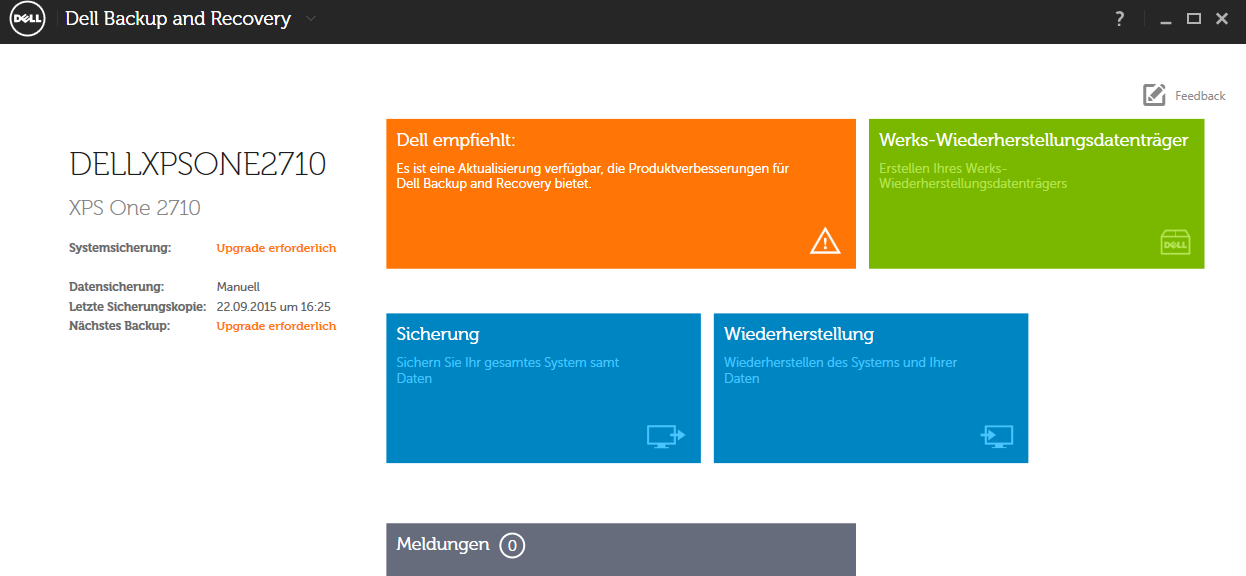
DELL Backup and Recovery (DBAR) Application v 1.9.2.8
Download Dell Backup-and-Recovery Freeware for Windows 10
Der Start dauert lange ca. 5 Minuten
Sicherung des gesamten System samt Daten
Wiederherstellungsdatenträger
USB-Laufwerk
SYSRECOVERY (U:\) 32 GB SanDisk USB-Stick
U:\9GCZWS1_DELLspsONE2710
Version 1.9.2.8, A00
178 MB
Backup-and-Recovery_Application_GX7TX_WN32_1.9.2.8_A00.EXE
http://www.dell.com/support/home/at/de/atbsdt1/Drivers/DriversDetails?driverId=GX7TX
http://www.dell.com/support/article/at/de/atbsdt1/sln298526/dell-backup-and-recovery--dbar--und-windows-10?lang=de
http://www.dell.com/support/contents/at/de/atbsdt1/article/Product-Support/Self-support-Knowledgebase/software-and-downloads/dell-backup-solutions/Dell-Backup-and-Recovery
Dell Backup and Recovery (DBAR) und Windows 10
Hinweis: DBaR 1.9 sollte nicht installiert werden auf Systemen, die mit Windows 10 geliefert. DBaR 1.9 ist nur für Windows 10 Upgrade-Leitfaden, Upgrade-Leitfaden Systeme.
Systeme, die im Lieferumfang von Windows 10 aus dem werkseitig installierten Windows 10 native Backup and Restoreverwenden . Windows Backup and Restore können durch Klicken auf Start, Einstellungen, Update und Sicherheit und Sicherunggefunden .
http://www.dell.com/support/article/at/de/atbsdt1/sln298526/dell-backup-and-recovery--dbar--und-windows-10?lang=de
DELL Backup & Recovery
Es gibt zwei Szenarien, in denen Kunden nach der Aufrüstung auf Windows (8.1) Inkompatibilitätsprobleme haben werden:
- Die Kunden können mit dem lokalen Windows-Werksabbild keine Wiederherstellung vornehmen.
- Die Kunden können mit einer Windows 8-Systemsicherung keine Wiederherstellung vornehmen.
Lösung: Die Kunden müssen Dell Backup and Recovery online aktualisieren, nachdem das Windows-Upgrade abgeschlossen ist.
Vorgehensweise:
1. Öffnen Sie Dell Backup and Recovery und klicken Sie auf die Kachel “Update”.
2. Klicken Sie auf das Kästchen “Jetzt suchen” und folgen Sie den Aufforderungen, bis der Prozess abgeschlossen ist.
Nach der Aktualisierung von Dell Backup and Recovery sollten Sie Ihren Wiederherstellungsdatenträger neu erstellen.
Wenn Sie ein Premium-Nutzer sind, erstellt Dell Backup and Recovery direkt nach dem Aktualisierungsprozess automatisch eine neue Systemsicherung.
Dell > Support > Dell Backup and Recovery
http://www.dellbackupandrecovery.com/DE-de/Index.html
USB-Stick Activ8 1GB orange
Werks-Wiederherstellungsdatenträger
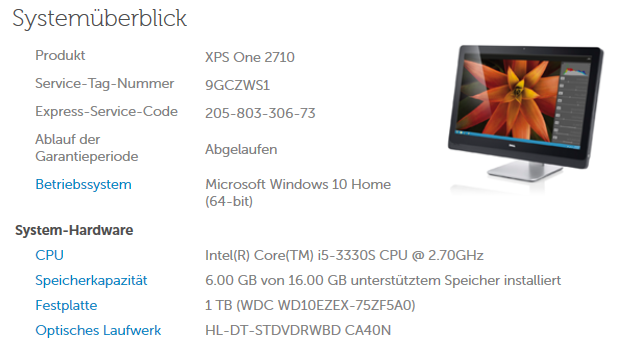
Support für PC XPS One 2710 Touch
DELL Service-Tag-Nummer: 9GCZWS1
Express-Service-Code: 205-803-306-73
C:\Programme\Dell\SupportAssist
Diagnosetools
http://www.dell.com/support/home/at/de/atbsdt1/product-support/product/xps-one-27-2710-aio/diagnose
http://www.dell.com/support/article/at/de/atbsdt1/sln300789/dell-support-center-oder-my-dell-funktionieren-nach-dem-upgrade-auf-windows-10-nicht-mehr?lang=de
Weitere Informationen zu Dell SupportAssist für PCs und Tablets finden Sie auf der Seite SupportAssist.
http://www.dell.com/support/contents/at/de/atbsdt1/article/Product-Support/Self-support-Knowledgebase/software-and-downloads/support-center
DIN A4 ausdrucken
********************************************************I*
Impressum: Fritz Prenninger, Haidestr. 11A, A-4600 Wels, Ober-Österreich, mailto: [email protected]
ENDE
|
|