|
http://sites.schaltungen.at/win10/win10aufext-festplatte Wels, am 2022-06-22BITTE nützen Sie doch rechts OBEN das Suchfeld [ ] [ Diese Site durchsuchen]DIN A3 oder DIN A4 quer ausdrucken
*******************************************************************************I** DIN A4 ausdrucken siehe http://sites.schaltungen.at/drucker/sites-prenninger
********************************************************I* ~015_b_PrennIng-a_win10-win10aufext-festplatte (xx Seiten)_1a.pdf
All-in-One PC Lenovo IdeaCentre A540-27IBC
Boot-Reihenfolge ändern
Im Lenovo Boot Mananger die Bootsequenz ändern
Taste F12 drücken (F1 F11)
Boot-Menü F12
Der USB-Stick mit Windows 10 sollte zu diesem Zeitpunkt schon in einer USB-Buchse eingesteckt sein.
Die Boot-Sequenz solltet ihr so einstellen, dass der USB-Stick noch vor der Festplatte auftaucht.
Ist ein Boot-Menü vorhanden, reicht es meist aus, den USB-Stick auszuwählen und »ENTER« zu drücken.
Nach dem ersten Neustart der Windows 10 Installation könnt ihr den USB-Stick entfernen.
Eventuell müsst ihr die Boot-Sequenz im BIOS wieder zurücksetzen.
RUFUS
Windows To Go
Win ISO
Win 10 geht nur mit FAT32 32GB USB 3.1
USB-A
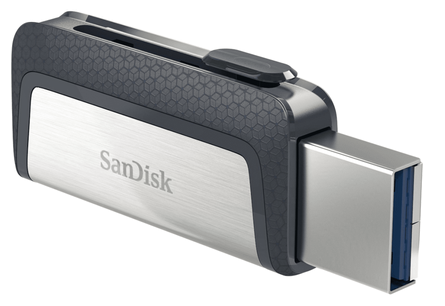
USB-32GB (E:) USB SanDisk 3.2Gen1 USB Devices
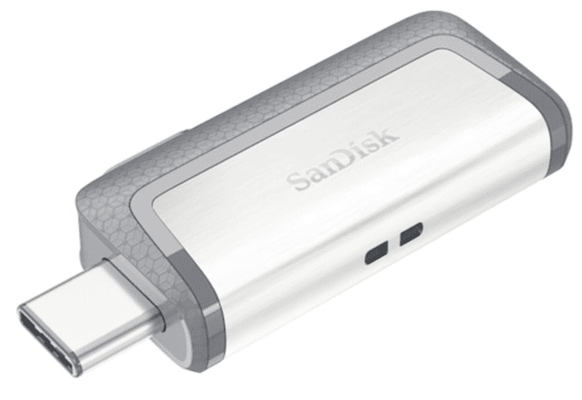
https://www.westerndigital.com/de-at/products/usb-flash-drives/sandisk-ultra-dual-drive-m30-usb-3-1-type-c#SDDDC2-032G-G46
4x USB-Stick Nr. SDDDC2-032G-G46
SanDisk Ultra Dual Drive USB Type-C bzw. 3.1 Gen 1 32GB FAT32 Type-C Smartphone Typ 3.1Computer
Smartphone Speicher 32 GB
Mobiler Speicher, USB 3.1
150 MB/s Übertragungsraten
Eine Liste mit kompatiblen Geräten finden Sie unter
https://documents.westerndigital.com/content/dam/doc-library/en_us/assets/public/sandisk/product/usb-flash/ultra-dual-drive-m30-usb-3-1-type-c/data-sheet-ultra-dual-drive-m30-usb-3-1-type-c.pdf
RUFUS 3.1.7 Tool https://rufus.ie/de/
Win 11 Datenträger Image (ISO) 64-bit
Win 11 To Go
F12
Windows 11 lässt sich sehr leicht auf einen USB-Stick installieren.
Alternativ kann man auch eine externe Festplatte oder externe SSD zur Installation von Windows 11 nehmen und Windows 11 dann von diesem USB-Stick oder von der externen Festplatte starten.
Dieser USB-Stick funktioniert auch auf PCs und Laptops, die offiziell nicht für Windows 11 geeignet sind.
Der Stick umgeht alle Systemanforderungen von Windows 11 auf jedem PC oder Laptop - also einfach Stick einstecken und Windows 11 starten.
So kann man Windows 11 leicht auf jedem PC oder Laptop ausprobieren, jeden anderen PC oder jedes andere Laptop mit diesem Windows 11 Boot-Stick reparieren oder einfach die interne Festplatte oder SSD durch das USB-Laufwerk ersetzen.
00:00 Windows 11 USB-Stick für JEDEN PC erstellen
01:45 Rufus Tool und Windows 11 Download
03:35 USB-Stick mit Windows 11 erstellen
06:14 Externe Festplatte mit Windows 11 erstellen
08:47 Windows 11 von USB-Stick starten
11:34 Windows 11 Systemanforderungen umgehen
13:26 Windows 11 von USB-Festplatte booten
Weitere gute Technik-Seiten in Internet
Windows 11 startet nicht - Windows reparieren - schwarzer Bildschirm - Reparaturanleitung 👉 https://youtu.be/h4Jd6gKGIOs
Festplatte selber reparieren - Funktionieren die Tricks? - Anleitung Deutsch 👉 https://youtu.be/bLlvrfoFP7Y
Windows 11 Lizenz kostenlos bekommen - auslesen oder Lizenz kaufen und übertragen 👉 https://youtu.be/qU5Wq52QG8U
Windows 10 von USB-Stick aus betreiben. 32GB USB 3.1 oder SSD-Festplatte 512GB
siehe auch
http://sites.schaltungen.at/lenovo-a540-27/rufus
https://tuhlteim.de/
Windows 10 herunterladen auf der ofiziellen Seite
Windows 11 *.ISO herunterladen Win11_German_x64v1.iso
SanDisk Ultra Dual USB 3.1 Type-C 32 GB
Mit dem kleinen Tool Rufus kann man Windows 11 leicht auf einen startbaren USB-Stick installieren.
Diesen USB-Stick mit Windows 11 kann man in jedem Rechner oder Laptop verwenden und von diesem USB-Stick auch Windows 11 direkt starten, ohne es auf dem Rechner zu installieren.
Das funktioniert mit dieser Anleitung auch problemlos mit einer externen Festplatte oder externen SSD, auf der man Windows 11 installieren kann und davon mit jedem Rechner oder Laptop starten kann, auch wenn dieser die Windows 11 Systemanforderungen nicht erfüllt.
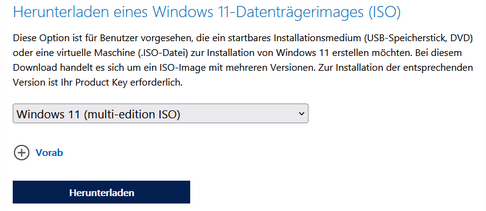
Ladet euch zuerst die ISO-Datei von Windows 11 bei Microsoft herunter.
Diese kann man hier kostenlos runterladen und auf dem PC speichern, auf dem man den Windows 11 USB-Stick erstellt.
Diese ISO-Datei von Windows 11 ist ca. 5GB groß und man benötigt einen USB-Stick oder ein externes Laufwerk mit 32GB, besser aber 64GB oder größer.
1) Rufus Tool kostenlos runterladen und starten
Rufus kostenlos runterladen https://rufus.ie/de
Rufus 3.18.1877 1,3 MB rufus-3.18.exe
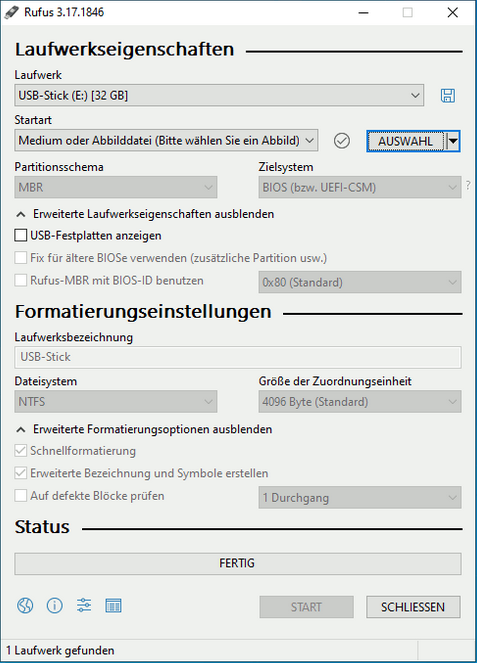
Das kleine Tool Rufus für Windows kann man sich hier kostenlos runterladen.
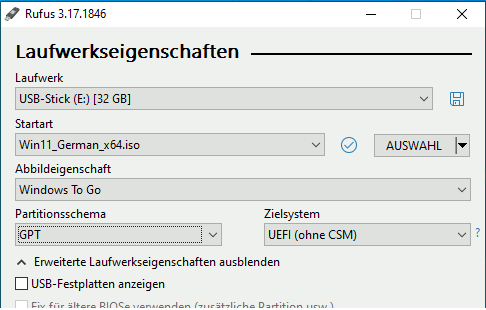
Startet man Rufus, dann erkennt Rufus automatisch den eingesteckten USB-Stick, hier im Bild oben also Laufwerk E: mit 32GB.
Rufus auf externer Festplatte geht auch
Möchtet Ihr Windows 11 auf eine externe USB-Festplatte oder externe USB-SSD installieren, dann drückt Ihr nach dem Einstecken des USB-Laufwerks die Tastenkombination „STRG + ALT + F“. Dann zeigt Rufus neben USB-Sticks auch USB-Laufwerke als Zieldatenträger an. Anzeige
2) Windows 10 bzw. 11 ISO-Datei Windows To Go auswählen
Windows 11 ISO Download https://www.microsoft.com/de-de/software-download/windows10
Windows 11 ISO Download https://www.microsoft.com/de-de/software-download/windows11
Herunterladen eines Windows 11-Datenträgerimages (ISO) Windows 11 (multi-edition ISO)
Herunterladen
Produktsprache auswählen
Deutsch
Bestätigen
Windows 11 Deutsch 64-bit Download
die 5,19 GB dauern doch ca. 30 Minuten

Win11_German_x64v1.iso
3) USB-Stick 32GB 3.1 oder SSD-Festplatte anstecken.
Für neue UEFI-Rechner ab 2013
Laufwerk: USB-32GB (E:) [32GB]
AUSWAHL (im Download-ORDNER)
Startart: Win11_German_x64v1.iso
Abbildeigenschaft: Windows To Go
Paritionsschema: GPT
Zielsystem: UEFI (ohne CSM)
Wählt nun mit dem Knopf „Auswahl“ die runtergeladene Windows 11 ISO-Datei aus, die meistens „Win11_German_x64.iso“ heißt, aber von Microsoft auch anders benannt werden kann. Klickt bei „Abbildeigenschaft“ auf den kleinen Pfeil und wählt im Drop-Down-Menü „Windows To Go“ als Abbildeigenschaft aus.
Rufus Partitionsschema GPT für UEFI-Rechner
Bei SSD-Festplatte 512GB zeigt Rufus kein Laufwerk an.
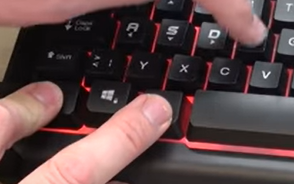
Bitte <Strg + Alt + F> drücken dann werden alle Laufwerke angezeigt (auch die Festplatten und SSD)
4) mit „Start“ Windows 11 Home installieren auf externe SSD-Festplatte.
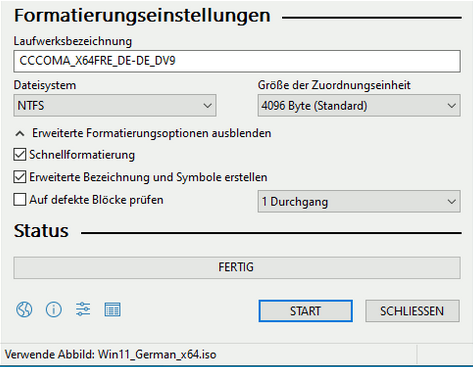
Klickt nun auf „Start“.
Im Punkt „Partitionsschema“ wird automatisch „GPT“ und als Zielsystem “UEFI (ohne CSM)“ ausgewählt. Das bedeutet, dass der fertige Windows 11 USB-Stick oder USB-Laufwerk nur auf PCs und Laptops mit UEFI-Bios startbar ist. Seit dem Jahr 2012/2013 unterstützt praktisch jeder PC diese Startart. Anzeige
Mit diesem USB-Stick kann man Windows 11 auch auf älteren PCs und Laptops starten!
Für alte BIOS-Rechner vor 2012
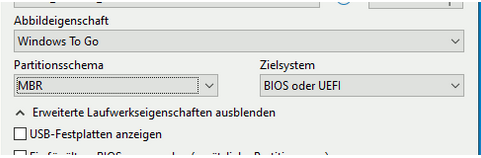
Habt Ihr noch einen älteren PC ohne UEFI-Bios, sondern nur mit dem klassischen BIOS von vor ca. 2012/2013, dann wählt als Partitionsschema „MBR“ und als Zielsystem “BIOS oder UEFI“.
Partitionsschema MBR
Zielsystem: BIOS oder UEFI
4) START
Windows 11 Version in Rufus auswählen 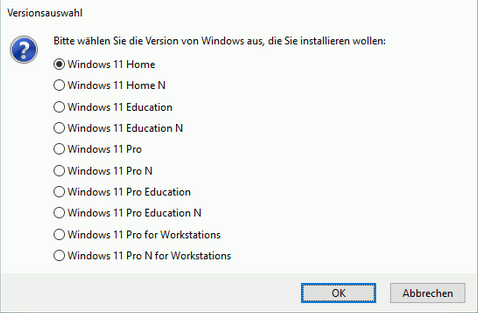
Jetzt fragt Rufus noch nach der zu installierenden Windows 11 Version.
Hier kann man
Windows 11 Home oder
Windows 11 Pro
auswählen, aber auch anderen, seltenere Installationen von Windows 11 wie Windows 11 Education, Pro Education oder Windows 11 for Workstations.
5) Alle Daten auf USB-Stick werden gelöscht
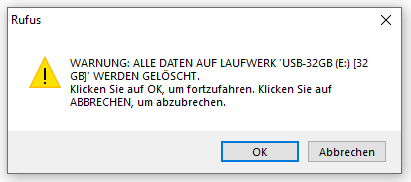
Windows 11 auf USB-Stick installieren – To Go erstellen – Rufus Daten werden gelöscht Auf dem USB-Stick und auf dem externen USB-Ziellaufwerk werden alle Daten gelöscht. Klickt auf „OK“ und der Windows 11 startbare USB-Stick oder das Laufwerk wird erstellt 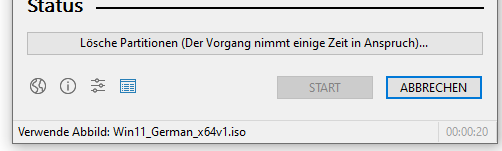
USB-Stick in ca. 15 Minuten fertig … oder länger wenn nicht USB 3.1
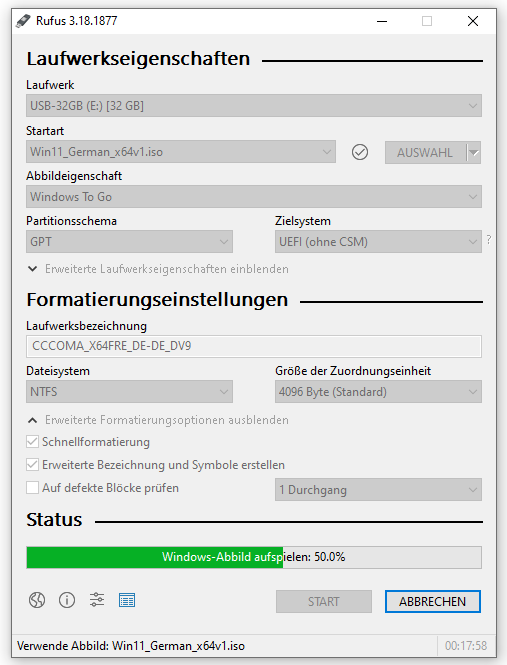
Laufwerksbezeichnung wurde geändert !
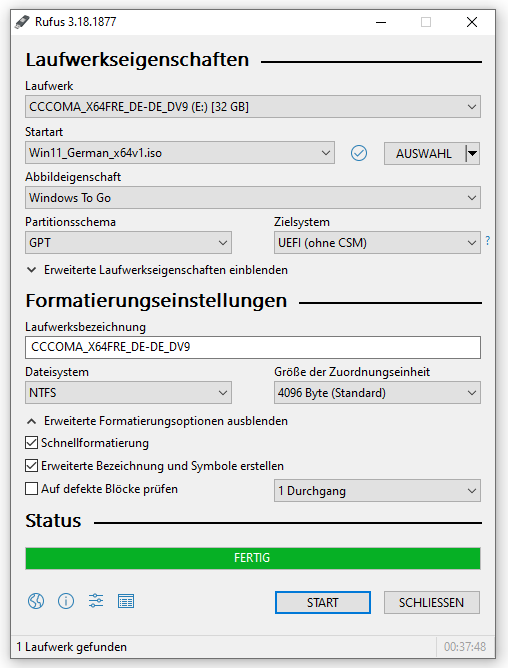
Windows 11 auf USB-Stick installieren – To Go erstellen – Rufus Abbild aufspielen
Das Erstellen des Windows 11 USB-Sticks mit einer fertigen Windows 11 Version dauert je nach System
und USB-Stick ca. 15 Minuten,
kann aber bei langsamen USB-Sticks aber auch eine halbe Stunde oder länger dauern.
ORDNER des 32GB SanDisk Dual Drive USB-Stick = Windows2Go-Stick in Litzlberg beim mini RECHNER
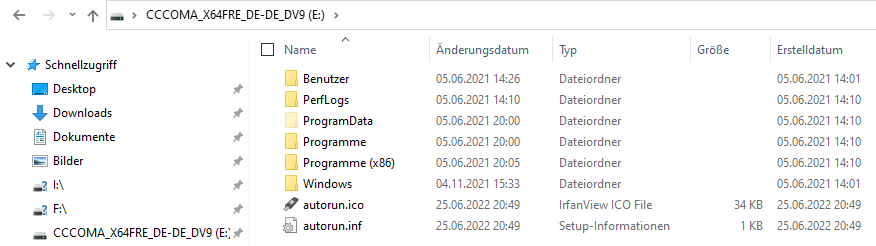
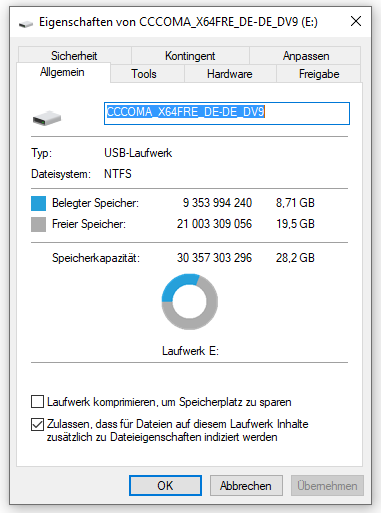
Ist der 32GB USB-Stick oder die 512GB externe SSD Festplatte fertig,
dann kann man sie direkt an einen anderen PC
oder ein Laptop anschließen und Windows 11 davon starten (booten).
Um bei eurem PC oder Laptop nach dem Einschalten das Startmenü aufzurufen, drückt Ihr nach dem Einschalten meistens die
Tasten F1 (F8, F9, F10) F11 oder F12
Quelle:
https://tuhlteim.de/windows-11-auf-startbaren-usb-stick-installieren-to-go-erstellen-mit-rufus
https://ekiwi-blog.de/17988/windows-11-auf-usb-stick-einrichten-mit-windows-to-go/
https://www.chip.de/artikel/Windows-To-Go-Windows-auf-dem-USB-Stick-installieren_139922509.html
https://br.atsit.in/de/?p=100259
https://de.minitool.com/nachrichten/rufus-herunterladen-windows-11-10.html
********************************************************I*
Mit „WinToUSB“ führen Sie Windows von einem portablen Speichermedium wie einem USB-Stick oder einer externen Festplatte aus.
Dazu benötigen Sie eine ISO-Datei, eine DVD oder ein anderes kompatibles Format.
Alternativ lassen sich bestehende Windows-Installationen direkt klonen, ohne den Quellrechner neustarten zu müssen.
Das Tool unterstützt zudem das Erstellen von bootfähigen Installations-Medien auf Basis eines ISO-Images mit Windows 11, Windows 10, Windows 8 oder Windows 7. Hinweis:
„WinToUSB“ ist für den privaten Gebrauch kostenlos.
Quelle:
https://www.chip.de/downloads/WinToUSB_65993636.html
So installieren Sie Windows 11 auf einer externen 512GB SSD-Festplatte oder einem 32GB USB-Stick
6. März 2022
USB-Speicherstick min. 32 GB und USB 3.1
Die Installation von Windows auf einer externen SSD-Festplatte oder einem USB-Stick hilft, wenn Sie es in Ihrer Tasche tragen möchten.
Außerdem wird es bequem, neue Dinge mit einem Plug & Play-Setup auszuprobieren.
Jetzt ist die Windows-Installation auf einem externen Speicher nicht so einfach wie auf herkömmliche Weise.
Normalerweise booten wir für eine saubere Installation die Installations-CD vom BIOS und installieren Windows von dort.
Wenn Sie jedoch versuchen, Windows auf einer externen SSD zu installieren, erhalten Sie eine Meldung wie diese:
Windows kann auf diesem Datenträger nicht installiert werden.
Setup unterstützt keine Konfiguration oder Installation von Datenträgern, die über einen USB- oder IEEE 1394-Anschluss angeschlossen sind .

Als ich zum ersten Mal versuchte, Windows 11 auf meiner Samsung T5 SSD zu installieren, erhielt ich die gleiche Meldung wie oben.
Ich begann nach der Problemumgehung zu suchen und stieß auf ein Tool namens WinToUSB.
WinToUSB ist ein erstaunliches Tool, das Daten von Windows 11/10 ISO auf Ihre externe SSD kopiert und sie bootfähig macht.
Somit entfällt für Sie der Aufwand, eine saubere Kopie von Windows manuell zu installieren.
Vorteile 1) Portabilität: Nützlich, wenn Sie nur ein Plug-and-Play-Setup haben möchten. 2) Sie können Windows Beta-/Entwickler-Updates testen und tun, was Sie wollen, ohne sich Gedanken über den Schaden machen zu müssen, den es verursachen kann. 3) Dual-Booting: Sie können 2 Betriebssysteme nebeneinander betreiben. Nachteile 1) Lizenzierungsprobleme können auftreten, wenn Sie die USB-SSD zwischen verschiedenen Computern verschieben.
2) Es ist nicht so zuverlässig wie die Installation von Windows auf einer internen SSD.
Dies kann wahrscheinlich zur Beschädigung von Daten führen.
3) Geschwindigkeit kann ein Problem sein, wenn Sie einen anderen USB-Speicher als SSD verwenden.
Beachten Sie, dass diese Anleitung das Formatieren der externen Speicherfestplatte beinhaltet, auf der Sie Windows installieren werden. Ich empfehle dringend, dass Sie alle Daten sichern, bevor Sie mit diesem Verfahren beginnen.
Schritte zum Installieren von Windows auf externem SSD/Speicher
1) Laden Sie die neueste Windows 11-ISO herunter .
Win11_German_x64v1.iso
2) Laden Sie die neueste WinToUSB-Software herunter.
https://www-easyuefi-com.translate.goog/wintousb/?_x_tr_sl=en&_x_tr_tl=de&_x_tr_hl=de&_x_tr_pto=wapp
3) Öffnen Sie WinToUSB und suchen Sie die Windows 11 ISO-Datei.
Wählen Sie die Windows-Version aus, die Sie installieren möchten.
Für dieses Tutorial habe ich Windows 11 Pro ausgewählt.
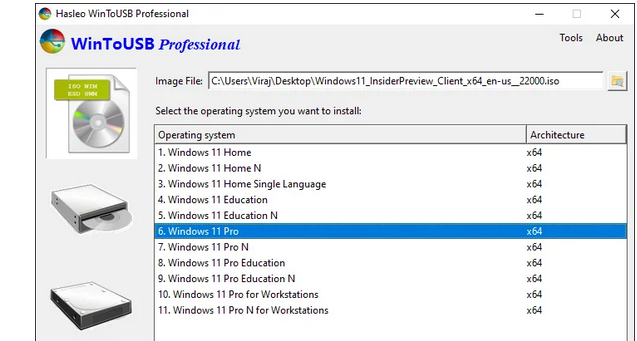
4) Wählen Sie GPT für UEFI als Partitionsschema und klicken Sie auf die Schaltfläche Ja.
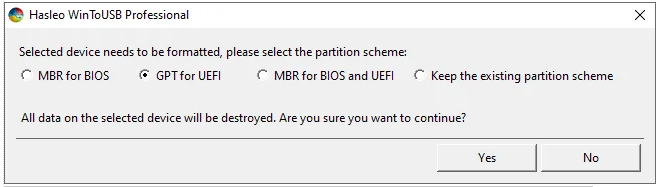
5) Warten Sie, während WindowsToUSB die externe Speicherfestplatte formatiert.
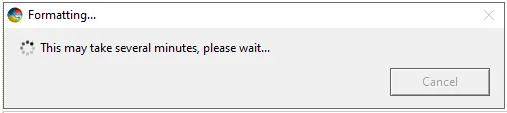
6) Behalten Sie den Installationsmodus als Legacy bei.
Wenn Sie BitLocker aktivieren möchten, setzen Sie ein Häkchen bei BitLocker aktivieren und geben Sie das Passwort für die BitLocker-Verschlüsselung ein.
Weiter klicken.
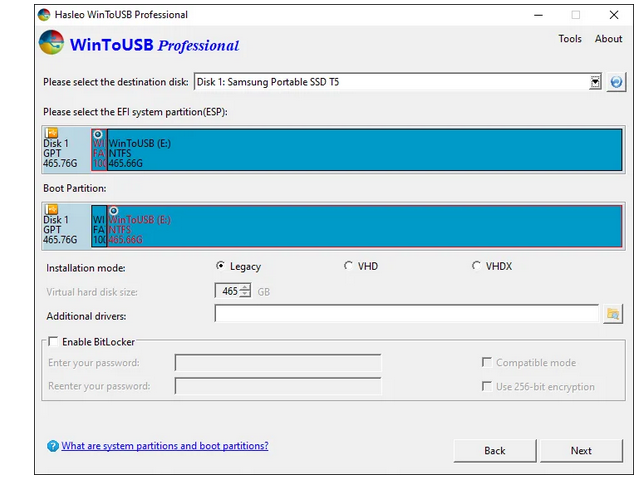
7) Warten Sie, während WinToUSB Daten von Windows ISO auf Ihre SSD kopiert und sie bootfähig macht.


8) Sobald WinToUSB das Kopieren von Windows abgeschlossen hat, ist es an der Zeit, die Festplatte zu booten.
Schalten Sie dazu Ihren Computer aus und booten Sie in das BIOS.
Drücken Sie die Taste F12, um die BIOS-Oberfläche zu öffnen.
Auf den meisten Systemen funktioniert dies, kann aber je nach Motherboard variieren.
9) Suchen Sie im BIOS nach den Einstellungen für die Startpriorität.
Ändern Sie die Startreihenfolge, indem Sie Ihren externen USB-Speicher / Ihre SSD an die erste Stelle verschieben.
Speichern Sie die Konfiguration und starten Sie den PC neu.
Wenn das System hochfährt, erscheint ein herzliches Willkommen von Windows auf dem Bildschirm. Quelle:
https://www.droidthunder.com/install-windows-11-on-external-ssd-storage/
Quelle:
https://www.pcwelt.de/news/Windows-11-auf-USB-Stick-ohne-TPM-2.0-und-Secure-Boot-11113560.html
Quelle:
https://www.diskpart.com/de/windows-11/windows-11-to-go.html
********************************************************I*
Wie kann man Windows 11/10 auf externe Festplatte installieren
Quelle:
https://www.easeus.de/partitionieren-tipps/windows-10-auf-externer-festplatte-installieren.html
********************************************************I*
WinToUSB 6.8
Voll funktionsfähiges Windows-Betriebssystem, das vom USB-Stick startet.
Quelle:
https://www.chip.de/artikel/Windows-To-Go-Windows-auf-dem-USB-Stick-installieren_139922509.html
********************************************************
In unserem Artikel Komfortables Notfallwindows auf Basis von Windows PE erstellen finden Sie alle Hintergrundinformationen rund um Windows PE und dazu eine ausführliche Anleitung, wie Sie ein Notfallwindows auf USB-Stick erstellen.
Quelle:
https://www.wintotal.de/komfortables-notfallwindows-auf-basis-von-windows-pe-erstellen/
https://www.wintotal.de/tipp/windows-10-auf-usb-stick-installieren/
********************************************************
Windows auf neuen Rechner erstellen!
Win 10 Installations-Stick
Lizenz von DELL Rechner nehmen !
USB-Stick mit min. 16 GB Speicherkapazität
Sind auf dem verwendeten USB-Stick Daten vorhanden, sollten diese vorher gesichert werden, da bei der Erstellung eines ISO-Abbildes alle Daten gelöscht werden.
Sind die Daten anderweitig gespeichert, kann der USB-Stick formatiert werden, um alle Daten auf dem Stick endgültig zu löschen.
Dieser Schritt ist allerdings nicht zwingend notwendig, da der Datenträger bei der Umwandlung zu einem bootfähigen Installationsmedium automatisch formatiert wird.
Ist der USB-Stick bereit, kann mit der Erstellung der ISO-Datei fortgefahren werden.
Bevor Sie im letzten Schritt Windows 10 installieren können, müssen Sie den USB-Stick bootfähig machen und das ISO-Abbild auf den USB-Stick bringen.
Dazu verwenden Sie das bereits heruntergeladene Media Creation Tool.
Windows 10 Home 64-bit von USB Stick installieren und Boot Stick erstellen Wie erstelle ich einen bootfähigen USB Stick mit Windows 10? Windows 11 und 10: Bootfähigen USB-Stick erstellen – Anleitung
USB-Setup-Stick erstellen: Mit Tool für Windows 10
Außerdem können sie einen Bootstick nutzen, um Windows auf andere Computer aufzuspielen.
Das ist besonders dann hilfreich, wenn es sich um einen Laptop ohne Disc-Laufwerk handelt.
Neuer Rechner, neue SSD oder Reparatur:
Es gibt gute Gründe, einen bootfähigen USB-Stick mit Windows zu erstellen.
Was das ist und wie Sie in nur wenigen Schritten aus einem USB-Stick ein Installationsmedium kreieren, klärt der Ratgeber.
"Booten" ist der englische Begriff für "Hochfahren".
Normalerweise startet beziehungsweise bootet der Rechner vom internen Speicher, also der SSD oder Festplatte.
Ein bootfähiger USB-Stick ist also nichts weiter als ein USB-Stick, von dem ein Computer starten oder ein Betriebssystem installieren kann.
Früher übernahm diese Aufgabe eine Installations-CD. Heute haben die meisten PCs aber kein DVD-Laufwerk mehr, weshalb ein bootfähiger USB-Stick in den meisten Haushalten mit Computerproblemen ein gern gesehener Notnagel ist, wenn nichts mehr funktioniert und eine Neuinstallation die letzte Option ist.
Mit diesem Tool (aktueller Stand, 12.5.2021: MediaCreationTool20H2.exe) können Sie ganz einfach einen Windows 10 Boot Stick erstellen und dann davon Windows 10 installieren.
Quelle:
https://keyportal.at/blog/windows-10/windows-10-per-usb-stick-installieren-schritt-fuer-schritt-guide/
https://www.giga.de/downloads/windows-10/tipps/windows-10-von-usb-stick-installieren-anleitung/https://www.heise.de/tipps-tricks/Windows-10-Boot-Stick-erstellen-so-geht-s-3925926.html https://www.stern.de/digital/technik/bootfaehigen-usb-stick-erstellen--so-leicht-funktioniert-es-mit-windows-31887014.html https://www.computerwissen.de/windows/windows-installieren/windows-10-boot-stick-erstellen/ https://www.pcwelt.de/ratgeber/Windows-per-USB-Stick-installieren-so-geht-s-421524.html https://blog.notebooksbilliger.de/anleitung-windows-10-vom-usb-stick-installieren/ https://vollversion-kaufen.de/blog/windows-10-von-usb-stick-installieren https://www.exone.de/ratgeber/bootfaehigen-usb-stick-erstellen/ https://www.tecchannel.de/a/windows-10-von-usb-stick-installieren,3277665
Lizenz von DELL Rechner nehmen !
Quelle:
https://www.youtube.com/watch?v=URhO1aEtD_w
Microsoft-Konto
Windows Lizenz von kaputten DELL Rechner nehmen !
Quelle:
https://www.wiresoft.com/ratgeber/windows-10-lizenz-uebertragen-so-wird-s-gemacht
https://www.netzwelt.de/tutorial/168620-windows-10-so-uebertragt-lizenz.html
https://www.youtube.com/watch?v=4RMS3fqQgLc
https://www.futurezone.de/digital-life/article231779485/windows-10-lizenz-uebertragen-nimm-die-berechtigung-einfach-mit.html
https://www.giga.de/downloads/windows-10/tipps/windows-10-lizenz-uebertragen-anleitung/
https://www.heise.de/ratgeber/Windows-Umzug-So-gelingt-der-Rechnerwechsel-ohne-Neukonfiguration-4320857.html
********************************************************
Win 10 Installations-Stick
Quelle:
https://recoverit.wondershare.de/windows-10/how-to-install-windows-10-from-usb.html
********************************************************
Win 10 Installations-Stick
Mit USB ISO
Liste der verwendeten DiskPart-Befehle:
lis dis
sel dis [Nummer des Laufwerks]
clean
create partition primary
active
format fs=fat32 quick
Quelle:
https://www.youtube.com/watch?v=J-Ius5T9myg
https://www.youtube.com/watch?v=kiaWTpdpKds
https://www.youtube.com/watch?v=m0I0HgeUb1w
https://www.youtube.com/watch?v=Rb35-own5js
DIN A4 ausdrucken
********************************************************I*
Impressum: Fritz Prenninger, Haidestr. 11A, A-4600 Wels, Ober-Österreich, mailto:[email protected]ENDE |
