|
http://sites.schaltungen.at/win10/allgemein
Wels, am 2019-04-08BITTE nützen Sie doch rechts OBEN das Suchfeld [ ] [ Diese Site durchsuchen]DIN A3 oder DIN A4 quer ausdrucken
*******************************************************************************I** DIN A4 ausdrucken (Heftrand 15mm / 5mm) siehe http://sites.schaltungen.at/drucker/sites-prenninger
********************************************************I* ~015_b_PrennIng-a_win10-allgemein (xx Seiten)_1a.pdf
<Win+x> System > Einstellungen > DELL xps ONE_2710
0 Rechner hängt
0.1 NOTSTART
3x hintereinander 230V ab- und anstecken 0.2 BIOS <Strg+i> oder <F8> oder <Strg+F8> 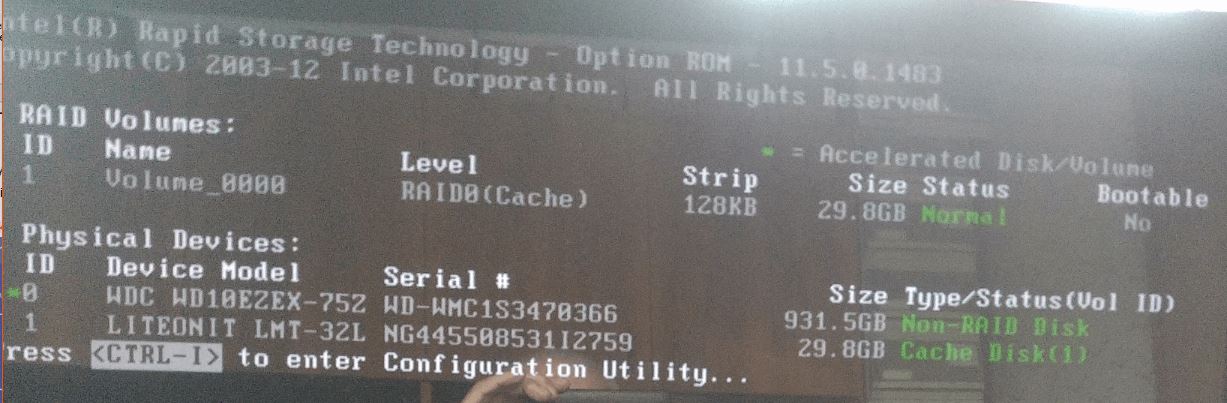
Western Digital WD Blue 1TB, 64MB Cache, SATA 6Gb/s (WD10EZEX) Formfaktor 3.,5", 26,1mm Drehzahl 7.200 rpm Cache 64MB Leistungsaufnahme 6,8W (Betrieb), 6,1W (Leerlauf) Lautstärke 30dB(A) (Betrieb), 29dB(A) (Leerlauf) Aufnahmeverfahren Conventional Magnetic Recording (CMR) Sektoren 4KB mit Emulation (512e)
Cache Disk
ID-1 32GByte LITEON LMT-32L
Lite on 32 GB SSD-Laufwerk mSATA Internal Solid State Drive SSD LMT 32 L 3 M
0.3 Programm eingefroren
2x hintereinander <Esc> oder <Strg + Alt + Entf >
Windows 10 Produkt-Key
windows-10-product-key-viewer-1-5-1.exe
Windows-Upgrades
Bei einem Upgrade wird Ihr PC von einer früheren Windows-Version – z. B. Windows 7 oder Windows 8.1 – auf Windows 10 aktualisiert.
Windows-Updates mehrmals im Jahr
https://support.microsoft.com/de-at/help/4027667/windows-10-update
ORDNER-Namen ohne : / * | < > ? "
1. Desktop-Apps
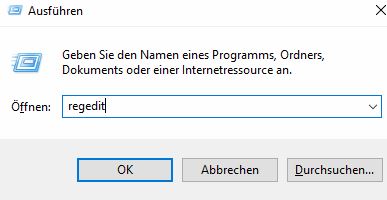
2. Registry-Editor Registrierungs-Editor in Windows 10
<Win+r> regedit
3.1 cmd Eingabeaufforderung
<Win+r> cmd ODER cmd ins Suchfeld eingeben
C:\WINDOWS\system32\cmd.exe
C:\Users\fritz>
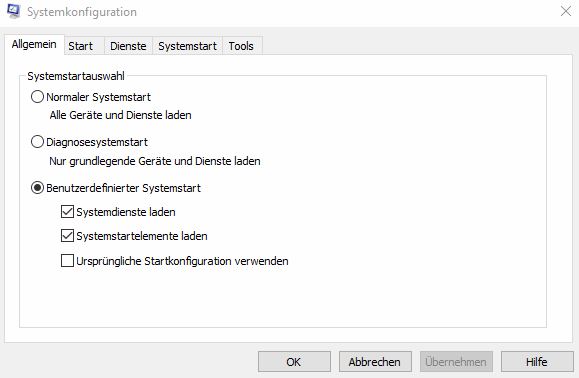
3.2 msconfig Systemkonfiguration
<Win+r> msconfig ODER msconfig ins Suchfeld eingeben
Allgemein
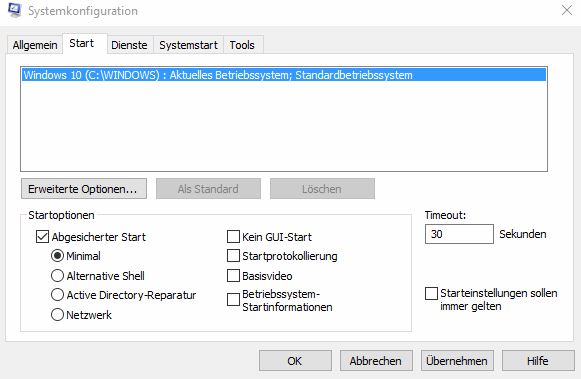
Start > [ ] Abgesicherter Start > Minimal
4. Task-Manager
<Strg+Umsch+Esc>
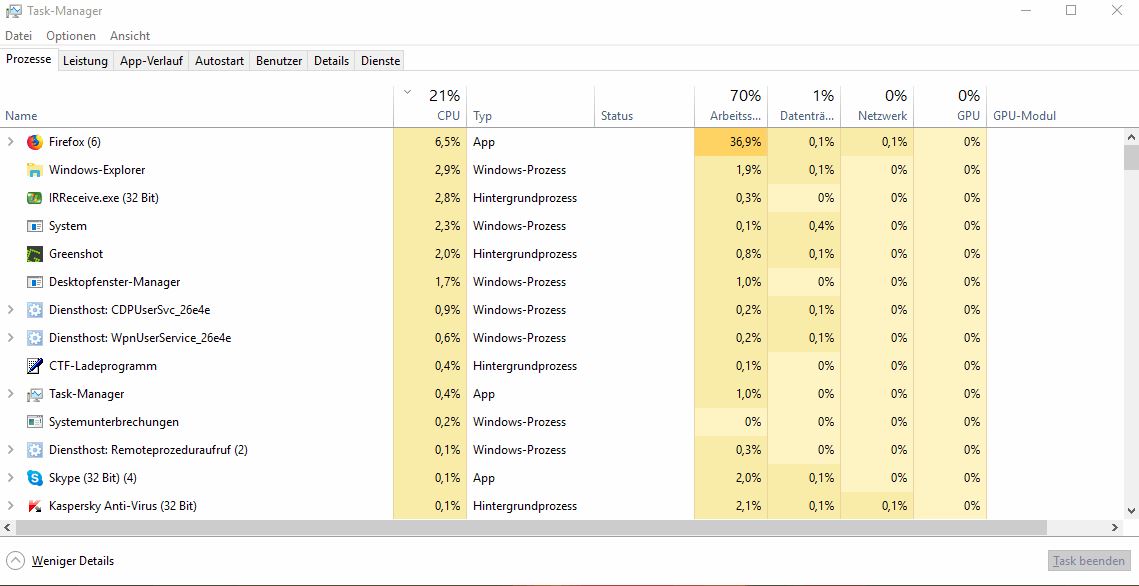
5. Browser Microsoft Internet Explorer Browser nicht mehr zu verwenden
6. HELP
<Win+r> cmd
C:\Users\fritz>help <CR> C:\Users\fritz>help dir <CR>
C:\WINDOWS\system32\cmd.exe
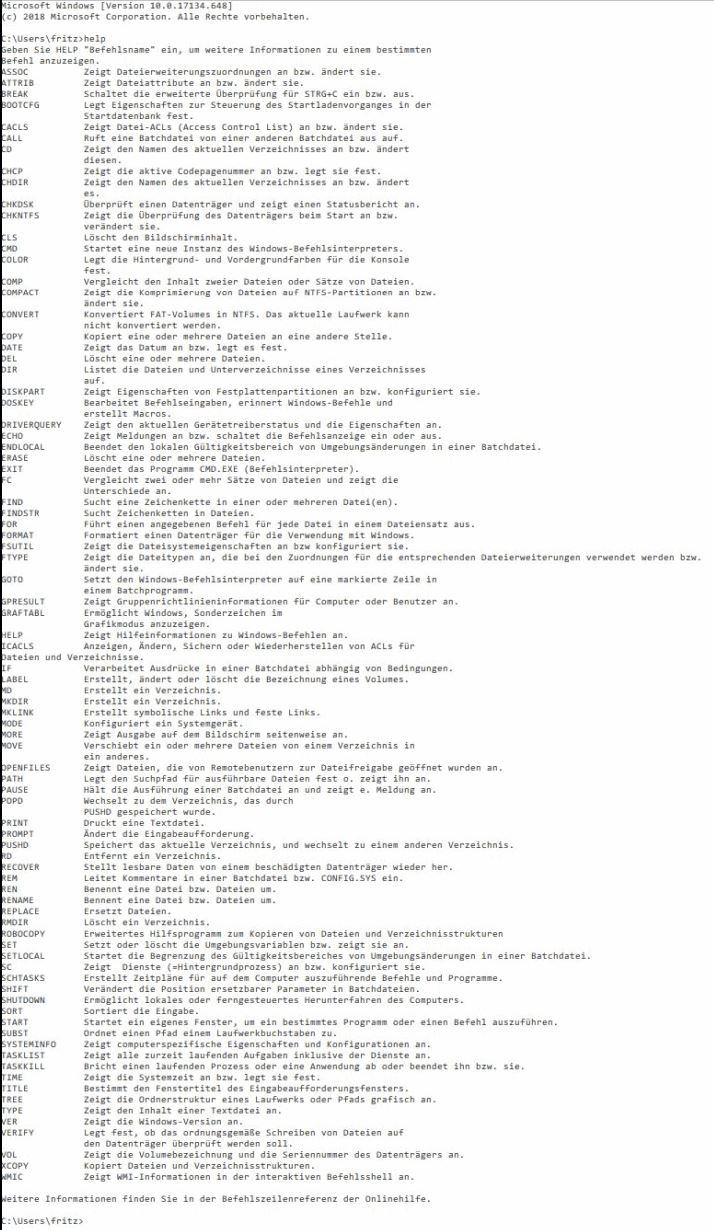
7. KURZBEFEHLE
Hilfe Desktop Windows-Explorer Schnellsuche Windows-Einstellungen
<Win+F1> <Win+d> <Win+e> <Win+x> <Win+i>
alles markieren Zwischenablage ausschneiden einfügen zurück wiederherstellen drucken https://support.microsoft.com/de-at/help/12445/windows-keyboard-shortcuts
<Strg+a> <Strg+c> <Strg+x> <Strg+v> <Strg+z> <Strg+v> <Strg+p>
8. Systemabbildsicherung = Systemimmage = 1:1 Kopie der Systempartition inkl. Bootsektor
Systemsteuerung > System und Sicherheit > Sichern und Wiederherstellen (Windows 7) > Systemabbild erstellen
Systemabbild auf ext. Festplatte 3TByte = nur eine einzige riesige Datei 100GByte bis 1 TByte
12. Datenträgerbereinigung
löscht überflüssige Daten
13.1 Backupsicherung von F:\OneDrive\ auf ext. Festplatte
13.2 Laufende Backupsicherung mit Prg. Bvckup2
ODER andere Backup-Tools = Backup-Software
z.B.
Acronis True Image 2019 Standard
Paragon Backup&Recovery 17 free
Paragon Festplatten Manager Advanced
Aomei Backupper Pro 4.6.2
EaseUS Todo Backup Home
15. Den abgesicherten Modus ins Startmenü einfügen - Abgesicherten Modus in das Bootmenü einbauen
Frühzeitig Vorbeugen:
Sinnvoll für den Ernstfall vorbereiten
Gerade bei Startschwierigkeiten reicht es manchmal schon, Windows einmal im abgesicherten Modus und anschließend gleich wieder normal zu starten.
Will man den abgesicherten Modus regelmäßig verwenden und vor allem im Notfall ohne Tastenkürzel oder Klickorgien direkt verfügbar haben, sollte man sich einen Eintrag dafür direkt im Bootmanager platzieren (so wie dies bei früheren Windows-Versionen standardmäßig der Fall war).
1. Öffnen Sie eine Eingabeaufforderung mit Administratorrechten.
Eingabeaufforderung als Administrator starten
<Win+x> Eingabeaufforderung (Administrator) > Ja ODER rechte Maustaste auf das Win-START-Logo (links unten) Eingabeaufforderung (Administrator)
C:\WINDOWS\system32>
2. Geben Sie hier den Befehl ein:
C:\WINDOWS\system32>bcdedit /enum /v <CR>
Es werden alle Einträge des Boot-Managers aufgelistet.
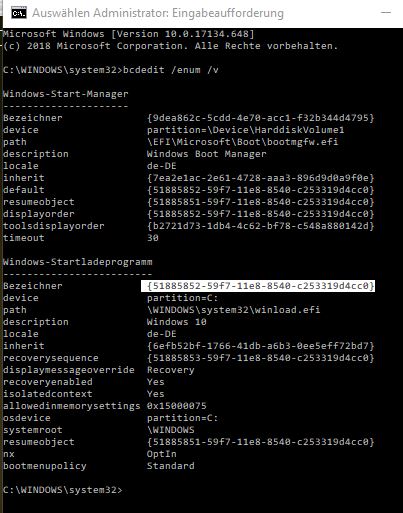
3. Suchen Sie in der so erzeugten Liste bei Windows-Startladeprogram wo in der Zeile description Windows 10 steht.
4. Notieren Sie sich bei diesem Eintrag den Wert der Zeile Bezeichner.
Am besten mit rechter Maustaste Eintrag markieren und mit [Strg]+[V] von der Zwischenablage.kopieren
{51885852-59f7-11e8-8540-c253319d4cc0}
5. Tippen Sie als Nächstes den folgenden Befehl ein.
Für <Bezeichner> fügen Sie den in Schritt 4 gemerkten bzw. kopierten ID-Code ein.
In den Anführungszeichen können Sie auch einen eigenen, prägnanten Text verwenden.
bcdedit /copy {51885852-59f7-11e8-8540-c253319d4cc0} /d "Windows 10 - Abgesicherter Modus" <CR> 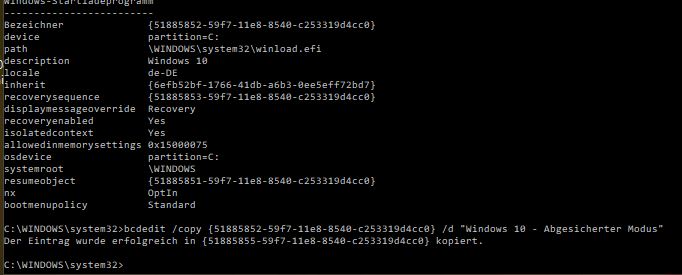
6. Schließen Sie die Eingabeaufforderung x und rufen Sie im Startmenü msconfig auf.
<Win+R> msconfig <CR>
7. Wechseln Sie in die Kategorie Start und markieren Sie den nun neu hinzugekommenen Eintrag mit der von Ihnen festgelegten Bezeichnung.
Windows 10 - Abgesicherter Modus (C:\WINDOWS)
8. Wählen Sie im Bereich Startoptionen die Option Abgesicherter Start mit der Einstellung Minimal.
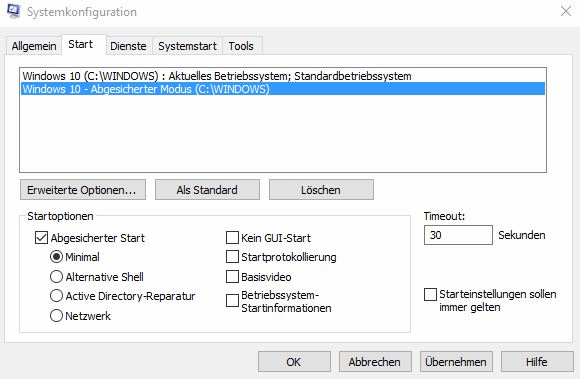
9. Klicken Sie unten auf OK und bestätigen Sie auf Nachfrage mit Neu starten.
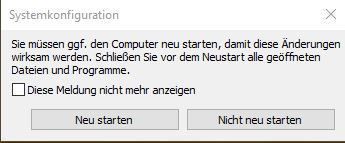
Der PC startet dann neu.
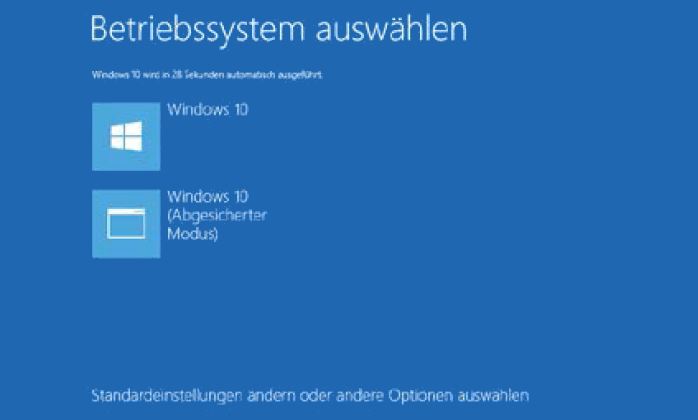
Haben Sie mehr als ein Betriebssystem installiert, zeigt der Bootmanager Ihnen dabei eine Auswahlliste an, in der ab sofort auch der neu erstellte abgesicherte Modus zu finden ist.
Haben Sie nur eine Windows-Version installiert, müssen Sie wie früher im richtigen Moment <Strg+i> tippen, um diese Auswahlliste auf den Bildschirm zu holen.
Bei jedem Neustart erscheint nun der abgesicherte Modus als neuer Eintrag im Boot-Menü.
Windows 10 wird in 25 Sekunden automatisch ausgeführt
DIN A4 ausdrucken
********************************************************I*
Impressum: Fritz Prenninger, Haidestr. 11A, A-4600 Wels, Ober-Österreich, mailto:[email protected]ENDE |