http://sites.schaltungen.at/win10/wiederherstellungslaufwerk
http://www.linksammlung.info/
http://www.schaltungen.at/
Wels, am 2015-12-31
BITTE nützen Sie doch rechts OBEN das Suchfeld
[ ] [ Diese Site durchsuchen]
DIN A3 oder DIN A4 quer ausdrucken
*******************************************************************************I**
DIN A4 ausdrucken siehe
http://sites.schaltungen.at/drucker/sites-prenninger
********************************************************I*
~015_b_PrennIng-a_win10-wiederherstellungslaufwerk (xx Seiten)_1a.pdf
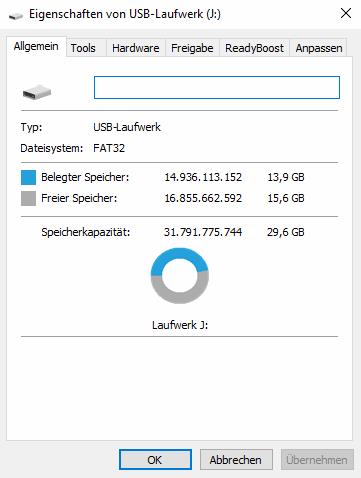
Bootfähiger Reparaturdatenträger = Wiederherstellungslaufwerk auf externer Festplatte (besser 16 GB USB-Stick) erstellen 13,9 GByte
in Windows 8.1 boot datenträger erstellen mit START > Ausführen > recoverydrive.exe <OK>
Recovery Image = recimg RegImg-Manager unter Win8.1
Bootmedium
ALT - MAGINON Notfall-Wiederherstellungslaufwerks 16GByte USB-Stick vorhanden 2015-12-30
USB Wiederherstellungslaufwerk auf USB-Flashspeicher mit min 16GB Speichergröße
NEU - USB-Stick Kingston DataTraveler G4 USB 3.0 16GB (13,7GByte Daten)
Erstellt 2017-08-24 mit C:\Programme\DELL\SupportAssist
Computer mit einem Wiederherstellungs-Laufwerk reanimieren.
16GB USB-Speicherstick
Flash Card Reader/Writer
USB-Laufwerk (J:)
*********************************************************
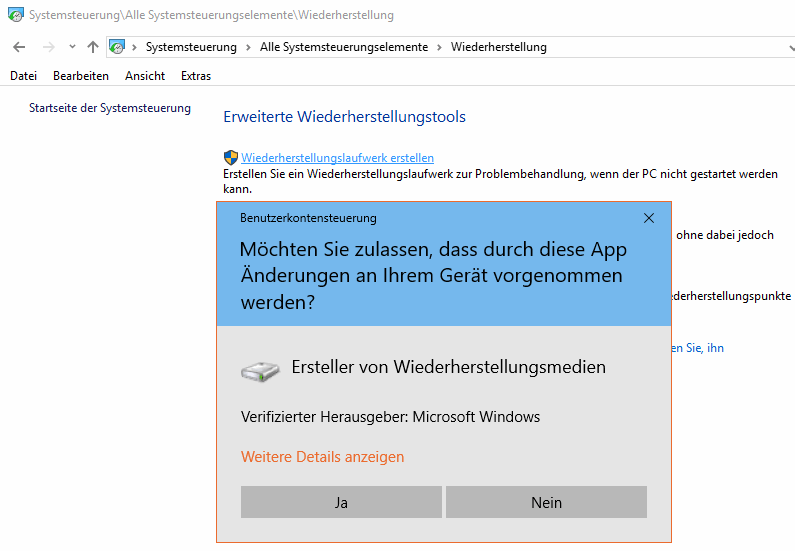
Systemsteuerung > Wiederherstellung > Wiederherstellungslaufwerk erstellen
DataTraveler G4 16GByte USB-Stick 2018-02-17
USB-Laufwerk (H:)
*********************************************************
Wiederherstellungslaufwerk erstellen
Um einen Wiederherstellungslaufwerk zu erstellen, gehen Sie folgendermaßen vor:
1. Einen 32GB Speicherstick in einen USB-Port einstecken. z.B. MAGINON 32GB J:\
2. Geben Sie in der Taskleiste im Suchfeld (Icon-Lupe) Wiederherstellungs ein
und klicken Sie im Suchbereich auf das Suchergebnis WIEDERHERSTELLUNGSLAUFWERK ERSTELLEN.
Auf
Weiter klicken
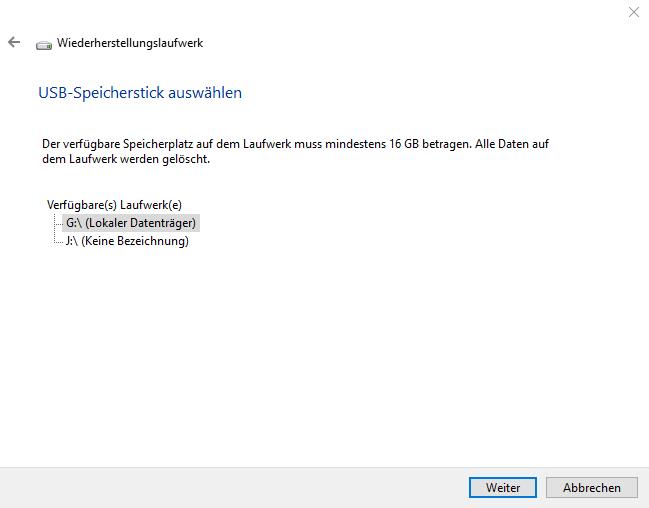
Vorhandene Speichermöglichkeiten werden angezeigt.
3. Laufwerk J:\ (Keine Bezeichnung) den 32GByte USB-Speicherstick auswählen
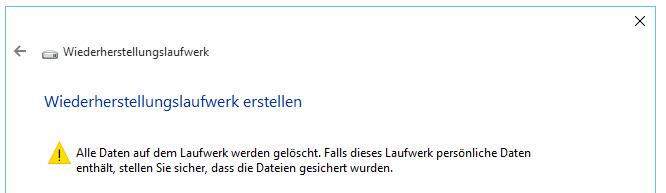
ACHTUNG: unbedingt vergewissern das alles richtig ist. ALLES WIRD GELÖSCHT
auf Weiter klicken
Das Wiederherstellungslaufwerk wird erstellt ... auf 32GB USB-Stick J:\
Systemdateien werden gesichert
Es dauert mind. 5 Minuten
USB-Laufwerk (J:)
Die inhaltliche Struktur des Wiederherstellungs-Datenträgers ähnelt dem regulären Installationsmedium, und es ist auch annähernd das selbe.
Man sollte auf jeden Fall prüfen, ob der Stick funktionsfähig ist, damit man im Ernstfall keine böse Überraschung erlebt.
Hat man einen PC mit vorinstalliertem Windows gekauft, dann kann man nach erfolgreicher Erstellung des Wiederherstellungslaufwerks die Recovery-Partition löschen, um so zusätzlichen Speicherplatz zu gewinnen.
In dem Fall empfehle ich allerdings, mindestens eine weitere Kopie der auf dem USB-Stick befindlichen Daten anzulegen.
Du kannst den Wiederherstellungsprozess simulieren, in dem Du den PC von dem Stick startest und die Prozedur sozusagen bis zum "finalen Klick" durchläufst.
Natürlich hast Du dann immer noch keine 100%ige Sicherheit, dass das Image auch funktioniert.
Erstellen eines Wiederherstellungslaufwerks auf 16GByte USB-Stick
Bezieht sich auf Windows 10
Mithilfe eines Wiederherstellungslaufwerks können Sie Probleme mit Ihrem PC behandeln und beseitigen, auch wenn er nicht startet.
Zum Erstellen eines Wiederherstellungslaufwerks benötigen Sie lediglich ein USB-Stick.
Suchen Sie auf der Taskleiste nach Erstellen eines Wiederherstellungslaufwerks und wählen Sie die Option aus.
Möglicherweise werden Sie aufgefordert, ein Administratorkennwort einzugeben oder Ihre Auswahl zu bestätigen.
Stellen Sie beim Öffnen des Tools sicher, dass „Back up system files to the recovery drive“ aktiviert ist, und wählen Sie dann „Weiter“ aus.
Schließen Sie ein USB-Laufwerk an Ihren PC an, und wählen Sie „Weiter > Erstellen“ aus.
Dieser Vorgang kann eine Weile dauern, da eine Reihe von Dateien auf das Wiederherstellungslaufwerk kopiert werden müssen.
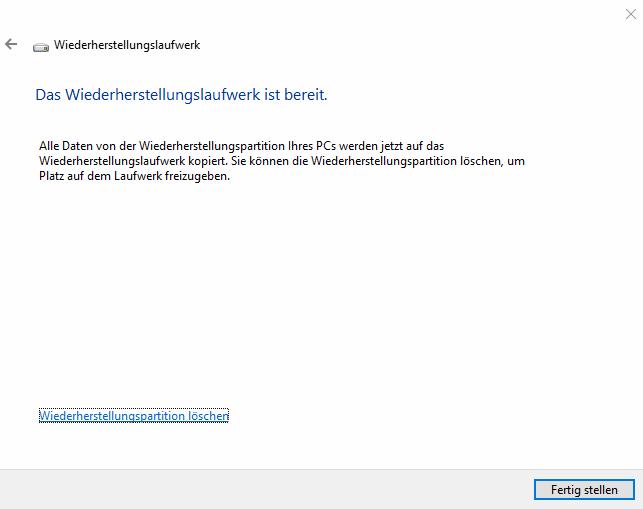
Sobald der Vorgang abgeschlossen ist, sehen Sie möglicherweise den Link „Delete the recovery partition from your PC“ auf dem letzten Bildschirm.
Um Speicherplatz auf Ihrem PC freizugeben, wählen Sie den Link und dann „Löschen“ aus.
Wählen Sie andernfalls „Fertig stellen“ aus.
Quelle:
http://windows.microsoft.com/de-de/windows-10/create-a-recovery-drive
Windows 10:
Notfall-Wiederherstellungslaufwerk erstellen.
Veröffentlicht: 27.08.2015 12:36 Uhr
Viele PCs haben im Auslieferungszustand meistens schon ein Betriebssystem installiert, welches aber als sogenannte
OEM-Version keine Installations-Medien in Form einer DVD mitliefert.
Wie auch schon bei den Vorgängerbetriebssystemen Win 7 oder Win 8.1 ist es allerdings auch beim neuen Windows 10 möglich, zumindest einen
Wiederherstellungsdatenträger in Form einer sogenannten "Recovery-CD" respektive "Recovery-DVD" zu erstellen, der im Fall der Fälle das System in den Urzustand versetzen kann.
Da bei Windows 10 die Installation via USB-Stick erstmalig von Microsoft offiziell angeboten wird, liegt es hier auch nahe, als Wiederherstellungs-Datenträger ebenfalls auf einen USB-Stick zurückgreifen zu können.
Wie die meisten Windows-Nutzer wissen, lässt sich Windows 10 nicht nur als Retail-Version kaufen, sondern kann auch als OEM-Version mit einem PC mitgeliefert werden oder sogar via Upgrade von Windows 7 oder Windows 8.1 kostenlos erworben werden.
Wer Windows 10 durch ein Upgrade von Windows 7 oder Windows 8.1 erhalten hat, wird diese Version sicherlich irgendwann durch ein sogenanntes
Clean-Install ersetzen.
Jeder mit einem Internetzugang kann sich mittels des
Media Creation Tools jederzeit eine ISO-Datei oder auch ein Installationsmedium in Form einer DVD oder eines USB-Sticks erstellen, über welche Windows 10 als sogenanntes
"Clean Install" aufgesetzt werden kann.
Sobald alles frisch installiert ist, empfiehlt es sich immer, ein Systemabbild zu erstellen, welches entweder durch Software von Drittanbietern wie "EaseUS", "Acronis" geschieht, oder man nutzt die Windows-Interne Funktion, einen Wiederherstellungslaufwerk zu erstellen.
Gerade bei PCs mit einer OEM-Version von Windows ist das sinnvoll, da bei diesen Versionen kein Installationsmedium mitgeliefert wird.
Wer sich so ein Wiederherstellungslaufwerk erstellen möchte, benötigt keinerlei besonderer Vorkenntnisse, da der Weg bis dahin selbsterklärend ist.
In der Vorbereitungsphase solltet ihr dafür sorgen, dass ihr einen leeren USB-Stick mit mindestens 16 Gigabyte Kapazität angeschlossen habt.
Als nächstes tippt ihr im Suchfeld von Windows 10
Wiederherstellungslaufwerk ein, woraufhin euch die entsprechende Funktion gleich eingeblendet wird, die ihr dann auch anklickt. Im sich daraufhin öffnenden Fenster klickt ihr auf "Weiter":
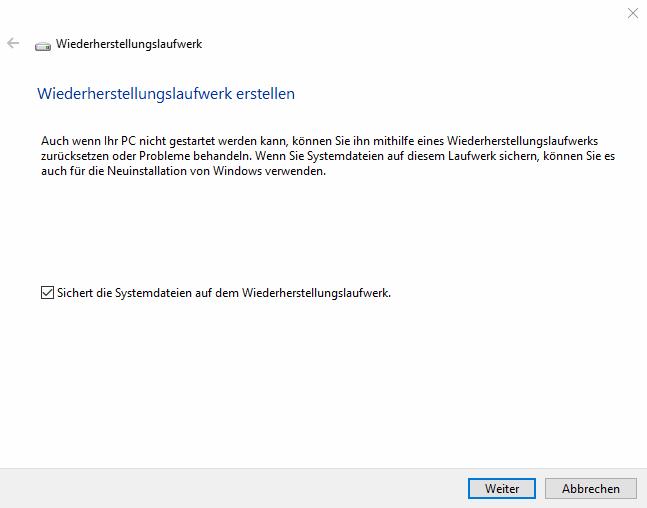
Falls ihr mehrere externe Laufwerke angeschlossen habt, überprüft bitte vorher im Explorer, welcher Laufwerksbuchstabe als Wiederherstellungslaufwerk fungieren soll, da bei dem Vorgang sämtliche Daten gelöscht werden:
Bestätigt jetzt nur noch, dass ihr auch "wirklich" ein Wiederherstellungslaufwerk erstellen wollt, bei dem im Vorfeld alle Daten gelöscht werden:
Ähnlich wie bei der Erstellung eines Images über Acronis oder EaseUS kann diese je nach System einige Minuten oder auch etwas länger dauern. In einem Fortschrittsbalken werdet ihr aufgeklärt, wie weit der Vorgang ist. Da sich während der Erstellung auch weiter arbeiten lassen kann, könnt ihr den Vorgang in den Hintergrund schieben. Sobald das Wiederherstellungslaufwerk erstellt ist, wird euch dies angezeigt:
Zuletzt könnt ihr überprüfen, ob alles funktioniert hat. Die Struktur des Wiederherstellungs-Datenträgers sollte dem eines Installationsmediums ähneln. Ihr solltet den Stick auf jeden Fall zusätzlich auf Funktionsfähigkeit prüfen, damit ihr im worst case keine bösen Überraschungen erleben müsst. Startet dazu den PC neu, stellt im Bios die Bootreihenfolge auf den USB-Stick und macht erneut einen Reboot. Jetzt müsste das System vom Stick aus booten und euch ein "Restore"-Menü anzeigen.
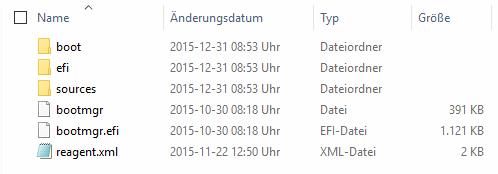
so sollte der Inhalt des erstellten 16GB USB-Stick = Wiederherstellungslaufwerks aussehen
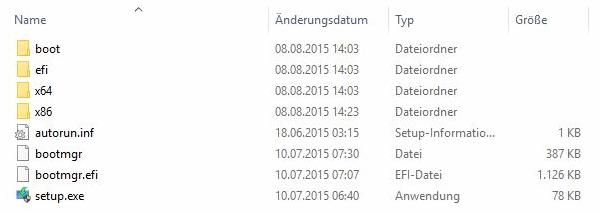
so sieht ein über das Media Creation Center erstellter Installations-Stick zum Vergleich aus (64 bit)
Für den Fall, dass ihr einen PC mit einem bereits vorinstallierten Betriebssystem gekauft habt, könnt ihr nach der obigen Funktionsprüfung
die eigentliche Recovery-Partition auf der Festplatte über die Datenträgerverwaltung löschen und der Systemfestplatte zufügen.
Dadurch erhaltet ihr zusätzlichen Speicherplatz, der gerade bei kleineren Netbooks oder Tablets dringend benötigt werden dürfte.
Hier empfiehlt es sich dann aber, die Daten des Wiederherstellungslaufwerks auf einem zweiten USB-Stick nochmals zu sichern.
Quelle:
http://www.winboard.org/artikel-ratgeber/5700-windows-10-notfall-wiederherstellungslaufwerk-erstellen-so-geht-s.html
DIN A4 ausdrucken
********************************************************I*
Impressum: Fritz Prenninger, Haidestr. 11A, A-4600 Wels, Ober-Österreich, mailto:
[email protected]
ENDE