|
http://sites.schaltungen.at/win10/win11-tipps
Wels, am 2022-08-10BITTE nützen Sie doch rechts OBEN das Suchfeld [ ] [ Diese Site durchsuchen]DIN A3 oder DIN A4 quer ausdrucken
*******************************************************************************I** DIN A4 ausdrucken (Heftrand 15mm / 5mm) siehe http://sites.schaltungen.at/drucker/sites-prenninger
********************************************************I* ~015_b_PrennIng-a_win10-win11.tipps (xx Seiten)_1a.pdf
Lenovo IdeaCentre Mini5 Desktop-TPVN95Q
Es gibt jede Menge Infos und Videos wie man Windows 11 nach einer Installation einstellen soll.
Im Wesentlichen sind die Angaben immer sehr ähnlich.
Es ist ein erheblicher Aufwand sich all die Videos anzuschauen ob nicht doch noch irgendwo sich eine neue Information versteckt hat.
Ich hab da mal zwei Nachmittage dazu verwendet mehrerer Internetseiten zu besuchen und die Inhalte in Stichworten hier auf dieser Seite zusammengestellt.
Sollte ich was übersehen haben, dann bitte e-Mail an mich.
Würde mich freuen !
Windows 11 Einstellungen, die Du sofort ändern solltes
Einstellungen = <Win+i>
Scroll-Leiste in den Windows 11 Einstellungen immer breit anzeigen.
dünnen Scrollbalken, schmale Bildlaufleiste,
Einstellungen > Barrierefreiheit > Visuelle Effekte > Bildlaufleisten immer anzeigen
Einstellungen > System > Benachrichtigungen > kein Hackerl bei Tipps und Vorschlage erhalten, wenn ich Windows verwende
Einstellungen > Apps > Autostart > selbst installierte Programme nicht automatisch starten lassen
Einstellungen > Datenschutz und Sicherheit > Windows-Sicherheit > Schutzbereich überall soll grüner Hacken sein
z.B. App- und Browsersteuerung aktivieren
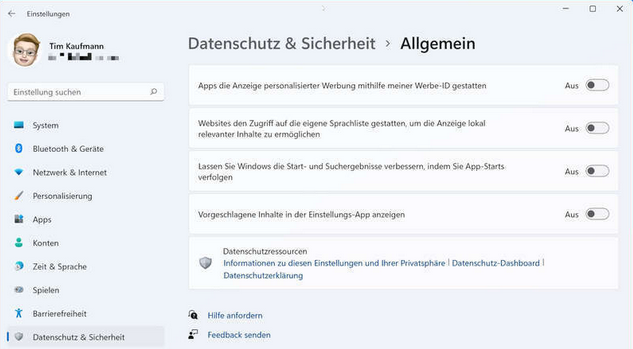
Einstellungen > Datenschutz und Sicherheit > Allgemein alle 4 Punkte deaktivieren
Einstellungen > Datenschutz und Sicherheit > Spracherkennung > Online-Spracherkennung einschalten
Einstellungen > Datenschutz und Sicherheit >Diagnose & Feedback > Optionale Diagnosedaten senden auf Aus stellen alles Andere auch auf Aus
Quelle:
https://www.youtube.com/watch?v=YnFRC2Qszng
Top Windows 11 Funktionen, die Du kennen solltest!
Mehrere Desktop anlegen Ikon rechts neben der Suche
Diktierfunktion mit Lenovo Headset
Stellen Sie sicher, dass das Headset an Ihren Computer angeschlossen ist.
START > Einstellungen > System > Sound > Eingabe > Mikrofon 2- Realtek (R) Audio > Mikrofon testen
Wechseln Sie unter Soundeinstellungen zu Eingabe > Eingabegerät auswählen, und wählen Sie dann das gewünschte Mikrofon oder
Aufzeichnungsgerät aus.
Wechseln Sie in den Soundeinstellungen zu Eingabe > Mikrofon testen, und suchen Sie nach dem blauen Balken, der beim Sprechen in Ihr Mikrofon ansteigt und absinkt. Wenn der Balken sich bewegt, funktioniert das Mikrofon ordnungsgemäß.
Wenn sich der Balken nicht bewegt, wählen Sie Problembehandlung aus, um das Problem mit dem Mikrofon zu beheben.
Spracherkennung mit automatischer Zeichensetzung = gesprochenes in ASCII Zeichen umwandeln
Spracherkennung > Win+H > Zahnrad > Automatische Interpunktion EIN > Mikrofon einschalten > Text sprechen
Einstellungen > Datenschutz und Sicherheit > Spracherkennung > Online-Spracherkennung einschalten
Um die Spracheingabe verwenden zu können, müssen Sie mit dem Internet verbunden sein, über ein funktionierendes Mikrofon verfügen und den Cursor in ein Textfeld setzen.
z.B. E-Mail Textfeld Nachdem Sie die Spracheingabe aktiviert haben, beginnt sie automatisch zuzuhören. Warten Sie auf das "Zuhören..." Benachrichtigung, bevor Sie mit dem Sprechen beginnen. Mit der Diktierfunktion können Sie gesprochene Wörter an beliebiger Stelle auf Ihrem PC mit Windows 10 in Text umwandeln. Die Diktierfunktion verwendet die in Windows 10 integrierte Spracherkennung. Sie müssen also nichts herunterladen oder installieren, um sie zu verwenden. Um mit dem Diktieren zu beginnen, wählen Sie ein Textfeld aus, und drücken Sie die Windows Logo-Taste +H, um die Diktiersymbolleiste zu öffnen. Beginnen Sie dann zu sprechen. Wenn Sie das Diktieren jederzeit beenden möchten, während Sie diktieren, sagen Sie "Diktat beenden".
https://support.microsoft.com/de-de/windows/verwenden-der-spracheingabe-zum-sprechen-statt-zum-eingeben-auf-ihrem-pc-fec94565-c4bd-329d-e59a-af033fa5689f#WindowsVersion=Windows_10
https://support.microsoft.com/de-de/windows/verwenden-der-spracheingabe-zum-sprechen-statt-zum-eingeben-auf-ihrem-pc-fec94565-c4bd-329d-e59a-af033fa5689f#WindowsVersion=Windows_11 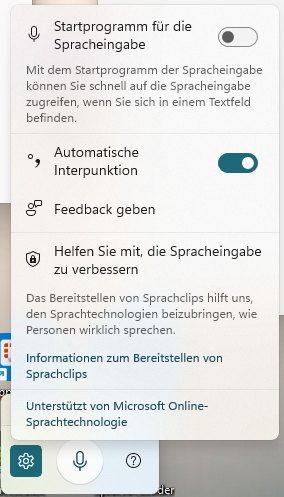
Spracherkennung > Win+. > Emoji
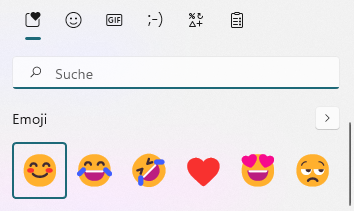
Spracherkennung > Win+. > Zwischenablageverlauf aktivieren
Einstellungen > Personalisierung > Taskleiste > Verhalten der Taskleiste > Linksbündig
Einstellungen > Personalisierung > Taskleiste > Taskleistenelemente > ev. Suche, Widgets, Chat deaktivieren wenn man ohnehin damit nicht arbeitet.
Fensterverwaltung mit Maximierungs-Button
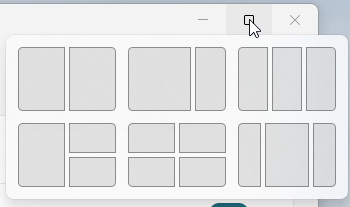
https://www.youtube.com/watch?v=nf-TeeyQB04
Chatten mit Teams
Microsoft Teams
https://www.youtube.com/watch?v=zuz88xxliNA
Microsoft Teams Tutorial 2022 (alle wichtigen Funktionen erklärt!)
Quelle:
https://www.youtube.com/watch?v=qyZK0aocicI
Diese Einstellungen solltet man sofort ändern in Windows 11
START > Einstellungen ODER Win+i
START > Einstellungen > System > Benachrichtigungen > Benachrichtigungen ALLE auf AUS
START > Einstellungen > System > Benachrichtigungen > Windows-Willkommensseite nach Updates und gelegentlich ... Häckchen entfernen
START > Einstellungen > System > Benachrichtigungen > Vorschläge zum Einrichten meines Geräts anbieten Häckchen entfernen
START > Einstellungen > System > Benachrichtigungen > Tipps und Vorschläge erhalten, wenn ich Windows verwende Häckchen entfernen
START > Einstellungen > Konten > Ihre Infos > Stattdessen mit einem lokalen Konto anmelden
START > Einstellungen > Apps > Standard Apps >
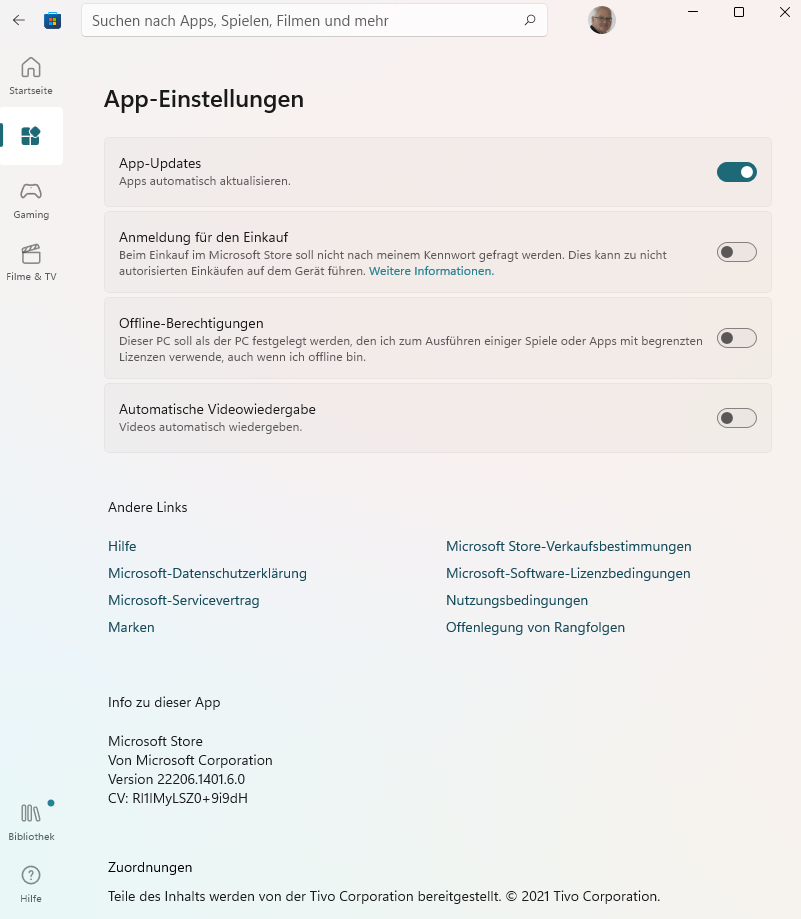
Microsoft Store klicken > Profil (=Bild) > App-Einstellungen >
App-Updates AUS nicht automatisch aktualisieren
Anmeldung für den Einkauf AIUS
Offline-Berechtigungen AUS
Automatische Videowiedergabe AUS
START > Einstellungen > Apps > Apps und Features > Überall - aber vor der Installation einer App warnen, die nicht aus dem Microsoft Store stammt
Einstellungen > Datenschutz und Sicherheit > Freigabe- & Eingabeanpassung > Persönliches Freihand- und Eingabewörterbuch auf AUS
Einstellungen > Datenschutz und Sicherheit > Freigabe- & Eingabeanpassung > Diagnose und Feedback > alles auf AUS
Einstellungen > Datenschutz und Sicherheit > Freigabe- & Eingabeanpassung > Diagnose und Feedback > Diagnosedaten löschen
Einstellungen > Datenschutz und Sicherheit > Freigabe- & Eingabeanpassung > Diagnose und Feedback > Feedbackhäufigkeit Nie
Quelle:
https://www.youtube.com/watch?v=UPu8xUSaKYw
Windows 11 Einstellungen, die du sofort nach der Installation ändern solltest
Explorer Schnellansicht > Drei Punkte > Optionen > Von Schnellzugriff auf Dieser PC ändern
Explorer MENU > Anzeigen > Kompakte Ansicht
Win+i
START > Einstellungen > Personalisierung > Taskleiste > Verhalten der Taskleiste > Linksbündig
Alt+Tab
Aktive Anwendungen
Win+W
Widges
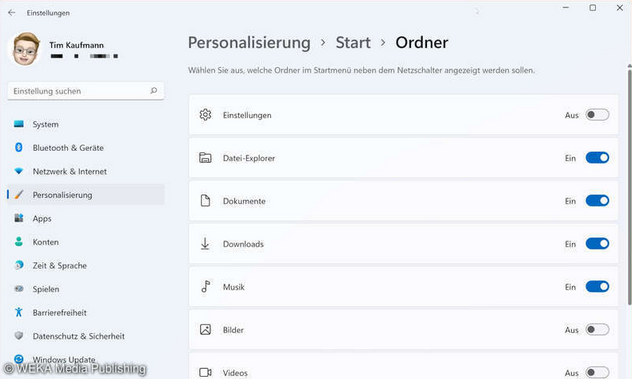
START > Einstellungen > Personalisierung >START > ORDNER > alle auf EIN
Einstellungen
Datei-Explorer
Dokumente
Downloads
Musik
Bilder
Videos
Netzwerk
Persönlicher Ordner
Quelle:
https://www.youtube.com/watch?v=HcuLzuSXwik
Win+i
START > Einstellungen > Windows Update
START > Einstellungen > System > Bildschirm > Bildschirmauflösung 2560 x1440 (empfohlen)
START > Einstellungen > System > Leistung > Bildschirm und Energiesparmodus > Bildschirm 15 Minuten rechner 30 Minuten
START > Einstellungen > System > Speicher >
Speicheroptimierung
Bereinigungsempfehlungen
Erweiterte Speichereinstellungen
Sicherungsoptionen
OneDrive-Ordnersynchronisierung
START > System > Aktivierung > Aktivierungsstatus > Aktiv
Windows 11 Home wurde durch eine digitale, mit Ihrem Microsoft-Konto verknüpfte Lizenz im Motherboard aktiviert.
START > Einstellungen > Bluetooth und Geräte > Geräte > Geräte hinzufügen
Tastatur Lenovo Essential Wired Combo
Mouse Logitech Unifying receiver
Audio LEN Q27h-10
Sound
Mikrofon einfügen
Lautstärke anpassen
Lautstärkemixer
START > Einstellungen > Netzwerk und Internet > WLAN (devolo-501) > Datennutzung 3,08GB im Monat
START > Einstellungen > Personalisierung > Hintergrund
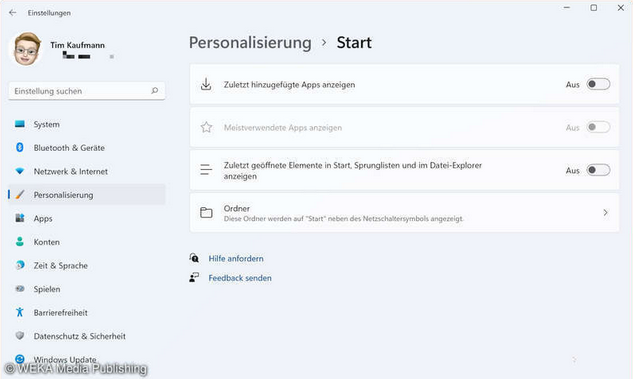
START > Einstellungen > Personalisierung > Start > alle Drei ausschalten
START > Einstellungen > Personalisierung > Start > ORDNER > alle einschalten
START > Einstellungen > Apps > Standard-Apps >
START > Einstellungen >Windows Update > Erweiterte Optionen
START > Einstellungen > Apps > Apps und Features > Überall - aber vor der Installation einer App warnen, die nicht aus dem Microsoft Store stammt
Quelle: https://www.youtube.com/watch?v=Y8lpM6xUvX0 WINDOWS 11 - Die WICHTIGSTEN Standard-Programme (Browser, Media-Player, Office...) - So geht's!
Wichtige Programme zu empfehlen.
Driver Booster Free
Driver Max
VLC MediaPlayer
Google Chrome Browser
WhatsApp Desktop
Quelle:
https://www.youtube.com/watch?v=_pNIuK23CSw
<Win+i>
START > Einstellungen > Konten > Ihre Infos > Stattdessen mit einem lokalen Konto anmelden
2) Deaktivieren Sie nervige / störende Benachrichtigungen.
START > Einstellungen > System > Benachrichtigungen > Windows-Willkomensseite nach Updates und gelegentlich bei der Anmeldung .. kein Hackerl
START > Einstellungen > System > Benachrichtigungen > Vorschläge zum Einrichten meines Gerätes anbieten kein Hackerl
START > Einstellungen > System > Benachrichtigungen > Tipps und Vorschlage erhalten, wenn ich Windows verwende kein Hackerl
Darüber hinaus können Sie auch Benachrichtigungen von bestimmten Apps und Absendern aktivieren oder deaktivieren.
3) Werbung / Anzeigen deaktivieren.
START > Einstellungen > Datenschutz & Sicherheit > Allgemein >
Deaktivieren Sie einfach alle diese 4 Optionen, um alle Arten von Anzeigen in Windows 11 zu deaktivieren.
4) Ändern Sie Ihren Standardbrowser.
START > Einstellungen > Apps > Standard-Apps > scrollen Sie nach unten zu Microsoft Edge und tippen Sie darauf.
Klicken Sie anschließend nacheinander auf alle Dateitypen und ändern Sie dann deren Zuordnung zum gewünschten Webbrowser von den installierten.
Sie können die vollständige Anleitung zum Ändern des Standard-Webbrowsers in Windows 11 lesen.
Sie können Ihren Standardbrowser in Windows 11 in den bevorzugten ändern.
Es ist auf Microsoft Edge eingestellt, das alles verbessert wurde und ein großartiger Webbrowser ist.
Wenn Sie jedoch Google Chrome, Mozilla Firefox oder einen anderen Webbrowser verwenden möchten, können Sie in den Einstellungen einige Anpassungen vornehmen, um den Standard-Webbrowser zu ändern.
5) Suchen Sie nach Windows-Update.
START > Einstellungen > Apps > Windows Update
Updates aussetzen
Updateverlauf
Erweiterte optionen
Windows-Insider-Programm
Die Suche nach neuen Windows-Updates ist wichtig, um sicherzustellen, dass Sie alle Patches und Updates installiert haben, einschließlich einiger optionaler Treiber- und Funktionsupdates.
Sie können die App Einstellungen öffnen und zur Registerkarte Windows Update navigieren.
Hier können Sie nach Updates suchen und einige erweiterte Optionen wie Auf dem Laufenden halten, Optionale Updates, Aktive Stunden, Zustellungsoptimierung, Gemessene Verbindung und mehr.
6) Favoritenordner an das Startmenü anheften.
START > Einstellungen > Personalisierung > Start > Ordner >
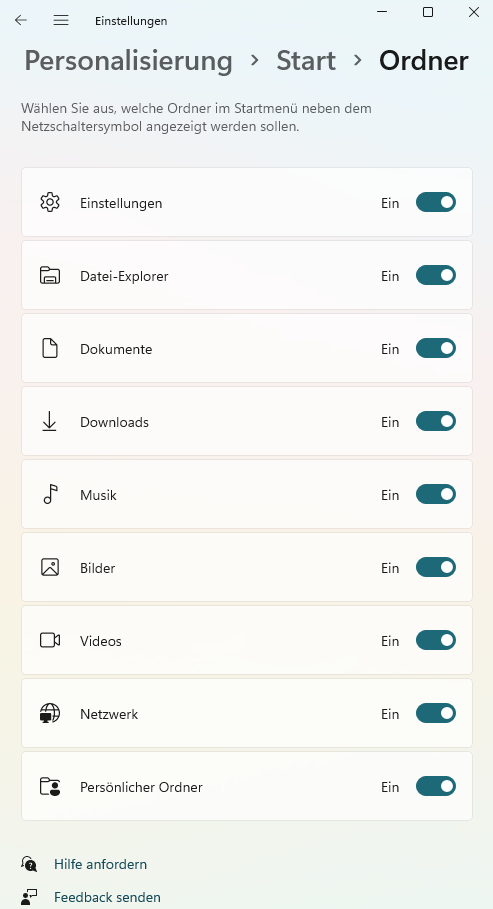
Hier sehen Sie Umschalter für verschiedene Ordner. Schalten Sie einfach den Umschalter für den Ordner ein, den Sie zum Startmenü hinzufügen möchten.
Auf angeheftete Ordner kann jetzt direkt über das Startmenü neben dem Netzschalter zugegriffen werden.
7) Entfernen Sie empfohlene Elemente im Startmenü.
START > Einstellungen > Personalisierung > Start >
Deaktivieren Sie von hier aus die Umschalter für die Optione „Zuletzt hinzugefügte Apps anzeigen“.
Deaktivieren Sie von hier aus die Umschalter für die Optione „Zuletzt geöffnete Elemente in "Start", Sprunglisten und Datei-Explorer anzeigen“
Im Startmenü werden keine empfohlenen Elemente angezeigt.
Es gibt jedoch einen empfohlenen Abschnitt im Startmenü und es gibt derzeit keine Möglichkeit, ihn vollständig zu entfernen.
8) Zwischenablage zwischen Geräten synchronisieren.
START > Einstellungen >System > Zwischenablage >
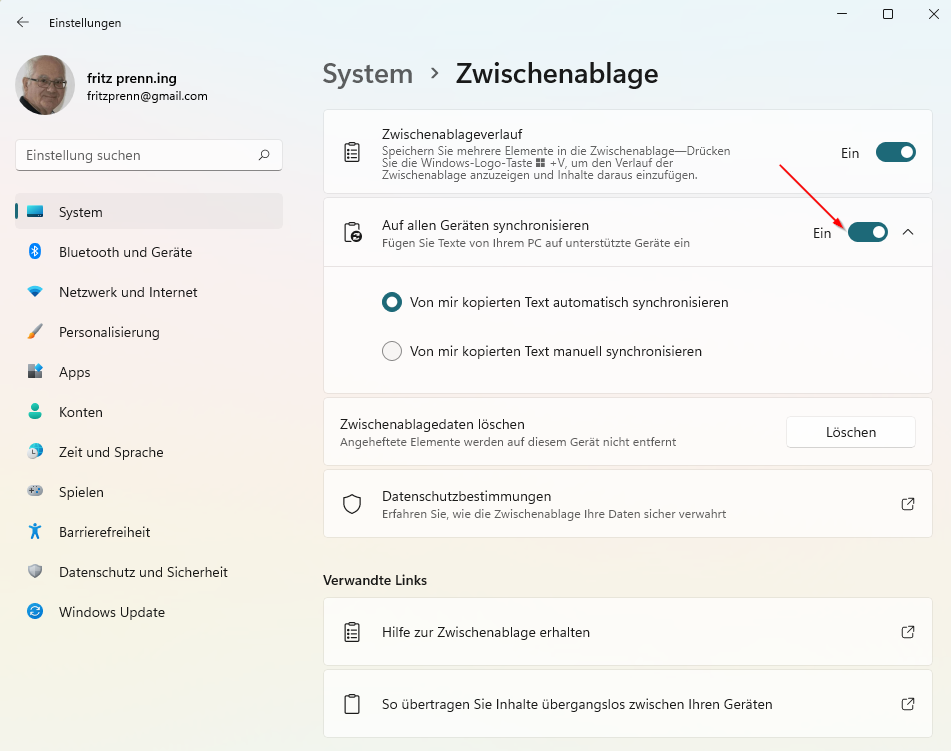
Sie können Ihren Zwischenablageverlauf zwischen Ihrem PC und Smartphone teilen.
Stellen Sie daher sicher, dass Sie die entsprechenden Einstellungen aktiviert haben, um diese Funktion zu verwenden.
Du kannst zu dem … gehen System > Zwischenablage Abschnitt in der Windows 11-Einstellungen-App.
Schalten Sie dann den Schalter für die Auf allen Geräten Synchronisieren auf EIN.
Sie können jetzt auf anderen unterstützten Geräten auf Ihren Zwischenablageverlauf zugreifen.
Um den Verlauf der Zwischenablage auf einem Smartphone synchronisieren zu können, müssen Sie die SwiftKey-Beta-App auf Ihrem Telefon haben.
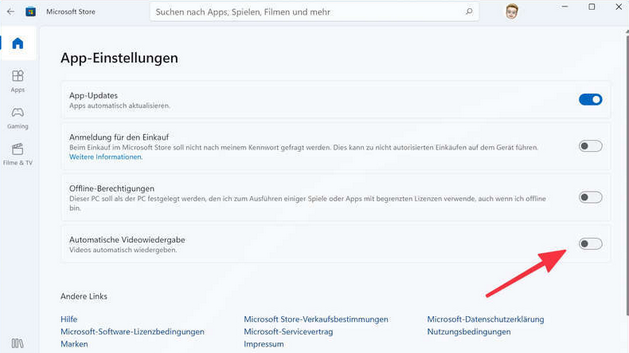
9) Deaktivieren Sie Autoplay im Windows 11 Microsoft Store.
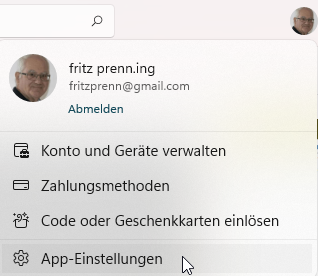
Wenn Sie nicht möchten, dass Videos in Ihrem Microsoft Store unter Windows 11 automatisch abgespielt werden, schalten Sie sie aus.
Öffnen Sie dazu den Microsoft Store und klicken Sie oben auf Ihr Profilsymbol rechts oben.
Wählen Sie dann die Option App-Einstellungen und deaktivieren Sie den Schalter für Automatische Videowiedergabe.
Das ist / war es.
10) Ändern Sie die Bildschirmaktualisierungsrate.
START > Einstellungen >System > Bildschirm > Erweiterte Anzeige
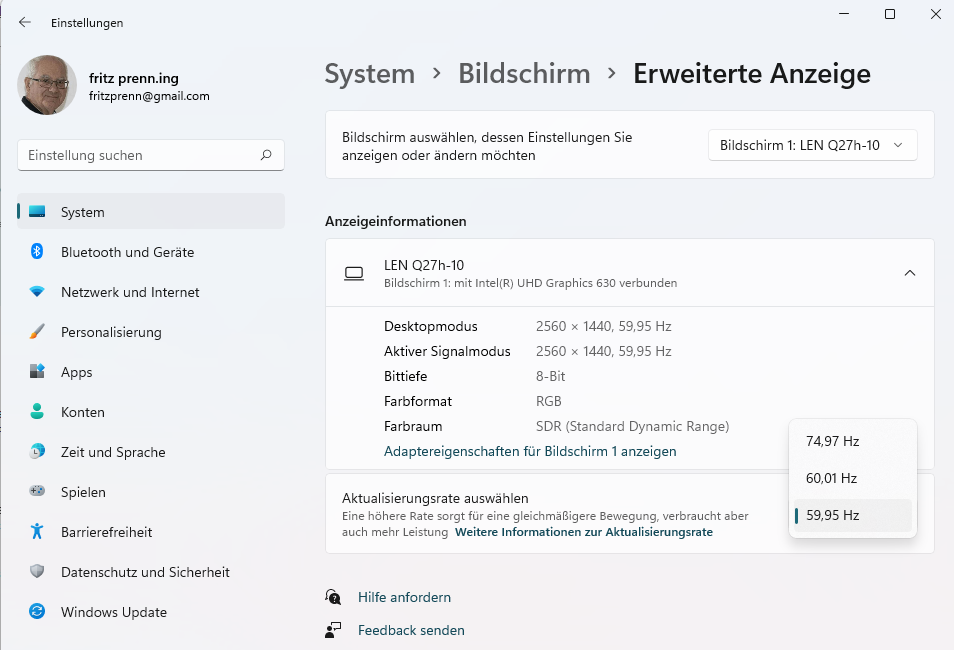
Windows 11 unterstützt Displays mit hoher Bildwiederholfrequenz und kann problemlos von 60 Hz auf 120 Hz wechseln.
Wenn Ihr Monitor eine höhere Aktualisierungsrate wie 120 Hz, 144 Hz oder 240 Hz unterstützt, können Sie versuchen, die Bildschirmaktualisierungsrate zu ändern, um eine ultraglatte Anzeige von Inhalten zu gewährleisten.
Öffnen Sie dazu die Einstellungen und gehen Sie zu START > Einstellungen >System > Bildschirm > Erweiterte Anzeige
Von hier aus sehen Sie Aktialisierungsrate auswählen Möglichkeit;
Wählen Sie einfach eine höhere Bildwiederholfrequenz z.B. 60,01Hz für flüssigere Bewegungen.
https://support.microsoft.com/de-de/windows/%C3%A4ndern-der-anzeigeaktualisierungsrate-in-windows-c8ea729e-0678-015c-c415-f806f04aae5a
11) Passen Sie den Energiemodus an.
START > Einstellungen > System > Leistung > Bildschirm und Energiesparmodus
Im Netzbetrieb den Bildschirm ausschalten nach 15 Minuten
Im Netzbetrieb das Gerät in den Ruhezustand versetzen nach 30 Minuten
Der Standardenergiemodus in Windows 11 ist auf Ausgewogen eingestellt, um die Akkulaufzeit zu verlängern.
Sie können es jedoch ändern, um die beste Leistung Ihres Geräts zu erzielen.
Sie können es also ändern in Best Performance indem Sie zu START > Einstellungen > System > Leistung gehen und das auswählen Power-Modus Dropdown-Option.
12) So Blockieren Sie die Installation von Drittanbieter-Apps.
START > Einstellungen > Apps > Apps & Features
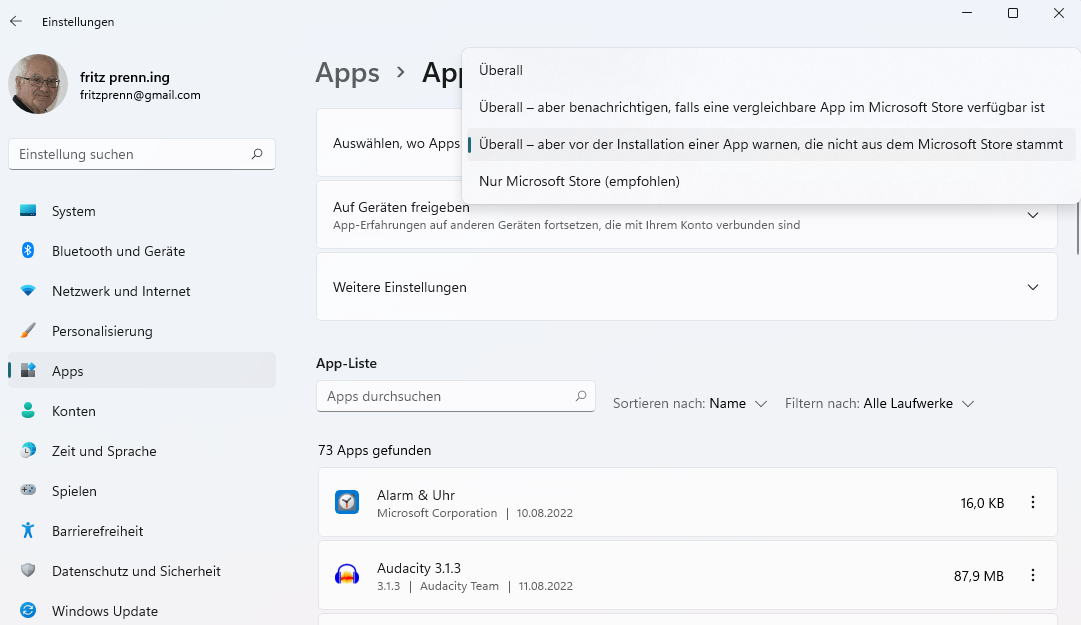
Falls Sie einen Teenager oder eine ältere Person haben, die den PC verwendet, wird empfohlen, die App-Installation von einem Drittanbieter zu blockieren.
Dadurch wird sichergestellt, dass keine bösartige Anwendung unwissentlich auf Ihrem System installiert wird und Ihr System vor Malware und Viren geschützt wird. Außerdem können Sie mit dem neuen und verbesserten Microsoft Store in Windows 11 die meisten beliebten Anwendungen direkt aus dem Microsoft Store beziehen. Daher können Sie die App-Installation nur aus dem Microsoft Store zulassen. Gehen Sie dazu zu den Einstellungen und navigieren Sie zu START > Einstellungen > Apps > Apps & Features
Klicken Sie nun auf das Auswählen wo apps abgerufen werden können Dropdown und wählen Sie dann The Microsoft Store only (Recommended) Möglichkeit. Die nächstbeste Option, die wir vorschlagen, ist die Warnen Sie mich vor der Installation Einstellung. 13) So passen Sie den Windows 11-Sperrbildschirm an START > Einstellungen >Personalisierung > Sperrbildschirm >
https://windows789.com/de/so-passen-sie-den-windows-11-sperrbildschirm-an
Quelle:
https://windows789.com/de/windows-11-einstellungen-sollten-sie-sofort-aendern
Windows 11 bietet Einstellungen in Hülle und Fülle. Welche Sie nach der Installation als Erstes prüfen und ändern sollten, erklärt COMPUTER BILD.
Haben Sie gerade einen PC mit Windows 11 gekauft oder sind Sie gerade per Upgrade von Windows 10 zum Nachfolger gewechselt?
Dann sollten Sie einen kritischen Blick auf einige Standardeinstellungen des Betriebssystems werfen, denn die passen längst nicht zu allen Nutzerinnen und Nutzern.
Von manchen profitiert sogar nur Microsoft.
Denn wie schon Windows 10 ist auch der Nachfolger ziemlich redselig und telefoniert ständig nach Hause.
Mit diesen Tipps und Tools bändigen Sie beispielsweise die Datenschutzeinstellungen und legen Ihren Lieblings-Browser als Standard fest.
Windows 11: Datenschutzeinstellungen Große Aufreger bei Windows sind üblicherweise die Themen Sicherheit und Datenschutz.
Microsoft sammelt gern sogenannte Telemetriedaten, um die Zuverlässigkeit des Systems zu gewährleisten.
Die dabei übertragenen Daten erlauben aber auch weitreichende Rückschlüsse auf das Nutzungsverhalten der PC-User.
Um die derzeitige Konfiguration zu prüfen und gegebenenfalls umzustellen, gehen Sie so vor:
Öffnen Sie die Einstellungen-App, etwa mit der Tastenkombination Windowstaste + i.
Klicken Sie links auf Datenschutz & Sicherheit und dann auf Diagnose und Feedback. Schalten Sie die Option Optionale Diagnosedaten senden aus, falls Sie aktiviert ist. Bereits gesammelte Daten entfernen Sie unter dem Menüpunkt "Diagnosedaten löschen" per Klick auf Löschen.
Übrigens:
Diese und viele weitere Sicherheitseinstellungen, etwa die Übertragung Ihrer geografischen Position an Microsoft-Server, nehmen Sie auch mit dem kostenlosen Tool O&O ShutUp10++ vor. Mit ein paar Klicks erlangen Sie die Kontrolle über Ihre Privatsphäre zurück.
Windows 11: Standardbrowser festlegen Als Windows 11 erschien, waren viele Nutzer schockiert:
Es war schon ein Klickhalbmarathon nötig, um einen anderen Browser als Microsoft Edge zum Standardbrowser zu bestimmen.
Zum Glück hat Microsoft inzwischen auf die Kritik reagiert und den Vorgang stark vereinfacht.
Gehen Sie so vor:Öffnen Sie die Einstellungen (Windows + i).
Wählen Sie den Menüpunkt Apps und klicken Sie auf Standard-Apps. Es erscheint eine Übersicht der Standard-Anwendungen, aus der Sie nun den installierten Browser wählen, etwa Google Chrome. Nun klicken Sie auf Als Standardbrowser festlegen. Fertig! Der Browser aus Schritt 3 ist nun Ihr Standardbrowser, allerdings nicht Ihr Systembrowser.
So öffnet Windows 11 beim Aufruf von Nachrichten in den neuen Widgets weiterhin Edge.
Wie Sie das ändern, lesen Sie im Artikel Windows 11: Standardbrowser ändern.
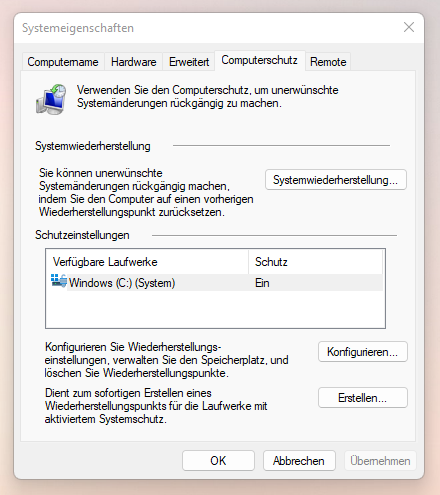
Windows 11: Wiederherstellungspunkt erstellen Nach der Installation eines neuen Betriebssystems stehen neben den Einstellungen weitere Arbeiten an, etwa die Installation zusätzlicher Software und Treiber.
Dabei können immer Probleme auftreten und Fehler passieren.
Vorsorge ist also empfehlenswert – in Windows 11 mit einem Systemwiederherstellungspunkt, auf den sich Ihr PC im Notfall zurücksetzen lässt.
Um eine solche Sicherung zu erstellen, gehen Sie so vor:
1) Öffnen Sie das Startmenü.
2) Tippen Sie Wiederherstellungspunkt in die Suche ein und klicken Sie auf Wiederherstellungspunkt erstellen. 3) In dem neuen Fenster wählen Sie nun das System-Laufwerk aus, in der Regel (C:) und gekennzeichnet durch "(System)", und klicken auf die Schaltfläche Konfigurieren… 4) Klicken Sie dort die Option Computerschutz aktivieren an und wählen Sie die maximal mögliche Speicherplatzbelegung.
Empfohlen sind an dieser Stelle 2% 3% 5%.
5) Bestätigen Sie per Klick auf OK. 6) Klicken Sie jetzt auf Erstellen…, um einen Wiederherstellungspunkt anzulegen. 7) Geben Sie einen aussagekräftigen Namen für den Wiederherstellungspunkt ein und klicken Sie auf Erstellen.
Das war es.
Benachrichtigungen ausschalten Möchten Sie beim Arbeiten oder Gaming nicht gestört werden, legen Sie unter Windows 11 fest, welche Benachrichtigungen Sie hören und sehen, die restlichen Meldungen verschiebt Windows ins Benachrichtigungscenter, wo Sie sie jederzeit einsehen können.
Die entsprechenden Optionen finden Sie in den Einstellungen unter "System" im Bereich "Benachrichtigungsassistent".
In der neuen App Uhr finden Sie die Funktion Fokussitzungen, die ein ungestörtes Arbeiten mit Windows ermöglicht.
Windows 11: Probezeit verlängern Sind Sie per Upgrade von Windows 10 zu Windows 11 gewechselt und sind nicht sicher, ob der Schritt eine kluge Idee war?
Für diesen Fall bietet das neue Betriebssystem die Möglichkeit zurückzuwechseln.
Allerdings klappt das nur in den ersten zehn Tagen nach dem Upgrade.
Zum Glück lässt sich die Frist auf 60 Tage verlängern, wie im Artikel Windows-11-Downgrade: So erhalten Sie mehr Zeit für die Rückkehr zu Windows 10.
So haben Sie deutlich mehr Zeit, herauszufinden, ob Windows 11 das richtige System für Sie ist.
Aber Achtung:
Auch die Verlängerung auf 60 Tage klappt nur in den ersten zehn Tagen nach dem Upgrade. Da ist also Tempo gefragt.
Windows 11: Startmenü anpassen Mit dem Update auf Windows 11 hat Microsoft das neue Startmenü sowie sämtliche angehefteten Programme in der Taskleiste zentriert.
Gefällt Ihnen die mittige Darstellung nicht, verschieben Sie das Menü nach links.
Und zwar so:
Machen Sie einen Rechtsklick auf die Taskleiste.
Im Menü rufen Sie die "Taskleisteneinstellungen" auf. In der aufpoppenden Einstellungen-App navigieren Sie zu "Verhalten der Taskleiste" und stellen bei "Taskleistenausrichtung" per Drop-down-Menü die Anzeige auf "Links".
Fertig.
Quelle: https://www.computerbild.de/artikel/cb-News-Software-Windows-11-Diese-Einstellungen-sollten-Sie-aendern-30879351.html Windows 11: Startmenü anpassen mit den besten Tipps und Tools Der Dreh- und Angelpunkt bei der Bedienung von Microsoft-Betriebssystemen sind Desktop, Startbutton und Startmenü.
Das Letztere kommt beim jüngsten OS-Streich visuell modern daher – und verdient Feinschliff mit unseren Tipps.
Microsoft macht es nun bereits zum dritten Mal: Der Konzern vollzieht einen Umbruch des Betriebssystems in Sachen Startbutton.
Mit Windows 95 (Release: 1995) führte der Anbieter ihn ein. 2012 erschien Windows 8 und das unbeliebte Kachel-System entfernte das Bedienelement aus der Taskleiste.
Beim 2021 veröffentlichten Windows 11 ist der Startbutton analog zu Windows 8.1 und Windows 10 wieder dabei, er zieht aber um:
Der Knopf befindet sich nun zentriert in der Taskleiste – ebenso wie alle weiteren dort vorhandenen Symbole von (gestarteten und/oder angehefteten) Programmen.
Die mittige Darstellung wirkt modern und dürfte ihre Freunde finden, ebenso das neue Startmenü.
Das rufen Sie per Klick auf den zu blauer Optik hin umgestalteten Startbutton auf.
Das Startmenü lässt sich in begrenztem Maße individualisieren und das sollten Sie wahrnehmen.
Wir liefern Instruktionen. Ferner finden Sie hier Alternativ-Tools zum Startmenü, die das Windows-7-Pendant auf Windows 11 bringen.
Denn nicht jeder oder jede sympathisiert mit dem Neuen.
Hadern Sie damit, bietet es sich an, dauerhaft oder in einer Übergangszeit Open Shell Menu oder Classic Shell einzusetzen.
Windows 11: Das alte Startmenü zurückbringen Das Open Shell Menu ist der Nachfolger von Classic Shell, bei dem die Weiterentwicklung zum Erliegen gekommen ist.
Nach der Installation erscheint beim Drücken der Windows-Taste ein Startmenü von Open Shell Menu.
Es ist jenem von Windows 7 nachempfunden und individuell anpassbar.
Ähnlich ist das zu Windows-8(.1)-Zeiten beliebte Tool Classic Shell. Die Handhabung und das Design sind quasi identisch mit dem Geschwisterprogramm.
Classic Shell funktionierte in unseren Tests unter Windows 11 einwandfrei.
Perspektivisch sollten Sie jedoch eher zum Open Shell Menu greifen, da dieses auf lange Sicht besser funktionieren dürfte:
Windows 11 erhält jährlich (Windows 10: halbjährlich) ein größeres neues Update (Feature-Update, Major-Release), das womöglich Umbauten mitbringt, mit denen Open Shell Menu dank Fortentwicklung besser zurechtkommt.
In der Praxis funktionierte bislang auch Classic Shell unter Windows 10 souverän – und das, obwohl Windows 10 viel Weiterentwicklung bekam und Classic Shell nicht.
Wer letzterem Programm die Treue halten möchte, macht unter Windows 11 damit derzeit nichts falsch.
Die Tipps in der folgenden Übersicht zum Open Shell Menu sind zwar mit Windows 10 recherchiert, funktionieren aber auch mit Windows 11: Windows-11-Startmenü bedienen: Grundlagen Bei Windows XP wie bei Windows 11 öffnet sich das Startmenü nach einer Neuinstallation des Betriebssystems automatisch.
Künftig erledigen Sie das per Klick auf den Startbutton. Er befindet sich am unteren Bildschirmrand in der Mitte.
Das verkürzt anscheinend Mauswege dorthin. Auch mit der Windows-Taste oder mit Strg-Escape blenden Sie das Menü ein.
Obacht beim letzteren Hotkey: Sie sollten ihn nicht gedrückt halten, andernfalls flackert das Startmenü.
Es kommt vollständig ohne Kacheln aus, die Windows 8 einführte, bringt dessen ebenfalls mitbegründeten Apps jedoch weiterhin mit.
Das Skalieren des Startmenüs mithilfe von Anfassern, wobei Sie es größer ziehen, gab es nur unter Windows 10 und ist abhandengekommen.
Wie seit Windows Vista üblich, tippen Sie bei aufgerufenem Windows-11-Startmenü ein, wonach Sie suchen:
So finden Sie neben Dateien Ordner (die Letzteren fand die Windows-8-Suche nicht), System-Einstellungen und erhalten Weblinks.
Letztere starten beim Anklicken eine Internetsuche bei Microsofts Suchmaschine Bing.
Das Suchfeld oben im Startmenü ("Suchbegriff hier eingeben") ist obsolet:
Auch wenn Sie einen Mausklick darin aussparen, sucht das Startmenü bei einer Tastatureingabe an den wichtigsten Orten Ihres PCs nach Inhalten.
Per Klick auf "Alle Apps" oben im Startmenü erhalten Sie eine alphabetische Liste der installierten Applikationen.
Auf Wunsch verschieben Sie per Drag & Drop Einträge auf den Desktop. So entstehen dort LNK-Aufrufverknüpfungen.
Die Windows-11-Funktion "Alle Apps" ist von Windows 10 bekannt und arbeitet genauso. Geben Sie ins Startmenü einen Suchbegriff ein, etwa "Firefox", rufen Sie den Inhalt per Klick oder mit der Eingabetaste auf.
Diese rufen Sie auch per Rechtsklick im Beispiel auf den Firefox-Suchfund auf.
Hier wählen Sie beispielsweise "Als Administrator ausführen", "Dateispeicherort öffnen" oder "An Start anheften", wenn Sie einen Startmenüverweis (keine Kachel) errichten möchten.
Die Kontextmenüoption "An Taskleiste anheften" ist für Schnellzugriff-Einrichtungen nicht minder praktisch.
Wie bei Windows 10 funktioniert der Kontextbefehl "Deinstallieren" nur halbgar:
Bei x86-Programmen ruft er lediglich den Deinstallations-Manager (appwiz.cpl) der Systemsteuerung auf.
Dort tätigen Sie per Doppelklick eine Entfernung.
Möchten Sie Ihr Windows-Benutzerkonto abmelden, klicken Sie unten links auf Ihren Benutzernamen.
Weiter geht es mit "Abmelden". Die Option "Sperren" entspricht der Tastenkombination Windows-L.
Das Beenden von Windows 11 gelingt per Schaltfläche unten rechts im Startmenü:
Nach Anwählen dieses Power-Knopfs gehen Sie auf "Herunterfahren".
Weiterhin funktioniert die mit Windows 8 eingeführte Tastenkombination Windows-X, die ebenso wie ein Rechtsklick auf den Startbutton ein (Startbutton-Kontext-)Menü mit systemnahen Administrator-Utilities einblendet. Windows 11: Startmenü anpassen – Modden mit manuellen Tweaks Sollen der Startbutton und weitere Taskleisten-Symbole linksbündig erscheinen?
Das realisieren Sie per Rechtsklick auf die Taskleiste, im Menü rufen Sie die "Taskleisteneinstellungen" auf.
In der aufpoppenden Einstellungen-App navigieren Sie zu "Verhalten der Taskleiste" und legen bei "Taskleistenausrichtung" per Drop-down-Menü die Anzeige "Links" fest.
Der Vorteil:
Nun erreichen Sie den Startbutton blind.
Ohne auf den Monitor zu gucken, bewegen Sie den Mauszeiger nach ganz unten links und klicken.
Oben listet Ihnen das Windows-11-Startmenü bei "Angepinnt" einige Programme auf, unterhalb davon bei "Empfohlen" kommen App-Impressionen und Dateien hinzu.
Verschieben Sie im oberen Bereich die Thumbnails per Drag & Drop, um sie intuitiv auffindbar zu machen.
Indem Sie nach unten scrollen, holen Sie Programmsymbole in einer zuvor unsichtbaren Ebene hervor.
Alternativ blättern Sie mithilfe des Punktsymbols rechts:
Bewegen Sie Ihren Mauszeiger dorthin, erscheint ein Pfeil, auch der eignet sich zum Nach-unten-Scrollen.
Ob Startmenü-Suchfund oder Desktop-EXE/-Verknüpfung: Programme, die Sie gern im Startmenü hätten, fügen Sie dem Bereich "Angepinnt" hinzu.
Es genügt ein Rechtsklick auf ein Software-Aufrufelement und die Wahl von "An Start anheften".
Das neue Objekt reiht sich ganz unten bei "Angepinnt" ein.
Soll eine Applikation in der oberen der drei sichtbaren "Angepinnt"-Reihen erscheinen, gelingt das Verschieben per Rechtsklick auf sie und mit "Ganz nach oben".
Die Option "Von Start lösen" entfernt eine Eintragung.
Das ist praktisch bei werkseitigen Werbe-Apps – aber auch, wenn Sie mit "An Start anheften" zu übereifrig waren.
Mit dem Kontextbefehl "Deinstallieren" entfernen Sie Angepinntes nicht nur, sondern tilgen die Software selbst.
Das funktioniert bei Apps, bei x86-Software ruft dies lediglich appwiz.cpl hervor (siehe Absatz oben).
Das Umsortieren von Startmenü-Symbolen gelingt per Drag & Drop, alternativ via Kontextmenü. Das Umbenennen und Ändern der Symbole angepinnter Programme bedarf eines Tricks.
Im Wesentlichen gelten unsere Anweisungen für Windows 8.1 und Windows 10 diesbezüglich noch immer:
Möchten Sie weitere "Empfohlen"-Vorschläge sehen, klicken Sie in der Zeile "Empfohlen" auf den Button "Mehr".
App-Ordner, wie bei Windows 10 üblich, lassen sich unter Windows 11 im Startmenü nicht erstellen.
Früher genügte es, eine App auf eine andere zu ziehen, um ein Verzeichnis entstehen zu lassen.
Eine Alternative unter Windows 11: Erstellen Sie auf dem Desktop etwa mit Strg-Umschalt-N einen neuen Ordner, bringen Sie darin Ihre Wunschprogramme unter und verankern Sie den Ordner im Startmenü unter "Angepinnt" (Rechtsklick auf den Ordner und "An Start anheften" aufrufen).
Übrigens lassen sich zwar EXE-Dateien, Ordner und Verknüpfungen, jedoch nicht etwa TXT-Dateien ans Startmenü pinnen.
Das Problem umschiffen Sie durch Tricksen mit einer explorer.exe-Verknüpfungsdatei, bei der der Dateipfad des Wunschelements als Parameter dient.
Einen Produktivitätsschub verpassen Sie dem Startmenü, indem Sie dort unten rechts Symbole zuschalten.
Öffnen Sie mit Windows-i die Einstellungen-App und markieren Sie im linken Kategorienbaum "Personalisierung", rechts gehen Sie auf "Start > Ordner".
Nun legen Sie die Toggle-Schiebeschalter nach Gusto um, sodass die zugehörigen Schnellzugriff-Icons ins Startmenü wandern:
"Einstellungen", "Datei-Explorer", "Dokumente", "Downloads", "Musik", "Bilder", "Videos", "Netzwerk", "Persönlicher Ordner".
Erschließt sich Ihnen im Startmenü nicht, welches neue Symbol wofür gut ist, vollziehen Sie ein Mouse-over.
Sodann unterrichtet Sie eine Quickinfo-Einblendung über den Sinn und Zweck.
Die unten rot umrahmenden Symbole schalten Sie alle oder teilweise hinzu. Soll kein "Empfohlen"-Bereich im Startmenü erscheinen, deaktivieren Sie ihn: mit <Win-i> und Klicks auf "Personalisierung > Start" und das Umlegen des Toggle-Schiebeschalters hinter "Zuletzt hinzugefügte Apps anzeigen".
Möchten Sie das revidieren, ändern Sie die Schieberposition erneut.
Im Startmenü erreichen Sie den nötigen Einstellungen-App-Dialog per Klick auf "Starteinstellungen" (nur sichtbar, wenn die empfohlenen Elemente ausgeblendet sind).
Oder Sie hangeln sich wie beschrieben händisch dorthin vor.
Quelle:
https://www.computerbild.de/artikel/cb-Tipps-Software-Windows-11-Startmenue-anpassen-mit-den-besten-Tipps-und-Tools-30825833.html
Quelle:
https://winfuture.de/special/windows11/faq/Windows-11-Diese-neun-Einstellungen-sollte-man-als-erstes-aendern-247.html
Elf Einstellungen für Windows 11
Windows 11 richtig einrichten
Windows 11 macht ab Werk nicht alles richtig.
Mit den 11 WEKA Tipps helfen Sie nach.
Windows 11 bringt umfangreiche Einstellungen mit. Wir zeigen 11 wichtige Tipps, mit denen Sie Ihr neues Betriebssystem optimieren können.
Nicht alles, was Windows 11 macht, trifft auf Zustimmung. Da ist die Werbung im Startmenü, die stört. Oder die Übertragung von "Diagnosedaten" an Microsoft. Der Browser "Edge", den Microsoft Nutzern penetrant aufdrängt, gehört dazu und auch die raschen Neustarts bei Windows Updates können nerven. Glücklicherweise lässt sich vieles davon über die Einstellungen von Windows 11 ändern. Diese erreichen Sie entweder über das Startmenü oder über die Tastenkombination < Win+i >
1. Windows 11: Hinweise auf Microsoft-Produkte deaktivierenWindows 11 nervt mit Hinweisen auf Microsoft-Produkte.
Mal stellt Microsoft den Browser Edge in den Mittelpunkt, dann soll man Teams ausprobieren oder eine App auf dem Smartphone aktivieren.
So werden Sie die Benachrichtigungen los:
1) Öffnen Sie die Einstellungen.
2) Klicken Sie auf "System" > "Benachrichtungen". 3) Entfernen Sie die Häkchen:
3.1) "Windows-Willkommensseite nach Updates und gelegentlich bei der Anmeldung anzeigen, um Neuigkeiten und Vorschläge zu lesen"
3.2) "Vorschläge zum Einrichten meines Geräts anbieten" und bei 3.3) "Tipps und Vorschläge erhalten wenn ich Windows verwenden" 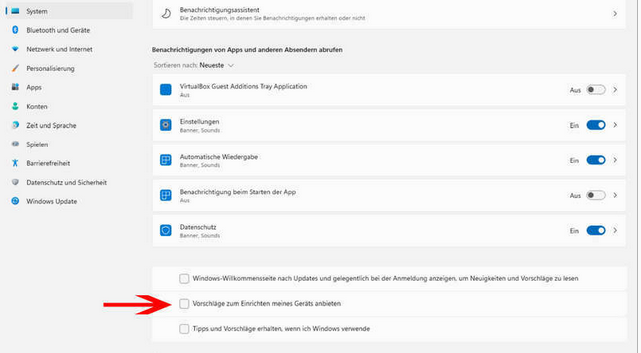
2. Windows 11: Anzeigen aus dem Startmenü entfernenAls ob die Hinweise auf Microsoft-Produkte nicht genug wären, gibt es noch viel mehr Werbung in Windows 11.Dazu zählen zum Beispiel Anzeigen im Startmenü, in Suchergebnissen und vorgeschlagene Inhalte in den Einstellungen. Zum Glück lässt sich auch diese Werbung einfach los werden, wenn man weiß, wo man klicken muss:
START > Einstellungen > Datenschutz & Sicherheit > Windows-Berechtigungen > Allgemeim Schalten Sie alle 4 hier gezeigten Optionen aus.
3. Windows 11: Startmenü ohne PersonalisierungDas Startmenü von Windows 11 enthält Hinweise auf frisch installierte Apps, häufig genutzte Dateien usw.Diese Form der Personalisierung mögen wir prinzipiell, aber im Moment liegt sie mit ihren Empfehlungen häufig daneben. Wenn es Ihnen genauso geht, dann können Sie die Empfehlungen abschalten.
So sorgen Sie für mehr Übersicht im Startmenü:
START > Einstellungen > Personalisierung > Start
schalten Sie die Optionen "Zuletzt hinzugefügte Apps anzeigen" aus
und "Zuletzt geöffnete Elemente in Start, Sprunglisten und im Datei-Explorer anzeigen" aus.
Das Entfernen der Hinweise auf zuletzt geöffnete Apps empfehlen wir auch, wenn andere Nutzer Ihres Benutzerkontos nicht sehen sollen, an was Sie zuletzt gearbeitet haben.
4. Windows 11: Wichtige Ordner im Startmenü anzeigenIn Windows 11 können Sie viele wichtige Ordner ins Startmenü aufnehmen.Dafür gibt es zwei gute Gründe: Sie erreichen Ordner im Startmenü schneller als über den Explorer. Außerdem ist das Startmenü auch schneller zur Hand als eine Ordnerverknüpfung auf dem Desktop - zumindest wenn der Schreibtisch gerade von Anwendungen verdeckt wird.
START > Einstellungen > Personalisierung > Start > Ordner
Schalten Sie nun die Ordner ein, die Sie im Startmenü sehen möchten.
5. Windows 11: Scrollleisten immer anzeigenStandardmäßig blendet Windows 11 die Scrollleiste aus.
Erst wenn Sie mit dem Mauszeiger einen Augenblick am Fensterrand bleiben erscheint sie.
Diese Verzögerung bremst die Arbeit am PC spürbar aus. Mit ein paar Klicks sorgen Sie dafür, dass Windows 11 die Scrollleisten immer anzeigt: 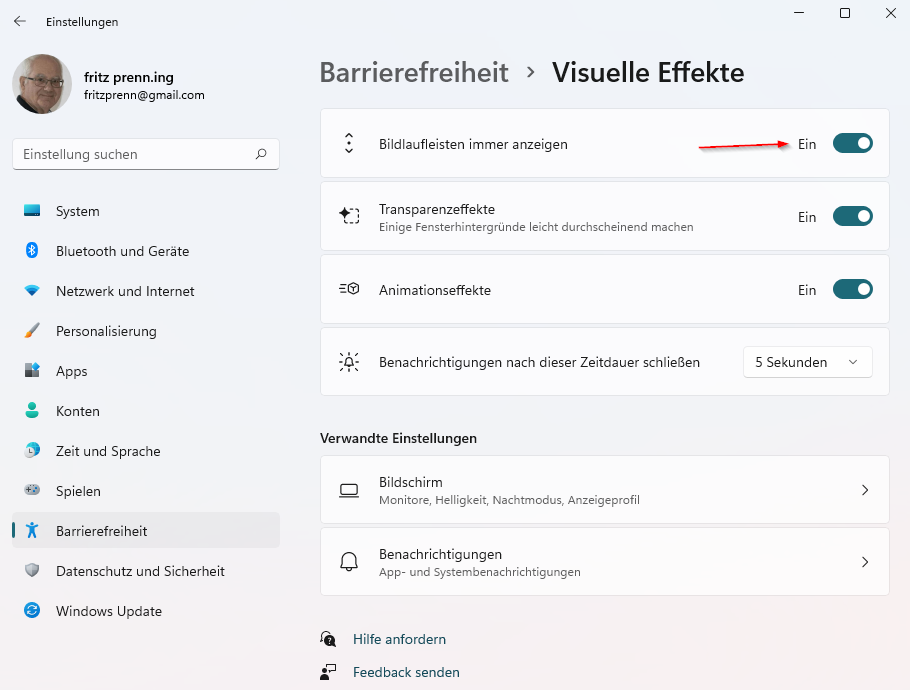
6. Windows 11: Datenschutz-Einstellungen optimierenAuch mit Windows 11 sammelt Microsoft Daten zum Nutzungsverhalten.
Sie dienen zur Fehlersuche und zur "Optimierung des Benutzererlebnisses".
In den Einstellungen von Windows 11 finden Sie eine Möglichkeit, um das Volumen der Datenübertragung einzuschränken:
START > Einstellungen > Datenschutz & Sicherheit > Diagnose & Feedback
Schalten Sie "Optionale Diagnosedaten senden" aus.
Unter "Diagnosedaten löschen" können Sie zuvor gesammelte Informationen entfernen. 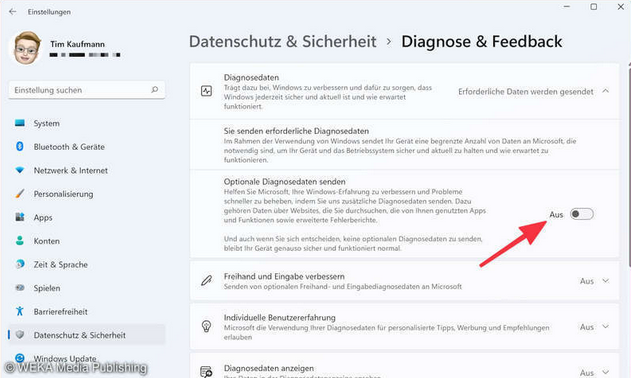
7. Windows 11: Lokales Nutzungskonto statt Microsoft-Konto verwendenAuch in Windows 11 können Sie mit einem lokalen Nutzungskonto arbeiten, d.h. sich auch ohne Microsoft-Konto anmelden.
Das funktioniert genauso wie unter Windows 10. Der Vorteil:
Es schlagen weniger Daten zu Ihrem Nutzungsverhalten bei Microsoft auf.
Es gibt aber auch Nachteile. Zum Beispiel werden Ihre Einstellungen nicht über das Nutzungskonto synchronisiert und auf andere PCs übertragen, die Sie vielleicht noch nutzen.
So ändern Sie Ihr Microsoft-Konto in ein lokales Nutzungskonto:
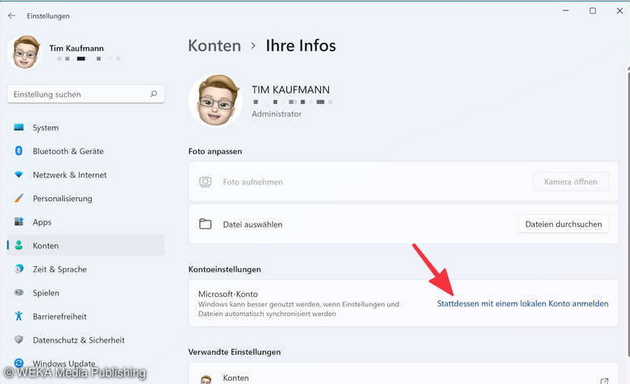
START > Einstellungen > Konten > Ihre Infos > Kontoeinstellungen
klicken Sie auf "Stattdessen mit einem lokalen Konto anmelden".
8. Windows 11: Weniger Benachrichtigungen erhalten"Pling" - schon wieder eine neue Benachrichtigung, die vom Arbeiten oder Spielen ablenkt.
Dabei würde man die Nachrichten vielleicht noch gelassen ertragen, wenn sie wenigstens nützlich wären.
Doch wenige wichtige Hinweise gehen schnell in vielen unwichtigen unter.
Damit das nicht mehr passiert, sollten Sie festlegen, welche Benachrichtigungen Ihnen wichtig sind.
Die restlichen verschiebt Windows 11 direkt ins Benachrichtigungscenter:
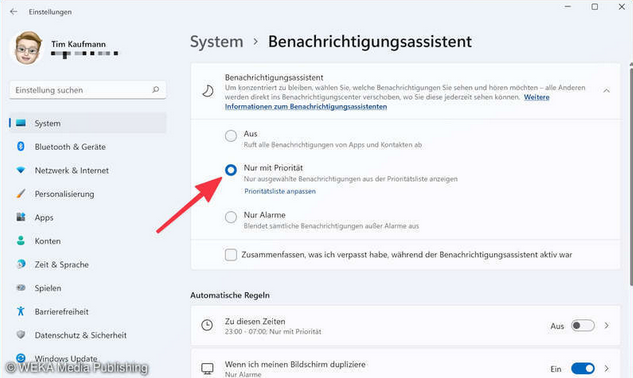
START > Einstellungen > System > Benachrichtigungsassistent > Nur mit Priorität
Stellen Sie unter "Prioritätsliste anpassen" ein, welche Benachrichtigungen Ihnen wichtig sind.
9. Windows 11: Chrome oder Firefox als Standardbrowser einstellenWenn Sie nach der Installation von Windows 11 vergeblich versucht haben, Edge durch Ihren Lieblingsbrowser zu ersetzen, dann können wir Ihnen helfen.
Microsoft hat die Einstellungen gut versteckt, aber es gibt sie noch:
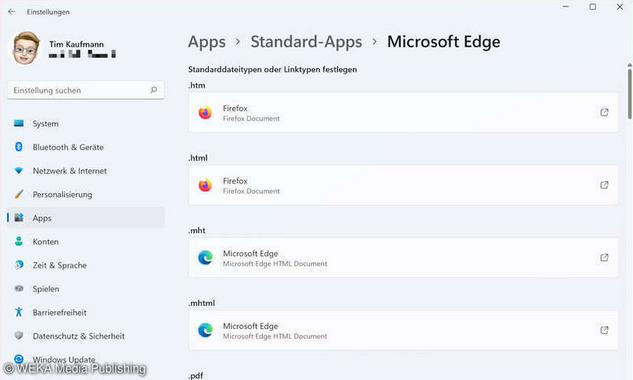
START > Einstellungen > Apps > Standard-Apps > Microsoft Edge
Jetzt sehen Sie eine Liste von Dateitypen.
Klicken Sie den jeweiligen Eintrag an, gehen Sie dann auf "Trotzdem wechseln" und stellen Ihren Standardbrowser ein.
Chrome und Firefox stehen stellvertretend für viele Browser, die sich alternativ zum vorinstallierten Microsoft Edge als Standardbrowser eignen.
Ändern Sie mindestens die folgenden auf Ihren Standardbrowser ab: .
*.htm *.html *.pdf HTTP HTTPS
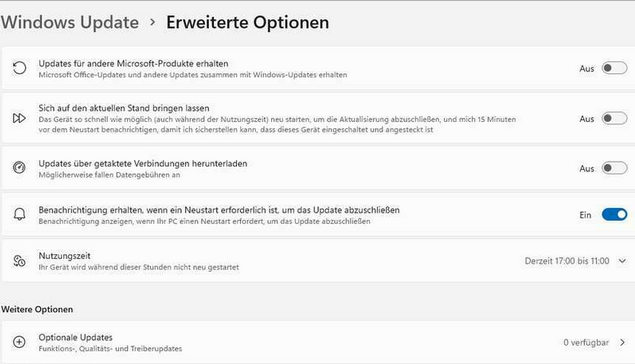
10. Windows 11: Automatischen Neustart nach Updates ausschaltenAbhängig von den Einstellungen spielt Windows 11 neue Updates so schnell wie möglich ein und startet Ihren PC dann automatisch neu.
Passiert das kurz vor einer wichtigen Videokonferenz oder anderen dringenden Aktivitäten, dann kann das sehr stören.
Mit den folgenden Anpassungen stellen Sie sicher, dass Windows Sie vor dem Neustart benachrichtigt und Sie das Update in eine Ihnen passende Zeit verlegen können:
START > Einstellungen > Windows Update > Erweiterte Optionen
Schalten Sie "Sich auf den aktuellen Stand bringen" aus.
Schalten Sie "Benachrichtigung erhalten, wenn ein Neustart erforderlich ist, um das Update abzuschließen" an.
11. Windows 11: Automatische Videos im Microsoft Store abschaltenIm Microsoft Store bewerben Hersteller immer mehr Software mit Videos.
Sie starten automatisch, wenn man die entsprechende App im Store anzeigt.
Das ist nicht jedem willkommen, zum Beispiel weil damit auch ein gewisser Geräuschpegel einhergeht und gegebenenfalls das mobile Datenvolumen beansprucht wird.
Sie können den Store so einstellen, dass er Videos nur auf Kommando abspielt:
Quelle:
https://www.pc-magazin.de/ratgeber/windows-11-einstellungen-richtig-einrichten-tipps-3202922.html
Windows 11 Einstellungen: 10 Tipps für die besten Windows-Einstellungen1.0 Die richtigen Einstellungen optimieren unter Windows 11
START > Einstellungen und ändern unter "Personalisierung" > "Taskleiste" > "Verhalten der Taskleiste" die Ausrichtung von „zentriert“ zu „links“.
1.2. Standard-Apps ändern
1.3. Datei-Explorer wieder mit Ribbon-Ansicht 1.4. Wichtige Systemeinstellungen optimieren 1.5. Anpassen der Datenschutzeinstellungen 1.6. Lokales Konto statt Microsoft-Konto 1.7. Benachrichtigungen deaktivieren Ähnliche Artikel : Wie kann ich mein Handy mit dem Computer orten? Alternatives Startmenü für Windows 11: Diese Tools bringen… Microsoft PowerToys für Windows 10: Neufassung der… AMD Adrenalin: Die Radeon Treiber-Software vorgestellt scrcpy: Steuern Sie Ihr Android-Gerät vom Windows PC Auf Windows 11 upgraden: Vor- und Nachteile der neuen… Windows Registry: Alle Infos zur Registrierdatenbank von…
Quelle:
https://www.wintotal.de/windows-11-einstellungen/
Diese 7 Windows-11-Einstellungen solltet ihr sofort ändern!
START > Einstellungen > Datenschutz und Sicherheit > Spracherkennung
START > Einstellungen > Datenschutz und Sicherheit > Freihand- & Eingabeanpassung auf AUS
START > Einstellungen > Datenschutz und Sicherheit >Diagnose & Feedback auf AUS
00:00 Windows 11 auf dem PC
00:32 Personalisierte Werbung
01:13 Privatsphären-Einstellungen
02:04 Mehr Übersicht im Dateiexplorer
02:51 Standard-Apps ändern
03:43 App-Quellen festlegen
04:37 Taskbar-Icons loswerden
05:22 Startmenü aus Windows 10 oder Windows 7
06:29 Noch mehr zu Windows 11
Quelle:
https://www.youtube.com/watch?v=jWjSv_coHOE
DIN A4 ausdrucken
********************************************************I*
Impressum: Fritz Prenninger, Haidestr. 11A, A-4600 Wels, Ober-Österreich, mailto:[email protected]ENDE |