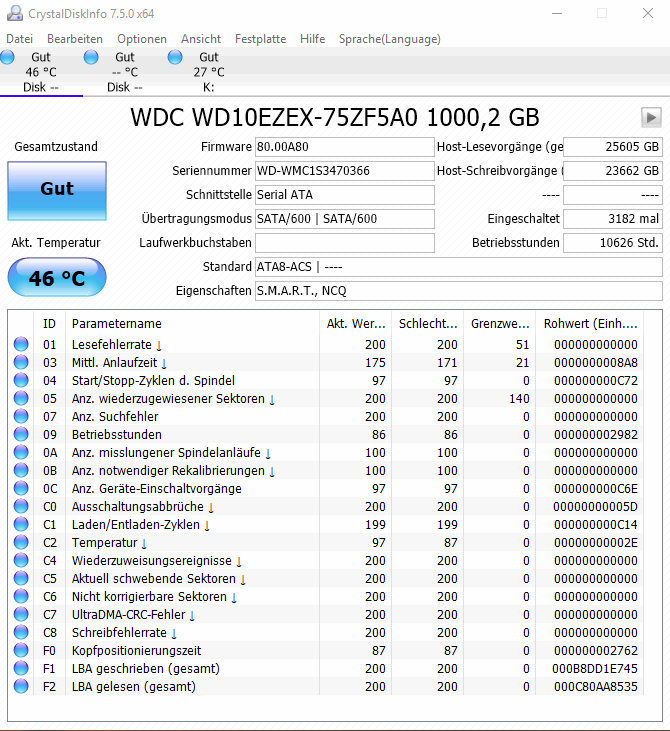
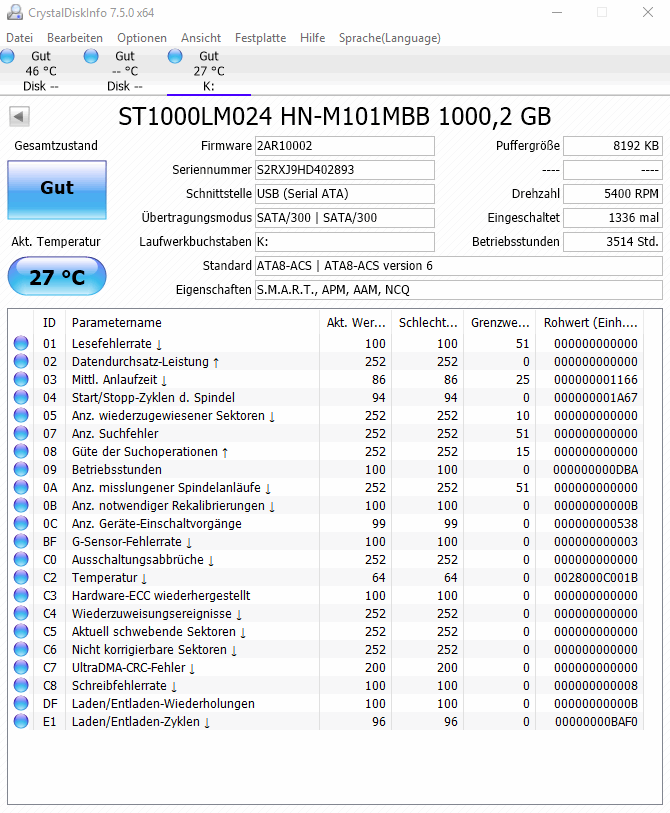
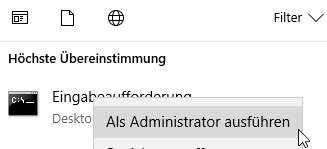
http://www.chip.de/downloads/CrystalDiskMark_32969879.html
https://crystalmark.info/software/CrystalDiskMark/manual-en/
https://www.heise.de/download/product/crystaldiskmark-46961
https://www.pcwelt.de/downloads/CrystalDiskMark-569855.html
http://winfuture.de/downloadvorschalt,3423.html
https://www.netzwelt.de/download/13823-crystaldiskmark.html
https://www.tecchannel.de/a/crystaldiskmark-festplatten-benchmark-fuer-windows,2028451
http://www.computerbild.de/download/CrystalDiskMark-Portable-7871692.html
********************************************************I*
Drive Health v2.5.194
Drive Health ist ein Windows-Programm, mit dem Sie die Lebensdauer Ihrer Festplatte abschätzen können.
http://www.drivehealth.com/
http://de.ccm.net/faq/796-hardware-mit-diagnosesoftware-ueberpruefen
********************************************************I*
Acronis Drive Monitor v1.0.566 Oft erste Wahl für den Alltagsbetrieb
FESTPLATTEN-TOOL 18,1 MByte
HANDBUCH
300_b_Acronis-x_Acronis Drive Monitor - Festplatten-Vorsorge-Tool - Benutzeranleitung (31 Seiten)_1a.pdf
Der kostenlose "Acronis Drive Monitor" scannt Ihre Festplatte auf eventuelle Fehler und beugt so dem Datenverlust vor.
Der "Drive Monitor" von Acronis überprüft aktiv die S.M.A.R.T.-Meldungen der Festplatten und schlägt bei Defekten Alarm
Auch Festplatten haben nur eine begrenzte Lebensdauer.
Bevor diese jedoch abgelaufen ist, sollte man rechtzeitig reagieren können.
Acronis Drive Monitor hat den Zustand der Festplatte stets im Blick und warnt vor auftretenden Problemen.
Altervorsorge ist heute in aller Munde.
Doch für die Sicherung Ihrer Festplatte im vorhinein interessiert sich kaum jemand.
Besser macht es die Software-Schmiede Acronis mit dem kostenlosen Scannertool "Drive Monitor".
Die Freeware überprüft den Status Ihrer Festplatte und warnt Sie per E-Mail und in der Windows-Taskleiste.
So können Sie Ihre Daten frühzeitig sichern und müssen keine Angst vor einem Festplatten-Crash mehr haben.
Lobenswert, dass Acronis das sinnvolle Vorsorge-Tool "Drive Monitor" kostenlos zur Verfügung stellt.
Vom Acronis ist Drive Monitor eine freie, downloadable Software-Anwendung, die von Acronis entwickelt werden, um Bediener zu überwachen, eine Workstation und PC Festplattenlaufwerke.
Wir alle sind auf den sofortigen Zugriff auf Daten auf unseren Festplatten gespeichert abhängen
- Buried Inside PC Laptops, Workstations und Servern
- aber die Festplatten sind anfällig für schwere Fehler, die Sie veranlassen, geschäftliche und persönliche Daten verloren gehen können.
Acronis Drive Monitor warnt Sie, um Probleme, die einen drohenden Ausfall hindeuten können, so dass Sie bereit sind, es ohne Datenverlust zu behandeln.
Acronis Drive Monitor gibt dem Anwender mehr Zeit, um zu reagieren, um Daten auf der Festplatte enthaltenen Geräte zu speichern und für deren Ersatz zu arrangieren.
Wenn Acronis Drive Monitor ein Problem sieht, es erzeugt sofort eine E-Mail oder auf dem Bildschirm aktivieren beschreibt die spezifische Feststellung.
ConTEXT -Sensitive Hilfe erklärt, was die Warnungen bedeuten.
Wöchentliche Berichte fassen die elektromechanische Gesundheit aller Festplatten unter Acronis Drive Monitor-Management.
Je älter eine Festplatte, desto höher ist die Gefahr, dass sie defekte Sektoren aufweist.
Das bemerkt der Nutzer aber meist erst dann, wenn es zu spät ist und der Computer nicht mehr funktioniert.
Unternehmen sollten daher vor allem auf älteren PCs die Magnetspeicher regelmäßig auf Fehler prüfen.
Das kostenlose Tool 'Drive Monitor' von Acronis überwacht in Echtzeit die Festplatten und meldet Fehler sobald, diese auftreten.
Hilfreich bei der Überprüfung von Festplatten ist S.M.A.R.T. (Self-Monitoring, Analysis and Reporting Technology).
Diese Funktion überwacht die Disks auf Fehler – allerdings gibt etwa Windows XP Fehler nur in der Ereignisanzeige und erst kurz vor dem Totalausfall der Platte aus.
Es lohnt sich daher, den aktuellen SMART-Zustand mit Zusatztools wie "Drive Monitor" [1] auszulesen.
Auf Wunsch erstellt die Software wöchentliche Statusberichte und zeigt darin auf einen Blick den elektromechanischen Zustand aller Magnetspeicher.
Besonders praktisch ist auch die Möglichkeit, durch selbst erstelle Skripte sogar Laufwerke innerhalb eines RAID-Verbundes einer ständigen Prüfung zu unterziehen.
Wie das geht, steht im begleitenden Forum des Herstellers.
http://www.chip.de/downloads/Acronis-Drive-Monitor_43312020.html
https://www.heise.de/download/product/acronis-drive-monitor-74757
https://www.acronis.com/pl-pl/homecomputing/download/drive-monitor/
http://de.download.cnet.com/Acronis-Drive-Monitor/3000-2086_4-75212597.html
http://www.giga.de/downloads/acronis-drive-monitor/
https://www.pcwelt.de/downloads/Diagnose-Tool-Acronis-Drive-Monitor-583559.html
http://www.computerbild.de/download/Acronis-Drive-Monitor-5369510.html
http://www.pc-magazin.de/download/acronis-drive-monitor-815554.html
http://www.it-administrator.de/downloads/software/86972/
https://www.wintotal.de/download/acronis-drive-monitor/
********************************************************I*
HDDScan 3.3
Wie der Name HDDScan schon sagt, handelt es sich hier um einen Hard Disk Drive (HDD) Scanner, der aber nicht nur Festplatten, sondern auch andere Speichermedien wie SSD, RAID, SD-Karten und USB-Sticks überprüft.
Dabei ist es irrelavant, ob diese fest angeschlossen sind oder als Wechseldatenträger temporär via USB oder FireWire am Rechner hängen.
Die Freeware HDD Scan analysiert Ihre Festplatte und will Sie dadurch rechtzeitig vor einem Festplattencrash warnen.
Da das Tool nicht installiert werden muss, können Sie es portabel einsetzen.
Eine externe Festplatten, bei der ein eingebauter Adapter zwischen dem Anschluss der Harddisk und der USB-Schnittstelle vermittelt, ist mit den normalen Mitteln von Windows nicht so gut überprüfbar.
Dank des kostenlosen Tools
HDD Scan können Sie sich aber auch bei diesen Datenspeichern einen ersten Überblick verschaffen oder einen ausführlichen Test durchführen.
So verwenden Sie HDD Scan
Das Programm muss nicht installiert werden, sondern besteht nur aus einem ZIP-Archiv, das Sie irgendwo auf Ihre Festplatte entpacken.
Zum Start führen Sie die enthaltene HDDScan.exe aus.
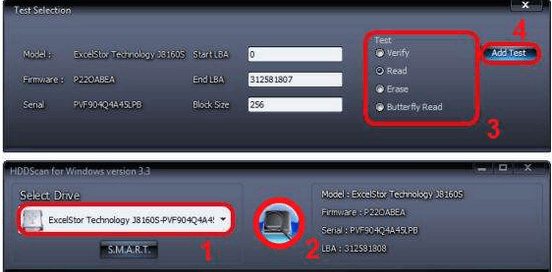
Markieren Sie in der Liste unter Select Drive die gewünschte Festplatte und klicken dann den runden blauen Knopf.
Es öffnet sich ein Fenster mit mehren Optionen.
Für eine Überprüfung der Lesbarkeit wählen Sie zuerst einmal Surface Tests.
Es erscheint ein weiteres Fenster für die Details des Tests
Der Read Test versucht dabei, alle Datenblöcke einzulesen.
Hat Ihre Platte ihn erfolgreich abgeschlossen, sind alle Daten noch gut aufgehoben.
Mit Verify Test wird auch ein reiner Lesetest durchgeführt.
Allerdings prüft das Programm dabei nur, ob die Daten fehlerfrei im Lesepuffer der Festplatte ankommen.
Ein eventuell vorhandenes Problem mit dem Adapterinterface oder der Verkabelung wird dabei nicht erkannt.
Möchten Sie einfach alle vorhandenen Daten löschen, wählen Sie Erase.
Durch einen Klick auf Add Test starten Sie den Test.
Es erscheint dann eine neue Zeile im Fenster für die Tasks.
Um Details einer Aufgabe anzusehen klicken Sie doppelt auf die jeweilige Zeile.
Gestoppt wird über einen Rechtsklick auf den Eintrag und die Option Stop Task.
Zugriffszeiten grafisch auswerten
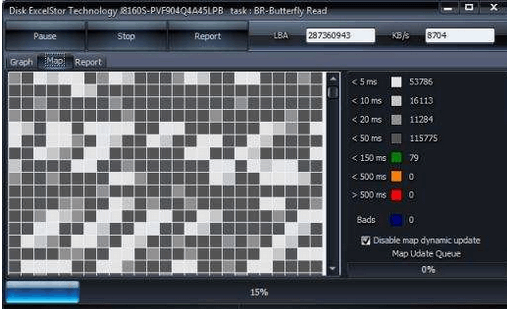
Interessant ist der “Butterfly Test”.
Dabei liest das Programm alle Sektoren, liest dabei aber abwechselnd Datenblöcken ganz innen und ganz aussen, um dann in der Mitte des Datenbereichs zu enden.
Die dabei gemessenen Zugriffszeiten können Sie sich durch einen Doppelklick auf den Eintrag in der Aufgabenliste ganz unten optisch darstellen lassen.
Gibt keine gleichmäßige Verteilung wie im unteren Bild, sondern immer wieder Ausreißer mit besonders langen Zugriffszeiten deutet das auf ein beginnendes Problem mit der Mechanik hin.
Butterflytest HDD Scan
SMART-Datenspeicher auslesen
Jede moderne Festplatte führt interne einen Liste von Werten, in der Daten zur Nutzung, aufgetretene Fehler oder die aktuelle Temperatur abgelegt werden.
Wenn Sie nach der Wahl der Festplatte auf den Button S.M.A.R.T. klicken, liest HDD Scan diese Daten aus und stellt Sie in einer Liste dar.
Die Interpretation der Werte überlässt das Programm allerdings Ihnen. Sie müssen sich also erst schlau machen, wie die Daten zu bewerten sind.
https://www.tippscout.de/windows-festplatte-testen-fehler-finden.html
https://www.pcwelt.de/downloads/HDD_Scan-Festplatten-Analyse-1403253.html
********************************************************I*
Laufwerks-Informationen auslesen
DHE DriveInfo v 4.2.599 (englisch)
Die Freeware DHE DriveInfo liefert Ihnen sämtliche Daten zu verbundenen Festplatten, wie etwa Hersteller, Product ID, Seriennummer, Firmware, ATA-Standard, Größe und vieles mehr.
Über die integrierte S.M.A.R.T-Funktion überwacht DHE DriveInfo auf Wunsch auch die Festplatten-Temperatur oder führt Festplatten-Tests durch.
DHE DriveInfo muss zur Verwendung nicht installiert werden und kann daher auch portabel genutzt und direkt von einem USB-Stick aus gestartet werden.
DHE DriveInfo liest alle Information zu den Laufwerken Ihres Rechners aus.
Das Analyse-Tool DHE DriveInfo starten Sie direkt über die Datei „DriveInfo.exe“.
Oben zeigt es eine Übersicht wichtiger Systemdaten wie Anzahl der Partitionen, System und CPU-Typ an.
Direkt darunter erscheinen in Tabellenform die physikalischen Laufwerke mit Temperatur und Zustandsbeschreibung.
Jeder Partition entspricht dabei je eine Zeile.
Die Speicherkapazität ist als dezimaler Wert in MB oder GB sowie in Klammern dahinter binär in MiB oder GiB angegeben.
Die dritte Spalte zeigt an, ob gerade ein Lese- oder Schreibzugriff auf die Partition erfolgt.
Tests und Anpassungen:
Unter „Control“ lassen sich SMART-Tests durchführen und je nach Laufwerk der Energieverbrauch (APM) und der Geräuschpegel (AAM) regeln.
Unter der Tabelle finden sich verschiedene Schaltflächen.
Nach jedem Start des Tools ist die Schaltfläche „Information“ aktiviert.
Sie listet sämtliche auslesbaren Infos zum ausgewählten physikalischen Laufwerk auf – vom Hersteller über die Produktnummer bis zur Firmware-Version.
Unter „Features“ steht, ob eine SSD den TRIM-Befehl zum Löschen überflüssiger Daten unterstützt.
Der Bereich „S.M.A.R.T.“ zeigt ausführliche Zustands- und Nutzungsangaben zum Laufwerk an.
Einen SMART-Test starten Sie unter „Control“.
Bei „Self Tests“ wählen Sie zwischen dem 2-minütiger „Self-Test“ oder dem erheblich länger dauernden „Extended Self-Test“.
Ebenfalls unter „Control“ passen Sie mit einem Regler rechts neben „APM“ und „AAM“ Energieverbrauch und Geräuschpegel Ihrer Platte an – sofern Ihr Laufwerk diese Einstellung zulässt.
https://www.com-magazin.de/downloads/system-tools/dhe-driveinfo-319877.html
https://www.com-magazin.de/praxis/software/7-besten-tools-festplatten-ssds-319827.html?page=1_dhe-driveinfo---laufwerks-informationen-auslesen
********************************************************I*
SeaTools
Nur für Festplatten von Seagate und Maxtor
Kein reiner SMART-Monitor, sondern ein umfassendes Diagnose-Werkzeug für Festplatten von Seagate und Maxtor sind die
SeaTools von Seagate.
Hauptaufgabe dieses Programmes ist es, Kunden die Möglichkeit zu geben, zu ermitteln, ob tatsächlich ein Festplattendefekt vorliegt -
und sich daher das Einsenden der Platte zu Seagate lohnt oder ein ungewöhnliches Verhalten andere Ursachen hat (Viren, Stromausfall).
Selbstverständlich ist die Ermittlung von SMART-Parametern und der Start von Selbsttests ein essentieller Bestandteil.
Positiv: Die SeaTools bieten eine Möglichkeit, Sektor-Remapping zu erzwingen.
Das ist vor allem bei Platten praktisch, die erste Defekte aufweisen, aber die Garantiezeit hinter sich haben.
Solche Platten können noch eine Weile zum Datenaustausch ("Filmchen für Freunde") weiter benutzt werden.
SeaTools erfordern
.NET 4.0
https://www.seagate.com/gb/en/support/downloads/seatools/
https://www.com-magazin.de/praxis/software/7-besten-tools-festplatten-ssds-319827.html?page=3_seatools-fuer-windows---festplatten-reparieren
********************************************************I*
CheckDrive 2018.1.8
CheckDrive Plus € 10,-
CheckDrive scannt die Festplatte, um Festplatten-Fehler, die einen Systemabsturz verursachen könnten, zu erkennen und zu korrigieren.
Läuft Ihre Festplatte nicht mehr einwandfrei, dann analysieren Sie Ihr Speichermedium mit CheckDrive und beheben die Fehler mit nur wenigen Klicks.
Nach langer Nutzung einer Festplatte kann es vorkommen, dass diese nicht mehr einwandfrei läuft und die Leistung des Speichermediums abnimmt.
Macht sich das bei Betrieb bemerkbar, sollten Sie Ihr Dateisystem auf Fehler überprüfen.
Das kostenlose Programm CheckDrive 2018.1.18 scannt Ihre Festplatte auf Fehler und gibt Ihnen einen Bericht über den Status Ihres Speichersystems.
Dazu wählen Sie nach dem Start des Programms einfach die gewünschte Partition aus; per Klick auf "Überprüfen" beginnt der Analysevorgang.
Nach dem Scan erhalten Sie einen Zustandsbericht und CheckDrive versucht vorhandene Fehler zu beheben, um die Lebenszeit Ihrer Festplatte zu verlängern.
Auch ohne Analyse zeigt Ihnen CheckDrive im Reiter "Laufwerksinformation" an, wie viel Speicher vorhanden ist und wie viel noch verfügbar.
Außerdem erfahren Sie dort weitere nützliche Informationen, wie Festplattenname, Typ, Dateisystem und auf Wunsch auch die SMART-Daten Ihres Speichermediums.
Zusätzlich enthält das Programm einen Hintergrundwächter, der unten rechts in der Taskleiste angezeigt wird.
Dieser Wächter überwacht Ihre Festplatte in Echtzeit, sodass Sie bei Schäden oder Problemen sofort durch CheckDrive alarmiert werden.
Wollen Sie, dass CheckDrive ergänzend noch automatische Analysen durchführt, so müssen Sie auf die kostenpflichtige Plus-Version auf der
Herstellerseite zurückgreifen.
https://www.pcwelt.de/downloads/CheckDrive-2014-8186442.html
https://www.abelssoft.de/de/windows/System-Tools/CheckDrive
********************************************************I*
GSmartControl
Smartmontools
Wie gut sind SSD oder Festplatte in Schuss?
Die SMART-Werte verraten es. Mit GSmartControl liest man diese komfortabel aus.GSmartControl SMART-Werte liefern einen sehr detaillierten Blick auf den Gesundheitszustand von Festplatten und SSDs.
Um diese Vitaldaten anzuzeigen, braucht man spezielle Tools.
Der Haken daran:
Die Smartmontools zeigen sich nur auf der Kommandozeile, das ist nicht jedermanns Sache.
Die Freeware GSmartControl stülpt über die Smartmontools eine grafische Oberfläche.
Grafische Oberfläche für Smartmontools
Laden Sie sich einfach die Freeware und starten Sie das Programm. Die Kommandozeilen-Version der Smartmontools müssen Sie vorher nicht installieren.
Es werden alle Festplatten und SSDs in der Übersicht angezeigt. Für detaillierte SMART-Werte reicht ein Doppelklick auf das entsprechende Laufwerk aus.
Neben dem Auslesen der aktuellen SMART-Werte kann man mit GSmartControl auch drei Laufwerkstests starten, die SSDs und Festplatten auf Fehler prüfen.
Fazit:
Die
Smartmontools sind bewährt, wegen der fehlenden GUI aber für Anfänger nicht geeignet.
Mit GSmartControl kriegt man den leistungsfähigen Unterbau samt grafischer Oberfläche.
Ein guter Griff für alle, die SSD oder Festplatte einem Gesundheits-Check unterziehen wollen.
https://gsmartcontrol.sourceforge.io/home/index.php/Screenshots
http://www.chip.de/downloads/GSmartControl_67712954.html
http://www.computerbild.de/download/GSmartControl-4489190.html
https://www.netzwelt.de/download/12673-gsmartcontrol.html
********************************************************I*
CheckDisk v1.5 64bit
Festplatten-Reparatur-Tool
Mit dem CheckDisk Download bekommt ihr ein Tool, das eure Laufwerke auf Fehler überprüft und diese gegebenenfalls behebt.
Der CheckDisk Download erfüllt den gleichen Zweck wie das
Windows-Systemprogramm CHKDSK; es sucht nach Fehlern auf der Festplatte und repariert diese.
Allerdings bietet das Programm mehr Komfort als genanntes Windows-Tool, da es dem Anwender eine grafische Benutzeroberfläche zur Verfügung stellt, während CHKDSK über die Kommandozeile aufgerufen wird.
CheckDisk ist ein leicht zu bedienendes Tool, um nach Fehlern auf der Festplatte zu suchen.
Forscht nach Fehlern auf Ihrer Harddisk, wobei Sie die Auswahlmöglichkeit haben zwischen einem Standard-Test und einem Komplett-Check.
Der Komplett-Check führt einen Sektorentest durch, um fehlerhafte Sektoren auf Ihrer Festplatte ausfindig zu machen.
CheckDisk arbeitet mit allen gängigen Festplattentypen, wie IDE, SCSI, RAID oder USB.
CheckDisk ist ein Programm, das PC-Festplatten nach Fehlern durchsucht.
Es arbeitet ähnlich wie das Programm Scandisk.
Das Programm führt entweder den Standard- oder den Komplett-Test durch.
Bei letzterem wird ein Sektortest durchgeführt, der fehlerhafte Sektoren findet.
CheckDisk kann IDE-, SCSI-, RAID- und USB-Festplatten überprüfen.
Das kostenlose Programm CheckDisk ist ein erstklassiges Tool, welches zum Suchen und Reparieren von Festplatten-Fehlern geeignet ist.
CheckDisk arbeitet ähnlich wie Scandisk oder das Chkdsk.exe-Tool, welches von Windows mit dem PC-Betriebssystem mitgeliefert wird.
CheckDisk ist ein graphisches Windows-Programm, das die Funktionalität von chkdsk entscheidend erweitert.
Die Freeware kann eine fehlerhafte Master Boot Table (MBT) reparieren, während das Microsoft-Tool lediglich zum erneuten Formatieren aufruft.
Zur Auswahl stehen ein Standard- oder ein Komplett-Test. Der Komplett-Test macht einen Sektor-Test, um fehlerhafte Sektoren zu finden und diese zu reparieren.
Das Freeware-Tool arbeitet mit allen möglichen Standard-Festplatten wie zum Beispiel IDE/SCSI, RAID und USB.
CheckDisk arbeitet sowohl von der Festplatte aus als auch von CD.
Das Programm ist eines der Tools, das Microsoft normalerweise seinen Betriebssystemen beilegen sollte, und es ist eines der wenigen Programme, welches eine defekte MBT reparieren kann.
http://www.chip.de/downloads/CheckDisk_24664053.html
https://www.netzwelt.de/download/4510-checkdisk.html
http://www.computerbild.de/download/CheckDisk-4317395.html
********************************************************I*
SSDlife Free
SSDLife Pro
„SSDlife“ untersucht die SSD-Festplatte auf eventuelle Fehler.
Das Tool liest die S.M.A.R.T.-Daten aus und errechnet …
Das kostenlose Utility SSDlife prüft Ihren Flash-Speicher auf Herz und Nieren.
Solid State Drives (SSDs) sind zweifellos auf dem Vormarsch.
Die Festplatten bringen einen erheblichen Geschwindikeitsvorteil und sind durch den Verzicht auf bewegliche Teile deutlich weniger fehleranfällig als herkömmliche magnetische Festplatten.
Doch auch die SSDs arbeiten nicht 100 Prozent fehlerfrei und haben nur eine begrenzte Lebensdauer.
Das Tool SSDlife hilft, kritische Werte rechtzeitig zu erkennen, um nicht vom plötzlichen Tod der Festplatte überrascht zu werden.
Dazu liest SSDlife unter anderem die SMART-Daten der SSD aus und berechnet daraus eine erwartete Lebensdauer.
Zudem gibt das Tool einen Wert für den aktuellen "Gesundheitszustand" der Festplatte aus.
Neben der kostenlosen, hier angebotenen Version von SSDlife, finden Sie auf der
Website des Herstellers auch eine Pro-Version, mit der Sie automatisch Tests in regelmäßigen Abständen durchführen lassen können.
Fazit:
Eine regelmäßige Prüfung der Festplatte schadet in keinem Fall.
Ein Festplatten-Ausfall lässt sich damit zwar trotzdem nicht verhindern, aber eine frühzeitige Warnung lässt Sie rechtzeitig für Ersatz sorgen.
http://www.chip.de/downloads/SSDlife_45479577.html
https://ssd-life.com/index.html
https://www.pcwelt.de/downloads/SSDlife-SSD-Diagnose-7977771.html
http://winfuture.de/downloadvorschalt,3505.html
http://www.computerbild.de/download/SSDlife-8183656.html
https://www.netzwelt.de/download/24190-ssdlife-pro.html
********************************************************I*
Defragmentierungs Programm
OptimalDisk Basic
Das kostenlose Programm OptimalDisk Basic defragmentiert die Festplatte Ihres Rechners und checkt deren Gesundheitszustand.
https://www.pcwelt.de/downloads/OptimalDisk_Basic-7672861.html
********************************************************I*
Gelöschte Daten wiederherstellen
Recuva für Windows
Egal ob Sie die Daten über den Windows-Papierkorb, von Festplatten und SSDs, von Speicherkarten Ihrer Digicam oder sogar von einem MP3-Player gelöscht haben, Recuva kann diese Dateien meist wiederbeschaffen.
Dabei spielt es keine Rolle, ob die Daten bewusst gelöscht wurden oder durch einen System-Crash, Programmfehler oder Viren verloren gingen.
Alles was Sie tun müssen, ist ein Laufwerk auszuwählen und auf »Scan« zu drücken.
In nur wenigen Sekunden haben Sie die gefundenen gelöschten Dateien aufgelistet.
Zur besseren Übersicht können Sie die Funde alternativ in einer Baumstruktur anzeigen lassen.
http://www.chip.de/downloads/Recuva-Datenrettung-geloeschte-Dateien-wiederherstellen_23935261.html
********************************************************I*
Das Tool DMDE findet gelöschte Dateien und stellt sie wieder her – falls sie nicht inzwischen überschrieben wurden.
https://www.com-magazin.de/praxis/software/7-besten-tools-festplatten-ssds-319827.html?page=6_dmde---geloeschte-daten-retten
********************************************************I*
Erstellen und Verwalten von Festplatten-Partitionen
EaseUS Partition Master Free
Easeus Partition Master Mit dem kostenlosen Programm "Easeus Partition Master" können Sie Partitionen erstellen, löschen, vergrößern, verkleinern und verschieben.
Mit der integrierten Testsoftware überprüfen Sie einzelne Partitionen auf fehlerhafte Sektoren.
Zudem bietet das Gratis-Tool die Möglichkeit, komplette Partitionen zu verstecken.
Die Bedienung gestaltet sich dank der übersichtlichen Benutzeroberfläche sehr einfach.
http://www.chip.de/downloads/Easeus-Partition-Master_32927259.html
https://www.com-magazin.de/praxis/software/7-besten-tools-festplatten-ssds-319827.html?page=5_partition-master---datentraeger-verwalten
********************************************************I*
Schnell doppelte Dateien finden
AllDup
Die Suche kann durch Kombination der folgenden Kriterien durchgeführt werden:
Dateiname, Dateiendung, Dateigröße, Dateiinhalt, Änderungsdatum, Erstellungsdatum, Dateiattribute.
http://www.chip.de/downloads/AllDup_22241569.html
********************************************************I*
Windows 10:
Backups mit Bordwerkzeugen
http://www.pc-magazin.de/ratgeber/windows-10-backup-dateiversionsverlauf-sichern-und-wiederherstellen-onedrive-cloud-zuruecksetzen-gratis-3195104.html
DIN A4 ausdrucken
********************************************************I*
Impressum: Fritz Prenninger, Haidestr. 11A, A-4600 Wels, Ober-Österreich, mailto:
[email protected]
ENDE