http://sites.schaltungen.at/win10/notfall-usb-stick/easeus-os2go
http://www.linksammlung.info/
http://www.schaltungen.at/
Wels, am 2022-08-03
BITTE nützen Sie doch rechts OBEN das Suchfeld
[ ] [ Diese Site durchsuchen]
DIN A3 oder DIN A4 quer ausdrucken
*******************************************************************************I**
DIN A4 ausdrucken siehe
http://sites.schaltungen.at/drucker/sites-prenninger
********************************************************I*
~015_b_PrennIng-a_win10-notfall.usb.stick-easeus-os2go (xx Seiten)_1a.pdf
So erstellen Sie Windows 11 zum Mitnehmen
Wenn Sie ein neuer Benutzer von Windows 11 sind und ein Windows To Go-Laufwerk erstellen m
So erstellen Sie Windows 11 zum Mitnehmen
Quelle:
https://www.easeus.de/system-to-go/windows-11-zum-mitnehmen-erstellen.html
Erstellen eines Installationsmediums für Windows
Quelle:
https://support.microsoft.com/de-de/windows/erstellen-eines-installationsmediums-f%C3%BCr-windows-99a58364-8c02-206f-aa6f-40c3b507420d
Windows 11 von einem USB-Stick installieren (1A)
Dieses Tutorial zeigt Schritt für Schritt, wie Sie Windows 11 von einem USB-Stick auf einem Computer oder Laptop installieren.
Ein sauberer Installationsvorgang eignet sich sowohl für Systeme, die vollständig mit dem neuen Betriebssystem kompatibel sind, als auch für Computer, die nicht mit Windows 11 kompatibel sind:
solche, die nicht mit den Plattformen TPM 2.0 und TPM 1.2 kompatibel sind, mit einer nicht CPU-kompatiblen oder mit sicherem Boot-Modus.
Quelle:
https://ik4.es/de/Installation-von-Windows-11-von-einem-USB-Speicher/
EaseUS OS2Go
Windows 10/11 auf USB portabel machen.
Ein tragbares Windows To Go USB-Laufwerk mit nur wenigen Klicks erstellen!
- Wollen Sie das Windows System immer dabei haben, aber den Laptop nicht mitnehmen?
Wenn Sie häufig unterwegs sind und einen Computer benötigen, wollen Sie bestimmt den Laptop nicht immer mitnehmen.
Mit einem bootfähigen Windows USB-Stick können Sie ds Problem einfach lösen.
Nachdem Sie das System auf den USB-Stick kopiert haben, können Sie überall produktiv bleiben.
Außerdem kann das portables Laufwerk Ihnen viel helfen, wenn der Computer nicht mehr starten kann.
Mit der Bootdiskette können Sie den Computer erfolgreich starten und dann Ihre Daten retten.
- Zugriff von mehreren Computern aus
Nach dem Anschluss können Sie alle Funktionen, Benutzerdaten und Anwendungen von Windows 10 auf demselben USB-Laufwerk auf mehreren Computern nutzen.
Ein tragbares Windows-USB-Laufwerk ist einfach und bequem zu tragen.
Das Laufwerk benötigt keinen zusätzlichen Platz in Ihrer Tasche.
Der Download und die Installation ist schnell und einfach zu bedienend.
Sie können das portable Windows-Laufwerk überall hin mitnehmen und auf jedem Computer verwenden
- Windows To Go auf nicht-zertifizierten USB-Laufwerken ausführen
Windows eingebaute Funktion "WindowsTo Go" ermöglicht Benutzern, Windows auf einen USB-Stick zu installeren, damit sie das System immer dabei haben können.
Dazu ist jedoch ein zertifiziertes USB-Laufwerk erforderlich.
EaseUS unterstützt alle USB-Laufwerke von verschiedenen Marken.
Quelle:
https://www.easeus.de/dienstprogramme/ostogo.html
A) Windows 7
https://www.easeus.de/system-to-go/windows-7-portable-download.html
https://www.easeus.de/system-to-go/bootfaehiges-windows-7-usb-laufwerk-erstellen.html
B) Windows 10
[Einfach und schnell] So führen Sie Windows 10 von USB aus, ohne es zu installieren
Möchten Sie nicht überall einen schweren Laptop tragen?
Möchten Sie einen tragbaren Windows-Computer, den Sie überall anschließen und mit all Ihren Dateien und Einstellungen verwenden können?
Quelle:
https://www.easeus.de/system-to-go/windows-10-von-usb-ausfuehren.html
Kann ich mein Laptop-Windows auf meinem Desktop verwenden?
Sie wollen Ihren Computer nicht noch einmal einrichten? Mit einem winzigen USB-Stick könne ...
https://www.easeus.de/system-to-go/laptop-windows-auf-desktop-verwenden.html
Wie kann man Windows 11/10 auf externe Festplatte installieren
Methode 1. Windows 11/10/8/7 auf externe Festplatte installieren mit EaseUS Todo Backup ...
https://www.easeus.de/partitionieren-tipps/windows-10-auf-externer-festplatte-installieren.html
Wie kann man Windows 10 von USB Laufwerk starten?
https://www.easeus.de/backup-wiederherstellen/windows-10-aus-usb-laufwerk-starten.html
[2022] Anleitung: Wie kann man Windows 10 bootfähigen USB-Stick erstellen
https://www.easeus.de/backup-wiederherstellen/windows-10-bootfaehigen-usb-stick-erstellen.html
https://www.easeus.de/system-to-go/groesse-des-windows-10-startlaufwerks.html
https://www.easeus.de/system-to-go/windows-10-installations-usb-laufwerk-erstellen.html
Windows 10 auf einem anderen Computer installieren
Leiden Sie unter häufigen Abstürzen der Windows 10-Software und fragen sich, wie Sie Ihr Windows ...
https://www.easeus.de/system-to-go/windows-10-auf-einem-anderen-computer-installieren.html
Windows 10: externe Festplatte bootfähig machen
https://www.easeus.de/backup-wiederherstellen/externe-festplatte-bootfaehig-machen.html
C) Windows 11
Wie kann man Windows 11/10 auf einen neuen PC installieren?
https://www.easeus.de/partitionieren-tipps/windows-10-von-usb-auf-einem-neuen-pc-installieren.html
So installieren Sie Windows 11 auf einem alten PC
Was tun, wenn Sie das neue Windows 11 erforschen möchten, aber leider feststellen müssen, ...
So installieren Sie Windows 11 auf einem alten PC
https://www.easeus.de/system-to-go/windows-11-auf-einem-alten-pc-installieren.html
1) Anleitung - So wird Windows 11 auf einem USB-Stick installiert und ausgeführt
https://www.easeus.de/system-to-go/windows-11-auf-einem-usb-stick-installieren-ausfuehren.html
2) Ein bootfähiges USB-Laufwerk erstellen?
https://www.easeus.de/system-to-go/ein-bootfähiges-USB-Laufwerk-erstellen.html
https://www.easeus.de/daten-wiederherstellen/bootfaehigen-usb-erstellen-die-daten-retten.html?source=dsa&gclid=EAIaIQobChMI-KTIiaeq-QIVxwWiAx1Gmw1GEAAYASAAEgKhl_D_BwE
https://www.easeus.de/partitionieren-tipps/bootfaehiges-usb-laufwerk-partition-erstellen.html
https://www.easeus.de/backup-wiederherstellen/sandisk-bootaehig-machen.html
https://www.easeus.de/daten-wiederherstellen/bootfaehigen-usb-erstellen-die-daten-retten.html
9) So installieren Sie Windows 11 in nur 3 Schritten auf einem beliebigen PC
https://www.easeus.de/system-to-go/windows-11-auf-irgendeinem-pc-installieren.html
4) So erstellen Sie ein bootfähiges Windows 11-USB-Laufwerks mit/ohne ISO-Datei
https://www.easeus.de/system-to-go/bootfaehiges-usb-laufwerk-mit-ohne-iso-erstellen-windows-11.html
5) 2 Möglichkeiten: Windows 11 auf einem nicht unterstützten Computer ausführen
https://www.easeus.de/system-to-go/windows-11-auf-einem-nicht-unterstuetzten-computer-ausfuehren.html
So installieren Sie Windows 11 schrittweise von einem USB-Laufwerk
https://www.easeus.de/partitionieren-tipps/windows-11-von-usb-stick-installieren.html
D) Klonen von Festplatten
3) So klonen Sie Windows 11 auf eine externe Festplatte
So klonen Sie Windows 11 auf eine externe Festplatte
Das Klonen von Festplatten wird in der Regel zur Sicherung von Festplatten/Partitionen oder ...
https://www.easeus.de/system-to-go/windows-11-auf-externe-festplatte-klonen.html
0) bootfähiges USB-Laufwerk
https://www.easeus.de/system-to-go/was-ist-ein-bootfaehiger-usb-stick.html
Bootfähige Festplatte erstellen und Daten wiederherstellen
https://www.easeus.de/daten-wiederherstellen/bootfaehige-festplatte-erstellen-wiederherstellen.html
https://www.easeus.de/system-to-go/bootfaehigen-usb-stick-erstellen.html
6.1) Anleitung: Windows 11 mit Rufus installieren
https://www.easeus.de/system-to-go/windows-11-mit-rufus-installieren.html
6.2) Was ist ein bootfähiger USB-Stick?
https://www.easeus.de/system-to-go/was-ist-ein-bootfaehiger-usb-stick.html
https://www.easeus.de/system-to-go/tool-fuer-bootfaehige-windows-10-usb-medien.html
7) Anleitung: Windows 11 auf einen USB-Stick kopieren - EaseUS
https://www.easeus.de/system-to-go/windows-11-auf-einen-usb-stick-kopieren.html
[2022 Gelöst] Rechner bootet nicht vom USB-Stick - EaseUS
https://www.easeus.de/backup-wiederherstellen/bootfaehiger-usb-stick-bootet-funktioniert-nicht.html
Rufus versus Etcher: Welche ist die bessere Option zum Erstellen eines bootfähigen USB-Laufwerks?
https://www.easeus.de/system-to-go/rufus-vs-etcher.html
4) Windows To Go Creator Software
Top 3 beste Windows To Go Creator Software für Windows 11/10/8/7
https://www.easeus.de/system-to-go/windows-to-go-creator-software.html
https://www.easeus.de/system-to-go/windows-to-go-usb-stick-erstellen.html
https://www.easeus.de/system-to-go/windows-von-windows-to-go-usb-installieren.html
Windows To Go vs. Standardinstallation: Welche Option ist besser für Sie?
https://www.easeus.de/system-to-go/windows-to-go-vs-standardinstallation.html
Die beste Windows To Go Alternative Kostenloser Download
https://www.easeus.de/system-to-go/windows-to-go-alternative.html
https://www.easeus.de/system-to-go/windows-to-go-usb-ohne-enterprise-version-erstellen.html
5) WintoUSB
https://www.easeus.de/system-to-go/wintousb-bei-0-stehen-bleiben.html
2022 Beste WinToUSB Alternative zum Erstellen eines portablen Windows 11/10/7 USB-Laufwerks
https://www.easeus.de/system-to-go/wintousb-alternative.html
https://www.easeus.de/system-to-go/windows-zu-usb-software-download.html
6) Media Creation Tool
8) Windows 11 mithilfe des Media Creation Tools herunterladen und installieren
https://www.easeus.de/system-to-go/windows-11-mit-media-creation-tool-herunterladen-installieren.html
E) portables Laufwerk
Wie man ein portables Laufwerk erstellt, wenn die Rufus Windows To Go Option fehlt
https://www.easeus.de/system-to-go/rufus-windows-to-go-option-fehlt.html
Wie man ein bootfähiges Windows 10/11-USB erstellt?
https://www.easeus.de/system-to-go/bootfaehiges-windows-usb-erstellen.html
So erstellen Sie Windows 11 zum Mitnehmen
Wenn Sie ein neuer Benutzer von Windows 11 sind und ein Windows To Go-Laufwerk erstellen ...
So erstellen Sie Windows 11 zum Mitnehmen
https://www.easeus.de/system-to-go/windows-11-zum-mitnehmen-erstellen.html
EaseUS OS2GO Windows 10/11 auf USB portabel machen..
Ein tragbares Windows To Go USB-Laufwerk mit nur wenigen Klicks erstellen!
https://www.easeus.de/dienstprogramme/ostogo.html
F) Fernzugriff
Wie Sie von überall auf Ihren Computer zugreifen können?
Durch Fernzugriff können Sie von überall auf Ihren Computer zugreifen. Sie können einfach ...
https://www.easeus.de/system-to-go/zugriff-auf-ihren-computer-von-ueberall.html
G) Version des Betriebssystems
Wie kann ich das Betriebssystem herausfinden?
Welche Version des Betriebssystems verwende ich? Falls Sie auch diese Frage haben, können ...
Wie kann ich das Betriebssystem herausfinden?
Quelle:
https://www.easeus.de/system-to-go/das-betriebssystem-herausfinden.html
Quelle:
https://www.easeus.de/system-to-go/
********************************************************I*
1) Anleitung - So wird Windows 11 auf einem USB-Stick installiert und ausgeführt
Zusammenfassung:
Für die Installation des neuesten Windows 11 haben Sie mehrere Möglichkeiten,
z.B. das direkte Update von Windows 10, das Herunterladen der Windows 11-ISO-Datei und die letzte Möglichkeit - Windows 11 auf einem USB-Stick zu installieren und davon zu starten.
Wie funktioniert die letzte Methode? In unserem Artikel können Sie eine ausführliche Anleitung finden.
Mit diesem Verfahren können Sie Windows 11 sogar auf einem nicht unterstützten Computer oder einem Mac ausführen.
os2go_trial_Installer_20220801.1-551093.exe
-
Hauptinhalt:
-
So installieren und betreiben Sie Windows 11 von einem USB-Laufwerk
-
Methode 1. Download und Installation von Windows 11 mit OS2Go
-
Methode 2. Windows 11 mit Rufus herunterladen und installieren
-
Wie wird Windows 11 von einem tragbaren USB-Laufwerk ausgeführt?
-
Fazit
Microsoft Windows 11 hat unter Technikliebhabern für viel Aufregung gesorgt.
Es bietet eine komplette Überarbeitung des Displays im Gegensatz zu seinen Vorgängern.
Es enthält viele benutzerfreundliche Schnittstellen und Funktionen, die den Nutzern eine reibungslose, ansprechende Erfahrung ermöglichen.
Wenn Sie Ihr Betriebssystem auf Windows 11 umstellen möchten, können Sie das Betriebssystem von einem bootfähigen USB-Laufwerk aus installieren und ausführen.
Das Erstellen eines bootfähigen USB-Laufwerks mag als fortgeschrittene und schwierige Aufgabe erscheinen, aber mit Hilfe des richtigen Tools und der richtigen Zeit können Sie nahtlos ein tragbares USB-Laufwerk erstellen.
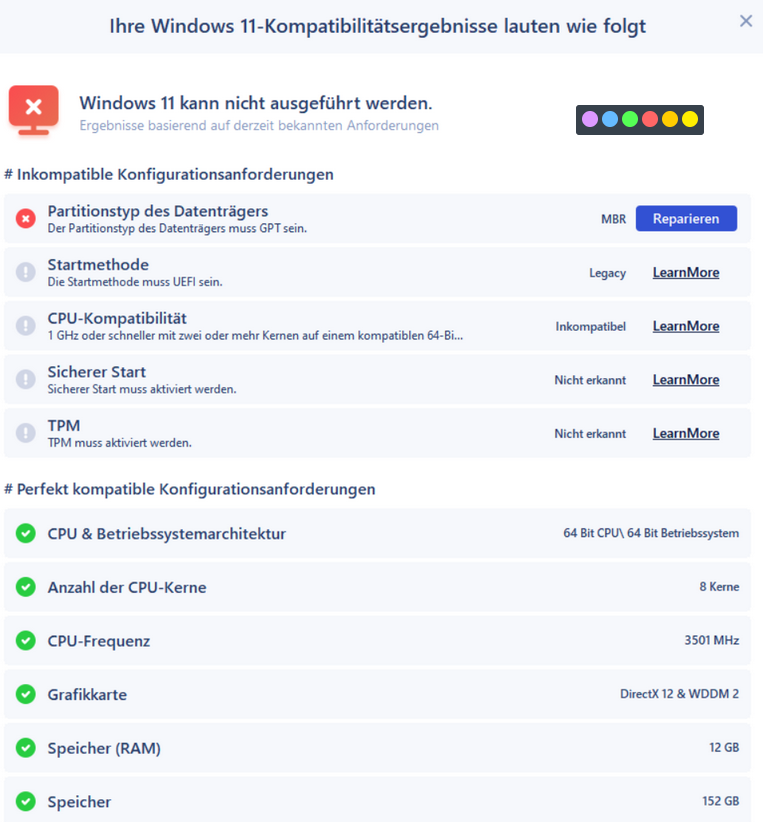
Ehe Sie mit diesem Vorgang fortfahren, müssen Sie zwei grundlegende Voraussetzungen erfüllen, damit Sie Windows 11 installieren können.
Stellen Sie zunächst sicher, dass Ihr Computer Windows 11 ausführen kann, dass der
sichere Systemstart aktiviert ist und dass Ihr PC über die TPM-Version 2.0 verfügt.
Es reicht zu erwähnen, dass dieser Artikel die grundlegenden und einfachen Möglichkeiten zur Erstellung eines bootfähigen USB-Laufwerks für Windows 11 beschrieben hat.
Jetzt wollen wir uns mit der Installation und dem Betrieb von Windows 11 von einem USB-Laufwerk befassen.
So installieren und betreiben Sie Windows 11 von einem USB-Laufwerk
Sie können die Installation und den Betrieb von Windows 11 von einem USB-Laufwerk aus durchführen, wenn Sie ein USB-Medium mit Hilfe einer vorhandenen Windows 11-ISO-Datei erstellen.
Für diesen Vorgang müssen Sie die kostenlosen Tools Rufus und
OS2Go verwenden, die nicht von Microsoft stammen.
Schließen Sie ein USB-Laufwerk mit mindestens 8GB Speicherplatz an und befolgen Sie die folgenden Schritte, um Windows 11 von einem USB-Medium zu installieren.
Wir werden die beiden Methoden nacheinander im Detail vorstellen.
Methode 1. Download und Installation von Windows 11 mit OS2Go
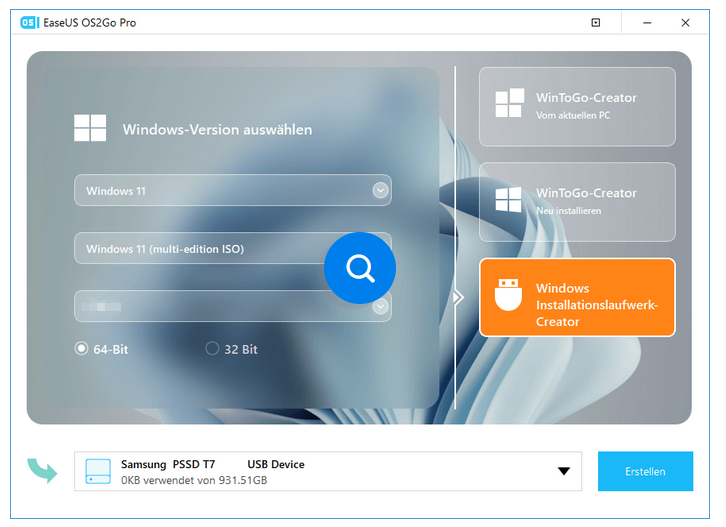
Schritt 1. Der Windows 11 Builder ist in die EaseUS OS2Go Software integriert.
Drücken Sie die Download-Schaltfläche und starten Sie das Programm nach der Installation.
os2go_trial_Installer_20220801.1-551093.exe
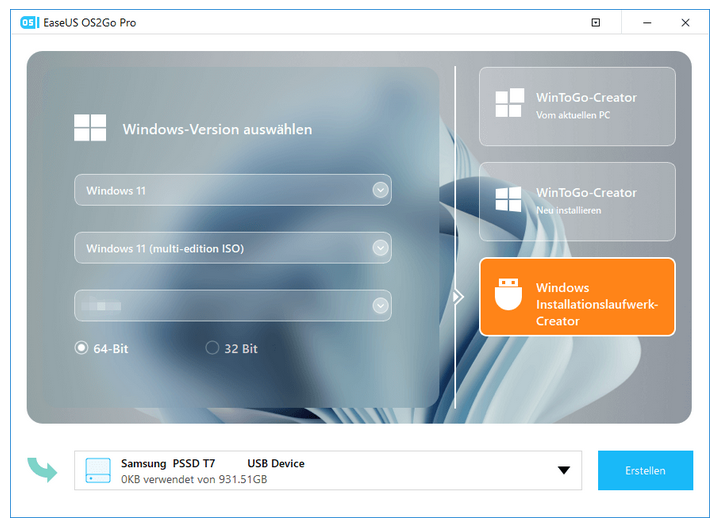
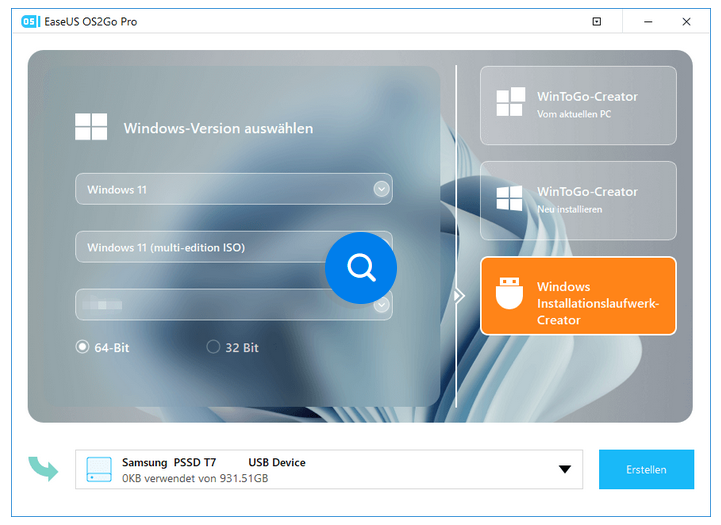
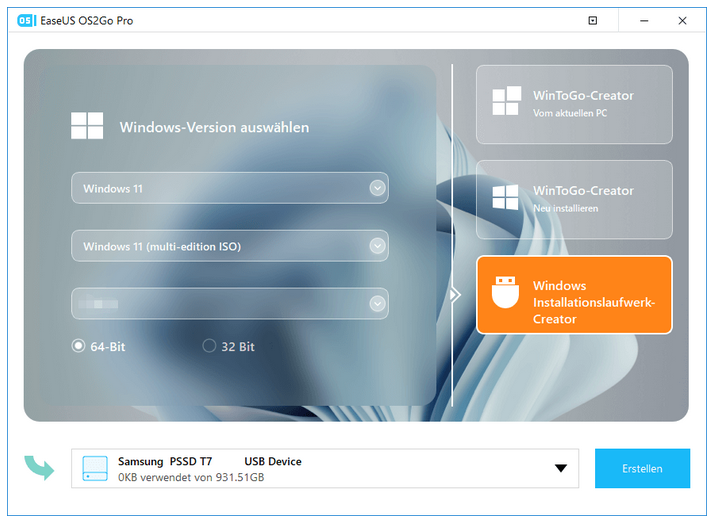
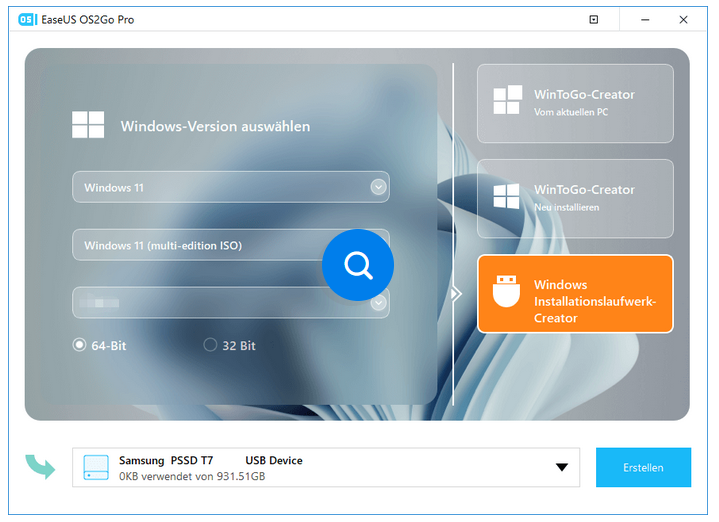
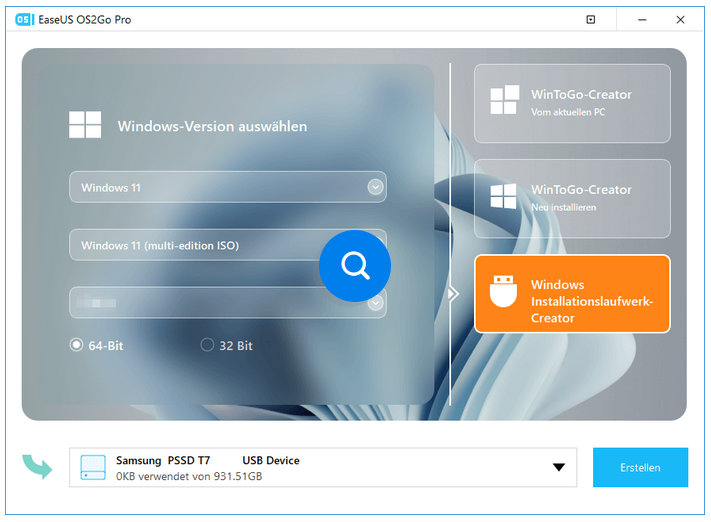
Schritt 2.Schalten Sie WinToGo Creator auf Windows Install Drive Creator um.
Die gewonnenen Systeminformationen sind auf dem Startbildschirm verfügbar und werden laufend aktualisiert.
Außer Windows 11 unterstützt der Win11 Builder auch den Download von Windows 10/8.1.
Schritt 3. Verbinden Sie Ihr USB-Flash-Laufwerk mit dem Computer.
Win11 Builder erkennt Ihr USB-Gerät automatisch, so dass Sie nur noch auf die Schaltfläche " Create " klicken müssen.
Schritt 4. Das Programm wird die Daten Ihres USB-Laufwerks leeren, wenn es ein gebrauchtes ist.
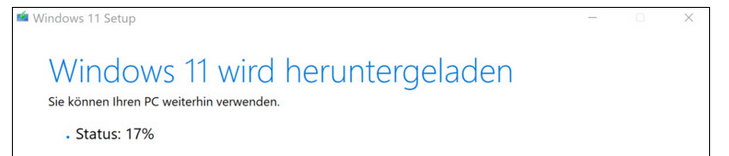
Warten Sie, bis der Download-Vorgang abgeschlossen ist, oder lassen Sie sich eine Weile Zeit, um Ihre eigene Arbeit zu erledigen.
Schritt 5. Nach dem erfolgreichen Herunterladen der Windows 11-Image-Datei auf das USB-Laufwerk beginnen Sie mit der Installation von Windows 11
von dem bootfähigen USB-Laufwerk auf Ihrem Computer, indem Sie Schritt für Schritt dem Installationsassistenten folgen.
Methode 2. Windows 11 mit Rufus herunterladen und installieren
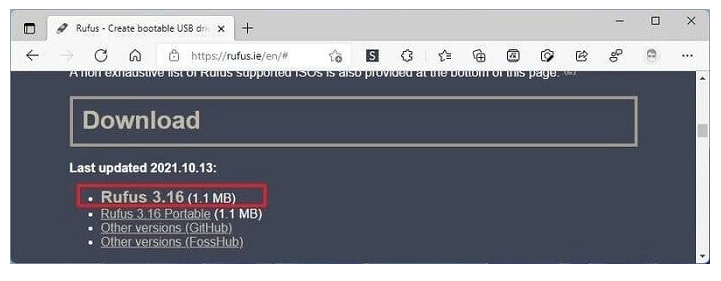
Schritt 1. Gehen Sie auf die Download-Seite von Rufus und klicken Sie auf den angegebenen Link, um die neueste Version herunterzuladen.
Schritt 2. Führen Sie das Programm mit einem Doppelklick auf die Datei Rufus-x.xx.exe aus.
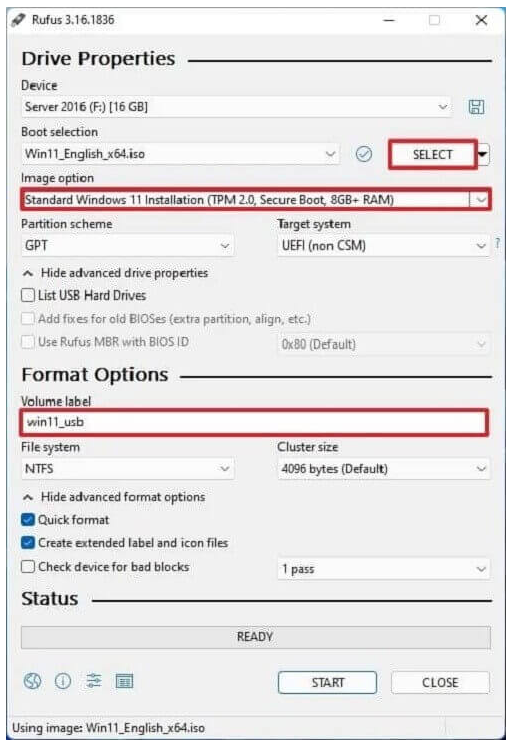
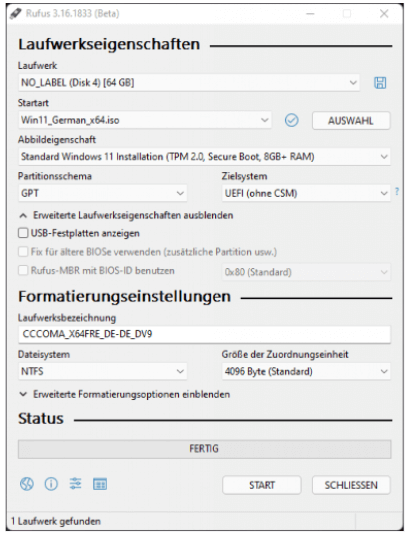
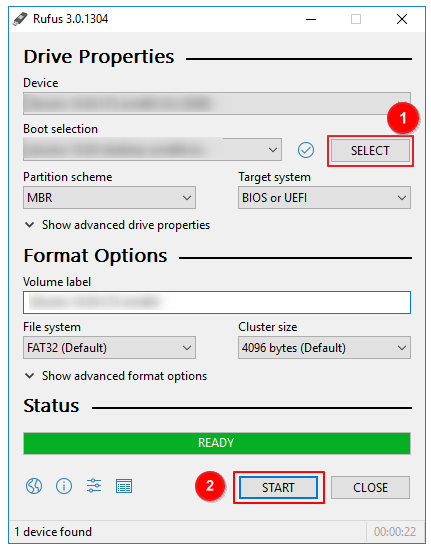
Schritt 3. In der Option Device wählen Sie ein USB-Flash-Laufwerk aus, und unter dem Abschnitt Boot Selection klicken Sie auf die Schaltfläche Select im rechten Bereich.
Schritt 4. Anschließend wählen Sie die Windows 11 ISO-Datei im Ordner aus und klicken auf Open.
Im Dropdown-Menü auf der Registerkarte Image Options entscheiden Sie sich für die Standard-Windows-11-Installation (TPM 2.0, Secure Boot, 8 GB+ RAM).
Schritt 5. Im Drop-Down-Menü Partition Scheme markieren Sie GPT, und im Drop-Down-Menü Target system wählen Sie UEFI (non-CSM).
Schritt 6. Im Abschnitt Show advanced drive properties lassen Sie die Einstellungen auf der Standardeinstellung beruhen. Nehmen Sie keine Änderungen vor, es sei denn, Sie wissen, was Sie tun.
Schritt 7. Im Abschnitt Volume label erstellen Sie einen Namen für das bootfähige Medium, z.B. win11_usb.
Schritt 8. Ändern Sie unter File system und Cluster size nichts an den Standardeinstellungen.
Schritt 9. Markieren Sie im Dropdown-Menü Erweiterte Formatierungsoptionen anzeigen die Kästchen Quick format und Erweiterte Label- und Symboldateien erstellen.
Schritt 10. Bestätigen Sie nun das Pop-up-Fenster mit Start und OK. Klicken Sie abschließend auf Schließen.
Nach Abschluss des Vorgangs erstellt Rufus ein USB-Laufwerk zur Installation von Windows 11 auf einem kompatiblen PC.
Wie wird Windows 11 von einem tragbaren USB-Laufwerk ausgeführt?
Ein portables USB-Laufwerk ermöglicht es Ihnen, Windows 11 auf allen kompatiblen und nicht unterstützten Geräten zu installieren und auszuführen und lässt sich leicht überallhin mitnehmen und verwenden.
Die tragbare USB-Festplatte wird über ein direktes Schnittstellenkabel mit dem Computer verbunden und fungiert als zusätzliche Festplatte für Ihren Laptop.
Sie können ein portables und startfähiges USB-Laufwerk für Windows 11 leicht mit einem beliebten Windows To Go Creator wie
EaseUS OS2Go erstellen.
Er ist mit dem Betriebssystem Windows 11 kompatibel und kann effektiv ein portables USB-Laufwerk für Windows 11 erstellen.
Die Vorteile des portablen Windows 11 USB
Eine tragbare Windows 11 USB-Festplatte bietet zahlreiche Vorteile, wie z. B;
- Zusätzlichen Speicherplatz, um Ihre gesamte virtuelle Workstation zu speichern.
- Sicherheit vor Bugs, Internetviren und Kompromissen bei Online-Aktivitäten.
- Beweglichkeit und Portabilität.
- Mehr Sicherheit und einfache Installation von Windows.
Laden Sie EaseUS OS2Go herunter und installieren Sie es auf Ihrem PC.
Es wird den gesamten belegten Speicherplatz auf Ihrem Systemlaufwerk anzeigen, und fahren Sie mit den unten stehenden Anweisungen fort, um den portablen USB-Stick zu erstellen.
os2go_trial_Installer_20220801.1-551093.exe
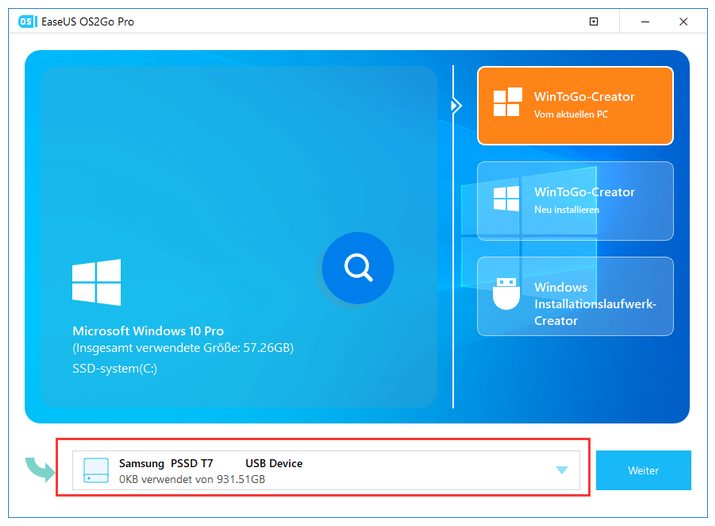
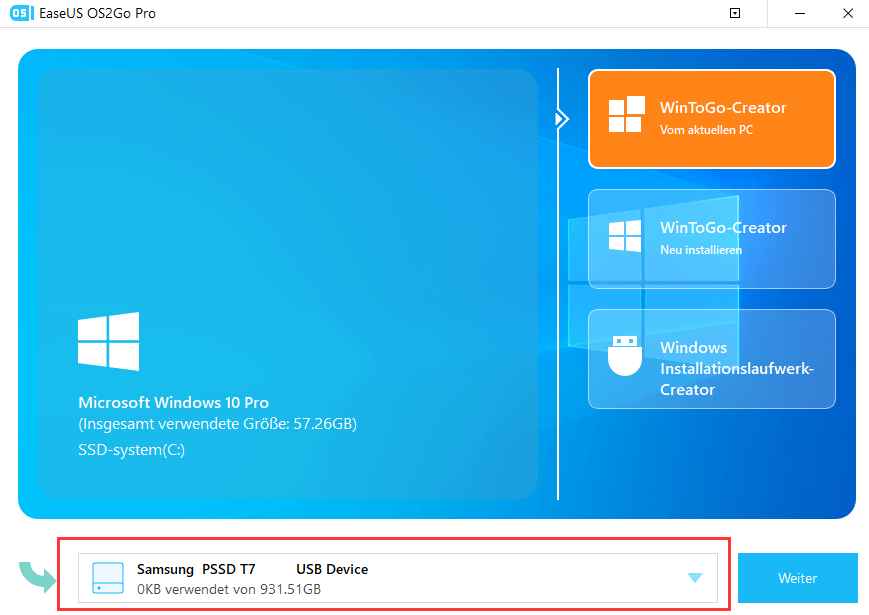
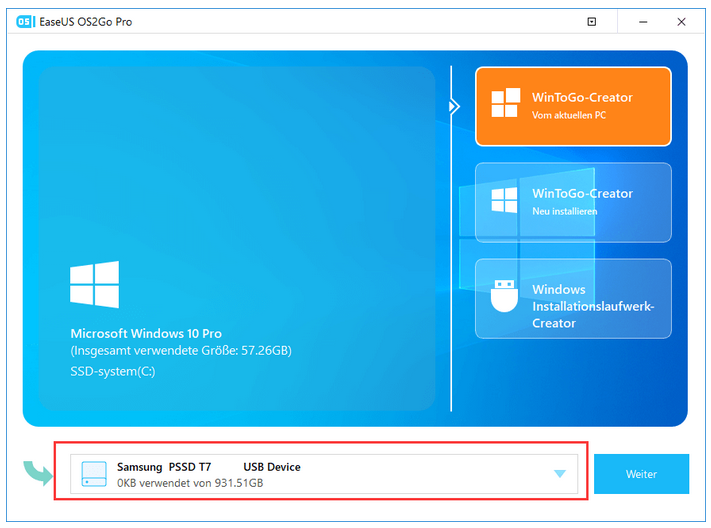
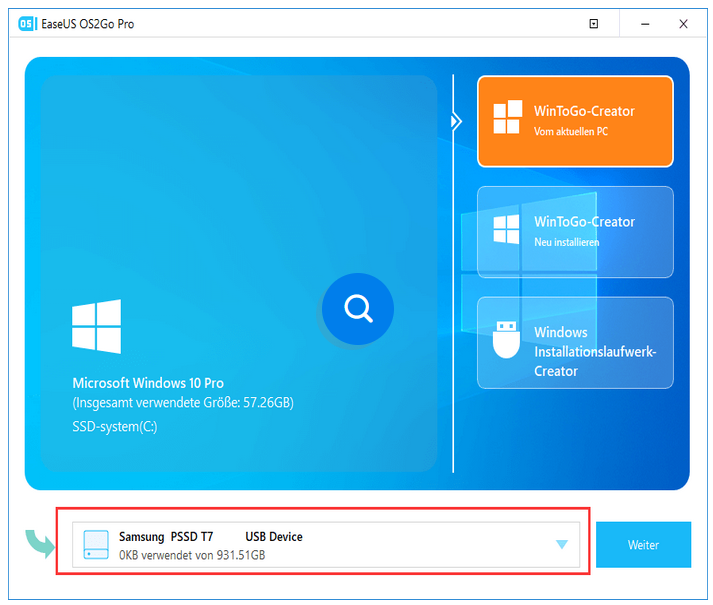
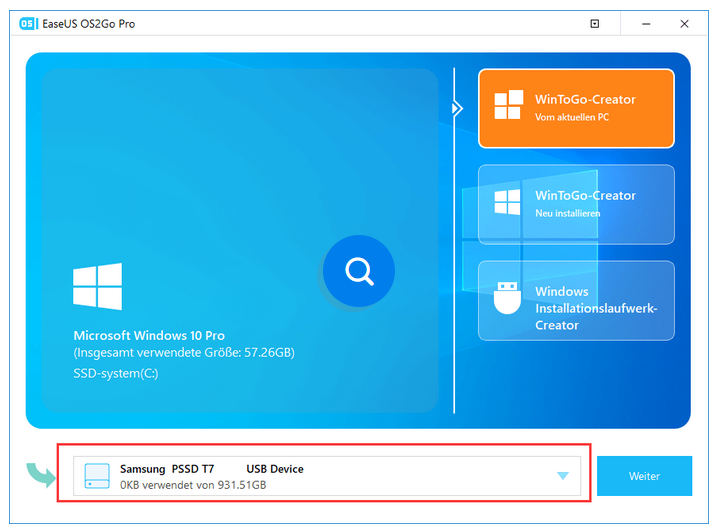
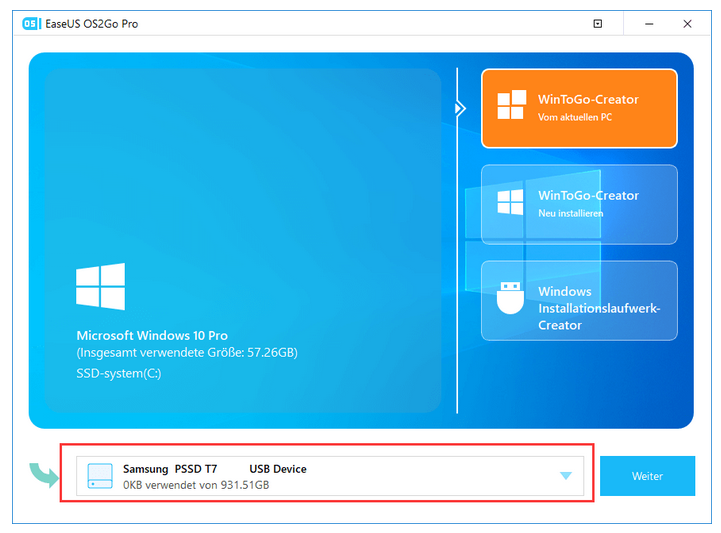
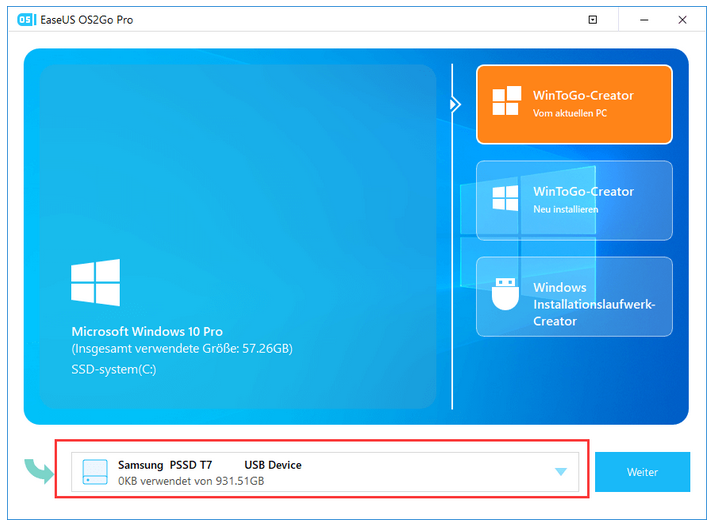
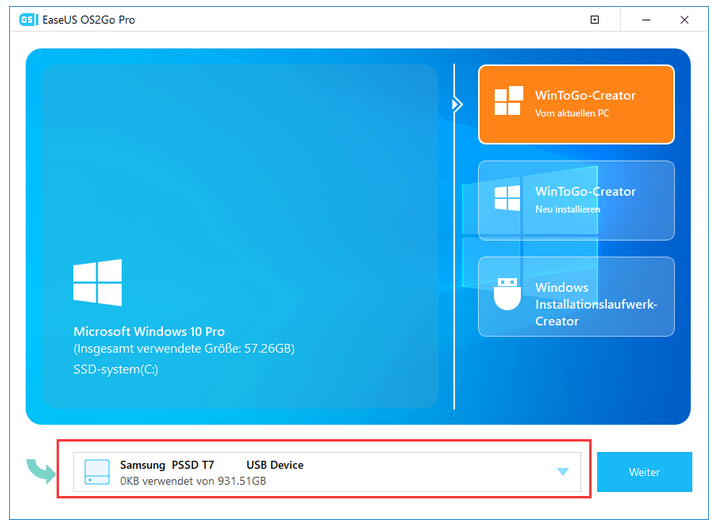
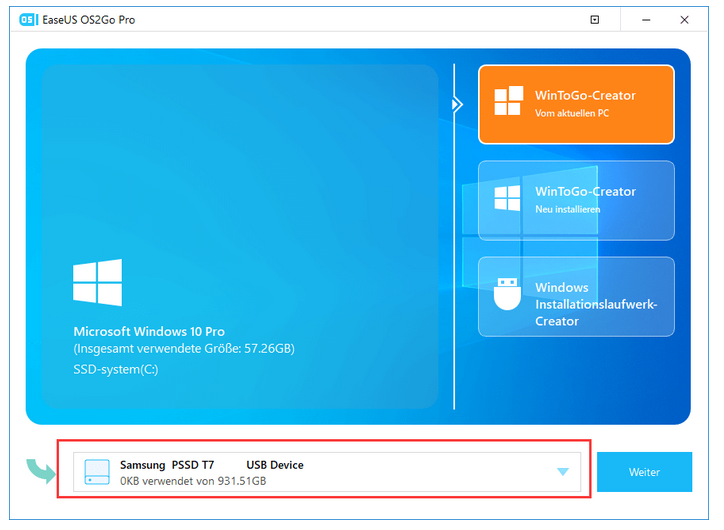
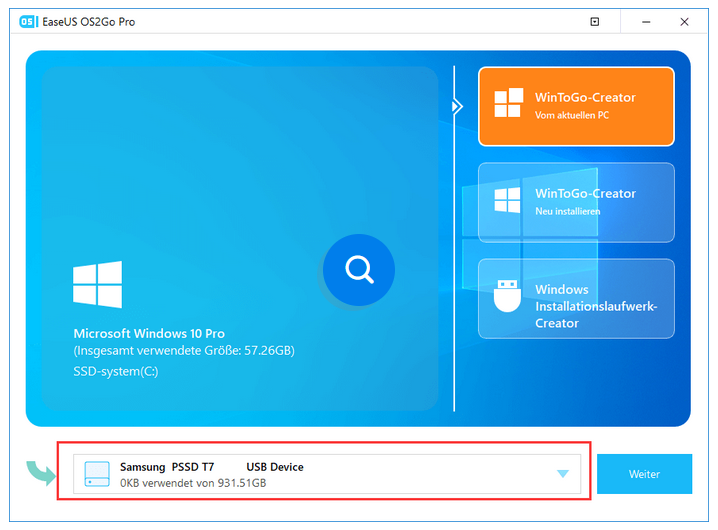
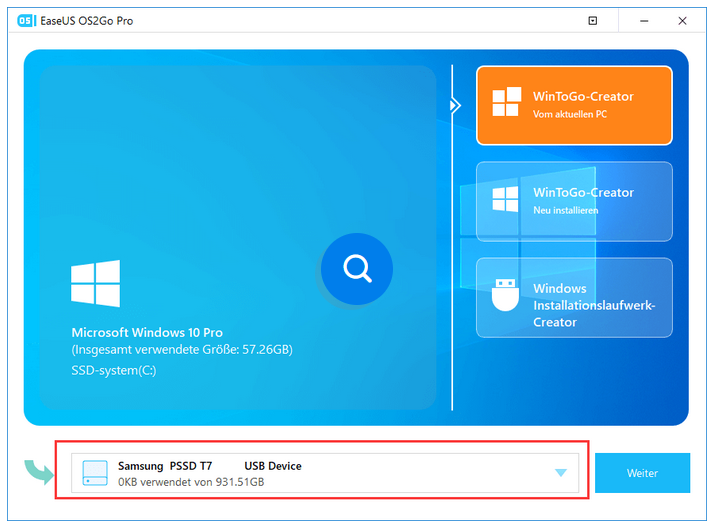
Schritt 1. Installieren Sie EaseUS OS2Go auf Ihrem Windows-Computer, es zeigt den belegten Speicherplatz auf Ihrem Systemlaufwerk an.
Stecken Sie ein USB-Laufwerk ein, das größer als der belegte Speicherplatz des Systemlaufwerks ist.
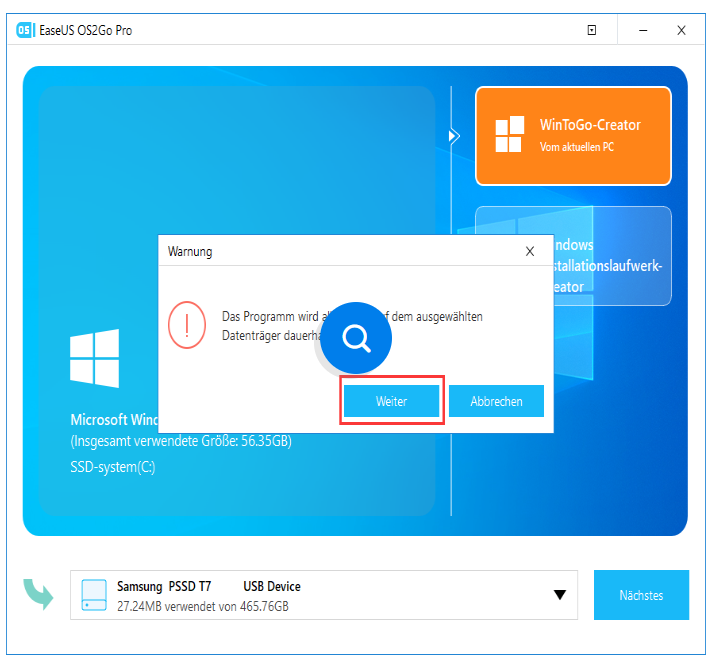
Legen Sie das Ziel-USB-Laufwerk fest und klicken Sie auf Weiter, um fortzufahren.
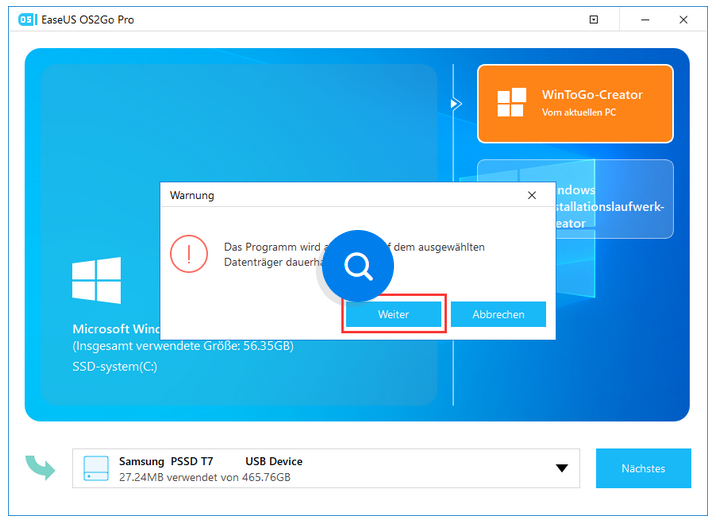
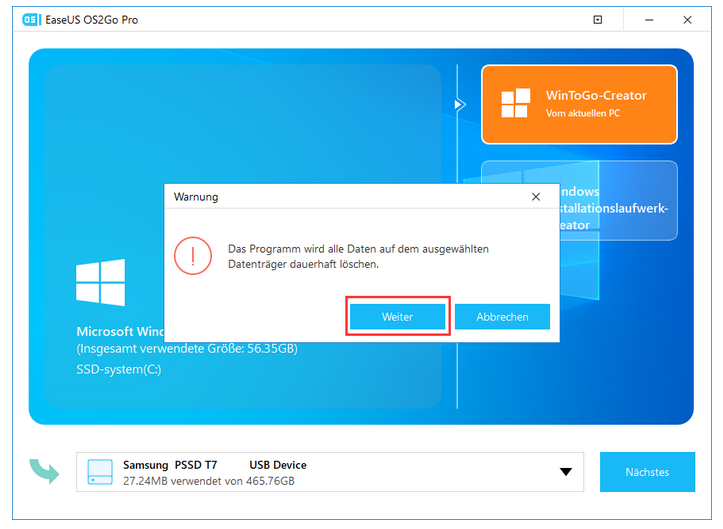
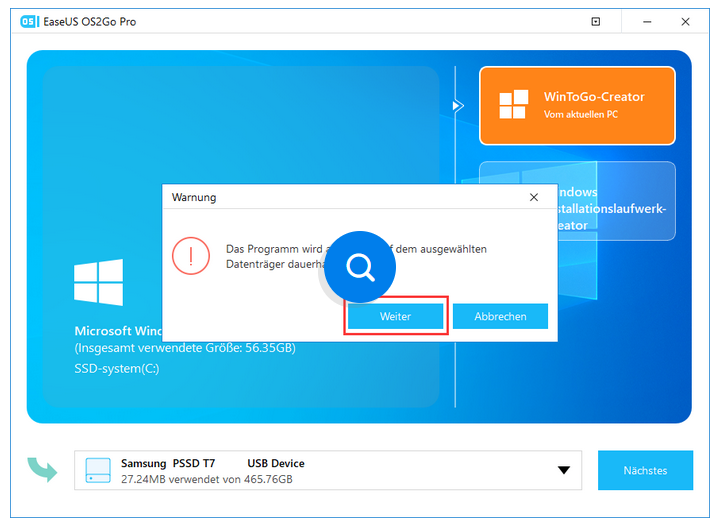
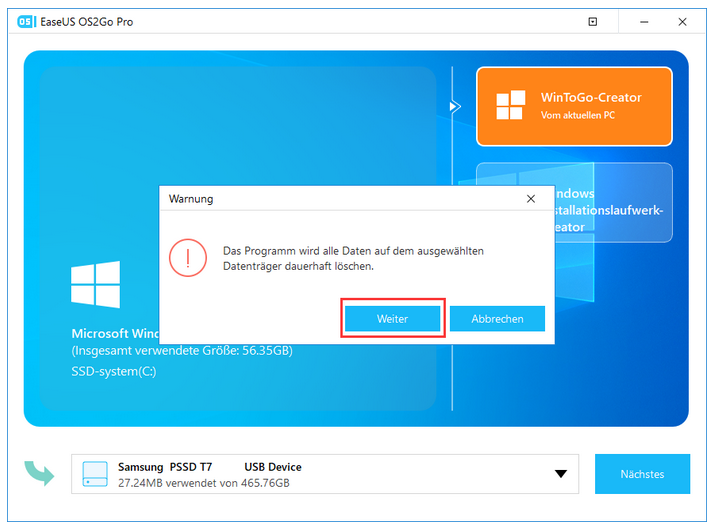
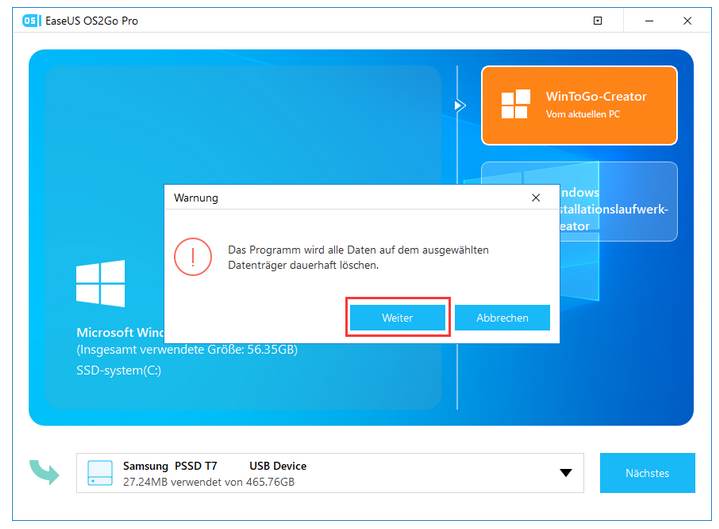
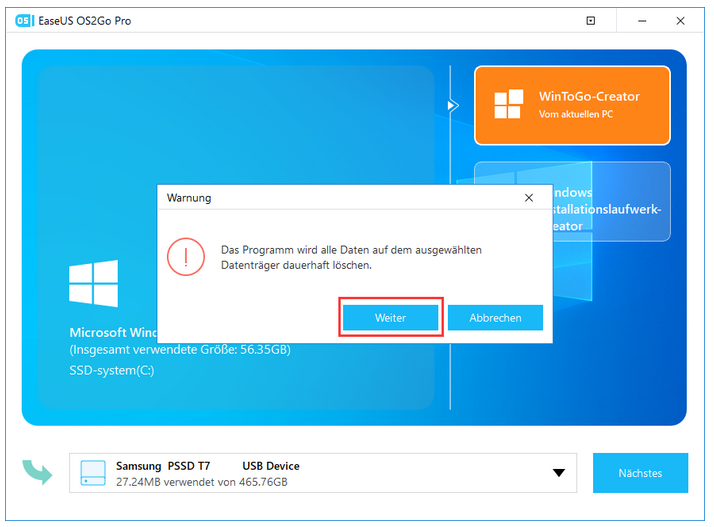
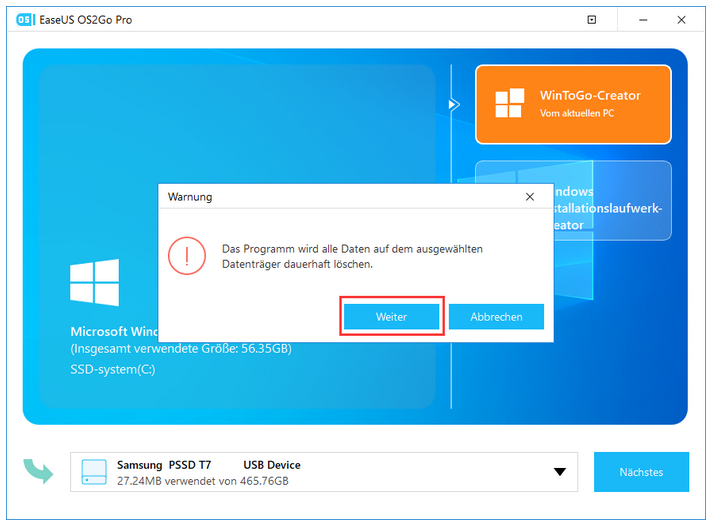
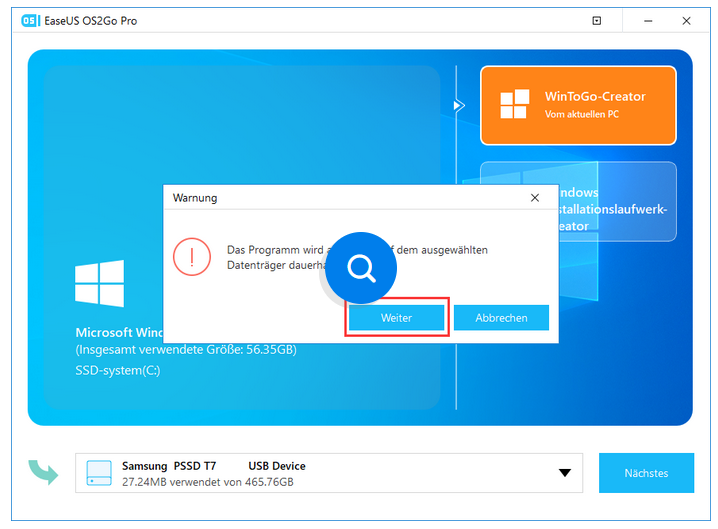
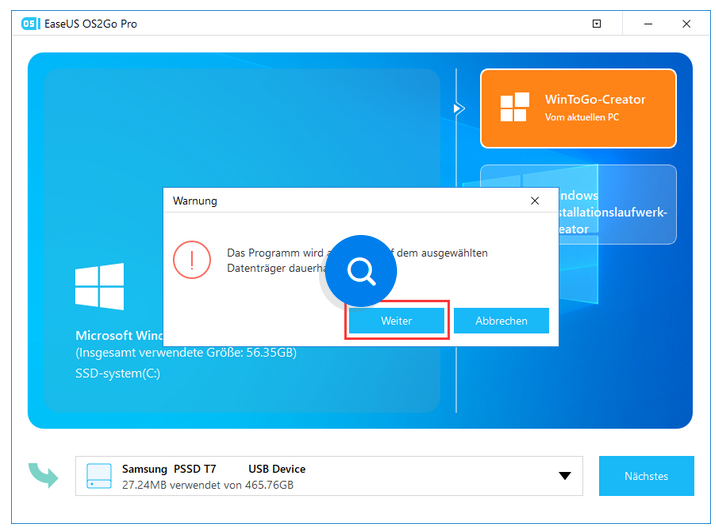
Schritt 2. Sie werden von EaseUS OS2Go benachrichtigt, dass der folgende Vorgang alle Daten auf Ihrem Laufwerk löschen würde.
Stellen Sie sicher, dass Sie alle wichtigen Daten gesichert haben.
Drücken Sie auf die Schaltfläche Weiter, um fortzufahren.
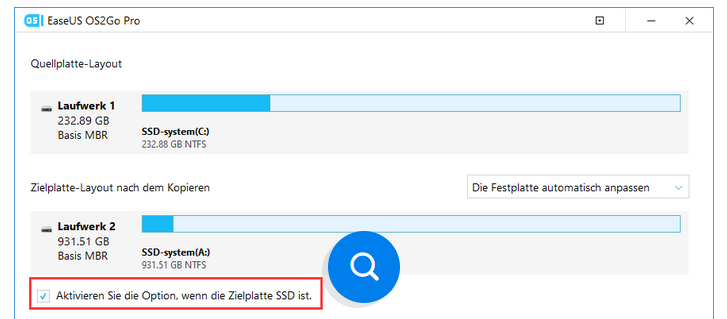
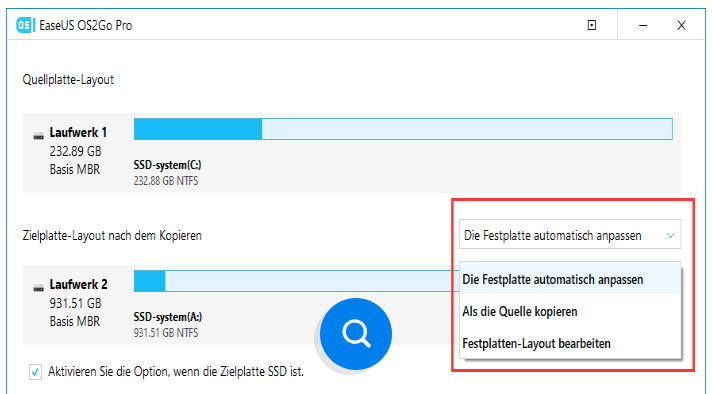
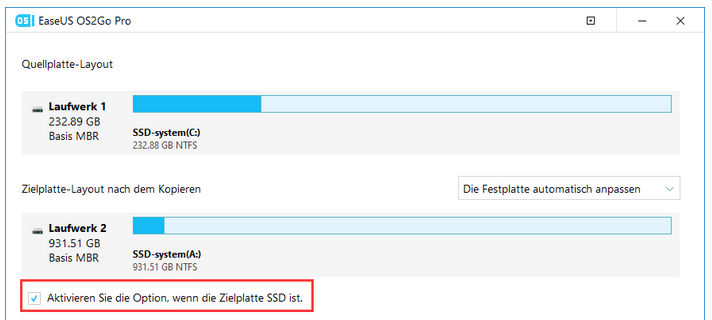
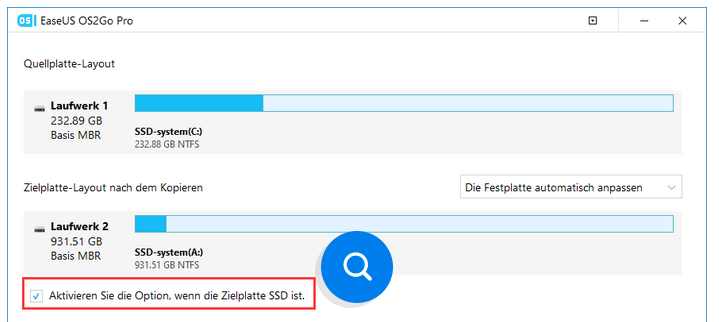
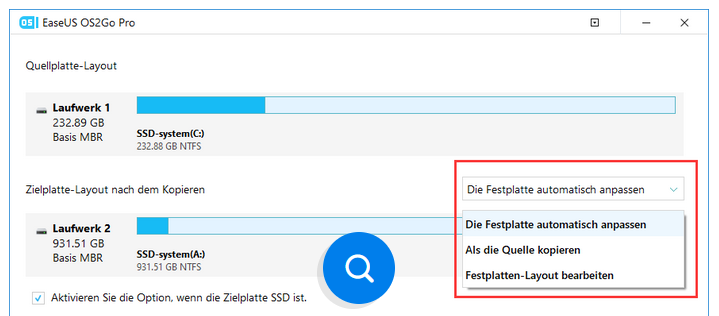
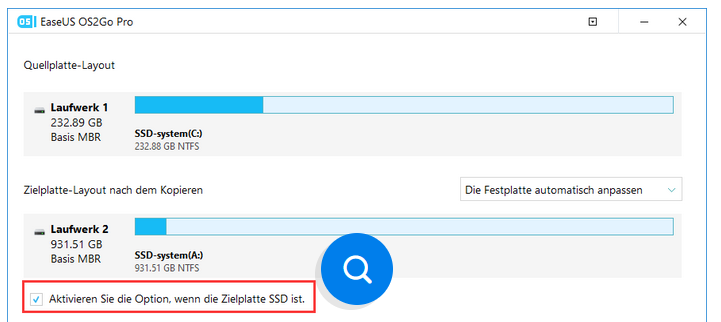
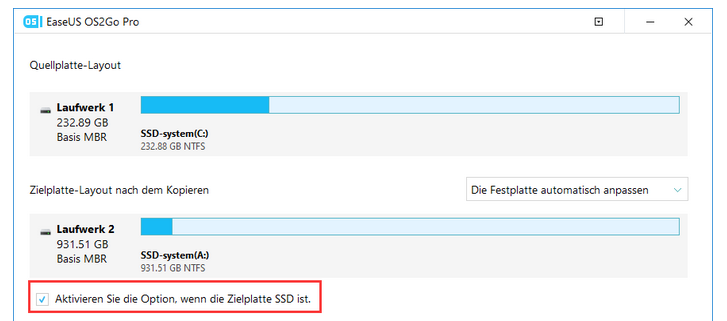
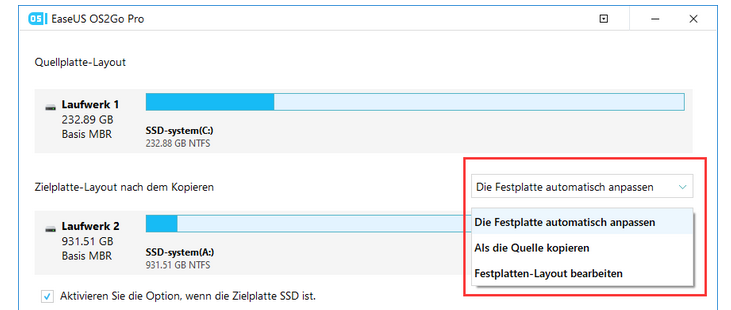
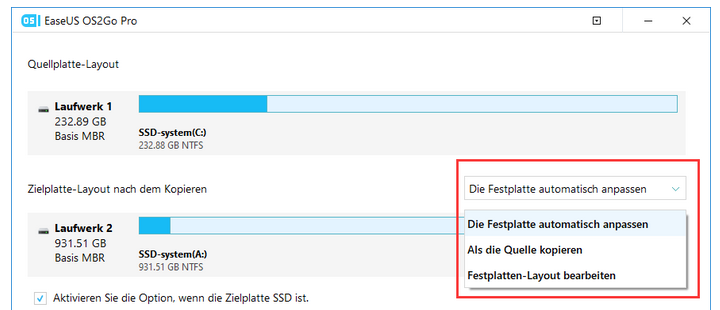
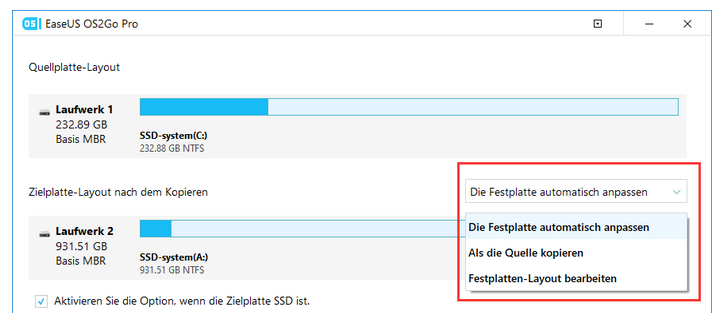
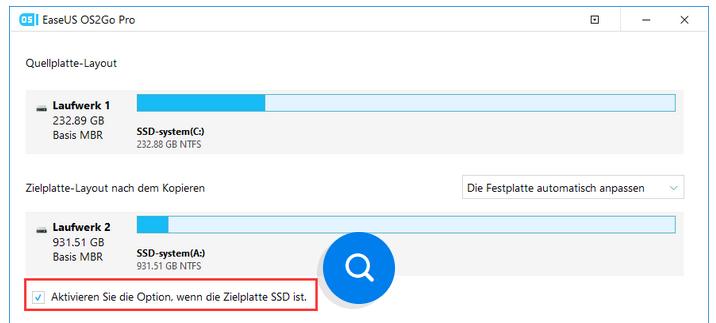
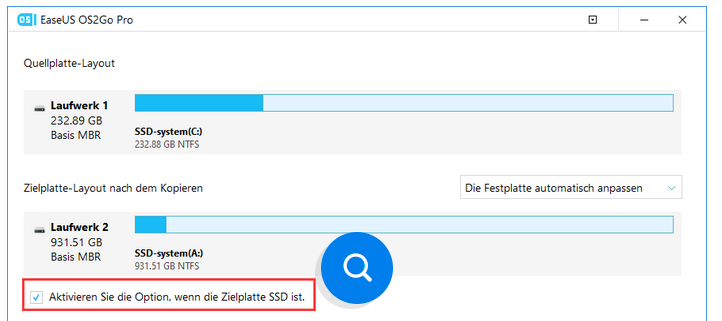
Schritt 3. Anpassen des Festplattenlayouts.
Das Standard-Layout auf dem Ziellaufwerk entspricht genau dem des Ressourcenlaufwerks.
Sie können auch das Layout nach Ihren Wünschen bearbeiten.
Markieren Sie die Option dort, wenn Sie ein Solid State Drive als Windows-Startlaufwerk verwenden.
Anschließend klicken Sie auf Fortfahren.
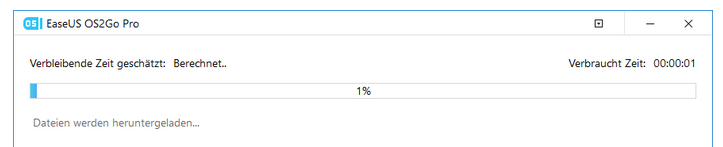
Schritt 4. Nun beginnt EaseUS OS2Go mit der Erstellung des portablen USB-Laufwerks.
Das dauert normalerweise eine Weile, abhängig von Ihrem Betriebssystem und den Netzwerkbedingungen.
Sobald der Fortschritt 100% erreicht hat, sollte das USB-Laufwerk jetzt bootfähig sein.
Schritt 5. Schließen Sie das portable Windows-USB-Laufwerk an und starten Sie Ihren Computer.
Betätigen Sie die gewünschte Taste (F2, DEL, F10...), um auf das BIOS zuzugreifen. Starten Sie vom USB-Laufwerk aus.
Hinweis: Bitte stellen Sie sicher, dass der Bootmodus (UEFI oder Legacy) des tragbaren USB-Datenträgers und Ihres Zielcomputers übereinstimmen, da Sie sonst möglicherweise nicht booten können.
Fazit
Installation und Betrieb von Windows 11 können schnell mit einer externen Festplatte wie einem tragbaren USB-Laufwerk durchgeführt werden.
Mit den in diesem Leitfaden beschriebenen bewährten Methoden können Sie ein bootfähiges USB-Laufwerk für Windows 11 erstellen.
Wir empfehlen Ihnen, die EaseUS OS2Go Software herunterzuladen, um in den Genuss vieler weiterer Vorteile zu kommen, die das Tool bietet.
Quelle:
https://www.easeus.de/system-to-go/windows-11-auf-einem-usb-stick-installieren-ausfuehren.html
********************************************************I*
2) Ein bootfähiges USB-Laufwerk erstellen?
Quelle:
https://www.easeus.de/partitionieren-tipps/bootfaehiges-usb-laufwerk-partition-erstellen.html
https://www.easeus.de/backup-wiederherstellen/windows-10-bootfaehigen-usb-stick-erstellen.html
https://www.easeus.de/daten-wiederherstellen/bootfaehigen-usb-erstellen-die-daten-retten.html
https://www.easeus.de/daten-wiederherstellen/usb-stick-bootfaehig-machen-daten-wiederherstellen.html
https://www.easeus.de/backup-wiederherstellen/bootfaehige-usb-sticks-unter-windows-10-8-7-kopieren-klonen.html
https://www.easeus.de/daten-wiederherstellen/bootfaehige-festplatte-erstellen-wiederherstellen.html
https://www.easeus.de/backup-wiederherstellen/windows-10-aus-usb-laufwerk-starten.html
Windows 11 auf nicht kompatiblen Computer zu installieren
EaseUS OS2Go Pro
"Manchmal ist der ganze Zweck der Erstellung eines bootfähigen USB-Laufwerks nur eine portable Version des Betriebssystems und keine Windows-Installation.
Die Software kann das Betriebssystem einfach auf einen externen USB-Stick klonen, so dass es in jedem System verwendet werden kann.
EaseUS OS2Go ist einfach herunterzuladen und zu benutzen.
Sobald Sie die Software heruntergeladen haben, können Sie einfach den Schritten folgen und ein portables Windows-USB-Laufwerk erstellen.
Für den gesamten Prozess benötigen Sie ein USB-Laufwerk und ein Computersystem.
Die flexible Benutzeroberfläche von EaseUS OS2Go hilft dem Benutzer, das Verfahren mit Leichtigkeit zu befolgen."
os2go_trial_Installer_20220801.1-582954.exe
Schritt 1. Installieren Sie EaseUS OS2Go auf Ihrem Windows-Computer und lassen Sie sich den belegten Speicherplatz auf Ihrem Systemlaufwerk anzeigen.
Schließen Sie ein USB-Laufwerk an, das größer als der belegte Speicherplatz des Systemlaufwerks ist.
Wählen Sie das Ziel-USB-Laufwerk und klicken Sie auf Weiter, um fortzufahren.
Schritt 2. EaseUS OS2Go weist Sie darauf hin, dass der folgende Vorgang alle Daten auf Ihrem Laufwerk löschen würde.
Vergewissern Sie sich, dass Sie eine Sicherungskopie aller wichtigen Daten erstellt haben.
Klicken Sie auf die Schaltfläche Weiter, um fortzufahren.
Schritt 3. Passen Sie das Festplattenlayout an.
Das Standard-Laufwerkslayout auf dem Ziellaufwerk ist genau dasselbe wie das des Ressourcenlaufwerks.
Sie können das Layout auch nach Ihren Bedürfnissen anpassen.
Markieren Sie die Option, wenn Sie ein Solid State Drive als Windows-Startlaufwerk verwenden.
Klicken Sie anschließend auf Fortfahren.
Schritt 4. Dann beginnt EaseUS OS2Go mit der Erstellung des portablen USB-Laufwerks.
Dies dauert in der Regel eine Weile, abhängig von Ihrem Betriebssystem und den Netzwerkbedingungen.
Wenn der Fortschritt 100% erreicht, sollte das USB-Laufwerk jetzt bootfähig sein.
Schritt 5. Stecken Sie den tragbaren Windows-USB-Stick ein und starten Sie Ihren Computer.
Drücken Sie die gewünschte Taste (F2, DEL, F10...), um das BIOS aufzurufen. Wählen Sie das Booten von der USB-Diskette.
Hinweis: Vergewissern Sie sich, dass der Bootmodus (UEFI oder Legacy) des portablen USB-Datenträgers und des Zielcomputers übereinstimmen, sonst kann es sein, dass Sie nicht booten können.
os2go_trial_Installer_20220801.1-582954.exe
Fazit
Das Standardverfahren zur Erstellung eines Windows-USB-Laufwerks ist in Rufus, Windows Media Creation Tool und EaseUS OS2Go Software fast identisch.
Je nach Flexibilität können Sie eine der Methoden wählen, um eine portable Version Ihres Windows-Betriebssystems auf dem Flash-Laufwerk zu erstellen.
Für den gesamten Prozess benötigen Sie lediglich ein leeres Flash-Laufwerk, ein Computersystem und eine Internetverbindung.
Zusammenfassung:
Wollen Sie Windows 11 auf Ihrem Computer installieren, aber unterstützt Ihr Computer das neue Windows System nicht?
In diesem Artikel können wir Ihnen eine einfache Methode anbieten, damit Sie Windows 11 auf einem nicht unterstützten Computer ausführen können.
os2go_trial_Installer_20220801.1-426866.exe
-
Hauptinhalt:
-
Zwei Tools, um Windows 11 auf nicht kompatiblen Computer zu installieren
-
Unterschiede zwischen diesen zwei Methoden
-
Methode 1. Windows 11 mit EaseUS Windows 11 Builder installieren
-
Methode 2. Einen bootfähigen Windows 11-USB-Laufwerk erstellen
-
Drei praktische Tipps für die Installation von Windows 11
Nachdem Microsoft Windows 11 veröffentlicht haben, wollen Windows Benutzer die neuen Funktionen und die Verbesserungen von Windows 11 ausprobieren.
Aber viele Benutzer sind auf die Kompatibilitäts-Probleme gestoßen,
z.B., der TPM 2.0 Chip wurde nicht auf dem Computer eingebaut, die Festplatte unterstützt den UEFI-Boot nicht, oder andere Probleme von den Systemanforderungen.
Können sie nur einen neuen Computer kaufen, wenn sie das neue System benutzen wollen?
Kann man Windows 11 auf einem nicht unterstützten Computer ausführen?
Wenn Sie auch von dem Problem betroffen sind und Windows 11 benutzen wollen, können wir Ihnen zwei Möglichkeiten anbieten.
Zwei Tools, um Windows 11 auf nicht kompatiblen Computer zu installieren
EaseUS bietet Ihnen zwei Tools zur Windows 11 Installation, auch wenn Ihr Computer Windows 11 nicht unterstützt.
EaseUS Windows 11 Builder und EaseUS OS2Go sind für Sie verfügbar.
Aber was ist der Unterschied zwischen diesen zwei Tools? Darunter haben wir ausführlich erklärt.
Unterschiede zwischen diesen zwei Methoden
EaseUS Windows 11 Builder: Wenn Sie nur einen PC haben, welcher Windows 11 nicht unterstützt, wählen Sie EaseUS Windows 11 Builder aus.
Das Tool lädt die ISO-Datei auf einem USB-Laufwerk herunter und erstellt ein Windows Installationsmedium.
EaseUS OS2Go: Wenn Sie einen Windows 11 Computer finden können, sind die Vorgänge viel einfacher.
Mit dem Tool können Sie einen bootfähigen Windows 11-USB-Stick erstellen und das System auf irgendeinem Computer ausführen.
Das Tool ermöglicht Ihnen sogar, Windows-PC-Spiele auf einem Mac zu spielen.
Mit den beiden Tools können Sie Windows 11 auf irgendeinem PC ausführen.
Wenn Sie Windows 11 Builder benutzen und das neue System auf einem anderen Computer benutzen wollen, müssen Sie die Installation wiederholen.
Aber mit EaseUS OS2Go brauchen Sie nicht, die Installation wieder auszuführen.
Sie können irgendein Gerät von diesem Laufwerk starten und das System benutzen.
Die Installation mit diesen zwei Tools benötigt ein USB-Laufwerk mit der großen Kapazität.
Deswegen bereiten Sie zuerst einen USB-Stick oder eine externe Festplatte mit dem genügenden Speicherplatz vor.
Methode 1. Windows 11 mit EaseUS Windows 11 Builder installieren
Schritt 1.
Laden Sie zuerst Windows 11 Builder herunter.
DOWNLOAD Schließen Sie das Laufwerk an den Computer an.
Schritt 2.
Starten Sie das Programm. Windows 11 Builder wird automatisch nach den Windows Updates suchen. Die gefundenen Updates werden angezeigt.
Schritt 3.
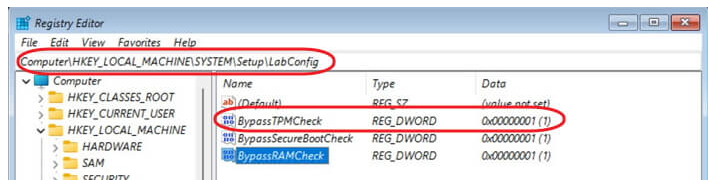
Aktivieren Sie die Option „Bypass TPM 2.0 ...“ und wählen Sie Ihr USB-Laufwerk aus und klicken Sie auf „Create“.
Schritt 4.
Wenn Sie vorher Daten auf dem USB-Stick gespeichert haben, wird EaseUS Windows 11 Builder die bestehenden Daten löschen.
Nachdem der Download beginnt wird, warten Sie geduldig auf das Herunterladen.
Schritt 5.
Solange die Erstellung erfolgreich ausgeführt wird, starten Sie den Computer vom dem Laufwerk neu.
Sie müssen die Bootpriorität beim Neustart ändern.
Dann folgen Sie der Anleitung für die Installation des Windows 11. Danach können Sie das neue System auf Ihrem PC benutzen.
Methode 2. Einen bootfähigen Windows 11-USB-Laufwerk erstellen
Schritt 1. Installieren Sie zuerst EaseUS OS2Go auf dem PC, auf welchem bereits Windows 11 installiert wird.
os2go_trial_Installer_20220801.1-582954.exe
Schritt 2.
Schließen Sie das USB-Laufwerk an den Computer an und starten Sie EaseUS OS2Go.
Wählen Sie das USB-Laufwerk aus und klicken Sie auf „Nächstes“.
Schritt 3.
Sie werden eine Warnung sehen, OS2Go wird bei der Erstellung des bootfähigen Laufwerks die bestehenden Daten vom USB-Stick löschen.
Hier klicken Sie auf „Weiter“.
Schritt 4. Das standardmäßige Layout der Zielplatte wird angezeigt. Sie können auch das Layout selbst anpassen.
Wenn Sie eine SSD als die Zielplatte eingestellt haben, wählen Sie die Option „Aktivieren Sie die Option, wenn es eine SSD ist“ aus.
Dann klicken Sie auf „Fortfahren“.
Schritt 5.
Jetzt warten Sie auf diesen Vorgang.
Auf diese Weise können Sie einen bootfähigen Windows 11-USB-Stick erstellen und das System auf einem anderen Computer ausführen.
Drei praktische Tipps für die Installation von Windows 11
1. Minimale Systemanforderungen
Wenn Sie noch nicht überprüft, ob Ihr Computer Windows 11 unterstützt, erfahren Sie zuerst die minimale Systemanforderungen von Windows 11.
- Prozessor: 1 Gigahertz (GHz) oder höher mit 2 oder mehr Kernen auf einem kompatiblen 64-Bit-Prozessor oder System on a Chip (SoC)
- Arbeitsspeicher: 4 GB RAM
- Speicher: 64 GB oder mehr
- System Firmware: UEFI, Secure Boot fähig
- TPM: Trusted Platform Module (TPM) Version 2.0
- Grafikkarte: DirectX 12 kompatible Grafik / WDDM 2.x
- Display: >9'' mit HD-Auflösung (720p)
- Internet Verbindung: Microsoft-Konto und eine Internetverbindung sind für die Einrichtung von Windows 11 Home erforderlich.
2. MBR-Festplatte zu GPT konvertieren
Der UEFI-Boot ist bei Windows 11 erforderlich. Diese Boot-Art ist nur auf GPT-Festplatten verfügbar.
Das heißt, Sie müssen eine GPT-Festplatte haben. Wenn Sie nur einen MBR-Datenträger haben, können Sie den Partitionsstil zu GPT konvertieren.
Sie können die Festplatte mit der Windows Datenträgerverwaltung selbst konvertieren.
Aber wenn Sie eine einfache und schnelle Lösung benötigen, können Sie die Konvertierung mit EaseUS Partition Master ausführen.
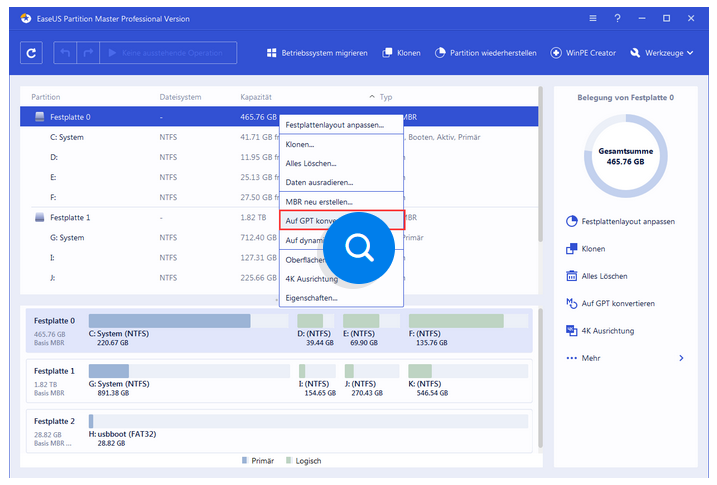
Schritt 1. Downloaden und starten Sie EaseUS Partition Master auf Ihrem Windows-Computer.
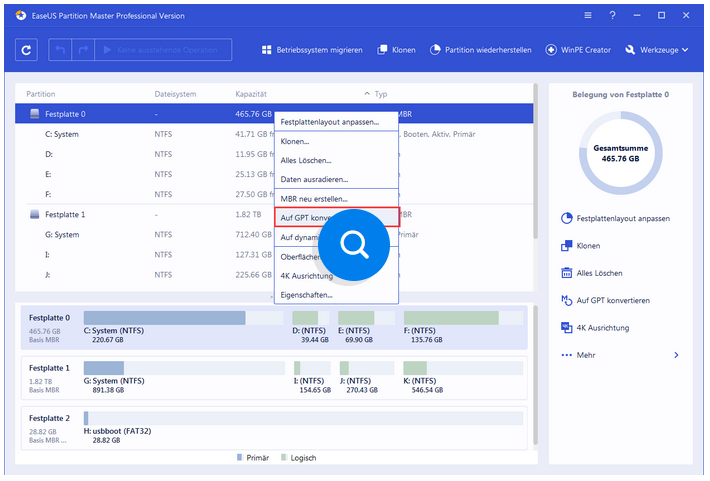
Schritt 2. Klicken Sie mit der rechten Maustaste auf die MBR-Festplatte, die Sie auf GPT konvertieren möchten, und wählen Sie "Auf GPT konvertieren" aus.
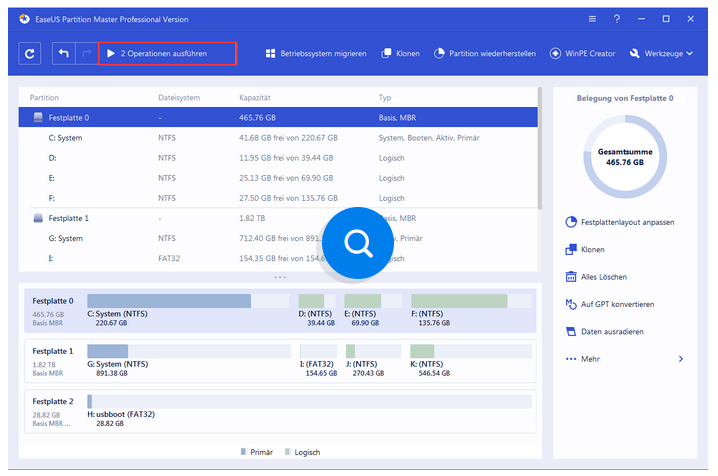
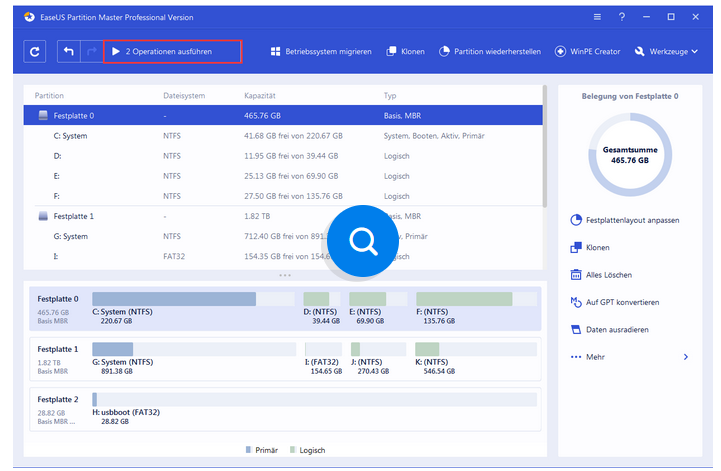
Schritt 3. Nach der Konvertierung können Sie auf "1 Operation ausführen" klicken, um die ausstehende Operation zu schauen.
Klicken Sie anschließend auf "Anwenden", um die Konvertierung auszuführen.
3. Windows 11 ohne TPM 2.0 Chip installieren
Auch wenn der TPM 2.0 Chip bei der Installation erforderlich, gibt es auch Möglichkeiten, diese Anforderung zu überspringen und Windows 11 ohne TPM 2.0 zu installieren.
Verwenden Sie EaseUS Windows 11 Builder und aktivieren Sie die Option „Bypass TPM 2.0...“.
Ein bootfähiges USB-Laufwerk erstellen?
Windows 11 auf nicht kompatiblen Computer zu installieren
Quelle:
https://www.easeus.de/system-to-go/Ein-bootfähiges-USB-Laufwerk-erstellen.html
********************************************************I*
3) So klonen Sie Windows 11 auf eine externe Festplatte
Zusammenfassung:
Das Klonen von Festplatten wird in der Regel zur Sicherung von Festplatten/Partitionen oder zum Upgrade von Festplatten eingesetzt.
Alle Konfigurationsdateien und Startdaten bleiben dabei erhalten, so dass die Benutzer auf das System zugreifen oder es von einer geklonten Kopie starten können.
Das kürzlich veröffentlichte Windows 11 lockt viele Benutzer zum Upgrade.
Es ist außerdem eine kluge Entscheidung, die Windows 11 auf eine externe Festplatte als Backup zu klonen oder die geklonte Kopie zu verwenden, um Windows 11 auf einem nicht unterstützten Computer zu starten.
os2go_trial_Installer_20220801.1-565584.exe
-
Hauptinhalt:
-
Warum sollte man Windows 11 auf eine externe Festplatte klonen?
-
So klonen Sie Windows 11 Betriebssystem auf eine externe Festplatte
-
Fazit
Im Laufe der Zeit können Windows-Benutzer feststellen, dass ihr Computer langsamer arbeitet und länger zum Hochfahren braucht.
Es kann auch vorkommen, dass das Betriebssystem abstürzt oder das System ausfällt, und manchmal stellen sie fest, dass ihre Festplatte nur noch wenig Speicherplatz hat und rot markiert ist.
Derartige Probleme sind für die Benutzer unangenehm, aber sie können sich dem nicht entziehen, denn alle Festplatten haben ein Verfallsdatum und werden irgendwann auslaufen.
Wie kann man also dieses Problem lösen?
Das Kopieren Ihres Windows-Betriebssystems, der Anwendungen und wichtiger Dateien des Laufwerks C auf ein äußeres USB-Laufwerk ist der schnellste Weg, um die meisten dieser Probleme zu lösen.
Sie können den PC vom USB-Laufwerk booten, wenn es nicht mehr funktioniert, das Betriebssystem auf einer größeren Festplatte installieren, die Leistung des Computers steigern
und mit dem Windows-Betriebssystem auf dem USB-Laufwerk, dem Flash-Laufwerk oder dem USB-Stick auch ohne den PC unterwegs sein.
In unserem Artikel untersuchen wir, warum es wichtig ist, Windows 11 Betriebssystem auf externe Festplatte zu klonen,
und bieten ein einzigartiges Tool an, das es Benutzern ermöglicht, Windows auf USB zu klonen, damit sie ihr System auf verschiedenen Windows-PCs starten können.
Warum sollte man Windows 11 auf eine externe Festplatte klonen?
Das Klonen von Windows 11 auf eine externe Festplatte bedeutet, dass eine Kopie des ursprünglichen Betriebssystems erstellt wird.
Es gibt allerdings verschiedene Gründe, warum Sie Windows 11 auf eine externe Festplatte klonen müssen.
Zu den häufigsten Gründen für die Durchführung dieses Vorgangs gehören: Veraltete Festplatte aktualisieren:
Die Leistungsfähigkeit Ihres PCs kann durch die Abnutzung Ihrer Festplatte erheblich beeinträchtigt werden.
Das Klonen des Windows-Betriebssystems auf ein neues Laufwerk ermöglicht es Ihnen, Ihre Festplatte zu aktualisieren und wiederherzustellen, um die Systemleistung zu verbessern.
Behalten der Sicherungskopie für die Systemwiederherstellung: Ein geklontes Windows wird als wichtige Sicherungskopie bei einer Systemstörung angesehen.
Sie können direkt die Festplatte austauschen, ohne das Festplatten-/Systemabbild wiederherstellen zu müssen, wenn der PC Probleme hat.
Verhinderung der Neuinstallation von Windows von Grund auf: Wenn Sie ein anderes Windows-Betriebssystem installieren, wird automatisch alles auf Ihrem Computer gelöscht.
Wenn Windows jedoch auf eine externe Festplatte geklont wird, werden Ihre Gerätetreiber, Programme und Dateien genau auf dem neuen Laufwerk gespeichert, so dass sie leicht wiedergefunden werden können.
Angebote Computer Booten Lösung:
Durch Klonen von Windows 11 auf ein externes Laufwerk können Sie Ihren Computer von dem externen Laufwerk aus starten, wenn dieser tot ist oder Probleme hat.
Zudem können Sie Ihr Betriebssystem in seiner portablen Form mitnehmen, sodass Sie mit jedem Computer auf Ihre gesamten Dateien zugreifen können.
So klonen Sie Windows 11 Betriebssystem auf eine externe Festplatte
Um alle Systemdaten und Dateien von Windows 11 effektiv auf eine externe Festplatte zu klonen und sicherzustellen, dass sie auf anderen Computern gestartet werden können, benötigen Sie zuverlässige Software von Drittanbietern.
Eine solche Software ist
EaseUS OS2Go, die in der Lage ist, das Windows-Betriebssystem ideal auf eine externe Festplatte zu klonen.
Die EaseUS OS2Go Software zeichnet sich durch wichtige Funktionen aus, die einem durchschnittlichen Windows-Benutzer helfen, das Klonen von Windows 11 schnell und effizient durchzuführen.
die Ausführung von Windows 11 auf verschiedenen Windows 10-, 8- oder 7-Computern und der
Betrieb von Windows-Anwendungen auf dem Mac von einem beliebigen tragbaren USB-Laufwerk.
Um einen uneingeschränkten Klonprozess von Windows 11 zu erhalten, müssen Sie die folgenden Vorbereitungen treffen:
-
Das externe Laufwerk an Ihren PC anschließen. Sie benötigen möglicherweise ein USB-zu-SATA-Kabel für den Klonvorgang.
-
Überprüfen Sie den Speicherplatz der externen Festplatte und des Systemlaufwerks. Die externe Festplatte muss größer sein als der belegte Speicherplatz auf Ihrem Systemlaufwerk. Falls sie größer ist als das Quelllaufwerk, wird der Klonvorgang nicht erfolgreich sein.
-
Führen Sie die Initialisierung der USB-Festplatte in GPT oder MBR durch. Achten Sie darauf, dass sie mit dem Systemlaufwerk identisch ist.
-
Achten Sie darauf, dass alle wichtigen Dateien auf der externen Festplatte gesichert sind, da der Klonvorgang alle Dateien auf dem Laufwerk löscht.
Laden Sie ein geeignetes Tool zum Klonen von Windows-Systemen herunter und installieren Sie es, z. B. EaseUS OS2Go.
os2go_trial_Installer_20220801.1-565584.exe
Sie können nun Windows 11 klonen, indem Sie die folgenden Schritte befolgen:
Schritt 1.
Laden Sie EaseUS OS2Go auf Ihrem Windows-Computer herunter und lassen Sie sich den belegten Speicherplatz auf Ihrem Systemlaufwerk anzeigen.
Verbinden Sie ein USB-Laufwerk, das größer ist als der belegte Speicherplatz des Systemlaufwerks.
Klicken Sie auf das Ziel-USB-Laufwerk und dann auf Weiter, um fortzufahren.
Schritt 2. Sie werden von EaseUS OS2Go darauf hingewiesen, dass der folgende Vorgang alle Daten auf Ihrem Laufwerk löschen würde.
Stellen Sie sicher, dass Sie eine Sicherungskopie aller wichtigen Daten erstellt haben. Wählen Sie die Schaltfläche Weiter, um fortzufahren.
Schritt 3. Festplattenlayout anpassen.
Das standardmäßige Festplattenlayout auf dem Ziellaufwerk ist genau dasselbe wie das des Ressourcenlaufwerks.
Sie können die Anordnung auch nach Ihren Wünschen ändern.
Aktivieren Sie die Option dort, wenn Sie ein Solid State Drive als Windows-Startlaufwerk verwenden.
Danach klicken Sie auf Fortfahren.
Schritt 4.
Nun beginnt EaseUS OS2Go mit der Erstellung des portablen USB-Laufwerks.
Das dauert normalerweise eine Weile, abhängig von Ihrem Betriebssystem und den Netzwerkbedingungen.
Wenn 100% des Fortschritts erreicht sind, sollte das USB-Laufwerk jetzt bootfähig sein.
Schritt 5.
Schließen Sie das portable Windows-USB-Laufwerk an und starten Sie Ihren Computer.
Betätigen Sie die gewünschte Taste (F2, DEL, F10...), um das BIOS aufzurufen. Booten Sie von dem USB-Laufwerk.
Hinweis:
Stellen Sie sicher, dass der Bootmodus (UEFI oder Legacy) des portablen USB-Datenträgers und Ihres Zielcomputers übereinstimmen, da Sie sonst möglicherweise nicht booten können.
Mit diesem Verfahren haben Sie Windows 11 erfolgreich auf eine externe Festplatte geklont und können das Laufwerk nutzen, um Ihren Computer zu starten oder auf Ihre Daten auf einem beliebigen anderen Windows-Computer zuzugreifen.
Fazit
Der wesentliche Unterschied zwischen dem Klonen einer Festplatte und dem Kopieren oder Sichern, ist die Möglichkeit, Ihren Computer zu starten, wenn er abstürzt oder defekt ist.
Sie können auf Ihre Computerdaten zugreifen, wo immer Sie sind, solange Sie das geklonte Windows 11-Laufwerk bei sich haben.
Um das Klonen effizient durchzuführen und von anderen exquisiten Funktionen zu profitieren, empfehle ich die Installation des Tools EaseUS OS2Go.
os2go_trial_Installer_20220801.1-565584.exe
Quelle:
https://www.easeus.de/system-to-go/windows-11-auf-externe-festplatte-klonen.html
4) So erstellen Sie ein bootfähiges Windows 11-USB-Laufwerks mit/ohne ISO-Datei
Zusammenfassung:
Man kann ein bootfähiges USB-Laufwerk für Windows 11 mit einer ISO-Datei erstellen, das zum Download verfügbar ist.
Mit EaseUS OS2Go können Sie außerdem ein bootfähiges USB-Laufwerk für Windows 11 auch ohne ISO-Image-Datei erstellen.
os2go_trial_Installer_20220801.1-417632.exe
-
Hauptinhalt:
-
Die beste Möglichkeit, ein bootfähiges USB-Laufwerk für Windows 11 mit ISO zu erstellen
-
Eine weitere Möglichkeit, ein bootfähiges USB-Laufwerk für Windows 11 ohne ISO zu erstellen
Die standardmäßige Methode zur sauberen Installation eines Microsoft Windows-Betriebssystems auf einem Gerät ist die Installation von einem bootfähigen USB-Laufwerk, das ein heruntergeladenes ISO-Image enthält.
Auch das Installieren von Windows 11 stellt keine Ausnahme dar.
Wussten Sie schon, wie Sie ein bootfähiges USB-Laufwerk mit einem ISO-Image für Windows 11 erstellen können?
Was passiert, wenn Sie keine ISO-Image-Dateien zum Herunterladen zur Verfügung haben?
Im vorangegangenen Beitrag haben wir beschrieben,wie man ein bootfähiges Windows-Laufwerk mit Rufus erstellt.
Rufus ist eine kostenlose und quelloffene Anwendung zur Installation von Microsoft Windows, mit der Sie ein bootfähiges Windows-Laufwerk erstellen können.
Es ist vergleichbar mit dem Image einer bootfähigen ISO-Datei auf ein externes USB-Gerät, doch die Voraussetzung ist, dass Sie die ISO-Datei selbst heruntergeladen haben.
Rufus ist also eine Möglichkeit, ein bootfähiges USB-Laufwerk für Windows 11 zu erstellen, doch wir haben eine bessere und narrensichere Methode, um Windows 11 mit ISO-Datei auf einem bootfähigen USB-Laufwerk zu installieren.
Die beste Möglichkeit, ein bootfähiges USB-Laufwerk für Windows 11 mit ISO zu erstellen
Vergleicht man die kommende Methode mit Rufus, so ist sie beinahe perfekt.
EaseUS Win11Builder hat eine Lösung für alle unerfahrenen Windows-Benutzer, die keine offizielle Windows 11 ISO-Datei finden und herunterladen können.
Zusammengefasst brauchen Sie mit dem EaseUS Tool zur Erstellung bootfähiger USB-Sticks nur ein leeres USB-Flash-Laufwerk
oder eine andere Art von externem USB-Gerät vorzubereiten und dem Tool Zeit zu geben, das ISO-Image automatisch auf dem USB-Laufwerk für Sie zu installieren.
Schritt 1.
Downloaden Sie den EaseUS Win11 Builder auf Ihren Computer.
Dies ist ein kostenloser Windows 11 ISO Downloader, der Ihnen hilft, das neueste Windows 11 Betriebssystem herunterzuladen (Aktueller OS-Build: 22449.1000).
Schritt 2. Rufen Sie den Win11builder nach der Installation auf.
Die gewonnenen Systeminformationen sind auf dem Startbildschirm verfügbar und werden laufend aktualisiert.
Schritt 3. Verbinden Sie Ihr USB-Flash-Laufwerk mit dem Computer.
Der Win11builder erkennt Ihr USB-Gerät automatisch, so dass Sie nur noch auf die Schaltfläche Create klicken müssen.
Setzen Sie ein Häkchen bei der Option "TPM2.0 umgehen...", damit Sie Windows 11 später ohne Probleme auf einem nicht unterstützten Computer installieren können.
Schritt 4.
Wenn Ihr USB-Laufwerk gebraucht ist, leert die Software die Daten.
Nachdem der Download-Vorgang begonnen hat, warten Sie, bis er abgeschlossen ist, oder verlassen Sie den Computer für eine Weile, um Ihre eigene Arbeit zu erledigen.
Schritt 5.
Nachdem Sie die Windows 11 ISO-Image-Datei erfolgreich auf das USB-Laufwerk heruntergeladen haben, beginnen Sie mit der Installation von Windows 11 von dem bootfähigen USB-Laufwerk auf Ihrem Computer, indem Sie Schritt für Schritt dem Installationsassistenten folgen.
Eine weitere Möglichkeit, ein bootfähiges USB-Laufwerk für Windows 11 ohne ISO zu erstellen
Es ist ebenfalls möglich, ein bootfähiges USB-Laufwerk für Windows 11 zu erstellen, ohne, dass Sie eine ISO-Datei benötigen.
Sie kopieren stattdessen ein installiertes Windows 11 auf ein USB-Laufwerk und machen es auf jedem beliebigen Gerät bootfähig, sowohl auf einem anderen Windows-PC als auch auf einem Mac-Rechner.
Zur Erstellung eines solchen Windows 11 bootfähigen USB-Laufwerks benötigen Sie die Hilfe von
EaseUS OS2Go, einem Tool, das Windows To Go gleichkommt und auf jedem Windows 11 oder Windows 10 Computer verwendet werden kann.
Eine Besonderheit dieses alternativen Tools ist die Möglichkeit,
ein Windows To Go USB ohne die Enterprise Edition zu erstellen.
os2go_trial_Installer_20220801.1-417632.exe
Die wichtigsten Funktionen des bootfähigen USB-Laufwerks für Windows 11, das von EaseUS OS2Go erstellt wurde:
- Ein Windows 11 OS-Laufwerk auf ein beliebiges externes USB-Laufwerk klonen
- Starten Sie Windows 11 von einem beliebigen anderen PC oder Mac von dem startfähigen USB-Laufwerk
- Übertragen Sie Windows 11 zusammen mit wichtigen Programmen und Spielen auf ein bootfähiges USB-Gerät
- Sie können Windows 11 von dem bootfähigen USB-Laufwerk auf unterstützten und nicht unterstützten PCs ausführen
Erstellen Sie mit dieser schrittweisen Anleitung ein bootfähiges USB-Laufwerk mit Windows 11 ohne ISO:
Schritt 1.
Laden Sie EaseUS OS2Go auf Ihren Windows-Computer. Die Software zeigt den belegten Speicherplatz Ihres Systemlaufwerks an.
Verbinden Sie ein USB-Laufwerk, das größer ist als der belegte Speicherplatz des Systemlaufwerks.
Suchen Sie das Ziel-USB-Laufwerk aus und klicken Sie auf Weiter, um fortzufahren.
Schritt 2. Sie werden von EaseUS OS2Go darauf hingewiesen, dass der folgende Vorgang alle Daten auf Ihrem Laufwerk löschen würde.
Achten Sie darauf, dass Sie eine Sicherungskopie aller wichtigen Daten erstellt haben.
Zum Fortfahren klicken Sie auf die Schaltfläche Fortfahren.
Schritt 3. Passen Sie das Festplattenlayout an.
Das standardmäßige Festplattenlayout auf dem Ziellaufwerk ist genau dasselbe wie das Ressourcenlaufwerk.
Außerdem können Sie das Layout nach Ihren Bedürfnissen anpassen.
Markieren Sie die Option dort, wenn Sie ein Solid State Drive als Windows-Startlaufwerk verwenden.
Anschließend klicken Sie auf Fortfahren.
Schritt 4. Im Anschluss beginnt EaseUS OS2Go mit der Erstellung des portablen USB-Laufwerks.
In der Regel dauert dies eine Weile, abhängig von Ihrem Betriebssystem und dem Netzwerkzustand.
Wenn der Vorgang 100% erreicht hat, sollte das USB-Laufwerk jetzt bootfähig sein.
Schritt 5. Verbinden Sie das tragbare Windows-USB-Gerät und starten Sie Ihren Computer.
Wählen Sie die gewünschte Taste (F2, DEL, F10...), um das BIOS aufzurufen.
Entscheiden Sie sich für das Booten von der USB-Diskette.
Hinweis: Achten Sie bitte darauf, dass der Bootmodus (
UEFI oder BIOS) des mobilen USB-Geräts und Ihres Zielcomputers übereinstimmen, andernfalls kann es sein, dass Sie nicht booten können.
os2go_trial_Installer_20220801.1-417632.exe
https://www.easeus.de/system-to-go/bootfaehiges-usb-laufwerk-mit-ohne-iso-erstellen-windows-11.html
5) 2 Möglichkeiten: Windows 11 auf einem nicht unterstützten Computer ausführen
Zusammenfassung:
Wollen Sie Windows 11 auf Ihrem Computer installieren, aber unterstützt Ihr Computer das neue Windows System nicht?
In diesem Artikel können wir Ihnen eine einfache Methode anbieten, damit Sie Windows 11 auf einem nicht unterstützten Computer ausführen können.
os2go_trial_Installer_20220801.1-426866.exe
-
Hauptinhalt:
-
Zwei Tools, um Windows 11 auf nicht kompatiblen Computer zu installieren
-
Unterschiede zwischen diesen zwei Methoden
-
Methode 1. Windows 11 mit EaseUS Windows 11 Builder installieren
-
Methode 2. Einen bootfähigen Windows 11-USB-Laufwerk erstellen
-
Drei praktische Tipps für die Installation von Windows 11
Nachdem Microsoft Windows 11 veröffentlicht haben, wollen Windows Benutzer die neuen Funktionen und die Verbesserungen von Windows 11 ausprobieren. A
ber viele Benutzer sind auf die Kompatibilitäts-Probleme gestoßen,
z.B., der TPM 2.0 Chip wurde nicht auf dem Computer eingebaut, die Festplatte unterstützt den UEFI-Boot nicht, oder andere Probleme von den Systemanforderungen.
Können sie nur einen neuen Computer kaufen, wenn sie das neue System benutzen wollen?
Kann man Windows 11 auf einem nicht unterstützten Computer ausführen?
Wenn Sie auch von dem Problem betroffen sind und Windows 11 benutzen wollen, können wir Ihnen zwei Möglichkeiten anbieten.
Zwei Tools, um Windows 11 auf nicht kompatiblen Computer zu installieren
EaseUS bietet Ihnen zwei Tools zur Windows 11 Installation, auch wenn Ihr Computer Windows 11 nicht unterstützt.
EaseUS Windows 11 Builder und EaseUS OS2Go sind für Sie verfügbar.
Aber was ist der Unterschied zwischen diesen zwei Tools? Darunter haben wir ausführlich erklärt.
Unterschiede zwischen diesen zwei Methoden
- EaseUS Windows 11 Builder: Wenn Sie nur einen PC haben, welcher Windows 11 nicht unterstützt, wählen Sie EaseUS Windows 11 Builder aus. Das Tool lädt die ISO-Datei auf einem USB-Laufwerk herunter und erstellt ein Windows Installationsmedium.
- EaseUS OS2Go: Wenn Sie einen Windows 11 Computer finden können, sind die Vorgänge viel einfacher. Mit dem Tool können Sie einen bootfähigen Windows 11-USB-Stick erstellen und das System auf irgendeinem Computer ausführen. Das Tool ermöglicht Ihnen sogar, Windows-PC-Spiele auf einem Mac zu spielen.
Mit den beiden Tools können Sie Windows 11 auf irgendeinem PC ausführen.
Wenn Sie Windows 11 Builder benutzen und das neue System auf einem anderen Computer benutzen wollen, müssen Sie die Installation wiederholen.
Aber mit EaseUS OS2Go brauchen Sie nicht, die Installation wieder auszuführen.
Sie können irgendein Gerät von diesem Laufwerk starten und das System benutzen.
Die Installation mit diesen zwei Tools benötigt ein USB-Laufwerk mit der großen Kapazität.
Deswegen bereiten Sie zuerst einen USB-Stick oder eine externe Festplatte mit dem genügenden Speicherplatz vor.
Methode 1. Windows 11 mit EaseUS Windows 11 Builder installieren
Schritt 1. Laden Sie zuerst Windows 11 Builder herunter.
DOWNLOAD Schließen Sie das Laufwerk an den Computer an.
Schritt 2. Starten Sie das Programm. Windows 11 Builder wird automatisch nach den Windows Updates suchen.
Die gefundenen Updates werden angezeigt.
Schritt 3. Aktivieren Sie die Option „Bypass TPM 2.0 ...“ und wählen Sie Ihr USB-Laufwerk aus und klicken Sie auf „Create“.
Schritt 4. Wenn Sie vorher Daten auf dem USB-Stick gespeichert haben, wird EaseUS Windows 11 Builder die bestehenden Daten löschen.
Nachdem der Download beginnt wird, warten Sie geduldig auf das Herunterladen.
Schritt 5.
Solange die Erstellung erfolgreich ausgeführt wird, starten Sie den Computer vom dem Laufwerk neu.
Sie müssen die Bootpriorität beim Neustart ändern. Dann folgen Sie der Anleitung für die Installation des Windows 11.
Danach können Sie das neue System auf Ihrem PC benutzen.
Methode 2. Einen bootfähigen Windows 11-USB-Laufwerk erstellen
Schritt 1. Installieren Sie zuerst EaseUS OS2Go auf dem PC, auf welchem bereits Windows 11 installiert wird.
os2go_trial_Installer_20220801.1-426866.exe
Schritt 2. Schließen Sie das USB-Laufwerk an den Computer an und starten Sie EaseUS OS2Go.
Wählen Sie das USB-Laufwerk aus und klicken Sie auf „Nächstes“.
Schritt 3. Sie werden eine Warnung sehen, OS2Go wird bei der Erstellung des bootfähigen Laufwerks die bestehenden Daten vom USB-Stick löschen.
Hier klicken Sie auf „Weiter“.
Schritt 4. Das standardmäßige Layout der Zielplatte wird angezeigt. Sie können auch das Layout selbst anpassen.
Wenn Sie eine SSD als die Zielplatte eingestellt haben, wählen Sie die Option „Aktivieren Sie die Option, wenn es eine SSD ist“ aus.
Dann klicken Sie auf „Fortfahren“.
Schritt 5. Jetzt warten Sie auf diesen Vorgang. Auf diese Weise können Sie einen bootfähigen Windows 11-USB-Stick erstellen und das System auf einem anderen Computer ausführen.
Drei praktische Tipps für die Installation von Windows 11
1. Minimale Systemanforderungen
Wenn Sie noch nicht überprüft, ob Ihr Computer Windows 11 unterstützt, erfahren Sie zuerst die minimale Systemanforderungen von Windows 11.
- Prozessor: 1 Gigahertz (GHz) oder höher mit 2 oder mehr Kernen auf einem kompatiblen 64-Bit-Prozessor oder System on a Chip (SoC)
- Arbeitsspeicher: 4 GB RAM
- Speicher: 64 GB oder mehr
- System Firmware: UEFI, Secure Boot fähig
- TPM: Trusted Platform Module (TPM) Version 2.0
- Grafikkarte: DirectX 12 kompatible Grafik / WDDM 2.x
- Display: >9'' mit HD-Auflösung (720p)
- Internet Verbindung: Microsoft-Konto und eine Internetverbindung sind für die Einrichtung von Windows 11 Home erforderlich.
2. MBR-Festplatte zu GPT konvertieren
Der UEFI-Boot ist bei Windows 11 erforderlich. Diese Boot-Art ist nur auf GPT-Festplatten verfügbar.
Das heißt, Sie müssen eine GPT-Festplatte haben.
Wenn Sie nur einen MBR-Datenträger haben, können Sie den Partitionsstil zu GPT konvertieren.
Sie können die Festplatte mit der Windows Datenträgerverwaltung selbst konvertieren.
Aber wenn Sie eine einfache und schnelle Lösung benötigen, können Sie die Konvertierung mit EaseUS Partition Master ausführen.
Schritt 1. Downloaden und starten Sie EaseUS Partition Master auf Ihrem Windows-Computer.
Schritt 2. Klicken Sie mit der rechten Maustaste auf die MBR-Festplatte, die Sie auf GPT konvertieren möchten, und wählen Sie "Auf GPT konvertieren" aus.
Schritt 3. Nach der Konvertierung können Sie auf "
1 Operation ausführen" klicken, um die ausstehende Operation zu schauen.
Klicken Sie anschließend auf "
Anwenden", um die Konvertierung auszuführen.
Quelle:
https://www.easeus.de/system-to-go/windows-11-auf-einem-nicht-unterstuetzten-computer-ausfuehren.html
6.1) Anleitung: Windows 11 mit Rufus installieren
Zusammenfassung:
Nachdem Sie die Windows ISO-Datei heruntergeladen haben, können Sie Windows 11 mit Rufus installieren.
Wenn Sie die ISO-Datei nicht manuell herunterladen wollen, können Sie auch Windows 11 mit EaseUS OS2Go einfach installieren.
os2go_trial_Installer_20220801.1-426860.exe
-
Hauptinhalt:
-
Wie funktioniert die Windows 11-Installation mit Rufus?
-
Wie kann man Windows 11 von einem bootfähigen USB-Stick ausführen?
-
Unterschiede zwichen EaesUS OS2Go und Rufus
-
Anleitung: Wie kopiert man Windows 11 auf einen USB-Stick?
Wenn Sie Windows 11 auf Ihrem Computer sauber installieren wollen, brauchen Sie zuerst die Windows ISO-Datei herunterzuladen und einen bootfähigen Windows USB-Stick erstellen.
Rufus kann Ihnen bei der Installation helfen.
Mit dem Tool können Sie Windows 11 mit der ISO-Datei auf Ihrem PC installieren.
Diese Freeware hilft Ihnen, einen bootfähigen USB-Stick zu erstellen oder zu formatieren.
Dann können Sie das System von diesem bootfähigen Laufwerk installieren.
Wenn Sie auf einen schwerwiegenden Fehler gestoßen sin, können Sie noch den Computer von dieser Bootdiskette starten und den Computer reparieren.
Wenn Sie nur ein Laufwerk formatieren wollen, können Sie noch Rufus unter Linux ausführen.
Das Tool unterstützt FAT32, exFAT, UDF, ReFS und NTFS.
Wie funktioniert die Windows 11-Installation mit Rufus?
Wenn Sie vorher keine Erfahrungen mit dem Tool haben und das Windows 11 erfolgreich installieren wollen, können Sie zuerst die vier Schritten erfahren.
Schritt 1. Breiten Sie einen leeren USB-Stick.
Die heruntergeladene ISO-Datei muss auf dem USB-Stick gebrannt werden.
Deswegen sollten Sie zuerst einen USB-Stick finden. Die Kapazität des Laufwerks soll größer als die ISO-Datei sein.
Wenn Sie vorher bereits Daten auf dem USB-Stick gespeichert haben, sollten Sie auch diese wichtigen Daten auf einem anderen Ort zu sichern.
Schritt 2. Windows 11 ISO-Datei herunterladen
Für die Installation sollten Sie auch die Windows 11 ISO-Datei herunterladen.
Sie können die Windows Installationsdatei im Internet finden. Stellen Sie sicher, die heruntergeladene Datei ist virenfrei und nicht beschädigt.
Schritt 3. Rufus auf dem Computer installieren
Jetzt können Sie Rufus auf Ihrem Computer installieren.
Wenn Sie den Windows2Go-Stick erstellen wollen, sollte das Programme unter Windows 8 oder höheren Versionen ausgeführt werden.
Schritt 4. Brennen Sie die ISO-Datei auf dem USB-Stick in Rufus.
- 1. Starten Sie Rufus und wählen Sie zuerst das USB-Laufwerk aus.
- 2. Klicken Sie auf den „Auswahl“-Button und wählen Sie Windows 11 ISO-Datei aus.
- 3. Bei „Abbildeigenschaften“ wählen Sie „Standard Windows 11 Installation (TPM 2.0, Secure Boot, 8GB+, RAM)“ aus.
- 4. Die Partitionsschema sollte GPT sein und das Zielsystem sollte UEFI sein.
- 5. Nach den Einstellungen klicken Sie auf „Start“, dann wird die Windows 11 ISO-Datei auf dem USB-Stick gebrannt.
Schritt 5. Installieren Sie Windows 11 auf dem
Solang dieser Vorgang abgeschlossen ist, schließen Sie den USB-Stick an den Ziel-PC an, auf dem Sie Windows 11 installieren wollen, und können Sie jetzt mit der Installation beginnen.
Starten Sie den Computer und öffnen Sie BIOS- oder UEFI-Bootoptionen, wählen Sie aus, den Computer von Ihrem bootfähigen USB-Stick starten.
Folgen Sie der Anleitung auf dem Bildschirm und legen Sie die Einstellungen fest.
Auf diese Weise können Sie Windows 11 auf dem Computer sauber installieren.
Wie kann man Windows 11 von einem bootfähigen USB-Stick ausführen?
Wenn Sie bereits einen Windows 11-PC haben und das neue System auf anderen Computern benutzen wollen, was tun?
Wir empfehlen Ihnen nicht, das Windows System auf jedem Computer zu installieren.
Eine zeitsparende und einfache Lösung ist, ein bootfähiges Windows 11-USB-Laufwerk zu erstellen.
Rufus hilft Ihnen nur, Windows 11 zu installieren.
Wenn Sie das Windows 11 auf einen USB-Stick kopieren wollen, sollten Sie ein anderes Tool finden.
EaseUS OS2Go ist ein professionelles aber einfach zu bedienendes Tool zum Kopieren des Windows Systems auf einen USB-Stick oder eine externe Festplatte.
Mit nur einigen Klicks können Sie Windows 11 auf Ihr USB-Stick klonen.
os2go_trial_Installer_20220801.1-426860.exe
Unterschiede zwichen EaesUS OS2Go und Rufus
EaesUS OS2Go und Rufus unterstützen, einen bootfähigen USB-Stick zu erstellen.
Es gibt zwar viele Unterschiede zwischen diesen zwei Tools.
Wenn Sie bereits die Windows ISO-Datei haben, können Sie Rufus benutzen und eine Bootdiskette erstellen.
Wenn Sie einfach das jetzige System auf einen anderen Datenträger klonen, damit Sie das System auf irgendeinem Gerät inkl., den Mac-Geräten benutzen wollen, ist EaseUS OS2Go geeigneter für Sie.
Sie brauchen nicht, die ISO-Datei herunterzuladen.
Anleitung: Wie kopiert man Windows 11 auf einen USB-Stick?
Schritt 1. Schließen Sie den USB-Stick an den Windows 11-PC an.
Schritt 2. Starten Sie EaseUS OS2Go. Wählen Sie den USB-Stick aus und klicken Sie auf „Nächstes“.
Schritt 3. Sie werden eine Warnung erhalten, das Programm wird alle bestehenden Daten auf dem USB-Stick beim Klonen löschen.
Bestätigen Sie diesen Vorgang mit dem Klick auf „Weiter“.
Schritt 4. Das Layout der Zielplatte wird automatisch angepasst.
Sie können auch das Layout nach Ihren Wünschen bearbeiten.
Schritt 5. Anschließend klicken Sie auf „Fortfahren“.
Warten Sie auf das Klonen, danach erhalten Sie einen bootfähigen Windows 11-USB-Stick.
https://www.easeus.de/system-to-go/windows-11-mit-rufus-installieren.html
6.2) Was ist ein bootfähiger USB-Stick?
Zusammenfassung:
Sie wissen nicht was ein bootfähiges USB-Laufwerk ist?
Kein Problem. In diesem Leitfaden erfahren Sie, was ein bootfähiges USB-Laufwerk ist, was Sie damit tun können und wie Sie einen solchen USB-Stick erstellen.
os2go_trial_Installer_20220801.1-450038.exe
-
Hauptinhalt:
-
Was ist ein bootfähiges USB-Laufwerk?
-
Wie erstellt man ein bootfähiges USB-Laufwerk mit Windows 11?
-
Schritt 1. Downloaden Sie Windows 11 ISO-Dateien
-
Schritt 2. Erstellen Sie ein bootfähiges USB-Laufwerk mit Windows 11
-
Bonus Tipp: Wie erstellt man ein portables USB-Laufwerk?
-
Fazit
USB-Laufwerke sind kleine, portable Speichermedien mit einem USB-Anschluss, die man gewöhnlich verwendet, um Daten zu transportieren, ohne den ganzen Computer mitnehmen zu müssen.
Doch wie praktisch jedes Speicherlaufwerk lassen sich USB-Laufwerke auch zum Booten,
d.h. zum Hochfahren eines Computers verwenden, vorausgesetzt, es befinden sich die richtigen Daten auf dem Laufwerk.
Was ist ein bootfähiges USB-Laufwerk?
Ein bootfähiger USB-Stick ist, wie der Name schon sagt, ein USB-Laufwerk, das bootfähig ist, also zum Starten eines Computers verwendet werden kann.
Hierdurch ergeben sich eine Reihe von Vorteilen und Möglichkeiten.
Ein Betriebssystem installieren
Häufig braucht man einen bootfähigen USB-Stick, um ein Betriebssystem, wie z.B. Windows oder MacOS, auf einem Computer zu installieren.
Früher wurde dies mit CDs oder DVDs erledigt, doch da viele Computer heute keine Laufwerke dieser Art mehr besitzen, greift man häufig auf USB-Geräte zurück.
Dies heißt auch, dass sie einen bootfähigen USB-Stick brauchen, wenn Ihr Computer nicht mehr von alleine hochfahren kann.
Fehlerbehebung
Wenn schwere Ausnahmefehler auftreten, die es dem Computer nicht erlauben, wie gewohnt von alleine zu starten, dann kann ein bootfähiges USB-Laufwerk verwendet werden.
Der Computer wird dann von diesem Laufwerk gestartet, und man kann die entsprechenden Fehler beheben.
Hierbei kann über den USB-Stick auch Software geladen werden, die
z.B. das Wiederherstellen von Daten oder eine Reparatur der Festplatte erlaubt.
Computer Einrichtung
In der IT-Abteilung vieler Unternehmen werden bootfähige USB-Speicher zudem verwendet, um alle benötigte Firmensoftware inklusive Betriebssystem auf den Computer zu laden.
Und wenn die weniger kompetenten Mitarbeiter wieder mal ihren Computer ruiniert haben, dann kann man ihn mit diesem USB-Stick ganz schnell wieder auf Vordermann bringen.
Wie erstellt man ein bootfähiges USB-Laufwerk mit Windows 11?
Windows 11 ist da, und nun müssen allerorts neue bootfähige USB-Laufwerke mit diesem Betriebssystem erstellt werden.
Das ist gar nicht schwer.
Schritt 1. Downloaden Sie Windows 11 ISO-Dateien
1. Downloaden Sie die Windows 11 ISO-Datei von:
Quelle:
https://www.microsoft.com/en-us/software-download/windows11
2. Wählen Sie die Version aus, die Sie möchten.
3. Wählen Sie Ihre Sprache und klicken Sie auf den Download-Button.
Schritt 2. Erstellen Sie ein bootfähiges USB-Laufwerk mit Windows 11
Es gibt viele Tools die sie verwenden können, um ein bootfähiges USB-Laufwerk zu erstellen,
z.B. das Microsoft Media Creation Tool oder Rufus. In diesem Beispiel verwenden wir Rufus.
1. Downloaden Sie Rufus und führen Sie das Programm aus.
2. Klicken Sie auf der rechten Seite auf den Button „Wählen“.
3. Wählen Sie die heruntergeladene ISO-Datei, dann werden alle weiteren Optionen automatisch eingestellt.
4. Prüfen Sie, ob der Status unten auf der Seite als „Bereit“ angezeigt wird.
5. Klicken Sie auf den „Start“-Knopf unten und warten Sie, bis der Prozess abgeschlossen ist.
6. Nun wird ihr bootfähiges USB-Laufwerk mit Windows 11 erstellt.
Nachdem alles fertig ist, können Sie den USB-Stick verwenden, um Windows 11 auf einem Computer zu installieren.
Bonus Tipp: Wie erstellt man ein portables USB-Laufwerk?
Ein portables USB-Laufwerk ist anders als ein bootfähiges USB-Laufwerk, weil hierbei das komplette System eines bestimmten Computers kopiert
und portabel gemacht wird, anstatt nur eine Windows-Installationsdatei mitzunehmen.
Hierfür muss das USB-Laufwerk natürlich entsprechend groß genug sein.
Der Sinn geht dabei über ein sehr nützliches Backup hinaus, denn mit diesem Laufwerk können Sie praktisch Ihren PC auf einem anderen Computer ausführen, auch wenn beide sehr unterschiedlich sind.
Um ein solches Laufwerk zu erstellen, benötigen Sie ganz besondere Software:
EaseUS OS2Go.
os2go_trial_Installer_20220801.1-450038.exe
Schritt 1. Installieren Sie EaseUS OS2Go auf Ihrem Windows Computer. Das Programm zeigt Ihre Systempartition an, inklusive wie viel Speicherplatz sie besitzt.
Wählen Sie das USB-Laufwerk als Ziel aus und klicken Sie auf weiter.
Schritt 2. EaseUS OS2Go wird Ihnen nun mitteilen, dass auf dem Ziel-USB-Laufwerk alle Daten gelöscht werden.
Stellen Sie also vorher sicher, dass Sie nicht noch wichtige Daten sichern müssen, bevor Sie loslegen. Klicken Sie dann auf Fortfahren.
Schritt 3. Stellen Sie das Festplatten-Layout ein, dass Sie auf dem Ziellaufwerk haben möchten.
Standardmäßig wird alles so eingerichtet, wie auf dem Quellen-Laufwerk.
Wenn Sie eine SSD-Festplatte verwenden, machen Sie auch noch einen Haken an die entsprechende Box.
Schritt 4. Nun startet EaseUS OS2Go die Erstellung Ihres portablen USB-Geräts, mit dem Sie Ihr System auf einem anderen Computer laden können.
Wenn der Prozess abgeschlossen ist, sollte der USB-Stick bootfähig sein.
Schritt 5.
Stecken Sie den USB-Stick in einen beliebigen Computer, drücken Sie die entsprechende Taste (F2, Entf, F10…) um ins BIOS zu gelangen und wählen Sie den USB-Stick als Laufwerk zum Booten aus.
Hinweis:
Stellen Sie sicher, dass der Bootmodus (UEFI oder Legacy) des portablen USB-Geräts der selbe ist, wie auf dem Computer, auf dem Sie Ihr System starten möchten.
Andernfalls kann das Booten fehlschlagen.
Fazit
Dies ist die komplette Anleitung, zum erstellen eines bootfähigen USB-Sticks mit Windows 11, sowie der Erstellung eines portablen USB-Laufwerks, mit dem Sie Ihr komplettes System auf einem anderen Computer hochfahren können.
Eingangs haben wir darüber hinaus aufgeklärt, was ein bootfähiger USB-Stick ist und was man alles damit machen kann.
Wir hoffen, wir konnten Ihnen weiterhelfen.
Quelle:
https://www.easeus.de/system-to-go/was-ist-ein-bootfaehiger-usb-stick.html
7) Anleitung: Windows 11 auf einen USB-Stick kopieren - EaseUS
Zusammenfassung:
Wollen Sie Windows 11 immer dabei haben, aber den Laptop nicht mitbringen? Wir empfehlen Ihnen, Windows 11 auf USB-Stick kopieren.
Mit dem Windows 11-USB-Stick können Sie das neue System auf irgendeinem Gerät benutzen
os2go_trial_Installer_20220801.1-477150.exe
-
Hauptinhalt:
-
Kann man das Windows 11 auf irgendeinem Computer benutzen?
-
Windows 11 mit EaseUS OS2Go auf ein USB-Laufwerk kopieren
-
Hauptfunktionen und Eigenschaften von EaseUS OS2Go
-
Erstellen Sie einen bootfähigen Windows 11-USB-Stick
Kann man das Windows 11 auf irgendeinem Computer benutzen?
Windows 11 wird bereits offiziell freigegeben und viele Benutzer haben das Update bereist erhalten.
Das neue Update haben viele neuen Funktionen und Verbesserungen mitgebracht.
Aber das neue System erfordert auch höher Computer Hardware Konfigurationen, z.B., eine GTP-Festplatte, den UEFI-Boot und TPM 2.0.
Viele Festplatte können einfach von MBR zu GTP konvertieren.
Sie können noch das Windows 11 auf einen USB-Stick kopieren. Irgend einem Computer inkl. Mac kann von diesem USB-Stick gestartet werden.
In diesem Fall brauchen Sie nicht, das Windows 11 auf einen anderen Computer zu installierten oder Ihren Laptop immer mitbringen.
Windows 11 mit EaseUS OS2Go auf ein USB-Laufwerk kopieren
Nicht wie die normalen Dateien wie Dokumente und Bilder können die Windows Installationsdateien nicht manuell direkt kopiert werden.
Sonst kann das System nicht erfolgreich installiert und ausgeführt werden.
Wenn Sie Windows 11/10 auf einen USB-Stick kopieren wollen, brauchen Sie dann ein professionelles Tool zum Klonen des Systems.
Mit nur einigen Klicks können Sie Windows 11 auf einen USB-Stick oder eine externe Festplatte kopieren und ein bootfähigen Windows 11-USB-Stick erstellen
os2go_trial_Installer_20220801.1-477150.exe
Hauptfunktionen und Eigenschaften von EaseUS OS2Go
EaseUS OS2Go ist professionell aber auch einfach zu bedienend.
Auch wenn Sie vorher keine Erfahrungen mit dem System-Klonen haben, können Sie das Windows 11 einfach auf einen anderen Datenträger kopieren.
Mit EaseUS OS2Go können Sie:
- Das Windows System, die installierten Programme von einem PC auf ein USB-Laufwerk, eine HDD und eine SDD migrieren.
- Die Windows Apps auf einem Mac ausführen.
-
Windows PC-Spiele auf einem Mac spielen.
- Windows 11 und Windows 10 auf einem Computer parallel benutzen.
- Windows 11 auf einem nicht nicht unterstützten Computer benutzen.
Jetzt laden Sie die Software herunter und führen Sie die folgenden Schritten durch, um das Windows 11 auf einen USB-Stick zu klonen.
Erstellen Sie einen bootfähigen Windows 11-USB-Stick
Schritt 1. Stellen Sie zuerst sicher, die Kapzität des USB-Sticks ist mindestens gleich wie die Systempartition.
Schließen Sie den USB-Stick an den Computer an, auf welchem das Windows 11 bereits installiert wurde.
Schritt 2. Starten Sie EaseUS OS2Go. Wählen Sie den USB-Stick aus und klicken Sie auf "Nächstes".
Schritt 3. Sie werden eine Warnung erhalten, das Programm wird alle bestehenden Daten auf dem USB-Stick beim Klonen löschen.
Bestätigen Sie diesen Vorgang mit dem Klick auf "Weiter".
Schritt 4. Das Layout der Zielplatte wird automatisch angepasst. Sie können auch das Layout nach Ihren Wünschen bearbeiten.
Schritt 5. Anschließend klicken Sie auf "Fortfahren".
Warten Sie auf das Klonen, danach erhalten Sie einen bootfähigen Windows 11-USB-Stick.
Quelle:
https://www.easeus.de/system-to-go/windows-11-auf-einen-usb-stick-kopieren.html
8) Windows 11 mithilfe des Media Creation Tools herunterladen und installieren
Zusammenfassung:
Würden Sie gerne Windows 11 manuell installieren?
In dieser Anleitung erfahren Sie Schritt für Schritt, wie Sie Windows 11 mit dem Media Creation Tool herunterladen und installiere
os2go_trial_Installer_20220801.1-445979.exe
-
Hauptinhalt:
-
Was genau ist das Windows Media Creation Tool?
-
Wie kann man Windows 11 mit dem Media Creation Tool herunterladen und installieren?
-
Zusatztipp: Erstellung eines portablen USB-Laufwerks mit Windows 11
-
Schlussgedanken
Der Start von Windows 11 steht kurz bevor.
Für die manuelle Installation ist das Windows Media Creation Tool eines der besten Tools, die Sie verwenden können.
Doch wie kann man das Windows Media Creation Tool herunterladen, installieren und verwenden?
Wenn Sie weiter lesen, werden Sie die Antwort erhalten.
Was genau ist das Windows Media Creation Tool?
Das Windows Media Creation Tool ist eine der einzigartigen und perfekten Optionen, die Ihnen helfen, Ihren PC oder Laptop auf die neueste Windows-Version zu aktualisieren.
Es hilft Ihnen auch bei einer kompletten Neuinstallation oder beim Erstellen eines bootfähigen USB-Installationslaufwerks.
Dieses Programm ist völlig kostenlos, und Sie können das Media Creation Tool einfach über den entsprechenden Abschnitt auf der offiziellen Website herunterladen.
Weil Microsoft derzeit nur Windows 10 und das kommende Windows 11 unterstützt, ist es besonders wichtig zu wissen, dass das Media Creation Tool nur für Windows 10 und Windows 11 verfügbar ist.
Bei den unterstützten USB-Geräten unterstützt dieses Tool sowohl USB 2.0- als auch USB 3.0-Geräte.
Die genaue Art des unterstützten Geräts hängt von dem von Ihnen verwendeten Desktop oder Laptop ab.
Wie kann man Windows 11 mit dem Media Creation Tool herunterladen und installieren?
Am 5. Oktober veröffentlichte Microsoft offiziell Windows 11. Anhand der folgenden Schritte erfahren Sie, wie Sie Ihren Computer von Windows 10 auf Windows 11 aktualisieren können.
Sie müssen jedoch beachten, dass Windows 11 nur für Ihren Computer verfügbar ist, wenn er die Mindestanforderungen erfüllt.
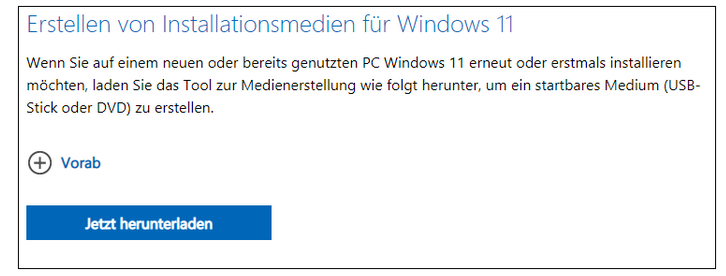
Schritt 2. Nach Abschluss des Downloads starten Sie das Windows Media Creation Tool. Und bereiten Sie die folgenden Tools vor:
- Einen Computer mit stabiler Internetverbindung für den Download.
- Einen USB-Stick mit mindestens 8 GB Speicherplatz oder einen DVD-Rohling.
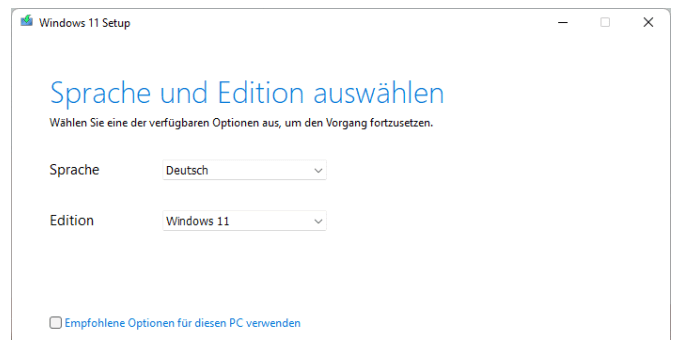
Schritt 3. Akzeptieren Sie die Microsoft-Software-Lizenzbestimmungen.
Dann wählen Sie die Sprache und die Edition aus.
Schritt 4. Auf der nächsten Seite wählen Sie die entsprechende Sprache, Edition und andere Details aus.
Normalerweise sind die Standardeinstellungen ausgewählt.
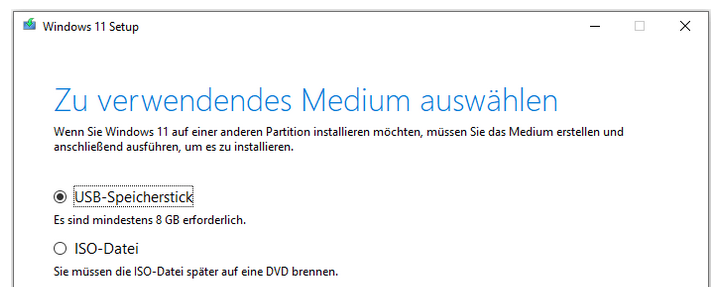
Schritt 5. Verwenden Sie das USB-Laufwerk als Ziel für die Erstellung und Ausführung der Medien.
Schritt 5. Dann wird Windows 11 heruntergeladen. Warten Sie auf diesen Vorgang.
Gehen Sie nach den Anweisungen auf dem Bildschirm vor, um Ihr Installationsmedium zu erstellen.
Nachdem das startfähige Laufwerk vorbereitet wurde, kann eine neue Kopie von Windows 11 installiert oder der PC auf die neueste Version von Windows 11 aktualisiert werden.
Alternativ können Sie in den obigen Schritten ISO-Dateien auswählen und diese auf eine DVD brennen.
Noch eine weitere hervorragende und mühelose Methode, die Ihnen helfen kann, das Betriebssystem Windows 11 auf Ihr Gerät herunterzuladen, ist die Verwendung des
EaseUS Win11Builders.
Dieses Tool kann die neuesten Windows 11-ISO-Dateien herunterladen und installieren, wobei die Software Sie von den Mühen des manuellen Herunterladens der Disk-Images befreit.
Mithilfe dieses einzigartigen Tools können Sie sogar die TPM 2.0-Beschränkung umgehen.
Schritt 1. Laden Sie
EaseUS Win11builder auf Ihren Rechner. Dieser kostenlose Windows 11-ISO-Downloader hilft Ihnen beim Herunterladen des neuesten Windows 11-Betriebssystems (aktueller OS-Build: ).
Schritt 2. Nach der Installation starten Sie den Win11builder. Die ermittelten Systeminformationen sind auf dem Startbildschirm verfügbar und werden laufend aktualisiert.
Schritt 3. Verbinden Sie Ihr USB-Flash-Laufwerk mit dem Computer. Der Win11builder erkennt automatisch Ihr USB-Gerät, daher müssen Sie nur noch auf die Schaltfläche "Create" klicken.
Markieren Sie die Option "TPM2.0 umgehen...", damit Sie Windows 11 später ohne Probleme auf einem nicht unterstützten Computer installieren können.
Schritt 4. Das Programm leert die Daten Ihres USB-Laufwerks, sofern es sich um ein gebrauchtes Laufwerk handelt.
Nach Beginn des Herunterladens warten Sie, bis der Vorgang abgeschlossen ist, oder gehen Sie eine Weile fort, um Ihre eigene Arbeit zu erledigen.
Schritt 5. Wenn Sie die Windows 11-Image-Datei erfolgreich auf das USB-Laufwerk heruntergeladen haben,
können Sie Windows 11 über das bootfähige USB-Laufwerk auf Ihrem Computer installieren, wobei Sie Schritt für Schritt dem Installationsassistenten folgen.
Zusatztipp: Erstellung eines portablen USB-Laufwerks mit Windows 11
Mithilfe der obigen Schritte können Sie Windows 11-ISO-Dateien herunterladen und installieren.
Darüber hinaus können Sie jetzt ein portables Windows 11-USB-Laufwerk erstellen, um es auf jedem beliebigen Gerät auszuführen.
Zu diesem Zweck ist die Hilfe eines Drittanbieter-Tools erforderlich - EaseUS OS2Go.
Dieses Programm wird als Äquivalent zu Windows To Go angesehen und hilft Ihnen, ein Windows To Go USB-Laufwerk zu erstellen, ohne dass Sie die Enterprise oder Education Edition benötigen.
Die wichtigsten Merkmale von EaseUS OS2Go:
Laden Sie sich EaseUS OS2Go jetzt herunter und folgen Sie der nachstehenden Anleitung:
os2go_trial_Installer_20220801.1-445979.exe
Schritt 1. Wenn Sie das Programm EaseUS OS2Go auf Ihrem Windows-Computer installieren, wird der belegte Speicherplatz Ihres Systemlaufwerks angezeigt.
Stecken Sie ein USB-Laufwerk ein, welches größer ist als der belegte Speicherplatz des Systemlaufwerks.
Bestimmen Sie das Ziel-USB-Laufwerk und klicken Sie auf Next, um fortzufahren.
Schritt 2. Sie werden von EaseUS OS2Go darauf hingewiesen, dass bei der folgenden Operation alle Daten auf Ihrem Laufwerk gelöscht werden würden.
Überprüfen Sie, ob Sie eine Sicherungskopie aller wichtigen Daten erstellt haben. Zum Fortfahren klicken Sie auf die Schaltfläche Continue.
Schritt 3. Passen Sie das Festplattenlayout an.
Das Standard-Layout auf dem Ziellaufwerk entspricht genau dem des Ressourcenlaufwerks.
Sie haben allerdings auch die Möglichkeit, das Layout nach Ihren Wünschen zu ändern.
Aktivieren Sie die entsprechende Option, wenn Sie ein Solid State Drive als Windows-Startlaufwerk verwenden.
Anschließend klicken Sie auf Proceed.
Schritt 4. Anschließend beginnt EaseUS OS2Go mit der Erstellung des mobilen USB-Laufwerks.
Das dauert in der Regel eine Weile, je nach Betriebssystem und Netzwerkbedingungen. Wenn der Status 100% erreicht, sollte das USB-Laufwerk bootfähig sein.
Schritt 5. Verbinden Sie den tragbaren Windows-USB-Stick und starten Sie Ihren Computer.
Betätigen Sie die gewünschte Taste (F1, F2, F12...), um das BIOS aufzurufen.
Bestimmen Sie, dass vom USB-Datenträger gebootet werden soll.
Hinweis:
Überprüfen Sie bitte, ob der Bootmodus (
UEFI oder BIOS) des portablen USB-Geräts und des Zielcomputers übereinstimmen, andernfalls kann es sein, dass Sie nicht booten können.
Schlussgedanken
Also, jetzt ist Windows 11 eines der mächtigen Schlagworte geworden.
Wenn Sie wissen, wie man das Media Creation Tool herunterlädt und verwendet, kann dies beim Booten von Windows 11 hilfreich sein.
Die integrierte Methode ist zwar extrem leistungsfähig, aber die Investition in Tools von Drittanbietern kann sich als effizienter erweisen.
Die Tools EaseUS Win11Builder und EaseUS OS2Go sollten die richtige Wahl für verschiedene Aufgaben beim Upgrade auf Windows 11 sein.
Quelle:
https://www.easeus.de/system-to-go/windows-11-mit-media-creation-tool-herunterladen-installieren.html
9) So installieren Sie Windows 11 in nur 3 Schritten auf einem beliebigen PC
Zusammenfassung:
Um Windows 11 auf irgendeinem PC mit kompatiblen oder nicht kompatiblen Hardwarekonfigurationen erfolgreich nutzen, ausführen und installieren zu können, gibt es drei hilfreiche Tools.
Lesen Sie weiter, um die Details zu erfahren.
os2go_trial_Installer_20220801.1-417633.exe
-
Hauptinhalt:
-
Haben Sie schon geprüft, ob Ihr PC für Windows 11 geeignet ist?
-
Windows 11 auf jedem unterstützten PC installieren - die allerbeste Installationsmethode
-
Windows 11 auf nicht unterstütztem PC installieren [Zwei Optionen]
-
Das Fazit
Haben Sie schon geprüft, ob Ihr PC für Windows 11 geeignet ist?
Das lang ersehnte Windows Betriebssystem ist endlich da, und es erreicht allmählich die privaten Windows 10 Computer im Oktober dieses Herbstes.
Ist Ihr PC oder Laptop für
das kostenlose Windows 11 Upgrade von Windows 10 vorbereitet?
Wenn man die minimalen Systemanforderungen für ein Windows 11 Upgrade von einer früheren Version des Betriebssystems prüft, werden leider viele Menschen von den geeigneten Personen ausgeschlossen.
Die beiden strengsten Anforderungen sind TPM 2.0 und UEFI Secure Boot.
Selbstverständlich muss Ihr Systemlaufwerk über mindestens 64GB freien Speicherplatz verfügen, um die Installationsdateien zu speichern.
>>Klicken Sie hier für Lösungen zum Problem
"Wie kann man das Laufwerkes C erweitern"
Windows 11 kann auf Computern mit unterstützter Hardware auf zwei Arten installiert werden:
entweder über eine saubere Installation aus einer bootfähigen ISO-Datei oder über ein direktes automatisches Update in den Windows-Einstellungen (nur für Windows 10 verfügbar).
Aber zuerst einmal müssen Sie sicherstellen, dass Ihr Computer mit Windows 11 kompatibel ist.
Folglich ist das erste Tool, das jeder verwenden sollte, ein Windows 11 Upgrade Checker, um die Hardware-Kompatibilität für Windows 11 auf Ihrem PC zu überprüfen.
Schritt 1. Laden Sie
EaseUS Windows 11 Upgrade Checker herunter.
Schritt 2. Betätigen Sie die Schaltfläche Jetzt prüfen um mit der Überprüfung zu beginnen.
Schritt 3. In Kürze wird das Fenster mit den Kompatibilitätsergebnissen von Windows 11 angezeigt.
Darin werden alle inkompatiblen und kompatiblen Konfigurationselemente aufgelistet.
Windows 11 auf jedem unterstützten PC installieren - die allerbeste Installationsmethode
Abhängig von Ihrem PC-Prüfergebnis müssen Sie verschiedene Lösungsvorschläge annehmen, um das Betriebssystem Windows 11 zu erhalten.
Für jene mit kompatiblen Computern ist es allzu einfach ihre PCs auf das neueste Windows 11 zu aktualisieren, solange sie diese Seite erreicht haben und das automatische Windows 11 Installationsprogramm hier gefunden haben -
EaseUS Win11Builder, der das zweite nützliche Tool ist, das wir Ihnen empfehlen.
Dank der EaseUS Windows 11 Builder Software brauchen Sie nur ein USB-Gerät und Zeit.
Dies ist das beste und einfachste Windows 11 Upgrade Tool aller Zeiten, da Sie keine ISO-Image-Dateien von externen Quellen herunterladen müssen
und sich keine Sorgen mehr machen müssen, dass Sie keine automatische Update-Benachrichtigung auf Ihrem Computer erhalten.
Schritt 1.
Downloaden Sie EaseUS Win11builder auf Ihren Computer.
Es handelt sich um einen kostenlosen Windows 11 ISO-Downloader, der Ihnen hilft, das neueste Windows 11-Betriebssystem herunterzuladen (Aktueller OS-Build: 22449.1000).
Schritt 2. Nach der Installation starten Sie den Win11builder.
Die gewonnenen Systeminformationen sind auf dem Startbildschirm verfügbar und werden laufend aktualisiert.
Schritt 3. Verbinden Sie Ihr USB-Laufwerk mit dem Computer.
Der Win11builder erkennt Ihr USB-Gerät automatisch, so dass Sie nur noch auf die Schaltfläche Create klicken müssen.
Aktivieren Sie die Option "TPM2.0 umgehen...", damit Sie Windows 11 später ohne Probleme auf einem nicht unterstützten Computer installieren können.
Schritt 4. Das Programm leert die Daten Ihres USB-Laufwerks, wenn es sich um ein gebrauchtes Laufwerk handelt.
Wenn der Vorgang des Herunterladens beginnt, warten Sie, bis er beendet ist, oder gehen Sie eine Weile weg und erledigen Sie ein paar andere Arbeiten.
Schritt 5. Sobald Sie die Windows 11-Image-Datei erfolgreich auf das USB-Laufwerk heruntergeladen haben, beginnen Sie mit der Installation von Windows 11
von dem bootfähigen USB-Laufwerk auf Ihrem Computer, indem Sie Schritt für Schritt dem Installationsassistenten folgen.
Windows 11 auf nicht unterstütztem PC installieren [Zwei Optionen]
Es existieren manuelle Lösungsvorschläge, um das Limit der Sicherheitseinstellungen sowohl für einen
TPM 2.0 Chip als auch für
UEFI sicherer Start zu durchbrechen.
Dies geschieht über die Einstellungen im Windows-Registrierungseditor.
Falls Sie sich dafür interessieren, wie Sie Windows 11 ohne TPM2.0 und Secure Boot installieren können, finden Sie in diesem Beitrag eine ausführliche Beschreibung der ersten Möglichkeit, die Einschränkungen zu umgehen:
Windows 11 herunterladen ohne TPM2.0..
Was wäre die zweite Möglichkeit? Die
Erstellung eines bootfähigen USB-Laufwerks für Windows 11.
Um genau zu sein, ist ein portables Windows-11-USB-Laufwerk eine Kopie einer vollständig eingerichteten Windows-11-Betriebssystemumgebung, einschließlich der Betriebssysteminstallation, Programme, Spiele
und persönlichen Daten auf dem Systemlaufwerk eines PCs.
Wozu wird es verwendet?
Die folgenden Informationen helfen Ihnen dabei, sich ein klares Bild zu machen.
- Ausführen von Windows 11 auf jedem PC, einschließlich der mit Windows 11 kompatiblen und inkompatiblen PCs
- Starten Sie Windows 11 auf einem Mac über ein externes USB-Gerät
- Ausführen von Windows 11 auf allen Computern mit Windows 7, 8 oder 10
- Windows 11 auf einem beliebigen alten PC/Mac ausführen, ohne die Hardwareanforderungen zu erfüllen
- Durchführung von Windows 11 auf einem beliebigen PC ohne Neuinstallation
Um die oben genannten Aufgaben erfüllen zu können, kommt das dritte Tool zum Einsatz -
EaseUS OS2Go.
Es kopiert ein installiertes Windows 11 auf ein USB-Laufwerk, so dass Sie es überallhin mitnehmen und jeden Computer oder Mac von dem bootfähigen USB-Laufwerk starten können.
os2go_trial_Installer_20220801.1-417633.exe
Schritt 1. Wählen Sie EaseUS OS2Go auf Ihrem Windows-Computer und Sie erhalten eine Anzeige des belegten Speicherplatzes auf Ihrem Systemlaufwerk.
Verbinden Sie ein USB-Laufwerk, das größer als der belegte Speicherplatz des Systemlaufwerks ist.
Bestimmen Sie das Ziel-USB-Laufwerk und klicken Sie auf Weiter, um fortzufahren.
Schritt 2. EaseUS OS2Go benachrichtigt Sie, dass der folgende Vorgang alle Daten auf Ihrem Laufwerk löschen würde.
Stellen Sie also sicher, dass Sie eine Sicherungskopie aller wichtigen Daten erstellt haben. Drücken Sie auf die Schaltfläche Weiter, um fortzufahren.
Schritt 3. Passen Sie das Festplattenlayout an.
Das Standardlayout der Festplatte auf dem Ziellaufwerk entspricht genau dem des Ressourcenlaufwerks.
Sie können aber auch das Layout Ihren Bedürfnissen entsprechend anpassen.
Aktivieren Sie die Option dort, wenn Sie ein Solid State Drive als Windows-Startlaufwerk verwenden.
Anschließend klicken Sie auf Fortfahren.
Schritt 4. Anschließend beginnt EaseUS OS2Go mit der Erstellung des portablen USB-Laufwerks.
Je nach Betriebssystem und Netzwerkbedingungen dauert dies normalerweise eine Weile.
Wenn der Vorgang 100% erreicht hat, sollte das USB-Laufwerk jetzt bootfähig sein.
Schritt 5. Schließen Sie das tragbare Windows-USB an und starten Sie Ihren Computer.
Halten Sie die gewünschte Taste gedrückt (F2, DEL, F10...), um das BIOS aufzurufen.
Legen Sie fest, dass vom USB-Datenträger gebootet werden soll.
Hinweis:
Überprüfen Sie bitte, ob der Bootmodus
(UEFI oder BIOS) auf dem portablen USB-Stick und dem Zielcomputer identisch ist, da Sie sonst möglicherweise nicht booten können.
os2go_trial_Installer_20220801.1-417633.exe
Das Fazit
Es ist abzusehen, dass Microsoft Windows 10 und Windows 11 die beiden wichtigsten Betriebssysteme auf dem Markt sein werden, und neue Geräte werden grundsätzlich mit vorinstalliertem Windows 11 ausgeliefert.
Es ist also eher früher als später an der Zeit, Ihr Gerät auf Windows 11 zu aktualisieren, um die sichersten und umfassendsten Microsoft OS-Dienste zu erhalten.
Versuchen Sie die drei hilfreichen Tools von
EaseUS, um von nun an ein optimaler Windows 11 Benutzer zu sein.
Quelle:
https://www.easeus.de/system-to-go/windows-11-auf-irgendeinem-pc-installieren.html
[2022] Eine bootfähige USB-Laufwerk Partition erstellen & verwalten
Quelle:
https://www.easeus.de/partitionieren-tipps/bootfaehiges-usb-laufwerk-partition-erstellen.html
DIN A4 ausdrucken
********************************************************I*
Impressum: Fritz Prenninger, Haidestr. 11A, A-4600 Wels, Ober-Österreich, mailto:
[email protected]
ENDE