|
http://sites.schaltungen.at/win10/
Wels, am 2015-12-06BITTE nützen Sie doch rechts OBEN das Suchfeld [ ] [ Diese Site durchsuchen]DIN A3 oder DIN A4 quer ausdrucken
*******************************************************************************I** DIN A4 ausdrucken (Heftrand 15mm / 5mm) siehe http://sites.schaltungen.at/drucker/sites-prenninger
********************************************************I* ~015_b_PrennIng-a_win10- (xx Seiten)_1a.pdf
Untergeordnete Seiten (3):
Sicherungsarbeiten an einem funktionierendem Rechner
um vor dem Ernstfall optimal vorbereitet zu sein
1.1) Lauffähige Windows 11 Installation mit Ease US OS2Go auf USB-Stick besser auf SSD M.2 NVMe
1.2) Lauffähige Windows 11 Installation mit Rufus Image option: Windows To Go
Tipp: Wenn man bei Online-Händlern wie Amazon also nach M.2-SSDs sucht und dort nur Übertragungsraten bis 600 MB/s angegeben sind, ist das eine M.2-SSD mit SATA-Technologie.
Möchtet ihr die schnelle M.2-Variante mit NVMe-Technologie muss man nach Übertragungsraten suchen, die > 900 MB/s liegen.

Es gibt zwei Einkerbungen in der Kontaktschnittstelle (auch „Key M + Key B“ genannt)
NVMe-SSD:
Es gibt nur eine Einkerbung in der Kontaktschnittstelle (auch „Key M“ genannt)
Mainboards unterstützen in der Regel beide Anschlussarten, allerdings nicht zwangsläufig NVMe, wie oben erwähnt. Das heißt, wenn ihr eine NVME-SSD an den M.2-Steckplatz anschließt, der nur SATA unterstützt, wird die SSD ausgebremst
Wer nicht die schnellere NVMe-Technologie haben möchte, sollte daher lieber zur traditionellen 2,5-Zoll-SSD greifen,
da eine M.2-SATA-SSD hier keine Geschwindigkeitsvorteile bringt
https://www.youtube.com/watch?v=XnJuAXcyZC0
Und es geht doch! Windows 10 auf USB-Stick installieren und starten OTG
USB-OTG steht für „USB On-The-Go“ also für unterwegs.
Win10 auf USB-Stick starten
USB 3-Stick 32GB & PC mit Win10 drauf & Firefox Browser & Win10 herunterladen bei MS & Rufus-Tool
Offizieller Rufus Download ► https://rufus.ie/de_DE.html
2) Windows = C:\ Festplatte auf externe 1TB Festplatte klonen
3) Private Dateien = D:\ Festplatten-Partition auf externe Speicher kopieren
4) Bootfähiger Windows Installationsstick mit Rufus auf 32GB USB-Stick erstellen
4) Installationsdatenträger (früher Systemreperaturdatenträger bzw. Wiederherstellungsdatenträger)
mit Media Creator Tool 21H2.exe auf 8GB USB-Stick erstellen
um Windows am gleichen Rechner neu zu installieren.
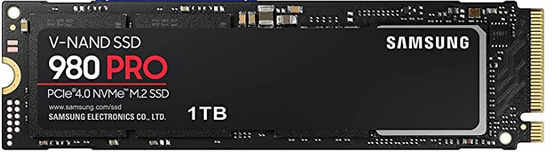
Samsung 980 PRO 1 TB PCIe 4.0 (bis zu 7.000 MB/s) NVMe M.2 (2280) Internes Solid State Drive (SSD) (MZ-V8P1T0BW) € 111,94
|
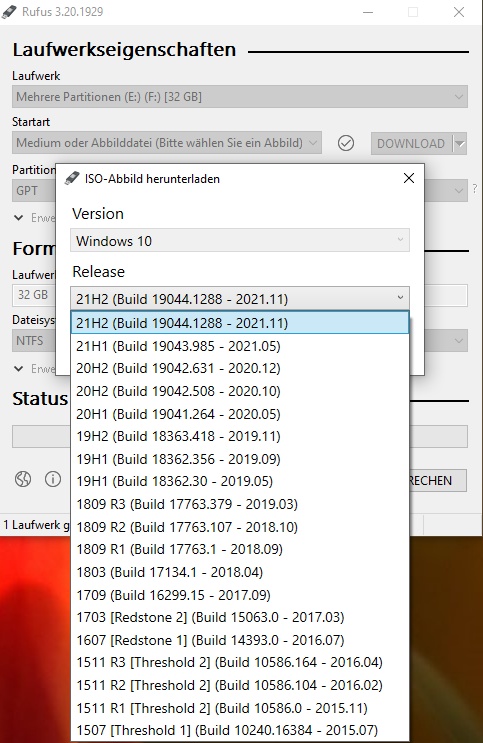
| Version | Build | Entspricht Stand | Aktuell unterstützt | Support bis |
|---|---|---|---|---|
| 21H2 | 19044 | November 2021 Update | Alle Editionen | 2023-06-13 |
| 21H1 | 19043 | Mai 2021 Update | Alle Editionen | 2022-12-13 |
| 20H2 | 19042 | Oktober 2020 Update | Alle Editionen | 2022-05-10 |
| 2004 | 19041 | Mai 2020 Update | - | - |
| 1909 | 18363 | November 2019 Update | Enterprise & Education | 2022-05-10 |
| 1903 | 18362 | Mai 2019 Update | - | - |
| 1809 | 17763 | Oktober 2018 Update | Enterprise (LTSC) | 2029-01-09 |
| 1803 | 17134 | April 2018 Update | - | - |
| 1709 | 16299 | Fall Creators Update (Oktober 2017) | - | - |
| 1703 | 15063 | Creators Update (April 2017) | - | - |
| 1607 | 14393 | Anniversary Update (August 2016) | Enterprise (LTSB) | 2026-10-13 |
| 1511 | 10586 | November Update (2015) | - | - |
| 1507 | 10240 | Markteinführung Juli 2015 | Enterprise (LTSB) | 2025-10-14 |
Willkommen bei Microsoft-Support
Windows 10https://support.microsoft.com/de-de/hub/4338813/windows-help?os=windows-10
https://support.microsoft.com/de-de/hub/4294457/microsoft-account-help
https://support.office.com/de-de/onedrive
https://support.skype.com/de/skype/all/
https://support.microsoft.com/de-de/hub/4337664/microsoft-edge-help
Microsoft Office 365 Home
https://support.office.com/de-de/onedrive
https://support.office.com/de-de/word
https://support.office.com/de-de/excel
https://support.office.com/de-de/skype-for-business
https://support.microsoft.com/de-de/hub/4338813/windows-help?os=windows-10
Die 4 DATEN Sicherungsmethoden
1. Spiegelung
2. Dateiversionsverlauf sichert Einzeldateien
ext. USB-Festplatte 2,5" chiliGREEN 1,0TB Seite 262
G:\FileHistory\fritz\DELLXPSone2710\Data
3. Datensicherung mittels Systemabbildes (bei Festplattencrash & Virenbefall)
eine exakte Kopie wie beim Clonen wird erstellt ACHTUNG keine Einzeldateien nur gesamtes System
ext. USB-Festplatte 3,5" chiliGREEN 1,5TB Seite 262
Bvckup 2 speichert Dateiversionsverlauf
Wiederherstellungs USB-Stick DataTraveler G4 8GB H:\
Systemsteuerung > Wiederherstellung >Wiederherstellungslaufwerk erstellen > Weiter > 2 Min warten > H:\ > Weiter > Erstellen > dauert 1h
Speicher - FESTPLATTEN NTFS
C:\ Win10 64-bit 0,5TB SATA Festplatte Western Digital WDC WD10EZEX-75ZF5A0 1TB Non-Raid Disk
D:\ BD-ROM-Laufwerk Optical-Drive Blu-Ray ROM combo DVD/CD-Laufwerk HL-DT-ST DVDRWBD CA40N
E:\ Elfriede 15 GByte
G:\ 2,5" Sicherung 1TByte ext. USB-Laufwerk chiliGREEN EF 235.HB13 - - ST1000LM 024 HN-M101MBB USB Device
Windows 10 Pro wird € 279,- kosten.
Für alle, die bereits Windows 8.1 oder Windows 7 nutzen, gilt ohnehin:
Das kostenlose Upgrade auf Windows 10 gibt es ab dem 29. Juli 2015 ein ganzes Jahr lang.
Wer es also nicht allzu eilig hat mit dem Umstieg, der kann sich ruhig noch ein bisschen Zeit lassen.
Windows 10 ist nun verfügbar, seit dem 29. Juli 2015 wird das kostenlose Upgrade verteilt. Microsoft hat auch gleich die ISO-Dateien freigegeben, damit kann die Installation der finalen Version von Windows 10 ganz nach Nutzerwünschen durchgeführt werden, vor allem als "Clean Install", also einem "frischen" kompletten Neuaufsetzen des Systems oder in einer virtuellen Maschine. Die ISO vereint Home und Pro in sich, welche Version installiert wird, hängt vom Produkt-Key ab.
Windows 10 Home 64-bit (x64) : Version 1511 ist da
2015-11-12
Seit heute verteilt Microsoft Windows 10 Version 1511. Das erste große Upgrade für Windows 10 ist auch als "Threshold 2" bekannt und bringt jede Menge neue Details, die es nicht in die Ur-Ausgabe aus dem Sommer 2015 geschafft haben.
Microsoft versorgt die ersten Windows-10-PCs ab sofort mit Version 1511 des neuen Betriebssystems. Diese zweite Ausgabe von Windows 10 trägt die Build-Nummer 10586 und wurde unter dem Namen Threshold 2 (kurz TH2) entwickelt.
http://www.heise.de/newsticker/meldung/Windows-10-Version-1511-ist-da-2919972.html
Windows 10 ISO Pro - 64 Bit - Download - CHIP
http://www.chip.de/downloads/Windows-10-ISO-Pro-64-Bit_81515537.html
MediaCreationTool.exe
Windows 10 auf dem PC installieren?
Zunächst benötigen Sie eine Lizenz zur Installation von Windows 10.
Anschließend können Sie das Media Creation Tool herunterladen und ausführen.
Tool jetzt herunterladen
MediaCreationTool.exe
Lizenzbedingungen akzeptieren
Installationsmedien (DVD ISO-Datei) für einen PC erstellen
Deutsch - Windows 10 Home - 64-bit (x64)
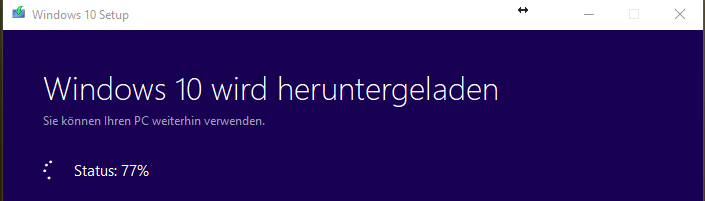
Windows 10 Setup herunterladen dauert 1,5 Stunden
ISO-Datei später auf DVD brennen
Windows.iso
Die ISO-Datei auf eine DVD brennen
CD/DVD-Brenner öffnen BD-ROM-Laufwerk (D:)
Rohling muß sich im Brennerlaufwerk D:\ befinden
Brennen
https://www.microsoft.com/de-de/software-download/windows10
*********************************************************
DELL Öst. Upgrade auf Windows 10
Upgrade auf Windows 10
Anleitung für das Upgrade auf Windows 10 Dell Computer, die im Hinblick auf ein Upgrade auf Windows 10 getestet wurden
Microsoft Windows 10 Kompatibilität mit Dell Druckern
Upgrade, Installation und Aktivierung von Windows 10
Windows 10 Treiber für unterstütze Dell Systeme erhalten
Allgemeine Probleme beim Upgrade von Dell Geräten auf Windows 10
Installation von Legacy-Treibern unter Windows 10
Upgrade auf Windows 10 rückgängig machen und wieder zum vorherigen Betriebssystem wechseln
http://www.dell.com/support/contents/at/de/atbsdt1/article/Product-Support/Self-support-Knowledgebase/Windows-Operating-Systems/windows-10-support/upgrade-to-windows-10
*********************************************************
Unter Windows-Nutzern heißt es, jede zweite Version des Betriebssystems ist Murks und man kann sich das Upgrade deshalb sparen.
Zumindest für dieses Jahrtausend scheint das zustimmen:
Windows ME war ein Flop,
während sich XP bis heute großer Beliebtheiterfreut.
Vista gilt als Rohrkrepierer,
Windows 7 dagegen als eines derzuverlässigsten Betriebssysteme überhaupt. Never change a running system.
Windows 8 und 8.1 verstörten mitihrer neuen, für mobile Geräte optimierten Oberfläche viele Nutzer,
und ab demheutigen Mittwoch 29. Juli 2015 ist Windows 10 verfügbar, die möglicherweise letzteVersionsnummer.
Setzt Windows 10 die Tradition fort, müsste es eigentlich wiederbrauchbar sein.
https://de.wikipedia.org/wiki/Microsoft_Windows_10
http://www.netzwelt.de/problemloesungen/153808-windows-10-loesungen-7-haeufigsten-probleme-fehler.html
Zu den Verbesserungen zählen die Sprachassistentin Cortana, die DX12-Schnittstelle, Continuum für 2-in-1-Geräte und der Spartan-Browser.
Microsoft Windows 10 (Codename: Threshold, engl. für Schwelle) ist ein Betriebssystem des US-amerikanischen Unternehmens Microsoft, das am 29. Juli 2015 veröffentlicht wurde.
Es ist der Nachfolger von Windows 8.1 und wurde parallel zu Windows Server 2016, dem Nachfolger von Windows Server 2012 R2, erstmals am 30. September 2014 vorgestellt.[2][3]
Seit dem 1. Oktober 2014 wurden „Technical Preview“, später „Windows Insider Preview“ genannte Vorabversionen von Windows 10 veröffentlicht.[4][5]
Das Betriebssystem wird Benutzern der Vorgänger Windows 7 und Windows 8 für einen begrenzten Zeitraum als kostenloses Update angeboten, wenn es sich zuvor nicht um eine Volumenlizenz handelte.[6]
Version 1511 ist das bislang größte Update für Windows 10.
Das sogenannte „November-Update“ sollte zahlreiche Fehler beheben, doch bei einigen Nutzern ging dieser Versuch nach hinten los.
So wurden beispielsweise ungefragt Programme und Treiber gelöscht.
Auch Einstellungen gingen ohne ersichtlichen Grund verloren.
Was muss man beim Umstieg beachten?
Sichergestellt sein muss natürlich, dass die eigene Hardware den Umstieg auch mitmacht:
Prozessor schneller als ein Gigahertz,
ein Gigabyte RAM für 32-Bit-Systeme oder zwei Gigabyte für 64-Bit-Systeme,
16 respektive 20 Gigabyte Festplattenspeicher,
eine Grafikkarte, die mindestens DirectX 9 beherrscht und über einen sogenannten WDDM-1.0-Treiber verfügt,
sowie einen Bildschirm mit einer Auflösung von mindestens 1024 mal 600 Bildpunkten.
Mehr Details gibt es auf den Spezifikationen-Seiten von Microsoft.
*********************************************************
Erste Schritte mit Windows 10
http://windows.microsoft.com/de-at/windows-10/getstarted-whatsnew
http://windows.microsoft.com/de-at/windows-10/getstarted-whatsnew
Windows Defender verwendet Echtzeitschutz, um alle Inhalte zu überprüfen, die Sie auf den PC herunterladen oder ausführen.
Sie können den Echtzeitschutz vorübergehend deaktivieren, indem Sie die Schaltfläche „Start“
 und dann Einstellungen > Update und Sicherheit > Windows Defender auswählen.
Die Windows-Firewall filtert Informationen, die aus dem Internet auf Ihren PC gelangen, und blockiert potenziell schädliche Programme.
Rufen Sie zum Deaktivieren der Firewall das Suchfeld auf, und geben Sie Firewall ein.
Wählen Sie anschließend Windows-Firewall > Windows-Firewall ein- oder ausschalten aus.
http://windows.microsoft.com/de-de/windows-10/get-to-know-windows-10
http://windows.microsoft.com/de-de/windows-10/getstarted-search-for-anything?OCID=Onboarding_r_Win10_1_Mod4_SearchTaskbar1
http://windows.microsoft.com/de-de/windows-10/getstarted-a-new-look-for-settings?OCID=Onboarding_r_Win10_1_Mod4_OpenSettings
*********************************************************
Windows 10 - die ersten Schritte und Einstellungen
300_a_Lenovo-x_Erste Schritte mit Windows 10 (23 Seiten)_1a.pdf
http://www.pc-magazin.de/ratgeber/windows-10-einstellungen-apps-startmenue-edge-desktop-cortana-onedrive-3191899.html
300_b_fritz-x_Windows 10 - 50 Tipps und Einstellungen (41 Seiten)_1a*********************************************************
Microsoft Windows 10
Jörg Schieb
mitp-Verlag
Microsoft Windows 10 (Das mitp Taschenbuch) (mitp Professional) (mitp Anwendungen)Taschenbuch– 27. August 2015
Windows 10: Vom Windows-Experten Nr. 1 Jörg Schieb
- Taschenbuch: 384 Seiten
- Verlag: mitp; Auflage: 2015 (27. August 2015)
- Sprache: Deutsch
- ISBN-10: 3958452396
- ISBN-13: 978-3958452398
- Größe und/oder Gewicht: 14,9 x 2,7 x 21,1 cm
-
Dieses Buch zeigt, wie der Umstieg klappt - und wie Sie Windows 10 optimal nutzen.
* Alle wichtigen Neuerungen
Windows 10 wurde ordentlich überarbeitet. Lernen Sie gleich am Anfang alle Neuerungen kennen.
Ob Start-Menü, virtuelle Desktops, der Browser Edge, der Sprachassistent Cortana, Online-Anbindung oder Task-Ansicht alle Funktionen werden leicht verständlich erklärt.
* Optimale Einstellungen
Jeder Benutzer kann sich mit wenigen Handgriffen sein eigenes, ganz persönliches Windows 10 schaffen, mit eigener Benutzeroberfläche und optimiert auf die eigenen Bedürfnisse.
Erfahren Sie, welche Tricks Sie anwenden können, um noch effektiver zu arbeiten.
* Virtuelle Desktops
Windows 10 unterstützt die so genannten virtuellen Desktops:
Damit können Sie für verschiedene Aufgaben unterschiedliche Desktops einrichten und blitzschnell zwischen ihnen wechseln.
* Der neue Sprachassistent Cortana
Der neue Sprachassistenten Cortana versteht nicht nur einzelne Wörter oder simple Kommandos, sondern kann im Alltag eine echte Hilfe sein.
Cortana kann Termine eintragen oder Nachrichten verschicken, Informationen nachschlagen oder Routen berechnen.
* Microsoft Edge Browser
Microsoft hat mit Edge einen neuen Browser eingeführt, der den Internet Explorer ablöst.
Edge ist schneller und sicherer als sein Vorgänger, kommt mit modernen Webseiten besser klar und hat viele neue Funktionen.
So können Sie z.B. Notizen gleich in Websites speichern und teilen.
* Apps im App-Store
Windows 10 unterstützt Apps und den Apps-Store. Neu sind Universal-Apps, die auf allen Geräten und Plattformen laufen.
Lernen Sie die wichtigsten und nützlichsten Apps kennen, die jeder haben sollte und die obendrein kostenlos sind.
* Die Cloud
Windows 10 nutzt die Cloud: Wer mag, kann seine Daten in der Cloud speichern und so mit jedem Windows-10-Gerät auf die Daten zugreifen.
Das bringt im Alltag eine Menge Vorteile, weil alle relevanten Daten jederzeit zur Verfügung stehen.
* Datensicherheit
Wer seinem Rechner alle wichtigen Daten anvertraut, der muss sich auch über das Thema Datensicherheit Gedanken machen.
Lernen Sie, wie Sie sensible Daten gut absichern und für die nötigen Backups sorgen.
* System reparieren
Nicht immer klappt alles tadellos.
Deshalb gibt es in diesem Buch auch Tipps, was zu tun ist, wenn es in Windows 10 mal hakt.
https://books.google.at/books?id=xsNqCgAAQBAJ&pg=PR53&lpg=PR53&dq=erste+schritte+mit+windows+10&source=bl&ots=N31CIATRV3&sig=xKIIHd2lVumagrzFOfFczfVihNk&hl=de&sa=X&ved=0ahUKEwjPiLKg07zJAhVDVxQKHXoLCMw4ChDoAQhIMAc#v=onepage&q=erste%20schritte%20mit%20windows%2010&f=false
*********************************************************
Windows 10 Tutorials
http://www.netzwelt.de/buzz/153720-windows-10-tutorials-besten-tipps-tricks-fuers-neue-microsoft-os.htmlhttp://www.netzwelt.de/news/149120-windows-10-preis-release-dowload-co.html
Rathbone, Andy
Windows 10 für Dummies

1. Auflage September 2015
16,99 Euro
2015. 403 Seiten, Softcover
- deutsche Dummies -
ISBN 978-3-527-71141-3 - Wiley-VCH, Weinheim
Kurzbeschreibung
Lernen Sie Windows 10 kennen und lieben! Andy Rathbone führt Sie Schritt für Schritt durch alle wichtigen neuen und bekannten Funktionen:
von der Benutzeroberfläche über Dateien, Programme und Multimedia bis zum Download und der Installation von Programmen.
Weverka, Peter
Windows 10 für Senioren für Dummies

1. Auflage November 2015
19,99 Euro
2015. 357 Seiten, Softcover
- deutsche Dummies -
ISBN 978-3-527-71142-0 - Wiley-VCH, Weinheim
Kurzbeschreibung
Dieses Buch für Junggebliebene führt Schritt für Schritt in das neue Betriebssystem Windows 10 ein.
Lernen Sie, wie Sie Programme installieren, Briefe schreiben, im Internet surfen und E-Mails verschicken.
Windows 10 kompakt für Dummies € 10,- vorhanden
Rathbone, Andy
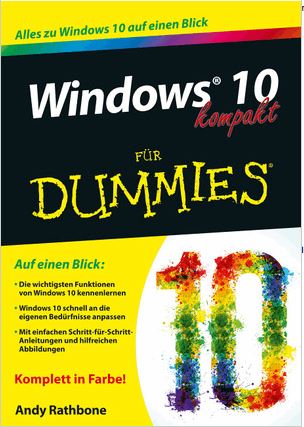
Die wichtigsten Funktionen von Windows 10 kennenlernen
Windows 10 schnell an die eigenen Bedürfnisse anpassen
Mit einfachen Schritt-für-Schritt-Anleitungen und hilfreichen Abbildungen
1. Auflage (Jänner 2016)
230 Seiten
Softcover
ISBN: 978-3-527-71175-8
Wiley-VCH-Verlag, Weinheim
Kurzbeschreibung
Lernen Sie Windows 10 kennen und lieben!
Andy Rathbone führt Sie schnell und dennoch verständlich durch alle wichtigen neuen
und bekannten Funktionen: von der Benutzeroberfläche über Dateien, Programme
und Multimedia bis zum Download und der Installation von Programmen.
Das neue Windows für Eilige
Andy Rathbone zeigt Ihnen schnell und dennoch verständlich alles Wichtige, was Sie über Windows 10 wissen müssen:
Sie erfahren, was neu ist, wie Sie die neuen Funktionen nutzen und wie Sie altbekannte wiederfinden.
Er unterstützt Sie dabei, Ihre Daten von einem alten Computer auf einen neuen Windows 10-PC zu übertragen und Windows 10 an Ihre Bedürfnisse anzupassen.
So kommen Sie mit Ihrem neuen Betriebssystem im Handumdrehen zurecht und fühlen sich schnell wieder zuhause.
Sie erfahren:
• Was neu ist in Windows 10
• Wie Sie das neue Startmenü nutzen
• Wie Sie Ihre Dateien in der Cloud speichern
• Wie Sie ins Internet gehen, Musik und Filme abspielen
• Wie Sie Dateien von Smart-phone oder Digitalkamera auf Ihren Rechner holen
Mach dich schlau: www.fuer-dummies.de
http://www.wiley-vch.de/dummies/index.php?page=seite1
Neue Tastenkombinationen in Windows 10
Seit Ewigkeiten kann man in Windows ganz bequem zwei Fenster nebeneinander anordnen.
Windows 10 geht hier einen Schritt weiter. Sie können nun in jeder Bildschirmecke ein Fenster andocken, also insgesamt vier Fenster.
Aufgabe Tastenkombination
Fenster rechts oben andocken <Win + Pfeil-r> <Win + Pfeil-o>
Fenster rechts unten andocken <Win + Pfeil-r> <Win + Pfeil-u>
Fenster links oben andocken <Win + Pfeil-l> <Win + Pfeil-0>
Fenster links unten andocken <Win + Pfeil-l> <Win + Pfeil-u>
In Windows 10 können Sie virtuelle Desktops erstellen. Sie ordnen zum Beispiel alle Apps auf dem Desktop an, mit denen Sie echte Arbeit verrichten.
Das ist danr Desktop 1 für die Arbeit. Dann generieren Sie einen neuen, leeren Desktop und füllen ihn mit Ihren Lieblingsspiele-Apps.
Das ist dann Desktop 2 für den Spaß.
Aufgabe Tastenkombination
Neuen Desktop erstellen <Win + Strg + D>
Aktuellen Desktop schließen <Win + Strg + F4>
Alle erstellten virtuellen Desktops unten in einer Leiste anzeigen <Win + Pfeil-l-r>
Zwischen virtuellen Desktops hin und her schalten <Win + Strg + Pfeil-l> <Win + Strg + Pfeil-r>
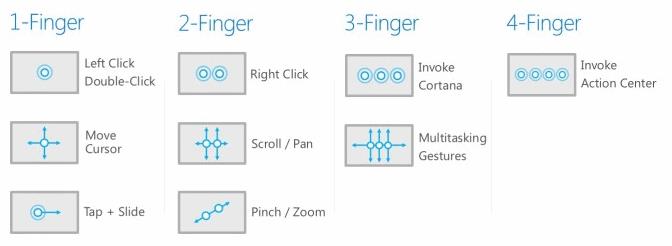
Windows 10 und Touchscreens
Windows 10 eignet sich ausgezeichnet zum Arbeiten mit dem Touchscreen von Tablet-PCs, Notebooks und auch PCs.
Hier erfahren Sie, wie Sie am beste,- mit den Fingern, aber auch mit Maus- und/oder Tastatur klarkommen:
Wischen Sie vom rechten Bildschirmrand nach innen, um das Info-Center einzublenden.
Dort werden die Betreffs eingegangener E-Mails, anstehende Termine und Benachrichtigungen anderer Programme angezeigt.
Außerdem können Sie hierüber den Tabletmodus ein- und ausschalten.
Alternative mit der Maus:
Klicken Sie rechts unten in der Taskleiste auf die Schaltfläche, die wie eine Sprechblase aussieht.
Wischen Sie vom linken Bildschirmrand nach innen, um Miniaturansichten der geöffneten Fenster anzuzeigen.
Wenn Sie virtuelle Desktops erstellt haben, werden diese unten in einer Leiste angezeigt.
Alternative mit der Tastatur:
Drücken Sie <Win + Pfeil-l-r>
Tippen Sie auf ein Element und halten Sie den Finger gedrückt.
Damit werden zusätzliche Informationen oder ein Kontextmenü zum Element eingeblendet.
Alternative mit der Maus:
Zeigen Sie mit der Maus auf ein Element, um Informationen anzuzeigen,
oder klicken Sie mit der rechten Maustaste auf ein Element, um ein Kontextmenü einzublenden.
Tippen Sie auf ein Element, um eine Aufgabe auszuführen.
So starten Sie eine App, folgen einem Link oder führen einen Befehl aus.
Alternative mit der Maus:
Klicken Sie auf ein Element, um eine Aufgabe auszuführen.
Ziehen Sie mit gedrücktem Finger in eine Richtung,
um in Listen zu blättern oder ein Objekt an eine andere Position zu verschieben oder zu zeichnen beziehungsweise zu schreiben.
Alternative mit der Maus:
Ziehen Sie mit gedrückter Maustaste das Bildlauffeld in einer Bildlaufleiste, um in einer Liste zu blättern, oder ein Objekt, um es zu verschieben.
Führen Sie Daumen und Zeigefinger zusammen beziehungsweise auseinander,
um die Darstellung des Bildschirminhalts zu verkleinern beziehungsweise zu vergrößern.
Alternative mit Maus und Tastatur:
Halten Sie <Strg> gedrückt und drehen Sie das Mausrad.
Drücken Sie mit zwei Fingern auf ein Element und drehen Sie die Finger.
Das Element wird in die entsprechende Richtung gedreht.
Alternative mit Maus und Tastatur:
keine
Wischen Sie vom unteren Bildschirmrand nach oben.
Damit wird in manchen Apps eine App-Leiste mit Befehlen und Schaltflächen eingeblendet.
Wenn Sie von ganz oben bis nach ganz unten wischen, wird die aktuelle App geschlossen.
Alternative mit der Maus:
Klicken Sie mit der rechten Maustaste auf einen leeren Bereich in der App, um ein Kontextmenü einzublenden.
Touchscreen Monitors
Windows 10 im Tablet-Modus: Gestensteuerung optimal einsetzen
Fingergesten in Windows 10 auf Tablet-PCs nutzen
http://windowsunited.de/2015/03/19/bis-finger-neue-touch-gesten-windows/
http://www.zdnet.de/88241128/windows-10-im-tablet-modus-gestensteuerung-optimal-einsetzen/
Toucheingabe: Streifen, Tippen und vieles mehr
http://windows.microsoft.com/de-AT/windows-8/touch-swipe-tap-beyond*********************************************************
BUCH: Windows 10 für Einsteiger
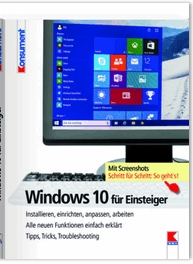
Umsteigen einfach gemacht
von Steffen Haubner
- Installieren, einrichten, anpassen, arbeiten
- Alle neuen Funktionen einfach erklärt
- Illustrierte Handlunganleitungen
- Tipps, Tricks, Troubleshooting
- Datenschutz unter Windows 10
216 Seiten
Veröffentlichung: 29.10.2015
ISBN: 978-3-99013-049-0
Preis: € 19,90
Steffen Haubner: Windows 10 für Einsteiger
216 Seiten, ISBN: 978-3-99013-049-0
http://redaktionsbuero-haubner.de/
http://www.konsument.at/windows10
http://www.konsument.at/cs/util/getDownload.jsp?param={AES}7D156D9B6AC3943D1010531BCA1B61A409F560D29214F7A2577D1D419ED2C810
*********************************************************
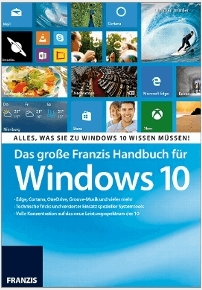
E-Book € 9,99
Windows 10 vereint auf einzigartige Weise geschickt die Vorzüge vorheriger Versionen unter einem überaus gelungenen Benutzerinterface.
Manches ist vertraut und vieles ist doch nicht mehr so, wie es einst war.
Ja, das Startmenü ist wieder da – aber Microsoft Edge, Cortana, Groove-Musik, Info-Center und vieles andere mehr sind die neuen Protagonisten auf der großen Bühne von Windows 10.
Für Effektivität und Flexibilität an Notebook und PC
Egal, ob Sie in Ihrer Windows 10-Umgebung mit Personal Computer, Notebook, Tablet oder Smartphone arbeiten - die flexiblen Apps passen sich jedem Gerätetyp perfekt an.
Noch nie war der Windows-Workflow so gut wie heute. Zaudern Sie nicht und nutzen Sie die Gelegenheit zum kostenlosen Upgrade auf die 10.
Christian Immler, seines Zeichens Windows-Evangelist der ersten Stunde, lädt Sie ein und macht Sie fit für das neue Windows 10 - und das in jeder Beziehung.
Aus dem Buch "Das große Franzis Handbuch für Windows 10" Inhalt:
- So funktioniert das kostenlose Upgrade auf Windows 10
- Live-Kacheln und Kacheln für den Schnellzugriff
- Der neue Desktop mit den zwei Gesichtern
- Wichtige Einstellungen im neuen Info-Center
- Das macht der neue Windows Explorer besser
- Arbeiten mit Dateien, Ordnern und Bibliotheken
- Immer noch ein Thema: Daten auf CD-/DVD brennen
- Microsoft Edge, der neue Web-Browser
- Bessere Bedienung mit neuen Touchfunktionen
- Cortana, Ihre neue digitale Assistentin
- Rund um E-Mail mit der neuen Mail-App
- Telefonieren und chatten mit Skype
- All Ihre Kontakte und Termine rundum synchronisiert
- Wichtige Notizen mit OneNote immer griffbereit
- OneDrive einrichten und Daten für Freunde freigeben
- Automatisches Backup all Ihrer Fotos auf OneDrive
- Office-Dokumente komfortabel online bearbeiten
- Die neue Fotos-App von Windows 10
- Groove-Musik - Microsofts Antwort auf iTunes
- WLAN, Heimnetz und Hotspots einrichten
- Wirksamer Schutz vor Gefahren aus dem Internet
- Benutzeranmeldung online, lokal, mit PIN oder Bildcode
- Wie Sie das neue Startmenü personalisieren
- Geräte anschließen und Anschlussverhalten prüfen
- Das alles leisten die neuen Apps in Windows 10
- Einkaufsbummel im neuen Windows Store
- Xbox-Spieleklassiker jetzt auch unter Windows 10
- Systemprobleme im laufenden Betrieb beheben
*********************************************************
TuneUp Automatische Wartung des PCs
VeriSign AVG Netherlands B.V.
C:\Program Files (x86)\TuneUp Utilities 2014\SettingCenter.exe
Datenträger
OS (C:) Festplatte 1TB Partition 50%
ESP (E:)
FritzDaten ab 2015 Sept (F:) Festplatte 1TB Partition 50%
WINRETOOLS (I:) 500MB
PBR Image (X:)
Lokaler Datenträger (Y:)
START > Systemsteuerung >Windows Defender (schützt vor SchadSoftware)
Aktuell Windows 10 Home Version 1511 Build 10586 (2015-11-12)
- Windows 10 Home für Personal Computer im Privathaushalt
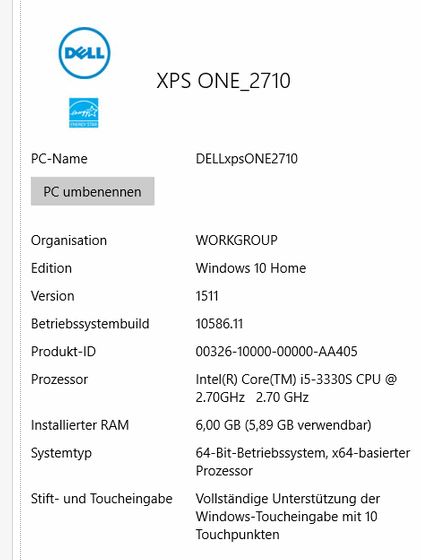
STAND 2015-09-18
B. Recovery-CD vorhanden
Windows 10 64-bit Systemreparatur-Datenträger 2016-01-01
PLATINIUM 80 Systemreparatur-Datenträger Windows 10 64-bit 373 MB von 700 MB
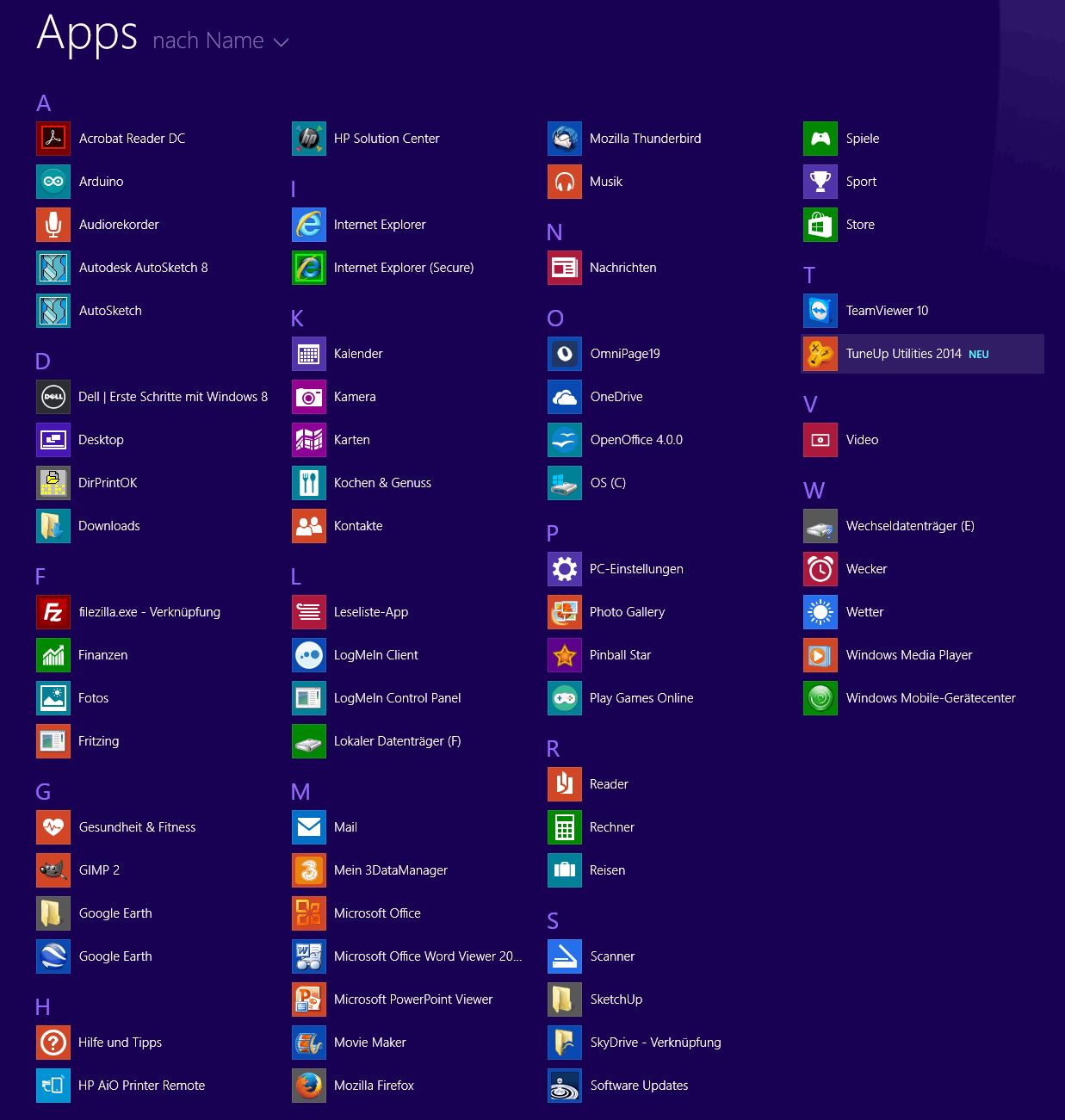
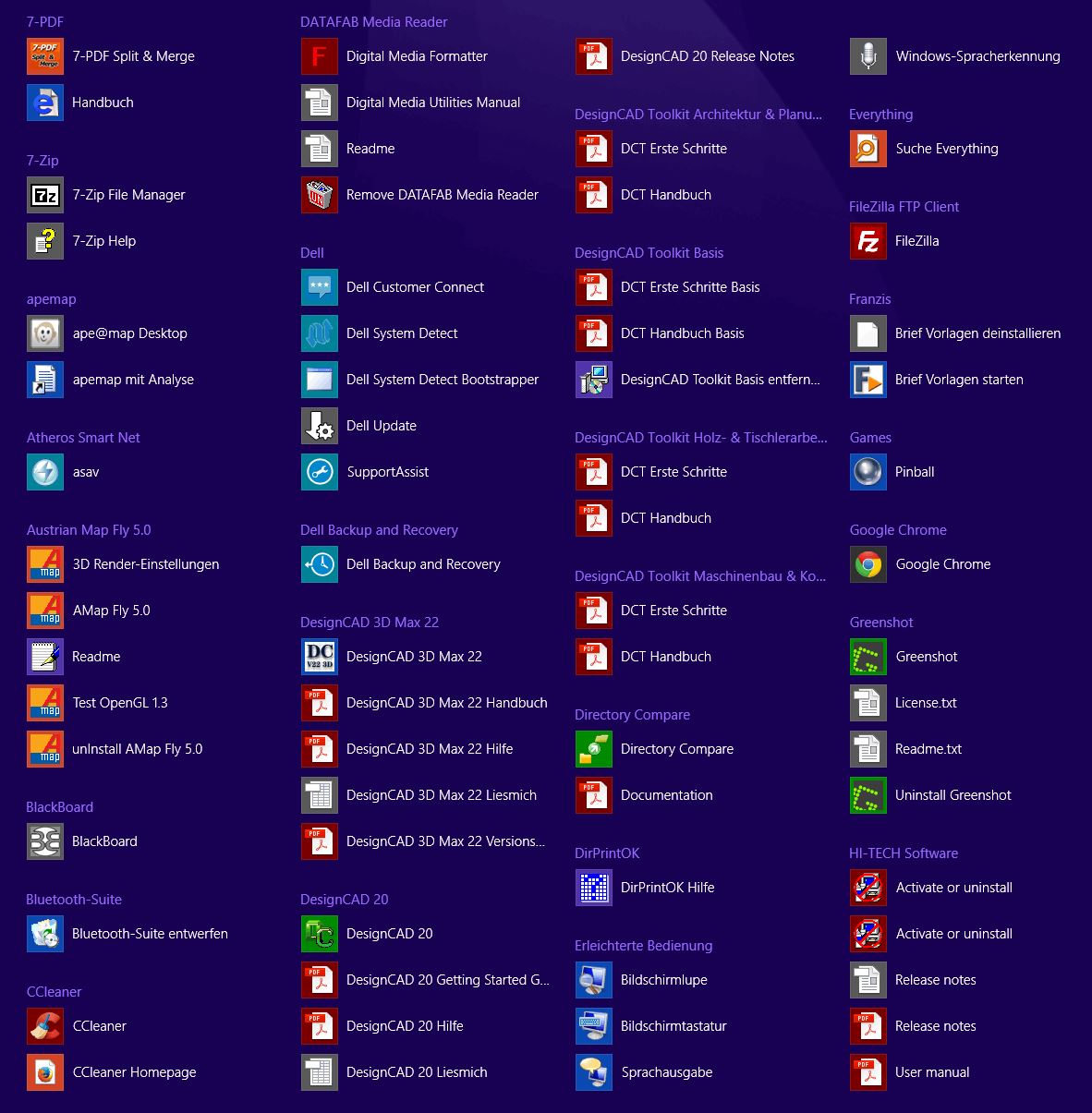
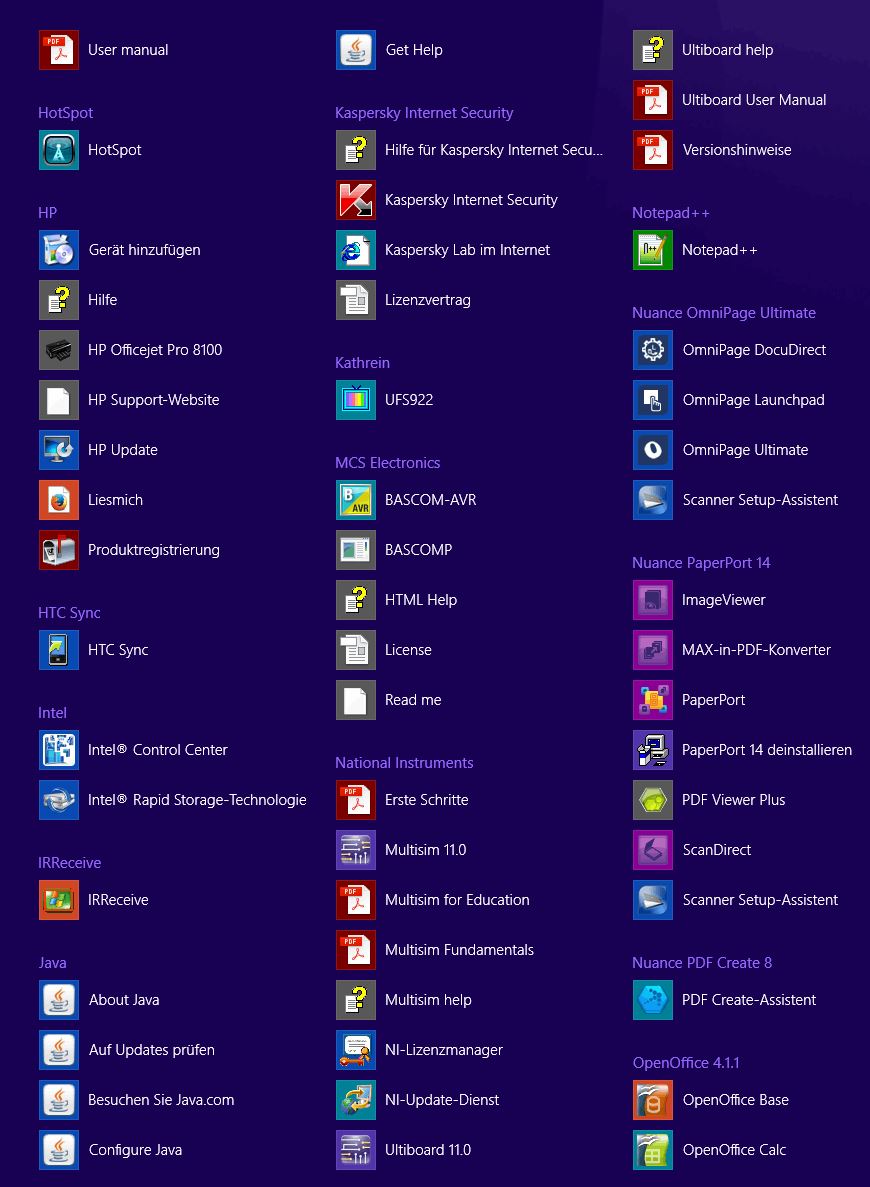
ENDE