http://sites.schaltungen.at/win10-probleme/
http://www.linksammlung.info/
http://www.schaltungen.at/
Wels, am 2020-09-25
BITTE nützen Sie doch rechts OBEN das Suchfeld
[ ] [ Diese Site durchsuchen]
DIN A3 oder DIN A4 quer ausdrucken
*******************************************************************************I**
DIN A4 ausdrucken (Heftrand 15mm / 5mm) siehe
http://sites.schaltungen.at/drucker/sites-prenninger
********************************************************I*
~015_b_PrennIng-a_win10.probleme- (xx Seiten)_1a.pdf
DELL XPS One 2710 All in One
68,6 cm (27 Zoll) 2560 x 1440 Pixel
Intel® Core™ i5 der dritten Generation
6 GB DDR3-SDRAM
1032 GB HDD+SSD NVIDIA® GeForce® GT 640M
Windows 8 Pro All-in-One-PC Schwarz, Silber
Service Tag: 9GCZWS1
300_c_DELL-x_DELL XPS one 2710 All in One - Benutzerhandbuch - Bedienungsanleitung (166 Seiten)_1a.pdf
Product Key Viewer (pkeyui.exe)",
Windows Product Key Viewer
5.13 USB-Stick verschnellern:
Wenn man viele kleine Dateien auf einen USB Stick kopieren möchte, geht das viel langsamer, als wenn man wenige große Dateien kopiert. Das liegt an dem Dateisystem FAT32, welches für USB Sticks verwendet wird. Es gibt aber einen Trick wie man bei auch bei kleinen Dateien das Tempo erhöhen kann, nämlich indem man den USB Stick mit dem Dateisystem NTFS formatiert. (Im Windows Explorer auf den USB Stick Rechtsklicken – Formatieren – Dateisystem auf NTFS umstellen)
Allerdings hat das auch ein paar Nachteile: MP3 Player und CD Player können NTFS nicht einlesen. Außerdem wird bei NTFS der Schreibcache aktiviert, deswegen muss man den Stick dann in Zukunft immer zwingend per Rechtsklick auf das Icon unten rechts in der Taskleiste „Hardware sicher entfernen“ beenden, sonst gehen die Daten auf dem Stick verloren.
Autostart-ORDNER
r.M START > Ausführen > shell:startup
Nun öffnet sich der Autostart Ordner im Windows Explorer:
C:\Users\fritz\AppData\Roaming\Microsoft\Windows\Startmenü\Programme\Autostart
Bei Windows 10 sind ja eine ganze Reihe an Apps vorinstalliert, auch wenn Ihr diese vielleicht gar nicht verwendet.
Dennoch sind einige dieser Apps im Hintergrund aktiv und laden aktuelle Information.
Auch erhalten die Apps regelmäßig Updates.
Wenn Ihr Apps nicht nutzt, könnt Ihr unter START > Apps und Features - die Liste sämtlicher installierter Apps einsehen, und per Rechtsklick darauf, viele davon deinstallieren. Einige lassen sich leider nicht deinstallieren.
Falls Ihr eine App zu viel löscht, könnt Ihr im Windows-Store jederzeit nach dieser suchen, und diese neu installieren.
r.M START > Apps und Features
Bootreihenfolge auf CD, HDD usw. einstellen. Mit F10 absichern. Windows 10 startet anschliessend automatisch.
http://sites.schaltungen.at/lenovo-a540-27/bios-uefi
A) Aufruf der Erweiterten Startoptionen vom laufenden Windows 10
START > Ein/Aus > Shift-Taste (Pfeil nach oben) gedrückt halten und auf Neu starten drücken.
Windows 10 startet nun mit "Bitte warten" in die erweiterten Startoptionen.
Windows entnerven: 20 Tipps zum Optimieren
13. Wege ins Bios:
Ein zu schneller Systemstart
Die meisten Windows-PCs und Notebooks haben kein Herz mehr für Tüftler und experimentierfreudige Anwender.
Der Systemstart ist derart fix, dass sich keine Taste mehr zum Aufruf der BIOS- beziehungsweise UEFI-Einstellungen zeigt.
Es gibt aber einen anderen Weg ins BIOS/UEFI:
Klicken Sie im Anmeldebildschirm oder im Startmenü auf die „Ein/Aus“-Schaltfläche.
Halten Sie die Shift-Taste gedrückt und klicken Sie auf „Neu starten“.
Windows fährt herunter und zeigt dann ein Menü an, mit dem Eintrag „Problembehandlung > Erweiterte Optionen > „UEFI-Firmwareeinstellungen“.
a
14. Bluescreen: Fehlersuche statt umgehender Neustart
Bei Hardwaredefekten und nach der Installation unpassender Treiber kann es sein, dass
Windows 10 abstürzt.
Das tut es in den Standardeinstellungen sang- und klanglos, denn das System leitet zur Fehlerdiagnose sofort einen automatischen Neustart ein.
Besser wäre aber oft die Anzeige des bekannten „Bluescreens“, allein um die Fehlerursache einzugrenzen.
Über die inkonsistenten Einstellungsmenüs in
Windows 10 gibt es mehrere Wege, den automatischen Neustart bei Fehlern zu unterbinden.
Der schnellste Weg führt über die Startmenü-Suche zu „Erweiterte Systemeinstellungen anzeigen“.
Dort entfernen Sie den Haken vor der Option „Erweitert –› Starten und Wiederherstellen –› Einstellungen –› Systemfehler –› Automatisch Neustart durchführen“.
B) Öffnen der Erweiterten Startoptionen über PC Einstellungen
START | Update > Nach Update suchen > Wiederherstellung > Erweiterter Start
Windows 10 kommt nicht in die erweiterten Startoptionen
Hier hilft die schon bekannte Holzhammermethode: PC:
Ca. 3..4x hintereinander den PC beim booten einfach ausschalten.
Dann startet Windows 10 automatisch in die erweiterten Startoptionen.
Erweiterte Startoptionen von Windows 10 bei Start ab DVD / USB-Stick
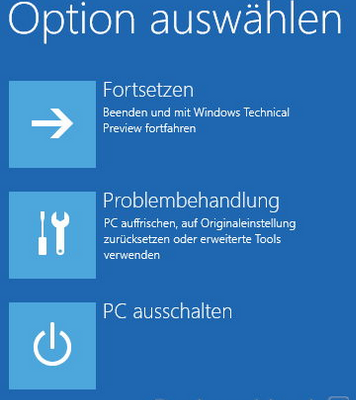
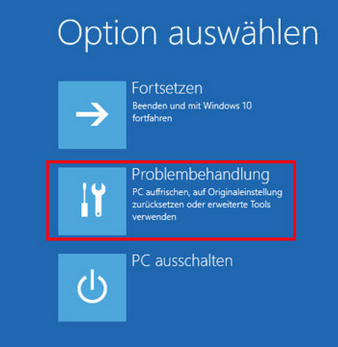
Die 1. Ebene Option auswählen bietet folgende Möglichkeiten:
1.1 Windows 10 Fortsetzen, wenn man Windows wieder ganz normal starten will
1.2 In die Problembehandlungen starten.
Führt zur 2. Ebene mit den weiteren Untermenüs.
1.3 Den PC ausschalten
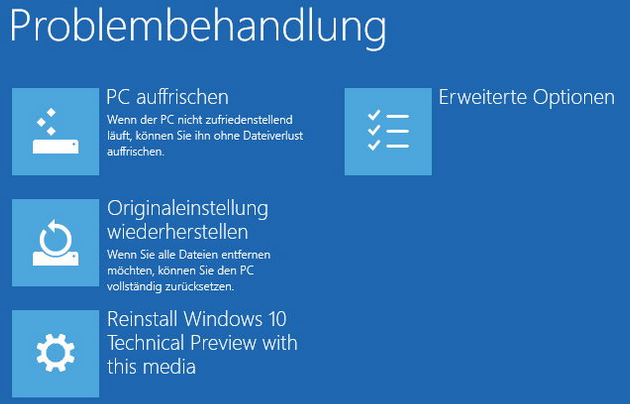
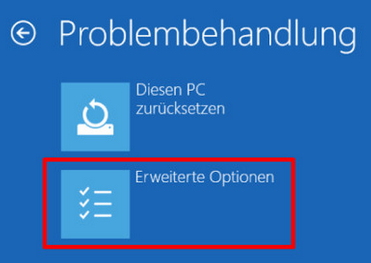
Die 2. Ebene Problembehandlung bietet folgende Möglichkeiten
2.1 Die Funktion PC Auffrischen.
Dabei werden nur die eigenen Dateien behalten und das System wieder auf "Vordermann" gebracht.
2.2 Die Funktion Originaleinstellungen wiederherstellen (entspricht Zurücksetzen in Win 8).
Dabei wird das System komplett auf den "Urzustand" zurückgesetzt. Alle Daten gehen verloren. Hinweis: Bevor man das macht, sollte man mit den Reparaturfunktionen versuchen Windows 10 wieder zum Laufen zu bekommen
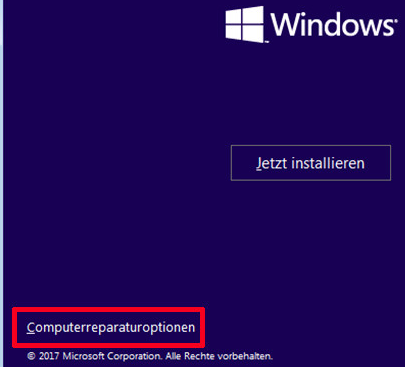
2.3 Windows neu installieren mit diesem Medium (NEU in Windows 10): Hat man mit einer Installations-DVD / USB-Stick diese erweiterten Startoptionen aufgerufen, erscheint nun die Möglichkeit Windows 10 neu zu installieren. Dabei bleiben aber die eigenen Dateien erhalten. Hat den Vorteil, dass man die eigenen Dateien nicht erst sichern, die Partition neu formatieren muss.
2.4 Erweiterte Optionen. Führt zur dritten Ebene mit den erweiterten Optionen.
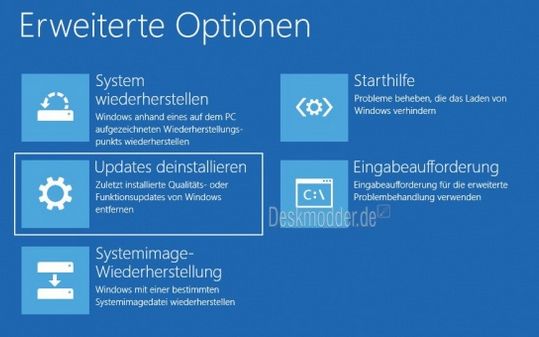
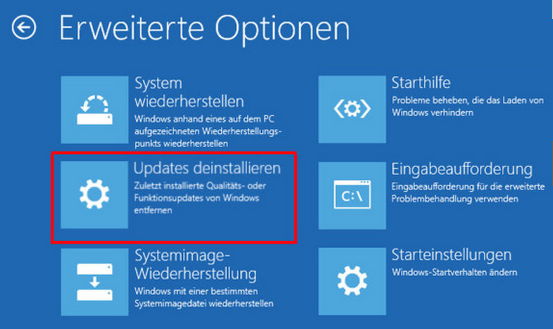
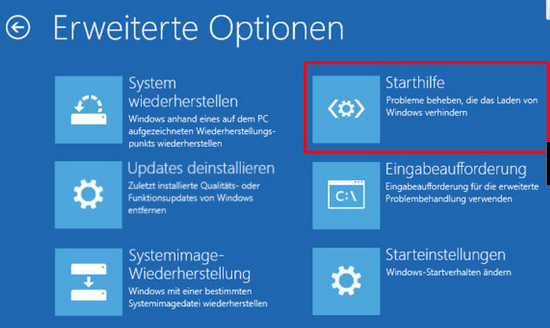
Die 3. Ebene erweiterte Optionen bietet folgende Möglichkeiten
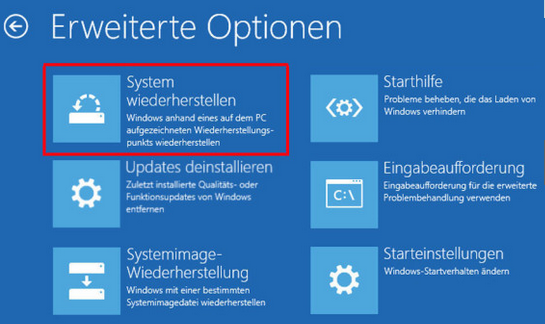
3.1
System wiederherstellen
Über diese Auswahl lässt sich das System auf einen angelegte Systemwiederherstellungspunkt wieder zurücksetzen.
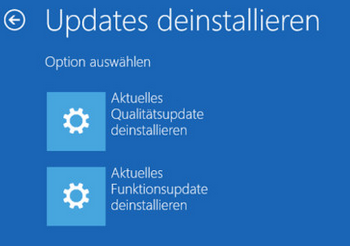
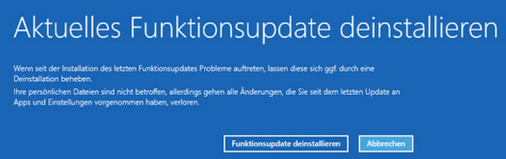
3.2 Updates deinstallieren
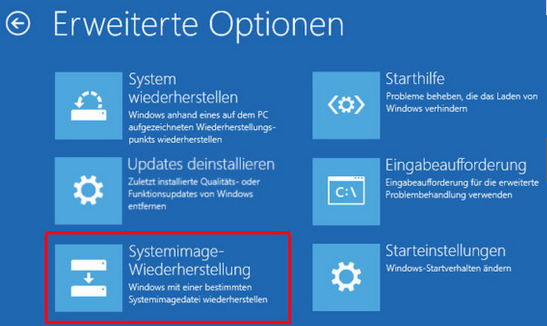
3.3 Systemimage-Wiederherstellung
Hier lässt sich das von euch selbst angelegte Systemimage (Volle Sicherung) wieder zurück spielen.
Windows 10 wird dann wieder auf den Zeitpunkt der Image-Erstellung zurückgesetzt.
3.4 Starthilfe
Hier wird die Automatische Reparatur gestartet.
Windows 10 versucht eine Reparatur.
Entweder Windows kann die Reparatur durchführen, oder man landet wieder in der ersten Ebene mit Fortsetzen, Problembehandlung, PC ausschalten.
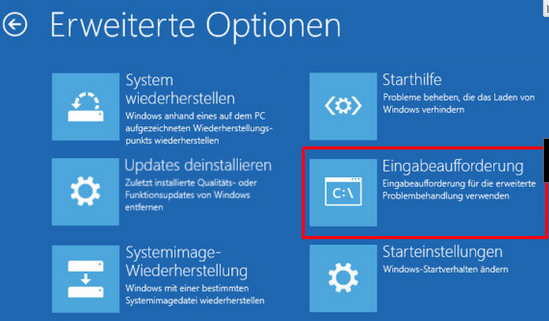
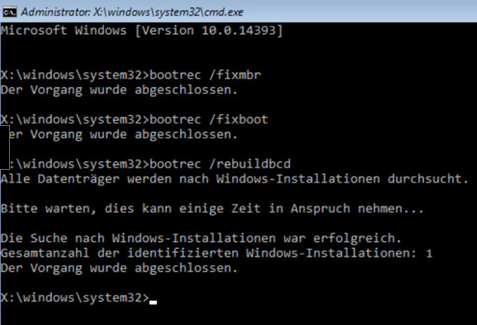
3.5 Eingabeaufforderung
Über die cmd.exe lassen sich Dateien löschen oder verschieben.
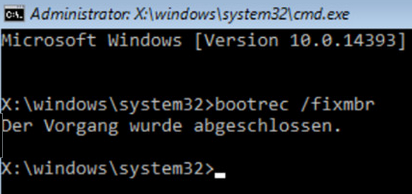
Manuelle Reparaturbefehle können dort eingegeben werden, um Windows 10 wieder zu reparieren.
https://www.deskmodder.de/wiki/index.php?title=Erweiterte_Startoptionen_von_Windows_10_aufrufen_und_starten
Betriebssystem startet nicht
Start von Windows 10 reparieren
29 Schritte
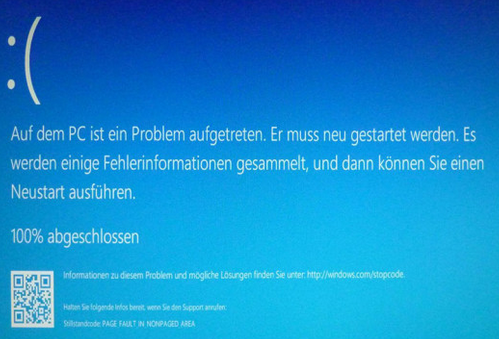
1) Windows startet nicht
Erscheint beim Start des Computers anstelle von Windows ein solcher Bluescreen?
Oder bleibt der Bildschirm einfach schwarz?
In diesem Fall drücken Sie die Power-Taste so lange, bis der Computer wieder aus ist. Dann schalten Sie ihn wieder ein ...
2) Start unterbrechen
Nun unterbrechen Sie den Start von Windows zwei- bis dreimal. Das geht so: Sobald die kreisenden Punkte unter dem Windows- oder Hersteller-Logo erscheinen, drücken Sie die Reset-Taste oder halten den Einschaltknopf gedrückt, bis der PC wieder aus ist. Wiederholen Sie das ein- oder zweimal.
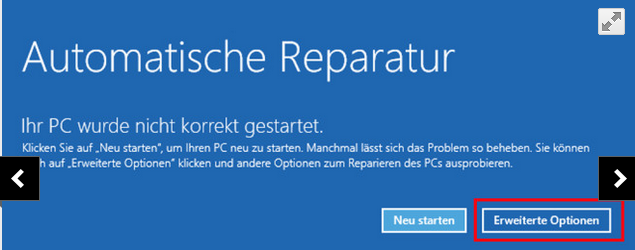
3) Automatische Reparatur
Sobald beim Start anstelle der kreisenden Punkte die Meldung "Automatische Reparatur wird vorbereitet" erscheint, lassen Sie den Computer weiterlaufen.
Hinweis:
Bei manchen Notebooks, die beim Drücken des Startknopfes in den Ruhestand gehen, gehen Sie abweichend vor ...
4) Gegebenenfalls Akku herausnehmen
Dort starten Sie das Gerät, entfernen den Akku und starten den Computer bei eingestöpseltem Stromkabel neu. Bei Anzeige der kreisenden Punkte entfernen Sie das Kabel, stecken es wieder ein und starten den PC neu. Auch hier erscheint nach etwa zwei Wiederholungen der Reparaturmodus.
5) Tastaturlayout auswählen
Andernfalls klicken Sie im Startfenster des Reparaturmodus je nach Windows-10-Version auf Erweiterte Optionen oder Erweiterte Reparaturoptionen anzeigen.
Erscheinen die Bildschirmhinweise bei Ihnen in englischer Sprache, wählen Sie stattdessen Advanced Options.
Seit dem Oktober-Update 2018 (Version 1809) lässt sich das letze Windows-Update in der Wiederherstellungsumgebung rückgängig machen.
Tritt das Problem nach Klicks auf Fertig und Fortsetzen nicht mehr auf, ist die Anleitung hier für Sie zu Ende.
Andernfalls öffnen Sie die erweiterten Optionen der Problembehandlung erneut.
Falls Windows weiterhin nicht startet, führen Sie eine Reparatur des Windows-Starts durch.
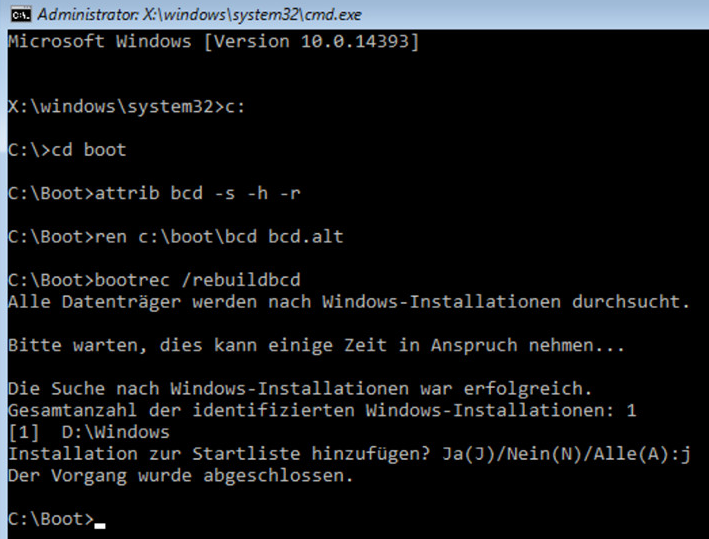
Hat die Starthilfe nicht geholfen, versuchen Sie eine manuelle Systemstartreparatur.
... und tippen folgende Kommandos ein (Achten Sie auf die Leerstellen!), jeweils gefolgt von der Eingabetaste:
C:
cd boot
attrib bcd -s -h -r
ren C:\boot\bcd bcd.alt
bootrec /rebuildbcd
Bestätigen Sie die anschließende Frage mit J sowie der Eingabetaste. Danach starten Sie den PC wie im vorigen Schritt neu.
18) System wiederherstellen
Startet Windows weiterhin nicht, ist die Systemwiederherstellung der nächste Rettungshalm.
Zum Start klicken Sie auf System wiederherstellen oder System Restore.
Falls eine Fehlermeldung wegen fehlender Systemwiederherstellungspunkte erscheint, kehren Sie mit Abbrechen, Problembehandlung und Erweiterte Optionen zum Reparaturmenü zurück und fahren mit dem nächsten Schritt fort.
Andernfalls folgen Sie den Anweisungen, um Ihren PC zurückzusetzen.
Falls Windows dann wieder läuft, ist die Anleitung hier für Sie zu Ende.
Andernfalls öffnen Sie die erweiterten Optionen der Problembehandlung erneut.
19) System-Image wiederherstellen
Haben die bisherigen Reparaturmöglichkeiten nicht gefruchtet?
Falls Sie mit Windows eine vollständige Sicherung (Systemabbild) erstellt haben, schließen Sie die entsprechende Festplatte an,
klicken danach auf Systemimage-Wiederherstellung oder System Image Recovery – gegebenenfalls versteckt sich die Funktion unter dem Eintrag Weitere Wiederherstellungsoptionen anzeigen.
Melden Sie sich gegebenenfalls mit Ihrem Windows-Kennwort an.
Folgen Sie dann den Anweisungen, um die Sicherung zurückzuspielen.
Dabei verlieren Sie möglicherweise Dateien und Einstellungen, die nach Erstellen der Sicherung geändert wurden.
Wird kein Systemabbild gefunden, klicken Sie zweimal auf Abbrechen.
Hilft auch das Image nicht, ist die PC-Rücksetzung der letzte Strohhalm.
Damit stellen Sie den Auslieferungszustand Ihres Computers wieder her, löschen also installierte Programme und Einstellungen.
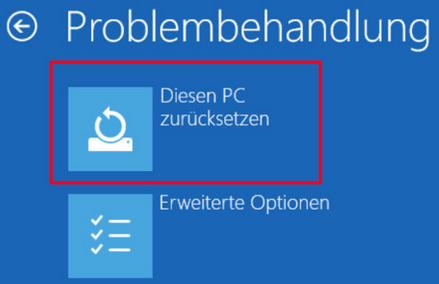
Um den Computer zurückzusetzen, klicken Sie in der Problembehandlung direkt auf Diesen PC zurücksetzen oder Reset your PC.
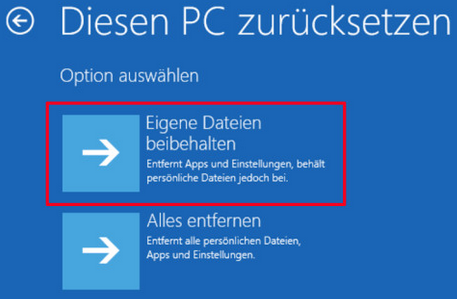
Wählen Sie im nächsten Fenster unbedingt die Option Eigene Dateien beibehalten, wenn Ihre persönlichen Daten nicht verloren gehen sollen.
Folgen Sie dann den Anweisungen.
Im Anschluss sollte Windows wieder starten, wahrscheinlich haben Sie dann jedoch eine ältere Version.
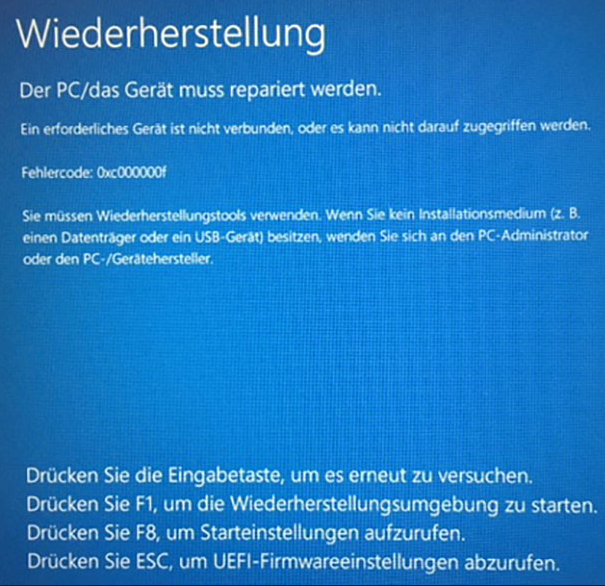
Ist Windows stärker beschädigt, startet oft auch die Wiederherstellungsumgebung nicht mehr – eventuell sehen Sie diesen Hinweis.
Versuchen Sie in dem Fall, die Reparaturfunktion durch Drücken der Taste F1 zu starten.
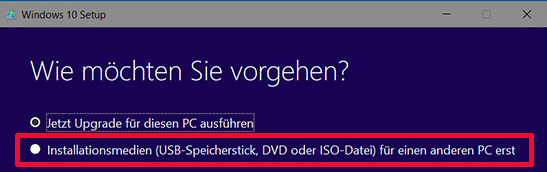
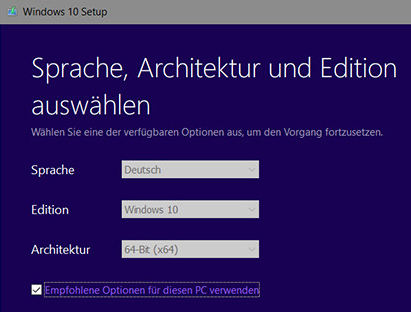
Falls Sie nicht sicher sind, ob das Windows auf dem havarierten PC eine 64 bit-Version ist, entfernen Sie im nächsten Fenster den Haken bei "Empfohlene Optionen", klicken auf 64-Bit und anschließend auf Beide.
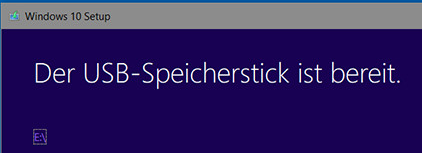
Erscheint diese Meldung, klicken Sie auf Fertig stellen.