|
http://sites.schaltungen.at/win10-probleme/3-systemabbildsicherung
Wels, am 2020-09-25BITTE nützen Sie doch rechts OBEN das Suchfeld [ ] [ Diese Site durchsuchen]DIN A3 oder DIN A4 quer ausdrucken
*******************************************************************************I** DIN A4 ausdrucken (Heftrand 15mm / 5mm) siehe http://sites.schaltungen.at/drucker/sites-prenninger
********************************************************I* ~015_b_PrennIng-a_win10.probleme-3.systemabbildsicherung (xx Seiten)_1a.pdfDiese Sicherung ist notwendig, um Windows 10 auf einen früheren funktionsfähigen Stand zu bringen,
wenn die Festplatte einmal ausfällt oder sich Viren eingefangen hat.
Dabei wird eine 1:1 Kopie der Systempartition inkl. Bootsektor erstellt.
Systemabbildsicherung auch Systemimage oder einfach Image genannt. - Dabei werden alle Informationen, Daten und die Datenstruktur inkl. Bootsektor gesichert. Dies ist eine 1:1 Kopie der Systempartition. Diese Sicherung ist notwendig, um Windows 10 auf den Stand zu bringen, wenn die Festplatte einmal ausfällt, oder man sich Viren eingefangen hat.
Systemabbildsicherung unter Windows 10 erstellen Wichtiger Hinweis:
Die integrierte Systemabbildsicherung Sichern und Wiederherstellen (Windows 7) wird von Microsoft nicht mehr gepflegt ! ! !
Microsoft selbst empfiehlt ein externes Programm, egal ob kostenlos oder kostenpflichtig zu nutzen, um Sicherungen und Backups zu erstellen.
Man hat diese Funktion nur noch integriert, damit Windows 7 Nutzer, nach einem Wechsel auf Windows 10 auf ihre alten Sicherungen zurückgreifen können. Daher haben wir diese Beschreibung nun nur noch eingeklappt zur Verfügung gestellt. Kurzanleitung: Systemabbild erstellen
https://www.heise.de/tipps-tricks/Backup-erstellen-mit-Windows-10-3858841.html
Kurzanleitung: Systemabbild wiederherstellen
Hinweis: Nutzen Sie den Computer nicht mehr, solange die Systemwiederherstellung läuft.
https://www.heise.de/tipps-tricks/Windows-Backup-wiederherstellen-so-klappt-s-3918410.html
F ab 2020 (D:) > WindowsImageBackup > Lenovo-A540-27ICB > Backup 2020-09-19 100752
A) Systemabbild erstellen mit Windows 10
Systemabbildsicherung So funktioniert die Datensicherung
Das Dialogfenster „Systemimage erstellen“ wird geöffnet.
Systemabbild mit Windows 10 erstellen
Systemimage-WiederherstellungDie Systemimage-Wiederherstellung dient dazu, ein Systemabbild, erstellt über Windows selbst, wiederherzustellen.
Im Gegensatz zu Wiederherstellungspunkten speichert ein Systemabbild Ihre Windows-Festplatte 1:1 mit Betriebssystem und allen dazugehörigen Einstellungen
Anders als beim Wiederherstellungspunkt speichert Windows 10 bei einem Systemabbild den kompletten Inhalt Ihrer Festplatte in einer Datei.
Es entspricht somit einer 1:1 Kopie der HDD oder SSD, die auch alle für den Betrieb von Windows notwendigen Informationen
(z.B. „C:\Windows“ oder „Eigene Dateien“) beinhaltet, und die Festplatte bei einem Crash wieder in den Zustand vor der Sicherung zurückversetzen kann.
START | Systemsteuerung (Kategorie) > System und Sicherheit > Sichern und Wiederherstellen (Windows 7) > Systemabbild erstellen
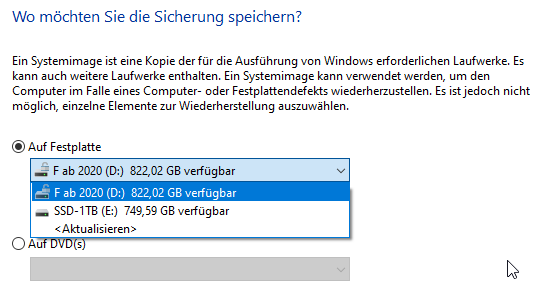
Anschließend öffnet sich ein neues Fenster, in dem Sie auswählen können, wo Ihr Backup gespeichert werden soll.
Wir empfehlen eine externe Festplatte als Speicherort.

Im nächsten Fenster können Sie auswählen, von welchen Laufwerken ein Systemabbild erstellt werden soll.
Die für die Ausführung von Windows erforderlichen Laufwerke werden automatisch in die Sicherung einbezogen ! ! !
Bestätigen Sie mit "Weiter".

Sie bekommen noch einmal eine Übersicht Ihrer gewählten Einstellungen.
Die müssen Sie jetzt nur noch einmal auf Ihre Angaben überprüfen und auf "Sicherung starten" klicken.
Abschließend wird ein Systemimage auf Ihrer externen Festplatte gespeichert.
Geduld kann 20 Minuten aber auch Stunden dauern !
Sicherung auf Fritz ab 2020 1TB Laufwerk D:\

Die Sicherung wurde erfolgreich abgeschlossen > Schließen
ORDNER > WindowsImageBackup

Bitte beachten:
Wichtige Daten sollten sie möglichst mittels ISO-Image oder einer Drittsoftware (wie beispielsweise Clonezilla) sichern, da es nicht immer möglich ist, die Inhalte eines Systemabbildes problemlos zurück auf den Rechner zu spielen und diese dabei unter Umständen verloren gehen könnten.
Frühzeitig Vorbeugen: Sinnvoll für den Ernstfall vorbereiten Anleitung Systemabbild erstellen
START | Systemsteuerung (Kategorie) > System und Sicherheit > Sichern und Wiederherstellen (Windows 7) > Systemabbild erstellen
********************************************************I*
Systemabbild erstellen Microsoft hat dazu wieder die "Sichern und Wiederherstellen (Windows 7)" Funktion eingebaut.
Bei dieser Sicherung werden nur Daten abgesichert, die in der Systempartition (C:\) selbst abgelegt sind.
Das Systemabbild kann auf einer separaten Festplatte bzw. separaten Partition, auf einer externen Festplatte, auf DVDs oder auf einem Netzlaufwerk abgelegt werden.
Am besten wählt man eine externe Festplatte, da bei DVD zu viele DVDs benötigt werden!
Vorgehen Schritt für Schritt:
1) Externes USB-Laufwerk mit genügend Speicherplatz (100 bis 1000 GB) einstecken
2) WinX-Taste | Eintippen von Systemsteuerung
3) Wahl von Sichern & Wiederherstellen (Windows 7) 4) Dann links aussen auf „Systemabbild erstellen“ klicken. Windows sucht nun nach verfügbaren Sicherungslaufwerken und zeigt sie an. 5) Die Sicherung ist auf einer Festplatte, auf DVDs oder auf einem Netzlaufwerk möglich. System sucht automatisch nach geeignetem Ort (dauert etwas lange!). Dann am besten „auf Festplatte“ und dort den externen Speicher wählen, es ginge aber auch eine separate Daten-Partition. Wahl der zu sichernden Bereiche:
Nur EFI-Systempartition, Recovery System und Windows C:\ (d.h. ohne Daten!) in Sicherung einschliessen und via „weiter“ Bestätigung und Sicherung starten.
Wichtig ist, dass man den Bootbereich (SYSTEM = Systemreservierte Partition) mitsichert. Im Fall, dass Windows 10 nicht starten will, kann man dann die Sicherung zurückspielen und der defekte Bootbereich wird auch wieder korrigiert.
Hat man Bilder, Musik und Videos auf einer extra Daten-Partition gesichert, dann sollte man diese Daten ausblenden, da sonst neben den Systemdateien auch die kompletten eigenen Dateien mitgesichert werden, wodurch das Sichern und das zurückspielen der Sicherung Stunden dauern kann.
- wenn nötig Systemreparaturdatenträger erstellen sonst mit Nein überspringen. Wenn dies bejaht wird, erscheint die Aufforderung eine CD oder DVD einzulegen und den Datenträger zu erstellen. Hier unbedingt das richtige Laufwerk einstellen! - Wenn Sicherung beendet ist erscheint eine Erfolgsmeldung. - Die Sicherung mit Knopf „schliessen“ abschliessen. - Sicherung und Wiederherstellung (Windows 7) verlassen.
********************************************************I*
Impressum: Fritz Prenninger, Haidestr. 11A, A-4600 Wels, Ober-Österreich, mailto:[email protected]ENDE |