|
http://sites.schaltungen.at/win10-probleme/4-abgesicherter-modus
Wels, am 2020-09-25BITTE nützen Sie doch rechts OBEN das Suchfeld [ ] [ Diese Site durchsuchen]DIN A3 oder DIN A4 quer ausdrucken
*******************************************************************************I** DIN A4 ausdrucken (Heftrand 15mm / 5mm) siehe http://sites.schaltungen.at/drucker/sites-prenninger
********************************************************I* ~015_b_PrennIng-a_win10.probleme-4.abgesicherter.modus (xx Seiten)_1a.pdf
https://www.deskmodder.de/wiki/index.php?title=Abgesicherten_Modus_in_Windows_10_starten
https://www.ionos.at/digitalguide/server/konfiguration/windows-10-abgesicherten-modus-starten/
https://praxistipps.chip.de/windows-10-abgesicherten-modus-starten_40021
https://www.youtube.com/watch?v=ix4hKZGrUn4
https://geekflare.com/de/boot-windows-safe-mode/
https://www.t-online.de/digital/software/id_89709834/windows-10-im-abgesicherten-modus-starten-die-wichtigsten-methoden.html
30 Abgesicherten Modus per Tastenkombination starten
In früheren Windows-Versionen konnte man beim Booten die Taste 1 F8 1 drücken und gelangte damit in den abgesicherten Modus.
Diese Tastenkombination wurde auf <Strg + F8 > geändert.
Leider wurde auch das Zeitfenster, in dem diese Tastenkombination gedrückt werden kann, deutlich verkürzt.
Daher ist es erheblich schwieriger geworden, zwischen dem Ende der BIOS-Meldungen und dem Erscheinen des blauen Windows-Logos rechtzeitig über die Tastenkombination in den abgesicherten Modus zu gelangen.
Es funktioniert aber, zumindest theoretisch, weiterhin.
5.7 Abgesicherter Modus:
Beim Booten des PC, kann bei Windows 8/10 das Menü für den Abgesicherten Modus angezeigt werden, wenn man im richtigen Moment Shift+F8 drückt. Das Zeitfenster ist allerdings minimal.
Alternativ könnt Ihr im Windowsbetrieb auf Start rechtsklicken - Ausführen - und dort msconfig eingeben.
In dem neuen Menü wählt Start - Abgesicherter Start mit Netzwerk.
Daraufhin wird der PC in den abgesicherten Modus neu gestartet.
Im Abgesicherten Modus werden zum Beispiel keine Treiber geladen, und Ihr habt eventuell bessere Gelegenheiten um Fehler zu beheben.
1) Drücken Sie gleichzeitig auf die Tasten <Win + R>, sodass sich der Befehl "Ausführen" öffnet.
2) Geben Sie dort msconfig ein und bestätigen Sie mit "OK". Anschließend startet die Systemkonfiguration. 3) Wechseln Sie oben zur Registerkarte "Start" und aktivieren Sie unten die Option "Abgesicherter Start" sowie "Netzwerk". 4) Bestätigen Sie mit dem Button "OK" und starten Sie Windows neu. Anschließend gelangen Sie direkt in den abgesicherten Modus. 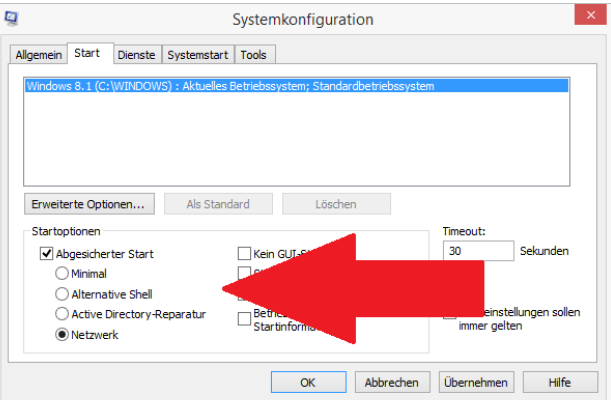
Bei LENOVO PC nicht möglich !
Den abgesicherten Modus ins Startmenü einfügen Verschiedene Anleitungen in diesem Ratgeber verwenden den abgesicherten Modus von Windows.
Gerade bei Startschwierigkeiten reicht es manchmal schon, Windows einmal im abgesicherten Modus und anschließend gleich wieder normal zu starten.
Will man den abgesicherten Modus regelmäßig verwenden und vor allem im Notfall ohne Tastenkürzel oder Klickorgien direkt verfügbar haben, sollte man sich einen Eintrag dafür direkt im Bootmanager platzieren (so wie dies bei früheren Windows-Versionen standardmäßig der Fall war).
1. Öffnen Sie eine Eingabeaufforderung mit Administratorrechten. Klick auf START < cmd > App rM > Als Administrator ausführen > Ja
2. Geben Sie hier den Befehl ein: bcdedit /enum /v <CR> 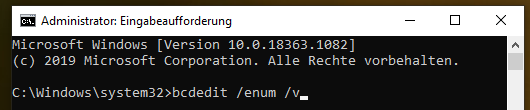
3. Suchen Sie in der so erzeugten Liste den Eintrag, wo in der Zeile description die Bezeichnung der richtigen Windows-Version steht (also beispielsweise Windows 10).
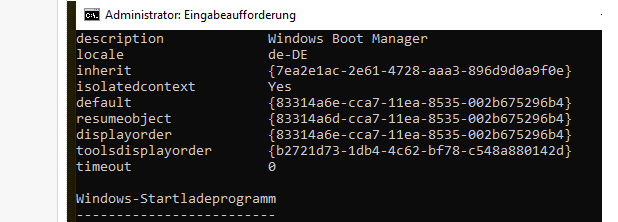
4. Notieren Sie sich bei diesem Eintrag den Wert der Zeile Bezeichner.
Am besten aber kopieren Sie ihn mit <Strg + C > in die Zwischenablage.
Bezeichner = {83314a6e-cca7-11ea-8535-002b675296b4}
5. Tippen Sie als Nächstes den folgenden Befehl ein.
Für <Bezeichner> fügen Sie den in Schritt 4 gemerkten bzw. kopierten ID-Code ein.
In den Anführungszeichen können Sie auch einen eigenen, prägnanten Text verwenden.
bcdedit /copy {83314a6e-cca7-11ea-8535-002b675296b4} /d "Windows 10 - Abgesicherter Modus" <CR>
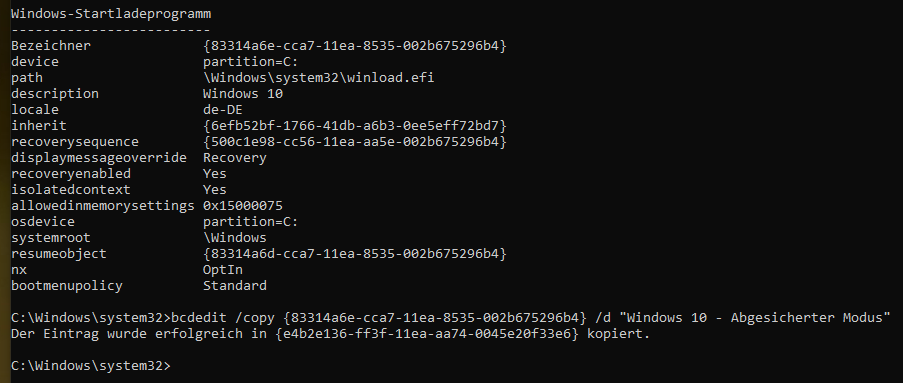
6. Schließen Sie die Eingabeaufforderung ( X ) und rufen Sie im Startmenü <Win + R> msconfig auf. 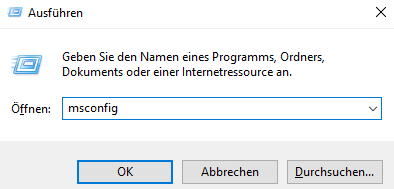
7. Klicken Sie auf Start und markieren Sie den nun neu hinzugekommenen Eintrag mit der von Ihnen festgelegten Bezeichnung.
Windows 10 - Abgesicherter Modus (C:\Windows)
8. Wählen Sie im Bereich Startoptionen die Option Abgesicherter Start mit der Einstellung Minimal.
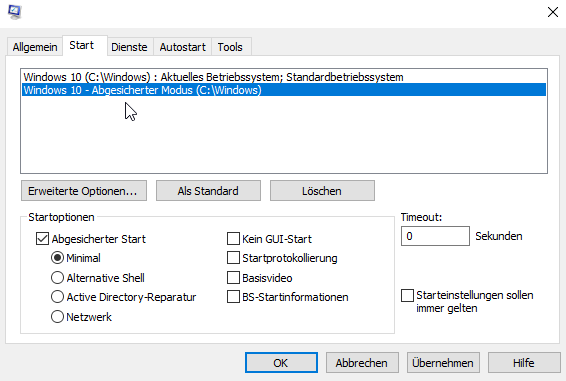
9. Klicken Sie unten auf [ OK ] und bestätigen Sie auf Nachfrage mit Neu starten.
Der PC startet dann neu. Haben Sie mehr als ein Betriebssystem installiert, zeigt der Bootmanager Ihnen dabei eine Auswahlliste an, in der ab sofort auch der neu erstellte abgesicherte Modus zu finden ist. Haben Sie nur eine Windows-Version installiert, müssen Sie wie früher im richtigen Moment [F8] tippen, um diese Auswahlliste auf den Bildschirm zu holen.
********************************************************I*
Impressum: Fritz Prenninger, Haidestr. 11A, A-4600 Wels, Ober-Österreich, mailto:[email protected]ENDE |