|
http://sites.schaltungen.at/win10-probleme/0-buch
Wels, am 2020-09-25BITTE nützen Sie doch rechts OBEN das Suchfeld [ ] [ Diese Site durchsuchen]DIN A3 oder DIN A4 quer ausdrucken
*******************************************************************************I** DIN A4 ausdrucken (Heftrand 15mm / 5mm) siehe http://sites.schaltungen.at/drucker/sites-prenninger
********************************************************I* ~015_b_PrennIng-a_win10.probleme-0.buch (xx Seiten)_1a.pdf
BROSCHÜRE:
Windows 10 - Informationen
Inhalt:
Eigenheiten des Windows 10 2 Videos zum Einrichten von Windows 10 2 Allgemeines zur Windows 10 Sicherung 3 Systemabbild erstellen 4 Systemreparaturdatenträger erstellen 6 Windows 10 Wiederherstellung mit Windows 10 - Mitteln 8 Windows 10 mit externen Programmen sichern und Wiederherstellen 11 Wiederherstellungslaufwerk Recovery 12 Startreihenfolge mit BIOS einstellen 13 Spezielle Einstellungen im Windows 10 13 Praktische Befehle für Windows 10 13 Einstellen der Automatischen Reaktion bei Einlegen einer Disc 13 Anzeige der Dateinamenserweiterung (z.B. pdf, doc, xls, txt, etc.) 13 Windows 10 im abgesicherten Modus starten 13 Letzte Chance für’s Windows 10 14 Einrichten eines USB-Stick-Symbols auf der Taskleiste 14 Detailliertes Vorgehen zur Wiederherstellung 16 Aufruf der Erweiterten Startoptionen von laufendem Windows 10 16 Öffnen der Erweiterten Startoptionen über PC Einstellungen 16 Aufruf der Erweiterten Startoptionen von Installations-DVD oder Stick 17 Windows 10 kommt nicht in die erweiterten Startoptionen 17 Erweiterte Startoptionen von Windows 10 bei Start ab DVD 18 Start ab Systemreparatur-Datenträger DVD 18 Einricht-Eigenheiten / Hilfen 19 Windows 10 partitionieren 19 300_a_fritz-x_Windows 10 NOTFALL - Informationen - USB Wiederherstellungslaufwerk_1a.pdf ********************************************************I* Der Windows 10 Pannenhelfer
von:Wolfram Gieseke
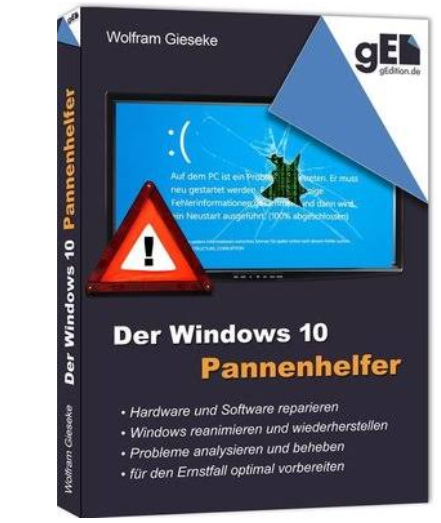
x300_b_gEdition-x_3-7392-4567-6 Der Windows 10 Pannenhelfer (177 Seiten)_3a.pdf
2017 Wolfram Gieseke
Die Taschenbuchausgabe ist unter der
ISBN 978-3-7392-4567-6
lieferbar.
1.Systemwiederherstellung
2. Wiederherstellungsdatenträger 8GB USB-Stick
3. Systemabbildsicherung 1:1 Kopie incl. Bootsektor aber alles in der Zwischenzeit ist weg ! !
4. abgesicherter Modus ins Startmenü einfügen
5. Windows auffrischen / zurücksetzen mit Installationsdatenträger
ACHTUNG: alle Programme sind weg ! ! !
Inhaltsverzeichnis
1. Einige grundlegende Tipps vorab 9 Fehler dokumentieren 9 Problematische Abläufe aufzeichnen 10 Googlen mit genauer Fehlermeldung 11 Welche Änderungen wurden vorgenommen? 12 Vor Eingriffen den IST-Zustand dokumentieren 13 Reparaturcafe statt teurer Werkstatt 14
2. Wenn Windows nicht mehr startet 15
Windows im abgesicherten Modus starten 15 Windows mit der Startproblembehandlung reanimieren 17
Windows vom Installationsmedium aus wiederbeleben 18
Die „Automatische Reparatur" beim Start deaktivieren 19
Bootsektor wiederherstellen 21 Systemdateien in der Startumgebung überprüfen 22 Zum letzten Systemstatus zurückkehren 23 Das letzte Systemabbild zurückspielen 25 Windows auffrischen 28 Dateien von einem defekten Windows retten 29 Vergessene Windows-Passwörter zurücksetzen 31
3. Wenn Windows langsam startet 35
Hardwareprobleme ausschließen 35 Autostarts überprüfen und ausmisten 35 Autostarts im Detail kontrollieren 37 Automatische Analyse des Startvorgangs durchführen 38 4. Wenn Windows langsam oder stotternd läuft 43 Anwendungen mit hohem Ressourcenverbrauch 44 Software-Hänger per Prozessmonitor überwachen 48 Die Leistung des Systems flexibel visualisieren 51 Den Systemstatus per Ressourcenmonitor überwachen 52
Per Leistungsüberwachung Flaschenhälse identifizieren 55
Performanceeinbußen beim Auslagerungsspeicher 57
5. Wenn Windows Fehler meldet oder abstürzt 61
Wenn sich der PC nicht abschalten lässt 61 So hilft sich Windows bei Problemen selbst 62 Schneller Überblick mit dem Systemintegritätsbericht 65 Probleme im Zuverlässigkeitsverlauf identifizieren 66 Fehler in den Windows-Ereignisprotokollen aufspüren 68 Wer oder was verursacht Abstürze mit Bluescreen? 71 Den Arbeitsspeicher auf Defekte testen 80 Die Windows-Systemdateien überprüfen und reparieren 81 Windows durch ein In-Place-Upgrade reparieren 87 Einen früheren Zustand von Windows wiederherstellen 88 Windows zurücksetzen 90 Das letzte Systemabbild zurückspielen 92
6. Wenn Probleme mit Windows-Updates auftreten 95
Den Update-Verlauf überprüfen 95 Problematische Updates rückgängig machen 96 Läuft der Windows Update-Dienst? 98 Problembehandlung für Windows-Update 99 Die Windows-Update-Funktion zurücksetzen 100 Wenn Windows nach einem Update nicht mehr startet 101 7. Wenn Hardware oder Treiber Ärger machen 103 Status der Hardware im Geräte-Manager überprüfen 103
Wenn der Geräte-Manager Hardwareprobleme meldet 106
Hardware manuell installieren 110 Hardware-Probleme durch passende Treiber beseitigen 111 Ältere Treiber unter Windows 10 verwenden 113 Wenn nach einer Treiber-Installation Probleme auftreten 115 Detaillierte Informationen zu System und Hardware 116 Temperaturprobleme erkennen und beheben 117 Die Gründe für mangelnde Leistung analysieren 119 Arbeitsspeicher-Timing kontrollieren und optimieren 121 Leistungsproblemen der Grafikkarte 123 Ärger mit Standby-Modus oder Energiesparfunktionen 124
8. Wenn es Probleme mit USB-Geräten gibt 127
Wenn beim Einstecken von USB-Geräten nichts passiert 127 Wenn ein USB-Gerät nicht erkannt wird 128 Wenn ein USB-Gerät plötzlich nicht mehr funktioniert 129
USB-Probleme per Leistungsüberwachung analysieren 130
Wenn Geräte am USB-Anschluss nicht stabil laufen 131 Datenverluste bei Wechselspeichermedien vermeiden 134
9. Wenn der PC nicht mehr startet 137
Alle äußeren Anschlüsse prüfen 137 Das PC-Gehäuse öffnen 138 PC-Innereien reinigen und Fremdteile entfernen 139 Steckverbindungen und Kabel prüfen 141 Lüfter auf Gängigkeit überprüfen 142 Den festen Sitz von Steckkomponenten sicherstellen 145 Eine Minimalkonfiguration herstellen und testen 145 Prozessor mit Kühler ausbauen und neu einsetzen 146 BIOS-Fehler statt Windows-Start 149 10. Frühzeitig Vorbeugen: Sinnvoll für den Ernstfall vorbereiten 159 Die Sysinternals-Tools als Netzlaufwerk einbinden 159 Die Systemwiederherstellung konfigurieren 161 Einen Wiederherstellungsdatenträger erstellen 165 Regelmäßige Sicherungen erstellen 167 Den abgesicherten Modus ins Startmenü einfügen 170
Wiederherstellungsdatenträger 177
Wiederherstellungsdatenträger 183
11. Stichwortverzeichnis 174
12. Zum Schluss... 177 ********************************************************I* Windows 10 - 50 Tipps und Einstellungen
300_b_fritz-x_Windows 10 - 50 Tipps und Einstellungen (41 Seiten)_1a.pdf
1.1 Bedienung von Windows 10: 1.2 Linksklick auf START (Fenster-Icon links unten) 1.3 Computer heißt jetzt "Dieser PC": 1.4 Anpassung vom Startmenü: 1.5 Autostart-Ordner in Windows 10: 1.6 Apps vs. Programme: 1.7 Nicht benötigte Apps deinstallieren: 1.8 Einstellungen vs. Systemsteuerung: 1.9 Systemsteuerung Übersichtlichkeit: 1.10 Mehrere Desktops gleichzeitig: 1.11 Programm-Fenster automatisch zoomen:
2.1 Windows 10 - Dauerhafte Lizenz nach dem Upgrade:
2.2 Windows 10 OEM-Lizenzen sind an das Mainboard gebunden: 2.3 Kritik an Windows 10 - Überwachung der Anwender: 2.4 Einstellungen zum Datenschutz - Privatsphäre in Windows 10: (Wichtig!) 2.5 Systemwiederherstellung sinnvoll einrichten: 2.6 Frühere Dateiversionen (Dateiversionsverlauf) aktivieren: (Wichtig!) 2.7 Datei-Namen und Datei-Inhalts Suche: 2.8 Die obere Leiste einfärben, mit dem Aero-Lite-Theme: 2.9 Verstecktes Dark-Theme aktivieren: 2.10 Klassisches Design-Theme für Windows 10: 2.11 Alle Schriftarten von Windows vergrößern:
3.1 Menüband einblenden:
3.2 Die Leiste Schnellzugriff nutzen: 3.3 Die Ordnerstruktur aufklappen lassen: (Wichtig!) 3.4 Windows Explorer "Schnellzugriff" nutzen: 3.5 Ansicht speichern - Große Symbole oder Liste: 3.6 Nicht verwendete Laufwerke werden ausgeblendet: 3.7 OneDrive aus dem Windows Explorer ausblenden: 3.8 Doppelte Bibliotheken unter "Dieser PC" ausblenden: 3.9 Eigene Icons für Laufwerke einstellen: 3.10 Eigenes Standard-Icon für alle Ordner einstellen: 3.11 Weitere Icons aktivieren: 3.12 Ordneroptionen: 3.13 Im Windows Explorer den Papierkorb und die Systemsteuerung öffnen: 3.14 Nutzung der Bibliotheken: 3.15 Windows Explorer Navigation: 3.16 Senden an Editor (Notepad): 3.17 Bilder öffnen mit der alten Windows-Fotoanzeige:
4.1 Taskleiste verstellen / fixieren:
4.2 ElementeinTaskleiste nicht gruppieren, aber rechts andocken: 4.3 Icons neben der Uhrzeit anpassen: 4.4 Programm starten und automtisch Dokument öffnen: 4.5 Windows Explorer mehrmals starten: 4.6 Cortana Suchleiste ausblenden oder minimieren:
5.1 Programme einmalig mit Administratorrechten starten:
5.2 Programme immer als Administrator starten: 5.3 Verklickt? -Abbrechen mit ESC: 5.4 Verklickt? -Rückgängig mit Strg+Z: 5.5 Gleichmäßige Schriarten: 5.6 Nützliche Maus-Einstellungen: 5.7 Abgesicherter Modus: 5.8 Administrator-Konto akvieren: 5.9 Passwort von einem Benutzer vergessen? 5.10 indows aktvieren klappt nicht: 5.11 Wurde Windows schon aktiviert? 5.12 Windows Aktivierung zurückstellen auf 30 Tage: 5.13 USB-Stick verschnellern: 5.14 Alle Befehle für die Konsole CMD: 5.15 Die neue Windows Power-Shell: 5.16 Eigene IP-Adresse anzeigen: 5.17 CMD Eingabeaufforderung <Strg + V> und transparent: 5.18 Große Dateien, bis2000 MB, per Email versenden: 5.19 Bildschirmfoto / Screenshot erstellen, mithilfedes SnippingTool:
6.1 Empfehlenswerte Tastenkombinationen: https://www.elves-castle.de/pc-tipps/windows-10-tipps-und-einstellungen.html
********************************************************I*
BUCH:
Windows 10 Reparaturhandbuch 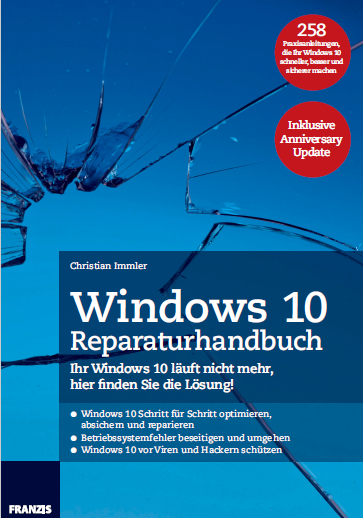
2016
ISBN 978-3-645-20463-7
Zu diesem Produkt, wie zu vielen anderen Produkten des Franzis Verlags, finden Sie unter www.buch.cd Zusatzmaterial zum Download. Tragen Sie für dieses Produkt im Eingabefeld den Code 60463-5 ein. Sollte zu einer beschriebenen Lösung (z. B.10, Seite 19) ein Download vorhanden sein, so ist dies mit einem Downloadsymbol markiert. Der Download selbst besteht aus einem Archiv mit Unterordnern. Diese Unterordner tragen die gleiche Nummer wie die beschriebene Lösung, z. B.10 für den Download zur Lösung 10. In den Unterordnern finden Sie auch Registrydateien mit der Dateiendung .reg. Diese importieren Sie per Doppelklick in die Registry.
x501_b_FRANZIS-s_20463-7 Windows 10 Reparaturhandbuch (320 Seiten)_1a.pdf
INHALTSVERZEICHNIS
1) Installation, Aktivierung, Lizenz 14
1 Windows 10 aktivieren 15 2 Windows 10 deaktivieren 15 3 Product Key auslesen 15 4 Aktivierungsdaten speichern 16 5 Daten des Clientlizenzdienstes speichern 16 6 Fehler 0xC004C008 beim Versuch, Windows10 zu aktivieren 18 7 Fehler 0xC004F061 beim Versuch, Windows10 zu aktivieren 18 8 Windows10 ist nach Neuinstallation nicht mehr aktiviert 18 9 Windows10 bei Problemen telefonisch aktivieren 18 10 Fehler 0x8007002C, 0x8007003, 0x80240020 oder 0x80246007 beim Upgrade auf Windows10 19 11 Fehler 0x80070070 beim Upgrade auf Windows10 19 12 Fehler 0x80073712 beim Upgrade auf Windows10 20 13 Fehler 0x800F0922 beim Upgrade auf Windows10 20 14 Fehler 0x800F0923 beim Upgrade auf Windows10 21 15 Fehler 0xC1900208 beim Upgrade auf Windows10 21 16 Registry bearbeiten 21 17 Nach dem Upgrade auf Windows10 sind eigene Dateien verschwunden 22 2) Probleme beim Booten 24 18 Windows-10-Wiederherstellungslaufwerk rechtzeitig anlegen 25 19 Standardbetriebssystem im Dual-Boot-Modus ändern 26 20 Ständige Datenträgerüberprüfung im Dual-Boot-Modus 26 21 Windows10 fährt nicht herunter 27 22 PC bootet sehr langsam 27 23 Automatisch startende Programme finden und abschalten 28 24 Unwichtige Aufgaben bremsen den Systemstart 29 25 Nicht alle Autostart-Programme werden im Task-Manager gefunden 30 26 Erweiterte Startoptionen zur Systemreparatur 31 27 Problembehandlung ohne Bootmanager aufrufen 35 28 Funktionierendes Windows im Reparaturmodus starten 36 29 Im abgesicherten Modus starten 36 30 Abgesicherten Modus per Tastenkombination starten 37 31 Abgesicherten Modus in das Bootmenü einbauen 38 32 Fehlende weitere Betriebssysteme auf dem PC im Bootmanager nachtragen 40 33 Wenn gar nichts mehr geht — Reparaturmodus erzwingen 41 34 Bootsektor reparieren 41 35 PC aus einem Systemabbild wiederherstellen 42 36 PC in den Originalzustand zurücksetzen 45 37 Altes schwarzes Bootmenü in Windows10 verwenden 46 38 Letzte als funktionierend bekannte Konfiguration in das Bootmenü einbauen 47
3) Hardware und Treiber 50
39 Nicht geladene Gerätetreiber finden 51 40 Problematische Geräte auf einen Blick finden 51 41 Fehlercodes im Geräte-Manager entschlüsseln 53 42 Treiber aktualisieren 56 43 Code-10-Fehler im Geräte-Manager trotz aktuellen Treibers 56 44 Fehlerhafte Treiber finden 58 45 Windows startet nach Treiberüberprüfung nicht mehr 60 46 Probleme mit automatischen Gerätetreiberupdates 60 47 Automatische Updateinstallation unerwünschter Gerätetreiber verhindern 61 48 Nicht signierte Treiber nutzen 64 49 Bildschirmauflösung lässt sich nicht mehr einstellen 66 50 Windows druckt nach Treiberupdate nicht mehr 69 51 Das Standarddruckerproblem automatisch lösen 70 52 Mausrad scrollt sprunghaft 71 53 Mausrad scrollt im falschen Fenster 72 54 Notebook schaltet beim Zuklappen nicht aus 72 55 Notebook fährt bei schwachem Akku nicht sauber herunter 73 56 Der Akku wird zu schnell leer 74 57 Mit dem Stromsparmodus noch mehr Strom sparen 76 58 Auf einem angeschlossenen Beamer erscheint kein Bild 77 59 Kein Ton zu hören 78 60 Wo ist der Windows-Leistungsindex? 80 4) Netzwerk 82 61 WLAN verbindet sich nicht automatisch 83 62 WLAN-Schlüssel vergessen 84 63 Schwaches WLAN verbessern 84 64 Kein Zugriff auf andere Computer im Netzwerk 85 65 Netzwerkgeräte werden nicht gefunden 86 66 Vergessene Netzwerkfreigaben entfernen 87 67 Auf versteckte Netzwerkfreigaben zugreifen 88 68 Zugriff auf freigegebene Laufwerke funktioniert nicht 88 69 Fehler 0x80070035 bei Netzwerkverbindungen 90 70 Netzwerk zurücksetzen, wenn Verbindung zu anderen Computern nicht funktioniert 91 71 Netzwerkdrucker sind mit dem Windows-10-Upgrade verlorengegangen 93 72 Netzwerkdrucker wird nicht automatisch gefunden 93 73 Netzwerkdrucker an Windows-XP-PCs werden von Windows10 nicht erkannt 95 74 Energiesparmodus verhindert Nutzung von Netzwerkdruckern 98 75 Kostenpflichtige Netzwerkverbindung vortäuschen, um automatische Downloads zu unterbinden 99 76 Internetverbindung bei Angriffsverdacht blockieren 100 77 Die Firewall lässt ein Programm nicht zu 101 78 Heimnetzgruppe kann nicht angelegt werden 102 79 Medienstreaming funktioniert nicht 103 80 Aus der Ferne auf eine Datei auf dem eigenen PC zugreifen 105 81 Freunden per Fernsteuerung helfen 107 5) Windows-Updates 110 82 Automatische Neustarts nach Updates verhindern 111 83 Windows-Update reparieren 111 84 Das Update-Reparaturtool startet nicht 112 85 Wenn die automatische Reparatur nicht funktioniert 112 86 Unerwünschte Windows-Updates zurücknehmen 113 87 Fehlerhafte Updates per Systemwiederherstellung zurücknehmen 115 88 Automatische Updates deaktivieren 118
6) Benutzeroberfläche 120
89 Explorer stürzt ab, Taskleiste verschwindet 121 90 Eingabeaufforderung starten, wenn die Benutzeroberfläche nicht mehr reagiert 121 91 Explorer-Fenster lassen sich nicht mehr bedienen 122 92 Startmenü öffnet sich nicht 123 93 Taskleiste verschwunden 125 94 Taskleistensymbole sind verschwunden 126 95 Taskleiste im Windows-XP-Stil 126 96 Kontextmenüs von Startmenü und Taskleiste sind beschädigt 126 97 Fenster nicht mehr erreichbar 127 98 Fenster minimieren sich bei schnellen Mausbewegungen 128 99 Fenster blenden sich bei bestimmten Mausbewegungen aus 129 100 Start-Button und Info-Center funktionieren nicht mehr 130 101 Info-Center wird mit unwichtigen Nachrichten überflutet 131 102 Office-Werbung im Info-Center entfernen 131 103 App-Werbung im Startmenü entfernen 132 104 Musik online kaufen im Kontextmenü entfernen 133 105 Browse in Adobe Bridge im Kontextmenü entfernen 134 106 Überflüssige Kontextmenüpunkte beseitigen 135 107 Benachrichtigungstöne abschalten 136 108 Ruhe vor Windows-Systemklängen, aber nicht vor Musik 138 109 Infobereichssymbole fehlen 138 110 Infobereichssymbole gelöschter Programme beseitigen 139 111 Schnellaktionssymbole im Info-Center fehlen 140 112 Tastatur versehentlich auf andere Sprache umgestellt 141 113 Bibliotheken sind verschwunden 141 114 Bibliotheken erweitern 142 115 Wo ist die Laufwerksansicht im Explorer geblieben? 143 116 Favoriten sind im Explorer verschwunden 143 117 Papierkorb und Systemsteuerung sind im Explorer verschwunden 146 118 Dateiendungen sind im Explorer verschwunden 146 119 Laufwerkbuchstaben sind im Explorer verschwunden 147 120 Laufwerke zur besseren Übersicht umbenennen 149 121 Numerische Sortierung der Dateien funktioniert nicht 150 122 Menüband im Explorer abschalten 151 123 Auswahl für Aktionen bei USB-Sticks und Speicherkarten erscheint nicht mehr 153 124 Altbekannte Desktopsymbole sind verschwunden 154 125 Desktopsymbole lassen sich nicht frei anordnen 156 126 Desktopsymbole sind zu klein und nicht erkennbar 157 127 Abstände der Desktopsymbole sind zu groß 158 128 Beschädigte Symbole auf dem Desktop und im Explorer 159 129 Altbackene Symbole auf Startmenükacheln austauschen 162 130 Scrollbalken sind zu schmal und mit der Maus nicht greifbar 165 131 Mauspfeil nicht zu erkennen 165 132 Unbekannte Dateien mit dem Editor öffnen 166 133 Gibt es keine Analoguhr mehr? 168 134 Wo ist der Lautstärkemixer? 168 135 Bing-Bild des Tages funktioniert nicht mehr 170 136 Num-Lock beim Neustart einschalten 170 137 Benutzeroberfläche reagiert auch nach Neustart nicht 171 138 Anmeldezwang nach Standby nervt 172 139 Sperrbildschirm komplett abschalten 172 140 Herstellerlogo aus der Systemsteuerung entfernen 173 141 Schriften in Windows-Dialogen sind unscharf 175 142 Zweistellige Jahreszahlen werden falsch interpretiert 176 143 Mobilitätscenter auch auf Desktop-PC nutzen 176 144 Bei schwierigen Lichtverhältnissen auf hohen Kontrast umschalten 178
6) Microsoft Edge und andere Browser 180
145 Schwächen des Browsers, die sich nicht beheben lassen 181 146 Werbeblocker im Microsoft-Edge-Browser nachrüsten 181 147 Alternativen Browser als Standard setzen 183 148 Internet Explorer aus Windows10 entfernen 183 149 Passwort für eine Website vergessen 184 150 Anmeldeprobleme in Edge 185 151 Andere Standardsuche als Bing in Edge einstellen 186 152 Auf Deutsch verfügbare Websites werden auf Englisch angezeigt 187 153 Zurücksetzen der Dateitypzuordnungen für HTML und PDF auf Microsoft Edge verhindern 188 154 Edge-Browser zurücksetzen 189 155 Firefox-Browser zurücksetzen 190 156 Edge-Browser reparieren 191 157 Wenn die einfache Reparatur nicht funktioniert 192 158 Fehlalarm! Edge-Browser sperrt harmlose Websites 193 159 Ich bekomme personalisierte Werbung, obwohl der Tracking-Schutz eingeschaltet ist 194 160 Microsoft-Webseiten funktionieren in Firefox nicht 195
7) Probleme mit vorinstallierten Standard-Apps 198
161 Fehler 0x8007054e beim Hinzufügen von Konten 199 162 Die Apps Kochen & Genuss und Reisen funktionieren nicht (mehr) 199 163 Minesweeper ist nach dem Windows-10-Upgrade verschwunden 199 164 Wo ist die Teilen-Funktion geblieben? 200 165 Künstlerische Fotos verblassen in Windows10 201 166 Karten-App zeigt falschen Standort 202 167 Eigene Musik taucht in der Groove-Musik-App nicht auf 204 168 Angezeigte Lieder können nicht abgespielt werden 205 169 Kann man keine Audio-CDs mehr brennen? 206 170 Windows Media Player fehlt in der Taskleiste 207 171 Windows Media Player fehlt in Kontextmenüs 207 172 Windows10 spielt keine DVDs ab 211 173 Eingabeaufforderung erscheint nicht transparent 212 174 Zwischenablage funktioniert in der Eingabeaufforderung nicht 213
8) Programme installieren, Apps und Windows Store 214
175 Programminstallation scheitert auf verschlüsseltem Laufwerk 215 176 PDF-Generator fehlt nach dem Upgrade 215 177 App-Werbung auf der Windows-Store-Kachel abschalten 216 178 Eine kostenlose Windows Store-App hat Geld abgebucht 217 179 Zahlungsinformationen im Windows Store löschen 217 180 Windows-Store-Cache löschen 218 181 Windows Store bei Problemen zurücksetzen 219 182 Der Windows Store ist verschwunden 219 183 Windows Store komplett abschalten (Windows10 Enterprise) 222 184 Windows Store komplett abschalten (Windows10 Home und Pro) 223 185 Speicherfresser finden und deinstallieren 224 186 Apps aus dem Windows Store auf einem anderen Laufwerk installieren 225 187 Java, Flash und Silverlight entfernen 226 188 Vorinstallierte Werbeversionen von Virenscannern entfernen 227 189 Bloatware mit dem Windows Refresh Tool komplett beseitigen 228 190 Systemtools lassen sich nicht aufrufen 229 191 Installierte Programme starten nicht 231 192 Ältere Systemtools funktionieren nicht 231 193 Programm wird vom SmartScreen-Filter blockiert 232 194 Ältere Programme werden aus Sicherheitsgründen blockiert 234 195 Probleme mit der Datenausführungsverhinderung beheben 235 196 Ältere Programme lassen sich nicht installieren 236 197 Ältere Programme laufen nach Installation nicht 237 198 Kompatibilitätseinstellungen manuell anpassen 239 199 Alte Spiele verstehen moderne Grafikkarten nicht 240 200 DOS-Programme funktionieren nicht 241 201 Wenn alles nicht hilft: DOSBox startet alte DOS-Spiele 242 202 Kopiergeschützte Programme lassen sich nach dem Upgrade auf Windows10 nicht mehr installieren 245
9) Festplattenprobleme und Datensicherung 246
203 Früheren Bearbeitungsstand einer Datei wiederherstellen 247 204 Ohne Papierkorb gelöschte Datei wiederherstellen 249 205 Bestimmte Dateien fehlen im Dateiversionsverlauf 250 206 Dateiversionsverlauf belegt zu viel Speicherplatz 251 207 Gesicherte Dateien aus Windows 7 retten 252 208 Festplatte arbeitet ständig 253 209 ISO- und IMG-Dateien lassen sich nicht als Laufwerke einbinden 255 210 Gebrannte CD ist unter Linux, Mac OS und älteren Windows-Versionen nicht lesbar 257 211 Speicherplatz wird beim Löschen von Daten einer CD nicht freigegeben 258 212 Nicht ausreichend freier Festplattenplatz zum Brennen einer DVD 258 213 Festplattenplatz freigeben 259 214 Offline-Karten belegen zu viel Speicherplatz 262 215 Festplattenplatz alter Systemwiederherstellungspunkte freigeben 263 216 Festplattenplatz des Papierkorbs begrenzen 263 217 Gelöschte Dateien liegen nicht im Papierkorb 264 218 Auslagerungsdatei, Ruhezustand und andere Dateien sind im Explorer nicht zu sehen 264 219 Ruhezustand fehlt im Ausschaltmenü 265 220 Ruhezustand funktioniert nicht 266 221 Daten gehen beim Schreiben auf externe Laufwerke verloren 267 222 Defragmentierung zeigt immer 0% 268 223 Persönliche Dateien unwiderruflich beseitigen 269 224 Persönliche Dateien schnell unauffindbar löschen 270 225 Alle persönlichen Dateien vor dem Verkauf eines PCs unwiderruflich beseitigen 271 10) Sicherheitssperren und Passwörter 272 226 Automatische Anmeldung ohne Passwort funktioniert nicht mehr 273 227 Kennwort für das Microsoft-Konto vergessen 273 228 Passwort ändern, ohne das alte Passwort zu kennen 275 229 Anmeldeinformationen und Passwörter werden nicht synchronisiert 276 230 Benutzeranmeldung über das Netzwerk ohne Passwort funktioniert nicht 277 231 Benutzerkontensteuerung meldet sich zu oft 279 232 Ich habe nie einen BitLocker-Schlüssel vergeben 280 233 BitLocker lässt sich nicht aktivieren 280 234 BitLocker vom USB-Stick entfernen 281 235 Ein mit BitLocker geschützter USB-Stick kann auf Windows 7 und 8 nicht gelesen werden 283 236 Ein mit BitLocker geschützter USB-Stick kann auf Windows XP nicht gelesen werden 284 237 BitLocker-Kennwort für USB-Stick vergessen 284 238 Kein Wiederherstellungsschlüssel verfügbar 286 239 BitLocker-Laufwerksvorbereitung bei Fehlern rückgängig machen 287 11) Systembremsen, Einstellungen, Konfiguration und Tricks 288 240 Windows-Zuverlässigkeitsprüfung deckt Fehler auf 289 241 Windows-Systemfehler entschlüsseln 290 242 Win32-Fehlercodes entschlüsseln 291 243 HRESULT-Fehlercodes entschlüsseln 292 244 Die Uhr geht falsch 293 245 Der geheimnisumwobene God-Mode 294 246 Was tun bei einem Virusfund? 295 247 Scheinbar harmlose Datei stellt sich später als gefährlich heraus 297 248 Funktioniert der Virenscanner überhaupt? 298 249 Adware-Schutz im Windows Defender nachrüsten 300 250 Ein Virus lässt sich nicht beseitigen 301 251 Welches Programm greift auf Dateien und Registry zu? 302 252 Befehlszeilentools für Spezialaufgaben 303 253 Systemdateien reparieren 304 254 Die eingebaute Windows-Überprüfung 305 255 Fehler 0x800F081F beim Versuch, Windows zu reparieren 306 256 Hohe CPU-Auslastung durch Runtime Broker 307 257 Fehlende Sonderzeichen in Schriften nachrüsten 310 258 Registry-Sperre knacken 314
12) Stichwortverzeichnis 316
********************************************************I*
BUCH:
Windows 10 - Das Praxisbuch mit allen Neuheiten und Updates € 19,95
von:Wolfram Gieseke
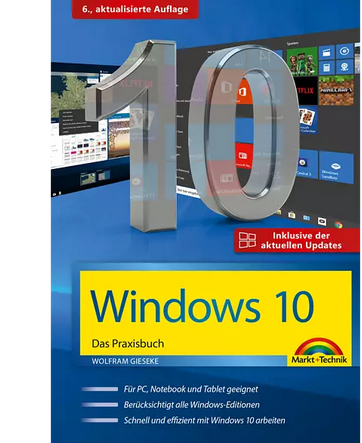
800 Seiten ISBN-Nr. 978-3-95982-169-8 6. Auflage 26.09.2020 ISBN-Nr. 978-3-95982-121-6 5. Auflage 01.02.2018 Inhaltsübersicht
Teil l Die neue Oberfläche optimal nutzen und individuell anpassen 29
1 Das neue Startmenü flexibel nutzen 31 2 Windows auf Tablets per Touch bedienen 59 3 Kurze Wege mit Taskleiste, Sprunglisten und Infobereich 75 4 Apps und Fenster auf dem Desktop effizient nutzen 95 5 Desktop und Sperrbildschirm individuell gestalten 111 6 Windows mit mehreren realen oder virtuellen Monitoren nutzen 141 7 Apps aus dem Microsoft Store installieren 153
Teil II Dateien und Dokumente - optimal organisieren,schnell finden und zuverlässig sichern 173
8 Windows-Explorer runderneuert: neue Oberfläche und mehr Power 175 9 Effektives Dokumentenmanagement auch bei großen Dateimengen 207 10 Mit der Windows-Suche benötigte Daten stets schnell finden 229 11 Verwalten Sie Ihre Dateien mit Bibliotheken noch effektiver 243 12 Wichtige Dokumente systematisch sichern und wiederherstellen 251 13 CDs, DVDs und Blu-ray Discs für Datensicherungen und Präsentationen 279
Teil III Multimedia - Bilder, Audio, Video genießen und selbst gestalten 295
14 Digitalfotos und Bilder sammeln, organisieren und optimieren 297 15 Audio- und Videogenuss mit Apps und Media Player 315
Teil IV Sicherheit - PC, Daten und Anwender schützen 351
16 Windows stets aktuell und sicher halten 353 17 Schützen Sie sich gegen Angriffe aus dem Netz 381 18 So schützt der Defender Sie kostenlos vor Viren und Trojanern 395 19 Mit verschiedenen Benutzern sicher an einem PC arbeiten 409 20 Dokumente und Laufwerke durch Verschlüsseln schützen 427
Teil V Netzwerk und Internet - den PC verbinden und online nutzen 455
21 Ein Netzwerk als Heimnetzgruppe in Sekunden einrichten 457 22 Netzwerk und Internetzugang klassisch einrichten und steuern 471 23 Mit dem Edge-Webbrowser noch sicherer und schneller surfen 489 24 Schnelle und sichere Kommunikation per Mail-App 533 25 Ordner, Dateien und Desktop im Netzwerk freigeben 547 26 Einstellungen per Cloud abgleichen: auf allen PCs stets die gleiche Umgebung 561
Teil VI Hard- und Software - schnell installieren,clever nutzen, Fehler sofort finden 575
27 Software installieren und Kompatibilitätsprobleme lösen 577 28 Hyper-V: per Virtualisierung praktisch jede Anwendung nutzen 593 29 Hardwareprobleme schnell und zuverlässig lösen 615 30 Drucker lokal oder im Netzwerk einbinden und steuern 633 31 Festplatten und Laufwerke verwalten und optimieren 643 32 Energie sparen auch bei optimaler Leistung 663
Teil VII Werkzeugkiste - Windows optimieren und Probleme lösen
33 Windows einfach und ohne Probleme installieren 689 34 Schneller Umzug zum neuen Windows 729 35 Die Leistung Ihres Windows-Systems analysieren, bewerten und verbessern 737 36 Fehler und Probleme erkennen und beheben 757 Index 787 Inhaltsverzeichnis Teil I Die neue Oberfläche optimal nutzen und individuell anpassen 29 1 Das neue Startmenü flexibel nutzen 31 1.1 Startmenü und Startseite in einem 31 Im Startmenü alle Apps und Einstellungen schnell finden 32 Anwendungen ganz schnell finden 34 Kurze Wege im Kontextmenü des Windows-Symbols 35 1.2 Cortana versteht Sie aufs Wort 38 Das Mikrofon für Cortana einrichten 38 Cortana mit einem Microsoft-Konto verknüpfen 40 Steuern Sie Cortana durch Sprachbefehle 40 Cortana als persönlicher Assistent 42 Erinnerungen zu bestimmten Zeiten oder an bestimmten Orten 44 Cortana deaktivieren 44 1.3 Eine Startseite nicht nur für Tablet-Nutzer 45 Kacheln nach Wahl in vier Größen 46 Live-Kacheln: aktuelle Daten im Startmenü 47 Kacheln von der Startseite verbannen 48 Spezielle Funktionen bei Kacheln für Desktop-Apps 48 Kacheln gruppieren und benennen 49 Größe und Verteilung der Kachelgruppen selbst festlegen 50 Kacheln in Kachelordnern zusammenfassen 52 1.4 Das Startmenü im Tablet-Modus 54 Zwischen Tablet- und Desktop-Modus wechseln 54 Der Tablet-Modus 56 Die Startseite per Touch gestalten 57 2 Windows auf Tablets per Touch bedienen 59 2.1 Windows mit Touchgesten effizient steuern 59 Komfortfunktionen mit Touchgesten 59 Spezielle Gesten für die Windows-Steuerung 60 2.2 Eingaben mit der virtuellen Tastatur 61 Texte mit der virtuellen Tastatur eingeben 62 Eingaben mit Wortvorschlägen abkürzen 66 Sonderfunktionen für spezielle Eingabefelder 66 Sonderzeichen noch schneller tippen 67 2.3 Kopieren und Einfügen per Touchscreen 67 2.4 Den Touchscreen kalibrieren und einrichten 68 Die Orientierung des Touchscreens anpassen 70 Touchscreen für Linkshänder 71 2.5 Das Desktop-Layout für die Fingerbedienung optimieren 71 2.6 Tastenkürzel für Touchfunktionen am PC 73 3 Kurze Wege mit Taskleiste, Sprunglisten und Infobereich 75 3.1 Wichtige Anwendungen dauerhaft in der Taskleiste platzieren 75 Beliebige Programme an die Taskleiste heften 76 Die Symbole in der Taskleiste durch Titel aussagekräftiger machen 77 Überflüssige Symbole aus der Taskleiste entfernen 79 Wichtige Kontakte direkt in der Taskleiste 79 Die Taskleiste größer machen 81 Das automatische Gruppieren von Elementen verhindern 81 Die Taskleiste automatisch ausblenden 82 Die Position der Taskleiste auf dem Desktop verändern 82 3.2 Per Sprungliste oft genutzte Programmfunktionen direkt aufrufen 83 Die Sprunglisten bei Webbrowsern 84 Die Sprungliste des Windows-Explorer 84 Die Sprungliste des Windows Media Player 85 Sprunglisten bei weiteren Anwendungen 85 Dynamische Inhalte von Sprunglisten kontrollieren 86 Datenschutz: Bedenken wegen Adressen und Informationen in der Taskleiste? 86 3.3 Mit dem Infobereich alles Wichtige im Blick 87 Die Systemsymbole im Infobereich individuell auswählen 88 Symbole und Meldungen von Anwendungen ganz nach Bedarf dosieren 90 3.4 Mit dem Info-Center keine Systemmeldung mehr verpassen 91 Meldungen im Info-Center abrufen 92 Legen Sie fest, wer Meldungen ins Info-Center schicken darf 92 Schnelle Aktionen für das Info-Center festlegen 94 4 Apps und Fenster auf dem Desktop effizient nutzen 95 4.1 Schneller Wechsel zwischen mehreren Anwendungen und Apps 95 Anwendungen per Taskleiste wechseln 96 Taskansicht - der komfortable Umschalter für Anwendungen und Apps 99 4.2 Fenster auf dem Bildschirm optimal anordnen 100 Per Snap zwischen Fenster- und Vollbildmodus wechseln 101 Fenster nebeneinander anordnen 102 Fenster in den vier Quadranten des Bildschirms verteilen 103 Mit Peek schneller Überblick über den Desktop 104 Mit Shake ganz schnell den Bildschirm aufräumen 107 Im Tablet-Modus mehrere Anwendungen gleichzeitig anzeigen 107 Touch-Apps im Tablet-Modus schließen 110 5 Desktop und Sperrbildschirm individuell gestalten 111 5.1 Moderne Einstellungen vs. klassische Systemsteuerung 111 Die touchoptimierten modernen Einstellungen mit (fast) allen Windows-Optionen 111 Die klassische Systemsteuerung für die volle Kontrolle 116 5.2 Den Desktop mit einem Design nach Wahl verschönern 117 Weitere Designs online finden und installieren 119 Designoptionen für spezielle Anforderungen 119 5.3 Hintergrund, Fensterfarben, Bildschirmschoner und Co. individuell gestalten 120 Den Bildschirmhintergrund verändern 121 Den Bildschirmhintergrund als Diashow gestalten 122 Fensterrahmen und Bedienelemente individuell anpassen 123 Die Systemklänge individuell anpassen 125 Den Lieblingsbildschirmschoner auswählen und konfigurieren 125 Ein augenschonender Nachtmodus 127 5.4 Eigene Designs zusammenstellen und mit anderen PCs tauschen 128 Designs zwischen verschiedenen PCs austauschen 129 5.5 Den Sperrbildschirm als Schutz und schnellen Überblick nutzen 130 Aussehen und Funktionen des Sperrbildschirms anpassen 131 Per PIN oder Bildcode anmelden 135 Mit der Passwortgeste anmelden 139 6 Windows mit mehreren realen oder virtuellen Monitoren nutzen 141 6.1 Die Desktop-Arbeitsfläche über mehrere Bildschirme verteilen 141 Windows für den Multimonitorbetrieb einstellen 141 Die Bildschirme optimal anordnen 143 Mit mehreren Monitoren optimal arbeiten 143 6.2 Monitor plus Projektor: professionelle Präsentationen mit Bordmitteln 145 Präsentationen komfortabel steuern 146 6.3 Mit virtuellen Desktops die Arbeitsfläche beliebig vergrößern 147 Virtuelle Extramonitore für mehr Platz auf dem Bildschirm 147 Zwischen den virtuellen Bildschirmen hin- und herwechseln 148 Fenster auf den virtuellen Desktops anordnen 149 Virtuelle Desktops schließen 151 Tastenkürzel für virtuelle Desktops in der Übersicht 152 7 Apps aus dem Microsoft Store installieren 153 7.1 Melden Sie sich beim Microsoft Store an 153 7.2 Spannende Apps finden und installieren 154 Direkter Weg zu den Top-Apps 154 Apps nach Themenbereichen sortieren 155 Durch Benutzerbewertungen schneller zur optimalen App 156 Eine bestimmte App gezielt finden 157 7.3 Kostenpflichtige Apps sicher bezahlen 158 Kostenpflichtige Apps kaufen 160 7.4 Die installierten Apps aktualisieren und verwalten 161 Updates für Apps herunterladen 161 Apps auf ein anderes Laufwerk verschieben 162 Den Standard-Speicherort für neue Apps ändern 164 Apps bei Problemen zurücksetzen 164 Ganz sicher: Installationsquellen für Apps einschränken 166 7.5 Schon dabei: nützliche Apps aus dem Lieferumfang 166 Nie mehr verschlafen mit der App Alarm & Uhr 167 Touch-Taschenrechner statt Kopfrechnen 169 Nutzen Sie den Sprachrekorder für schnelle Aufnahmen zwischendurch 170 Teil II Dateien und Dokumente - optimal organisieren, schnell finden und zuverlässig sichern 173 8 Windows-Explorer runderneuert: neue Oberfläche und mehr Power 175 8.1 In der Multifunktionsleiste finden Sie oft genutzte Funktionen schnell wieder 175 Basisfunktionen im Schnellzugriff in der Titelleiste 177 Kurze Wege mit der Multifunktionsleiste 178 8.2 Wie geht das jetzt? - Die wichtigsten Rezepte für den neuen Explorer 180 »Dieser PC« anstatt »Computer« - Das lässt sich ändern 180 Dateien flexibel kopieren und verschieben 180 Bequemeres Übertragen in andere Ordner 182 Mehr Einfluss bei Konflikten zwischen Dateiversionen 183 Die optimale Ordneransicht schnell und flexibel wählen 184 Einfacher Umgang mit ZIP-Archiven 185 8.3 Neue (und neu entdeckte) Explorer-Funktionen 186 Häufig genutzte Ordner und Dokumente im Schnellzugriff 187 Welchen Ordner soll der Explorer standardmäßig anzeigen? 190 Gute Nachrichten für Windows-7-Fans: Das gibt es endlich wieder 190 Die Dateiauswahl invertieren 191 Dateiverknüpfungen in beliebigen Ordnern erstellen 191 Dateieigenschaften auf die Schnelle entfernen 192 Irritierende Dateien ausblenden 193 8.4 Passen Sie den Windows-Explorer individuell an 195 Navigationsbereich, Vorschau und Details nach Bedarf einblenden 195 Die Schnellzugriffsleiste individuell gestalten 197 8.5 Dateien auf dem Tablet-PC: Windows-Explorer per Touchscreen bedienen 198 Einfach antippen statt doppelklicken 199 Tipps zum schnellen Markieren von Dateien per Fingerspitze 200 Per Fingertipp kopieren, ausschneiden und einfügen 201 8.6 Retrolook: So sieht der Windows-Explorer (fast) wie der alte aus 202 8.7 Tastenkürzel: So steuern Sie den Explorer schnell und direkt 204 Tastenkürzel für wichtige Grundfunktionen des Windows-Explorer 205 Die Multifunktionsleiste per Tastatur steuern 205 9 Effektives Dokumentenmanagement auch bei großen Dateimengen 207 9.1 Dateien für den schnellen Zugriff sortieren und automatisch gruppieren 207 Dateien nach verschiedenen Kriterien sortieren 207 Die Anzeige von Dateieigenschaften im Explorer individuell anpassen 208 Dateien und Ordner durch Gruppieren zusammenfassen 210 9.2 Umfangreiche Ordner durch Filtern schnell durchschauen 211 Durch Filter auch in umfangreichen Ordnern schnell fündig werden 212 9.3 Dokumente Themen, Projekten, Kunden etc. zuordnen 216 Dateiinfos direkt im Detailbereich bearbeiten 217 Zusätzliche Detailinformationen in den Dateieigenschaften bearbeiten 219 Alle Dateien eines Projekts mit einem Schlüsselwort markieren 220 Alle Dokumente eines Autors/Benutzers finden 220 9.4 Die Qualität von Mediendateien per Sterne-Ranking bewerten 222 Finden Sie alle Musikstücke mit Fünfsternebewertung 223 Metainformationen von Bild- und Musikdateien nutzen 224 9.5 Wo stecken die großen Speicherfresser? 225 Analyse: Was verbraucht wie viel Speicherplatz? 225 Große Dateien mit Bordmitteln finden 227 Visueller Überblick mit TreeSize 228 10 Mit der Windows-Suche benötigte Daten stets schnell finden 229 10.1 So nutzen Sie die Suchfunktionen im Windows-Explorer 229 Wo soll gesucht werden? 229 Zusätzliche Einschränkungen für die Suche angeben 230 Weitere praktische Funktionen der Suchkategorie 231 10.2 Suchen direkt aus dem Startmenü 232 10.3 Suchstrategien in der Praxis: So finden Sie alles im Handumdrehen 234 Wo hatte ich gestern die Datei noch mal gespeichert? 234 Alle Musiktitel eines Interpreten finden und abspielen 235 Die Fotos vom letzten Urlaub suchen und anzeigen 236 10.4 Oft gesuchte Dokumente in virtuellen Ordnern jederzeit verfügbar machen 237 10.5 Die schnelle Windows-Dateisuche auf zusätzliche Laufwerke ausdehnen 239 11 Verwalten Sie Ihre Dateien mit Bibliotheken noch effektiver 243 11.1 Die vorhandenen Standardbibliotheken sinnvoll nutzen 243 11.2 So ziehen Sie optimalen Nutzen aus der Arbeit mit Bibliotheken 244 Den Umfang einer Bibliothek steuern 244 Den Standardspeicherort einer Bibliothek festlegen 244 Einzelne Bibliotheken nicht in der Navigationsleiste anzeigen 245 Die Darstellung der Bibliothek für den Inhalt optimieren 246 Von der Bibliothek zu konkreten Ordnern und Dateien 246 Die Bibliothek nach Ordnern strukturieren 247 Fügen Sie einer Bibliothek weitere Ordner hinzu 247 11.3 Mit Bibliotheken eigene Datensammlungen zusammenstellen 248 Ein aussagekräftiges Symbol für eigene Bibliotheken festlegen 249 12 Wichtige Dokumente systematisch sichern und wiederherstellen 251 12.1 Dateiversionsverlauf — ältere Versionen von Dokumenten schnell finden und zurückspielen 251 Ständige Sicherungen im Hintergrund - den Dateiversionsverlauf aktivieren 251 Was und wie oft sichern? - Den Dateiversionsverlauf individuell anpassen 253 Auf Dateien aus dem Dateiversionsverlauf zugreifen 257 Daten zurückholen, wenn Dateien und Ordner komplett gelöscht sind 260 12.2 Wichtige Dateien und Ordner klassisch als Backup sichern 262 Vorab: Wohin mit den Sicherungsdaten? 262 Regelmäßige automatische Sicherungen konfigurieren 263 Nach Datenverlusten Dateien aus Sicherungen zurückspielen 268 12.3 Cloud-Backup: Onlinespeicher im Internet als Sicherungsmedium nutzen 271 Vorteil für OneDrive - direkt ins Betriebssystem integriert 272 OneDrive genau wie ein lokales Laufwerk nutzen 274
C:\Users\fritz\OneDrive
Dateien ganz nach Bedarf synchronisieren 275
12.4 Letzte Chance: gelöschte Dateien auf Festplatten oder Speicherkarten wiederherstellen 277 13 CDs, DVDs und Blu-ray Discs für Datensicherungen und Präsentationen 279 13.1 Rohlinge optimal für das Schreiben von Daten formatieren 279 13.2 Dateien und Ordner per Drag-and-drop auf die Datenscheibe schaffen 282 Dateien und Ordner für das Brennen auswählen 282 Dateien mit dem Livedateisystem auf UDF-Medien brennen 284 Dateien auf ISO-Datenträger brennen 285 13.3 Wichtige Dokumente zuverlässig auf CD/DVD oder Blu-ray archivieren 289 13.4 ISO-Images mit Bordmitteln auf CD/DVD brennen 291 13.5 ISO-Imagedateien per Mausklick als virtuelles Laufwerk einbinden 292
Teil III Multimedia - Bilder, Audio, Video genießen und selbst gestalten 295
14 Digitalfotos und Bilder sammeln, organisieren und optimieren 297 14.1 Tablet-Bilder: Bilder per Touchscreen-App verwalten und bearbeiten 297 Die Fotos-App als komfortabler Bildbetrachter 298 Bilder von Kameras in die Sammlung importieren 300 Bilder schnell und bequem bearbeiten 301 Bilder automatisch optimieren und speichern 303 Die Einstellungen für die Fotos-App 304 14.2 Kamera-App — Schnappschüsse mit dem Tablet aufnehmen 305 Aufnahmeparameter verändern 307 Grundlegende Aufnahmeeinstellungen 307 14.3 Den Bilderimport von Digitalkamera und Scanner flexibel steuern 308 Das Importieren von der Kamera im Detail steuern 309 Bilder mit einem Scanner einlesen 311 15 Audio- und Videogenuss mit Apps und Media Player 315 15.1 Tablet-Player: Musik bequem per Touchscreen abspielen 315 Spielen Sie Ihre Lieblingsmusik komfortabel ab 315 Bestimmte Titel oder Alben finden 317 15.2 Videos und Filme schnell und einfach per App abspielen 318 Die Wiedergabe von Videos optimieren 320 15.3 Windows Media Player für den Multimedia-Desktop 322 Windows Media Player nicht installiert? 322 So spielt der Media Player Ihre Medien ab 323 Der Designmodus macht auch was fürs Auge her 323 Kompakt und schön anzusehen: der Miniplayer 326 Den Windows Media Player per Sprungliste bedienen 328 15.4 Videoclips und Filme am PC abspielen 329 15.5 Die komplette Mediensammlung in der Medienbibliothek erfassen 330 Erfassen Sie Ihre vorhandenen Mediendateien in der Bibliothek 330 So finden Sie in Ihrer Medienbibliothek alles schnell wieder 331 Erstellen Sie eigene Wiedergabelisten nach Wunsch 333 15.6 Musik von Audio-CDs auf den PC kopieren 334 Klangformat und -qualität optimal auswählen 334 Alle oder einzelne Musiktitel von einer Audio-CD einlesen 336 15.7 Eigene Audio- und MP3-Scheiben zusammenstellen 337 Platzsparende MP3-CDs und -DVDs zusammenstellen und brennen 339 15.8 Den MP3-Player komfortabel mit Ihrer Lieblingsmusik befüllen.... 340 MP3-Player vollautomatisch mit neuer Musik bestücken 341 15.9 Die Musiksammlung vom PC im ganzen Haus und unterwegs hören 343 Die Medienbibliothek mit anderen Nutzern im Netzwerk teilen 343 Den Medienzugriff anderer Geräte steuern 344 Die Musikwiedergabe anderer PCs und Geräte via Netzwerk steuern 346 15.10 Via Internet von überall auf die eigene Medienbibliothek zugreifen 347 Den Internetzugriff auf Heimmedien zulassen 348 Via Internet auf die freigegebenen Medien zugreifen 349
Teil IV Sicherheit - PC, Daten und Anwender schützen ....... 351
16 Windows stets aktuell und sicher halten 353
Windows-Defender
16.1 Das Benachrichtigungssymbol im Infobereich 353
Die richtige Reaktion auf wichtige Hinweise 354 16.2 Das moderne Sicherheitscenter 356 So macht das Sicherheitscenter auf Risiken aufmerksam 357 Viren- & Bedrohungsschutz 357 Geräteleistung & -integrität 358 Firewall- & Netzwerkschutz 358 App- & Browsersteuerung 359 Familienoptionen 360 Benachrichtigungen des Sicherheitscenters steuern 361 16.3 Das klassische Wartungscenter: alles auf einen Blick 361 So zeigt das Wartungscenter Probleme eindeutig auf 364 Die Warnhinweise des Wartungscenters nach Bedarf steuern 364 16.4 Ganz bequem: Windows vollautomatisch auf dem neuesten Stand halten 366 Den Neustart auf einen späteren Zeitpunkt verschieben 368 Mehr Kontrolle: den Update-Zeitraum selbst bestimmen 369 Zusätzliche Benachrichtigungen vor Neustarts 369 Feature-Updates mit neuen Funktionen 370 Windows-Updates vorübergehend pausieren 375 Installierte Updates überprüfen 377 Updates bei Problemen mittels Rollback rückgängig machen 378 Windows-Update-Dienste anpassen und überwachen 379 17 Schützen Sie sich gegen Angriffe aus dem Netz 381 17.1 Die klassische Windows Defender Firewall für zuverlässigen Basisschutz 381 Sichere Basiskonfiguration 381 Schalten Sie Ihren Onlineprogrammen den Internetzugang frei 384 17.2 Erweiterte Firewall-Einstellungen für flexiblen Schutz 386 Die erweiterte Firewall konfigurieren 388 17.3 Die Firewall für wichtige Dienste wie VolP, Onlinespiele oder P2P durchlässig machen 390 17.4 Unerwünschte Updates und Datenschnüffeleien per Firewall unterbinden 393 18 So schützt der Defender Sie kostenlos vor Viren und Trojanern 395 18.1 Manuelle Überprüfung nach Bedarf durchführen 396 18.2 Virensignaturen überwachen und aktualisieren 398 18.3 Im Falle eines Falles: So gehen Sie mit gefundener Malware um 399 18.4 Dateien vor Erpressungstrojanern schützen 401 Überwachten Ordnerzugriff aktivieren 402 Ordner zur Überwachung hinzufügen 402 Den Zugriff auf geschützte Ordner steuern 403 18.5 Weitere Einstellungen für den Windows Defender 404 Dateien, Ordner und Programme von der Überwachung ausschließen 406 Rootkits und hartnäckige Schädlinge ermitteln 407 Den Windows Defender deaktivieren 408 19 Mit verschiedenen Benutzern sicher an einem PC arbeiten .... 409 19.1 So schützt die Benutzerkontensteuerung PC und Daten 409 19.2 Passen Sie die Benutzerkontensteuerung an Ihre Bedürfnisse an 411
Administrator
19.3 Zusätzliche Konten für weitere Benutzer anlegen 414
Das Kennwort eines Benutzerkontos ändern 416 Kontoname und Kontotyp nachträglich verändern 419 19.4 Schutzmaßnahmen gegen vergessene Benutzerkennwörter 421 Einen Kennwortrücksetzdatenträger erstellen 421 Das Kennwort mithilfe des Datenträgers zurücksetzen 423 Vergessene Passwörter bei Microsoft-Konten 425 20 Dokumente und Laufwerke durch Verschlüsseln schützen 427 20.1 Dateien durch Verschlüsselung vor fremden Augen schützen 427 Dateien und Ordner per EFS verschlüsseln 428 Wichtig: EFS-Zertifikate sichern, um Datenverluste zu vermeiden 429 Gesicherte Zertifikate wiederherstellen 431 Weiteren Benutzern den Zugriff auf verschlüsselte Laufwerke ermöglichen 432 20.2 Mit BitLocker Festplatten und USB-Sticks verschlüsseln 433 So schützt BitLocker Ihre Daten 433 BitLocker mit USB-Stick anstatt TPM-Chip 434 Ein Laufwerk mit BitLocker verschlüsseln 435 Windows von einem verschlüsselten Laufwerk starten 439 Die Verschlüsselung eines Laufwerks wieder aufheben 441 20.3 BitLocker To Go: Daten auf USB-Sticks und Speicherkarten schützen 442 Wechselmedien durch Verschlüsselung schützen 442 BitLocker-geschützte Speichermedien benutzen 445 Speichersticks beim Einstecken automatisch entschlüsseln 446 Den BitLocker-Schutz von Speichermedien wieder entfernen 447 20.4 Es geht auch ohne BitLocker: mit VeraCrypt kostenlos und sicher verschlüsseln 448 Einen VeraCrypt-Container anlegen 448 VeraCrypt-Container als virtuelle Laufwerke einbinden 453 Verschlüsselte Container loswerden 454 Teil V Netzwerk und Internet - den PC verbinden und online nutzen .............455 21 Ein Netzwerk als Heimnetzgruppe in Sekunden einrichten .... 457 21.1 Schnell und unkompliziert zum eigenen Heimnetzwerk 457 Das Kennwort einer Heimnetzgruppe in Erfahrung bringen 460 21.2 Dateien, Ordner und Bibliotheken in einer Heimnetzgruppe gemeinsam nutzen 463 21.3 Nicht-PCs in die Heimnetzgruppe einbinden 468 22 Netzwerk und Internetzugang klassisch einrichten und steuern 471 22.1 Detaileinstellungen im Netzwerk- und Freigabecenter 471 22.2 Den PC mit dem lokalen Netzwerk verbinden 472 22.3 Mit dem Netzwerk-Assistenten eine Verbindung zum Internet herstellen 475 22.4 Per WLAN drahtlose Verbindungen aufbauen 478 Zugang zu einem geschützten WLAN-Netzwerk herstellen 478 Kontakt zu einem WLAN ohne Kennung aufnehmen 481 WLAN-Verbindungen entfernen 483 Die WLAN-Einstellungen für verschiedene Standorte schnell und bequem wechseln 484 Wechselnde Netzwerke per Infobereichsymbol wählen 485 Mehr Akkulaufzeit bei WLAN-Verbindungen mit mobilen PCs 486 WLAN-Verbindungen für x Stunden abschalten 487 23 Mit dem Edge-Webbrowser noch sicherer und schneller surfen 489 23.1 Die Basisfunktionen in der Oberfläche des Edge-Browsers 489 Ein gemeinsames Feld für Suchen und Adressen 490 Weitere Suchfunktionen in das Suchfeld integrieren 493 Textstellen innerhalb einer Webseite schnell finden 494 Schneller Wechsel zum Vollbildmodus 495 Die augenschonende Leseansicht für längere Texte 495 Webseiten und Dokumente vorlesen lassen 497 Webseiten mit Notizen und Markierungen versehen 498 Spannende Webinhalte mit anderen teilen 500 Medieninhalte auf anderen Geräten wiedergeben 501 Problematische Webseiten im klassischen Internet Explorer öffnen 502 23.2 Mit dem Hub schnell zu Lesezeichen, Verlauf und Downloads 503 Oft besuchte Webseiten als Favoriten merken 504 Artikel in der Leseliste für späteres Lesen vormerken 507 Im Surfverlauf Inhalte schnell wiederfinden 508 Download-Manager mit SmartScreen-Filter 510 23.3 Mit Tabs mehrere Webseiten gleichzeitig besuchen 512 Webseiten in einem eigenen Tab öffnen 512 Zwischen den geöffneten Webseiten komfortabel wechseln 514 Registerkarten für später vormerken 515 Mehrere Tabs als ein Lesezeichen speichern 516 Nicht mehr benötigte Tabs schließen 517 23.4 Mit dem Edge-Browser anonym und sicher surfen 518 Mit dem InPrivate-Modus vorübergehend ganz sicher surfen 518 Mit dem SmartScreen-Filter Onlinebetrügereien vermeiden 519 Mit Do Not Track vor Werbenetzwerken schützen 521 23.5 PDFs und E-Books in Edge nutzen 522 Die Anzeige von PDF-Dokumenten steuern 522 Inhaltsverzeichnisse bei PDFs nutzen 523 PDF-Formulare im Browser ausfüllen 523 Textstellen markieren und kommentieren 524 E-Books lesen und kommentieren 525 23.6 Den Edge-Browser mit Erweiterungen aufwerten 527 Erweiterungen in Edge installieren 527 Erweiterungen nutzen und steuern 528 23.7 Passwort-Manager: nie mehr Kennwörter für Webseiten merken 529 Anmeldeinformationen im Browser speichern 530 Die gespeicherten Anmeldedaten kontrollieren und bearbeiten 531 24 Schnelle und sichere Kommunikation per Mail-App 533 24.1 E-Post de luxe - E-Mail ganz bequem per Touchscreen 533 Die Mail-App mit einem Microsoft-Konto verknüpfen 534 Ein eigenes E-Mail-Konto anlegen 535 E-Mail mit der Mail-App lesen 537 Eigene Nachrichten schreiben und versenden 538 Nachrichten mit Anhängen versenden 539 24.2 Kontakte sammeln und soziale Netzwerke einbinden 541 Neue Kontakte anlegen 541 Kontakte mit Bildern versehen 543 Adressen aus den Kontakten in E-Mails übernehmen 544 Kontakte aus der Cloud abrufen und synchronisieren 544 25 Ordner, Dateien und Desktop im Netzwerk freigeben 547 25.1 Die Dateifreigabe aktivieren 547 Netzwerkerkennung und Dateifreigabe aktivieren 548 Einer Arbeitsgruppe beitreten 549 25.2 Dateien und Ordner im Netzwerk freigeben 551 Freigabe auf die simple Art: der öffentliche Ordner 551 Einzelne Ordner für ausgewählte Benutzer gezielt freigeben 552 Dateien auch für Benutzer ohne Konto und Kennwort freigeben 554 Alte Windows-Haudegen: Dateien und Ordner mit der klassischen Methode freigeben 555 25.3 Problemloser Zugriff auf freigegebene Netzwerkordner 555 Netzwerkordner bei Bedarf öffnen 556 Dauerhafter Zugriff auf freigegebene Ordner als Netzlaufwerk 557 Verbundene Netzlaufwerke trennen 559 26 Einstellungen per Cloud abgleichen: auf allen PCs stets die gleiche Umgebung 561 26.1 Das Benutzerkonto mit einem Microsoft-Konto verknüpfen 561 Ein lokales Konto in ein Microsoft-Konto umwandeln 561 Steuern Sie, welche Daten automatisch synchronisiert werden 563 Ein Microsoft-Konto in ein lokales Konto umwandeln 564 Sync-Dienste nur in einzelnen Apps nutzen 566 26.2 Termine in der Cloud sichern und mit anderen Geräten synchronisieren 567 Termine im Kalender eintragen 567 Wiederkehrende Termine und Erinnerungen festlegen 568 Mit der richtigen Ansicht immer im Bilde 569 Die Kalender-App mit Ihrem Cloud-Kalender verbinden 569 26.3 Windows 10 mit dem Smartphone verbinden 571 Verknüpfung per Microsoft Apps 571 Das Smartphone am PC anmelden 572 Webseiten von unterwegs am PC weiterlesen 572
Teil VI Hard- und Software - schnell installieren, clever nutzen, Fehler sofort finden ...575
27 Software installieren und Kompatibilitätsprobleme lösen 577 27.1 Ältere, proprietäre Software mit dem aktuellen Windows ausführen 577 Lassen Sie Programme wie unter älteren Windows-Versionen laufen 578 Unbekannte und »gefährliche« Programme trotzdem ausführen 580 27.2 Kompatibilitätsprobleme durch die Benutzerkontensteuerung lösen 583 So laufen auch ältere Anwendungen problemlos und sicher 583 Anwendungen mit Rechtehunger als Administrator starten 584 Auf Rückfragen richtig antworten 585 Problematische Anwendungen automatisch mit Admin-Rechten ausführen 585 Tricksen Sie Windows aus: Anwendungen ohne Rückfrage als Administrator starten 586 28 Hyper-V: per Virtualisierung praktisch jede Anwendung nutzen 593 28.1 Wichtig: die Voraussetzungen für Hyper-V 593 Hyper-V aktivieren 594 28.2 Richten Sie eine virtuelle Testumgebung ein 596 28.3 Mit virtuellen Maschinen effizient arbeiten 603 28.4 Freeware-Virtualisierung: VirtualBox als kostenlose Alternative 606 Mit VirtualBox eine virtuelle Testumgebung einrichten 607 Ein virtuelles Windows installieren 610 Das virtuelle System wie ein reales nutzen 613 29 Hardwareprobleme schnell und zuverlässig lösen 615 29.1 Den Status der Hardware im Geräte-Manager überprüfen 615 Wenn der Geräte-Manager nicht alle Komponenten anzeigt 617 29.2 Hardwareprobleme beheben 618 29.3 Aktuelle Treiber für Problemkomponenten beschaffen und installieren 621 Hardwaretreiber installieren 622 Der neue Treiber zickt? - Durch Rollback schnell zurück zu funktionierender Hardware 626 29.4 Hardware drahtlos per Bluetooth einbinden 627 Die gewünschten Dienste der Bluetooth-Geräte steuern 629 Die Verwendung von Bluetooth optimal anpassen 629 Den PC per Bluetooth dynamisch sperren 631 30 Drucker lokal oder im Netzwerk einbinden und steuern 633 30.1 Drucker anschließen und im System einrichten 633 30.2 Drucker via Netzwerk an mehreren PCs nutzen 637 Einen Netzwerkdrucker am lokalen PC einrichten 637 Den eigenen Drucker im Netzwerk freigeben 638 Netzwerkdrucker direkt per TCP/IP einbinden 640 31 Festplatten und Laufwerke verwalten und optimieren 643 31.1 Alle Datenträger mit optimaler Leistung betreiben 643 Den Speicher automatisch optimieren lassen 643 Verschwendeten Speicherplatz durch gezielte Datenträgerbereinigung freigeben 645 Zustand der Festplatte mit der Datenträgerprüfung kontrollieren 647 Laufwerke für schnellen und sicheren Zugriff optimieren 648 Turbo für den Turbo: SSD-Laufwerke noch besser nutzen 652 31.2 Laufwerkprophylaxe: die Gesundheit Ihrer Festplatten mit SMART-Tools überprüfen 653 Wichtige Werte im Verlauf beobachten 654 31.3 USB-Sticks, Speicherkarten & Co. sicher und einfach nutzen 655 USB-Sticks und Speicherkarten korrekt formatieren 655 Automatische Wiedergabe - so läuft beim Einstecken alles automatisch ab 657 Datenverluste beim Entfernen von Wechselspeichermedien vermeiden 662 32 Energie sparen auch bei optimaler Leistung 663 32.1 Der richtige Mix aus Leistung und Sparsamkeit 663 Die Basiseinstellungen für Bildschirm und Stand-by 663 Mit Energiesparplänen variabel Strom sparen 664 Eigene Energiesparpläne erstellen 666 Kennwortabfrage nach dem Aufwachen des PCs deaktivieren 669 Komfortables Energiemanagement: Belegen Sie die Schalter am PC nach Wunsch 670 32.2 Windows mobil ausdauernd einsetzen 671 Bei Notebooks und Tablets möglichst viel Energie sparen 671 Warnungen bei leerem Akku konfigurieren 674 Den Akku überwachen 676 32.3 Im Stromsparmodus den Akku schonen 677 Die größten Stromfresser ruhigstellen 678 32.4 Mit dem Mobilitätscenter alle Mobilfunktionen zentral steuern 680 Helligkeit 681 Lautstärke 682 Akkustatus 682 Bildschirmausrichtung 682 Externer Bildschirm 683 Synchronisierungscenter 683 Bitte nicht einschlafen: So verhindern Sie bei Präsentationen & Co. lästige Pannen 683 Module von Drittherstellern im Mobilitätscenter 684
Teil VII Werkzeugkiste - Windows optimieren und Probleme lösen 687
33 Windows einfach und ohne Probleme installieren 689 33.1 Hardwarecheck: Das benötigen Sie für Windows 10 689 32 bit, 64 bit — welche Version ist die richtige? 690 33.2 Ein vorhandenes Windows 7 oder 8.1 auf Windows 10 aktualisieren 692 Die Upgrade-Installation rückgängig machen 696 33.3 Sauberer Neustart: Windows ohne Altlasten neu installieren 696 Ein eigenes Installationsmedium für Windows erstellen 697 Die ISO-Datei auf eine DVD brennen 699 Vorbereiten der Installation 700 33.4 Erster Start und Grundeinstellungen 707 33.5 Friedliche Koexistenz: Windows 10 parallel zu einem vorhandenen Windows nutzen 711 So funktioniert die Parallelinstallation 711 Windows 10 oder was? - Starten Sie das System Ihrer Wahl 715 Startprobleme beim älteren Windows nach einer Parallelinstallation beheben 718 33.6 Nach der Installation: erster Start und schneller Systemcheck 720 Alles im Bild? - Bildschirmauflösung optimieren 720 Schnelle Bestandsaufnahme: Läuft alles rund bei Ihrem Windows? 722 34 Schneller Umzug zum neuen Windows 729 34.1 Komplette Benutzerkonten und persönliche Daten mitnehmen 729 Windows 7 und 8: Upgrade-Installation 729 Windows 8: Migration per Microsoft-Konto 729 Versionen vor Windows 7: leider nur über Umwege 730 Persönliche Ordner und Dateien auf das neue System übertragen 731 34.2 Einstellungen und Daten ganz einfach mit Bordmitteln übernehmen 731 Die Favoriten vom alten Internet Explorer mitnehmen 731 Die gesicherten Favoriten im neuen Windows einlesen 732 Die IE = Internet-Explorer-Favoriten in den Edge-Browser (Chrome, Firefox) übernehmen 734 35 Die Leistung Ihres Windows-Systems analysieren, bewerten und verbessern 737 35.1 So läuft Windows auch auf älteren PCs richtig flott 737 Sparen Sie Leistung durch das Reduzieren aufwendiger Grafikeffekte 737 Mehr freien Speicher durch Verzicht auf unnötige Windows-Komponenten 739
Windows-Features deaktivieren
Die Dateianzeige im Windows-Explorer spürbar beschleunigen 740
35.2 So verrät Ihnen der neue Task-Manager endlich alle Systemdetails 741 Den Task-Manager jederzeit schnell aufrufen 741 Detaillierte Übersicht über den Ressourcenverbrauch 742 Die Leistung des Systems flexibel visualisieren 747 Prozessanalyse: Woran hängt es nun wieder? 749 Welche Apps benötigen Sie wirklich? 750 Das Startverhalten analysieren und optimieren 751 35.3 Prefetch und ReadyBoost: die Windows-Performance mittels USB-Stick optimieren 752 Ist Ihr USB-Stick fit für ReadyBoost? 753 Beschleunigen Sie Windows mit einem simplen USB-Stick 754 36 Fehler und Probleme erkennen und beheben 757 36.1 Fehlkonfigurationen mit der Systemwiederherstellung beheben 757 Systemwiederherstellungspunkte vor einschneidenden Maßnahmen selbst anlegen 758 Das System bei Problemen in einen funktionierenden Zustand zurückversetzen 759 36.2 Troubleshooting: So hilft Ihnen Windows bei PC-Problemen 763 Holen Sie sich selbst Hilfe von der Problembehandlung 765 36.3 Auffrischen oder Zurücksetzen - Schluss mit nervigen Abstürzen und Hängern 767 Auffrischen - Frischzellenkur für zickige PCs 767 Per Zurücksetzen gründlich aufräumen 769 Auffrischen oder Zurücksetzen bei Startproblemen 772 36.4 Schrittaufzeichnung: schwierige Fehlersituationen automatisch dokumentieren 774 36.5 Windows im abgesicherten Modus starten und reparieren 776 Holen Sie sich den abgesicherten Modus direkt in den Bootmanager zurück 778 36.6 Windows bei Startproblemen mit der integrierten Problembehandlung reanimieren 780 Windows vom Installationsmedium aus wiederbeleben 781 36.7 Die Windows-Systemdateien überprüfen und reparieren 783 Systemdateien überprüfen 783 Den Windows-Komponentenspeicher reparieren 784 Den Windows-Komponentenspeicher mit einem Windows-Datenträger reparieren 785 Index 787
********************************************************I*
Impressum: Fritz Prenninger, Haidestr. 11A, A-4600 Wels, Ober-Österreich, mailto:[email protected]ENDE |