|
http://sites.schaltungen.at/win10-probleme/7-dateiversionsverlauf
Wels, am 2020-09-25BITTE nützen Sie doch rechts OBEN das Suchfeld [ ] [ Diese Site durchsuchen]DIN A3 oder DIN A4 quer ausdrucken
*******************************************************************************I** DIN A4 ausdrucken (Heftrand 15mm / 5mm) siehe http://sites.schaltungen.at/drucker/sites-prenninger
********************************************************I* ~015_b_PrennIng-a_win10.probleme-7.dateiversionsverlauf (xx Seiten)_1a.pdfWindows BackupIn Windows 10 (und Windows 8.x) ist bereits ein Backup-Tool enthalten, welche sich Dateiversionsverlauf nennt und für Sie wichtige Dateien wie die Bibliotheken, Desktop, Kontakte und Favoriten automatisch im Hintergrund sichert. Sie finden das Windows Backup-Tool in den Einstellungen -> Update und Sicherheit -> Sicherung oder über die klassische Systemsteuerung. Der Dateiversionsverlauf sichert in festgelegten Intervallen (alle 10 Minuten bis täglich) und unbegrenzt viele Versionen einer Datei. Da der Backup-Datenträger zur Sicherung aber immer aktiv sein muss, besteht auch die Gefahr der Beschädigung des Backups durch Trojaner, Viren oder andere Einflüsse. Wir raten daher von dem Dateiversionsverlauf von Windows als einziges Backup eher ab. Die bereits aus Windows 7 bekannte Backup-Software „Sichern und Wiederherstellen“ ist auch noch in Windows 10 vorhanden und bietet gegenüber dem Dateiversionsverlauf eher „klassisches Backup“ zu festen Zeiten. Gegenüber anderen Backup-Programmen fehlen aber aus unserer Sicht wichtige Funktionen, sodass auch „Sichern und Wiederherstellen“ eher als Notlösung anzusehen ist.
Verwenden Sie den Dateiversionsverlauf, um eine Sicherung auf einem externen Laufwerk oder in einem Netzwerkspeicherort zu erstellen.
Wählen Sie
r.M START > Einstellungen > Update und Sicherheit > Sicherung > Laufwerk hinzufügen aus.
Anschließend wählen Sie ein externes Laufwerk oder eine Netzwerkadresse als Ziel für Ihre Sicherungen aus.
r.M START > Einstellungen > Update und Sicherheit > Sicherung > Mit Dateiversionsverlauf sichern > Weitere Optionen
Sicherungsoptionen
Sicherungsgröße: 23,5 GB
2,5" Sicherung 1TB (E.):
Letzte Sicherung: 26.09.2020 23:09
https://support.microsoft.com/de-at/help/4027408/windows-10-backup-and-restore
Dateiversionsverlauf - File History Windows 10 einrichten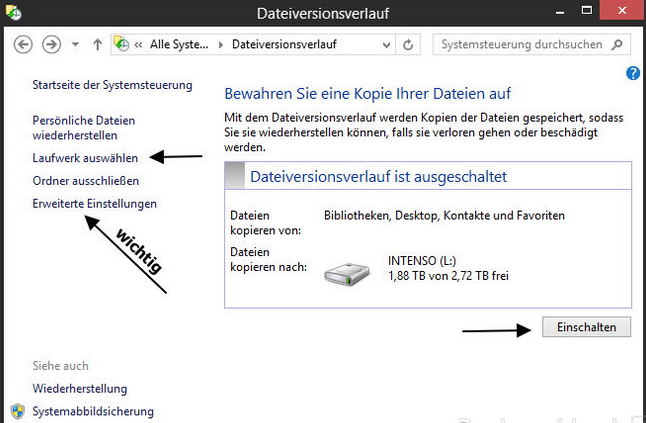
Der Dateiversionsverlauf ist eine Backup-Funktion in Windows 10. Hier werden Kontakte, Favoriten, Desktop und der Inhalt der Bibliotheken gespeichert. Und so kommt man zum Dateiversionsverlauf:
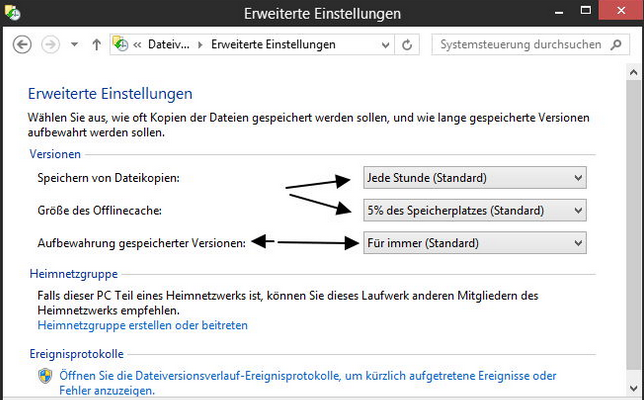
Wichtig: Die erweiterten Einstellungen sollte man unbedingt aufrufen und die Einstellungen überprüfen.
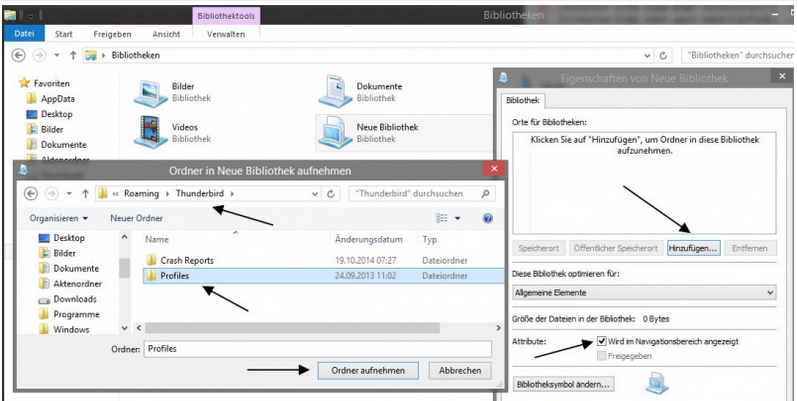
Tipp: Möchte man weitere Dateien, wie zum Beispiel die Mails oder Programmprofile auch sichern, dann muss man im Datei Explorer die Bibliotheken öffnen, oder wer sich nicht anzeigt bekommt oben in die Adresszeile shell:libraries eingeben und starten.
So kann man es mit jedem Profil von Programmen machen und damit wiederherstellen, wenn man was schief gelaufen ist. Möchte man Ordner nicht speichern, dann öffnet man links "Ordner ausschliessen und wählt dann die Ordner ab, die man nicht speichern möchte. Tipp 2:Die Daten im Dateiversionsverlauf lassen sich auch im Datei Explorer anschauen, kopieren und auch löschen. Dazu startet man nur den Datei Explorer unter Dieser PC öffnet man das Laufwerk in dem der Dateiversionsverlauf gespeichert wird. Hat man beispielsweise ein Bild bearbeitet und abgespeichert, hat man durch den Dateiversionsverlauf die Möglichkeit:
********************************************************I*
START | Systemsteuerung (Kategorie) > System und Sicherheit > Dateiversionsverlauf >
r.M START > Einstellungen > Update und Sicherheit > Sicherung > Mit Dateiversionsverlauf sichern > Weitere Optionen
2.6 Dateiversionsverlauf aktivieren: (Wichtig!) Eine weitere, super hilfreiche Funktion sind die "vorherigen Dateiversionen". Hierbei werden alle Word, Text, Excel, Powerpoint, PDF-Dateien und viele weitere Dateitypen, automatisch gesichert. Wenn ich also heute eine Excel Datei erstelle und speichere, und am nächsten Tag diese erneut überspeichere, vielleicht aber fehlerhaft, kann ich den Zustand vom Vortag wiederherstellen. Diese Funktion erfordert seit Windows 8/10 "eigentlich" eine externe Festplatte, oder eine zweite physikalische Festplatte im PC. Dieses hat den Vorteil, dass selbst wenn die Systemfestplatte einen Defekt aufweist, dass die Dateien auf einem anderen Gerät gesichert sind. Nur wird sicherlich kaum jemand extra eine neue Festplatte kaufen, nur um dieses Feature nutzen zu können. Aber mit folgendem Trick, könnt Ihr den Dateiversionsverlauf auch direkt auf dem System-Laufwerk einrichten. Denn der Schutz vor unbeabsichtigtem Löschen oder fehlerhaften Veränderungen von eigenen Dateien, ist ja auch gegeben, wenn die Dateien auf der gleichen Festplatte gesichert werden. 1) Geht in den Windows Explorer, und erstellt dort einen Ordner, in welchem die früheren Dateiversionen gespeichert werden sollen. Diesen Ordner gebt Ihr im Netzwerk mit der erweiterten Freigabe frei, siehe Punkt 3.1 und 3.2 von der Anleitung: Netzwerk einrichten. Dann kopiert Euch den Netzwerkpfad, siehe den Tipp direkt unterhalb von 3.2. 2) Anschließend sucht nach der Systemsteuerung, und startet diese. Wählt Ansicht: Große Symbole - Dateiversionsverlauf. Wählt dort Einschalten - Netzwerkadresse hinzufügen, und kopiert den eben kopieren Netzwerkpfad in die Leiste oben und wählt: Ordner auswählen. 3) Nun wählt noch in der linken Leiste "Erweiterte Einstellungen". Dort wählt zum Beispiel die tägliche Sicherung, und Aufbewahrung für 1 Jahr - Änderungen speichern. 4) Windows 8/10 sichert leider nur noch die Ordner innerhalb der Bibliotheken, sowie Dateien auf dem Desktop. Daher müsst Ihr jeden weiteren Ordner, in welchem Ihr Eure Dateien speichert, zu den Bibliotheken hinzufügen. Also geht in den Windows Explorer, und wählt einen Ordner aus. (Ihr könnt auch eine komplette Partition, z.B. D: auswählen.) Rechtsklickt also diesen entsprechenden Ordner - In Bibliotheken aufnehmen: Dokumente. Von nun an werden alle Dateien aus diesem Ordner (und Unterordner davon) mit dem Dateiversionsverlauf gesichert. 5) Um im "Falle des Falls" eine Datei oder einen Ordner zu einem früheren Stand zurücksetzen möchtet, klickt diese Datei oder den Ordner mit rechter Maustaste an - Eigenschaften. Wählt nun das Menü Vorgängerversionen, und markiert den gewünschten Stand aus, und klickt dann auf "Öffnen" oder "Kopieren". Die Datei wird nun in dieser alten Version geöffnet, oder auf der Festplatte gespeichert. 6) Testet es am besten, ob es auch wirklich funktioniert. Also ändert eine Datei in diesem Ordner "heute" und "morgen" ein weiteres Mal, und schaut danach, ob Ihr die Version vom Vortag erfolgreich wiederherstellen könnt. 7) Noch ein weiterer Tipp, nämlich den Ordner "AppData" aus der Sicherungs-Liste entfernen, um viel Speicherplatz zu sparen: Seit dem Update von Windows auf Version 1607, könnt Ihr unter Start - Einstellungen - Update und Sicherheit - Sicherung klicken. Dort wählt bei "Dateiversionsverlauf" auf "Weitere Optionen" und scrollt nach unten zu dem Ordner "AppData", selektiert diesen und wählt dann: Entfernen. Dieser Ordner AppData speichert die Einstellungen und temporären Dateien von fast allen installierten Programmen und Spielen. Aber sicherlich wird kaum jemand jemals eine Datei aus diesem Ordner in einer "früheren Version" wiederherstellen wollen. Da der Ordner AppData aber locker 2 GB, mit 50.000 Dateien enthalten kann, welche sich auch noch ständig ändern, macht es keinen Sinn, alle diese Dateien jeden Tag mit zu sichern. (Bei mir waren innerhalb einer Woche, 5 GB mit 400.000 Sicherungsdateien, nur wegen diesem einen Ordner angefallen)
********************************************************I*
Impressum: Fritz Prenninger, Haidestr. 11A, A-4600 Wels, Ober-Österreich, mailto:[email protected]ENDE |