|
http://sites.schaltungen.at/win10-probleme/5-windows-auffrischen
Wels, am 2020-09-25BITTE nützen Sie doch rechts OBEN das Suchfeld [ ] [ Diese Site durchsuchen]DIN A3 oder DIN A4 quer ausdrucken
*******************************************************************************I** DIN A4 ausdrucken (Heftrand 15mm / 5mm) siehe http://sites.schaltungen.at/drucker/sites-prenninger
********************************************************I* ~015_b_PrennIng-a_win10.probleme-5.windows.auffrischen (xx Seiten)_1a.pdf
NICHT
Einstellungen > Update & Sicherung > Wiederherstellen Funktionen zum Auffrischen (Refresh) oder Zurücksetzen (Reset) des Systems an.
Diese sollte man aber nur nutzen, wenn alle Reparaturmassnahmen fehlschlagen,
da damit auch alle Daten auf dem C:\ Laufwerk gelöscht werden ! ! !
E) Zurücksetzen des PC Alle Programme sind weg ! ACHTUNG: Beim Zurücksetzen wird Windows 10 neu installiert ! ! !
Sie können jedoch auswählen, ob Sie Ihre Dateien behalten oder entfernen möchten, und dann Windows erneut installieren.
Sie können Ihren PC über
die Einstellungen, den Anmeldebildschirm
1) Zurücksetzen des PCs aus Einstellungen Wählen Sie die Schaltfläche Start dann Einstellungen > Update und Sicherheit > Wiederherstellung aus.
2) Zurücksetzen des PCs über den Windows-Anmeldebildschirm
Wenn Sie die Einstellungen nicht öffnen können, können Sie den PC vom Anmeldebildschirm aus zurücksetzen. Vorgehensweise: Drücken Sie die Windows-Logo-Taste + L, um den Anmeldebildschirm aufzurufen, und starten Sie Ihren PC neu, indem Sie die Umschalttaste gedrückt halten und gleichzeitig die Schaltfläche Ein/Aus > Neu starten unten links im Bildschirm auswählen.
oder ein Installationsmedium zurücksetzen.
3) Rufus v3.11.1678 USB-Notfallstick MAGINON 32GB ********************************************************I*
Seite 28
Windows auffrischen
NUR wenn wirklich nichts mehr geht, ist das Auffrischen von Windows eine sinnvolle Option.
Sofern kein Hardwaredefekt vorliegt, garantiert sie im Prinzip ein lauffähiges System, denn Windows wird dadurch quasi auf Werkseinstellungen zurückgesetzt.
Das bedeutet allerdings nicht zwangsläufig Auslieferungszustand, sondern den Zustand nach der Installation des letzten Windows-Upgrades (nicht Updates!).
Wenn Sie ein Auffrischen durchführen, halten Sie - falls vorhanden - den Installationsdatenträger bereit, da dieser gegebenenfalls benötigt wird. 1. Wählen Sie in den erweiterten Starteinstellungen Weitere Optionen auswählen, dann Problembehandlung und schließlich Diesen PC zurücksetzen. 2. Im anschließenden Schritt entscheiden Sie sich für die Variante Eigene Daten beibehalten, damit Ihre persönlichen Daten das Auffrischen überleben. 3. Der Auffrisch-Assistent informiert Sie noch mal kurz über die Details. Starten Sie den Vorgang dann mit Zurücksetzen.
Bereit zum Zurücksetzen dieses PCs
Aktionen beim Zurücksetzen: 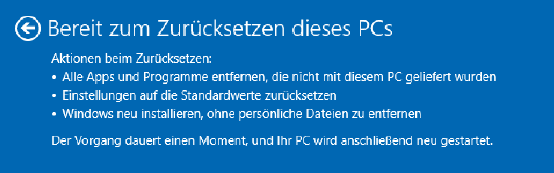
4. Windows startet dann neu und führt das Auffrischen der Installation durch.
Dies sollte üblicherweise nur einige wenige Minuten in Anspruch nehmen.
Neustarts sind in der Phase nichts Beunruhigendes.
Überlassen Sie den PC einfach sich selbst.
Nach dem letzten Neustart wird der PC im nun aufgefrischten Zustand gestartet und grundeingestellt.
Anschließend steht Ihnen das zurückgesetzte Windows zur Verfügung.
In den Bibliotheken finden Sie Ihre Dokumente und Dateien genau wie vor dem Auffrischen wieder.
Apps und Anwendungen aber müssen Sie anschließen neu installieren ! ! !
********************************************************I*
Impressum: Fritz Prenninger, Haidestr. 11A, A-4600 Wels, Ober-Österreich, mailto:[email protected]ENDE |