|
http://sites.schaltungen.at/win10-probleme/2-wiederherstellungsdatentraeger
Wels, am 2020-09-25BITTE nützen Sie doch rechts OBEN das Suchfeld [ ] [ Diese Site durchsuchen]DIN A3 oder DIN A4 quer ausdrucken
*******************************************************************************I** DIN A4 ausdrucken (Heftrand 15mm / 5mm) siehe http://sites.schaltungen.at/drucker/sites-prenninger
********************************************************I* ~015_b_PrennIng-a_win10.probleme-2.wiederherstellungsdatentraeger (xx Seiten)_1a.pdfOrganisation der Harddisk bei Windows 10: Es werden folgende Partitionen unterschieden: SYSTEM 100MB Die verborgene Partition System ist die Systemreservierte Partition und enthält den Bootbereich WINDOWS 10 C:\ Die Partition Windows (C: ) enthält das funktionstüchtige Windows 10-System DATEIEN E:\ Die Partition Daten (D: und/oder E: ) enthält die privaten Daten des PCs. Nicht immer vorhanden ! WIEDERHERSTELLUNG 25GB Die verborgene Partition Wiederherstellung enthält die Daten zur System-Recovery
Mit ihm lässt sich das Windows 10 neu einrichten.
(ESD-USB / 3,4GB)
Der Systemreparaturdatenträger (System Recovery Media) dient zum Starten des Computers nach einem schwerwiegenden Fehler.
Wiederherstellungslaufwerk Recovery erstellen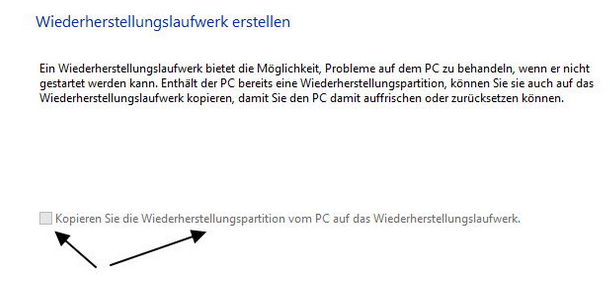
Ganz wichtig: Hat man einen PC oder Laptop mit vorinstalliertem Windows 10 gekauft, ist meistens keine Windows 10 DVD mehr dabei, sondern nur eine Wiederherstellungspartition. Diese Wiederherstellungspartition sollte man unbedingt auf DVD oder einen USB-Stick kopieren, damit man immer ein Reparatur- oder Installation-Medium hat. Wichtig: Wer eine ISO oder schon einen fertigen USB-Stick mit einer Windows 10 hat, benötigt das Wiederherstellungslaufwerk nicht. Diese Installationsdatei lässt sich auch als Reparaturmedium benutzen.
Hinweis: Mit dieser Funktion wird keine Sicherung von der aktuellen Windows 10 Installation mit Programmen und Einstellungen erstellt.
http://www.deskmodder.de/wiki/index.php?title=Windows_10_sichern_Sicherung_ Backup_erstellen_und_wiederherstellen
Wiederherstellungslaufwerk Recovery Hat man einen PC oder Laptop mit vorinstalliertem Windows 10 gekauft, ist meistens keine Windows 10 DVD mehr dabei, sondern nur eine Wiederherstellungs- bzw. Recoverypartition.
Diese Wiederherstellungspartition sollte man unbedingt auf DVD oder einen USB-Stick kopieren, damit man immer ein Reparatur- oder Installations-Medium hat.
ACHTUNG:
Geht mit DVD nicht, da sie nur 4,7 GB Speicher zur Verfügung stellt!
Vorgehen Schritt für Schritt: 1) <Win + R> drücken 2) RecoveryDrive.exe in Ausführen-Feld eingeben und starten oder 3) START | Wiederherstellungslaufwerk eingeben und App Wiedererstellungslaufwerk wählen 4) Will man das Wiederherstellungslaufwerk (Recovery) auf USB-Stick haben, muss man bei "Sichert die Systemdateien auf dem Wiederherstellungslaufwerk" den Haken setzen. Damit kann man Windows 10 dann neu installieren, reparieren, auffrischen oder zurücksetzen. 5) Will man nur ein Startmedium haben, um zum Beispiel in die Erweiterten Startoptionen zu kommen, dann muss der Haken entfernt werden. USB-Stick einstöpseln bzw. DVD einlegen und auf Weiter klicken. Der USB-Stick bzw. die DVD muss mindestens 8 GB Speichermöglichkeit haben und leer sein. Alles was auf dem Stick ist, wird gelöscht.
ACHTUNG Geduld dies kann 1 bis zu 2 Stunden dauern !

[ Erstellen ] ACHTUNG alles wird gelöscht ! !
Das Laufwerk wird formatiert
Hilfsdateien werden installiert
Systemdateien werden gesichert
Das System wird kopiert...
aber Geduld es dauert über 1 Stunde
C) Wiederherstellungslaufwerk erstellen USB-Stick min. 16GB 1x Jährlich dauert über 1 Stunde
Recovery-Laufwerk
Erstellen eines Wiederherstellungslaufwerks um Win 10 neu zu installieren
Persönliche Daten werden nicht gesichert
32GB Speicherstick SanDisk Ultra USB 3.0
Es empfiehlt sich, ein Wiederherstellungslaufwerk zu erstellen.
Sie können es verwenden, um Windows 10 neu zu installieren, wenn auf Ihrem PC ein schwerwiegender Fehler auftritt. z. B. ein Hardwarefehler. Wir empfehlen, das Wiederherstellungslaufwerk jährlich neu zu erstellen, da Windows-Updates die Sicherheit und PC-Leistung regelmäßig verbessern. Persönliche Dateien und Anwendungen, die nicht mit Ihrem PC ausgeliefert wurden, werden nicht gesichert. Sie benötigen ein USB-Laufwerk mit mindestens 16 Gigabyte (Disks werden nicht unterstützt). Ein Wiederherstellungslaufwerk hilft euch, wenn euer PC nicht mehr hochfährt oder ihr andere Probleme mit Windows habt.
Ab Windows 10 benötigt ihr einen USB-Stick oder eine USB-Festplatte für das Wiederherstellungslaufwerk.
Wir zeigen euch in diesem Artikel, wie ihr das Recovery-Laufwerk erstellt.
Nützlich ist das Wiederherstellungslaufwerk vor allem dann, wenn euch kein Windwos 10 Installationsmedium zur Verfügung steht. Mit dem Wiederherstellungslaufwerk könnt ihr euer System im Ernstfall zurücksetzen oder vollkommen neu installieren.
In der Regel wird die Erstellung des Wiederherstellungslaufwerks länger als eine Stunde dauern.
In der nachfolgenden Schritt für Schritt Anleitung zeigen ich euch, wie ihr das Wiederherstellungslaufwerk unter Windows 10 erstellt.
https://support.microsoft.com/de-at/help/4026852/windows-create-a-recovery-drive
ANLEITUNG
1) Suchen Sie im Suchfeld neben der Schaltfläche Start nach Wiederherstellungslaufwerk erstellen, und wählen Sie diese Option / App aus.
Möglicherweise werden Sie aufgefordert, ein Administratorkennwort einzugeben oder Ihre Auswahl zu bestätigen.

2) Stellen Sie im Tool sicher, dass Systemdateien auf dem Wiederherstellungslaufwerk sichern ausgewählt ist, und klicken Sie dann auf Weiter.
ODER schließen Sie ein USB-Laufwerk an Ihren PC an, und wählen Sie dann Weiter.

Weiter
Wählen Sie Erstellen.
Dieser Vorgang kann über 1 Stunde dauern, da viele Dateien auf das Wiederherstellungslaufwerk kopiert werden müssen.
[ Erstellen ] ACHTUNG alles wird gelöscht ! !
Das Laufwerk wird formatiert
Hilfsdateien werden installiert
Systemdateien werden gesichert
Das System wird kopiert...
aber Geduld es dauert über 1 Stunde 

Fertig stellen

********************************************************I*
18 Windows-10-Wiederherstellungslaufwerk rechtzeitig anlegen
Sollte der Computer überhaupt nicht mehr starten, weil der Bootmanager oder die Par-titionstabelle beschädigt sind oder entscheidende Systemdateien fehlen, um das Boot-menü und die Reparaturoptionen zu starten, lässt sich Windows 10 mit einer Origi-nal-DVD reparieren, die allerdings den wenigsten Computern heute noch beiliegt. Das sogenannte Windows-10-Wiederherstellungslaufwerk erfüllt die gleiche Funktion. - Wählen Sie in der Systemsteuerung die Option System und Sicherheit / Sicherheit und Wartung / Wiederherstellung / Wiederherstellungslaufwerk erstellen. Es startet ein einfacher Assistent, mit dem Sie einen bootfähigen USB-Stick erstellen können. - Lassen Sie im ersten Schritt den Schalter Sichert die Systemdateien auf dem Wiederherstellungslaufwerk eingeschaltet. Damit werden alle zur Neuinstallation von Windows notwendigen Dateien auf das Wiederherstellungslaufwerk gesichert. - Schließen Sie einen mindestens 8 GB großen USB-Stick an. Er wird als Wiederherstellungslaufwerk neu formatiert, alle vorher darauf befindlichen Daten gehen verloren. Tatsächlich werden aber nur etwa 4 GB auf dem USB-Stick belegt. Das Windows-Wiederherstellungslaufwerk bietet im Notfall die Möglichkeit, von dort aus zu booten und Windows neu zu installieren. Zusätzlich sind alle Reparaturtools enthalten, wie auf einer Original-DVD. Ein bootfähiger USB-Stick ermöglicht es, Windows im Notfall zu reparieren oder komplett neu zu installieren. ********************************************************I* Frühzeitig Vorbeugen: Sinnvoll für den Ernstfall vorbereiten Einen Wiederherstellungsdatenträger erstellen
USB-Stick 8GByte als Recovery-Laufwerk
32GB Speicherstick SanDisk Ultra USB 3.0
Wenn Windows nicht mehr regulär gestartet werden kann, ist ein Wiederherstellungsdatenträger -auch als Systemreparaturdatenträger bekannt - ein wichtiges Mittel.
Dabei handelt es sich um eine DVD oder einen USB-Stick, mit dem eine Windows-Minimalumgebung gestartet werden kann.
Diese erlaubt das Wiederherstellen von Sicherungspunkten oder Backups ebenso wie das Analysieren und Reparieren des Systemstarts oder den Zugriff auf die Laufwerke zwecks Reparatur, Wartung oder Datenrettung. Hat man kein Windows-Installationsmedium, ist ein solcher Wiederherstellungsdatenträger die einzige Möglichkeit, Zugang zu einem Windows mit beschädigten Startinformationen zu erlangen.
Deshalb ist es sinnvoll, ein solches Medium in „guten Zeiten" zu erstellen und für den Notfall griffbereit beiseite zu legen.
Dann muss man keine Klimmzüge machen, um erst noch auf einem anderen PC mit identischer Windows-Version einen Datenträger zu erstellen.
Ideal ist für diesen Zweck ein USB-Stick mit mindestens 8GB Kapazität.
Er sollte leer sein bzw. nur Daten enthalten, auf die Sie verzichten können.
1. Wählen Sie in der Systemsteuerung (Listenansicht) den Punkt Wiederherstellung und darin ganz oben Wiederherstellungslaufwerk erstellen. 2. Kontrollieren Sie im ersten Schritt des Assistenten, dass die Option Sichert die Systemdateien auf dem Wiederherstellungslaufwerk aktiviert ist. 3. Warten Sie dann, bis der Assistent Ihnen die verfügbaren Laufwerke anbietet. Wählen Sie hier den dafür vorgesehenen USB-Stick aus und klicken Sie unten rechts auf Weiter. 4. Der Assistent weist Sie dann daraufhin, dass eventuell vorhandene Daten auf dem Medium im weiteren Ablauf gelöscht werden. Ist das in Ordnung, klicken Sie unten rechts auf Erstellen. 5. Der Assistent erstellt nun einen bootfähigen USB-Stick und sichert wesentliche Systemdateien und Hilfsprogramme darauf, so dass sie für einen Systemreparatur zur Verfügung stehen. Das nimmt einige Zeit in Anspruch.
dauert über 1 Stunde
Den so erstellten USB-Stick sollten Sie eindeutig kennzeichnen und an einen sicheren Ort hinterlegen, wo er zwar schnell zur Verfügung steht, aber nicht versehentlich für andere Zwecke überschrieben wird.
Spätestens nach einem Windows-Upgrade sollten Sie den Stick neu erstellen, damit er jeweils aktuelle Systemdateien enthält.
Außerdem sollten Sie das Booten von diesen Medium zumindest einmal probeweise durchführen.
So machen Sie sich mit dem Vorgang vertraut und stellen sicher, dass der Datenträger im Notfall auch verwendet werden kann.
********************************************************I*
Impressum: Fritz Prenninger, Haidestr. 11A, A-4600 Wels, Ober-Österreich, mailto:[email protected]ENDE |