|
http://sites.schaltungen.at/win10-probleme/0-win10-probleme
Wels, am 2020-09-25BITTE nützen Sie doch rechts OBEN das Suchfeld [ ] [ Diese Site durchsuchen]DIN A3 oder DIN A4 quer ausdrucken
*******************************************************************************I** DIN A4 ausdrucken (Heftrand 15mm / 5mm) siehe http://sites.schaltungen.at/drucker/sites-prenninger
********************************************************I* ~015_b_PrennIng-a_win10.probleme-0.win10.probleme (xx Seiten)_1a.pdfBackup erstellen mit Windows 10Unter Windows 10 geht das ganz einfach über die Systemsteuerung.Dort können Sie ein Systemabbild erstellen, das im Falle eines Problems Ihren PC wieder auf den Stand zurücksetzt, den er zum Zeitpunkt des Backups hatte. Zudem gibt es externe Programme, mit denen Sie Backups erstellen können. Window 10 Systemabbild erstellenWindows 10 mit externen Programmen sichernNatürlich kann man externe Programme verwenden. Diese haben, egal ob kostenpflichtig oder Freeware, den Vorteil, dass sie einen besseren Komfort bieten, wie zum Beispiel das durchsuchen der Sicherungen nach einzelnen Dateien etc. Der Nachteil dieser Programme: Sind sie installiert, dann starten die Dienste immer mit und das kann zu einer längeren Startzeit führen. Deshalb ist es ratsam, nicht das Programm selber, sondern die daraus erstellt Notfall-CD (Boot-Medium) zu nutzen. Der Vorteil solcher CDs / USB-Sticks:
Wichtig ist auf jeden Fall: Sollte man eines dieser Programme nutzen, muss man immer eine Notfall-CD / USB-Stick erstellen, um im Falle das Windows 10 nicht mehr starten will auch an die Sicherung herankommt. Zusätzlich zur Windows 10 Boot-CD Diese Programme sind dazu geeignet: Die Reihenfolge ist wahllos. Also keine Top 5.
Es gibt natürlich noch mehr. Ich werden die Liste weiter aktualisieren, oder schicken Sie mir einen Tipp.
Windows 10 mit externen Programmen sichern und Wiederherstellen
Natürlich kann man auch externe Programme verwenden. Diese haben, egal ob kostenpflichtig oder Freeware, den Vorteil, dass sie einen besseren Komfort bieten, wie zum Beispiel das Durchsuchen der Sicherungen nach einzelnen Dateien etc. Nachteil dieser Programme: Sind sie einmal installiert, starten die Dienste immer mit dem Hochfahren des Windows 10 was zu einer längeren Startzeit führen kann. Deshalb ist es ratsam, nicht das Programm selber, sondern die daraus erstellte Notfall-CD (Boot-Medium) zu nutzen. Der Vorteil solcher Notfall-CDs bzw. -USB-Sticks: - Das System wird nicht belastet durch die tiefgreifenden Dateien der Programme im System - Man kann sicher sein, dass auch wirklich alles richtig gesichert wird, da Windows 10 zu dem Zeitpunkt nicht gestartet ist. - Auch mit Notfall-CDs (Boot-Medien) von älteren Programmen können Sicherungen angelegt werden, deren Programme sich unter Windows 10 schon nicht mehr installieren lassen. Wichtig ist auf jeden Fall: Sollte man eines dieser Programme nutzen, muss man immer eine Notfall-CD bzw. einen Notfall-USB-Stick erstellen, um im Falle das Windows 10 nicht mehr starten will, auch an die Sicherung heranzukommen.
Folgende Programme sind dazu geeignet (es gibt natürlich noch mehr):
- Acronis True Image [1] (kostenpflichtig) - Paragon Backup & Recovery 2014 Free Edition [2] (kostenlos für den privaten Gebrauch) - Paragon Backup & Recovery [3] (kostenpflichtig) - Macrium Reflect Free [4] (kostenlos)
- Aomei Backupper Standard [6] (kostenlos)
Windows 10 Wiederherstellung mit Win10-Mitteln Bei der Wiederherstellung mit Windows10-Mitteln kann das zuletzt abgespeicherte Systemabbild (vermutlich letzte Partition der Harddisk) zurückgespielt oder die Systempartition neu installiert werden. Im ersten Fall werden die damals gespeicherten alten Daten auch zurückgespielt, bei der Neuinstallation werden auch diese Daten gelöscht. Vorgehen
Schritt für Schritt:
1) Daten des PC sichern 2) Ext. Laufwerk mit Systemabbild an USB einstecken 3) Bootreihenfolge mit F12 bzw. F2 auf CD -> HDD -> USB ändern 4) Windows 10 Installationsdatenträger (entspricht Installations-DVD) einlegen 5) PC neu starten und anschliessen bei Hochfahren irgend eine Taste drücken und ca. 2 Minuten warten 6) In Windows Setup Box Sprache, Uhrzeit und Tastatur überprüfen und auf „weiter“ 7) Nun links unten „Computerreparationen“ wählen 8) Nun starten die erweiterten Startoptionen des Windows 10 9) Option Problembehandlung und anschliessend erweiterte Optionen auswählen 10) Im neuen Fenster Option Systemimage-Wiederherstellung wählen 11) Zielbetriebssystem Windows 10 anklicken 12) Letzte Windows 10 Systemabbildsicherung auswählen und auf weiter klicken.
Nun werden alle auf der Systempartition C:\ befindlichen Dateien gelöscht und durch die Sicherung ersetzt.
13) Am Schluss Windows 10 Installationsdatenträger entfernen 8. Windows Update: Verfügbare Bandbreite begrenzenDer Download einer Serie von Windows-Aktualisierungen kann lange dauern.
Eigentlich lässt sich währenddessen am PC weiterarbeiten.
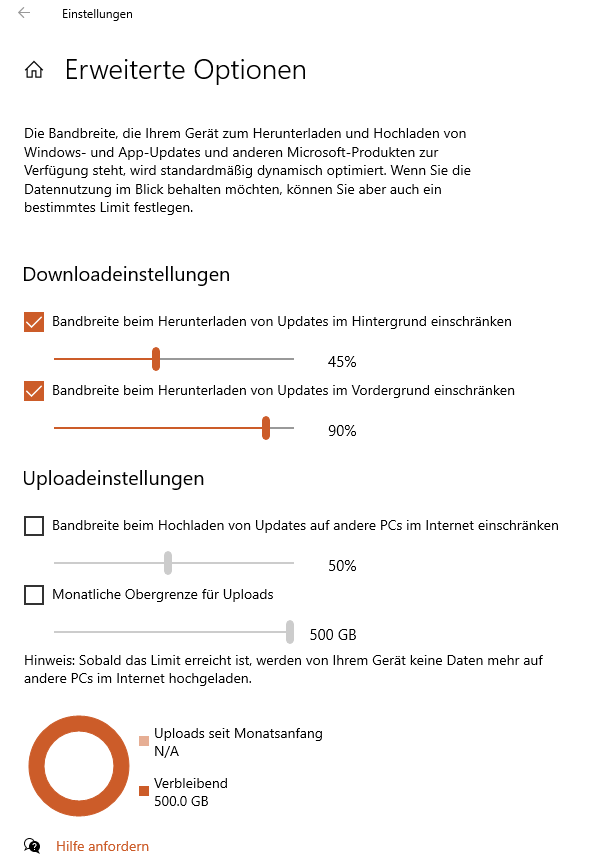
Dabei können Sie Windows Update seit dem „Fall Creators Update“ (Version 1709) vom Oktober 2017 einen bestimmten Prozentsatz der verfügbaren Netzwerkbandbreite zugestehen.
Die Option findet sich in den Einstellungen unter Update und Sicherheit > Windows Update > Erweiterte Optionen > Übermittlungsoptimierung > Erweiterte Optionen.
Über die Regler können Sie die Bandbreite beim Herunterladen von Updates begrenzen, damit Windows die Arbeit oder das Streaming eines Films nicht stört.
Voreingestellt sind 45 Prozent bei Hintergrundaktivität und 90 Prozent bei Updates im Vordergrund.
Letzteren Wert sollte man dabei belassen, schließlich soll es im Vordergrund ja möglichst schnell gehen.
START | Einstellungen (App) > Update und Sicherheit > Windows Update > Erweiterte Optionen > Übermittlungsoptimierung > Erweiterte Optionen
********************************************************I*
Impressum: Fritz Prenninger, Haidestr. 11A, A-4600 Wels, Ober-Österreich, mailto:[email protected]ENDE |