|
http://sites.schaltungen.at/win10-probleme/1-systemwiederherstellung
Wels, am 2020-09-25BITTE nützen Sie doch rechts OBEN das Suchfeld [ ] [ Diese Site durchsuchen]DIN A3 oder DIN A4 quer ausdrucken
*******************************************************************************I** DIN A4 ausdrucken (Heftrand 15mm / 5mm) siehe http://sites.schaltungen.at/drucker/sites-prenninger
********************************************************I* ~015_b_PrennIng-a_win10.probleme-1.systemwiederherstellung (xx Seiten)_1a.pdf
Beim Erstellen eines Systemwiederherstellungspunktes, speichert Windows 10 ganz wichtige Informationen, um im Fall des Falles das System auf diesen Punkt wieder zurücksetzen zu können.
Interessant ist das Erstellen eines Systemwiederherstellungspunktes vor der manuellen Installation von Treibern oder manuellen Updates von Windows.
Der Systemwiederherstellungspunkt ist aber nicht mit einem Image zu verwechseln.
Denn hier werden nur ein paar Hundert MB an Informationen gespeichert.
2.5 Systemwiederherstellung sinnvoll einrichten: Windows 10 liefert recht gut funktionierende Backup-Funktionen mit.
Zunächst die Systemwiederherstellung:
Mit dieser Funktion kann das gesamte Windows-Betriebssystem zu einem früheren Status zurückgesetzt werden.
Hierbei handelt es sich um ein sogenanntes "sequenzielles Image".
Wenn Windows beschädigt wurde, z.B. durch einen falschen Treiber, kann Windows z.B. auf den Stand vom Vortag wiederhergestellt werden.
Jedoch reserviert Windows manchmal viel zu wenig Speicherplatz für diese sinnvolle "Systemwiederherstellung und Dateiversionen" Funktion, nämlich nur ca. 10 GB.
Diese 10 GB sind mit einem einzigen Systemwiederherstellungspunkt schon belegt.
1) Um diese Backup-Funktionen sinnvoll zu nutzen
Explorer > mit rechter Maustaste auf "Dieser PC" > Eigenschaften > Computerschutz.
Wählt das Laufwerk C:\ aus und klickt auf "Konfigurieren"
Hier könnt Ihr nun den Speicherplatz erhöhen, da 10 GB viel zu wenig sind, wählt mindestens 30 GB aus, mit 64-bit auch gerne 50 GB - wenn Ihr genug Speicherplatz habt, und bestätigt mit OK.
2) Um im Falle des Falls Windows zurück zu setzen, sucht nach "Systemsteuerung" , rechtskickt sie und wählt "an Start anheften"
Nun klickt auf Start | Systemsteuerung (Große Symbole) > Wiederherstellung > Systemwiederherstellung öffnen > Systemdateien und -einstellungen wiederherstellen > Weiter >
Hackerl Weitere Wiederherstellungspunkte > selektiere Wiederherstellungspunkt > Weiter.
Hinweis:
Für die meisten Windows-Probleme ist die Windows-Wiederherstellung gut geeignet, nur bei einem Viren-Befall in der Regel nicht
D.1) Wiederherstellungspunkt erstellen
D.1) Erstellen eines Systemwiederherstellungspunkts
1) Geben Sie in das Suchfeld auf der Taskleiste Wiederherstellungspunkt erstellen ein, und wählen Sie diese App aus der Liste der Ergebnisse aus.
Windows Systemlaufwerk C:\ auswählen
2) Wählen Sie im Dialogfeld Systemeigenschaften auf der Registerkarte Computerschutz die Option [ Erstellen ] aus.
Wiederherstellungspunkt 2020-09-20
3) Geben Sie eine Beschreibung für den Wiederherstellungspunkt ein, und wählen Sie Erstellen aus.
Der wiederherstellungspunkt wurde erfolgreich erstellt [ Schließen ]

D.2) Systemwiederherstellung
1) Geben Sie in das Suchfeld auf der Taskleiste Wiederherstellungspunkt erstellen ein, und wählen Sie diese App aus der Liste der Ergebnisse aus.
2) Wählen Sie im Dialogfeld Systemeigenschaften auf der Registerkarte Computerschutz die Option [ Systemwiederherstellung ] aus.
Systemdateien und -einstellungen wiederherstellen

Wiederherstellung des Computerzustandes am 2020-09-20

[ Weiter ]
********************************************************I*
Systemwiederherstellungspunkt anlegen erstellen
Um einen Systemwiederherstellungspunkt zu erstellen, muss man:
Das war es auch schon. Unter Konfigurieren kann man schauen, ob genügend Speicherplatz eingestellt ist. 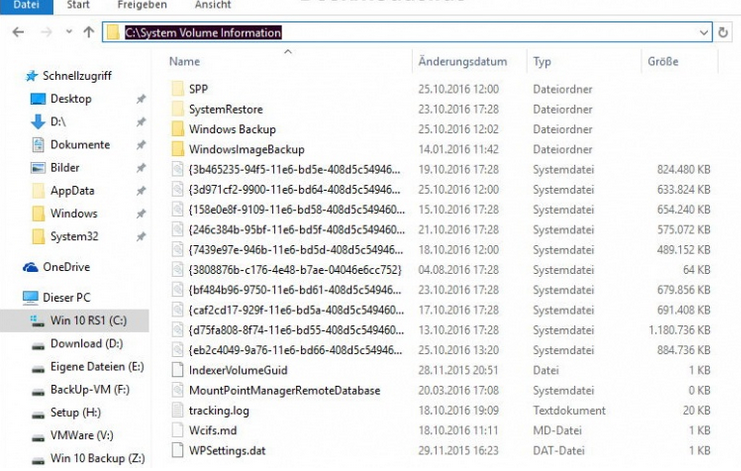
Der Speicherort für die Systemwiederherstellungspunkte findet man im versteckten und gesicherten Ordner unter
Hier sollte man aber keine Änderungen oder sonstiges vornehmen. Ein Hinweis von zap, wenn man Windows 7 und Windows 10 parallel installiert hat: Windows 7 löscht die Systemwiederherstellungspunkte unter Windows 10 bei einem Dual-Boot System:
https://www.deskmodder.de/wiki/index.php?title=Windows_10_sichern_Sicherung_%20Backup_erstellen_und_wiederherstellen
Systemwiederherstellungspunkt wiederherstellen
Hat man Zeitnah ein Systemwiederherstellungspunkt erstellt und der PC läuft nach einem Update oder einem neuen Treiber nicht rund, kann man diesen Systemwiederherstellungspunkt wieder einspielen. 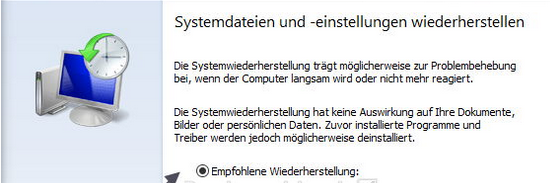
Aus dem laufenden Windows 10 heraus:
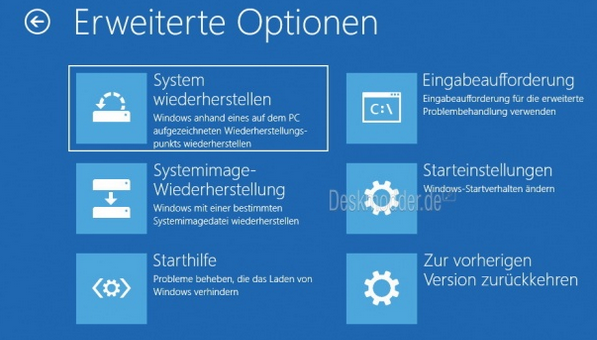
Wenn Windows 10 nicht mehr startet:
https://www.deskmodder.de/wiki/index.php?title=Windows_10_sichern_Sicherung_%20Backup_erstellen_und_wiederherstellen
********************************************************I*
Frühzeitig Vorbeugen: Sinnvoll für den Ernstfall vorbereiten Die Systemwiederherstellung konfigurieren Die Systemwiederherstellung gehört zu den Basisfunktionen, mit denen Windows die Integrität des Systems sicherstellt. Dazu werden regelmäßig Sicherungen des Systems durch den Computerschutz erstellt. Diese umfassen die Systemkonfiguration sowie wichtige Systemdateien. So wird eine Momentaufnahme des ordnungsgemäß laufenden Systems angefertigt. Sollte es anschließend Probleme geben, ist eine Rückkehr zu dieser Momentaufnahme möglich. Die Systemsteuerung läuft - einmal optimal eingestellt unauffällig im Hintergrund. Sicherungspunkte werden automatisch erstellt, können aber auch jederzeit vor größeren Eingriffen manuell angelegt werden. Sie dienen als Rückversicherung gegen eine Vielzahl von Störfälle, denn sie ermöglichen eine schnelle und einfache Rückkehr zum letzten Zustand des Windows-Systems, bevor ein Problem auftrat.
Wann erstellt Windows automatisch Wiederherstellungspunkte?
Auch ohne jeglichen Eingriff des Benutzers erstellt Windows regelmäßig Wiederherstellungspunkte. Dies geschieht beispielsweise vor wichtigen Maßnahmen wie dem Integrieren neuer Hardware bzw. dem Installieren neuer Treiber oder vor dem Installieren von Anwendungssoftware oder Systemupdates. So werden regelmäßig Sicherungspunkte ganz gezielt vor potenziell problematischen Aktionen erstellt. Um den Status der Systemwiederherstellung zu überprüfen, öffnen Sie in der Systemsteuerung (Listenansicht) den Punkt Wiederherstellung und dort Systemwiederherstellung konfigurieren. In den so geöffneten Computerschutz-Einstellungen können Sie den Status aller vorhandenen Laufwerke einsehen. Insbesondere beim mit (System) gekennzeichneten Windows-Laufwerk sollte Schutz auf Ein stehen. Andernfalls wählen Sie dieses Laufwerk in der Liste aus, klicken dann auf die Konfigurieren-Schaltfläche und aktivieren im anschließenden Dialog den Computerschutz für dieses Laufwerk Zu wenig Wiederherstellungspunkte vorhanden?
Falls Sie beim Abrufen der Wiederherstellungspunkte feststellen, dass die Liste zu kurz oder gar leer ist, fehlt ausreichend freier Platz auf der entsprechenden Festplatte. Windows sichert nur dann Wiederherstellungsinformationen, wenn auf einem Laufwerk mindestens 300 MByte freier Speicher verfügbar sind. Ob dies der Fall ist, können Sie leicht mit dem Windows Explorer überprüfen, indem Sie sich eine Übersicht aller Laufwerke (Dieser PC) anzeigen lassen. In der Kachelansicht sehen Sie sofort, wieviel freier Speicherplatz auf welchem Laufwerk vorhanden ist.
Wie viel Speicherplatz verbraucht die Systemwiederherstellung?
Die Systemwiederherstellung belegt mindestens 300 MByte auf jeder Festplatte, die sie überwacht. Insgesamt belegt sie höchstens 15 % des gesamten Speicherplatzes eines Laufwerks. Sind diese 15 % erreicht, werden automatisch alte Wiederherstellungspunkte gelöscht, bevor neue erstellt werden.
Wenn Ihnen zu wenige Wiederherstellungspunkte zur Auswahl angeboten werden, können Sie den dafür reservierten Speicherplatz vergrößern. Windows kann dann länger Wiederherstellungsdaten sammeln, bevor die ältesten wieder gelöscht werden müssen.
1. Öffnen Sie in der Systemsteuerung (Listenansicht) das Modul System. 2. Klicken Sie hier in der Navigationsleiste am linken Fensterrand auf Computerschutz. Sie finden das entscheidende Menü auch direkt in der Rubrik Computerschutz der Systemeigenschaften. 3. Hier finden Sie in der unteren Hälfte im Bereich Schutzeinstellungen eine Liste der verfügbaren Datenträger. Wählen Sie das Laufwerk aus, auf dem Sie den reservierten Speicherplatz verändern möchten, und klicken Sie darunter rechts auf Konfigurieren. 4. Im anschließenden Dialog finden Sie unten einen Schieberegler, mit dem Sie den reservierten Speicherplatz festlegen können. Die gerade gewählte Menge wird sowohl in Prozent des gesamten verfügbaren Speicherplatzes als auch in absoluten Zahlen angegeben. 5. Übernehmen Sie den veränderten Wert mit OK. Reservierungen für jedes Laufwerk Was eventuell etwas missverständlich sein könnte: Windows speichert die Wiederherstellungsinformationen für jedes Laufwerk auf ebendiesem Laufwerk Deshalb können Sie den dafür vorgesehenen Platz auch für jeden Datenträger individuell festlegen. Es bringt deshalb aber auch nichts, bei Knappheit an Wiederherstellungspunkten auf Laufwerk C: den reservierten Speicher auf Laufwerk D: zu vergrößern. Sie müssen den Speicherplatz da erhöhen, wo zu wenig Wiederherstellungsinformationen vorhanden sind. Wiederherstellungspunkt erstellen Seite 164 Vor Eingriffen eigene Wiederherstellungspunkte anlegen Sie müssen sich nicht darauf verlassen, dass und ob Windows regelmäßig Wiederherstellungspunkte Ihres Systems sichert, sondern können jederzeit auch eigene Wiederherstellungspunkte anlegen.
Das empfiehlt sich z. B., bevor Sie neue Treibersoftware installieren. Aber auch vor wesentlichen Veränderungen an der Systemkonfiguration, wie sie bei Reparaturmaßnahmen nun mal erforderlich sein können, ist ein Wiederherstellungspunkt sinnvoll. Sollte die Maßnahme nicht den gewünschten Erfolg bringen oder die Situation womöglich sogar verschlimmern, können Sie so schnell den Vorher-Zustand wiederherstellen.
1. Öffnen Sie in der klassischen Systemsteuerung den Bereich Wiederherstellung. 2. Wählen Sie in der Liste der Wiederherstellungstools Systemwiederherstellung konfigurieren. 3. Klicken Sie anschließend unten rechts auf die Schaltfläche Erstellen. Sollte diese Schaltfläche inaktiv sein, müssen Sie den Computerschutz mit der Schaltfläche Konfigurieren erst einschalten. 4. Geben Sie dann zunächst eine Bezeichnung für den Wiederherstellungspunkt ein. Diese kann beliebig gewählt werden. Am besten beschreiben Sie kurz den Anlass für das Anlegen der Sicherung. 5. Der Assistent sammelt dann die Daten für den Wiederherstellungspunkt ein und sichert ihn. Dies kann ein wenig dauern. 6. Hat alles geklappt und konnte der Wiederherstellungspunkt erfolgreich angelegt werden, erhalten Sie zum Abschluss eine Bestätigungsmeldung. Der Sicherungspunkt ist nun gespeichert und bleibt Ihnen vorläufig erhalten. Allerdings unterliegen auch manuell erstellte Wiederherstellungspunkte der Regel, dass sie gegebenenfalls automatisch gelöscht werden, um für neue - manuell oder automatisch erstellte - Wiederherstellungspunkte Platz zu machen.
********************************************************I*
Impressum: Fritz Prenninger, Haidestr. 11A, A-4600 Wels, Ober-Österreich, mailto:[email protected]ENDE |