http://sites.schaltungen.at/sketchup/home/3d-modell-von-fotoWels, am 2013-12-24Inhaltsverzeichnisse durchsuchen. BITTE nützen Sie doch rechts OBEN das Suchfeld [ ] [ Diese Site durchsuchen] ************************************************************************** "300_d_fritz-x_123 SketchUp! - Grundlagen - Modellieren in 3D Teil 6 (Kamera)_1a.doc" 123456789012345678901234567890123456789012345678901234567890123456789012345678901234567890 ********************DIN A4 Seitenbreite********************
Untergeordnete Seiten (9):
SketchUp-Nutzerhandbuch http://help.sketchup.com/de/article/116174 Im offiziellen Tutorial-Video von Google auf YouTube Google SketchUp Techniques: Match Photo Part 1 http://www.youtube.com/watch?v=fhzpqf7fywM Google SketchUp Technique Series: Match Photo Part 2 http://www.youtube.com/watch?v=fw4TDjjDYYE
http://www.cut-and-paste.ch/sketchup/sketchup-advanced/mit-foto-abgleichen/
Abgleichen von Fotos und Modellen Mit der SketchUp-Funktion "Mit Foto abgleichen", können Sie eines oder mehrere Fotos nachzeichnen, um ein 3D-Modell zu entwerfen. Diese Funktion ist unglaublich leistungsstark.
Erstellen von Modellen von Fotos.
Verwenden Sie eine Luftaufnahme aus Ausgangpunkt. Oder bemalen Sie die Flächen des Modells mit einem Foto. Oder verwenden Sie die einzigartige Funktion "Mit Foto abgleichen" von SketchUp Pro, um ein Modell anhand eines Fotos als perspektivische Unterlage zu schaffen. A.) Erstellen eines 3D-Modells, das mit einem Foto übereinstimmt Trimble SketchUp Knowledge Center MENU-Element > Kamera > Mit neuem Foto abgleichen Erstellen eines 3D-Modells aus einem Digital-Foto aufgenommen unter 45° Verwenden Sie den Matching-Prozess , um ein 3D-Modell , um ein oder mehrere Fotos eines Gebäudes oder einer Struktur entsprechen zu schaffen . Dieses Verfahren ist am besten geeignet für die Herstellung von Modellen von Bildern von Strukturen, die Merkmale darstellt, parallelen Linien , wie beispielsweise die Ober-und Unterseite eines quadratischen Fensters. Hinweis: Es gibt mehrere You Tube Videos auf der Suche nach Bild-Funktion. Um ein 3D-Modell, um Fotos von einem Gebäude oder einer Struktur entsprechen zu schaffen : 1. Machen Sie ein digitales Fotos des Gebäudes (Hauses) oder einer rechtwinkeligen Struktur, ohne Bäume und Personen im Winkel von 45° 2. Wählen Sie MENU > Kamera > Mit neuem Foto abgleichen ... > Hintergrundbilddatei auswählen > Haus Vorlage_1a.jpg [Öffnen] Das Dialogfeld Hintergrund-Bilddatei wird angezeigt.
3. Wählen Sie das gewünschte Haus-Foto aus.
4. Klicken Sie auf das gewünschte Haus-Foto. Das Foto wird ausgewählt.
5. Klicken Sie auf die Schaltfläche Öffnen. Das Foto wird in der Zeichenfläche auf Fenster Mit Foto abgleichen in SketchUp angezeigt. Sie sind im passenden Modus, SketchUp Kamera kalibrieren, um die Position und die Brennweite des verwendeten Foto zu bestimmen. Die Worte "Mit Foto abgleichen" erscheint in der oberen linken Seite der Zeichenfläche.  6. Klicken und halten Sie den Cursor auf den 0-Punkt der drei Achsen rot=X, grün=Y, blau=Z ( [ ] Vierkantgriff ) Der Cursor verwandelt sich in eine Hand. 7. Bewegen Sie den Hand-Cursor zum Ursprungs-Punkt auf dem Foto (wo die drei Achsen rot=X, grün=Y, blau=Z, beginnen) Positionieren Sie den Nullpunkt auf dem Foto in die untere / vorderste Ecke des Gebäudes). Nächstes Bild zeigt die neue 0-Punk Position.  Passen Sie die Achsenleisten an die Perspektive des Fotos an. Für Fotos, die in Innenräumen gemacht wurden, ist der Ursprung (0-Punkt) in der Regel die untere Ecke, wo die Wände und Boden aufeinander treffen. Für Fotos, die man auf dem Boden stehend gemacht hat, ist der Ursprung in der Regel die unteren / vordere Ecke, wo die Wände sich am Boden treffen. 8. Lassen Sie die Maustaste los. Der Ursprung (0-Punkt) wird gegründet. 9. Es gibt vier Fluchtpunkt-Linien, zwei strichlierte rote Linien und zwei strichlierte grüne Linien. Jeder Balken (= Fluchtpunkt-Linien) wird als gestrichelte Linie mit Vierkantgriffe an beiden Ende dargestellt. Klicken Sie auf den rechten rotes Fluchtpunkt Griff [ ] . Der Cursor verwandelt sich in eine Hand. 10. Bewegen Sie den Cursor zu dem Startpunkt der Schiebetür, die eine Linie parallel zu der Rot-Achse, wie die Spur für die Stalltür. hinein Zoomen, wenn nötig, um sicherzustellen, dass sich der Griff in der rechten oberen Ecke der Scheune-Tür befindet.  11. Lassen Sie die Maustaste los. 12. Klicken Sie auf das andere (linken) rote Fluchtpunkt Griff. Der Cursor verwandelt sich in eine Hand. 13. Bewegen Sie den Cursor zu anderen Endpunkt der Schäunen-Schiebetür auf dem Foto, das eine parallele Linie entsteht. 14. Lassen Sie die Maustaste los. Die erste Fluchtpunkt-Linien mit dem Rot-Achse ist auf der Stalltür ausgerichtet. Zoomen Sie, wenn nötig, um sicherzustellen, dass der Fluchtpunkt Griff [ ] auf der oberen linken Ecke des Stalltür liegt. 15. Wiederholen Sie die Schritte 14 bis 19 für die restlichen drei (eine rote und zwei grüne) Fluchtpunkt-Linien.
Die oberen Fluchtpunktlinien sollen im Dachrinnenbereich liegen
Die unteren Fluchtpunktlinien sollen im unteren Fensterbereich liegen. Es folgt eine Abbildung des Anpassungsmodus, nachdem alle der Fluchtpunkt-Linien zur den Achsen ausgerichtet sind.  Hinweis: Fluchtpunkt-Linien sollten immer genau parallel zu ihrer jeweiligen Achsen, wie Fensterrahmen, Dachlinien oder Türrahmen ausgerichtet werden. Versuchen Sie auch, die längsten möglichen Linien zu finden, da dies die Präzision erhöht.
Keine Linien verwenden die das Erdreich berühren.
16. Klicken Sie auf die blauen Achslinie (Z-Achse). Ein Zwei-Wege-Pfeil erscheint. 17. Ziehen Sie den Cursor nach oben, um den Maßstab größer oder nach unten um den Maßstab kleiner anzupassen. Im Kontextmenü muß Modell angehakt sein. Verwenden Sie die 2D-Person als Höhenmaß (die Person, in allen neuen SketchUp-Dateien erscheint Größe 1,75m ). Zum Beispiel: Wenn die Person größer als eine Tür ist , bewegen Sie den Cursor nach unten wenn die Person kleiner als eine Tür ist dann nach oben. Dieses Bild, zeigt eine Person im richtige Maßstab zum Haus-Foto 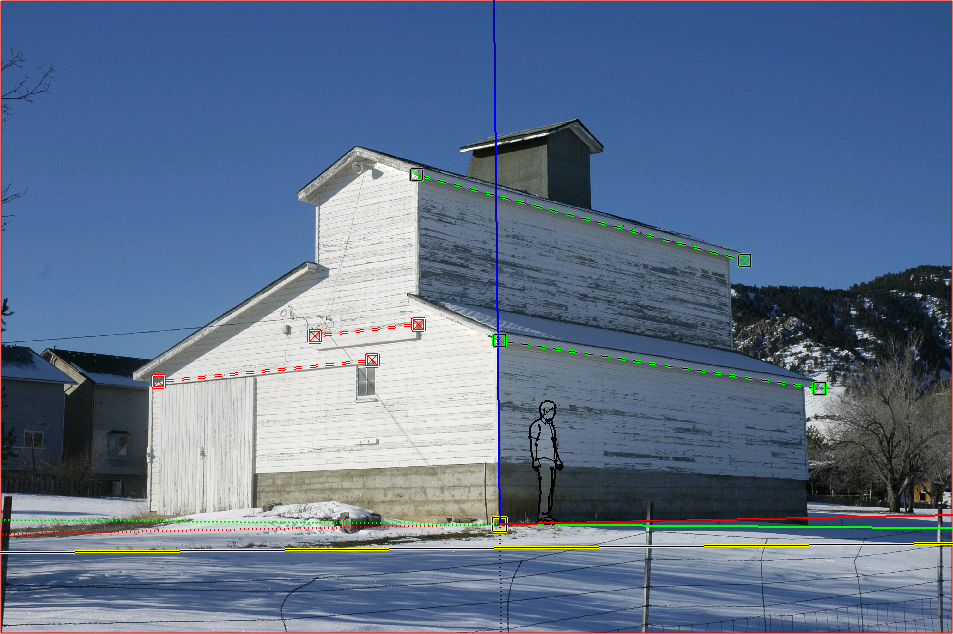 18. Kontext klicken, um die passenden Kontextmenü aufzurufen. 19. Klicken Sie auf die Schaltfläche Fertig im Kontextmenü "Mit Foto abgleichen". Sie sind in einem Skizzenmodus versetzt. Dieser Modus, im Gegensatz zu normalen SketchUp Zeichenmodus, ist ein 2D-Zeichenmodus. Die Worte "Sketch Over 'erscheint in der oberen linken Seite der Zeichenfläche. Das Stift-Werkzeug aktiv ist. Siehe Skizze-Over-Bild Steuer-und Kontextmenüelemente für weitere Informationen. 20. Skizze auf Foto mit den SketchUp-Zeichenwerkzeuge. 20.1. Verwenden Sie den Stift, um die Kanten, die auf dem Foto machen die am weitesten links Seite der Scheune Spuren über. Es folgt ein Bild, das die zurück Foto.  Es folgt ein Bild, das die resultierende Gesicht:  20.2 Verwenden Sie die Push / Pull-Tool, um eine 3D-Scheune zu schaffen. Es folgt ein Bild, das zeigt die Ergebnisse der Push / Pull-Betrieb mit dem gezeigten Foto:  Es folgt ein Bild, das die resultierende Modell: 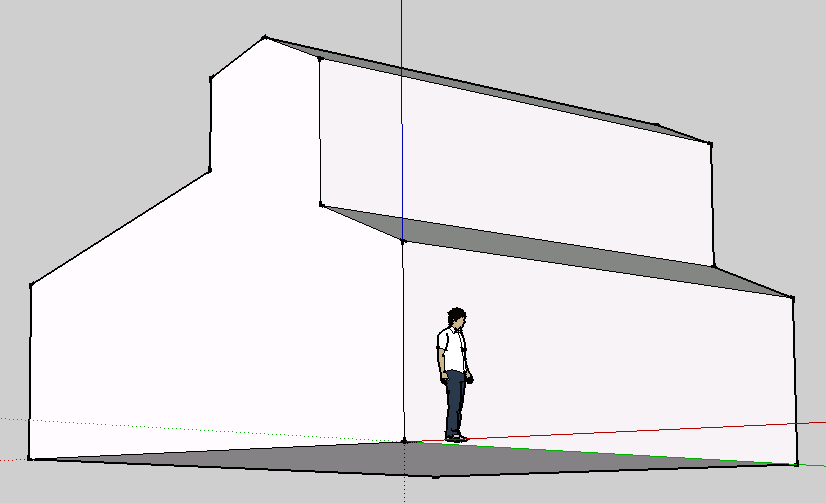 21. (optional) ausführlich wie nötig hinzufügen, wie Dachüberstände. 22. (optional) Projizieren Sie das Foto auf dem Modell des Gebäudes, indem Sie Gesichter und Klicken auf die Texturen vom Foto projizieren Taste. Die Meldung "Trip teilweise sichtbar Gesichter?" erscheint. Drücken Sie die Schaltfläche Ja, wenn Sie Texturen auf den Teil der Flächen, die im Bild gezeigt werden angewendet werden soll. Drücken Sie die Schaltfläche Nein, wenn Sie Texturen auf das gesamte Gesicht aufgetragen werden soll, auch wenn das Gesicht ist nur teilweise gezeigt. Das Foto auf den Gesichtern des Modells projiziert. Es folgt ein Bild mit einer strukturierten Modell: 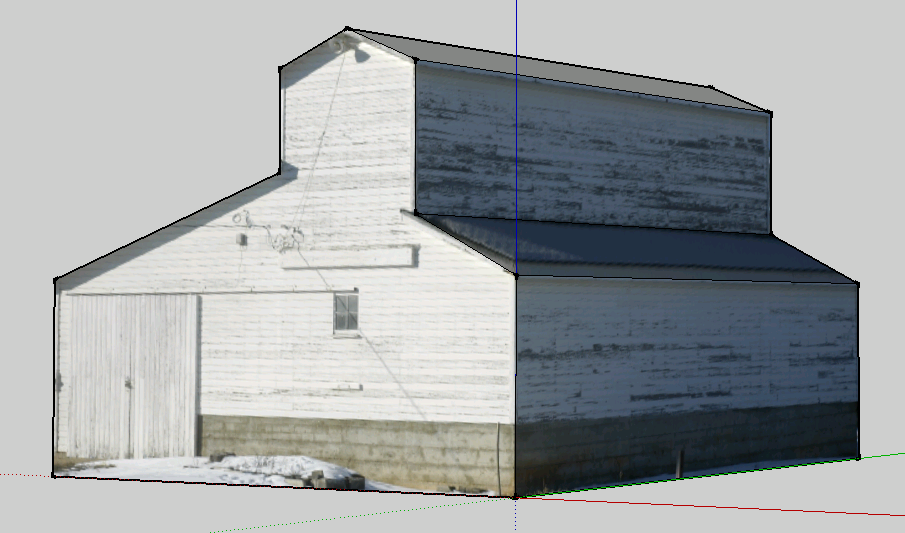 Achtung: Werkzeuge, die Ihre Sicht Kraft, die Sie in den normalen Modus manipulieren SketchUp Zeichnung von Sketch-Over-Bild-Modus. Diese POV-Tools sind die Orbit-Werkzeug, Position Camera Tool, Walk-Tool und Look Around-Tool. Klicken Sie auf der Registerkarte Szene, um in den Modus über Skizzieren. B.) Abgleichen von vorhandenen 3D-Modellen mit dem Kontext eines Fotos Spiel Foto: Passende Modelle Fotos Passende eine vorhandene 3D-Modell zu Kontext eines Fotos Verwenden Sie den Matching-Prozess, um eine vorhandene 3D-Modell zu Kontext eines Fotos anzupassen. Zum Beispiel könnten Sie ein Modell von einem Haus, das einen Zusatz enthält, und wollen, dass innerhalb von einem Foto zu platzieren, um die Änderung zu zeigen. Um eine vorhandene 3D-Modell zu Kontext eines Fotos entsprechen: 1. Nehmen Sie ein digitales Bild von dem Ort, an dem Sie Ihr Gebäude zu platzieren. Dieses Foto könnte oder möglicherweise nicht über ein bestehendes Gebäude, in dem das Modell befinden. 2. Wählen Sie MENU > Datei > Öffnen. Das Dialogfeld Öffnen wird angezeigt. 3. Navigieren Sie zu Ihrem Modell. 4. Wählen Sie das Modell. 5. Klicken Sie auf die Schaltfläche Öffnen. Das Modell erscheint in der Zeichenfläche. Das folgende Bild zeigt ein Modell eines einfachen Schulhaus. 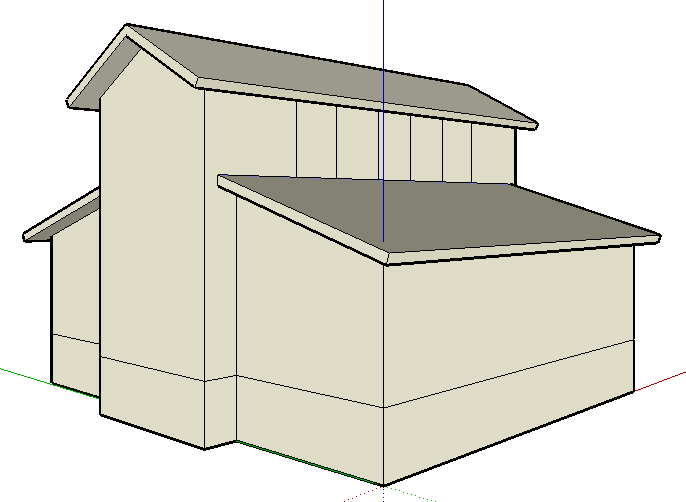 6. Wählen Sie MENU > Kamera > Mit neuem Foto abgleichen. Das Dialogfeld Hintergrund-Bilddatei wird angezeigt. 7. Navigieren Sie zu dem Foto, wo Sie Ihr Gebäude oder die Struktur platzieren möchten. 8. Klicken Sie auf das Foto. Das Foto wird ausgewählt. 9. Klicken Sie auf die Schaltfläche Öffnen. Das Foto wird in der Zeichenfläche auf eigene Szene in SketchUp angezeigt. Sie sind auch in einem passenden Modus, wo Sie SketchUp Kamera zu kalibrieren, um die Position und die Brennweite des verwendeten, um die tatsächliche Foto aufzunehmen Kamera duplizieren platziert. Die Worte "Mit Foto abgleichen" erscheint in der oberen linken Seite der Zeichenfläche. Schließlich wird das Dialogfeld Foto abgleichen. Siehe Passende Steuer-und Kontextmenüelemente für weitere Informationen. Es folgt ein Bild von Foto-Modus Spiel mit einem Foto eines Schul: 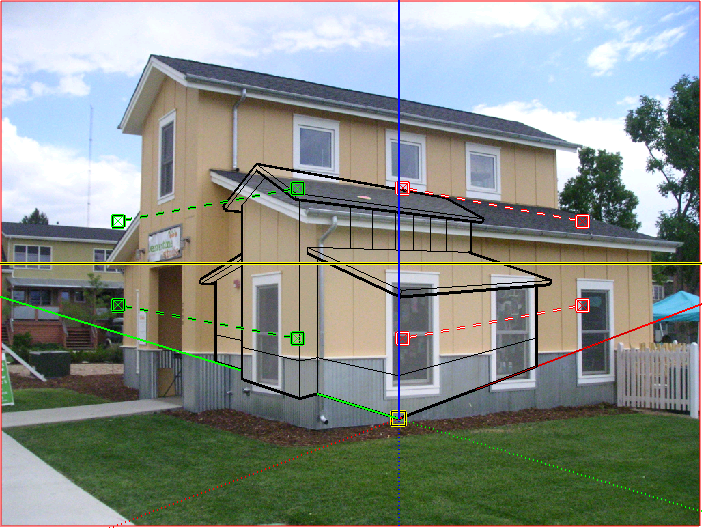 10. Klicken und halten Sie den Cursor auf die Herkunft (). Der Cursor verwandelt sich in eine Hand. 11. Bewegen Sie den Cursor zu einer deutlichen Ursprungs-wie Punkt auf Foto (wo drei Achsen schneiden könnte, wie unteren Ecke des Gebäudes). Es folgt ein Bild von der Entstehung der unteren Ecke des Bildes angepasst: 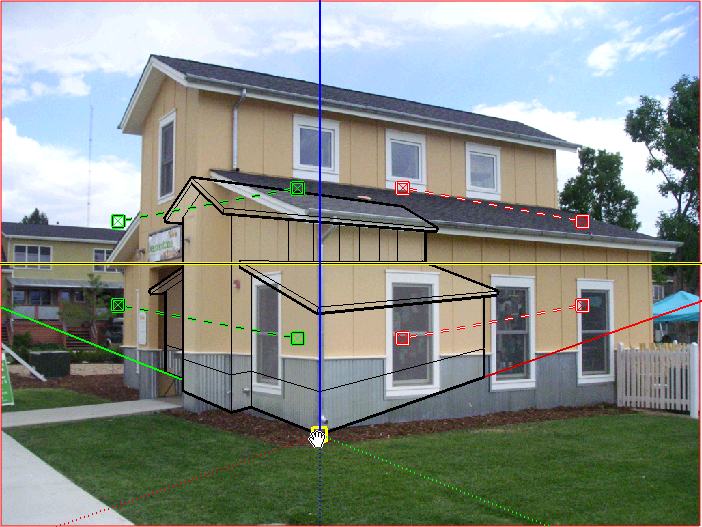 Hinweis: Die Herkunft Sie verwenden, hängt auf dem Foto: Für Fotos, die in der Regel in Innenräumen getroffen werden, wo Wände, Decke und Boden eines Raumes treffen sich an einer Ecke, ist der Ursprung der Regel an der unteren Ecke, wo die Wände, Decke und Boden aufeinander treffen. Für Fotos, die von einem Aussichtspunkt, wo man sich auf dem Gebäude oder Struktur suchen, getroffen werden, würde der Ursprung an der oberen Ecke des Gebäudes, wo Dach und Wänden zu erfüllen. Für Fotos, die von einem Aussichtspunkt, wo man auf dem Boden stehend getroffen werden, würde die Herkunft der unteren Ecke, wo die Wände und der Boden sich treffen. 12. Lassen Sie die Maustaste los. Der Ursprung wird gegründet. 13. Deaktivieren Sie das Kontrollkästchen Modell im Dialogfeld Foto abgleichen . Das Modell wird ausgeblendet. 14. Es gibt vier Fluchtpunkt Bars in passenden Modus, zwei rote und zwei grüne Bars Bars. Jeder Balken wird als gestrichelte Linie mit Vierkantgriffeam Ende vertreten. Klicken Sie auf eine grüne Fluchtpunkt Griff (). Der Cursor verwandelt sich in eine Hand . 15. Bewegen Sie den Cursor zu dem Startpunkt einer Position auf dem Foto, die eine Linie parallel zu der Grün-Achse , wie oben in der Schule Eingang. Zoom hinein , wenn nötig, um sicherzustellen, dass der Griff in der rechten oberen Ecke des Schuleingang .  16. Lassen Sie die Maustaste los. 17. Klicken Sie auf den anderen grünen Fluchtpunkt Griff. Der Cursor verwandelt sich in eine Hand. 18. Bewegen Sie den Cursor auf den Endpunkt einer Position auf dem Foto, die eine Linie parallel zur grünen Achse. 19. Lassen Sie die Maustaste los. Die erste Achse bar an die Grün-Achse, wie der Eingang der Schule ausgerichtet. Vergrößern, wenn nötig, um sicherzustellen, dass der Griff auf der oberen linken Ecke des Schuleintritt. 20. Wiederholen Sie die Schritte 14 bis 19 für die restlichen drei (eine rote und zwei grüne) Fluchtpunkt Bars. Es folgt eine Abbildung der Anpassungsmodus, nachdem alle der Fluchtpunkt Barren zur Achse ausgerichtet sind: 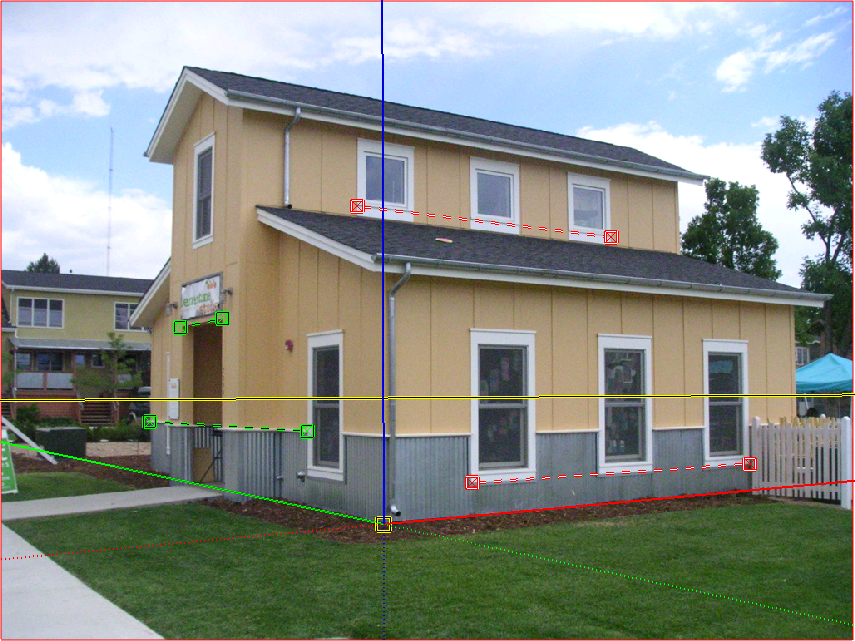 Hinweis: Achsenstangen sollten Eigenschaften, die parallel zu ihrer jeweiligen Achse, wie Fensterrahmen, Dachlinien oder Türrahmen ausgerichtet werden. Versuchen Sie auch, die längsten Funktionen holen, da dies Präzision zu erhöhen. 21. Überprüfen Sie das Kontrollkästchen Modell im Dialogfeld Foto abgleichen. Das Modell wird wieder erscheinen, richtig mit dem Foto ausgerichtet (aber wahrscheinlich nicht-zu-Skala mit dem Foto). 22. Klicken Sie auf den blauen Achse bar (Z-Achse). Ein Zwei-Wege-Pfeil erscheint. 23. Bewegen Sie den Cursor nach oben oder unten der Achse, um Ihr Modell zu skalieren. Ihr Modell wird zu skalieren, um das Foto zu passen. Es folgt ein Bild, das zeigt das eingestellte Format (das Modell auf den richtigen Maßstab des Fotos): 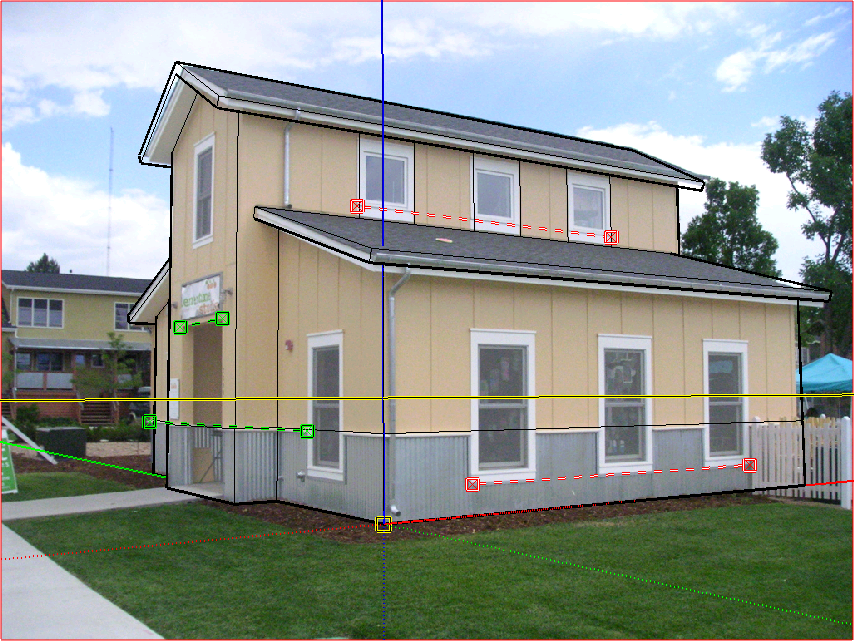 24. (optional) Wenn Ihr Foto enthält ein bestehendes Gebäude, die jetzt von Ihrem Modell dargestellt wird, klicken Sie auf die Texturen vom Foto projizieren Sie im Dialogfeld Suche nach Bild, um das Foto auf dem Modell zu projizieren. Die Meldung "Trip teilweise sichtbar Gesichter?" erscheint. Drücken Sie die Schaltfläche Ja, wenn Sie Texturen auf den Teil der Flächen, die im Bild gezeigt werden angewendet werden soll. Drücken Sie die Schaltfläche Nein, wenn Sie Texturen auf das gesamte Gesicht aufgetragen werden soll, auch wenn das Gesicht ist nur teilweise gezeigt. Das Foto auf den Gesichtern des Modells projiziert. Es folgt ein Bild mit einer strukturierten Modell: 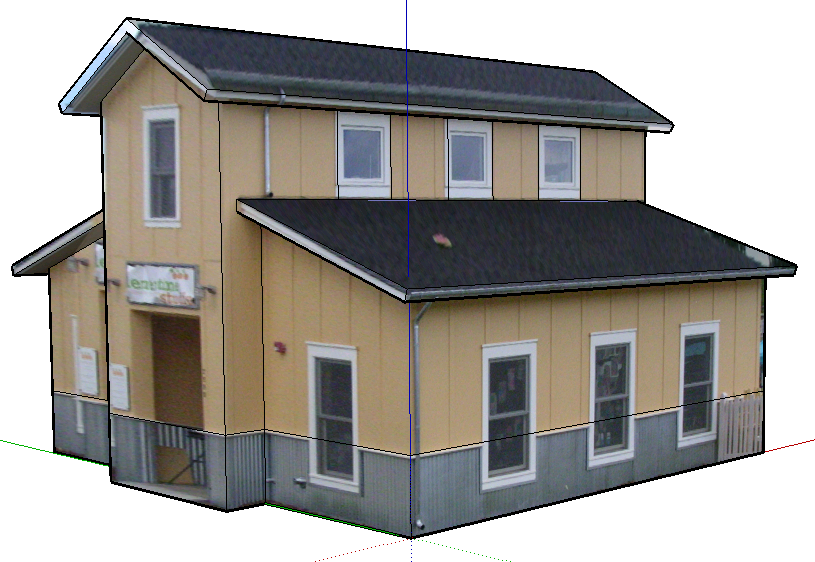 25. Kontext klicken, um die passenden Kontextmenü aufzurufen. 26. Klicken Sie auf die Schaltfläche Fertig. Sie sind in einem Skizzenmodus versetzt. Dieser Modus, im Gegensatz zu normalen SketchUp Zeichenmodus, ist ein 2D-Zeichenmodus. Die Worte "Sketch Over 'erscheint in der oberen linken Seite der Zeichenfläche. Das Stift-Werkzeug aktiv ist. Siehe Skizze-Over-Bild Steuer-und Kontextmenüelemente für weitere Informationen. 27. (optional) neue Features hinzufügen, um Ihr Modell wie ein Zimmer neben oder Zaun. Achtung: Werkzeuge, die Ihre Sicht Kraft, die Sie in den normalen Modus manipulieren SketchUp Zeichnung von Sketch-Over-Bild-Modus. Diese POV-Tools sind die Orbit-Werkzeug, Position Camera Tool, Walk-Tool und Look Around-Tool. Klicken Sie auf der Registerkarte Szene, um in den Modus über Skizzieren. C.) Aufnehmen von Digitalfotos für die Verwendung beim Abgleichen Mit Foto abgleichen: Fotografieren Unter digitalen Fotos für die Verwendung beim Abgleichen Ihr Erfolg mit passenden hängt stark von der Qualität der Fotos von Ihrem Gebäude oder die Struktur übernommen. Im Folgenden sind ein paar Tipps bezüglich des Fotografierens: Nehmen Sie Fotos auf einer etwa 45-Grad-Winkel zu jeder Ecke der Struktur. Mit Foto abgleichen funktioniert am besten auf Bilder von Strukturen überwiegend rechten Winkel zusammengesetzt und in einem rund 45-Grad-Winkel von einer Ecke. Es folgt ein Beispiel eines foto in einem 45 Grad Winkel zu einer Ecke wurde:  Fotos nicht zuschneiden. Foto Spiel noch erfordert, dass der Punkt, den Sie die Kamera auf richtet ist in der Mitte des Bildes ( auch das Zentrum der Projektion genannt ) befindet. Es mag zwar möglich, eine beschnittene Bild zu verwenden, in der Regel vertikale Linien nicht gut in einem beschnittenen Bild ausrichten und die Ergebnisse nicht zufriedenstellend sein . Fotos nicht verbiegen. Bilder, die manuell mit einem Bildbearbeitungsprogramm oder spezielle Kamera verzogen haben, werden von Spiel Photo unterstützt. Entfernen tonnenförmige Verzeichnung oder Themen, bei denen gerade Linien von der Mitte des Bildes gebogen. Tonnenförmige Verzeichnung tritt normalerweise auf Weitwinkelobjektiv -Kameras. Verwenden Sie ein Drittanbieter - Produkt Tonnenverzerrung von Bildern vor der Nutzung in Spiel Foto zu beseitigen. Alle Kameras sind ein wenig von dieser Verzerrung und es ist typischerweise schlechter um die Kanten des Bildes. Vermeiden genähten Bilder ( Panoramabilder). Genähte Bilder sind in der Regel übermäßig verzerrt wird und mehrere Fluchtpunkte für jede Achse haben. Vermeiden Sie übermäßige Vordergrund Funktionen. Wenn es Bäume und andere Objekte im Vordergrund, die die Sicht des Gebäudes, kann es schwierig, über oben im Bild Skizzieren sein . Vermeiden Fluchtpunkte im Unendlichen. Bilder, wo man nur einen einzelnen Fluchtpunkt bar, wie ein Bild von einem Flur oder durch einen langen Bahnstrecke, sind schwer zu Spiel mit Foto zu verwenden. Bilder mit einer sehr langen Teleobjektiv (oder einem Satelliten-oder Luftbild ) als Fluchtpunkt Bars genommen wird schwer zu anzupassen. D.) Modus zum Fortsetzen des Überzeichnens eines Bildes Mit Foto abgleichen: Re-Eingabe-Modus Skizzieren Klicken Sie auf der Registerkarte Szene, die das Foto, um zu skizzieren Modus zurückzukehren darstellt. E.) Bearbeiten von vorher abgeglichenen Fotos Mit Foto abgleichen: Re-Eingabe passenden Modus Re-Eingabe passenden Modus Es gibt zwei Möglichkeiten, wieder in passenden Modus. Diese Optionen sind: Wählen Sie das Foto, das Sie aus der Kamera> Bearbeiten Matched Foto Untermenü pass wurden. Kontext-Klick auf den Reiter-Szene für das Foto Ihnen passende wurden und wählen Sie Bearbeiten Matched Foto F.) Löschen von abgeglichenen Fotos Mit Foto abgleichen: Löschen abgestimmt Foto Löschen eines abgestimmten Foto Um ein Foto zu löschen abgestimmt: Wählen Sie das Fenster> Szenen. Die Szenen-Manager wird angezeigt. Klicken Sie auf die Szene mit dem gleichen Namen des angepassten Foto. Das Foto wird ausgewählt. Klicken Sie auf die Schaltfläche Entfernen Szene. Ein Dialogfeld erscheint, ob Sie die Szene löschen möchten. Klicken Sie auf die Schaltfläche Ja. Die Szene und ihre Foto abgestimmt werden entfernt. Hinweis: Alternativ, Kontext-Klick auf eine Szene Registerkarte, und wählen Sie Löschen, um das Foto zu löschen abgestimmt. 123456789012345678901234567890123456789012345678901234567890123456789012345678901234567890
********************DIN A4 Seitenbreite********************
Urheber: Peter Eckardt, Gutenbergstraße 34, D-38118 Braunschweig, mailto:[email protected], www.kunstdirekt.net ********************************************************************* Impressum: Fritz Prenninger, Haidestr. 11A, A-4600 Wels,Ober-Österreich, mailto:[email protected] ENDE |
Startseite >