http://sites.schaltungen.at/sketchup/home/3-kameraWels, am 2013-12-24Inhaltsverzeichnisse durchsuchen. BITTE nützen Sie doch rechts OBEN das Suchfeld [ ] [ Diese Site durchsuchen] ************************************************************************** "300_d_fritz-x_123 SketchUp! - Grundlagen - Modellieren in 3D Teil 6 (Kamera)_1a.doc" 123456789012345678901234567890123456789012345678901234567890123456789012345678901234567890
********************DIN A4 Seitenbreite********************
Untergeordnete Seiten (9):
3. KameraHinter diesem etwas irreführenden Begriff verbergen sich bei Sketchup alle die Funktionen,die etwas mit statischen und bewegten Ansichten und deren Ausgabe zu tun haben. Das Programm trennt einzelne Werkzeuge dabei leider nicht immer logisch. Und auch die Tutorials bei Google tun das nicht.
Grundsätzlich ist die Kamera hier das, was bei einer üblichen Perspektive der Betrachter ist.
Als in der Renaissance die Gesetzmäßigkeiten der Perspektive systematisch untersucht wurden kam es immer darauf an zu zeigen, wie und warum sich Ansichten ändern, wenn der Betrachter seinen Standort ändert. Die Subjektivität der Wahrnehmung objektiver räumlicher Situationen ist faszinierend. Wie unterschiedlich wirken dargestellte Personen, wenn ich sie in der Untersicht darstelle, oder in der Draufsicht? Von wo aus habe ich die besonders pittoreske Sicht auf eine Stadtlandschaft? Wie platziere ich den Betrachter, damit er die Szene überschauen kann? Und durch die Erfindung des Films und der Fotografie wurden diese Fragen für noch mehr Menschen interessant. Die Kamera als Stellvertreter des Betrachters. Das filmsprachliche Mittel der subjektiven Kamera geht da konsequent auf diese Möglichkeiten ein. Aber auch der Amateurfotograf ist schon ambitioniert genug, erst einmal die Szene aus verschiedenen Blickwinkeln im Sucher seiner Kamera zu kontrollieren, bevor er auslöst. Sicher, heute, in Zeiten digitaler Bilderfluten, weniger denn je. Als man jede Aufnahme teuer bezahlen musste, ging man bewusster bei der Auswahl und Einstellung vor… So ist es also auch bei Sketchup die Kamera, die uns als Betrachter die dreidimensionalen Modelle vermittelt. Es ist dabei hilfreich sich zumindest einige wenige Eigenschaften der unterschiedlichen Perspektiven und Nutzungsmöglichkeiten klar zu machen. Alle Perspektiven sind Projektionen einer räumlichen Welt auf eine Bildebene. Dies wusste schon Albrecht Dürer, der dies in seinem Buch von der Messung sehr gründlich untersuchte. Hier zeigt er einen Künstler bei der Arbeit. Die schwierigen Verkürzungen, die dadurch entstehen, dass Körperteile nicht parallel zur Bildebene angeordnet sind, erfasst er über ein Raster, mit dem die zwischen Künstler und Modell gestellte Bildebene und sein Zeichenpapier eingeteilt sind.
Der Dorn vor seinem Auge fixiert den Standort oder genauer Augpunkt. So kann nach einer Unterbrechung die Arbeit wieder fortgesetzt werden, ohne dass sich unterschiedliche Blickwinkel in einer Darstellung stören. Im Prinzip muss man sich ausgehend von jedem Punkt des Modells einen Projektionsstrahl vorstellen, der ins Auge des Betrachters fällt und auf dem Wege dorthin die Bildebene durchstößt. Dies ist das Abbild des entsprechenden Punktes.
Hier führt uns Dürer dies ganz pragmatisch vor. Die Projektionsstrahlen werden durch den mit einem Senklot straff gehaltenen Faden simuliert (Wandhaken = Augpunkt!), dessen Ende mit Hilfe eines Stifts bestimmte Punkte am Objekt markiert. Die aufklappbare Bildebene hat ein verstellbares Fadenkreuz, das den Durchstoßpunkt der Strahlen fixiert. Wird der Rahmen zugeklappt kann dieser auf das Zeichenpapier übertragen werden. Ein mühsames Verfahren, wie man sich unschwer vorstellen kann! Aber so und nicht anders werden auch in der digitalen Welt Perspektiven erzeugt! Die Beispiele verkörpern die Fluchtpunktperspektiven, bei denen die Projektionsstrahlen auf bestimmt Punkte fluchten. Es gibt aber auch das Konstrukt der Parallelperspektiven, bei denen die Projektionsstrahlen parallel verlaufen! Treffen sie senkrecht auf die Bildebene, dann wird aus einem Würfel, dessen eine Seite in der Bildebene liegt, ein Quadrat. Die entsprechenden vorderen und hinteren Punkte und verbindenden Kanten, die so genannten Tiefenlinien, fallen zusammen, da auch sie senkrecht zur Bildebene verlaufen. Diese Art der Projektion kennt Sketchup auch. Sie heißen dort Standardansichten! Treffen die parallelen Projektionsstrahlen nicht senkrecht auf die Bildebene, dann wird jeder einzelne Eckpunkt des Würfels auch getrennt dargestellt. Man kann sich das mit einem Schattenwurf vor Augen führen. Da viele technische Berufe diese Darstellungsweisen von Körpern nutzen, sind sie auch nach DIN genormt. Sketchup kennt nur eine von vielen möglichen, die Isometrie, und nennt sie parallele Projektion. Eine etwas ungenaue Benennung, da dies ein Sammelbegriff für ganz unterschiedliche Perspektiven ist! 3.1 PerspektiveJe nach Verwendungszweck bietet Sketchup alle wesentlichen perspektivischen Ansichten.Bei den Ausführungen im Detail werde ich immer wieder dieses kleine Modell verwenden, damit die Unterschiede in der Darstellung vergleichbar sind.
1. die unverzerrten und proprtionsgetreuen Standardansichten, wie sie aus der Dreitafelprojektion bekannt sind. 2. die Parallelperspektiven, bei denen alle entsprechenden Tiefenlinien und die Senkrechten parallel zueinander sind. 3. die Fluchtpunktperspektiven, die dem menschlichen Seheindruck am nächsten kommen, die aber durch Verkürzungen nicht mehr proportionsgetreu, und zudem verzerrt darstellen. Hier werden die einfacheren Perspektiven mit nur einem oder zwei Fluchtpunkten von den aufwändigeren, die mit dreien arbeiten, unterschieden. Sie erlauben auch eine realistische Rotation im dreidimensionalen Raum. Die einzelnen Möglichkeiten sind nicht immer direkt zu finden. Manchmal muss man einzelne Funktionen kombinieren, um ans Ziel zu gelangen. 3.1.1 Standardansichten
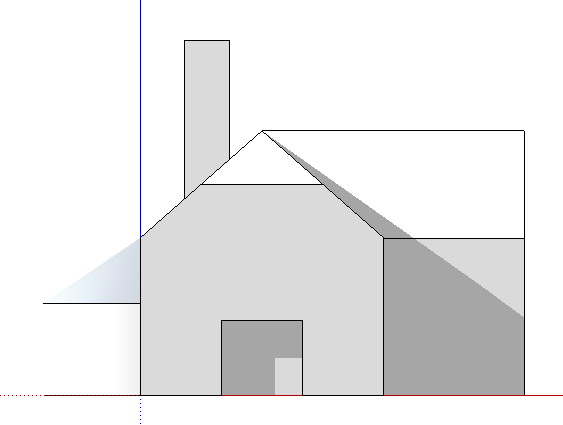
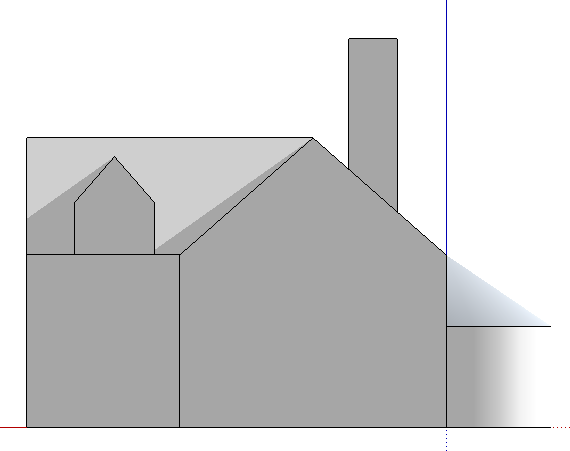
Über MENU > Kamera > Standardansichten > Draufsicht oder die zuschaltbare Symbolleiste können wir ganz auf die schnelle unser Modell von oben betrachten. Allerdings auf unterschiedliche Weisen! Hier zunächst einmal oben die wohl gängige Ansicht, bei der zugleich MENU > Kamera > Perspektive aktiviert ist! Und unten wurde stattdessen die Option MENU > Kamera > Parallele Projektion gewählt. Hier haben wir dann tatsächlich eine plane Darstellung, während die erste Ansicht im Grunde eine Zentralperspektive mit einem zentralen Fluchtpunkt ist.
In der zweiten Zeichnungen können Längen maßstäblich ausgelesen werden, im Unterschied zur anderen! Ein kleiner, aber ganz wesentlicher Unterschied. …………………………………… In ähnlicher Weise unterscheiden sich auch die anderen Standardansichten voneinander, je nachdem, ob die parallele Projektion (Isometrie) oder die (Fluchtpunkt-) Perspektive aktiviert wurde.
Vorderansicht
Rückansicht
……………………………………
Seitenansicht rechts
Seitenansicht links
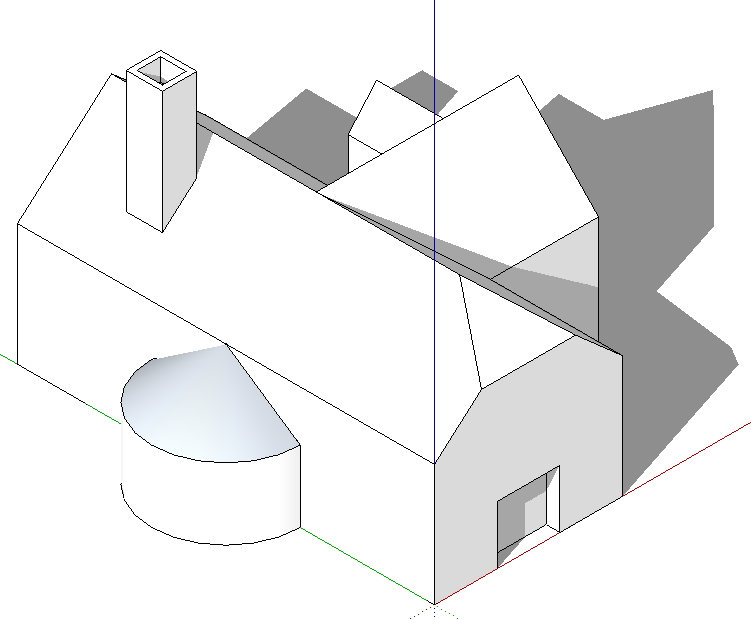
3.1.2 Isometrie
Die jeweiligen Tiefenlinien und die Senkrechten bleiben parallel und die Längen maßstäblich erhalten. Die Tiefenlinien nach links und nach rechts stehen in umgekehrt gleichen Winkel zur Grundlinie. Ein Würfel sieht in dieser Darstellung aus wie ein Sechseck mit drei Diagonalen. Ein räumlicher Eindruck stellt sich nur schwer ein. Deshalb ist diese Perspektive besser für Quader geeignet.
Die Zeichnung sieht für viele falsch aus. Der Grund hierfür liegt in einer optischen Täuschung. Wir erwarten nämlich, dass die Tiefenlinien nach hinten zusammen laufen. Da sie es aber nicht tun, scheinen sie gar auseinander zu driften! Der ungarische Künstler Victor Vasarely, der lange in Frankreich lebte, nutzte diesen Effekt gerne für seine verwirrenden Op-Art-Bilder. 3.1.3 Zwei Fluchtpunkte
Sketchup bezeichnet diese Übereckperspektive mit zwei Fluchtpunkten etwas großzügig als 2-Punkt-Perspektive. Sie ähnelt ein wenig der Isometrie, nur fluchten die Tiefenlinien hier tatsächlich auf Fluchtpunkte hin! Für alle waagerechten Linien liegen diese auf der Augenhöhe, oft auch Horizont genannt. Die Senkrechten bleiben aber auch hier parallel und senkrecht. Bei zu großer Nähe treten zum Rand hin stärker werdende Verzerrungen auf. Also nicht übertreiben mit der Größe! 3.1.4 Drei Fluchtpunkte
Sketchup benennt diese Visualisierung schlichtweg als Perspektive. Hier nun haben wir eine sehr realistische Darstellung, die sich als 3D-Modell tatsächlich frei drehen lässt und dabei “echt” erscheint. Die Senkrechten fluchten nun auch, so dass Vogel- und Froschperspektiven deutlich glaubhafter werden. Auch bei Animationen hat man bei diesen Ansichten einen wirklichkeitsnahen Eindruck von den Veränderungen, die sich durch Bewegungen und Blickwechsel ergeben. 3.2 Navigation
Die Kenntnis der unterschiedlichen Perspektiven hilft uns dabei während der Arbeit am Modell immer die jeweils günstigste Ansicht zu finden.
Zeichnet man zum Beispiel in der Ebene, sind die Standardansichten die erste Wahl. Die Bewegung im dreidimensionalen Raum um unser Modell herum und in das Innenleben hinein erfordert meist etwas Eingewöhnung. Stellen Sie sich einfach vor, dass Sie in einem kleinen Hubschrauber jede Bewegung machen können, die möglich ist. Und natürlich auch innehalten können, wo immer Sie wollen. Diese Ruhepunkte werden für die Animation wichtig! Aus ihnen werden Szenen, die dann in ihrem Nacheinander den Spaziergang durch unser Modell ermöglichen. In diesen Abschnitten lernen Sie die Steuerinstrumente kennen, mit denen Sie sich in der Dreidimensionalität Ihres Modells positionieren und bewegen können. 3.2.1 Rotieren
Taste: O (orbit) Mit dieser Funktion drehen Sie ihr Modell in jeder gewünschten Richtung um den Nullpunkt des Koordinatenkreuzes. Oder aber – was nur eine Frage der Betrachtung ist – Sie umfliegen es auf waghalsigen Umlaufbahnen. Dabei kann man schon mal den Überblick verlieren… Sollte dies mal geschehen, dann können Sie Ihr Modell mit einem Doppelklick wieder in die Mitte des Bildschirms bugsieren! Im Normalfall zeigt beim Rotieren die blaue Achse immer nach oben. Das Modell hat so etwas wie eine eigene Schwerkraft, die dafür sorgt. Auf diese Weise wird unser Gleichgewichtssinn nicht zu sehr strapaziert. Möchte man aber dennoch mal das Gefühl der Schwerelosigkeit genießen, dann drückt man beim Rotieren zugleich die Strg-Taste! Nun können wir uns ganz frei um unser Modell herum bewegen. Sicherlich nicht soo interessant für Architekten, aber für Produktdesigner allemal. Schließlich möchte man sich einen realistischen Eindruck von der Handhabung und Plastizität des Objekts machen, das man entworfen hat. Das Rotieren ist bei der Arbeit enorm wichtig. Schließlich dreht ein Hutmacher sein Modell auch immer wieder in den Händen, um Fehler und Unstimmigkeiten besser erkennen zu können. Sketchup bietet dafür nützliche Zugriffe auf dieses Werkzeug. Aktivieren der Rotierfunktion aus einer anderen Funktion Halten Sie bei einer 3-Tasten-Maus die mittlere Maustaste (Scrollrad) gedrückt. So aktivieren Sie die Rotierfunktion vorübergehend, während Sie eine andere Funktion verwenden (außer der Gehfunktion). Drücken Sie zusätzlich die Shift-Taste, wechseln Sie in den Verschiebe-Modus (Hand-Werkzeug). Übrigens zentrieren Sie einen beliebigen Bildpunkt, indem Sie ihn doppelt mit dem Scrollrad anklicken! 3.2.2 Ziehen
Taste: H (hand) Verwenden Sie die Handfunktion, um die Kamera (Ihre Ansicht) vertikal und horizontal zu verschieben.Diese Funktion erreichen Sie auch über die Symbolleiste oder durch Klicken auf das Scrollrad und gleichzeitigem Drücken der Shift-Taste. Das Ziehen und Rotieren wird sehr häufig in schneller Folge kombiniert. Sie werden sehr schnell ein Gespür dafür bekommen, wann das Scrollrad mit der Umschalt-Taste kombiniert wird, und wann nicht. Übrigens zentrieren Sie einen beliebigen Bildpunkt, indem Sie ihn doppelt mit dem Scrollrad anklicken! 3.2.3 Zoomen
Taste: Z (zoom) Mit der Zoomfunktion bewegt man sich auf das Modell zu oder davon weg. Wählen Sie das Werkzeug aus und ziehen Sie die Maus bei gedrückter linker Tase nach oben oder unten, um zu zoomen. Sie können dies auch mit Scrollrad tun, indem Sie es vor und zurück drehen. Doppelklicken Sie mit der linken Maustaste auf das Modell, um das Modell im Zeichenbereich zu zentrieren. Ist das Zoom-Werkzeug nicht aktiv, müssen Sie für den gleichen Effekt doppelt auf das Scrollrad klicken! Zentriert wird so oder so immer der Punkt auf dem Bildschirm, der angeklickt wird. Ändern der Brennweite Die Brennweite, ausgedrückt in Millimeter, beeinflusst, wie groß der Blickwinkel ist, also wie viel Sie von einem Modell sehen können. Bei einer kleineren Brennweite können Sie einen größeren (breiteren) Teils eines Modells sehen (Weitwinkel-Objektiv), während Sie bei einer größeren Brennweite einen kleineren Teil eines Modells sehen können (Tele-Objektiv). So ändern Sie die Brennweite: Geben Sie bei aktiviertem Werkzeug eine Brennweite in Millimeter ein, z. B. 300mm und bestätigen diese mit Eingabe. Der Wert wird unten rechts angezeigt und die Brennweite wird auf 300 mm geändert. Ein bisschen gemogelt ist das aber schon! Was lediglich verändert wird, ist der Abstand zum Objekt. In der Fotografie würden Bilder mit unterschiedlichen Brennweiten und gleichen Ausschnitten ganz anders aussehen, da sich mit der Brennweite auch das Verhältnis der Objekte im Raum verändert! Aber das nur nebenbei. Viel spannender ist folgende Funktion! Ändern des Blickfelds Das Blickfeld, ausgedrückt in Grad, bezieht sich darauf, wie viel Sie von einem Modell sehen können. Bei einem engen Blickfeld können Sie einen kleinen Teil eines Modells sehen, während Sie bei einem breiteren Blickfeld mehr von einem Modell sehen können. Breitere Blickfelder sind nützlich bei der Arbeit in einem Zimmer, in dem Sie während des Zeichnens mehr sehen möchten. Sie ändern mit dieser Einstellung zwar das Blickfeld, die Kamera bleibt dabei jedoch an der gleichen Position im dreidimensionalen Raum. Den Winkel können Sie übrigens auch numerisch eingeben, z.B so: 45°. Aktivieren Sie MENU > Kamera > Blickfeld (Häkchen setzen). Bei Verwendung des Lupenwerkzeugs können Sie jetzt das Blickfeld verändern, indem Sie den Cursor nach oben oder nach unten bewegen. Das Blickfeld vergrößert sich, wenn der Cursor nach oben bewegt wird. Das Blickfeld verkleinert sich, wenn der Cursor nach unten bewegt wird. Halten Sie die Shift-(Umschalt-)Taste dabei gedrückt, zoomen Sie ins Modell hinein oder heraus. So behält man einfach und schnell die Übersicht. Symbolleiste Über MENU > Ansicht > Symbolleisten > Kamera können zusätzliche Befehle schnell verfügbar gemacht werden, die bei vielen Operationen ein wildes Klicken ersparen:
Mit einem Mausklick haben Sie Ihr Modell formatfüllend im Bild!
Zurück zur letzten Ansicht, und das ohne Aufwand. Schneller geht es nicht!
Und damit kommen wir wieder zur nächsten. 3.2.4 Position
Taste: keine Mit der Funktion Kamera positionieren können Sie die Kamera in einer bestimmten Augenhöhe positionieren, um die Sichtlinie eines Modells zu prüfen oder um in einem Modell umher zu gehen. Beim ersten Positionierungsverfahren wird die Kamera auf Augenhöhe über einem bestimmten Punkt (standardmäßig 1,68 m über dem Punkt) platziert. Beim zweiten Positionierungsverfahren wird die Kamera an einem bestimmten Punkt in eine bestimmte Richtung gerichtet platziert. Augenhöhe Sie können die Kamera auf einer bestimmten Augenhöhe über einem ausgewählten Punkt positionieren. Die Kamera ist auf kein besonderes Element gerichtet. Sie befinden sich jedoch in der Umschaufunktion, mit der Sie die Kamera um den Punkt bewegen können, um Elemente in Ihrem Modell anzusehen. Wählen Sie die Funktion aus, und der Cursor verwandelt sich in eine kleine Figur mit einem roten X. In der Maßangabensymbolleiste wird jetzt angezeigt, dass die Augenhöhe über der Bodenebene auf 1,68 m eingestellt ist. Sie können diese Einstellung mit dem gewünschten Wert überschreiben. Klicken Sie auf einen Punkt in Ihrem Modell und SketchUp platziert dort die Kamera. Als Ansichtsrichtung wird standardmäßig der obere Bildschirmrand (Norden) festgelegt, wenn Sie die Kamera aus einer Draufsicht platzieren! Ausrichten auf beliebige Zielpunkte Man kann die Kamera aber auch an einem bestimmten Punkt und in eine bestimmte Richtung gerichtet positionieren. Sie können so sehr einfach und aussagekräftig Fensterausblicke, Eingangssituationen oder Durchblicke aus jeder Höhe und in jede Richtung simulieren. Wenn es sein muss, dann sogar den Blick vom Elfenbeinturm aus über den Marktplatz der Banalitäten… Verfahren Sie wie oben, aber halten Sie die Maustaste nun gedrückt, wenn Sie die Kamera platziert haben. Ziehen Sie den Cursor auf den Teil des Modells, den Sie betrachten möchten. Eine gepunktete Linie wird zwischen dem ausgewählten Standpunkt und dem Teil des Modells, den Sie betrachten möchten, angezeigt. Lassen Sie die Maustaste los. Die Kamera wird auf einer Höhe von 0,0 m an dem ausgewählten Punkt positioniert. Die Kamera ist auf das Element gerichtet, zu dem Sie den Cursor gezogen haben. Geben Sie die gewünschte Augenhöhe in die Maßangabensymbolleiste ein (z.B. 1,73m oder 54cm). Tipp: Halten Sie beim Klicken auf die Oberfläche die Umschalttaste gedrückt, um die Kamera direkt auf der Oberfläche zu positionieren. Tipp: Ziehen Sie mit der Maßbandfunktion und der Maßangabensymbolleiste zu Kanten parallele Führungsslinien, damit Sie die Kamera genau platzieren können. 3.2.5 Gehen
Mit der Gehfunktion wird ein interaktiver Spaziergang durch oder um das Modell herum ermöglicht. Genauer gesagt wird mit der Gehfunktion eine bestimmte Höhe für die Kamera festgelegt und Sie können diese dann durch Ihr Modell bewegen. Die Gehfunktion ist nur im Perspektive-Modus verfügbar! In der Maßangabensymbolleiste ist für die Augenhöhe über der Bodenebene ein Wert von 87,6 cm festgelegt. Sie können diese Einstellung mit dem gewünschten Wert überschreiben. Klicken Sie auf eine beliebige Stelle im Zeichenbereich und halten Sie die Maustaste gedrückt. Ein kleines Pluszeichen (Fadenkreuz) wird an der Stelle platziert, auf die Sie geklickt haben. 1 Bewegen Sie den Cursor nach oben (vorwärts), unten (rückwärts), links (um nach links zu gehen) oder rechts (um nach rechts zu gehen). 2 Je weiter Sie vom Fadenkreuz entfernt sind, desto schneller gehen Sie! 3 Bewegen Sie den Cursor bei gedrückter Umschalttaste nach oben oder unten, um die Augenhöhe zu ändern (anstatt vorwärts oder rückwärts zu gehen). 4 Die Gehfunktion geht automatisch Steigungen oder Stufen nach oben und unten und behält dabei die Augenhöhe bei. 5 Drücken und halten Sie die Strg-Taste gedrückt, um zu laufen, anstatt zu gehen. 6 Halten Sie die Alt-Taste gedrückt, um die Zusammenstoßerkennung zu vermeiden (durch Wände gehen). 7 Klicken Sie bei aktivierter Gehfunktion auf die Scrolltaste und halten Sie diese gedrückt, um die Umschaufunktion zu verwenden. Tipp: Oft ist ein weites Blickfeld beim Besichtigen eines Modells wünschenswert. Aktivieren Sie die Zoomfunktion, drücken Sie die Umschalttaste und halten Sie diese gedrückt, drücken Sie die Maustaste und ziehen Sie nun den Cursor nach oben und unten, um das Blickfeld vor dem Durchlaufen eines Modells zu erweitern. 3.2.6 Umschauen
Mit der Umschaufunktion können Sie die Kamera um einen festen Standpunkt (>Position) drehen. Die Kamera verhält sich wie eine Person, die auf der Stelle steht und ihren Kopf nach oben und unten (neigen) sowie zu den Seiten (schwenken) bewegt. Bewegen Sie den Cursor zum Neigen nach oben oder unten und zum Schwenken nach rechts oder links. Geben Sie die Augenhöhe (z.B. 178cm 0der 3,65m) für die Kamera in die Maßangabensymbolleiste ein und drücken Sie die Eingabetaste, um die Höhe der Kamera über der Bodenebene zu ändern. Bei aktivierter Gehfunktion genügt ein Klick auf das Scrollrad (gedrückt halten), um die Umschaufunktion zu aktivieren. Die Umschaufunktion ist besonders hilfreich für den Blick ins Innere von Räumen oder zur Ermittlung des sichtbaren Bereichs nach der Positionierung der Kamera. 3.3 Animation
Auf sehr einfache Weise lassen sich mit SketchUp Animationen herstellen.
Nun ja, Spielfilmqualität darf man natürlich nicht erwarten, aber dafür geht es einfach und schnell! Das Beispiel entstand – allerdings lag das Modell schon vor – in knapp 10 Minuten. Und wie man’s macht, ist schnell erklärt. Die Animation besteht aus einzelnen Szenen. Wir öffnen das MENU > Fenster > Szenen, das sehr übersichtlich ist. Wir müssen ja auch nicht groß zaubern! Mit den Navigationswerkzeugen bringen wir unser Modell in die Startposition. Ein Klick auf das Pluszeichen im Szenen-Fenster erstellt aus dieser Ansicht eine erste Szene. Nun verändern wir den Blick auf unser Modell und erstellen eine weitere Szene. Und das tun wir so oft, wie es denn sein soll. Manchmal ist es auch ganz hilfreich, die einzelnen Szenen zu benennen und zu beschreiben. Hier habe ich darauf verzichtet.
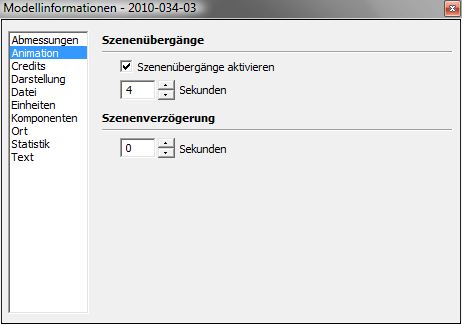
Über dem Arbeitsfenster sehen wir unsere erstellten Szenen auch als Karteireiter. Ein Klick mit der rechten Maustaste führt zu weiteren selbsterklärenden Befehlen. Möchte ich eine Szene ändern, dann wähle ich sie aus und tue, was getan werden muss. Über > Aktualisieren wird der neue Zustand gespeichert. Einstellungen Unter MENU > Ansicht > Animation > Einstellungen können einige Parameter festgelegt werden.
Mit den Szenenübergängen legen wir fest, ob und wie lange diese erfolgen. Im Prinzip erstellt Sketchup aus gemorphten Einzelbildern die Animationen. Manchmal möchte man ja auch nur zwischen verschiedenen Ansichten übergangslos vermitteln. Die Szenenverzögerung bestimmt die Standzeit der einzelnen Bilder, sprich Szenen. Man muss einfach mal ein wenig probieren. Die *.avi Dateien lassen sich zudem mit Moviemaker oder anderen Programmen noch aufmotzen. Der Phantasie sind also keine Grenzen gesetzt! Ruhig mal Stilwechseln und anderen Möglichkeiten herumspielen… Export Ist alles zur Zufriedenheit geht es ans Speichern! Über MENU > Datei > Exportieren > Animation öffnet sich das übliche Fenster. Doch halt! Ganz beiläufig befindet sich rechts unten die wichtige Schaltfläche Optionen.
Hier lassen sich neben der Ausgabegröße noch andere wichtige Einstellungen vornehmen. Die voreingestellte Größe von 320 x 240 Pixel (640x480 Pixel) wurden für die kleine Animation oben verwendet. Dafür reicht die Auflösung sicher noch. Wer aber etwas höhere Ansprüche stellt muss auch mit längeren Wartezeiten beim Rendern rechnen. Die Wahl und Konfiguration des richtigen Codes ist eine Wissenschaft für sich und würde den Rahmen dieses Tutorials sprengen. Vielleicht mal bei den Spezialisten von Slashcam schauen… 123456789012345678901234567890123456789012345678901234567890123456789012345678901234567890
********************DIN A4 Seitenbreite********************
Urheber: Peter Eckardt, Gutenbergstraße 34, D-38118 Braunschweig, mailto:[email protected], www.kunstdirekt.net ********************************************************************* Impressum: Fritz Prenninger, Haidestr. 11A, A-4600 Wels,Ober-Österreich, mailto:[email protected] ENDE |
Startseite >