http://sites.schaltungen.at/sketchup/home/2-4-massangaben
http://www.linksammlung.info/
http://www.schaltungen.at/
Wels, am 2013-12-24
Inhaltsverzeichnisse durchsuchen. BITTE nützen Sie doch rechts OBEN das Suchfeld [ ] [ Diese Site durchsuchen]
**************************************************************************
"300_d_fritz-x_123 SketchUp! - Grundlagen - Modellieren in 3D Teil 5 (Maßangabe)_1a.doc"
123456789012345678901234567890123456789012345678901234567890123456789012345678901234567890
********************DIN A4 Seitenbreite********************
Untergeordnete Seiten (9):
2.4.3 Maßangaben

Taste: keine
Zum Abmessen können Kanten und Punkte verwendet werden.
Geeignete Punkte sind: Endpunkte, Mittelpunkte, Punkte auf Kanten, Schnittpunkte sowie Bogen- und Kreismittelpunkte.
Dabei muss man nicht bestimmten Kanten oder Flächen folgen, sondern kann auch ganz beliebige Punkt vermessen.
Vorhandene Linien und Kanten werden zur Bemaßung einfach angeklickt.
Verschiebt man nun den Cursor folgen Maßlinien und Wertefeld.
Auch nachträglich lassen sich die Werteangaben noch so verschieben, dass sie nicht stören.
Einfach anklicken! Mit einem Doppelklick kommt man ins Textfeld und kann dort Veränderungen vornehmen.

Einstellungen werden über MENU > Fenster > Modellinformationen vorgenommen.

Möchte man den Maßangaben eine zusätzlich Textzeile zur Erläuterung beistellen, so ist auch das kein Problem.
Mit einem Doppelklick öffnet man das Textfeld und gibt \n ein, gefolgt von einem Leerzeichen.
Der Text erscheint nun in einer eigenen Zeile vor oder nach den Maßen.

Möchte man Text und Maßangabe verbinden, dann verfährt man so:
Die Länge dieser Linie ist <>. Ziemlich genau!
wird in das Textfeld eingegeben, um folgendes Ergebnis zu erhalten.

Zwischen den Angaben Radius oder Durchmesser bei Bogen und Kreis kann man umschalten,
indem man die Maßangabe mit einem rechten Mausklick anklickt und unter Typ den gewünschten auswählt.

2.4.4 Stile
Unsere mit Sketchup erstellten Modelle lassen sich vor einer Präsentation oder sonstigen Ausgabe noch in Form bringen.
Grundsätzlich unterscheiden wir dabei die Darstellung der Linien von denen der Flächen.
Über das MENU > Ansicht kommen wir zu den Auswahlmöglichkeiten.
Einige lassen sich kombinieren, andere sind alternativ einzustellen.
…………………………………….
Kantenstiel / Linienstile
- Kanten anzeigen oder verbergen
- Hinterkanten
-
Profile
- Tiefenschärfe
- Verlängerung
Flächenstile
-
Röntgen (immer zuschaltbar)
- Drahtgitter
- Linienausblendung
- Schattiert
- Schattiert mit Texturen
- Monochrom

Hier das gleiche Modell mit der Einstellung MENU > Ansicht > Flächenstiel > Schattiert mit Texturen im Röntgen-Modus.
Bei den Linien wurden die MENU > Kantenstiel > Profile angewählt, da so klare Kanten zu sehen sind,

…………………………………….
Aber SketchUp hat inzwischen deutlich mehr zu bieten, als uns das Ansichts-Menü glauben machen will.
Sicher, Nebel und Schatten sorgen schon für beeindruckende Räumlichkeit und Tiefe.
Über MENU > Fenster > Modellinformation > Geostandort kann man übrigens ganz genau angeben, wo sich denn unser Gebäude befinden soll.
Und dementsprechend werden auch Sonnenstand und Uhrzeit angepasst!

So könnte unser Modell auch aussehen. Oder so…

Wie man das hinbekommt? Es ist ganz einfach. Sie öffnen das MENU > Fenster > Stile und probieren einfach mal aus.
Mit der Pro-Version von SketchUp können Sie übrigens auch eigene Stile entwerfen.

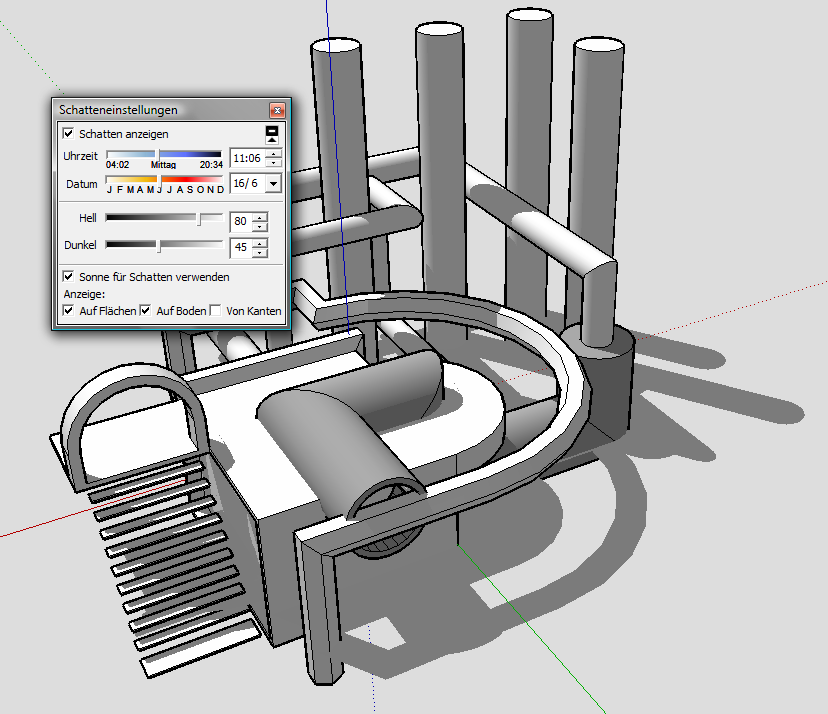
2.4.5 Schatten
Da Google über andere Angebote wie zum Beispiel Google Earth sehr an einer digitalen Bestandsaufnahme unserer Welt interessiert ist,
nicht immer zur Freude der Datenschützer, wundert es nicht, dass man seinem Modell nicht nur Schatten spenden kann, sondern auch noch exakt angeben darf,
wo sich denn das Modell auf dieser Welt befinden soll.
Und dann wird der dazu passende Sonnenstand mit Monat und Tageszeit genau abgeglichen.
So kann aber auch jeder Häuslebauer schon vorher sehen, wo er seine Hollywoodschaukel am besten hinstellt, wenn die Villa denn gebaut wird!

Übrigens lässt sich exakt Tag und Jahr, sogar die Uhrzeit auf die Minute genau einstellen!

Schrecklich, dieser Bodennebel im November.
Nur gut, dass er sich zumindest hier über das MENU > Ansicht auflösen lässt.
123456789012345678901234567890123456789012345678901234567890123456789012345678901234567890
********************DIN A4 Seitenbreite********************
2.5 Plugins
Die Möglichkeiten von SketchUp lassen sich durch RubyScripts respektive Plugins enorm erweitern!
Die Offenheit der Software animiert offensichtlich jede Menge Programmierer, sich etwas einfallen zu lassen.
Manche wollen Geld dafür, aber es gibt auch sehr viele kostenlose Scripts, die neue Möglichkeiten eröffnen oder Wege verkürzen.
Es ist nicht ganz einfach, das Angebot zu sortieren.
Auch möchte ich die Anbieter kostenloser Plugins nicht um die Möglichkeit bringen, Besucher auf ihre Seite zu locken. Zu recht, klar!
Die meisten Plugins sind natürlich Ruby Scripts.
Ruby ist eine Programmiersprache, mit der jeder Plug-ins (Skripte) für Google SketchUp schreiben kann.
Einmal installiert, können Sie mit Ruby-Skripten Funktionen hinzufügen, mehrstufige Vorgänge vereinfachen und die Art Ihrer Arbeit mit SketchUp verbessern.
Sie können sie aus dem Netz herunterladen und dann in den Ordner > Plugins kopieren, der sich bei Win8.1 auf Laufwerk
C:\Programme(x86)\Sketchup\Sketchup2013\Plugins befindet, im Stammverzeichnis der Installation.
Alle Skripte haben die Endung *.rb, manche zusätzlich noch einen Unterordner, der genauere Ausführungen regelt.
Einmal in den Zielordner kopiert finden Sie die Skripte entweder im Ordner > Plug-ins (Originalrechtschreibung!)
oder über MENU > Ansicht > Symbolleisten, wo Sie die entsprechenden [ Icons ] verfügbar machen können.
2.5.1 Links
Es gibt inzwischen einige sehr gut sortierte Foren und Blogs, die Plugins für Sketchup zum Download anbieten.
Einige davon siehe UNTEN.
Kenntnisse der englischen Sprache sind schon von Vorteil, wenn man des Fundus auch erfolgreich durchwühlen möchte.
2.5.1.1 www.1001bit.com
Eine besonders für Architekten fast komplette Suite bietet der kommerzielle Anbieter www.1001bit.com an.
Die Skripte erleichtern die Planung von Gebäuden enorm, und sie sind auf der Webseite des Anbieters sehr gut erläutert.
Für Menschen aus dem Bildungsbereich gibt es eine kostenlose, namensgebundene Lizenz.
Das ist sehr gorßzügig, und wird auch ohne biometrische Datenkontrolle abgewickelt.
Böse ist, wer die Skripte dennoch kommerziell nutzt!
Die Preise sind schon in Ordnung.
Und für Lernende und Lehrende ist der Einstieg leicht gemacht.
Die Vielzahl der Skripte kann hier nicht in aller Ausführlichkeit vorgestellt werden.
Machen Sie sich hier ein eigenes Bild davon!

Die einzelnen Skripte werden mit anschaulichen Animationen erklärt. Sehr vorbildlich!
Was ich selbst sehr häufig nutze, ist Extrude a selected profile along a path.
Damit lassen sich beliebige Querschnitte an einem Pfad entlang ziehen.
Man muss mit den Möglichkeiten spielen, um sie schließlich sinnvoll nutzen zu können.
Nur mal als einfaches Beispiel:

Der u-förmige Querschnitt wurde an einem Bogen entlang extrudiert.
An einem! Mehr gehen natürlich auch.
Die Querschnitte dürfen auch alle möglichen Formen haben, solange sie flächig sind.
2.5.1.2 SketchUcation
DAS internationale, und so englischsprachige Forum für SketchUp ist, the one and only!: SketchUcation!
Es gibt hier Links zu allen möglichen Skripten.
Und ein hilfreiches und kompetentes Forum.
Voraussetzung: Kenntnisse der englischen Sprache.

Neben einem gut frequentiertem Forum gibt es eine alphabetisch geordnete Linkliste sehr aktueller Skripte!
Eine kurze Beschreibung gibt ein wenig Orientierung.
Für das Forum muss man sich anmelden!
2.5.1.3 Google
Natürlich bietet auch Google ein paar Skripte und Plugins an.
Aber das ist meist Schnee von gestern.
In letzter Zeit scheinen die Verantwortlichen dort aber auch begriffen zu haben, dass sie mit Sketchup ein Fass aufgemacht haben!
Und nun wollen sie natürlich die Professionell-Variante verstärkt ins Spiel bringen.
Deshalb sind die kostenlosen Skriptangebote nicht wirklich interessant.
Aber schauen kann man mal…
2.5.2 Favoriten
So nach und nach stelle ich Ihnen hier meine ganz persönlichen Favoriten unter den Scripts vor.
Und versuche dabei auch einige Tipps für den kreativen Gebrauch zu geben.
Leider würde es meinen Provider nicht sehr amüsieren, wenn ich hier ein Download-Archiv eröffnete.
Deshalb verlinke ich auf externe Quellen.
Sollten die mal nicht mehr funktionieren wäre ich für eine kurze Nachricht dankbar.
Und die anderen Besucher vermutlich auch.
2.5.2.1 Bezier & Co.
Die Bézierkurve ist eine parametrisch modellierte Kurve, die ein wichtiges Werkzeug für Vektorgrafiken darstellt.
Sie wurde Anfang der 1960er Jahre unabhängig voneinander von Pierre Bézier bei Renault
und Paul de Casteljau bei Citroën für CAD Computer Aided Design (Computerunterstützte Konstruktion) entwickelt.
Paul de Casteljau gelang zwar die Entdeckung früher, Citroën hielt seine Forschungen jedoch bis zum Ende der 1960er Jahre als Betriebsgeheimnis zurück.
Es gibt ein kostenloses Plugin, mit dem sich alle möglichen unterschiedlichen Bezierkurven, Splines und Polylinien in Sketchup erzeugen lassen.
Man kann die so entstandenen Formen natürlich auch auf alle möglichen Weisen extrudieren.
Damit erweitern sie die von Haus aus gebotenen Zeichenwerkzeug ganz enorm.
Die Eleganz und Ebenmäßigkeit einer mit dieser Technik erzeugten Linie ist mit dem Freihand-Werkzeug nicht im entferntesten zu erreichen.
Ein muss für jeden User!
DOWNLOAD
Die Datei entpacken und ins Plugins-Verzeichnis von SketchUp kopieren.
Sie finden es meist unter C:\Programme(x86)\Sketchup\Sketchup2013\Plugins
Nach einem Neustart steht es im MENU > Zeichnen zur Verfügung.

Sie werden die Tools häufig benutzen, deshalb aktivieren Sie MENU > Ansicht > Symbolleisten > BZ_Toolbar.
Nun können Sie mit einem Klick auf die unterschiedlichen Funktionen zugreifen.

……………………………
Zeichnen Sie doch gleich einmal eine klassische Bezierkurve (1).
Dazu klicken Sie auf die Zeichenfläche und legen so Kontrollpunkte fest, durch welche der Verlauf der Linie gesteuert wird.
Sie können diese auch später noch verschieben und so den Verlauf der Kurve korrigieren.
Einfach mit der rechten Maustaste das Kontextmenü aufrufen.

Standardmäßigkeit ist die Feinheit der Kurve mit 20 Segmenten voreingestellt.
Bei längeren Kurven empfiehlt sich aber oft eine feinere Einstellung.
Geben Sie dazu die Anzahl ein, gefolgt von einem s und bestätigen Sie mit der Eingabe-Taste.

Auch die Endpunkte der Linie lassen sich verschieben!

Eine mit einer zweiten Bezierlinie geschlossene erste wird zur Fläche und kann extrudiert werden.
Dem Plugin ist ein englischsprachiges Tutorial beigepackt, das viele Besonderheiten der einzelnen Werkzeuge erklärt.
Aber dann hilft nur probieren!
2.5.2.2 Follow me…
Nun hat zwar Sketchup ein eigenes Folge mir-Werkzeug, mit dem man tolle Dinge anstellen kann.
Aber mit Follow and Rotate ( Far.rb) kann man noch mehr anstellen.
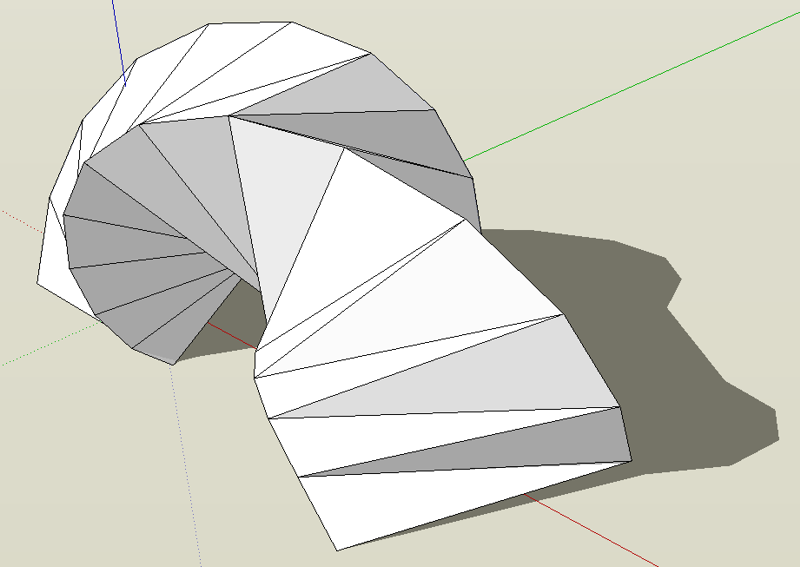
Es erlaubt gleichzeitig mit der Extrusion längs eines Pfades auch eine Drehung um die eigene Achse und eine Skalierung.
Dadurch wird die Konstruktion von barocken Schlangensäulen zum Kinderspiel!
Der einzige Haken, wenn man es nicht besser weiß: Das Plugin braucht als Pfad Kurven.
Die normale Linie von Sketchup reicht so nicht hin.
DOWNLOAD
Verwenden wir also zunächst eine Kurve, die Sketchup mit Bordmitteln hinbekommt.
Aber zunächst einmal erstellen wir eine Fläche, die wir drehen und extrudieren wollen.
Dann zeichnen wir mit dem Bogen-Werkzeug einen selbigen, der aber bitte nicht in der selben Ebene liegt, und markieren beide ( Strg-Taste).

Rufen wir nun den Befehl MENU > Plug-ins > Follow and rotate auf.
Dort können wir dann die Werte für die Drehung und die Skalierung eingeben.
Ein Klick auf OK bringt Sie hoffentlich zum Staunen?

Wer möchte einen solch komplizierten Drehwurm von Hand konstruieren?
Oder besser, wer könnte es?!
Aber nun zu dem kleinen Problem, das uns gerade Pfade machen.
Es gibt zwei (mindestens) Wege, es zu lösen.
Der eine führt über die Installtion von weld.rb, einem Plugin, das in der Lage ist schnöde Linien in Polylinien zu verwandeln.
Die brauchen wir nämlich als Pfad.
Oder Sie zeichnen mit dem Werkzeug > Polylinie des Bezier-Tools (siehe dort!) einen Pfad, nachdem Sie die Fläche erstellt haben.

Den dann folgenden Ablauf kennen Sie ja schon.

Das Objekt sieht zwar schon ganz gut aus, aber es geht noch besser!
Unterteile ich nämlich die Polylinie in kleine Abschnitte, dann beginnt auch dort die Drehung immer wieder neu.
Mit der rechten Maustaste den > Polyline Divider aufrufen und entsprechende Einstellungen vornehmen.

Und jetzt sieht das Ergebnis so aus! An den waagerechten Schnittlinien erkennt man die Anzahl der Unterteilungen der Polylinie.
2.5.2.3 Kreis / Kreisbogen
Das Bogen-Werkzeug von Sketchup ist schon nicht schlecht, aber arcs.rb ist besser!
Auf den ersten Blick wirkt das Plugin unscheinbar, aber bald wird man seine Vorteile begreifen und möchte es dann nicht mehr missen.
DOWNLOAD
Wie üblich einfach in den Plugin-Ordner von Sketchup kopieren.
Was kann das Tool?
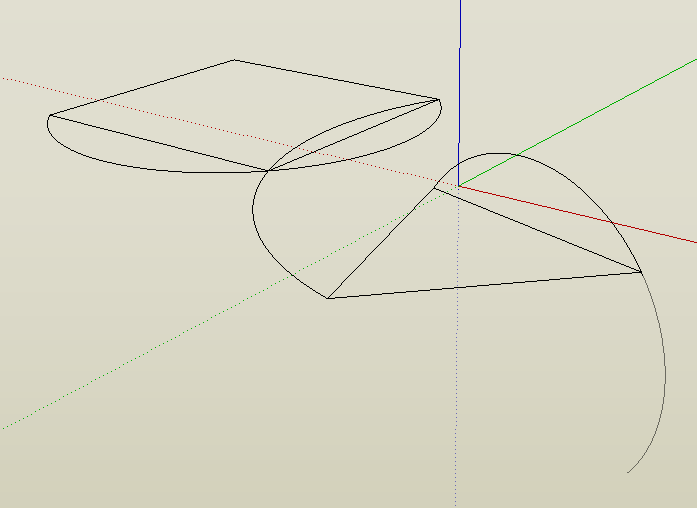
Es kann einen Kreisbogen um einen Mittelpunkt und zwischen zwei Punkten, die den Winkel angeben, schlagen.
Dabei gebe ich zunächst den Mittelpunkt an, dann als ersten (eigentlich ja zweiten!) Punkt den Punkt, der den Startwinkel
UND den Radius festlegt, und dann den zweiten Punkt, der irgendwo liegen kann und lediglich die Winkelweite ( nachträglich als rote Linie eingezeichnet) angibt.

Mit dem kleinen Tool kann ich aber auch einen Kreis durch drei frei bestimmbare Punkte zeichnen lassen!
Die Genauigkeit kann ich dabei über die Anzahl der Segmente steuern.

Einen Bogen durch drei Punkte kann man natürlich auch zeichnen lassen.
Egal übrigens, in welcher Ausrichtung und Ebene.

2.5.2.4 www.1001bit.com tools
Die 1001bit tools (siehe unter > Links) kann man sich kostenlos freischalten, wenn man im Bildungswesen tätig ist.
Die Mühe der Anmeldung hält sich in Grenzen und lohnt sich auf alle Fälle!
Aus der Vielzahl der Scripte greife ich hier mal ein paar ganz beliebige heraus, die ich selbst öfter nutze.
Auf der Seite bdes Herstellers werden alle sehr schön vorgestellt.
Man muss ein bisschen suchen, schon…

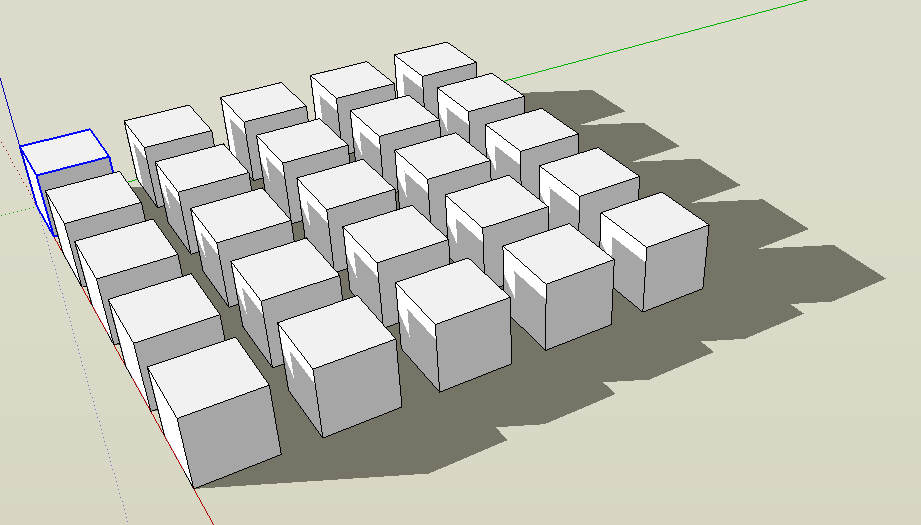
Aus einer Gruppe oder Komponente kann man eine ganze Schar von Wiederholungen machen!
Und nicht nur in einem Raser, sondern auch linear und spiralförmig.
Solche Abfolgen heißen übrigens Arrays. Manche nennen sie auch Matrix.

Sieht ja alles noch ganz harmlos, denken Sie? Dann aufgepasst!

………………………………..
So in etwa soll der Baukörper Ihres Traumhauses aussehen?

Und jetzt brauchen Sie also ein Dach…?

Bitte sehr!
………………………..
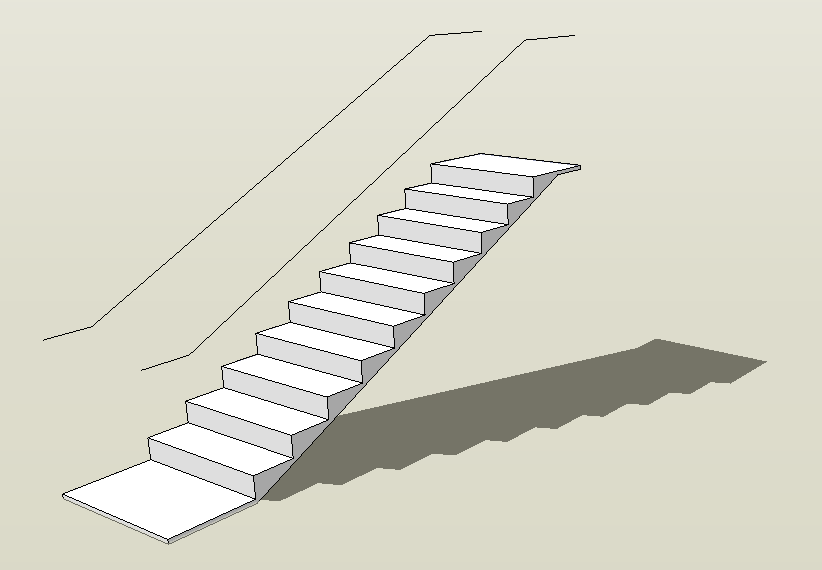
Treppen wollen Sie steigen?

Hält fit, ja…

Hält noch fitter. Keuch….

Nehm ich! Endlich…
………………………………

und so weiter…
2.5.2.5 Offset on surface
Das Versatz-Werkzeug, das SketchUp mitbringt, eignet sich nur für plane Flächen.
Für gewölbte ist es gänzlich unbrauchbar.
Hier kann das Plugin OffsetOnSurface.rb weitaus mehr.
DOWNLOAD
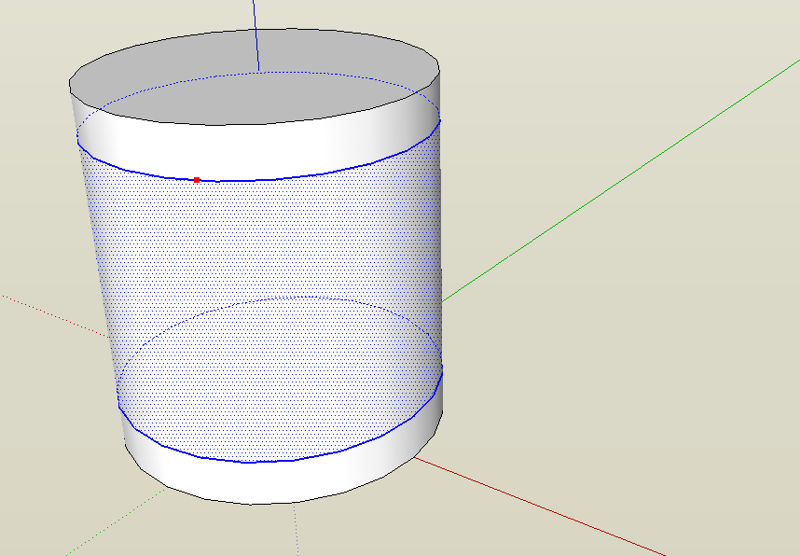
Ein einfacher Zylinder.
Mit dem Plugin können wir ganz einfach einen parallelen Versatz zu den Kreisumfängen auf dem Mantel eintragen.

Mit dem Skalier-Werkzeug (hier mit gedrückter Strg-Taste: um den Mittelpunkt skalieren)
lässt sich ganz flott eine Zwirnrolle formen, die sonst etwas mehr Mühe erfordert hätte.

Die wiederholte Anwendung von Offset on Surface schafft die beiden Ringe, die sich mit dem Verschiebe-Werkzeug auch noch neu platzieren ließen.
Mit dem hauseigenen Drücken/Ziehen-Tool kann man gar nichts mit ihnen anstellen.
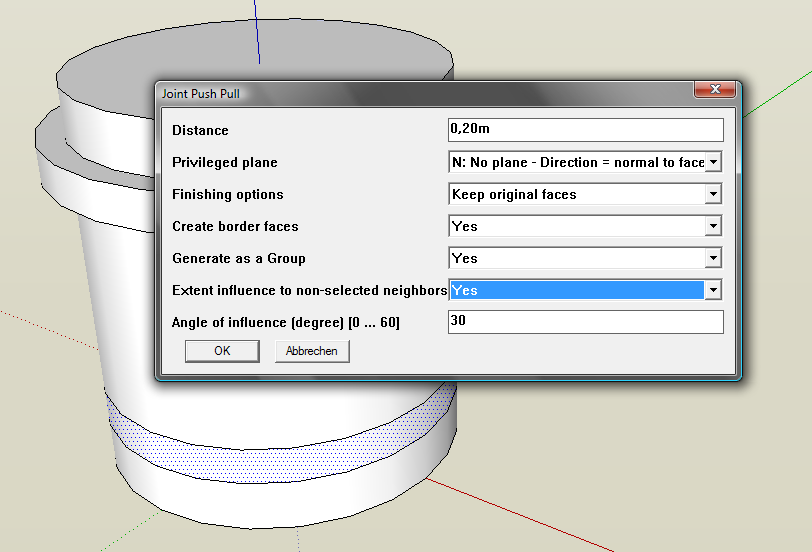
Dafür braucht man Joint Push and Pull.
DOWNLOAD

Es werden zwei verschiedene Push and Pull-Werkzeuge installiert.
Hier wurde die normale, also nicht die Vektor-Version benutzt.

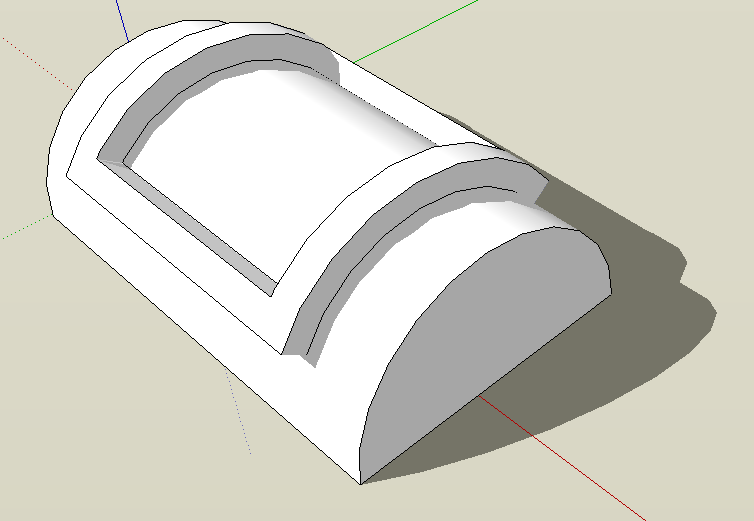
Der obere Ring wurde damit herausgezogen, der untere wurde mit dem Skaliern-Werkzeug zur Elliüpse gestaucht.

Ein liegende Halbtonne lässt sich mit den beiden Werkzeugen so bearbeiten.

Um die Fenster seitlich zu begrenzen müssen nur senkrechte Hilfslinien eingezogen werden.
Sie lassen sich später wieder löschen oder abmildern.
2.5.2.6 Mauern
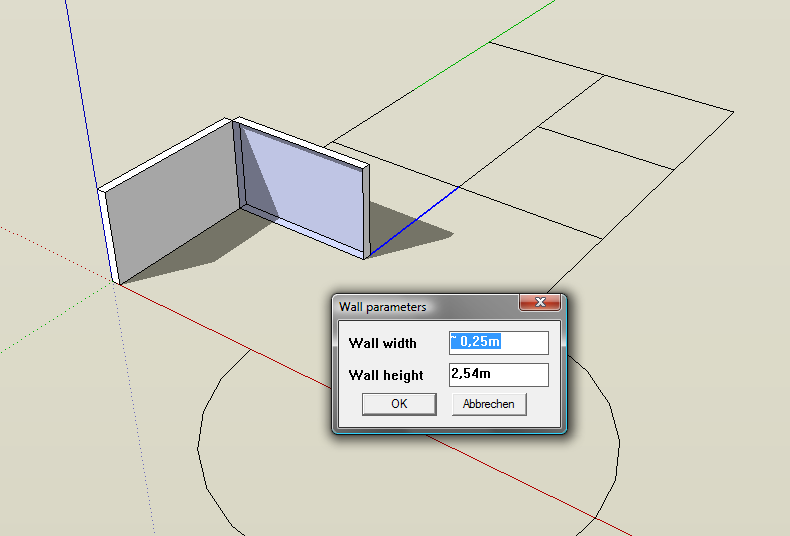
Doppelte Linien zu zeichnen ist mit Sketchup kein Vergnügen.
Und dann sollen es ja noch Wände werden, die eine bestimmte Stärke und Höhe haben.
Kein Wunder, dass fleißig Skripte erstellt wurden, um hier einzuhelfen.
Habe verschiedene mit SketchUp 7.1 ausprobiert.
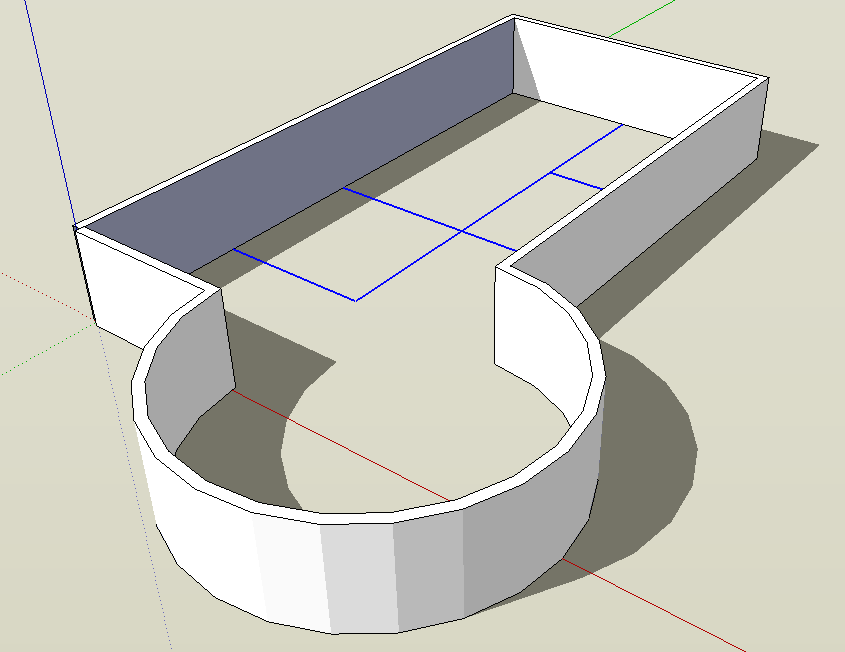
Ausgang des Tests war folgender linearer Grundriss.
Er enthält auch einen Kreisbogen, der eine besondere Herausforderung darstellt.

………………………
line2wall.rb
DOWNLOAD

Man kann nur einzelne Linien auswählen und über ein sehr übersichtliches Menü Höhe und Breite der Mauer festlegen.
Bögen werden so nicht akzeptiert und müssen erst in Einzelteile zerlegt werden, die dann auch einzeln bearbeitet werden müssen.
Bei Ansätzen werden oft die Flächen nicht geschlossen.
Die Mauern werden nicht mittig auf die Linien platziert, sondern mal auf dieser, mal auf jener Seite.
Mir hat das Plugin nicht besonders zugesagt. Zerrt mehr an den Nerven, als es Erleichterung bringt.
………………………
midline2wall.rb
DOWNLOAD

Im Prinzip wie das vorherige Plugin, allerdings werden die Mauern jetzt mittig auf die einzelnen (!) Linien gesetzt. Immerhin…
………………………
walls_from_lines.rb
DOWNLOAD

Na, geht doch! Mit diesem Plugin kann man eine Auswahl an Linien und so auch Bögen und Kreise umwandeln.
Die üblichen Angaben sind möglich. Das Ergebnis kann aber auch nicht voll überzeugen.

Dass der Kreisbogen nicht geschlossen ist liegt daran, dass wir ja die Mittellinie als Pfad vorgaben.
Bei der Wahl der äußeren Linie wird die Wand geschlossen.
Aber leider werden einige ausgewählte Linien schlicht und ergreifend “vergessen”.
Also auch hier: ohne Nachbesserung geht nichts.
Übrigens erscheint das Plugin im Menü als curves to walls.
………………………
1001bit-Tools / Vertical Wall
LINK
Die für den akademischen Gebrauch kostenlose Sammlung (siehe dort) enthält auch ein Tool, mit dem man Wände errichten kann.

Man kann in der sehr ansprechenden Oberfläche auch aus Schnittflächen eigene Profile erstellen!
Allerdings wird die Auswahl generell nicht automatisch umgewandelt, sondern man klickt einen Punkt nach dem anderen an,
und beendet dann mit einem Einzelklick, gefolgt von einem Doppelklick die Errichtung der Mauer.
Funktioniert aber auch in Bögen sehr schön!

Anfang und Ende müssen ein klein wenig nachbearbeitet werden.

Übrigens funktioniert das Plugin auch dann, wenn wir die Ebene verlassen!
Im Paket von www.1001bit.com ist auch ein nettes Tool, mit dem man Maueröffnungen erstellen kann!

………………………
123456789012345678901234567890123456789012345678901234567890123456789012345678901234567890
********************DIN A4 Seitenbreite********************
Urheber: Peter Eckardt, Gutenbergstraße 34, D-38118 Braunschweig,
mailto:[email protected], www.kunstdirekt.net
*********************************************************************
Impressum: Fritz Prenninger, Haidestr. 11A, A-4600 Wels,Ober-Österreich, mailto: [email protected]
ENDE
|