|
http://sites.schaltungen.at/sketchup/home/2-werkzeuge
Wels, am 2013-12-24Inhaltsverzeichnisse durchsuchen. BITTE nützen Sie doch rechts OBEN das Suchfeld [ ] [ Diese Site durchsuchen] ************************************************************************** "300_d_fritz-x_123 SketchUp! - Grundlagen - Modellieren in 3D Teil 3 (Werkzeuge)_1a.doc" 123456789012345678901234567890123456789012345678901234567890123456789012345678901234567890 ********************DIN A4 Seitenbreite********************
Untergeordnete Seiten (9):
2.1 ZeichnenDie Palette der Zeichenwerkzeuge wirkt auf den ersten Blick sehr karg, ist aber dann in der Praxis doch sehr vielseitig nutzbar:1. Linie 2. Freihand 3. Bogen 4. Rechteck 5. Kreis 6. Vieleck Die ersten drei Werkzeuge erzeugen Linien und Kanten, können im Zusammenspiel aber auch Flächen einschließen, während die letzten drei diese bereits auf direktem Wege bilden. 2.1.1 Linie
Taste: L Linienelemente können miteinander verbunden werden, um eine Fläche zu formen. Außerdem können mit der Linienfunktion Flächen unterteilt oder gelöschte Flächen “geheilt”, also wieder geschlossen werden. Linien können auf vorhandenen Flächen oder unabhängig von vorhandener Geometrie erstellt werden. Wähle sie die Funktion Linie (Linienfunktion) aus. Der Cursor verwandelt sich in einen Stift. Klicke auf einen Punkt, um den Anfangspunkt der Linie festzulegen. Bewege sie den Cursor an den Endpunkt der Linie. Beim Zeichnen einer Linie wird die Länge dynamisch in der Maßangabensymbolleiste links unten angezeigt. Klicke mit der Maus, um die Linie zu zeichnen. Dieser Endpunkt kann auch der Anfangspunkt für eine weitere Linie sein. Die Linienlänge kann mit der Maßangabensymbolleiste entweder vor dem Anklicken des zweiten Punktes oder direkt nach dem Zeichnen genau festgelegt werden. Tipp: Man kann auch auf einen Punkt klicken und die Maustaste gedrückt halten, um den Anfangspunkt der Linie festzulegen, und dann den Cursor bei gedrückter Taste nach außen ziehen, um die Länge festzulegen. Lassen sie die Maustaste los, um die Linie abzuschließen. Weitere Informationen über das Einstellen des Zeichenverhaltens findest Du im Dialog “Zeichnen” des Dialogfelds “Voreinstellungen”. Hinweis: Drücke die Esc-Taste zu einem beliebigen Zeitpunkt, um den Vorgang erneut zu beginnen. Erstellen genauer Linien In der Maßangabensymbolleiste wird beim Zeichnen von Linien die Länge der Linien angezeigt.Man kann hier auch einen Längenwert für die Linie festlegen. Gebe dazu die Länge in die Maßangabensymbolleiste ein, nachdem Du den Anfangspunkt der Linie festgelegt hast, und drücke die Eingabetaste. SketchUp verwendet die aktuellen Einheiteneinstellungen des Dokuments, wenn nur ein nummerischer Wert eingegeben wird. Man kann aber auch jederzeit britische (1’6″ - Zoll) oder metrische (3,652m) Maßeinheiten verwenden, unabhängig von den für das aktuelle Modell festgelegten Maßeinheiten. Hinweis: Die Linienfunktion rastet bei einer beliebigen vorher in der Maßangabensymbolleiste eingegebenen Länge ein. Eingeben von 3D-Koordinaten Mit der Maßangabensymbolleiste kann auch das Ende der Linie an einer genauen Koordinate im Raum platziert werden.Gebe dazu die Koordinaten eines Punktes im 3D-Raum in eckigen Klammern ein, z. B. [x; y; z], um absolute Koordinaten relativ zur aktuellen Achse zu erhalten. Bearbeiten von Linienelementen Mit der Verschiebefunktion kann die Länge eines Linienelements, das noch keine Fläche einfasst, verändert werden.Klicke auf den Endpunkt des Linienelements und ziehe ihn mit gedrückter Maustaste, um die Länge des Linienelements anzupassen. Man kann die Länge auch im Dialogfeld “Elementinformationen” des Elements anpassen. Wird die Linie erst mit dem Auswahlwerkzeug markiert, dann kann sie mit dem Verschiebewerkzeug neu platziert werden. Verschiebt man die Linie am Endpunkt, so lässt sie sich an anderen Ableitungspunkten einrasten! Verschiebt man eine Linie, die eine geschlossene Fläche begrenzt, so wird diese verzerrt! Zeichnen von Linien durch Ableitung Die Linienfunktion verwendet die komplexe geometrische Ableitungsfunktion von SketchUp zum Platzieren der Linien im 3D-Raum.Die Ableitungsentscheidungen, die von der Ableitungsfunktion getroffen werden, werden im Zeichenbereich als Ableitungspunkte und Ableitungslinien angezeigt. Diese Linien und Punkte zeigen die genaue Ausrichtung zwischen der gezeichneten Linie und der Geometrie des Modells an.
So fixierst du den Zeichenvorgang auf diese Achse. Fixieren einer Linie auf eine spezielle Ableitungsrichtung Drücke beim Zeichnen einer Linie entweder auf die Pfeil-Taste nach oben Z-Achse Pfeil-Taste nach links X-Achseoder Pfeil-Taste nach rechts Y-Achse und halte diese gedrückt, um die Linie auf eine spezielle Achse zu fixieren. Unterteilen von Linien in gleich lange Segmente Liniensegmente können in eine beliebige Anzahl gleich langer Liniensegmente unterteilt werden.Klicke mit der rechten Maustaste auf eine Linie. Wähle aus dem Kontextmenü “Unterteilen” aus. SketchUp platziert Punkte auf der Linie, um anzuzeigen, wo die Linie unterteilt wird. Bewege den Cursor in Richtung Linienmittelpunkt, um die Anzahl der Segmente zu reduzieren. Bewege ihn an eines der Linienenden, um die Anzahl der Segmente zu erhöhen. Klicke auf die Linie, wenn die gewünschte Anzahl von Segmenten angezeigt wird. Teilen von Linien SketchUp teilt Linien automatisch, wenn neue Linien sie schneiden.Wenn beispielsweise eine neue Linie zum Mittelpunkt (gekennzeichnet durch ein zyanfarbenes Quadrat) einer anderen Linie gezeichnet wird, dann wird die Linie halbiert. Dies gilt auch für Formen wie zum Beispiel Kreis und Bogen! Teilen von Flächen Durchschneidet eine Linie eine Fläche, so wird sie in Teile zerschnitten, die sich unabhängig bearbeiten lassen. 2.1.2 Freihand
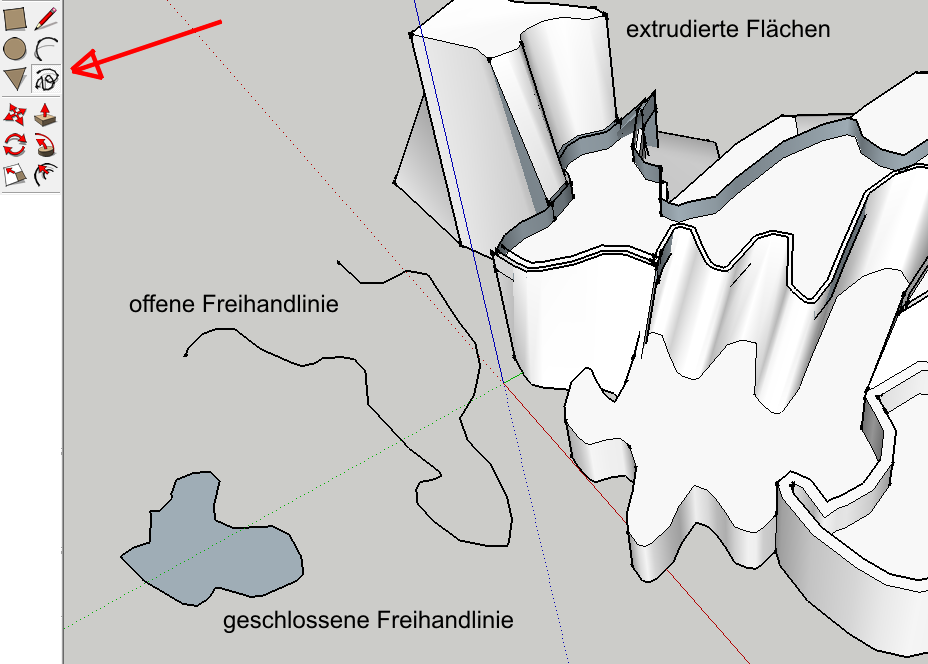
Kurvenelemente bestehen aus mehreren verbundenen Liniensegmenten. Diese Kurven verhalten sich als eine einzige Linie, weil sie Flächen definieren und unterteilen können. Außerdem sind sie so verbunden, dass durch Auswahl eines Segments das gesamte Element ausgewählt wird.
3D-Polylinien generieren keine Einrastableitungen oder beeinflussen Geometrie in keiner Weise. Mit 3D-Polylinien werden gewöhnlich importierte Zeichnungen und 2D-Zeichnungen nachgezeichnet oder Modelle dekoriert. Sie können eine 3D-Polylinie zeichnen, indem Sie die Umschalttaste drücken und diese gedrückt halten, bevor Sie mit dem Zeichnen beginnen. Mit der Verschiebefunktion können Sie die Länge eines Kurvenelements, das noch keine Fläche einfasst, bearbeiten. 2.1.3 Bogen  Taste: A (Arc)Mit der Bogenfunktion können Bögen gezeichnet werden, die sich aus mehreren verbundenen Liniensegmenten (die einzeln bearbeitet werden können) zusammensetzen. Zeichnen von Bögen Bogenelemente bestehen aus drei Teilen: dem Anfangspunkt, dem Endpunkt und der Rundung.Der Abstand zwischen dem Anfangspunkt und dem Endpunkt wird auch als Sehnenlänge bezeichnet. Wählen Sie die Funktion Bogen aus. Der Cursor verwandelt sich in einen Stift mit Bogen. Klicken Sie auf einen Punkt, um den Anfangspunkt des Bogens festzulegen. Bewegen Sie dann den Cursor in die gewünschte Richtung und legen Sie mit Mausklick den Endpunkt der Sehne fest. Sie wird als eine gerade Linie erstellt. Verschieben Sie nun den Cursor senkrecht zur geraden Linie, um den Rundungsabstand anzupassen und klicken Sie mit der Maustaste, um ihn zu fixieren. Sie können die Sehnenlänge auch noch festlegen, nachdem Sie den Endpunkt des Bogens platziert haben. Rundungsabstand, Radius und Anzahl der Segmente können unmittelbar, nachdem der Bogen gezeichnet wurde, in der Maßangabensymbolleiste festgelegt werden. Erstellen von genauen Bögen Im Wertefeld der Maßangabensymbolleiste werden die Sehnenlänge des Bogens (nach dem Festlegen des Anfangspunkts)und anschließend der Rundungsabstand (nach Festlegen des Endpunkts) angezeigt. Sie können genaue Längen für die Sehnen, den Rundungsabstand, den Radiuswert und die Anzahl der Segmente in die Maßangabensymbolleiste eingeben. Ziehen Sie einen Bogenabstand heraus, rastet der Bogen vorübergehend als Halbkreis ein. Achten Sie dabei auf die Ableitungs-QuickInfo “Halbkreis”, die angibt, wann der Bogen die gewünschte Form hat. Hinweis: SketchUp verwendet die Einheiteneinstellungen der aktuellen Datei, wird nur ein nummerischer Wert eingegeben. Man kann auch jederzeit britische (1’6″ Zoll) oder metrische (3,652m) Maßeinheiten verwenden, unabhängig von der Voreinstellung. Einheiten werden im Dialog “Einheiten” des Dialogfelds “Modellinformationen” eingestellt. Eingeben von Sehnenlängen Die Bezeichnung der Maßangabensymbolleiste zeigt “Länge” an, nachdem der Anfangspunkt eines Bogens platziert wurde.Geben Sie die Sehnenlänge in die Maßangabensymbolleiste ein, nachdem Sie den Anfangspunkt des Bogens festgelegt haben, und drücken Sie dann die Eingabetaste. Legen Sie einen negativen Wert, wie beispielsweise -6,5″, fest, wenn die Länge der aktuellen Zeichenrichtung entgegengesetzt angewendet werden soll. Festlegen von Rundungsabständen Die Bezeichnung der Maßangabensymbolleiste zeigt ‘Rundung’ an, nachdem Sie den Endpunkt des Bogens platziert haben.Geben Sie die Rundungslänge in die Maßangabensymbolleiste ein, nachdem der Endpunkt festgelegt wurde, und drücken Sie die Eingabetaste [CR]. Sie können den Rundungsabstand auch nach dem Erstellen des Bogens eingeben, solange die Bezeichnung der Maßangabensymbolleiste ‘Rundung’ lautet. Negative Rundungswerte können auch verwendet werden, um einen Bogen entgegen der aktuellen Zeichenrichtung zu erstellen. Festlegen eines Radius Man kann anstelle eines Rundungsabstands auch einen Bogenradius festlegen.Geben Sie den gewünschten Radius, gefolgt vom Buchstaben “r” in die Maßangabensymbolleiste ein und drücken Sie dann die Eingabetaste [CR]. Sie können diese Aktion beim Erstellen des Bogens oder unmittelbar danach durchführen. Beispielsweise: 24r oder 3’6″r oder 5mr. Festlegen der Anzahl der Segmente Auch die Anzahl der Segmente in einem Bogen lässt sich festlegen.Geben Sie die Anzahl der Segmente, gefolgt vom Buchstaben “s” in die Maßangabensymbolleiste ein und drücken Sie dann die Eingabetaste [CR]. Man kann diese Aktion beim Erstellen des Bogens oder sofort danach durchführen. Beispielsweise: 20s. Bearbeiten von Bogenelementen Der Radius eines Bogenelements lässt sich mit der Verschiebefunktion bearbeiten.Wählen Sie die Funktion “Verschieben” aus und der Cursor verwandelt sich in einen Pfeil mit vier Spitzen. Bewegen Sie den Cursor über das Bogenelement, um den Mittelpunkt des Bogenelements zu suchen. Klicken Sie auf den Mittelpunkt des Bogenelements und halten Sie die Maustaste gedrückt. Bewegen Sie nun den Cursor, um die Rundung des Bogenelements anzupassen. Klicken Sie auf den Anfangs- oder Endpunkt des Bogens und halten Sie die Maustaste gedrückt. Bewegen Sie den Cursor, um den Radius und die Länge des Bogenelements anzupassen. Der Radius versucht, ein proportionales Verhältnis zur Basissehnenlänge beizubehalten. Im Dialogfeld “Elementinformationen” des Bogenelements können Sie auch den Radius und die Anzahl der Segmente anpassen. Bearbeiten von extrudierten Bögen Wenn Sie mit der Funktion “Drücken/Ziehen” eine 2D-Fläche mit einem Bogen extrudieren, dann wird ein besonderes Bogenoberflächenelement erstellt,dessen Radius sich ebenfalls bearbeiten lässt. Mit der Verschiebefunktion positionieren Sie den Kantenmittelpunkt neu. Der Satz bogenförmig gekrümmter Flächen (sowie die Mittelpunkte der beiden Bogenelemente, welche die Fläche definieren) wird entsprechend verschoben. 2.1.4 Rechteck
Taste: R (rectangle) Mit der Rechteckfunktion können rechteckige Flächenelemente gezeichnet werden, indem man auf einen Startpunktund dann auf die gewünschte gegenüberliegende Ecke klickt. Die Rechteckfunktion wird auf der Symbolleiste oder im Menü “Zeichnen” aktiviert. Rechtecke können auf vorhandenen Flächen oder unabhängig von anderen Elementen, ausgerichtet an einer Achsenebene, erstellt werden. Ein Rechteck zeichnen: 1. Wählen Sie die Funktion Rechteck aus. Der Cursor verwandelt sich in einen Stift mit Rechteck. 2. Klicken Sie auf einen Punkt, um den ersten Eckpunkt des Rechtecks festzulegen. 3. Bewegen Sie den Cursor diagonal. 4. Klicken Sie auf einen anderen Punkt, um den zweiten Eckpunkt des Rechtecks festzulegen. Mit den Umrissen wird zugleich die eingeschlossene Fläche erzeugt. Diese kann mit dem Auswahlwerkzeug angeklickt und mit der Entfernen-Taste gelöscht werden.
Beim Aufziehen des Rechtecks erscheinen Tooltipps, sobald ein Quadrat oder ein Rechteck entsteht, dessen Seiten im Verhältnis des Goldenen Schnitts zueinander stehen.
Genaue Maße verwenden: Maßstabsgetreues zeichnen - Maßstabsgerechtes konstruieren Genaue Längen- und Breitenmaße können angegeben werden, indem man diese hier eingibt und dann die Eingabetaste drückt, nachdem man auf die erste Ecke geklickt hat oder sofort, nachdem das Rechteck gezeichnet wurde.
SketchUp verwendet die aktuellen Einheiteneinstellungen des Dokuments, wenn nummerische Wert eingegeben werden. Man kann auch jederzeit britische (z. B. 1’6″ Zoll) oder metrische (z. B. 3,652m) Maßeinheiten verwenden, unabhängig von den für das aktuelle Dokument festgelegten Maßeinheiten. Es lässt sich auch jeweils nur eine Abmessung in die Maßangabensymbolleiste eingeben. Wenn Sie einen Wert und ein Semikolon eingeben (3′;), wird der neue Wert auf die erste Abmessung angewandt, und die zweite Abmessung wird beibehalten. Entsprechend wird bei Eingabe eines Semikolons gefolgt von einem Wert (;0,3′), nur die zweite Abmessung geändert. Tipp: Geben Sie einen negativen Wert ein (-24; -24), wendet SketchUp diesen Wert beim Zeichnen entgegengesetzt zur ursprünglichen Richtung an. Alle neuen Werte werden dann für die neue Richtung akzeptiert. Eine nachträgliche Angleichung an exakte Maße ist nicht mehr möglich. Lediglich ein Skalierungsfaktor kann noch angewandt werden, nachdem das Rechteck mit dem Auswahlwerkzeug markiert und die Skalierungsfunktion aktiviert wurde.
Zeichnen von Rechtecken durch Ableitung Die Rechteckfunktion kann auch mit der Ableitungsfunktion von SketchUp zum Platzieren der Rechtecke im 3D-Raum verwendet werden. Fährt man mit dem Cursor über Kanten und Flächen, werden Ableitungspunkte und Ableitungslinien angezeigt. Diese Linien und Punkte zeigen die genaue Ausrichtung zwischen dem Rechteck, das Sie zeichnen, und der Geometrie des bisherigen Modells an. Wenn Sie beispielsweise den Cursor über den Endpunkt einer vorhandenen Kante ziehen und anschließend den Cursor in Richtung einer Achse wegbewegen, so wird eine gepunktete Ableitungslinie mit der QuickInfo “Von Punkt” angezeigt. Diese QuickInfo gibt an, dass das neue Rechteck an diesem Endpunkt ausgerichtet wird. Es ist empfehlenswert, sich grundsätzlich mit den Möglichkeiten der Ableitung (inferences) vertraut zu machen! 2.1.5 Vieleck
Taste: keine Das Vieleck-Werkzeug unterscheidet sich kaum vom Kreiswerkzeug.Die Anzahl der Segmente dort ist die Anzahl der Ecken hier. Auf einfache Weise kann man mit beiden reguläre Vielecke zeichnen. Radius und Seitenzahl werden wie üblich während oder unmittelbar nach dem Zeichnen des Polygons in das Wertefeld der Maßangabensymbolleiste links unten eingegeben und mit Eingabe [CR] bestätigt. Für die Seitenanzahl genügt der numerische Wert, für den Radius und die Maßeinheit das Anhängen des entsprechenden Kürzels: r=Radius, m=Meter, cm=Zentimeter. Mit gedrückter Umschalt-Taste wird die Ausrichtung des Polygons auf die aktuelle Achse fixiert! Skalieren und verzerren Mit den beiden Werkzeugen “Verzerren” und “Skalieren” lassen sich nachträglich noch Änderungen am Polygon vornehmen.
Mit dem Verschieben einzelner Punkte lassen sich sehr leicht auch komplizierte Körper konstruieren!
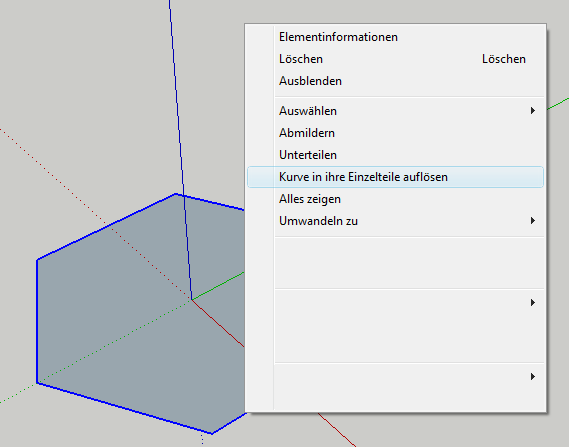
In Einzelteile zerlegen Mit dem Befehl “Kurve in ihre Einzelteile auflösen” des Kontextmenüs können Sie ein vorher ausgewähltes Vieleckin regelmäßige Kantensegmente auflösen und so einzeln löschen oder bearbeiten. Da meistens die Fläche dadurch gelöscht wird müssen Sie diese wieder mit passenden Linien schließen!
2.1.6 Kreis
Taste: C (circle) Kreise können auf vorhandenen Flächen oder getrennt von vorhandener Geometrie erstellt werden. Klicken Sie mit der Maustaste, um den Mittelpunkt des Kreises zu platzieren und ziehen Sie den Cursor vom Mittelpunkt nach außen, um den Radius des Kreises festzulegen. Der Radiuswert wird dynamisch im Wertefeld der Maßangabensymbolleiste angezeigt. Sie können ihn auch festlegen, indem Sie einen Längenwert eingeben und dann die Eingabetaste drücken. Sie können auch die Segmentierung für den Kreis in der Maßangabensymbolleiste festlegen. Hinweis: Drücken Sie die Esc-Taste zu einem beliebigen Zeitpunkt, um den Vorgang erneut zu beginnen. Tipp: Sie können auch auf einen Punkt klicken und die Maustaste gedrückt halten, um die Ausrichtung des Radius an den Achsen festzulegen. Präzise Maße verwenden Radius- und Segmentwerte können sofort nach dem Zeichnen eines Kreises in der Maßangabensymbolleiste festgelegt werden. Radius- und Segmentwerte können sofort nach dem Zeichnen eines Kreises in der Maßangabensymbolleiste festgelegt werden. Für den Radius hängen Sie an den numerischen Wert ein “r” (Radius) an, eventuell auch eine Maßeinheit (5cmr, 7,5mr). Die Anzahl der Segmente kann auch zur Konstruktion von regelmäßigen Polygonen genutzt werden (6s). Je höher die Werte, desto runder wirkt der Kreis (oder auch der Bogen!) Nachträglich skalieren und verzerren Mit dem Verschieben-Werkzeug lässt sich auch nach später noch der Radius verändern. Überschneidet sich der Kreis mit anderen Flächen oder Linien, so funktioniert diese Veränderung nur für den ausgewählten Teil des Kreises! Mit dem eigentlichen Skalieren-Werkzeug kann der Kreis zudem gestaucht oder gedehnt werden, so dass einen Ellipse entsteht! Dies funktioniert auch mit extrudierten Kreisen, also Zylindern. Durch Verschieben von Kanten oder Kreispunkten entstehen Kegel und Kegelstümpfe, deren Ausrichtung sich zusätzlich noch ändern lässt. Ausprobieren!
Segmente oder nicht? Kreiselemente bestehen aus mehreren Liniensegmenten.Diese Elemente funktionieren wie eine einzelne Linie, mit der die Kante einer Fläche definiert und eine Fläche unterteilt werden kann. Zusätzlich wird durch die Auswahl eines Bogensegments das gesamte Kreiselement ausgewählt. Bei allen Ableitungstechniken wird der Kreis jedoch behandelt, als würde er aus Segmenten bestehen! Jeder Punkt auf dem Kreis wird beispielsweise als ein Endpunkt des Segments abgeleitet. Hinweis: Mit dem Element “Kurve in ihre Einzelteile auflösen” des Kontextmenüs (weitere Informationen unter “Elemente des Kontextmenüs für Kreise) können Sie einen Kreis in regelmäßige Kantensegmente auflösen. 123456789012345678901234567890123456789012345678901234567890123456789012345678901234567890 ********************DIN A4 Seitenbreite******************** 2.2 Konstruktion
Neben dem eigentlichen Erstellen von Elementen, also Linien und Flächen, stellt Sketchup einige Hilfen bereit, die das Arbeiten deutlich erleichtern.
Sicher wird man erst mit einiger Erfahrung deren Wert erkennen, möchte sie dann aber auch nicht mehr missen, und dies besonders dann nicht, wenn es um genaue Konstruktionen geht! 2.2.1 Maßband
Taste: T (tape measure) Mit der Maßbandfunktion können Sie Abstände messen, Führungslinien oder -punkte erstellen oder ein Modell skalieren.Mit der Strg-Taste können dabei unterschiedliche Funktionen angewählt werden. …………………………………… Abstand messenKlicken Sie auf den Anfangspunkt Ihrer Messung und stellen Sie mit der QuickInfo der Ableitung sicher, dass Sie genau auf den richtigen Punkt klicken. Bewegen Sie den Cursor in die Richtung, in die Sie abmessen möchten. Eine temporäre Maßbandlinie mit Pfeilen an beiden Enden wird vom Anfangspunkt aus gezogen. Die Maßbandlinie der Maßbandfunktion funktioniert wie eine Ableitungslinie. Sie nimmt die Farbe der Zeichnungsachse an, zu der sie gerade parallel verläuft. Klicken Sie auf den Endpunkt der Messung. Nun können Sie im Wertefeld rechts unten den genauen Abstand ablesen. Leider gibt es auch in der SketchUp 7.1 keine Möglichkeit, den Wert zu kopieren. Da bleiben nur zwei Möglichkeiten, will man den Wert sichern: abschreiben oder mit der Druck-Taste ein Bildschirmfoto machen und in einem Bildbearbeitungsprogramm öffnen.
…………………………………… FührungenFührungslinien- und Führungspunktelemente sind nützlich beim genauen Zeichnen. Mit der Strg-Taste schalten Sie von der Mess- in die Führungen-Funktion um. Klicken Sie dann auf eine Linie, zu der Sie eine parallele Führungslinie erstellen wollen. Ableitungen funktionieren selbstverständlich auch. Bewegen Sie den Cursor nun in die gewünschte Richtung. dabei können Sie mit den Pfeiltasten die Ausrichtung an den Achsen festlegen (Pfeil nach oben: blau Z, Pfeil nach rechts: rot X, Pfeil nach links: grün Y). Sie können den Wert des Abstandes dynamisch ablesen, aber auch genau eingeben (auch negative Werte sind möglich) und mit Eingabe bestätigen. Die strichlierte Führungslinie ist magnetisch und erleichtert die Platzierung von Elementen ganz erheblich! Nach Gebrauch kann man sie löschen, indem man sie auswählt und die Entfernen-Taste antippt. Oder ganz klassisch mit dem Radiergummi. Sollen alle gelöscht werden, dann geht das sehr komfortabel mit dem Befehl MENU > Bearbeiten > Führungen löschen. Nur mal eben ausblenden, aber eben nicht löschen kann man sie über MENU > Ansicht > Führungen (Häkchen entfernen). Führungslinien lassen sich mit den jeweiligen Werkzeugen auch Verschieben und Drehen.
Beginnt die Cursorbewegung an einem Endpunkt oder Mittelpunkt, entsteht ein Führungspunkt.
Ableitungen sind auch hier nützlich bei der Erstellung. Die Punkte sind ebenfalls magnetisch und können deshalb gut als Startpunkte für weitere Zeichenoperationen oder als Zielpunkte für Verschiebungen verwendet werden. Bei der Überschneidung von Führungslinien erhalten wir auch magnetische Schnittpunkte! Welcher Weg zum Führungspunkt also der bessere ist muss im Einzelfall entschieden werden.
…………………………………… Gesamtmodell skalieren Eine sehr nützlich Funktion des Maßbands erlaubt das Verändern der Größe eines gesamten Modells. Dazu misst man eine Bezugsstrecke ab und gibt einen neuen Wert in das Wertefeld der Maßangabenfunktionsleiste ein und bestätigt ihn mit Eingabe. Die Sicherheitsabfrage wird man wohl bejahen wollen. Nun wird das Modell und damit alle seine Elemente proportionsgetreu mit der Bezugslinie skaliert.
2.2.2 Winkelmesser
Taste: keine Winkel messenKlar, dass man mit diesem Tool Winkel messen kann. Dazu aktiviert man das Werkzeug und klickt mit dem Cursor, der den Mittelpunkt des Winkelmessers bildet, auf den Scheitelpunkt des Winkels, also dahin, wo sich zwei Linien treffen. Nun klicken Sie auf den Anfangs-, und dann auf den Endpunkt des Winkels. Den Winkeldrehwert können Sie nun rechts unten im Wertefeld ablesen. SketchUp kann eine Winkelgenauigkeit von bis zu 0,1 Grad verarbeiten.
…………………………………… Gewinkelte Führungslinien erstellenFür manche Konstruktion braucht man geneigte oder gedrehte Führungen, so zum Beispiel bei Dachkonstruktionen. Sie verfahren im Prinzip genau so wie beim Winkelmessen, nur schalten Sie mit der Strg-Taste in den Modus um, mit dem Sie dann Führungslinien erstellen können.
Mit den Pfeil-Tasten fixieren Sie die Ausrichtung an die jeweilige Achse. Exakte Winkel geben Sie ins Wertefeld ein und bestätigen diese mit Eingabe. 2.2.3 Achsen
Taste: keine Mit einem Rechtsklick auf die Koordinatenachsen öffnet sich das entsprechende Kontextmenü. Besonders oft wird man vielleicht den Nullpunkt neu platzieren wollen. Dazu den Befehl ausführen, und den Nullpunkt mit einem Mausklick neu platzieren. Dabei lassen sich auch die Ausrichtungen der Achsen verändern. Einfach mal mit der Maus etwas herumspielen.
Mit dem Befehl Verschieben im Kontextmenü (rechte Maustaste) kann man übrigens auch bestimmte 2.2.4 Schnittebenen
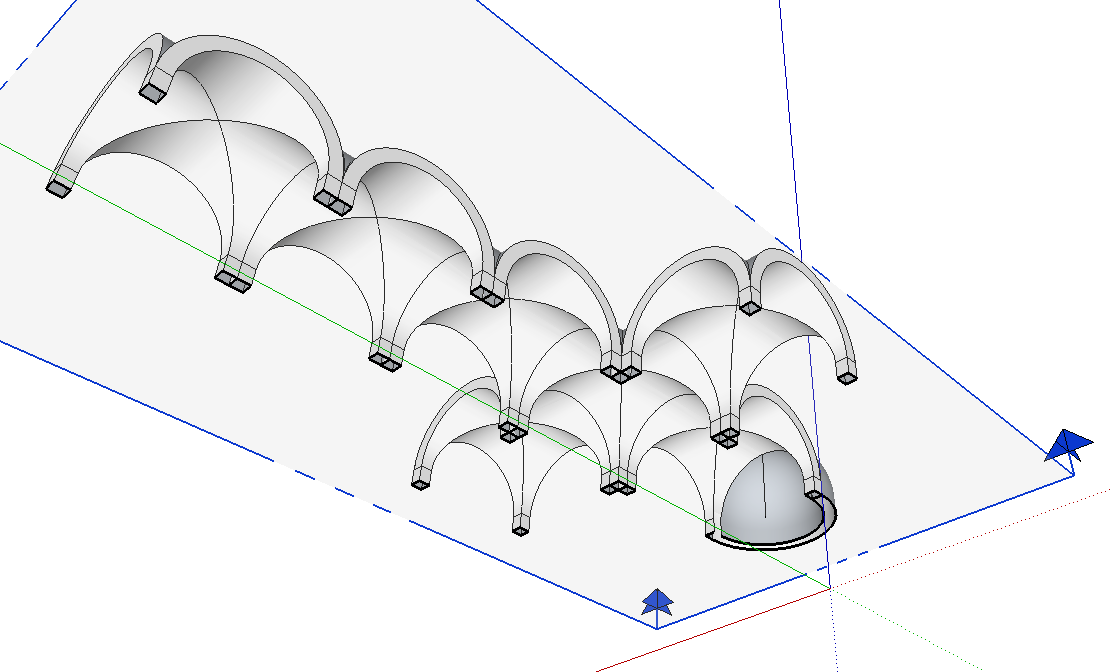
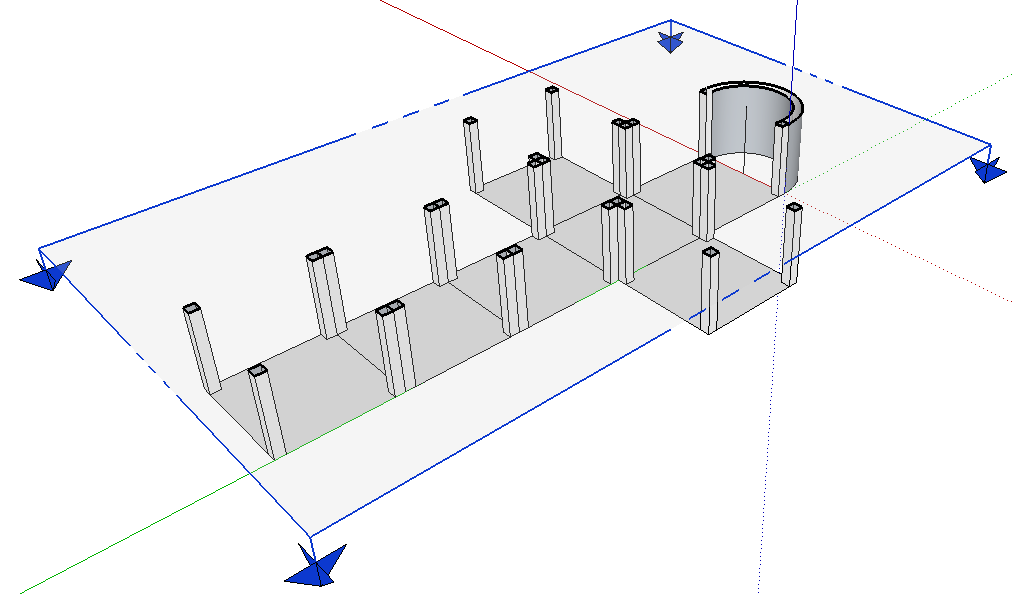
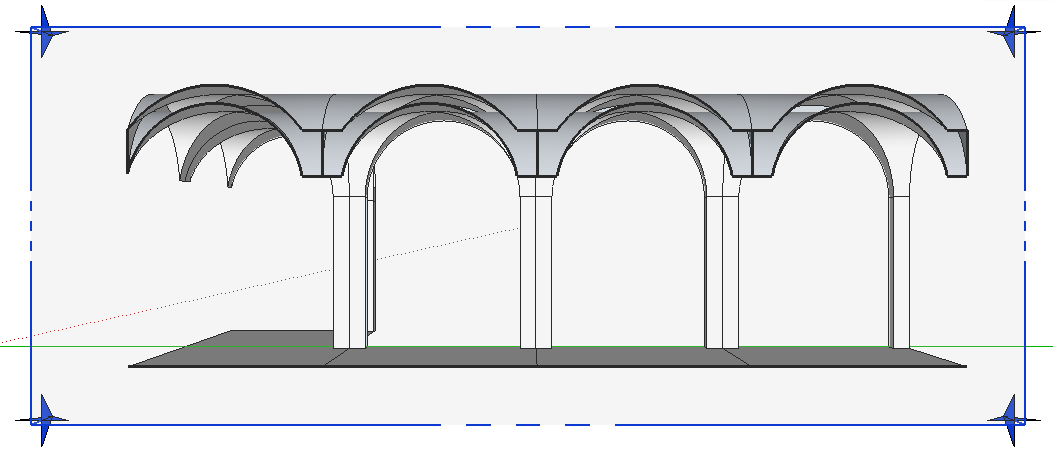
Mit Schnitten kann man einen Blick in das Innenleben eines Modells ermöglichen. Mit dem aktivierten Werkzeug einfach auf eine wie auch immer gewinkelte Fläche im Modell klicken. Die erzeugte Ebene lässt sich ganz einfach mit dem Verschiebe-Werkzeug parallel zur ersten Position durch das Modell schieben. So findet man leicht die interessanteste Ansicht.
Hier wurde die Schnittebene senkrecht und parallel zur Länge ausgerichtet.
Ganz anders in diesem Beispiel!
Die Richtung der aktiven Schnitteben – hier einer horizontalen – lässt sich umkehren. Diesen und andere Befehle erreichen wir über einen Klick mit der rechten Maustaste.
Die gleiche Schnittebene wie oben, nur umgekehrt! Die Pfeile in den Ecken verraten die Ausrichtung. In SketchUp können Sie zwar mehrere Schnittebenen verwenden, aber nur eine aktive Schnittebene pro Datei haben. Dies bedeutet, dass Sie zusätzliche Schnittebenen in einer Gruppe oder Komponente platzieren müssen, um mehrere Schnittebenen simultan aktiv zu haben! ……………………………………… Scheiben erstellenMan kann mit einer Schnittebene auch Scheiben erstellen, die sich ganz unabhängig vom Modell bearbeiten lassen. Dazu erstellt und positioniert man seine Schnitteben, klickt sie mit der rechten Maustaste an und wählt MENU > Gruppe aus Scheibe erstellen.
Nun kann man mit dem Verschiebe-Werkzeug die Scheibe aus der Schnittebene ziehen, beliebig platzieren und weiterbearbeiten.
Oder man belässt die erzeugte Gruppe an ihrem Platz, wählt sie mit der rechten Maustaste an und löst sie in Einzelteile auf. Dadurch schneidet die Ebene das Modell an den Schnittstellen. Nun lassen sich die Elementteile, die vor der Ebene waren, mit dem Radiergummi entfernen. Eventuell muss man die Schnittflächen, falls sie offen sind, erst schließen, damit sie auch als Flächen sichtbar und füllbar werden. Verwenden Sie dazu das Stift-Werkzeug und ziehen Sie ein paar Linien nach. Und schon schließen sich die offenen Flächen! Zur besseren Veranschaulichung diese dann noch mit roter Farbe gefüllt.
Mit dem Befehl aus dem Kontextmenü > Ansicht ausrichten (rechte Maustaste) erzeugen Sie eine Zentralperspektive mit der Schnittebene als Bildebene.
……………………………………… Animationen mit Schnitten. Auch mit Schnitten lassen sich auf einfache Weise Animationen erstellen. Wählen Sie dazu einzelne geeignet Ansichten aus gehen Sie über MENU > Fenster > Szenen in das folgende Fenster. Mit einem Klick auf das Plus-Zeichen erstellen Sie aus der aktuellen Ansicht eine neue Szene. Aus mehreren Szenen rendert Sketchup dann eine Animation. Die einzelnen Szenen finden Sie als Reiter links oben über der Arbeitsfläche. Mit einem Rechtsklick kommen Sie zu einem hilfreichen Kontextmenü!
Sie können hier noch einige Einstellungen vornehmen.
Dann erstellen Sie die Animation, die als avi-Datei gespeichert wird, über den Befehl MENU > Datei > Exportieren > Animation. Bevor das in wenigen Minuten erstellte Filmchen funktioniert musste es noch ins Flash-Format konvertiert werden. 123456789012345678901234567890123456789012345678901234567890123456789012345678901234567890 ********************DIN A4 Seitenbreite******************** ************************************************************************** Impressum: Fritz Prenninger, Haidestr. 11A, A-4600 Wels,Ober-Österreich, mailto:[email protected] ENDE |
Startseite >