|
http://sites.schaltungen.at/sketchup/home/2-werkz-aendern
Wels, am 2013-12-24Inhaltsverzeichnisse durchsuchen. BITTE nützen Sie doch rechts OBEN das Suchfeld [ ] [ Diese Site durchsuchen] ************************************************************************** "300_d_fritz-x_123 SketchUp! - Grundlagen - Modellieren in 3D Teil 4 (Ändern)_1a.doc" 123456789012345678901234567890123456789012345678901234567890123456789012345678901234567890 ********************DIN A4 Seitenbreite********************
Untergeordnete Seiten (9):
2.3 Ändern
Manchmal muss man bei Sketchup das Pferd von hinten aufzäumen!
Die vielen und sehr mächtigen Änderungswerkzeuge sind es erst, die komplizierte Flächen und Körper sowie deren Beziehung ermöglichen. Hier ist wirklich geduldiges und kreatives Probieren angesagt. Körper durchdringen geht nur kostenpflichtigen Pro Version 
2.3.1 Auswahl
Taste: Leertaste (Space) Mit der Auswahlfunktion können Sie die Elemente festlegen, die Sie mit anderen Funktionen oder Befehlen ändern. Dies kann auf unterschiedliche Arten erfolgen: 1. Auswählen verbundener Elemente durch Klicken mit der Maus 2. Auswählen mit einem Auswahlkästchen 3. Auswählen mit dem Kontextmenüelement Gruppieren Sie Elemente innerhalb eines wie auch immer erstellten Auswahlsatzes, um die gleiche Gruppe von Elementen schnell neu auswählen zu können! Diese lässt sich auch leicht wieder auflösen. Maus In SketchUp können sowohl einzelne als auch mehrere Elemente gezielt mit der Maus ausgewählt werden. Klicken Sie Linien oder Flächen mit aktiviertem Auswahlwerkzeug einfach an, um das jeweilige Element auszuwählen. Soll die Auswahl erweitert werden, dann drücken Sie vor dem nächsten Klick die Strg-Taste und halten sie gedrückt. Um eine Auswahl umzukehren verwenden Sie stattdessen die Umschalt-Taste! Klicken Sie bei gleichzeitig gedrückter Umschalttaste und Strg-Taste können Sie einzelne Elemente aus der Auswahl entfernen. Wollen Sie alle Elemente abwählen klicken Sie einfach ins Leere. Alle Elemente können Sie aber auch mit einem Schlag auswählen! Das funktioniert über den Befehl MENU > Bearbeiten > Alles auswählen oder, deutlich schneller, wenn man es sich merkt, über die Tastenkombination Strg+A. Ein schneller 3-fach-klick führt übrigens zum gleichen Ergebnis, wenn wir nur ein Objekt haben! Mit einem schnellen Doppel-klick wählt man verbundene Elemente aus, egal ob Sie auf eine Kante oder eine Fläche klicken. Die Kombination mit der Strg-Taste und der Umschalt-Taste ist hier von großem Vorteil. Beispiel: Sie wollen nur die vielen kleinen Kanten einer komplizierten Fläche auswählen. Dazu können Sie sich Kante nach Kante nach Kante nach Kante vornehmen, immer mit gedrückter Strg-Taste, versteht sich. Schneller und sicherer geht es aber so: ein beherzter 2-fach-klick auf die Fläche selbst wählt Fläche und Kanten aus! Nun mit gedrückter Umschalt-Taste die Fläche anklicken, um nur sie wieder aus der Auswahl zu entfernen. Mit einem 3-fach-klick wählen Sie nun alle mit dem Element verbundenen Kanten und Flächen aus! Dies ist für das Kopieren oder Verschieben sehr hilfreich. Gruppierte Elemente oder Komponenten werden mit einem einzigen Klick ausgewählt. Tip: vorzeitiges Gruppieren vereinfacht vieles Sie sind an einem umgebenden Kasten erkennbar, während alle anderen Elemente blau nachgezeichnet (Linien) oder gepunktet (Flächen) erscheinen. Auswahlrahmen Ein Auswahlrahmen ist ein erweiterbares temporäres Kästchen, mit dem mehrere Elemente ausgewählt werden. Die Auswahl mit dem Auswahlrahmen ist hilfreich, wenn Sie einen Vorgang mit mehreren verbundenen oder nicht verbundenen Elementen (dem Auswahlsatz) durchführen möchten. So geht’s: Klicken Sie mit aktiviertem Werkzeug in die Nähe der Elemente, die Sie auswählen möchten, und ziehen Sie mit gedrückter Maustaste einen Auswahlrahmen auf. Wenn Sie dieses Auswahlramen von rechts nach links ziehen (Fensterauswahl), werden nur die Elemente ausgewählt, die sich vollständig im Auswahlrechteck befinden. Wenn Sie den Auswahlramen von links nach rechts ziehen (Überschneidungsauswahl), werden zusätzlich auch Elemente, die nur teilweise im Rechteck enthalten sind mitausgewählt. Kontextmenü 1. Wählen Sie Einfassende Kanten aus, wenn Sie alle einfassenden Kanten einer ausgewählten Fläche auswählen möchten.2. Wählen Sie Verbundene Flächen aus, um alle Flächen auszuwählen, die mit dem ausgewählten Element verbunden sind. 3. Wählen Sie Alle verbundenen aus, um alle Elemente auszuwählen, die mit dem ausgewählten Element verbunden sind (dies entspricht dem 3-fach-klick auf das Element). 4. Wählen Sie Alle auf demselben Layer aus, um alle Elemente auszuwählen, die sich auf demselben Layer wie das ausgewählte Element befinden. 5. Wählen Sie Alle aus demselben Material aus, um alle Elemente auszuwählen, die aus demselben Material wie das ausgewählte Element sind. 2.3.2 Drehen
Taste: Q Mit der Drehfunktion können Sie Elemente entlang eines runden Pfades drehen, dehnen, verzerren oder kopieren.Wählen Sie das oder die Elemente aus. Bei komplexeren Objekte - aus vielen Elementen - empfiehlt es sich, diese vorher zu gruppieren! Gruppieren ist eigentlich immer von Vorteil ! ! ! Den Winkelmesser klicken Sie mit seinem Mittelpunkt an den gewünschten Drehpunkt. Achten Sie dabei darauf, dass ein Drehen in allen drei Ebenen möglich ist. X-Achse (Y-Z-Fläche) Achten Sie dabei darauf, dass ein Drehen in allen drei Ebenen möglich ist. Y-Achse (X-Z-Fläche) Achten Sie dabei darauf, dass ein Drehen in allen drei Ebenen möglich ist. Z-Achse (X-Y-Fläche) Die aktuelle Ebene erkennen Sie an der Farbe des Winkelmessers. Mit dem nächsten Klick legen Sie den Startpunkt des Drehwinkel fest, mit dem nächsten den Endpunkt. Sie können aber auch einen genauen Winkel eintippen (Wertefeld links unten) und mit Eingabe [CR] bestätigen.
Tipp: Wenn Sie das Kontrollkästchen “Winkeleinrasten aktivieren” im MENU > Fenster > Modellinformationen > Einheiten > Winkeleinheiten markiert haben, rastet der Winkel ein, wenn Sie Bewegungen nah am Winkelmesser ausführen. Wenn Sie hingegen Bewegungen weiter vom Winkelmesser entfernt ausführen, können Sie frei drehen. ………………………… Drehen/Dehnen mit automatischem Falten Mit der Drehfunktion kann ein Objekt auch gedehnt werden, indem ein Teil der Geometrie ausgewählt und gedreht wird. Jede Drehbewegung, durch die eine Fläche in sich selbst gedreht oder nicht-planar wird, aktiviert die Automatische Faltfunktion. 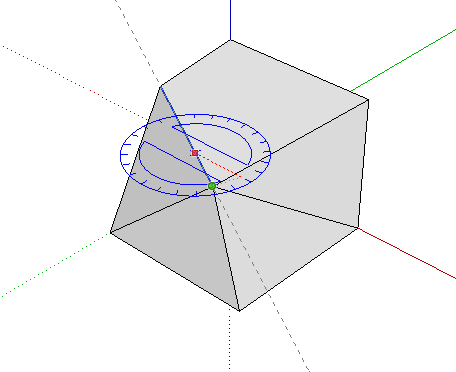
Grundfigur: Würfel! ………………………… Erstellen gedrehter Kopien Mit der Drehfunktion können Sie auch Kopien von Elementen radial um einen Mittelpunkt gedreht erzeugen. Dazu wählen Sie das Element oder die Gruppe aus und aktivieren das Drehen-Werkzeug. Drücken sie kurz die Strg-Taste. Der Winkelmesser am Cursor erhält ein Pluszeichen. Dadurch wird SketchUp mitgeteilt, dass Sie das Element duplizieren möchten. Klicken Sie auf einen Punkt, um den Mittelpunkt der Drehung festzulegen. Legen Sie den Ausgangswinkel der Drehung fest und bewegen Sie den Cursor, bis er sich am Endpunkt der Drehung befindet. Es wird eine Kopie des Elements angezeigt und um den Anfangspunkt gedreht. Wenn Sie das Kontrollkästchen “Winkeleinrasten aktivieren” im MENU > Fenster > Modellinformationen > Einheiten > Winkeleinheiten markiert haben, rastet der Winkel ein, wenn Sie Bewegungen nah am Winkelmesser ausführen. Wenn Sie hingegen Bewegungen weiter vom Winkelmesser entfernt ausführen, können Sie frei drehen. Klicken Sie mit der Maus, um die Drehung abzuschließen. Eine genaue Angabe ist über die numerische Eingabe ins Wertefeld (einfach Winkelgradzahl eingeben und Eingabe-Taste [CR] drücken) möglich. 
Gedrehte Kopien ………………………… Erstellen kreisförmiger Aufreihungen Auf diesem Wege lassen sich auch mehrere Kopien gleichzeitig erstellen. Das Objekt auswählen, Dreh-Werkzeug aktivieren, den Drehmittelpunkt anklicken und Strg-Taste drücken. Nun die Richtung festlegen, indem zunächst ein Startwinkel angeklickt wird und dann in beliebiger Größe, aber richtiger Drehrichtung, der Endwinkel. Nun folgt als numerische Eingabe die Anzahl der gewünschten Kopien (z.B. 5*), gefolgt von dem Multiplikationszeichen [CR], und dann nur als numerischer Wert der Versatzwinkel der Kopien (Eingabe-Taste drücken). Und das kommt dabei heraus. 
Bei kleinem Versatz Durchdringungen

Großer Versatz schafft freie Körper! ………………………… Falten von Flächen Eine komplizierte Operation, aber eine sehr nützliche! Sie können mit dem Drehen-Werkzeug auch (Teil-Flächen) falten. Dazu benötigen Sie die Unterseite der Fläche, in welcher die Faltkante liegt. Klicken Sie die gewünschte Fläche mit der rechten Maustaste an und wählen Sie den Befehl “Flächen umkehren”, falls nachfolgende Aktion einfach nicht gelingen will. In unserem Falle habe ich mit einer Linie eine Ecke aus einem Quadrat herausgetrennt. Klicken Sie auf das Drehenwerkzeug und dann auf den Anfangspunkt der Faltlinie, also der Linie, entlang derer das Eck gefaltet werden soll, und ziehen Sie mit weiterhin gedrückter Maustaste an dieser Linie entlang. So weiß Sketchup, wo es falten soll! 
Faltkante markieren Das Drehwerkzeug müsste jetzt schwarz, also nicht in den Farben der drei Achsen, erscheinen. Nun kann man den Anfangs- und den Endwinkel für die Faltung, die ja eigentlich eine Drehung ist, bestimmen. 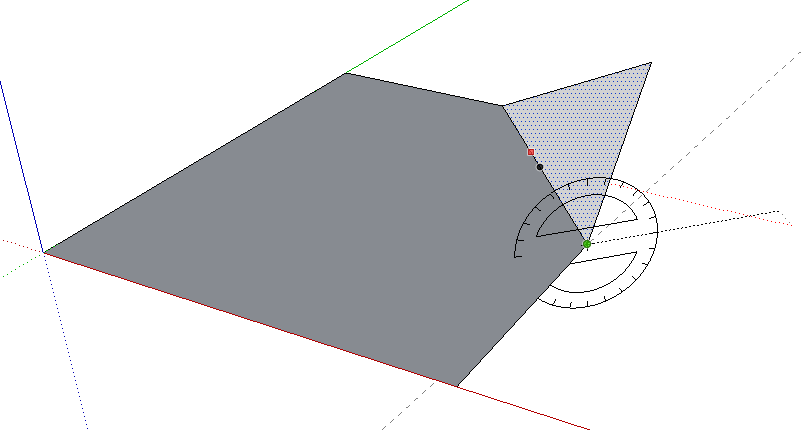
Faltwinkel bestimmen ………………………… Eingeben von Winkeldrehwerten Um einen genauen Winkel in Grad festzulegen, geben Sie beim Drehen des Cursors um den Winkelmesser einen Dezimalwert in die Maßangabensymbolleiste ein. Wenn Sie beispielsweise 34,1 eingeben, wird ein Winkel von genau 34,1 Grad erstellt. Negative Werte erzeugen einen Winkel in eine Richtung entgegen dem Uhrzeigersinn. Sie können einen genauen Winkelwert entweder während oder unmittelbar nach dem Drehvorgang angeben. Eingeben von Neigungswerten Wenn Sie einen neuen Winkel als Neigung festlegen möchten, geben Sie die beiden Werte getrennt durch einen Doppelpunkt in die Maßangabensymbolleiste ein, z. B. 8:12. Negative Werte erzeugen einen Winkel in eine Richtung entgegen dem Uhrzeigersinn. Sie können einen genauen Winkelwert entweder während oder unmittelbar nach dem Drehvorgang angeben. Bei 1:0 steht die gafaltete Fläche senkrecht nach oben, bei -1:0 nach unten. Einfach einiges ausprobieren! 2.3.3 Drücken / Ziehen
Taste: P (push and pull) Mit diesem Befehl lassen sich aus Flächen Körper machen, und aus Körper Flächen.Erstellen Sie eine beliebige Fläche und klicken Sie diese mit dem Werkzeug an. Bewegen Sie den Cursor in diese oder jene Richtung, und er wird extrudiert! Klicken Sie ein weiteres Mal, dann wird der Körper wie von Zauberhand erstellt. Alternativ können Sie das Volumen auch mit gedrückter Maustaste aufziehen und nach dem Loslassen fixieren. Klickt man nach dem Extrudieren doppelt auf eine beliebige Fläche (auch eines anderen Körpers!), wird der Vorgang mit den gleichen Werten wiederholt. Der Versatzabstand eines Drück-/Ziehvorgangs wird in der Maßangabensymbolleiste angezeigt. Sie können einen exakten Wert entweder während oder direkt nach einem Drück-/Ziehvorgang festlegen. Bei negativen Werten wird der Vorgang in die entgegengesetzte Richtung durchgeführt. ………………………………… Erstellen von Vertiefungen und Durchbrüchen Wird auf einen bestehenden Körper eine Fläche gezeichnet, so lässt sich diese drücken oder ziehen. Auf diese Weise können Vertiefungen einfach erstellt werden.
Um einen Durchbruch, zum Beispiel für eine Tür oder ein Fenster zu erstellen, drückt man die Fläche bis zur Rückseite durch.
………………………………… Neue Anfangsfläche, neuer Körper Drückt man beim Ziehen die Strg-Taste, wird die gezogene Fläche zur Basis eines neuen Körpers, der unabhängig vom Ausgangskörper behandelt werden kann. Auf diese Weise kann man sehr einfach Gebäude mit mehreren Stockwerken gestalten oder raffinierte Figuren formen.
Hier wurden drei kongruent aufeinander stehende Zylinder erzeugt und mit dem Verschieben-Werkzeug bearbeitet. ………………………………… Gekrümmte Flächen lassen sich ebenfalls drücken und ziehen!
2.3.4 Folge mir!
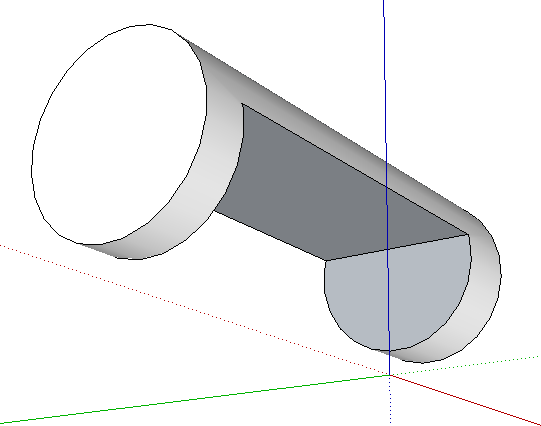
Taste: keine Die einfachste und genaueste Methode, um eine Fläche entlang eines gewählten Pfades zu extrudieren besteht darin, die Funktion “Folge mir” anzuwenden. Es gibt verschiedene Methoden, dies zu tun. Im ersten Fall wählen wir zunächst die Fläche aus, um die herum die Form – hier der kleine Kreis – extrudiert werden soll.
Dann aktivieren Sie das Folge mir-Werkeug und klicken auf den Kreis. Sie erhalten dann folgendes Ergebnis:
Sketchup extrudiert den Kreis automatisch an den begrenzenden Kanten der ausgewählten Fläche entlang. Doch das möchte man ja nicht immer! Wenn man eine bestimmte Kantenfolge als Pfad auswählen möchte kann man diese vorher mit dem Auswahlwerkzeug (und der Strg-Taste bzw. Shift-Taste!) auswählen. Wenn Sie nun mit aktiviertem Folge mir-Werkzeug auf den Kreis klicken wird er am vorbestimmten Pfad entlang extrudiert.
Alternativ dazu können Sie auch erst nach Aktivierung des Werkzeugs den Kreis anklicken und dann mit gedrückter Maustaste den gewünschten Pfad abfahren. Dies gelingt oft aber nicht ganz so exakt, ist aber bei kleineren Objekten sehr anschaulich und lässt der spontanen Entscheidung auch mehr Raum. Die manuelle Extrudierung an einem Pfad aus Kanten muss nicht unbedingt geschlossen sein!
………………………………………………….. Erstellen von Rotationskörpern (Wellen, Zylinder) Durch Drehspiegelung an einer Achse könne raffinierte Körper gestaltet werden. Als Pfad muss nicht unbedingt ein Kreis herhalten, aber er bringt doch die geschlossensten Formen hervor. Er dient uns hier oft nur als Hilfslinie und wird im nachhinein meist wieder gelöscht. Am besten zeichnen Sie die zu extrudierende Fläche in der Vorderansicht (MENU > Kamera > Standardansichten > Vorne) und wechseln dann erst zur Perspektive, um den Kreis um den Nullpunkt zu zeichnen.
Die zu extrudierende Fläche ist fertig, und der wegweisende Pfad ausgewählt.
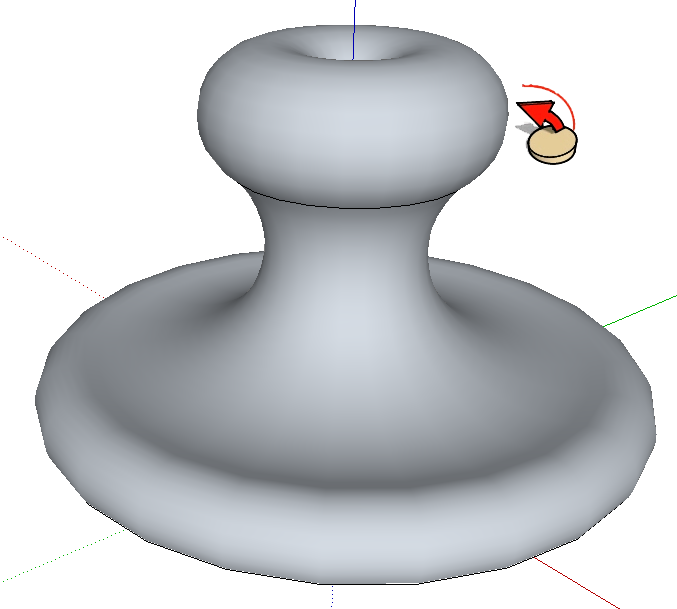
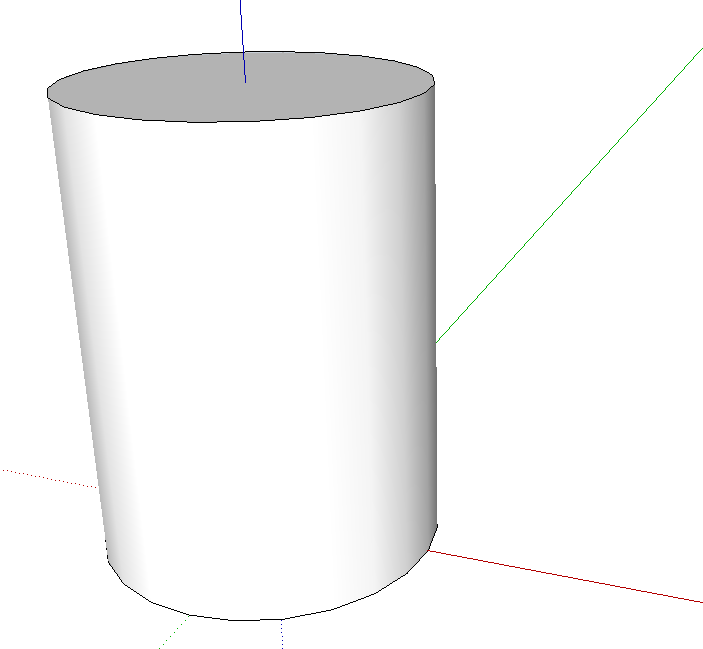
Und so ein Rotationskörper entsteht dann aus der Fläche mit vielen Segmenten! 2.3.5 Radiergummi
Mit dem Radiergummi lassen sich nicht alle Elemente aus dem Zeichenbereich löschen. Im Unterschierd zu Linien und Kanten lassen sich mit diesem Werkzeug keine Flächen löschen. Flächen werden gelöscht, nachdem ihre einfassenden Kanten gelöscht wurden. Sie können auch mit dem Auswahl-Werkzeug angeklickt und dann mit der Entf-Taste auf der Tastatur entfernt werden. Sie können auch mehrere Elemente gleichzeitig mit dem Radiergummi löschen, indem Sie bei gedrückter Maustaste die Maus über mehrere zu löschende Elemente ziehen. Alle ausgewählten geometrischen Formen werden gelöscht, sobald Sie die Maustaste loslassen. Um viele und spezielle Elemente, wie zum Beispiel verbundene oder solche aus dem selben Material zu löschen, ist es viel geschickter sie vorher auszuwählen und dann mit der Entf-Taste zu löschen. Glätten von Kanten Drücken Sie die Strg-Taste und halten Sie diese gedrückt, um Kanten abzumildern/zu glätten (anstatt Elemente zu löschen). Drücken Sie gleichzeitig die Strg-Taste und die Umschalttaste und halten Sie diese gedrückt, um das Abmildern/Glätten der Kanten aufzuheben. Durch das Glätten werden bei gekrümmten Flächen und Bögen die Linien und Fangpunkte entfernt. Sketchup kennt ja nicht wirklich Kurven und sphärische Flächen. Sie bestehen allesamt aus ebenen Flächen und geraden Linien, auch wenn man es meist nicht mehr erkennen kann. 2.3.6 Skalieren
Taste: S (scale) Mit diesem Werkzeug können Sie Elemente proportional (Anfasser in den Ecken) in ihrer Größe verändern, sie aber auch dehnen und stauchen (Anfasser in den Mitten). ……………………………… Skalieren in 2D Beim Skalieren in einer Ebene können Sie mit der Shift-Taste und der Strg-Taste bestimmte Funktionen erzwingen. Skalieren mit gleichzeitig gedrückter Strg-Taste nimmt den Mittelpunkt zu Zentrum, die Shift-Taste den gegenüberliegenden Punkt. Und beide zusammen? 
Strg-Taste und Eckpunkt ……………………………… Skalieren von KomponentenBeim Skalieren eines Komponentenelements wird die einzelne Instanz skaliert. Alle anderen Instanzen dieser Komponenten behalten ihre ursprüngliche Größe! Skalierungsvorgänge innerhalb einer Komponente (z. B. Skalieren eines Linienelements in einer Komponente) beeinflussen die Komponentendefinition. Das bedeutet, dass alle Instanzen der Komponente entsprechend skaliert werden (alle Instanzen des gleichen Linienelements in allen Komponenteninstanzen). ……………………………… Einstellen der Skalierrichtung mit der Achsenfunktion Die Achsen der Skalierung lassen sich auf die jeweilige Ebene in ihrer Neigung und Ausrichtung anpassen, und damit auch die Richtung der Skalierung. Die Zusatzfunktionen gelten auch hier (Strg-Taste, Shift-Taste)! ……………………………… Spiegeln Mit der Skalierfunktion lässt sich ein Element auch spiegeln, indem ein Anfasser zu dem Punkt und dann über den Punkt hinaus gezogen wird, um den skaliert wird. Die Anfasser rasten dabei genauso an bestimmten negativen Werten (-1, -1,5, -2) ein, wie dies in der positiven Richtung der Fall ist. Eine Spiegelung kann durch Eingabe eines negativen Wertes oder einer negativen Abmessung erzwungen werden. ……………………………… Genau skalieren Sie können auch hier Werte in die Maßangabensymbolleiste eingeben und mit Eingabe [CR] bestätigen! 2.3.7 Versatz
Taste: F (offset) Zum Rahmen / Ränder usw. erstellen. Mit der Versatzfunktion können Sie Kopien von Linien und Flächen in gleichmäßigem Abstand von den Originalen erstellen. Sie können Kanten von Flächen entweder innerhalb oder außerhalb der ursprünglichen Fläche versetzen. Durch Versetzen einer Fläche wird immer eine neue Fläche geschaffen. Während oder direkt nach einem Versatzvorgang können Sie auch einen genauen Versatz festlegen, indem Sie einen positiven oder negativen QWert eingeben und mit Eingabe bestätigen..
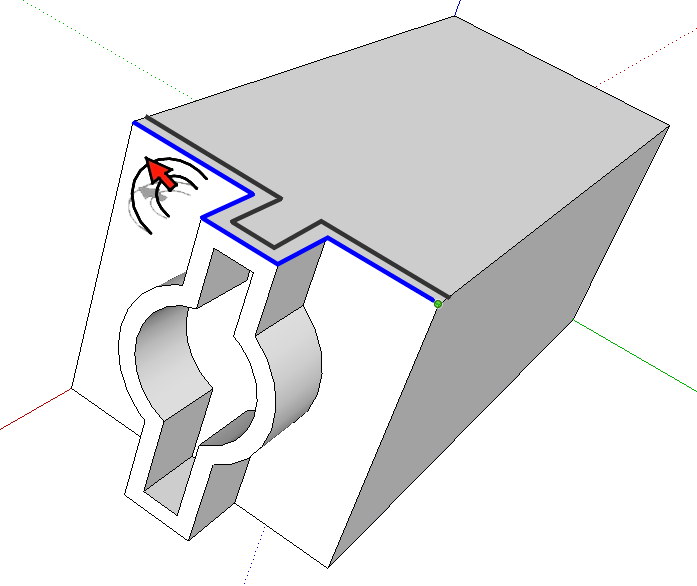
Die aus einem Rechteck und einem Kreis entstandene Form wird durch Versatz nach innen zu einer Wandung, die sich dann extrudieren lässt. Dabei wird die ganze Kontur um einen bestimmten Abstand verkleinert oder vergrößert.
Dies funktioniert auch mit einer oder mehreren Linien, die vorher ausgewählt wurden (Strg-Taste drücken!). Dabei entsteht allerdings nicht unbedingt wieder eine Fläche! Diese Methode lässt sich gut bei der Konstruktion von Mauern in einem Grundriss einsetzen.
2.3.8 Verschneiden Funktion geht nur mit der Pro Version.
|
Startseite >