|
http://sites.schaltungen.at/sketchup/home/1-grundlagen
Wels, am 2013-12-24Inhaltsverzeichnisse durchsuchen. BITTE nützen Sie doch rechts OBEN das Suchfeld [ ] [ Diese Site durchsuchen] ************************************************************************** "300_d_fritz-x_123 SketchUp! - Grundlagen - Modellieren in 3D Teil 2 (Grundlagen)_1a.doc" 123456789012345678901234567890123456789012345678901234567890123456789012345678901234567890 300_b_fritz-x_SketchUp V6.0 de Handbuch (alt 2007)_1a.pdf
********************DIN A4 Seitenbreite********************
Untergeordnete Seiten (9):
1. GrundlagenFür die Arbeit mit SketchUp gelten zunächst erinmal grundlegende Prinzipien, die es zu berücksichtigen gilt.SketchUp modelliert “Oberflächen” (Faces). Alles in SketchUp besteht im Grunde aus dünnen, planen Flächen und geraden Kanten (Edges). Dinge, die massiv (z.B. Mauern) aussehen sind tatsächlich hohle Körper. Modelle in SketchUp sind wie aus Papier gebaut, aus wirklich sehr dünnem Papier. Mit SketchUp lassen sich Modelle schnell erstellen, da das Programm in erster Linie für die Visualisierung bestimmt ist, die Dinge dabei so zeigt, wie sie oberflächlich aussehen. Zerschneidet man einen Körper, so ist er innen hohl und muss deshalb an den Schnittflächen wieder geschlossen werden. Zerschneidet man einen SketchUp Würfel erhält man 2 Schachteln. Häuser sind aus Papier - wie in meiner Kinderzeit - die Häuser aus der Wunderwelt. (Die Wunderwelt war eine Österreichische Kinderzeitung von 1948 bis 1985, alle Jahre eine Sensation für mich als Kind, die Weihnachsausgabe). Andere Programme - wie SolidWorks - für Konstrukteure im Maschinenbau, erstellen echte Volumenmodelle. SketchUp dagegen arbeitet mit ebenen Flächen (coplanar faces) und geraden Kanten, auch um sphärische Körper, wie z.B. eine Kugel darzustellen. Andere, deutlich realistischer modellierende Programme (SolidWorks) arbeiten dagegen tatsächlich mit Kurven und sphärischen Flächen. Flächenelemente. Flächenelemente sind flache, ebenenartige Elemente, die zusammen die 3D-Geometrie in einem SketchUp-Modell bilden. Flächen werden automatisch erstellt, wenn mindestens 3 verschneidende Linien oder Kanten sich auf der gleichen Ebene befinden, also koplanar (auch: komplanar) sind. Die Kanten, die eine Fläche einfassen, bleiben beim Löschen einer Fläche erhalten. Die Fläche wird jedoch automatisch gelöscht, wenn Sie eine ihrer einfassenden Kanten löschen. SketchUp erstellt mit der automatischen Faltfunktion neue Kanten und Flächen, wenn Sie eine der Kanten einer Fläche so ändern, dass sie nicht länger koplanar mit dieser Fläche ist. Flächen werden mit der Linienfunktion, der Bogenfunktion, der Freihandfunktion, der Rechteckfunktion, der Kreisfunktion oder der Vieleckfunktion gezeichnet. Maßstab. Sie können Modelle erstellen, die auf keinerlei Maßstab basieren. Dies hilft beim Skizzieren schneller Konzepte. Sie können aber auch Modelle erstellen, die auf einem bestimmten Maßstab basieren. Maßstabsgetreue Konstruktionen. Modelle, die nicht auf einem bestimmten Maßstab basieren können mit der Maßbandfunktion neu skaliert werden, wenn Genauigkeit wichtig wird. In die Maßangabensymbolleiste können beim Zeichnen spezielle Abmessungen eingegeben werden. Dabei werden unterschiedliche Systeme akzeptiert (Meter bei Architekturen, mm im Maschinenbau, cm im Möbelbau). 1.1 Ableitungen
SketchUp verfügt über eine Geometrie-Analysefunktion, Ableitungsfunktion genannt, die das dreidimensionale Arbeiten
auf einem zweidimensionalen Bildschirm und Eingabegerät erleichtert. Diese Funktion hilft dabei sehr exakt zu zeichnen, indem beim Zeichnen Punkte von anderen Punkten abgeleitet und auch visuelle Hinweise anggeboten werden. Ableitungshinweise Die Ableitungsfunktion verwendet visuelle Hinweise, die bei der Arbeit am Modell automatisch eingeblendet werden, um auf wichtige Punkte oder geometrische Bedingungen hinzuweisen. Diese Hinweise machen komplexe Ableitungskombinationen beim Zeichnen deutlicher. Zusätzlich gibt die Ableitungsfunktion mit bestimmten Farben den Ableitungstyp an. “Provozieren” einer Ableitung Es kann vorkommen, dass die benötigte Ableitung nicht unmittelbar vorgenommen wird oder dass sich SketchUp für eine Ausrichtung mit der falschen Geometrie entscheidet. In einem solchen Fall können die Auswahlwahrscheinlichkeit zugunsten einer bestimmten Ausrichtung erhöht werden, indem Sie den Mauszeiger über der jeweiligen Stelle, von der aus SketchUp eine Ableitung bilden soll, anhalten. Wenn der visuelle Hinweis angezeigt wird, räumt SketchUp für die betreffende Ausrichtung kurz eine Priorität ein, während weitergezeichnet wird. Übung: So “provozieren” Sie SketchUp dazu eine parallele Linie zu erstellen, die der Länge einer anderen Linie entspricht (z. B. beim Zeichnen der dritten Linie eines Rechtecks): 1. Erstellen Sie die ersten beiden Kanten eines Rechtecks, wobei die erste Kante parallel zur roten, die zweite zur grünen Achse ist. 2. Klicken Sie für das Erstellen der dritten Linie zunächst auf den Endpunkt der zweiten Linie und parken Sie dann den Mauszeiger kurz auf dem Anfangspunkt der ersten Linie (nicht klicken!). Der Tooltipp “Von Punkt” erscheint, und wenn die neue Linie parallel zur ersten platziert wird erscheint sie rot, und wenn die Länge der ersten entspricht werden die entsprechenden Punkte mit einer grünen gepunkteten Linie verbunden. Mit einem Klick wird dann eine zur ersten parallele und auch gleichlange Linie erstellt.
Manchmal kann es vorkommen, dass die vorhandene Geometrie eine Ableitung zwischen Punkten verhindert und damit das Zeichnen erschwert. Verwenden Sie zur Abhilfe in diesem Fall eine Ableitungsfixierung, die SketchUp anweist, nicht von der gewünschten Richtung abzuweichen. Um die Ableitungsfixierung zu nutzen, halten Sie die Umschalttaste gedrückt, sobald SketchUp die gewünschte Ausrichtung (die Ableitungslinie wird fett angezeigt) als Ableitungsrichtung einschlägt. Die Ausrichtung bleibt dann unverändert, selbst dann, wenn Sie die Maus bewegen und/oder einen zweiten Ableitungspunkt auswählen. Die Ableitungsbedingungen können beliebig fixiert werden: 1. entlang einer Achsenrichtung 2. entlang einer Kantenrichtung 3. auf einer Fläche 4. von einem Punkt aus 5. parallel zu einer Kante 6. senkrecht zu einer Kante usw. Erzwingen von Ableitungsrichtungen: Sie können SketchUp zwingen, parallel zu einer bestimmten Achse eine Ableitung zu erstellen, indem Sie eine der folgenden Tasten bei der Verwendung der Linien-, Verschiebe- oder der Maßband-Funktion gedrückt halten. Pfeil nach-rechts-Taste = rote Achse (X-Koordinate) Pfeil nach-links-Taste = grüne Achse (Y-Kordinate) Pfeil nach-oben-Taste (unten) = blaue Achse (Z-Koordinate) Ableitungstypen : Es gibt drei Hauptableitungstypen: Punktableitungen lineare Ableitungen planare Ableitungen SketchUp kombiniert oft Ableitungen, um eine komplexe Ableitung zu bilden. Punktableitung: Eine Punktableitung geht vom genauen Punkt des Cursors im Modell aus. Es folgt eine Liste der Ableitungstypen: Endpunkt: Die Ableitung “Endpunkt” kennzeichnet das Ende eines Linien- oder Bogenelements. Die Ableitung “Endpunkt” wird durch einen grünen Kreis dargestellt.
Die Ableitung “Mittelpunkt” wird durch einen zyanfarbenen Kreis dargestellt.
Die Ableitung “Schnittpunkt” wird durch ein rotes x dargestellt.
Ableitung auf eine Fläche Die Ableitung “Auf Fläche” kennzeichnet einen Punkt, der auf einem Flächenelement liegt und wird durch einen blauen Diamanten dargestellt.
Ableitung auf eine Kante Die Ableitung “Auf Kante” kennzeichnet einen auf einer Kante liegenden Punkt und wird durch ein rotes Quadrat dargestellt.
Eine lineare Ableitung rastet auf einer Linie bzw. in einer räumlichen Richtung ein. Zusätzlich zum QuickInfo wird bei einer linearen Ableitung beim Zeichnen manchmal eine vorübergehend gepunktete Linie angezeigt.
Die Ableitung “Auf roter Achse” kennzeichnet eine lineare Ausrichtung an der roten Zeichnungsachse und wird durch eine rote Linie dargestellt. Die Ableitung “Auf grüner Achse” kennzeichnet eine lineare Ausrichtung an der grünen Zeichnungsachse und wird durch eine grüne Linie dargestellt. Die Ableitung “Auf blauer Achse” kennzeichnet eine lineare Ausrichtung an der blauen Zeichnungsachse und wird durch eine blaue Linie dargestellt. Von Punkt Die Ableitung “Von Punkt” kennzeichnet eine lineare Ausrichtung ab einem bestimmten Punkt in Richtung der Zeichnungsachsen und wird durch eine gepunktete Linie dargestellt, deren Farbe der Achsenrichtung (rot, grün oder blau) entspricht. Rechtwinklig Die Ableitung “Rechtwinklig” kennzeichnet die rechtwinklige Ausrichtung zu einer Kante und wird durch eine magentarote Linie dargestellt. Parallel Die Ableitung “Parallel” kennzeichnet eine parallele Ausrichtung zu einer Kante und wird durch eine magentarote Linie dargestellt. Tangente am Scheitelpunkt Die Ableitung “Tangente am Scheitelpunkt” kennzeichnet einen Bogen, dessen Scheitelpunkt tangential zum Scheitelpunkt eines vorher gezeichneten Bogens ist und wird durch einen zyanfarbenen Bogen dargestellt. Formableitungen SketchUp kennzeichnet Halbkreise, Quadrate und goldene Schnitte mit eindeutigen Ableitungsanzeigen.
Halbkreis: Die Ableitung “Halbkreis” kennzeichnet einen Bogen, der genau die Hälfe eines Kreises ist. Quadrat: Die Ableitung “Quadrat” kennzeichnet ein Rechteck, dessen Seiten alle gleich lang sind. Goldener Schnitt: Die Ableitung “Goldener” kennzeichnet ein Rechteck, dessen Eigenschaften dem goldenen Verhältnis entsprechen, das im Mathematik- und Kunstbereich bekannt ist. Zeichenebeneableitung SketchUp rastet bei den Ebenen ein, die von den Zeichnungsachsen oder Ihrer Ansicht definiert sind, wenn es nicht an der Geometrie im Zeichenbereich einrasten kann. SketchUp zeichnet beispielsweise auf der Bodenebene, wenn der Blickwinkel die Bodenebene ist. Komponenten- und Gruppenableitungen Alle Ableitungen gelten innerhalb von Komponentenelementen oder Gruppenelementen. Ableitungsanzeigen für Gruppen und Komponenten haben die gleiche Form, sind aber magentarot. QuickInfos für Gruppen und Komponenten werden dadurch erkennbar, dass der Satzteil “in Gruppe” oder “in Komponente” an das Ende der Ableitungs-QuickInfo angefügt wird. 1234567890123456789012345678901234567890123456789012345678901234567890123456789012345 ****************DIN A4 Seitenbreite********************* 1.2 Achsen im Raum
Bestimmen der Achsenbeziehung im wirklichen 3D-Raum
Zeichnungsachsen sind bei SketchUp drei farbige Linien (rot, grün und blau), die rechtwinklig zueinander verlaufen und im Zeichenbereich angezeigt werden. Diese Achsen dienen als nützliche Orientierungshilfe während Ihrer Arbeit im 3D-Raum. Die Ebene, in der die rote und grüne Achsenlinie liegen, wird als Bodenebene bezeichnet. Der Begriff Nullpunkt bezeichnet die Stelle, an der alle Achsenlinien beginnen oder ihren Ursprung haben. Jede Achse hat auf einer Seite des Nullpunkts eine durchgezogene Linie und auf der anderen Seite des Nullpunkts eine gepunktete Linie. Im Folgenden werden alle Linien erklärt, die vom Nullpunkt ausgehen:

Ein Verständnis der Achsen im wirklichen 3D-Raum ist wichtig, wenn Sie Modelle in Google Earth platzieren oder realistische Schatten werfen. Sie können sogar Datum und Uhrzeit des Sonnenstandes einstellen!
1.3 Komponenten
Komponenten (Normteile wie Schrauben usw.) sind vorgefertigte Modelle, die Sie in Ihren SketchUp-Modellen und -Szenen wiederverwenden können.
Vorgefertigte Komponenten sind im Komponenten-Browser (Fenster > Komponenten) verfügbar. Alle Modelle, die Sie entwickeln, können eine Komponente sein. Komponentenelemente ähneln Gruppen, sie können jedoch in allen SketchUp-Modellen wiederverwendet werden. Gruppenelemente dagegen werden verwendet, um zwei oder mehr Elemente in Ihrem Modell für schnelle Vorgänge, z. B. Kopieren, zu kombinieren. Ihre Verbindung ist selten von Dauer. Damit wird deutlich, dass Komponenten in einer Zeit massenhafter Produktion zu den Bausteinen unserer multiplen Umwelt werden. Ob es Fenster in Wolkenkratzern oder schmucke Siedlungshäuser sind, Designersessel oder Bohrmaschinen. Was Wunder also, dass auch Sketchup ihnen einen gewissen Stellenwert zuweist. Dynamische Komponenten sind Komponenten mit Parametern. Zum Beispiel eine Treppenkomponente, die automatisch weitere Stufen hinzufügt, wenn sie in der Größe geändert wird. Alle SketchUp-Nutzer können dynamische Komponenten verwenden. Nur SketchUp Pro-Nutzer können jedoch dynamische Komponenten entwickeln. Über MENU > Datei > 3D-Galerie > Modelle übernehmen können Sie aus Googles Warehouse herunterladen, was Sie so für Ihre Arbeit brauchen. Besonders beliebt sind natürlich Möbel und standardisierte Einrichtungselemente. So spart man sich viel Arbeit. Außerdem kann man alle Komponenten bzw. Modelle noch an die eigenen Bedürfnisse anpassen. Natürlich kann man auch Modell gemeinsam verwenden. Mit einem gültigen Account kann man nämlich auch eigene Modelle und Komponenten auf den Server hochladen und so von überall aus darauf zugreifen.
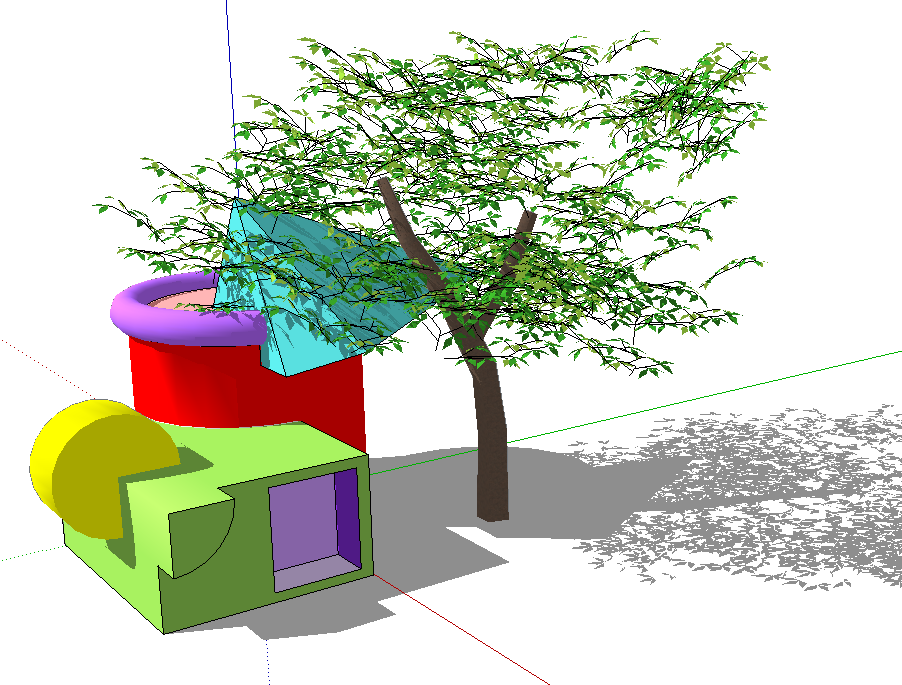
z.B einen schattenspendenden Baum kurz mal aus dem GOOGLE 3D-Warehaus heruntergeladen und direkt ins Modell eingebunden! 1.3.1 Einfügen
Nichts ist leichter als eine Komponente in ein leeres oder schon bestücktes Modell einzubinden.
Über MENU > Datei > 3D-Galerie > Modelle übernehmen haben Sie Zugriff auf das kostenlose und immer schneller anwachsende Archiv von Google, das 3D-Warehouse. Stöbern Sie und lassen Sie sich von den zum Teil doch sehr aufwändigen Modellen überraschen. Sie können die Modelle entweder lokal auf einem Datenträger speichern oder sie direkt in ein Modell, an dem Sie gerade arbeiten, einbinden.
Inzwischen bieten schon sehr viele Hersteller (wie u.a. auch IKEA) viele Möbel als Modelle an für eine virtuelle Einrichtung. Achten Sie beim direkten Einfügen darauf, dass Sie zunächst eine Bodenfläche haben müssen! Nur so können Sie dann die Komponente tatsächlich auf dieser platzieren. Ansonsten schwirrt sie irgendwo im dreidimensionalen Raum herum. Mit dem Maßband überprüfen, ob die realen Größen übereinstimmen! 1.3.3 Erstellen
Jedes mit SketchUp erstellte Modell oder Teilmodell kann zu einer Komponente werden.
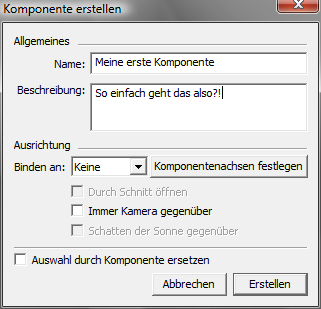
Dazu muss es zunächst einmal mit allen vorgesehenen Elementen ausgewählt werden. Nun kann man entweder mit dem Shortcut Taste [G] das Dialogfenster aufrufen, oder über den Weg MENU > Bearbeiten > Komponente erstellen gehen. Den Speicherort können Sie über MENU > Fenster > Voreinstellungen festlegen. Den ORDNER-Pfad brauchen Sie später auch, wenn Sie erstellte Komponenten laden oder in Sammlungen organisieren wollen. Haben Sie die Auswahl in eine Komponente verwandelt, dann können Sie diese über MENU > Bearbeiten > Komponente > Speichern unter im voreingestellten Verzeichnis sichern.
die ein wenig Ordnung in die sicher bald größer werdende Zahl bringen können. Dazu öffnen Sie bitte über MENU > Fenster > Komponenten dieses Auswahlfenster.
Mit dem kleinen Pfeil rechts neben dem Suchfeld können Sie Menü aufklappen, über das Sie Sammlungen öffnen, aber auch erstellen können. Sie können sowohl Modelle als auch Komponenten in das 3D-Warehouse von Google kochladen. Gehen Sie dazu ins MENU > Datei > 3D-Galerie. Sie können dann zwischen Komponente und Modell wählen, obwohl es keinen wirklichen Unterschied gibt. Modelle sind meist sehr viel komplexer und stellen bestimmte reale Objekte wie zum Beispiel Gebäude dar, während Komponenten vielseitiger als Teilmodelle Verwendung finden. 1.4 Linien / Flächen
Eigentlich ist SketchUp ganz bescheiden in seinen Mitteln.
Es kennt nur zwei Elemente, aus denen seine Welt besteht: Linien und Flächen. Linien können auch mal für sich einen Weg finden, oft aber umschließen Sie Flächen. Dann nennt man sie wohl besser Kanten. Gekrümmte Flächen und Volumen sind dem Programm völlig fremd. Zerschneiden man z.B. einen Körper – wie, das kommt noch – dann fliegt der Schwindel auf. Im Inneren ist Nichts! Alles besteht nur aus Oberflächen (surfaces) und Linien. Das muss man wissen, um das Programm zu verstehen. Fast so wie ein Papierschneidemodell nur bei SketchUp ist die Fläche rechnerisch unendlich dünn, um diese Fläche aber sichtbar zu machen eben eine Strichstärke dick. Ausschneidebögen, Papierhaus basteln mit Bastelbögen - Bastelbogen Häuser im M 1:72, Papierhäuser Baterlbögen, http://www.basteln-gestalten.de/papierhaus-basteln
Die hellere ist die Vorderseite, die dunklere, ist die Rückseite. Manche Befehle funktionieren nur, wenn alle Flächen richtig gewendet sind. Mit einem Rechtsklick kann man die ausgewählte Fläche umkehren. Auch Kreise bestehen aus einer einstellbaren und deshalb oft nicht mehr wahrnehmbaren Anzahl von geraden Linien. Eigentlich sind es sogar Strecken. Und die gekrümmten Flächen sind auch nicht wirklich sphärisch, sondern bestehen aus kleinen ebenen Flächen. Hat Sketchup einmal eine geschlossene Form, die aus Linien besteht, begriffen, und einen Körper, der eben Kanten hat, dann tut das Programm sehr viel, um bei Veränderungen dies beizubehalten. Ein kleines Beispiel: Ein ganz normales Haus mit Satteldach. Wie geht man vor? Vermutlich werden die meisten von uns zunächst einmal einen Quader entwerfen, dann in der Mitte der Giebelseite eine Höhe festlegen, den First einzeichnen, und schließlich die Dachflächen. Sketchup ist da viel direkter. Der Quader, ja, der wird erst einmal konstruiert. Nun aber: von Seitenmitte zu Seitenmitte der Giebelansätze eine Linie, so was wie ein First mit Höhe = 0m, das reicht. Mit dem Verschieben-Werkzeug ziehe ich ihn einfach senkrecht nach oben, und die Dachschrägen folgen willig.
Deshalb faltet SketchUp die Flächen automatisch bzw. verbiegt sie soweit, dass jeder beliebige Vorgang ausgeführt werden kann, bei dem verworfene Flächen entstehen.
Eine sechseckige Säule wird an seiner Oberfläche gepackt und gedreht. Die Seiten folgen den Kanten, so lange es eben geht. Komplizierter wird es, wenn sich Körper wechselseitig durchdringen. Damit da was Dauerhaftes passiert muss man SketchUp auf die Sprünge helfen. Erst mit dem Befehl Verschneiden entstehen an den Durchdringungslinien echte Kanten, die dann neue Formen erzeugen. Bei Programmen, die mit Volumen (Solid Works), und nicht mit Flächen arbeiten, werden solche Booleschen Operationen mit links gemeistert. Aber mit ein wenig Geduld geht es bei SketchUp auch:
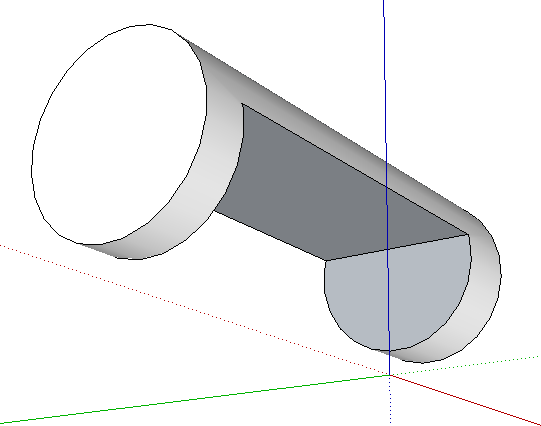
Zwei Körper durchdringen sich, aber ohne dass die gemeinsamen Durchdringungskanten wirklich erzeugt wären. Zunächst. Verschneiden!
Dann entstehen neue Kanten und Flächen. Löscht man die oder jene Form mit all ihren Elementen, dann erhält man dieses oder jenes Ergebnis.
1.5 RendernWer sich einigermaßen sicher im Umgang mit SketchUp fühlt sollte sich mal mit den Möglichkeiten des Renderns vertraut machen.Sehr gut dafür geeignet ist die Software Podium, die man sich zum Ausprobieren >>>hier herunterladen kann. Im Unterschied zur kostenpflichtigen Vollversion ist die Größe der Ausgabe auf maximal 500x500 Pixel begrenzt.
Die Software funktioniert in SketchUp wie ein Plugin.
Die Bedienung ist einfach. Allerdings muss man auch ein wenig ausprobieren. Auf der Homepage des Herstellers kann man sich einige Videos anschauen, die schnell auf die Sprünge helfen. Grundsätzlich werden die Einstellung des jeweiligen Stils in SketchUp angepasst werden müssen. Über das Fenster und dort über MENU > Bearbeiten kann man einstellen, ob der Himmel und der Boden aktiv sind. Auch die Einstellungen des Schattens wirken sich aus! Oft ist es ratsam, seinem Modell eine zusätzliche Bodenfläche aus einem einfachen Rechteck zu spendieren. Aber das probiert man mal selbr aus. Die Beleuchtung funtioniert entweder über die Einstellungen bei Sketchup, oder kann in Podium selbst eingestellt werden. Prinzipiell gibt es da zwei Möglichkeiten: 1. LEMs (lichtemitierende Flächen, die quasi aus sich heraus leuchten) 2. Omnilights (gruppierte Objekte, die wie Lampen wirken) Hat man sich beim Hersteller registriert kann man sich eine ganze Menge Omnilights, von der Tischlampe bis zur Straßenlaterne, kostenlos downloaden. Diese und mehr Angebote finden Sie unter > Registered User.
Dazu einfach eine Fläche auswählen und im aktivierten Podium-Plugin den Schieberegler für Licht auf etwa 15 stellen. Man kann auch die Reflektionsfähigkeit einstellen. Bei 100% erhält man einen Spiegel!
Sicher, die Größe muss noch angepasst werden. Aber so wird der Effekt doch etwas deutlicher. 123456789012345678901234567890123456789012345678901234567890123456789012345678901234567890
********************DIN A4 Seitenbreite********************
********************************************************************* Impressum: Fritz Prenninger, Haidestr. 11A, A-4600 Wels,Ober-Österreich, mailto:[email protected] ENDE |
Startseite >


 oder
oder