|
http://sites.schaltungen.at/everything-search-engine/deutsch Wels, am 2020-01-26BITTE nützen Sie doch rechts OBEN das Suchfeld [ ] [ Diese Site durchsuchen]DIN A3 oder DIN A4 quer ausdrucken
*******************************************************************************I** DIN A4 ausdrucken (Heftrand 15mm / 5mm) siehe http://sites.schaltungen.at/drucker/sites-prenninger
********************************************************I* ~015_b_PrennIng-a_everything.search.engine-deutsch (xx Seiten)_1a.pdf
Everything-1.4.1.935.x86-Setup.exe Installateur x86 Mehrsprachig 1448 KB
MENU > FAQ
Häufig gestellte Fragen
Everything = AllesWas ist "Everything"?"Everything" ist eine Suchmaschine, die unter Windows Dateien und Ordner sofort anhand des Dateinamens findet. Anders als bei der Windows-Suche werden bei "Everything" zunächst alle Dateien und Ordner auf Ihrem Computer angezeigt (daher der Name "Everything" da alles gesucht wird). Sie geben einen Suchfilter ein, um zu begrenzen, welche Dateien und Ordner angezeigt werden. Wie lange dauert es, meine Dateien zu indizieren?"Everything" indiziert nur Datei- und Ordnernamen und benötigt im Allgemeinen einige Sekunden, um die Datenbank zu erstellen. Eine Neuinstallation von Win10 (ca. 120.000 Dateien) dauert ca. 1 Sekunde, um den Index zu erstellen. Ich habe aber 1.000.000 Dateien das benötigen ca. 1 Minute. Sucht Everything nach Dateiinhalten?Ja, "Everything" kann mit der Funktion content: search nach Dateiinhalten suchen. Der Dateiinhalt wird nicht indiziert, die Suche nach Inhalten ist langsam.
Content Searching
Nach Dateiinhalte suchen ! Warnung:
Die Suche nach Inhalten ist extrem langsam.
Dauert bei großen Inhalten ewig
Der Dateiinhalt wird nicht indiziert.
Bitte kombinieren Sie Content Searchin Functions mit anderen Filtern, um die beste Leistung zu erzielen. Inhaltssuchfunktionen: Content search functions: content: <text> Durchsucht den Dateiinhalt mit dem zugehörigen iFilter Wenn kein iFilter vorhanden ist, wird UTF-8-Inhalt verwendet. ansicontent: <text> Dateiinhalte werden als ANSI-Text behandelt. utf8content: <text> Dateiinhalte werden als UTF-8-Text behandelt. utf16content: <text> Dateiinhalte werden als UTF-16-Text (Unicode) behandelt. utf16becontent: <text> Dateiinhalte werden als UTF-16-Text (Big Endian) behandelt. Finden Sie beispielsweise E-Mails, die diese Woche geändert wurden und den Text "Banane" enthalten: *.eml dm: diese Woche content: BananeHinweis:
content: wird zuletzt in der obigen Suche verwendet.
Dies bedeutet, dass Everything nur den Inhalt von Dateien durchsucht, die mit der vorherigen Suche übereinstimmen.
*.eml dm: diese Woche
Duplicated FilesDuplizierte Dateien / Doppelte Dateien / Duplikat FinderMit den folgenden Funktionen können Sie nach doppelten Dateien suchen. dupe: Finden Sie Dateien und Ordner mit dem gleichen Dateinamen. attribdupe: Finden Sie Dateien und Ordner mit den gleichen Attributen. Sortieren Sie nach Attributen, um die besten Ergebnisse zu erzielen. dadupe: Finden Sie Dateien und Ordner mit demselben Zugriffsdatum. Sortieren Sie nach dem Zugriffsdatum, um die besten Ergebnisse zu erzielen. dcdupe: Finden Sie Dateien und Ordner mit demselben Erstellungsdatum. Sortieren Sie nach dem Erstellungsdatum, um die besten Ergebnisse zu erzielen. dmdupe: Finden Sie Dateien und Ordner mit demselben Änderungsdatum. Sortieren nach Datum, das für die besten Ergebnisse geändert wurde. namepartdupe: Suchen von Dateien und Ordnern mit demselben Namensteil (ohne Erweiterung).
sizedupe: Finden Sie Dateien und Ordner mit der gleichen Größe. Sortieren Sie nach Größe, um die besten Ergebnisse zu erzielen.
size:>1gb sizedupe: Bringt aber nichts da viele Dateien gleich groß sind
Duplikate befinden sich im GESAMTEN Index, nicht in den aktuellen Ergebnissen ! ! !
Suchen und sortieren Sie die Ergebnisse nach demselben Dupe-Typ, um die besten Ergebnisse zu erzielen. Alles überprüft nicht den Dateiinhalt. Verwenden Sie die Duplikatsuchfunktionen nur als Richtlinie.
Beispiele:
dupe: .pdf Moped
********************************************************I* Schwächt "Everything" die Systemressourcen? Nein, "Everything" verbraucht sehr wenig Systemressourcen. Eine Neuinstallation von Win.10 (ca. 120.000 Dateien) benötigt ca. 14 MB RAM und weniger als 9 MB Festplattenspeicher. Meine 1.000.000 Dateien benötigen ca. 75MByte RAM und 45MByte Festplattenspeicher. Ändert sich das Dateisystem von "Everything" Monitor?Ja, "Everything" überwacht Dateisystemänderungen. In Ihren Suchfenstern werden die am Dateisystem vorgenommenen Änderungen angezeigt. Ist "Alles" kostenlos?Ja, "Everything" ist Freeware. Bitte überlegen Sie, ob Sie spenden möchten . Enthält "Everything" Malware, Spyware oder Adware?Nein, "Everything" enthält keine Malware, Spyware oder Adware. Verpasst "Everything" Änderungen am Dateisystem, wenn es nicht ausgeführt wird?Nein, "Everything" kann geschlossen und neu gestartet werden, ohne dass Änderungen am Dateisystem vorgenommen wurden (auch über Systemneustarts hinweg). "Everything" aktualisiert die Datenbank beim Start. Was sind die Systemanforderungen für "Everything" ?"Everything" läuft unter Windows XP, Vista, Win.7, Win.8 und Win.10
Die NTFS-Indizierung erfordert den Dienst "Everything" oder die Ausführung von "Everything" als Administrator. Wie konvertiere ich ein Volume nach NTFS?Bitte sichern Sie alle wichtigen Daten, bevor Sie ein Volume in NTFS konvertieren. Sobald ein Volume in NTFS konvertiert wurde, kann es ohne Neuformatierung nicht wieder in FAT oder FAT32 konvertiert werden. Bitte beachten Sie, dass einige Geräte NTFS-Volumes auf USB-Datenträgern / USB-Laufwerken möglicherweise nicht lesen können. So konvertieren Sie ein Volume in NTFS:
Kann "Everything" ein zugeordnetes Netzlaufwerk / NAS / eine Netzwerkfreigabe indizieren?Ja, weitere Informationen finden Sie unter Ordnerindizierung . Wie installiere ich "Everything"?
Weitere Informationen finden Sie unter Eine grundlegende Anleitung zur Installation von "Everything" . Wie verwende ich "Everything"?
Weitere Informationen finden Sie unter Eine grundlegende Anleitung zur Verwendung von "Everything" . Warum verwendet "Everything" 1.4 mehr Speicher als 1.3?"Everything" 1.4 indiziert Dateigrößen und Datumsangaben und speichert zusätzliche Informationen, um das Sortieren standardmäßig zu beschleunigen. Weitere Informationen zum Deaktivieren dieser Änderungen finden Sie unter Optimieren für den kleinsten Speicherbedarf . Wie verhindere ich die UAC-Eingabeaufforderung beim Ausführen von "Everything"?"Everything" erfordert Administratorrechte für den Lesezugriff auf NTFS-Volumes auf niedriger Ebene für die NTFS-Indizierung.
Die UAC-Eingabeaufforderung kann vermieden werden, indem "Everything" als Standardbenutzer ausgeführt
und der Dienst "Everything" installiert wird oder die NTFS-Indizierung nicht verwendet wird. So führen Sie "Everything" als Standardbenutzer aus und installieren den Dienst "Everything":
SuchenWie suche ich nach einer Datei oder einem Ordner?
Geben Sie den Teil des Datei- oder Ordnernamens in die Suchbearbeitung ein. Die Ergebnisse werden sofort angezeigt. Wie verwende ich Boolesche Operatoren?AND ist der Standard-Boolesche Operator. Um beispielsweise nach abc und 123 zu suchen, suchen Sie nach: abc 123
Suche mit Oder OR oder |
Fügen Sie ein | hinzu, um nach einem der beiden Suchbegriffe zu suchen zwischen den Begriffen. Um beispielsweise nach .jpg oder .bmp zu suchen, suchen Sie nach: .jpg | .bmp
Um etwas von der Suche auszuschließen, geben Sie ein ! am Anfang des Suchwortes ein. Um beispielsweise nach allem außer abc zu suchen, suchen Sie nach: !ABCSo zeigen Sie die grundlegende Suchsyntax in Everything an:
Menu > Hilfe > Such-Syntax
Operatoren:
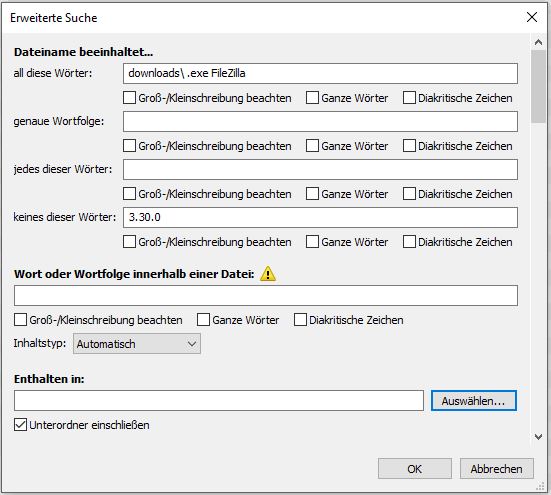
Wie verwende ich Wildcards?Die Verwendung eines * in Ihrer Suche entspricht einer beliebigen Anzahl von Zeichen. So suchen Sie beispielsweise nach Dateien und Ordnern, die mit e beginnen und mit g enden: e * g Verwendung einer ? In Ihrer Suche wird ein Zeichen gefunden. So suchen Sie beispielsweise nach Dateien mit einer 2-Buchstaben-Dateierweiterung: *. ?? Wie beziehe ich Leerzeichen in meine Suche ein?Um Leerzeichen in Ihre Suche aufzunehmen, müssen Sie Ihre Suche in doppelte Anführungszeichen setzen. So suchen Sie beispielsweise nach foo <Leertaste>: "foo bar" Wie suche ich nach einem Dateityp?Um nach einem Dateityp zu suchen, geben Sie die Dateierweiterung in die Suchbearbeitung ein. Beispiel: Um nach dem MP3-Dateityp zu suchen, geben Sie *.mp3 in die Suchbearbeitung ein. Um nach mehr als einem Dateityp zu suchen, verwenden Sie ein | Dateitypen zu trennen, zB: *.bmp | *.jpg (.bmp | .jpg ) sucht nach Dateien mit der Endung bmp oder jpg. Wie suche ich nach Dateien und Ordnern an einem bestimmten Ort?Um an einem bestimmten Ort nach Dateien und Ordnern zu suchen, geben Sie ein \ in Ihre Suchzeichenfolge ein. So suchen Sie beispielsweise in einem Download-Ordner nach all Ihren ausführbaren Programmen: Downloads\ .exe Sie können den Abgleichpfad auch im Suchmenü aktivieren und den Ort in Ihre Suchzeichenfolge aufnehmen. So suchen Sie beispielsweise in einem Download-Ordner mit aktiviertem Abgleichpfad nach all Ihren Avis: downloads .avi Erweiterte Suche
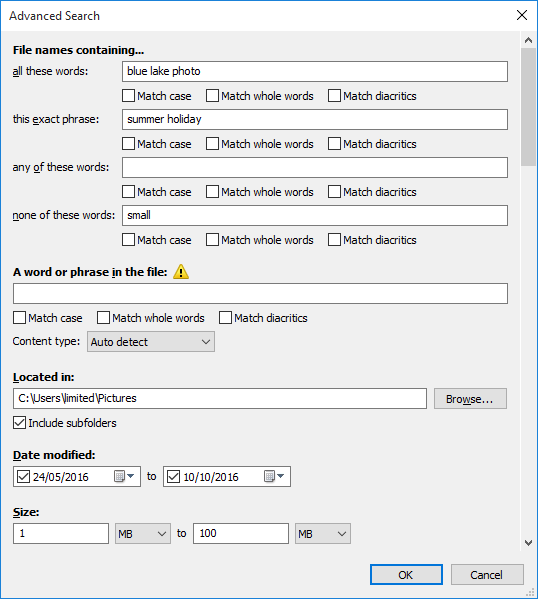
Weitere Informationen finden Sie unter Erweiterte Suche .
Menu > Suche > Erweiterte Suche...
https://www.voidtools.com/support/everything/searching/#advanced_search
FehlerbehebungSuche findet nicht was ich willBitte stellen Sie sicher, dass die folgenden Suchoptionen deaktiviert sind:
Bitte stellen Sie sicher, dass der Filter Alles ausgewählt ist:
Bitte stellen Sie sicher, dass alles korrekt installiert ist:
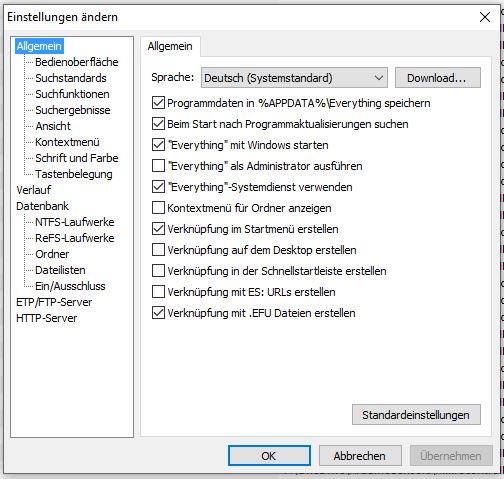
Einstellungen werden nicht gespeichertStellen Sie sicher, dass Einstellungen und Daten in% APPDATA% \ Everything gespeichert sind. So aktivieren Sie Einstellungen und Daten in% APPDATA% \ Everything speichern:
Doppelte ErgebnisseNTFS-Volumes werden automatisch von "Everything" indiziert. Wenn Sie ein NTFS-Volume als Ordner-Index hinzufügen, werden doppelte Ergebnisse angezeigt. Bitte entfernen Sie alle NTFS-Volumes aus Ihren Ordnerindizes:
So überprüfen Sie, welche NTFS-Volumes automatisch enthalten sind:
Die Ergebnisliste ist leer oder enthält nur LaufwerkeStellen Sie sicher, dass der Dienst "Everything" ausgeführt wird oder "Everything" als Administrator ausgeführt wird. So installieren Sie den Dienst "Everything":
-oder- So führen Sie Everything als Administrator aus:
Stellen Sie sicher, dass Sie mindestens ein lokales NTFS-Volume haben. Bitte beachten Sie Wie kann ich ein Volumen in NTFS konvertieren . So aktivieren Sie alle lokalen NTFS-Volumes manuell für die Indizierung:
Alles zwingen, seine Datenbank neu zu erstellen:
MENU > Unterstützung
" Everything " ist eine Dateinamensuchmaschine für Windows. Wie unterscheidet sich alles von anderen Suchmaschinen?
Siehe auchUsing EverythingWenn Sie Everything zum ersten Mal ausführen, wird ein Index aller Ihrer lokalen NTFS-Volumes erstellt.Die Indizierung kann einige Sekunden dauern. Sobald die Indizierungsphase abgeschlossen ist, werden alle Ihre Dateien angezeigt. Geben Sie einen Teil des Dateinamens in das Suchfeld oben ein, um zu beginnen.
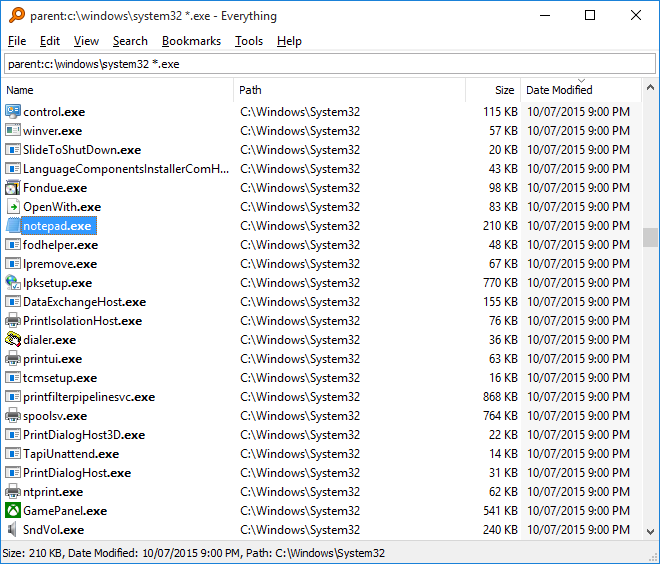
Das Fenster "Alles suchen" enthält die folgenden Teile: Speisekarte Das Menü enthält Befehle zum Arbeiten mit dem Suchfenster Alles, den Ergebnissen, der Ansicht, der Suche, den Lesezeichen, den Werkzeugen und der Hilfe. Suche bearbeiten Geben Sie den Teildateinamen ein, um eine Datei oder einen Ordner zu suchen. Verwenden Sie die erweiterte Suche im Menü Suchen, um komplexere Suchvorgänge durchzuführen. Siehe Nach der vollständigen Suchsyntax suchen. Die grundlegende Suchsyntax kann unter Alles im Menü Hilfe angezeigt werden. Kopfzeile der Ergebnisliste Klicken Sie auf eine Spaltenüberschrift, um die Ergebnisse nach dieser Spalte zu sortieren. Klicken Sie auf dieselbe Spaltenüberschrift, um die Sortierrichtung zu ändern. Klicken Sie mit der rechten Maustaste, um verschiedene Spalten anzuzeigen oder auszublenden. Ergebnisliste Doppelklicken Sie oder wählen Sie ein Element aus und drücken Sie die Eingabetaste, um es zu öffnen. Elemente können in ein anderes Programm gezogen und dort abgelegt werden. Klicken Sie mit der rechten Maustaste auf ein Element, um eine Liste der Aktionen für die ausgewählten Ergebnisse anzuzeigen. Weitere Informationen finden Sie unter Ergebnisse. Statusleiste Zeigt den aktuellen Status von Everything und die aktuellen Suchoptionen an. Klicken Sie mit der rechten Maustaste auf die Statusleiste, um die Suchoptionen zu ändern. Doppelklicken Sie auf eine Suchoption, um sie zu deaktivieren. Show an Everything search windowSo zeigen Sie das Suchfenster an:Doppelklicken Sie auf das Symbol Alles in der Taskleiste. -oder- Verwenden Sie einen Hotkey. -oder- Führen Sie Everything über eine Verknüpfung aus, z. B. die Verknüpfung Everything Desktop, die Verknüpfung Everything Startmenü oder die Verknüpfung Everything Schnellstart. Normalerweise verwendet Everything nur ein Suchfenster. Um mehrere Fenster zuzulassen, aktivieren Sie "Neues Fenster in der Taskleiste erstellen" und / oder "Neues Fenster erstellen", wenn Sie "Alles" ausführen. Find recently modified files instantly and monitor file system changes real-timeUm beispielsweise nach heute geänderten Dateien und Ordnern zu suchen, suchen Sie nach:dm: heute Klicken Sie mit der rechten Maustaste auf eine leere Stelle in der Ergebnisliste und klicken Sie auf Sortieren nach -> Änderungsdatum, um Änderungen am Dateisystem in Echtzeit anzuzeigen. Open frequently run files easilyAlles merkt sich die Laufzahl für jedes Ergebnis.Drücken Sie in der Suchbearbeitung die Eingabetaste, um das Ergebnis mit der höchsten Anzahl von Durchläufen auszuwählen. Klicken Sie mit der rechten Maustaste auf eine Datei oder einen Ordner, um die Ausführungsanzahl manuell festzulegen. Weitere Informationen finden Sie unter Ausführungsverlauf. Um nach Laufanzahl zu sortieren, klicken Sie mit der rechten Maustaste auf eine leere Stelle in der Ergebnisliste und klicken Sie auf Sortieren nach -> Laufanzahl. Export resultsResults can be exported to CSV, TXT or EFU files. To export results:
FiltersFilter sind vordefinierte Suchvorgänge wie Audio- und Videodateitypen.Klicken Sie zum Auswählen eines Filters im Menü Suchen auf einen Filter. Der ausgewählte Filter wird in der Statusleiste angezeigt. Doppelklicken Sie auf den Filter in der Statusleiste, um ihn zu deaktivieren. Klicken Sie zum Anzeigen der Filterleiste im Menü Ansicht auf Filter. Weitere Informationen finden Sie unter Anpassen von Filtern. BookmarksSpeichern Sie die aktuelle Suche, Filter, Sortierung und Indexierung, damit sie später schnell wiederhergestellt werden kann.Weitere Informationen finden Sie unter Lesezeichen. Access Everything from a web browserSie können Ihren eigenen Webserver in Everything starten, um von Ihrem Telefon oder einem anderen Gerät aus auf Ihre Dateien zuzugreifen.Weitere Informationen finden Sie unter HTTP-Server. Access Everything from another computerSie können Ihren eigenen ETP-Server in Everything starten, um von einem anderen Computer aus auf Ihre Dateien zuzugreifen.Weitere Informationen finden Sie unter ETP-Server. Change fonts and colorsDie Schrift und Farben der Ergebnisliste können in den Optionen Alles angepasst werden.Informationen zum Anpassen aller Schriftarten und Farben finden Sie unter Everything.ini.
External File Manager
To open folders with a custom file manager, see External File Manager. Informationen zum Öffnen von Ordnern mit einem benutzerdefinierten Dateimanager finden Sie unter Externer Dateimanager. Keyboard shortcutsFor a list of existing keyboard shortcuts, see Keyboard Shortcuts. See Customizing keyboard shortcuts for more information. IndexesInclude local NTFS volumes, any folders and/or file lists in the index. See Indexes for more information. File listsCreate a snap shot of files on a NAS, CD, DVD or BluRay and include them in your index. To show the built in file list editor, from the Tools menu, click File List Editor.... See File Lists for more information. OptionsCustomize the installation of Everything, user interface, home search, search settings, how the results are displayed, how the results look, right click menus, fonts and colors, keyboard shortcuts, search and run history, ntfs volumes, folder indexing, file lists, excluded folders and file types, ETP and HTTP servers. See options for more information. Exit EverythingWenn Sie das Suchfenster "Everything" schließen, wird "Everything" weiterhin im Hintergrund ausgeführt.Klicken Sie zum vollständigen Beenden von Everything im Menü File auf Exit, oder klicken Sie mit der rechten Maustaste auf das Tray-Symbol Everything, und klicken Sie auf Exit. So beenden Sie Everything, wenn das Fenster "Everything" geschlossen ist: Klicken Sie in "Everything" im Menü "Extras" auf "Optionen". Klicken Sie auf die Registerkarte Benutzeroberfläche. Deaktivieren Sie Im Hintergrund ausführen. OK klicken. See also |