|
http://sites.schaltungen.at/alarmanlage/home/anleitung-fuer-dummies Wels, am 2017-10-16BITTE nützen Sie doch rechts OBEN das Suchfeld [ ] [ Diese Site durchsuchen]DIN A3 oder DIN A4 quer ausdrucken
*******************************************************************************I** DIN A4 ausdrucken siehe http://sites.schaltungen.at/drucker/sites-prenninger
********************************************************I* 015_b_PrennIng-a_alarmanlage-home-anleitung.fuer.dummies (19 Seiten)_2a.pdf
Untergeordnete Seiten (8):

Begriffe von MEDION Smart Home
Thread
Push-Nachricht.
Screenshot des Smart Home App Gerätemanagers mit den Smart Home Komponenten
Szenarien nicht vorhanden.
Gehen die Szenarien sind die auf 15 beschränkt
Die Fernbedienung (FB) verabschiedet sich regelmässig aus dem System.
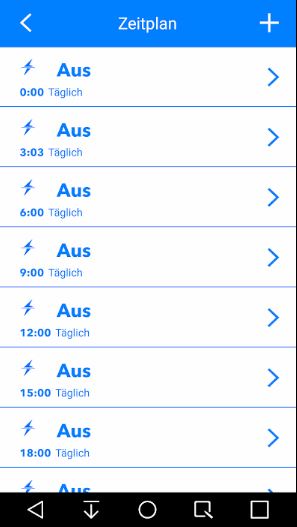
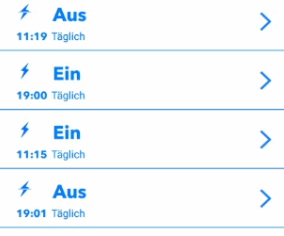
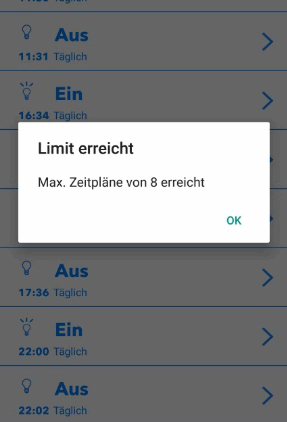
Max. 8 Schaltpunkte= 4 EIN/AUS Paare
smart home MEDION App - Software-Update im GOOGLE Play Store
Fernbedienung lässt sich auch mit aktueller App nicht einbinden.
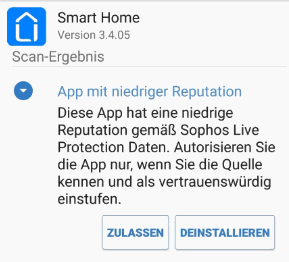
aktuelle Smart Home Version 3.4.05
ein Zurücksetzen auf die Werkseinstellungen hilft nicht.
WLAN Setup im MENU der Zentrale unter Admin-PIN **** <CR> Punkt 1/1 mit Tste 1 bestätigen dann erfolgt die Synchronisation.
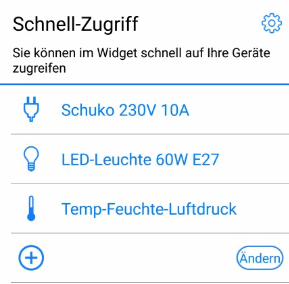
Du gehst einfachin der Smart Home App > nach unten wischen > Einstellungen > Widget-Einrichtung.
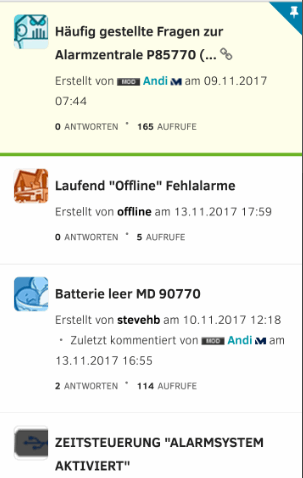
Zur Zeit ist die Anlage weder als Alarmanlage (regelmäßige Fehlalarme) noch als Smarthomesystem (fehlende Szenarien) zu gebrauchen.
- Smartphone LG G4
- Android V6.0
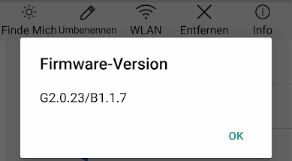
- Firmware Version der Zentrale: G2.0.23/B1.1.7
- Versionsnummer der App : v 3.4.05 (201711061) 2017-11-08
Die seltsamen Komponentennamen wie "MyDevice" oder "DOOR_238bbaff" entstehen, wenn die App bei der Komponenteneinrichtung hängt oder abstürzt.
Sensoren gehen offline bei Funkstörung durch
Diese Geräte im Haushalt, verursachen Strahlung und damit Funkstörungen
- Schnurlostelefon (also DECT Basis und Mobilteil) - Funksteckdose - Mikrowelle - FM-Transmitter (zum Übertragen von Musik z.B. eines MP3-Players auf eine Radiofrequenz) - Babyfon - elektrisches Garagentor mit Fernbedienung (evtl. auch beim Nachbarn?) - ferngesteuerte Zentralverriegelung eines Kfz - Kinderspielzeug mit Fernbedienung
- SAT Receiver WLAN & Bluetooth
- CB-Funker
- WLAN-Router im 2,4 GHz-Band
- Bluetooth im 2,4 GHz-Band
MEDION KUNDENCENTER WELS Meine Kundennummer: 0 +33 89: 97+
MEDION AUSTRIA GmbH
Kundenservice-Center im GTZ Franz Fritsch Straße 11 A-4600 Wels
Tel. 0810 / 001048 (Anrufen nur mit Kundennummer)
Fax: +43 (0)7242 / 9396-7592
Öffnungszeiten: Mo. bis Do. 08:00 bis 17:00 Fr. 08:00 bis 13:30
Sie können gerne Ihr defektes Gerät persönlich bei uns im Kundencenter Wels bei unserer Annahmestelle für eine Reparatur abgeben.
Von hier wird es an die Werkstätte weitergeleitet.
https://www.medion.com/at/service/kontakt/
https://www.medion.com/at/service/kontakt/index.php
Kontaktformular
www.medion.com/contact www.medion.de
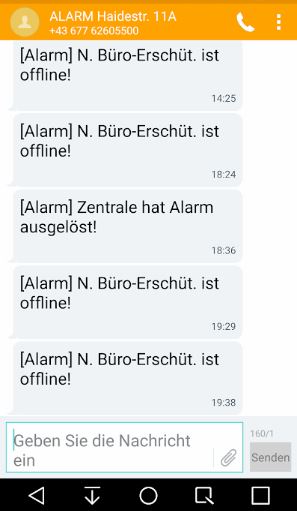
SMS Meldungen der Alarmzentrale +43 677 6:6_ **00 auf mein Smartphone
ALARM Haidestr. 11A
[Alarm] N. Garten-Tür hat Alarm ausgelöst!
Einbruchschutz / Alarmanlagen
Die intelligente preiswerte Sicherheitslösung für Ihr Zuhause
HOFER Alarmsystem MEDION P85770 / MD 90770 Modell: DSA-12PFT-12 FEU 120100
Einfache drahtlose Installation & Bedienung WLAN:Push-Nachrichten, sowie SMS und Anruf Benachrichtigungen möglich Hohe Sicherheit gegen Manipulation Mehrere Stunden Notstromversorgung
Alarmzentrale P85731
es gibt auch eine Smart Home Zentrale P85701
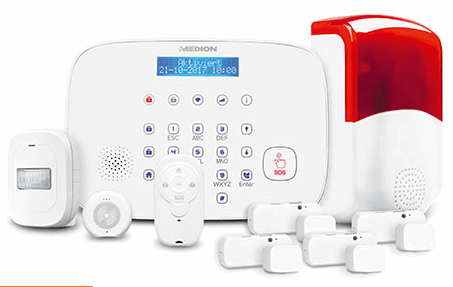
Mit dem MEDION System ist ihr Heim sicher, effizient und Komfortabel.
Einfach ein smartes Heim
Mühelos mehr Komfort und Sicherheit:
Machen Sie Ihr Zuhause Intelligent mit den Smart-Home-Geräten von MEDION und der kostenlosen MEDION Smart Home App für IOS und Android.
Nutzen Sie die vielfältigen Anwendungsmöglichkeiten der Sensoren und Aktoren.
Greifen Sie von daheim und unterwegs bequem auf alle Komponenten zu.
Verwenden Sie die MEDION Smart Home App sowohl für die MEDION Alarmzentrale P85731 als auch die MEDION Smart Home Zentrale P85701.
Alle Geräte, die mit dem gelben MEDION Home-Plus-Logo gekennzeichnet sind, können auf Basis des MEDION Smart Home Systems miteinander kommunizieren und sind mit der App steuerbar.
WLAN-Standard : 802.11 b/g/n Verschlüsselung : WEP/WPA/WPA2 Frequenzbereich :2412 .. 2472 MHz max. Sendeleistung : 16,85 dBm Kanal : 1 .. 13
GSM-Modul:
Frequenzbereich : 880 .. 960 MHz max. Sendeleistung: 32,3 dBm (GSM/GMSK) Frequenzbereich : 1710 ..1880 MHz max. Sendeleistung: 29,9 dBm (GPRS/GMSK)
Alle Sensoren mit Bluetooth vebunden
Bluetooth Standard LE : V 4.0 Frequenzbereich : 2402 .. 2480 MHz max. Sendeleistung : 3,27 dBm Unbefugte Besucher haben keine Chance:
Das MEDION Alarmsystem P85770 sichert Ihr Zuhause zuverlässig und benachrichtigt Sie in Echtzeit über alle Vorkommnisse.
Alle Komponenten des Alarmsystems kommunizieren per verschlüsselten Funksignalen, sodass niemand das System von außen manipulieren kann.
Wird einer der Sensoren ausgelöst, werden Sie wahlweise per Push-Nachricht über das Internet, per SMS oder einen automatisierten Anruf verständigt.
Hierzu beherrscht das Alarmsystem sowohl WLAN als auch den Datentransfer über das Mobilfunknetz.
Steuern Sie alle Funktionen schnell, einfach und mobil über die MEDION Smart Home App für Android
– so können Sie auch von unterwegs die Alarmanlage scharf schalten oder viele weitere Einstellungen vornehmen.
B) Einfache Bedienung
Schnell und einfach:
Das MEDION Alarmsystem P85770 macht Ihr Leben komfortabel – schon bei der Einrichtung. Einfach erweitern. Ihr Leben bleibt nicht stehen, Ihre Wünsche und Bedürfnisse verändern sich.
Deshalb ist das MEDION Alarmsystem P85770 flexibel und wächst mit Ihren Ansprüchen.
Neue Komponenten können im Handumdrehen hinzugefügt werden und bringen neue Möglichkeiten.
So wird Ihr Zuhause immer intelligenter, komfortabler und effizienter.
C) Ausstattung
Einfache Installation und Bedienung:
Das Zubehör des MEDION® Alarmsystems kann ohne Bohren oder Schrauben angebracht und bei Bedarf wieder rückstandsfrei entfernt werden.
Sie werden Schritt für Schritt durch die Einrichtung des Systems geführt und über Ihre Möglichkeiten informiert.
3 Anschlussmöglichkeiten zur Kommunikation:
Die Zentrale des Alarmsystems kann Push-Nachrichten über das Internet versenden und zusätzlich mit einer SIM-Karte betrieben werden.
Somit können Sie auch per SMS oder Anruf informiert werden.
D.h. Sie können sich von dem System umgehend darüber informieren lassen, wenn
z.B. einer der Sensoren einen Alarm auslöst.
Hinterlegen Sie bis zu 8 Rufnummern für die Anruf- als auch SMS-Funktion.
Sobald das Alarmsystem eine Aktion verzeichnet, werden die hinterlegten Nummern der Reihe nach informiert
Im Vergleich dazu
Namhafte Hersteller / Marken von Alarmanlagen sind sind zum Beispiel:
Telenot, Daitem, Jablotron, Vanderbilt, Honeywell, Bosch, Visonic, Satel, Lupus usw.
Eine professionell errichtete Anlage kostet für ein normales Einfamilienhaus je nach Anforderungen € 3.500,- bis € 6.500,- Was muss jede Profi-Anlage bieten: - DIN EN 50 131-1 Grad 2, das fordert die Polizei als MINDESTstandart und das aus gutem Grund.
Nur dann sind die wesentlichen Funktionen vorhanden.
- Fern-Bedienung, Alarm-Sirene und Alarm-Zentrale sollten räumlich getrennt sein In die Alarmzentrale gesprochene Meldung +43 (0)677 / 62+: __*8 fritz in MailBox +43 (0)677 6000 anrufen zum abhören.
Alarmzentrale SMS +43 (0)677 / 6:6_ 5500
Mein HoT
Kunden-Kennwort 3+++
HoT-Rufnummer: +43 (0)677 / 62+: __*8 fritz HoT flex € 5,- + € 5,-
HoT-Rufnummer: +43 (0)680 / ++52 7_4 elfriede HoT fix € 5,- + € 9,98
HoT-Rufnummer: +43 (0)677 / 626_ **00 alarmanlage HoT flex € 2,- + € 5,-
Alarmzentrale Alarm deaktivieren *__* eingeben und Taste
  rot - Alarmsystem aktivgelb - Alarmsystem nicht aktiv rot - Alarmsystem aktivgelb - Alarmsystem nicht aktiv
 blau leuchtet - verbunden mit WLAN / Wi-Fi Router blau leuchtet - verbunden mit WLAN / Wi-Fi Router blau blinkt alle 3sec. - im Mobilfunk-Netz registriert, SMS senden möglich blau blinkt alle 3sec. - im Mobilfunk-Netz registriert, SMS senden möglich blau - Systemmeldungen mit den Pfeil-Tasten auswählen blau - Systemmeldungen mit den Pfeil-Tasten auswählenFunk-Alarm-System mit Notstrom-Akku 2S103450 7,4V 1,9Ah Netzteil 2517HB
Einfache Schritt für Schritt Anleitung für Einsteiger ohne Erfahrung (Anleitung für DUMMIES) 300_a_MEDION-x_Alarmsystem MEDION P85770 Genaue Bedienungsanleitung (19 Seiten)_2a.pdf
http://www.medion.com/de/service/_lightbox/handbuch_details.php?did=17515
https://www.medion.com/de/service/download/handbuch.php https://www.hofer.at/fileadmin/fm-dam/products/2017/KW_42/MO_16_10_2017/BA/Bedienungsanleitung_Alarmsystem.pdf
300_a_MEDION-x_Alarmsystem MEDION P85770 (MD90770) – Bedienungsanleitung_1a.pdf
ALDI € 169,- HOFER € 199,-
MEDION Alarmsystem Set P85770 (MD 90770) MSN 5005 6527
bis 15 nicht 20 Sensoren
Blutooth LE 4.0 2,4GHz Signal geht kaum durch 2 Wände Reichweiten 6 bis 8 Meter
Tipp: Sensoren testweise nur mit TIXO ankleben, die Empfangs-Entfernung schwankt, einmal Empfang grün nur ohne Hindernisse gelb bei Mauer dann nach Stunden aber rot (Alarmanlage nicht funktionsfähig)
• MEDION Alarmsystem-Set p85770
• WLAN-fähiger Router (2,4 GHz) z.B. 3neo
Die Alarmzentrale ist über WLAN (Wi-Fi) mit einem Router verbunden, um die Steuerbefehle aus der Cloud zu erhalten, bzw. Daten in der Cloud zu speichern.
• Smartphone mit Android 5.0 und Bluetooth z.B. LG G4
Die im Netzwerk eingebundenen Smart Home Sensoren kommunizieren mit der Alarmzentrale über eine Bluetooth LE 4.0 Verbindung.
• die kostenlose MEDION Smart Home App
Zur vollständigen Verwendung des Alarmsystems muss eine SIM-Karte für ein GSM-Netzwerk freigeschaltet werden.
Negativ:
- Anbindung über externen Internet-Server - noch keine Erfahrungswerte zu NEU - kein professioneller Support bei MEDION Positiv: - Sabotageschutz an Alarm-Sirene und Alarm-Zentrale - GSM-Modul für Anrufe und SMS im Notfall (HoT SIM-Karte) - Notstromversorgung (Akku) der Alarm-Zentrale 
Anruf- und SMS-Funktion
NEUE Firmware 1-START 2-SPÄTER Haupt-FW Update 99% fertig FW Update Abschliessen ... MEDION Alarm System MEDION Smart Home App
ANLEITUNG Schritt für Schritt
1.0 Android Handy Geheimnummer deiner Anlagen-SIM-Karte
Die dem Set beiliegende HoT SIM-Karte (für die Alarmzentrale) mit der HoT-Rufnummer +43 (0)677 / 626_ **__ mit vorh. Android Handy freischalten
Handy mit der Mitteltaste ausschalten
Handy Rückwand entfernen > Handy-Akku herausnehmen
Die Handy micro-SIM-Karte (150979354-7) entfernen
Die Alarmanlagen SIM-Karte herausbrechen auf micro-SIM-Karte (170049655-1) und in Handy einlegen
Akku einlegen > Handy mit Mitteltaste einschalten > 1 Min. warten bis Software hochstartet.
Diese micro-SIM-Karte mit dem HOFER Tarif "HoT flex" freischalten und € 5,00 gleich aufladen.
Micro-SIM-Karte aus dem Handy entfernen auf SIM-Karten vergrößern mit Plastikrähmchen
1.000 Downloads der 55,80MByt Großen MEDION Smart Home App
v3.4.05 2017-11-08
Entwickler der MEDION Smart Home App ist die Fa.
MEDION
Am Zehnthof 77
D-45307 Essen
mailto:[email protected]
2.0 HOFER Alarmzentrale
SIM-Karten in die ausgeschaltete MEDION Alarmzentrale einschieben bis diese einrastet.
Alarmzentrale mit Schiebeschalter einschalten > Abdeckung aufschieben und in den Wandbefestigungshalter aufstecken.
Systen Setup 1=START erscheint am Alarmzentrale-Display
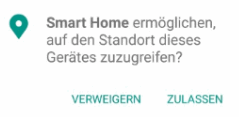
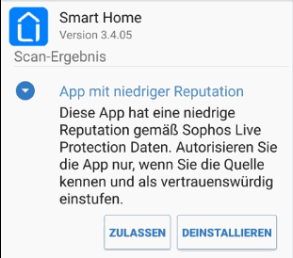
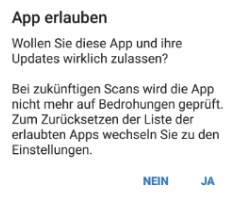
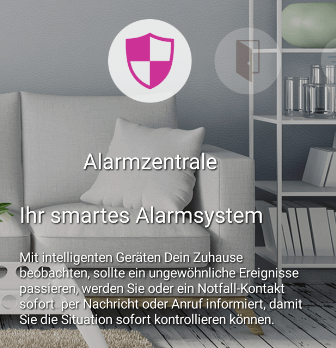
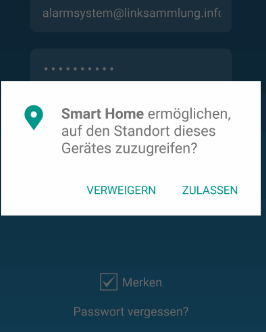
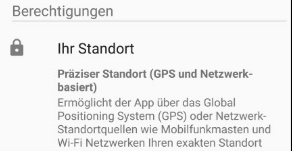
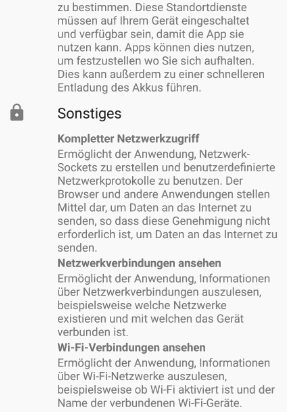
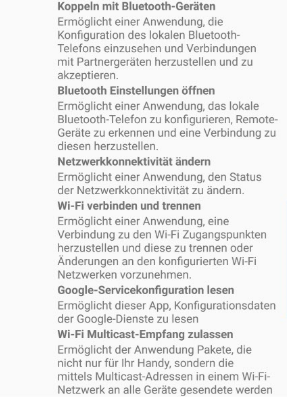
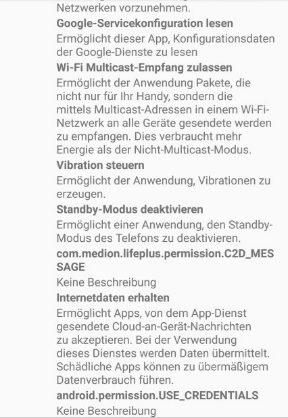
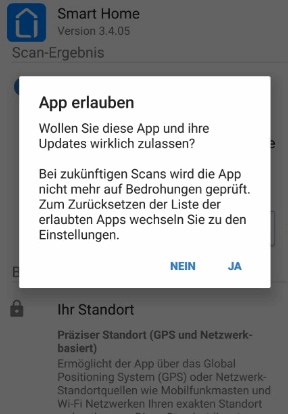
All diese Berechtigungen erlauben Sie der MEDION App
Präziser Standort (GPS und Netzwerkbasiert)
Kompletter Netzwerkzugriff
Koppeln mit Bluetooth-Geräten
Bluetooth Einstellungen öffnen
Netzwerkverbindungen ansehen
Netzwerkkonnektivität ändern
Wi-Fi Verbindungen ansehen
Wi-Fi verbinden und trennen
GOOGLE-Servicekonfiguration lesen
Wi-Fi Multicast-Empfang zulassen
Vibrationen steuern
Standby-Modus deaktivieren
Internetdaten erhalten
3.1 Android Handy
Kostenlose MEDION Smart Home App auf Android-Smartphone herunterladen und installieren.
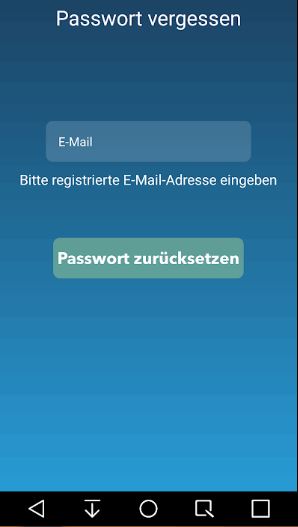
Smart Home App registrieren
Fritz Prenninger
Passwort: #abcde++A#
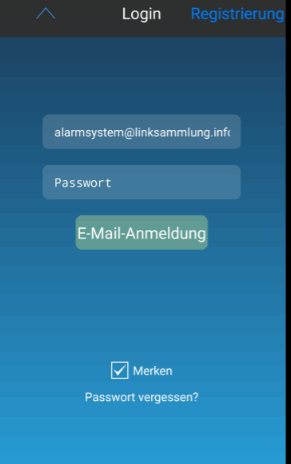
Smartphone Einstellungen Wi-Fi (WLAN) und Bluetooth einschalten
Mit dem schon vorhandenen Wi-Fi Netzwerk / Router 3neo_2.4 Ghz_26BB verbinden
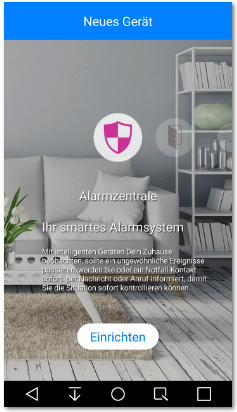
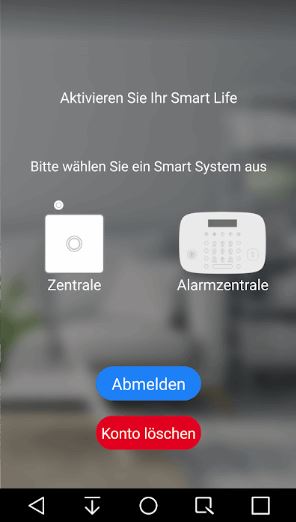
Smart Home App (Hausbutton) starten > Alarmzentrale anklicken > Einrichten
Die 1 am Alarmzentrale-Tastenfeld drücken = PAIR-Taste > Alarmzentrale wird mit Router 3neo verbunden
WLAN Passwort kX*:XU6*76 (Netzwerkschlüssel) eingeben > Netzwerk wird eingerichtet > Betätigen
Ort: Wels Haidestr. 11A
Name der Alarmzentrale: Haidestr. 11A
Synchronisierung mit Smart Home Cloud-Server
PIN-Code
MENU-Zentrale = Admin-Code **** <CR> eingeben
zum Alarm deaktivieren *__*
Alarm abstellen mit dem stillen Alarmcode ++++ eingeben
3.2 Android Handy
Alarmzentrale in ein anderes WLAN-Netz einbinden.
ACHTUNG:
Funktioniert nur wenn altes WLAN-Netz noch im Betrieb ist.
1) Smart Home App aufrufen und rechts unten auf Einstellungen klicken.
2) Geräte-Manager > Haidestr. 11A > Alarm-Zentrale > WLAN
A) An der im alten WLAN-Netz sich befindenden Alarmzentrale den Admin-Code **** <Enter> eingeben
B) dann 1 WLAN Setup <Enter>
C) dann 1 = START alle verfügbaren WLAN-Netze werden gesucht
Weiter mit der App am Smartfon
3) Altes Netzwerk 3neo-2.4Ghz-26BB
4) Anders Netzwerk > Netzwerk-Auswahl > Liwest_7664 (kein 5GHz Netz auswählen z.B. Liwest_7664-5G)
5) Paßwort des NEUEN netzwerkes eingeben: abcde++A fertig.
6) WLAN-Einrichtung abgeschlossen BESTÄTIGEN
B) dann 2 Werkseinstelleng / RESET <Enter> Leider alles mit viel Aufwand NEU installieren 4.0 Alarm-Sensoren mit der Smart Home App mit der Zentrale verbinden Funk-Geräte ankoppeln - Sensoren einbinden Verbindungs Qualität Das Sensor-System hat ja das Ampelsystem. Wo ich heute Grün habe, habe ich einige Stunden oder mehr auf einmal Orange.
Und einen Tag später wo der Fenstersensor Orange war ist er dann Grün dafür ist aber ein anderer Sensor dann Gelb.
Blöd ist nur wenn er auch fallweise Rot wird da geht dann nichts mehr.
MEDION
Das "Ampelsystem" zeigt die Verbindungs Qualität zur Zentrale an.
Wenn dies zwischen Grün und Orange schwankt, befinden sich die Komponenten genau im Randbereich zwischen sehr guter Verbinung und ausreichender Verbindung. Hier kann eine z.B. offene/geschlossene Tür schon einen Unterschied ausmachen.
Daher nicht wie in der App vorgegeben den Sensor montieren sondern alle Sensoren zuerst am Schreibtisch mit der Zentrale verbinden und dann zu der Stelle legen wo überwacht werden soll.
Einige Tage einfach nur so testen erspart Ärger.
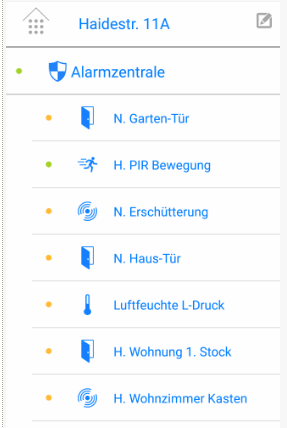
Smart Home App (Hauslogo) anklicken > Geräte- und Sensor-Anzeige-Seite erscheint
MEDION Smart Home App

Smart Home App mit Netz verbunden
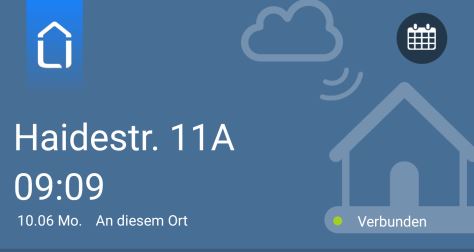
Smart Home App vom Netz getrennt 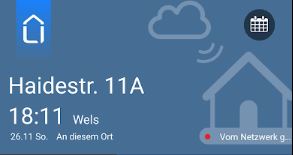
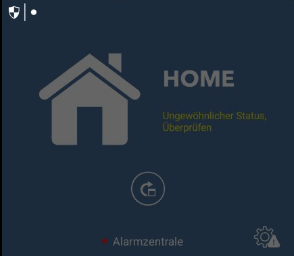
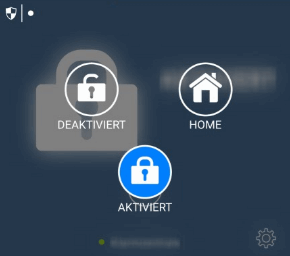
Alarmsystem aktivieren
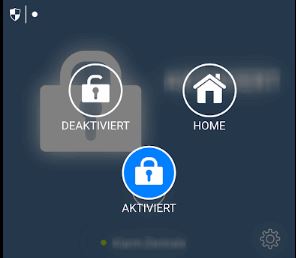
a
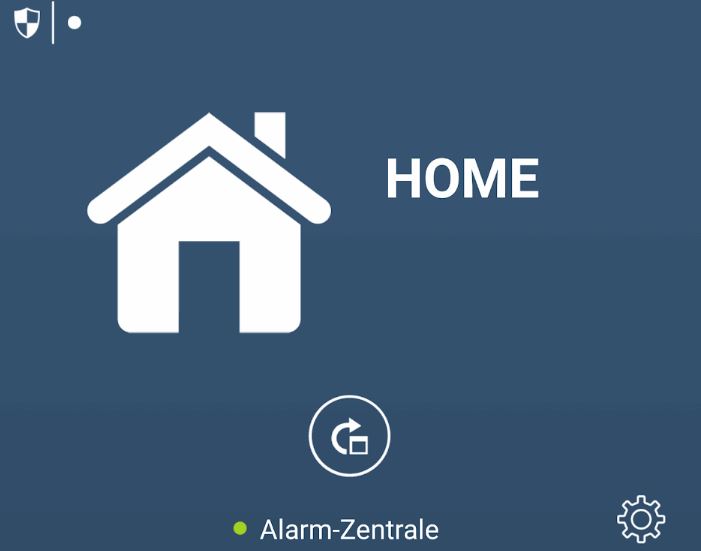
Aussen-Sensoren scharf geschaltet (Wohnung wird bewohnt)
Alle-Sensoren scharf geschaltet (Keiner Zuhause) 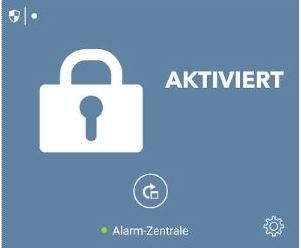
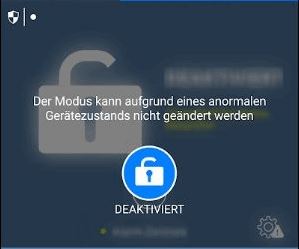
Alarmanlage ausgeschaltet nur die 24h. Sensoren sind immer scharf
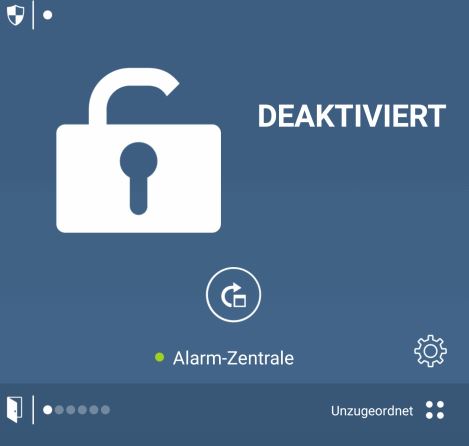
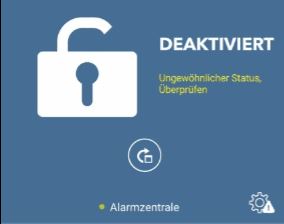
Alarmanlage kann nicht scharf geschaltet werden da ein Problem vorliegt
Sensor-Batterie leer
Tür / Türen nicht zu
Sensor offline
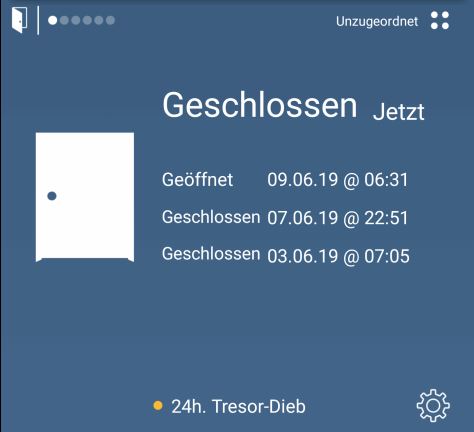
24h. Tressor-Dieb diese sind auch bei ausgeschalteter Alarmanlage immer scharf ! ! !
Nur Bluetooth verbunden
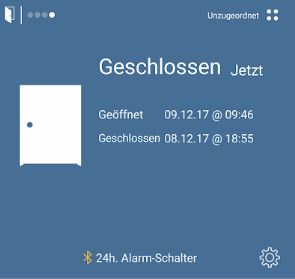
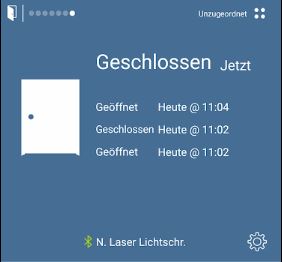
N. Laser Lichtschranke
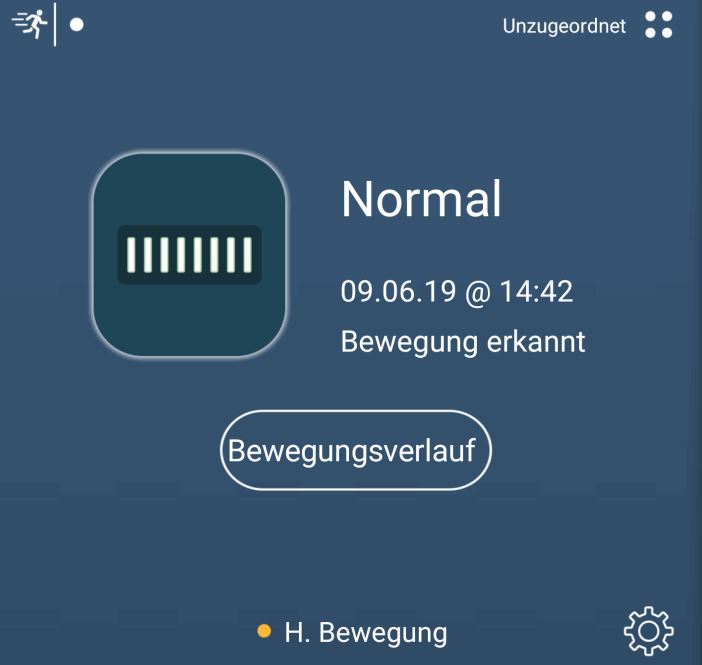
H. Bewegung - PIR-Sensor
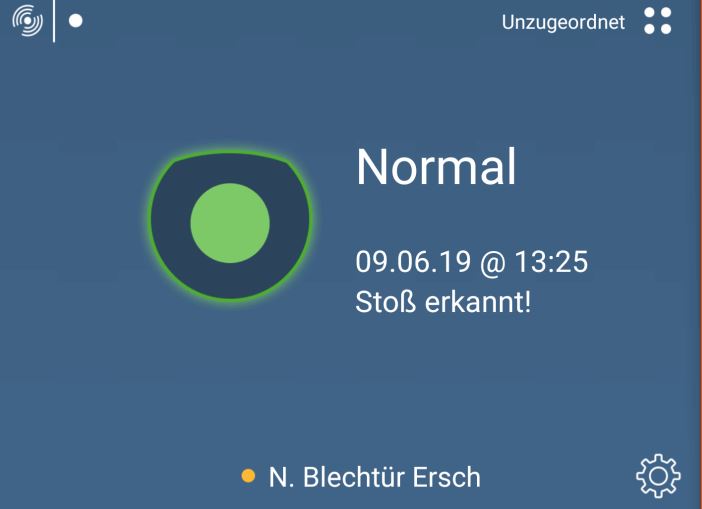
N. Blechtür Erschütterung
H. 1. Stock Erschütterung
Radio Wohnzimmer
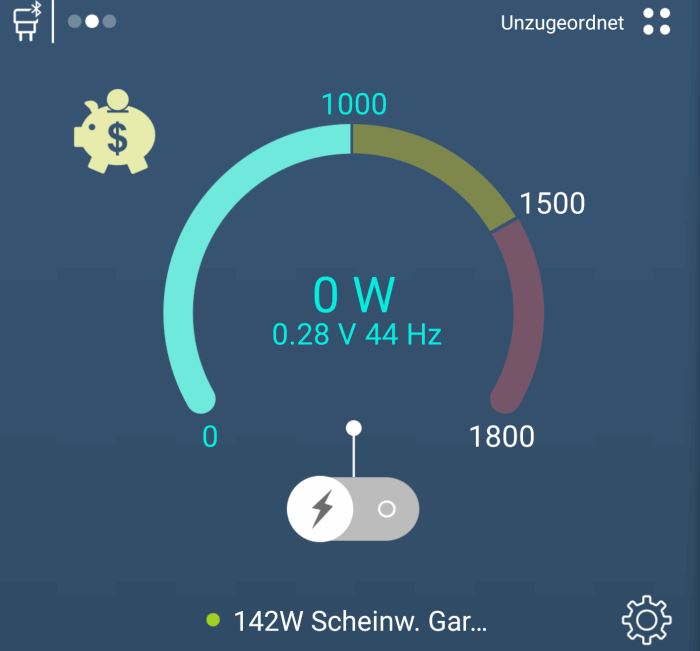
142W Scheinwerfer Garten
Radio Garten
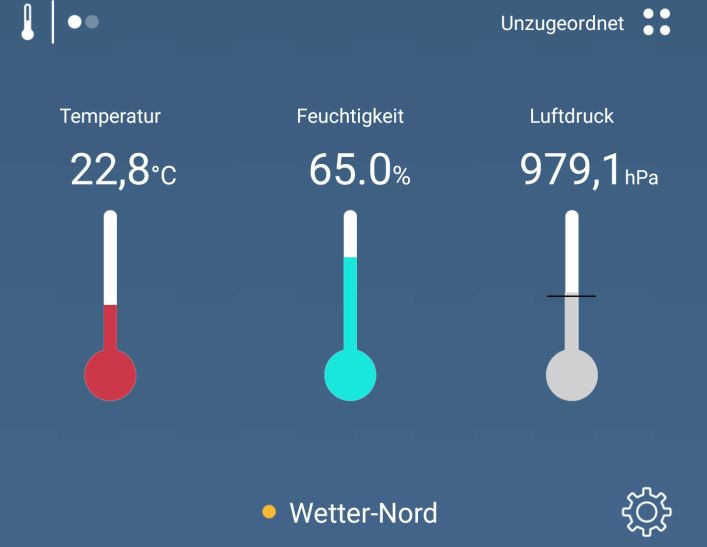
Wetter-Nord
Wetter-Süd
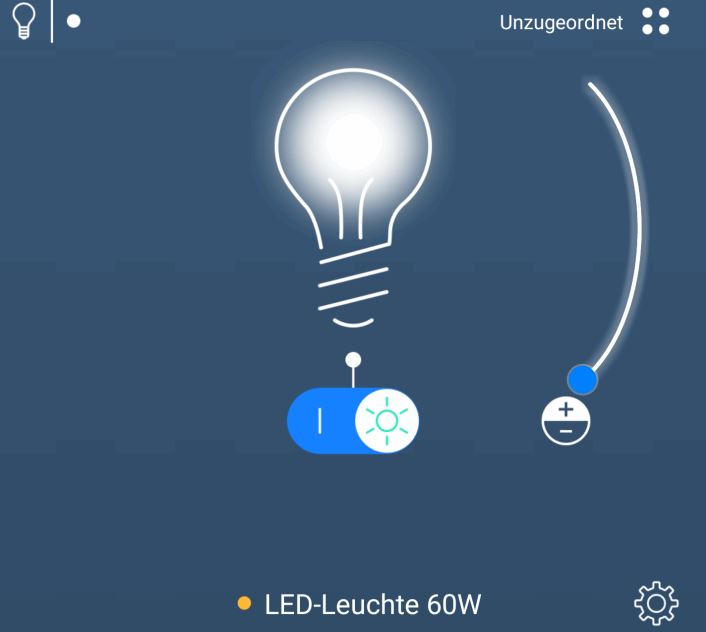
LED-Leuchte 60W 20%
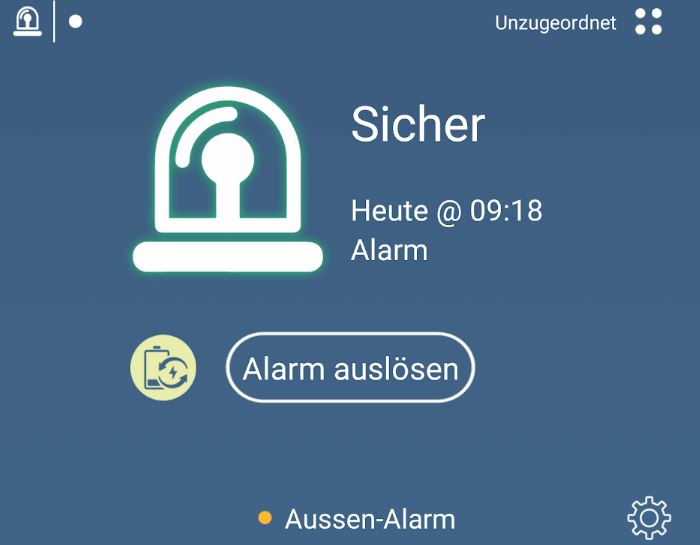
Aussen-Alarm
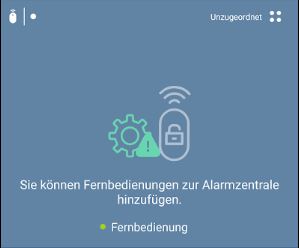
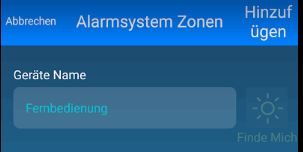
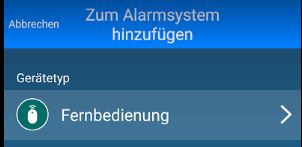
4x Tür Schalter
N. Haus-Tür > Zahnrad-Button >
Aktive Tür-Benachrichtigung AUS (O )
Aktive Tür-Benachrichtigung AUS (O )
H. Wohnung 1. Stock > Zahnrad-Button >
Aktive Tür-Benachrichtigung AUS (O )
24h Keller-Tressor > Zahnrad-Button >
Aktive Tür-Benachrichtigung AUS (O )
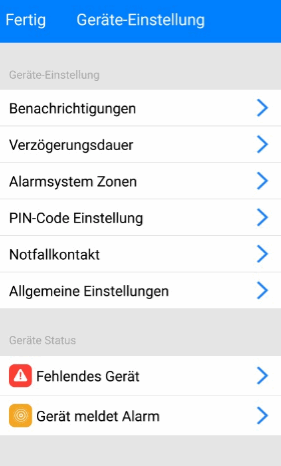
O Alarm-Zentrale > Geräte-Einstellungen (Zahnrad-Button) > Benachrichtigung
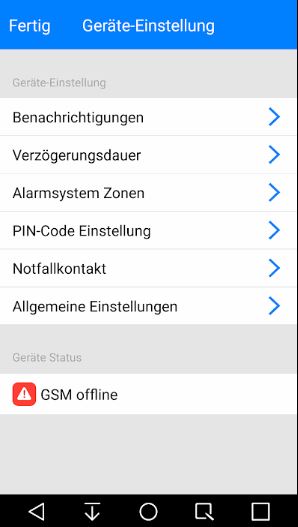
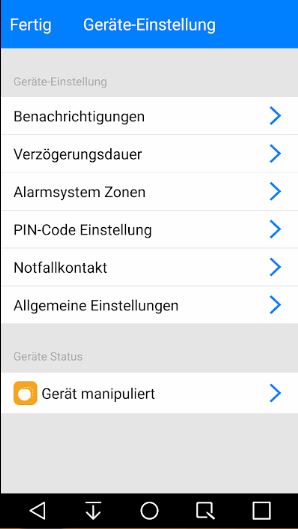
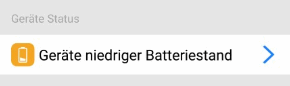
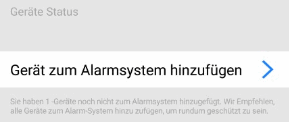
Fehlendes Gerät H. Wohnz. Fenster (keine Funkverbindung - Sensor näher montieren)
Gerät meldet Alarm N. SchmiedeTür (Tür wurde nicht geschlossen)

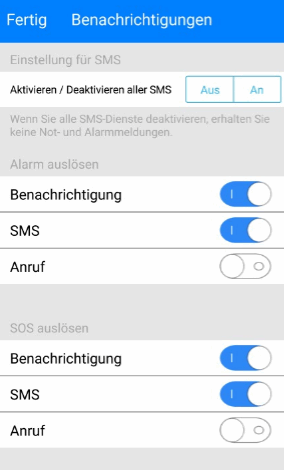
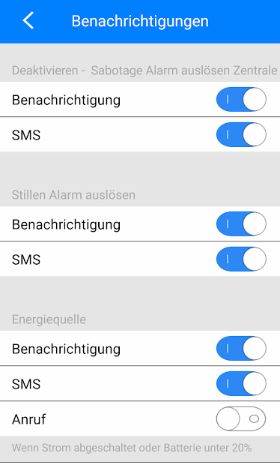
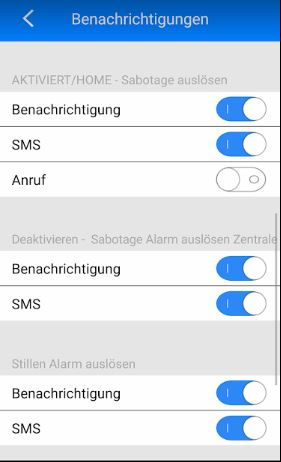
Alarm auslösen
SOS auslösen
AKTIVIERT/Home-Sabotage auslösen
Deaktivieren-Sabotagde auslösen Zentrale
Stillen Alarm auslösen
Energiequelle
Bei all diese Menüpunkte bei Benachrichtigung und SMS auf EIN ( I O)
Anruf
Alle auf AUS (O o)
O Alarm-Zentrale > Geräte-Einstellungen (Zahnrad-Button) > Verzögerungsdauer > 0 10 20 30 40 Sekunden
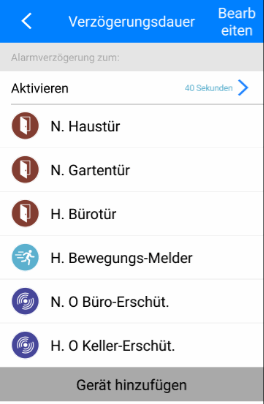
O Alarm-Zentrale > Geräte-Einstellungen (Zahnrad-Button) > Verzögerungsdauer > 0 10 20 30 40 Sekunden
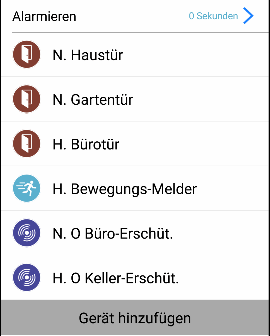
O Alarm-Zentrale > Geräte-Einstellungen (Zahnrad-Button) > Verzögerungsdauer > 0 10 20 30 40 Sekunden
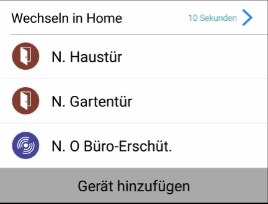
Aktivieren 40 Sekunden
N. Haustür
N. SchmiedeTür
H. Wohnz. Fenster
H. PIR Bewegung
H. Küchen Tür
Alamieren 0 Sekunden
N. Haustür
N. SchmiedeTür
H. Wohnz. Fenster
H. PIR Bewegung
H. Küchen Tür
N. Haustür
N. SchmiedeTür
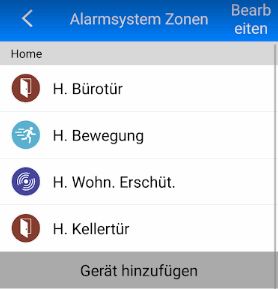
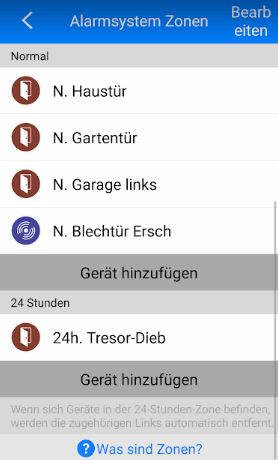
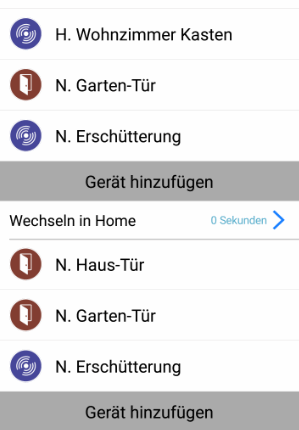
ACHTUNG: für 24h Sensoren ist keine Verzögerung einstellbar (Sensor löst sofort Alarm aus)
Geräte entfernen kann man mit links Schieben der Zeile
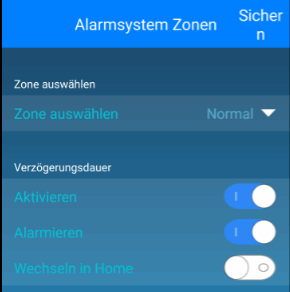 
Verzögerungsdauer 0 Sekunden
Aktivieren 0 Sekunden EIN
Alamieren 0 Sekunden EIN Wechseln in Home 0 Sekunden AUS
Wozu ist die Verzögerung "Wechseln in Home" für die einzlenen Geräte und wann greift diese?
MEDION Die Verzögerung gibt dir Zeit, bei einem Wechsel der Anlage in die Home Zone, den scharf geschalteten Raum zu verlassen.
Die der Home Zone zugeordneten Geräte weden bei aktivierung der Home Zone ja von der Alarmmeldung ausgeschlossen.
D.h., das beispielsweise nachts dein Schlafzimmerfenster geöffnet werden kann (wenn es der Home Zone zugeordnet ist) ohne das ein Alarm ausgelöst wird.
Solltest du aber beispielsweis den Bewegungsmelder im Flur montiert haben und diese soll nachts Alarm melden,
brauchst du ja vielleicht etwas Zeit um nach Aktivierung der Anlage den Raum zu durchqueren OHNE das Alarm ausgelöst wird. Diese Zeit ist die Verzögerung bist zum scharf schalten der Anlage.
O Alarmzentrale > Geräte-Einstellungen (Zahnrad-Button) > Alarmsystem Zonen
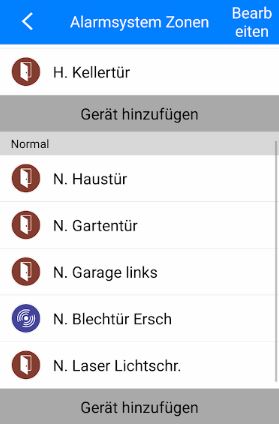
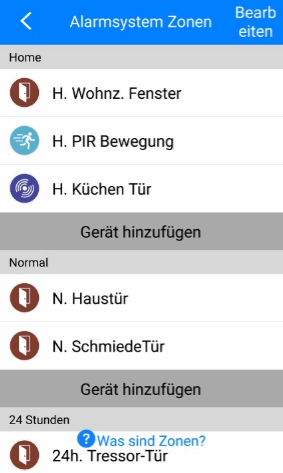
Home (H.) H. Wohnz. FensterH. PIR Bewegung H. Küchen Tür Normal (N.) N. Haustür N. SchmiedeTür 24 Stunden (24) 24h Tressor-Tür
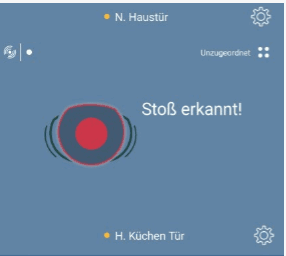
Erschütterungs-Sensor (Glasbruchmelder)
H. Küchen Tür > Zahnrad-Button > Aktiviere Stoß-Alarmmeldung EIN ( I O)
Empfindlichkeit Niedrig Mittel Hoch
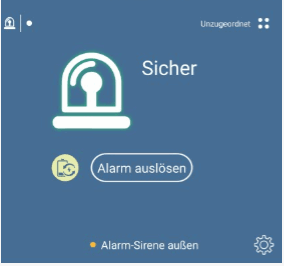
a
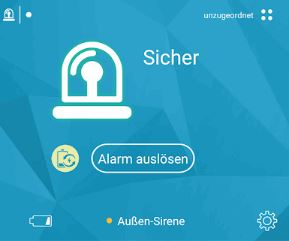
Außen-Sirene wurde entfernt
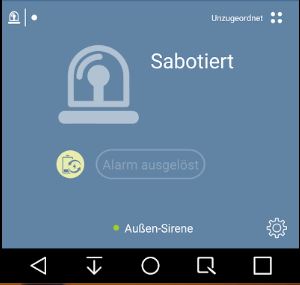
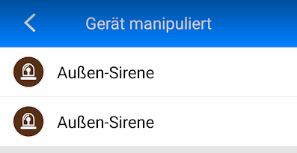
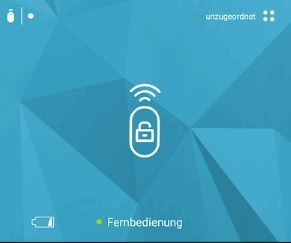
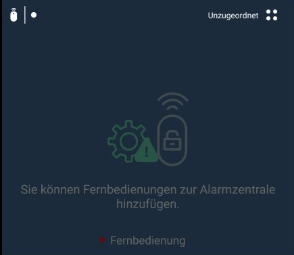
Fernbedienung geht ohnehin nicht
Smart Home App (Hauslogo) anklicken > Geräte- und Sensor-Anzeige-Seite erscheint
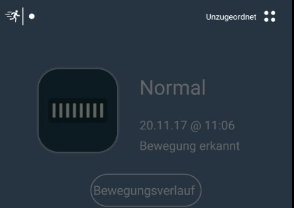
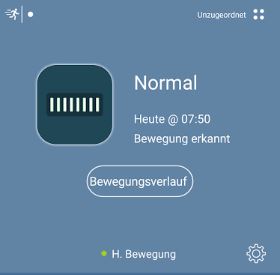
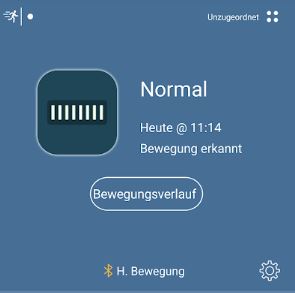
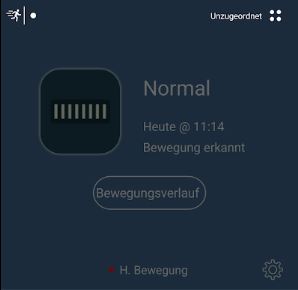
PIR-Bewegungs-Sensor > Bewegungsverlauf Button > Grafik wird angezeigt
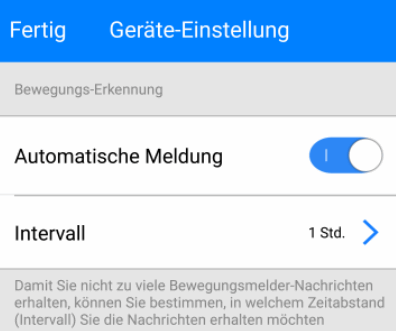
H. PIR Bewegung > Zahnrad-Button > Automatische Meldung EIN ( I O)
Intervall 1, 5, 10, 15, 30, 45, 60 Min
Alarm-Sirene außen > gelber Batterie Button
blockiert für 2 Minuten den Sabotage-Alarm der Alarm-Sirene (dies ist zum Batterie wechseln notwendig)
Alarm-Sirene außen > Alarm auslösen Button (4x drücken) leiser Testalarm
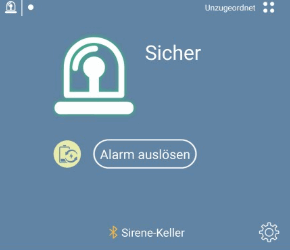
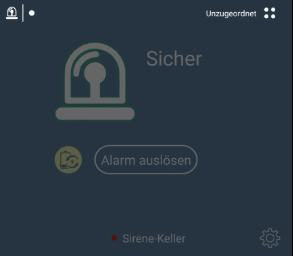
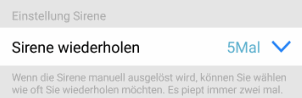
Alarm-Sirene außen > Zahnrad-Button > Sirene wiederholen 1x 2 .. 5x 2 .. 10x 2 Piepser einstellbar
Smart Home (Haus-Logo) antippen > nach unten wischen > Einstellungen > + Neues Gerät > Tür-Icon > Einrichten
max. 8m zwischen Alarmzentrale und Funk-Tütsensor > Weiter >
installieren Sie den Funkkontakt noch nicht sonden lassen Sie diesen vor sich liegen > Weiter
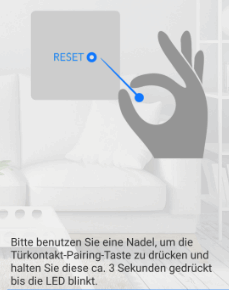
PAIR-Taste mit Nadel 3 sec drücken bis LED blinkt > Weiter
ODER bei Außen-Sirene die Sabotage-Taste (rechts) dauernd drücken dann PAIR-Taste (links) 3 sec drücken bis alle LEDs blinken > Weiter
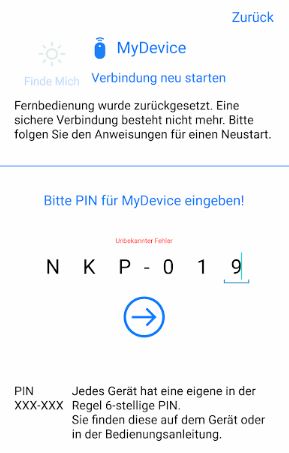
PIN des Funksensors / Sirene usw. eingeben z.B. NKW-120 > Fertig-Pfeil antippen
Sensor wird mit der Zentrale verbunden LED erlischt > Weiter
Geräte Name eingeben z.B Wohnzimmer Fenster > Weiter > Fertig
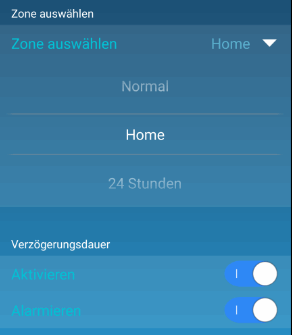
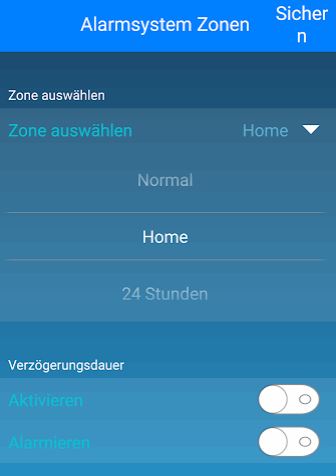
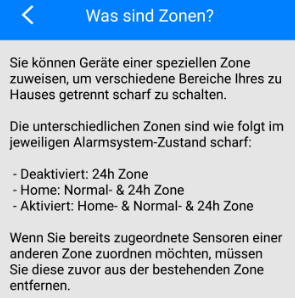
Zone auswählen
H = Home : Innen-Sensoren die beim Benützen der Wohnung ausgelöst werden: Innentüren-Schalter PIR-Bewegungsmelder innen,
N = Normal : Außen-Sensoren die beim Benützen der Wohnung nicht ausgelöst werden: z.B. Gartentüre, Haustüre, Fester, PIR-Gartensensor,
24h = 24 Stunden: Lösen auch bei Deaktiviert aus - So programmierte Sensoren lösen immer aus: z.B. Tressor-Sensor
Verzögerungsdauer
Aktivieren : EIN
Alarmieren : EIN
Wechseln in Home : EIN
Sichern
Wozu ist die Verzögerung "Wechseln in Home" für die einzlenen Geräte und wann greift diese?
MEDION Die Verzögerung gibt dir Zeit, bei einem Wechsel der Anlage in die Home Zone, den scharf geschalteten Raum zu verlassen.
Die der Home Zone zugeordneten Geräte weden bei aktivierung der Home Zone ja von der Alarmmeldung ausgeschlossen.
D.h., das beispielsweise nachts dein Schlafzimmerfenster geöffnet werden kann (wenn es der Home Zone zugeordnet ist) ohne das ein Alarm ausgelöst wird.
Solltest du aber beispielsweis den Bewegungsmelder im Flur montiert haben und diese soll nachts Alarm melden,
brauchst du ja vielleicht etwas Zeit um nach Aktivierung der Anlage den Raum zu durchqueren OHNE das Alarm ausgelöst wird. Diese Zeit ist die Verzögerung bist zum scharf schalten der Anlage.
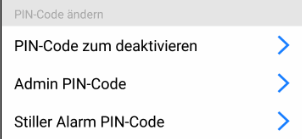
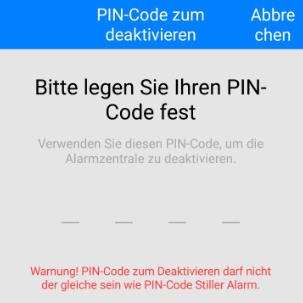
O Alarmzentrale > Geräte-Einstellungen (Zahnrad-Button) > PIN-Code Einstellungen
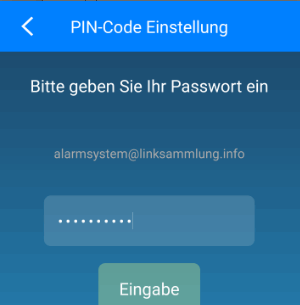
PIN-Code ändern
*__*
****
++++
Einstellungen
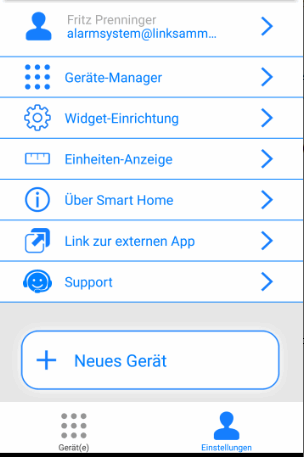
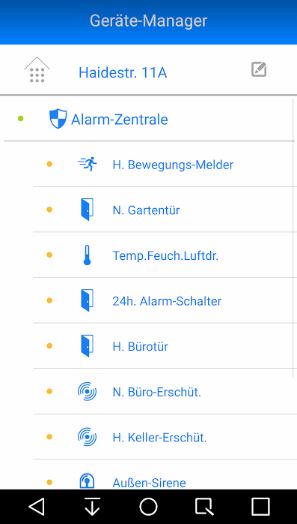
1. Geräte-Manager
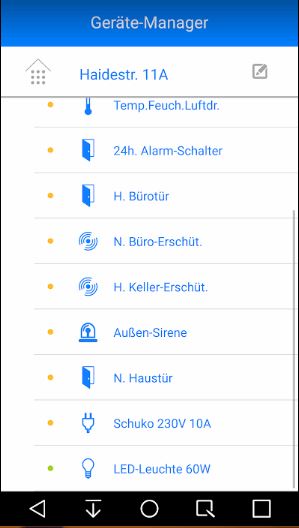
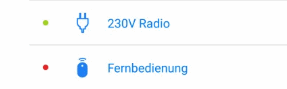
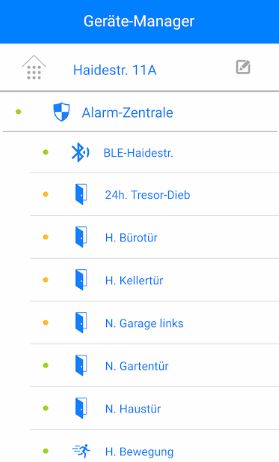
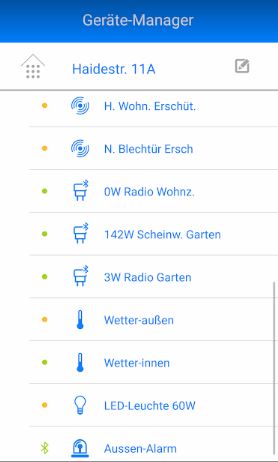
*******************************
2. Widget-Einrichtung
Dank zahlreicher Widgets findet sich für etliche Themen die passende Lösung. Lesen Sie, wie Sie in Android Widgets hinzufügen können.
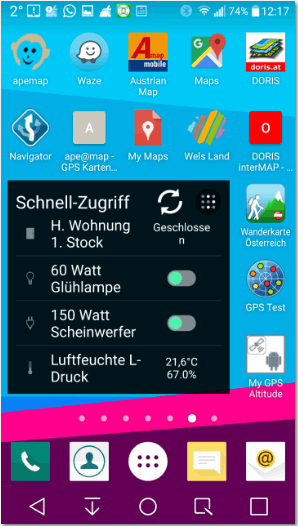
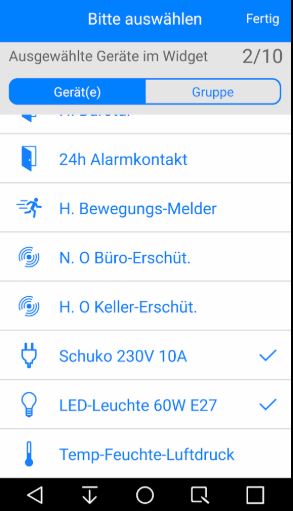
Die Widget-Einrichtung
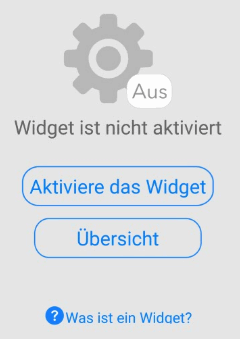
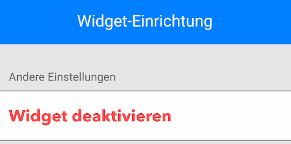
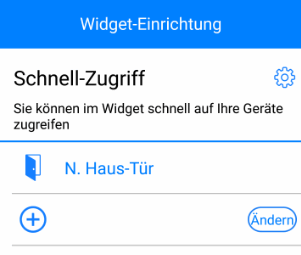
Man geht in die Smart Home App > nach unten wischen > Einstellungen > Widget-Einrichtung.
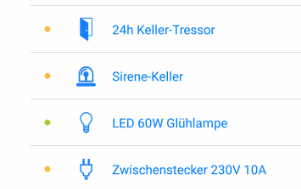
Dann sieht man alle schon verbundenen Komponenten (Sensoren/Aktoren)
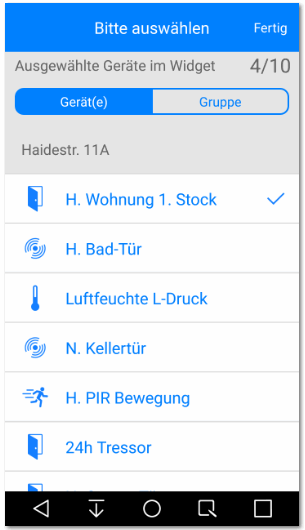
Da links unten auf das Pluszeichen (+) klicken und anschließend bei allen Komponenten (die man im Widget haben möchte) einen Haken setzen und das ganze mit Fertig (rechts oben) bestätigen.
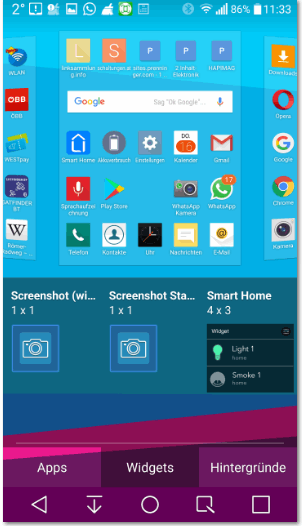
Dann geht man auf den Handy-Desktop berührt eine 4x3 große freie Fläche (>2sec) geht auf Widgets (unten) und verschiebst das Smart Home 4x3 Widget auf freie Handy-Desktop Fläche.
Danach erscheinen alle in der Smart Home App ausgewählten Sensoren/Aktoren am Handy-Desktop.
Falls man einen Zwischenstecker ev. auch LED-Lampe angehakt hat, kann man diese auch vom Smart Home Widget aus, auch EIN und AUS schalten.
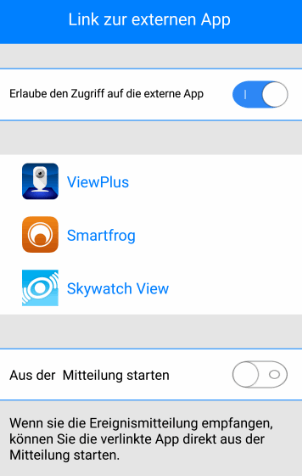
5. Link zur externen App
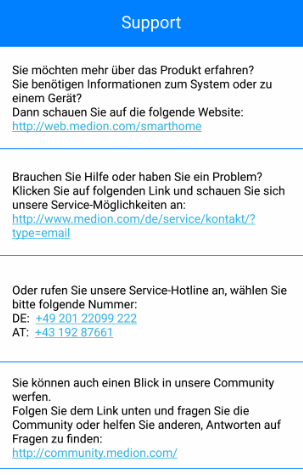
6. Support
Der offline bin Ich, einer von ca. 180
Historie Button rechts oben bei der App
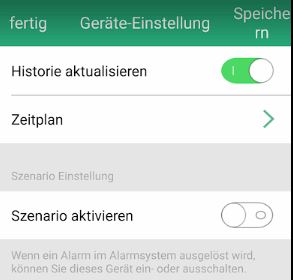
a
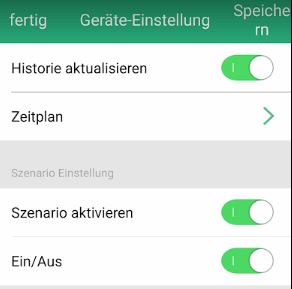
********************************************************I*
+ Neues Gerät
Sensoren / Aktoren mit PAIR in die App einbinden
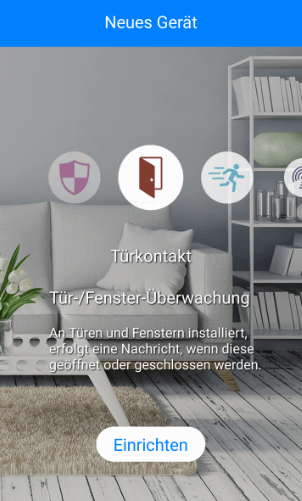
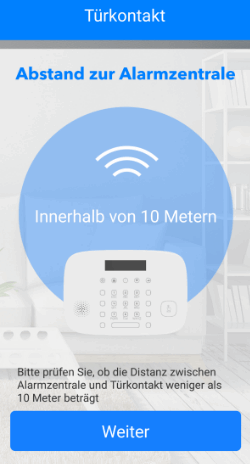
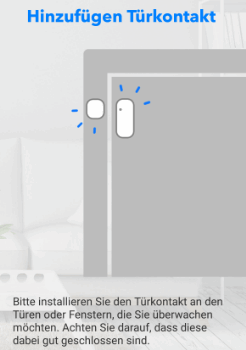
PAIR-Taster
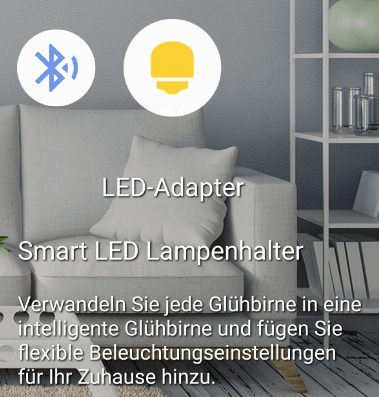
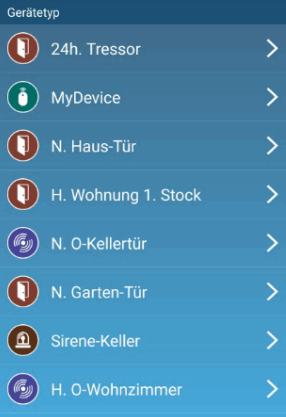
Einstellungen > Neues Gerät > z.B. Sirene
********************************************************I*
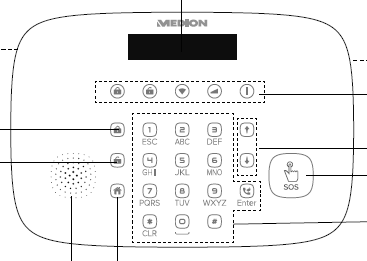
Alarmzentrale MD90770 MSN 5005 6527 Model: DVE (DSA-12PFT-12 FEU 120100
ID: ec9949342280
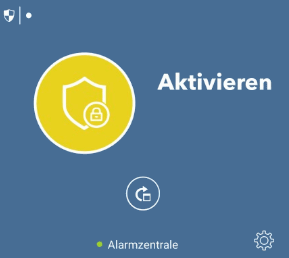
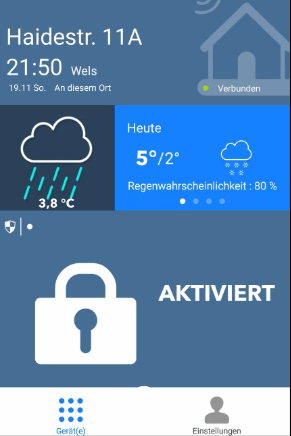
Alarmanlage AKTIVIERT
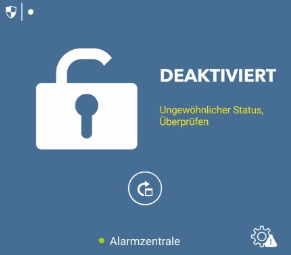

a
**************************
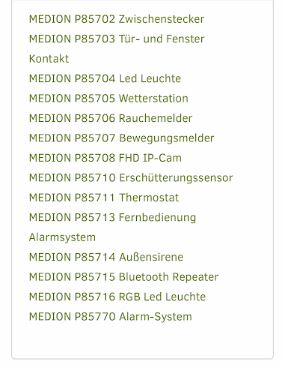
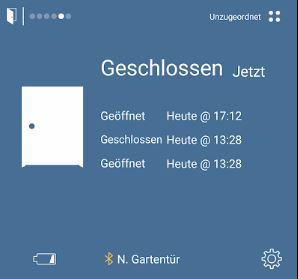
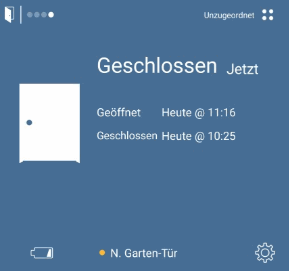
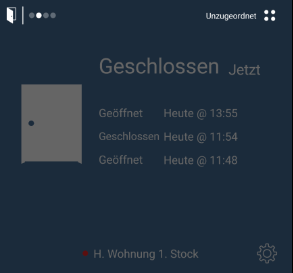
Tür- Fensterkontakt MD90703 MSN 2006 1965 (PAIR-Kontakt Nadel)
PIN: NKW-120 24h Tressor-Tür PIN: NUP-409 Haustür PIN: OLT-992 SchmiedeTür PIN: SKA-136 Wohnz. Fenster 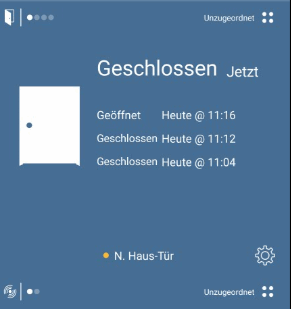
**************************
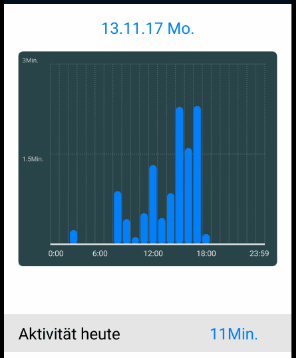
Bewegungsmelder MD90707 MSN 2006 3131 (PAIR-Kontakt auf der Batterieseite Nadel)
PIN: PWF-149 PIR-Beweg
************************** 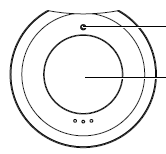
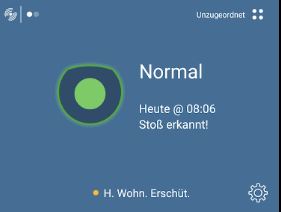
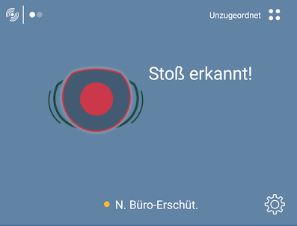
Erschütterungssensor MD90710 MSN 5005 6529 (PAIR-Taste rund Mitte)
PIN: IOD-377 Küchen-Tür
PIN: KTX-177 Erschütterung 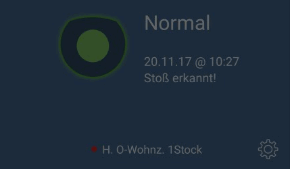
**************************
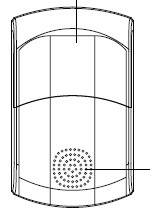
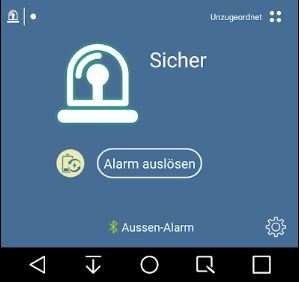

Außensirene MD90714 MSN 2006 4203 (PAIR-Taste Rückseite links)
PIN: PEQ-262 Alarm-Sirene außen
IP Schutzart IPX4 (Schutz gegen Spritzwasser aus allen Richtungen)
**************************
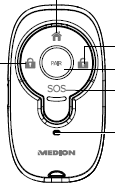
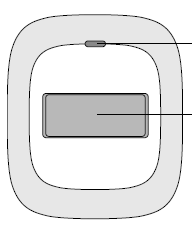
Fernbedienung MD90713 MSN 5005 6530 (PAIR-Taste rund Mitte)
PIN: NKP-019 ALARM Fernbedienung
3V Batterie CR2032
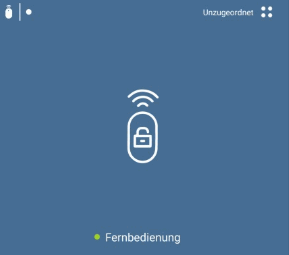
Fernbedienung alles OK
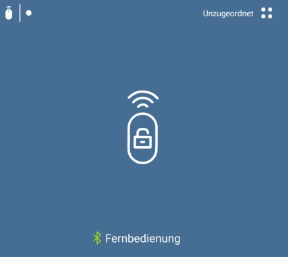
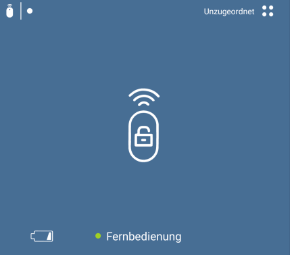
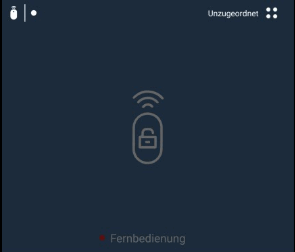
Fernbedienung Signalstärke rot (Abstand 2m zur Zentrale)
**************************
Nur dieser verlängert gar nichts, alle Sensoren werden nur mit dem BLE Verstärker verbunden ! 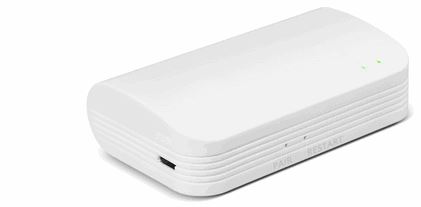
MEDION® Smart Home Bluetooth Verstärker P85715, Flächendeckendes Bluetooth Signal, Einbindung von weiteren Produkten1. Die Reichweite basiert auf Freifeld-Messungen.
In einer Wohnung max. 6m
Jedoch wird das Funksignal durch Mauern, Betondecken, Metallflächen, Büsche und feuchtes Erdreich ggf. stark gedämpft.
Funk- oder Netzstörungen durch andere elektronische Geräte vermindern die Empfänger-Empfindlichkeit.
2. Es kann maximal ein Verstärker mit den folgenden Geräten verwendet werden:
Alarmzentrale MD90731, Alarmsystem MD90770, MD90771, MD90774
3. Der Verstärker erhöht die maximal mögliche Anzahl an Geräten im System von 20 auf 31 Geräten.
kompatibel mit MD90774 und P85774
************************** 230 Volt 150 Watt Strahler 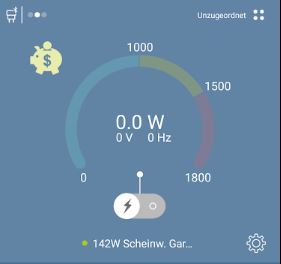
230 Volt 150 Watt Strahler
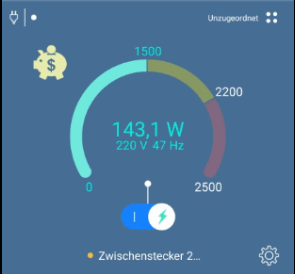
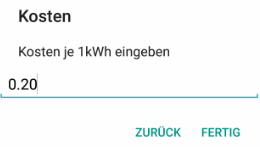
Zwischenstecker = 230Vac / 10A Relais (MD 90702) MSN 5005 6528
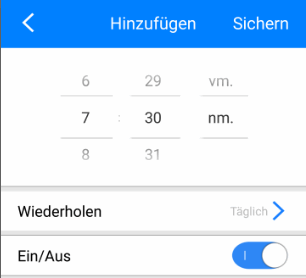
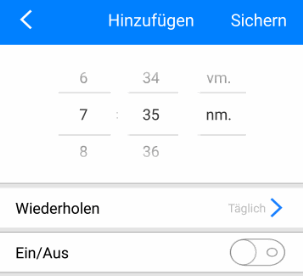
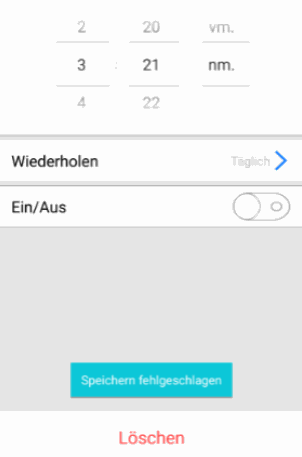
Ich konnte nicht löschen ich konnte keine neuen Werte mehr speichern
Die Deinstallation der App und die Neuinstallation hat da Problem gelöst.
Es wurde die gleiche Version neu geladen.
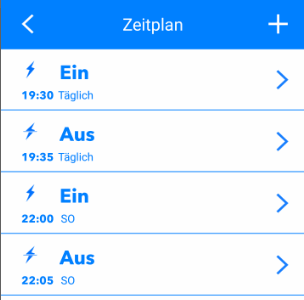
Anzeige in Chronologischer Reihenfolge nicht in logischer so wie OBEN
************************** 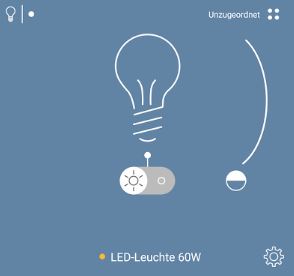
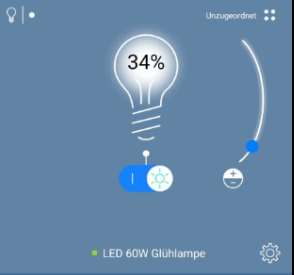 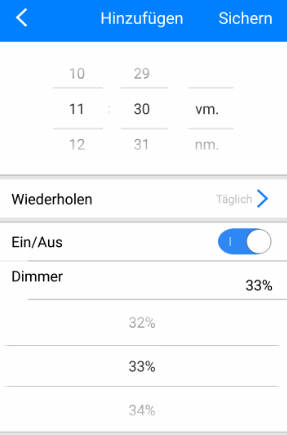
LED Leuchte
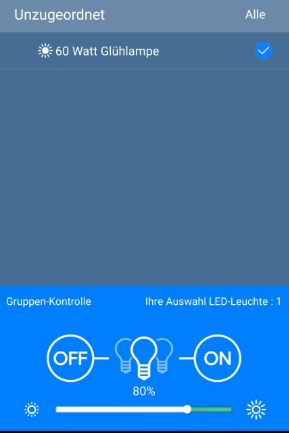
LED Leuchte (MD 90704) MSN 505 4297
************************** es fehlt RGB-LED-Leuchte P85716 ************************** Wetterstation 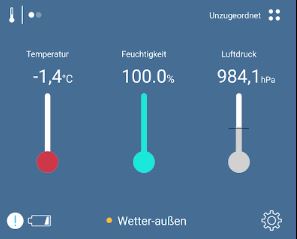
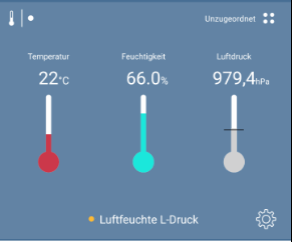
Wetterstation alles OK
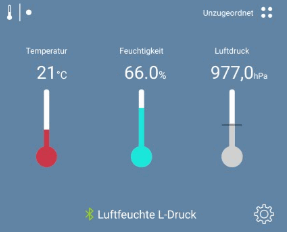
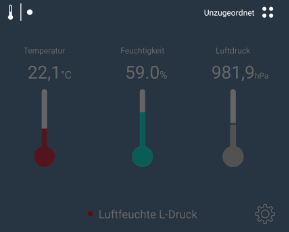
Wetterstation keine Internetverbindung oder Batterie 2x 0,9V <1,8V
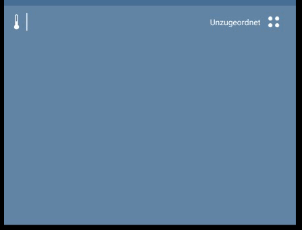
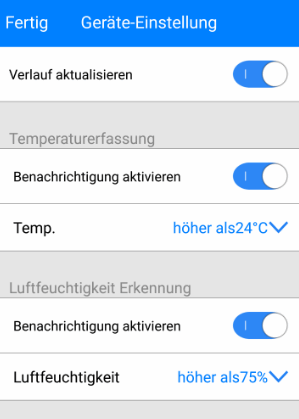
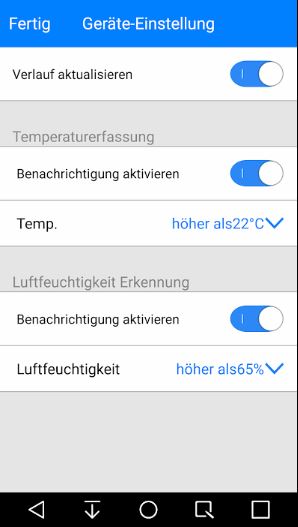
Wetterstation P85705 (MD 90705) MSN 5005 4298 (= Temperatur und Feuchte)
**************************
• Rauchmelder P85706 • Heizkörper Regel-Thermostat P85711
• HD IP-Überwachungs-Kamara P85708
********************************************************I*
MEDION Smart Home App
Smart Home (Haus-Logo) antippen > Bild Alarmzentrale > Zahnrad (=Geräte -Einstellung)
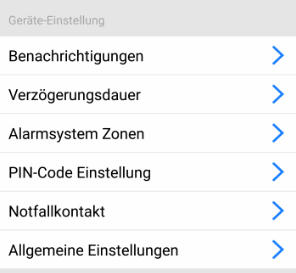
1) Benachrichtigungen
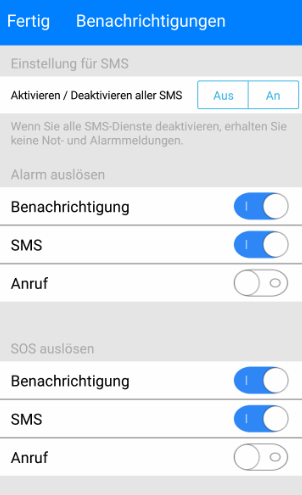
Einstellungen für SMS
SMS-Dienste aktivieren
Alarm auslösen
Benachrichtigung EIN
SMS EIN
Anruf AUS
SOS auslösen
Benachrichtigung AUS
SMS AUS
Anruf AUS
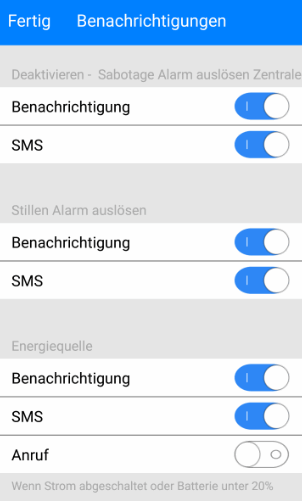
AKTIVIERT/HOME - Sabotage auslösen
Benachrichtigung EIN
SMS EIN Anruf AUS
Deaktivieren - Sabotage Alarm auslösen Zentrale
Benachrichtigung AUS
SMS AUS
Stillen Alarm auslösen
Benachrichtigung EIN SMS AUS
Energiequelle Batterie unter 20%
Benachrichtigung AUS
SMS EIN Anruf AUS
a
2) Verzögerungsdauer
Alarmverzögerung zum
Aktivieren 10 Sekunden
N. Haustür
N. SchmiedeTür
H. Wohnz. Fenster
Alamieren 30 Sekunden
N. Haustür
N. SchmiedeTür
H. Wohnz. Fenster
H. PIR Bewegung
H. Küchen Tür
Wechseln in Home 40 Sekunden
N. Haustür
N. SchmiedeTür
3) Alarmsystem Zonen
Home Innen-Sensoren
H. Wohnz. Fenster
H. PIR Bewegung
H. Küchen Tür
Normal Außen-Sensoren
N. Haustür
N. SchmiedeTür
24 Stunden Sensor lösen immer aus
2. 24h-Zone
4) PIN-Code Einstellungen
Passwort: #abcde++A# > Eingabe
PIN-Code zum deaktivieren *__* zum Deaktivieren des Alarm-Systems bzw. Alarms
Admin PIN-Code: **** für das Menü an der Alarmzentrale (Admin-Code),
Stiller Alarm PIN-Code ++++ zum Auslösen eines stillen Alarms.
5) Notfallkontakt Rufnummern
Notfallkontakt Einstellungen
Elfriede +4368_++*:7_4
Fritz +436776:+:__*8
6) Allgemeine Einstellungen
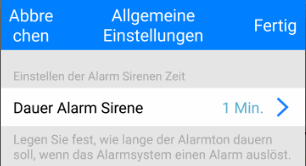
Dauer Alarm Sirene 1 Min. 2 min. 3 Min.
********************************************************I*
MEDION Smart Home App
Smart Home (Haus-Logo) antippen > nach unten wischen > Einstellungen (Kopf)
Einstellungen
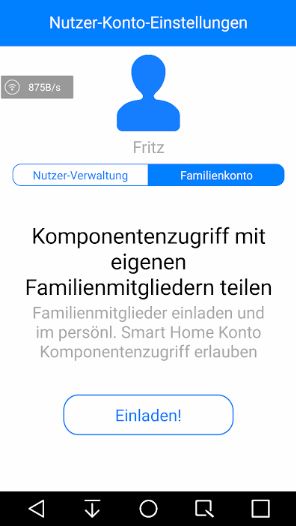
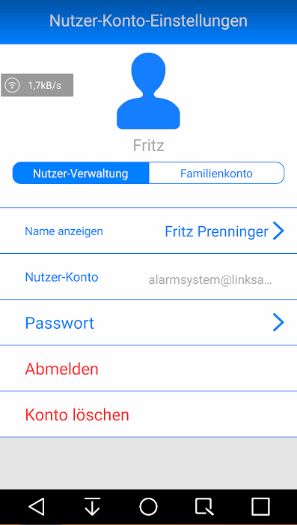
1. Nutzer-Konto-Einstellungen
Name anzeigen: Fritz Prenninger
Nutzer-Konto: alarmsystem@linksammlung,info
Passwort ändern
Abmelden
Konto löschen
2. Geräte-Manager
Haidestr. 11A Namen ändern
Alarmzentrale
Finde Mich Umbenennen Entfernen Info FW G2.0.23/B1.1.7
N. Haustür
N. SchmiedeTür
H. Küchen Tür
H. Wohnz. Fenster
2. 24h-Zone
H. PIR Bewegung
Finde Mich Umbenennen WLAN Entfernen Info V1.0.23
3. Widget-Einrichtung
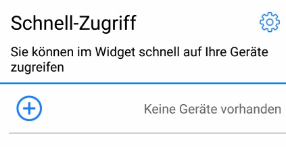
Ein Widget wird auf dem Startscreen angezeigt und bietet die Möglichkeit gewählte Schnellfunktionen zunutzen ohne die App öffnen zu müssen.
4. Einheiten-Anzeige
°C Kilometer Euro
5. Über Smart Home
Version 3.4.02 (201710202) www.medion.com
6. Link zur externen App AUS
EIN dann
Überwachungs-Kammerer ViewPlus
Smartfrog
Skywatch View
7. Support
Kaufen
http://web.medion.com/smarthome
Hilfe
http://web.medion.com/de/service/kontakt/?type=email
Service-Hotline:
+43 (0)192 / 87 661
Community
http://community.medion.com/
Quelle:
www.medion.at
www.medion.com/at/shop
********************************************************I*
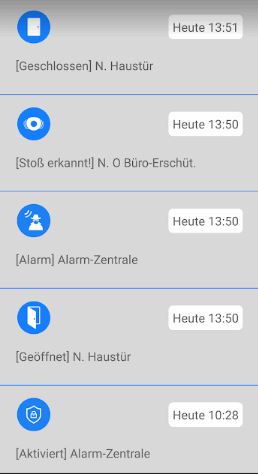
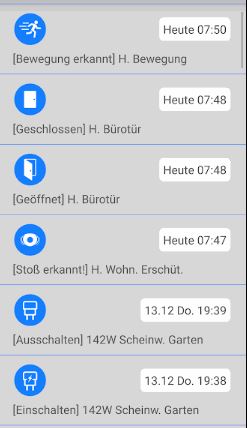
In der App gibt es ja oben rechts in der Ecke das Kalendersymbol.
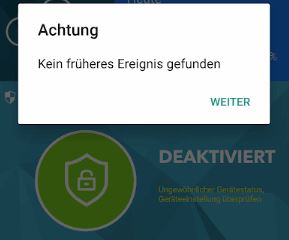
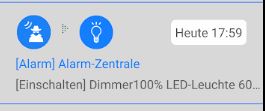
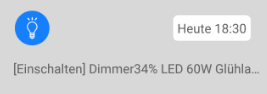
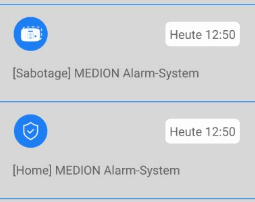
Durch Anwählen öffnet sich eine "Historie" in der Ansicht in der die jeweiligen Zustandsänderungen der Sensoren samt Zeitstempel angezeigt werden. Es sind nur 50 Einträge möglich. 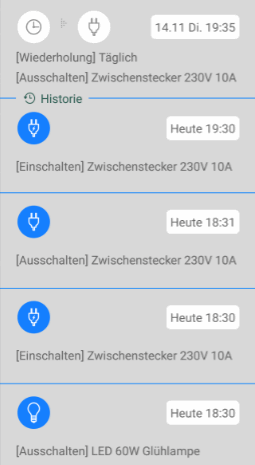
a
a
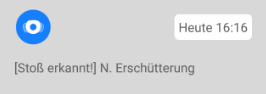
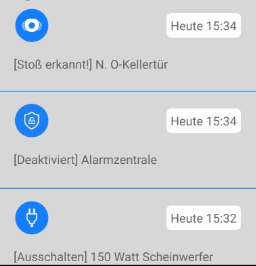
App-Historie
Bei der Smart Home App (Kalender-Button) rechts oben
z.B.
[Geschlossen] N. Haustür Heute 13:41
[Geöffnet] N. Haustür Heute 13:39
[Geschlossen] H. Bürotür Heute 13:41
[Geöffnet] H. Bürotür Heute 13:39
[Geschlossen] N. Gartentür Heute 13:31
[Geöffnet] N. Gartentür Heute 13:29
[Geschlossen] H. Wohnz. Fenster Heute 12:01
[Geöffnet] H. Wohnz. Fenster Heute 11:50
[ Bewegung erkannt] H. PIR Bewegung Heute 11:40
[ Stoß erkannt! ] N. O Büro-Erschüt. Heute 11:40
[ Stoß erkannt! ] H. O Keller-Ersch. Heute 11:40
[ Stoß erkannt! ] H. Küchen Tür Heute 11:40
[Geschlossen] 24h Keller-Tressor Heute 10:41
[Geöffnet] 24h Keller-Tressor Heute 10:39
[Deaktiviert] Alarmzentrale 31.10 Di. 10:00
[Alarm] Alarmzentrale 31.10 Di. 9:00
[Aktiviert] Alarmzentrale = Innen- und Außen-Sensoren EIN 30.10 Mo. 20:00
[Home] Alarmzentrale = Nur Außen-Sensoren EIN 30.10 Mo. 16:00
[Ausschalten] LED-Leuchte 60W E27 Heute 12:33
[Einschalten] Dimmer20% LED-Leuchte 60 Heute 12:32
[Ausschalten] Schuko 230V 10A Heute 12:33
[Ausschalten] LED-Leuchte 60W E27 Heute 12:32
[Alarm] N. Haustür hat Alarm ausgelöst! 30. Okt. 04:11
[Alarm] H. Bürotür hat Alarm ausgelöst! 30. Okt. 04:11
[Alarm] N. Gartentür hat Alarm ausgelöst! 01. Nov. 02:30
[Alarm] H. PIR Bewegung hat Alarm ausgelöst! 18:41 (= heute) [Alarm] H. Küchen Tür hat Alarm ausgelöst! 06. Nov. 07:14 [Alarm] 24h Keller-Tressor hat Alarm ausgelöst! 06. Nov. 08:14 [Alarm] H. O Keller-Ersch. hat Alarm ausgelöst! 01. Dez. 22:38
[Alarm] N. O Büro-Erschüt. hat Alarm ausgelöst! 06. Dez. 12:38
[Alarm] H. Bewegungs-Melder ist offline 18:41 (= heute)
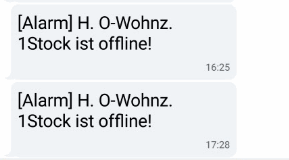
[Alarm] H. Wohnung 1. Stock ist offline! 08. Nov. 04:11 (GRUND: Funkverbindung wurde unterbrochen) [Alarm] N. O Büro-Erschüt. ist offline! 01. Dez. 22:38 [Alarm] Alarm-Sirene außen ist offline! 10. Nov. 16:59 (GRUND: Funkverbindung wurde unterbrochen) [Alarm] Sabotage an Zentrale festgestellt! 12:50 (GRUND: Zentrale wurde abgesteckt) [Achtung] Sabotage an Zentrale festgestellt! 12:50 (GRUND: Zentrale wurde abgesteckt)
[Achtung] Außen-Sirene - Sabotage festgestellt! 12:44 (GRUND: Außensirene wurde abgesteckt)
[Alarm] Stiller Alarm ausgelöst! (++++) 18:41 (= heute) 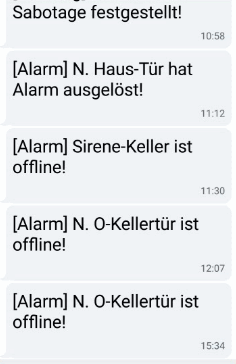
a
a
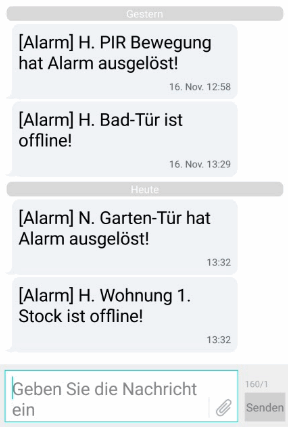
Habe den H. Wohnung 1. Stock Sensor an der Tür um 40 cm (in die Mitter der Tür) versetzt und schon kein offline Fehlalarm.
Habe den H. Bad-Tür Sensor an der Tür um 40 cm (in die Mitter der Tür) versetzt und schon kein offline Fehlalarm.
Habe den H. O-Wohnz. 1. Stock Erschütterungssensor um 60 cm zur Zentrale versetzt und schon kein offline Fehlalarm.
Habe den N. O-Kellertür Erschütterungssensor an der Tür um 20 cm nach unten versetzt und schon kein offline Fehlalarm.
Habe Außen-Sirene vom Keller in der 1. Stock gebracht und schon kein offline Fehlalarm.
Es schaut so aus als würden bestimmte Sensor-Positionen für Fehlalarme günstig sein.
Der Grund dürfte das weit zu schwache Bluetooth Funksignal sein.
Dies ist sehr störanfällig ! ! !
********************************************************I*
Lokale Einstellungen der Alarm-Zentrale
Im deaktivierten Zustand Admin-PIN-Code ***** <CR> eingeben
MENU
1/5 WLAN Setup <CR>
2/5 Anrufe ablehnen 5, 10, 15, 20
3/5 Wähldauer 10, 20, 30
4/5 Display-Beleuchtungsdauer 5, 10, 15, 30, 60 sec
5/5 Werkseinstellung = RESET ACHTUNG: Alles wird gelöscht ! ! !
********************************************************I*
Auch wenn alles bestens installiert ist, muß man auf untenstehendes achten ! ! !
Auslösen eines Alarms Zustand • Ereignis die einen Alarm auslösenSystem ist deaktiviert • SOS-Taste • Sensor in 24-Stunden-Zone löst aus System ist in Home-Modus aktiviert • SOS-Taste • Sensor in 24-Stunden-Zone
• Sensoren in Normal-Zone
• PAIR-Taste einer Komponente mit Nadel gedrückt • Sabotage Taste einer Komponente nicht mehr gedrückt • Verbindung zwischen Komponente und Zentrale verloren • Batterie der Alarmzentrale nicht verfügbar bzw. defekt • PIN-Code (****) 3 mal falsch eingegeben System ist aktiviert • SOS • Sensor in 24-Stunden-Zone
• Normal-Zone
• Home-Zone
• PAIR-Taste einer Komponente Taste / Nadel gedrückt • Sabotage Taste einer Komponente nicht mehr gedrückt • Verbindung zwischen Komponente und Zentrale verloren • Batterie der Alarmzentrale nicht verfügbar/defekt • PIN-Code (****) 3 mal falsch eingegeben
Nachrichten-Service Wenn die Anruffunktion aktiviert ist, das Alarmsystem die hinterlegten Rufnummern im Notfall wählt und das Gespräch angenommen wird, folgt zuerst eine Ansage, um welchen Notfall es sich handelt.
• wurde ein Alarm ausgelöst, folgt die Ansage „Alarm“
• wurde SOS ausgelöst, folgt die Ansage „SOS“ Anschließend wird - mit der Alarmzentrale - eine Gesprächsverbindung hergestellt.
Zustand Ereignis • Service
Kritisch System ist aktiviert und Alarm • Benachrichtigung (Push-Nachricht aufs Handy) • SMS aus Handy • Anruf zur Alarmzentrale Nicht kritisch • System ist deaktiviert aber • Benachrichtigung (Push-Nachricht aufs Handy) • PAIR-Taste einer Komponente gedrückt • SMS aus Handy • Sabotage Taste einer Komponente nicht mehr gedrückt • Verbindung zwischen Komponente und Zentrale verloren • Batterie der Alarmzentrale nicht verfügbar bzw. defekt • Batteriestand einer Komponente / Funksensors niedrig Fehlermeldungen Tür-/Fensterkontakt geöffnet alle Sensoren im Ruhezustand sein. Batteriestand einer Komponente niedrig die Batterien in gemeldeten Sensoren / Komponenten ausgetauscht werden.
Sensoren offline alle Sensoren eine Funkverbindung haben.
Ausgelöster Sabotage-Kontakt die Alarmzentrale und die Außen-Sirene auf der Wandhalterung aufgesteckt sein.
********************************************************I*
FAQs zum MEDION Alarm-System P85770 (MD 90770) MSN 5005 6527 STAND 2017-10-16
Die Alarm-Zentrale soll sich ungefähr in der Mitte der Wohnung befinden.
Max. Entfernung zu den Sensoren < 5m und grün - - - bei > 5m und gelb kann es schon Fehlalarme geben.
Position der Sirene zur Zentrale grün und max. 1m weiter in orange. Entfernung ca. 4m aber durch einen Stahlbeton - dicke alte feuchte Mauern - Elektro-Installationen - Bluetooth-Lautsprecher usw. wird es halt zu einem Problem. Auslösen des Alarmes an der Sirene über die App geht und auch nicht - der Alarm-Auslösen Button muss 2x betätigt werden.
Die MEDION Smart Home App von Play Store muß am Handy schon installiert sein.
und dann anmelden.
E-Mail : [email protected] Passwort : #abcde++A#
A) Wie wird die Alarmzentrale eingerichtet (Ersteinrichtung)
Zunächst müssen WLAN, Bluetooth und Standortdienst des Smartphones aktiviert werden, bevor die Smart Home Software gestartet wird.
Auch ist eine freigeschaltete SIM Karte für SMS-Meldungen notwendig
Hinweis:
Das 2,4 GHz WLAN Password darf keine Sonderzeichen enthalten!
Die einzelnen Schritte können dann anhand der folgenden Screenshots nachvollzogen werden: Alarm-Zentrale einrichten - auf PAIR-System Anzeige im Display warten - die PAIR-Taste ist bei der Alarmzentrale die Taste 1 RECHTS die Alarmzentrale > Einrichten > PAIR-Taste = 1 drücken > den Anweisungen der App folgen > 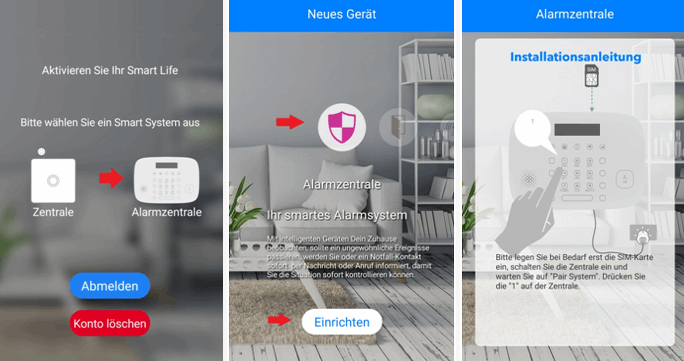
3neo_2.4GHz_26BB > WLAN Paßwort (Netzwerk-Schlüssel) eingeben kX52XU6576 > 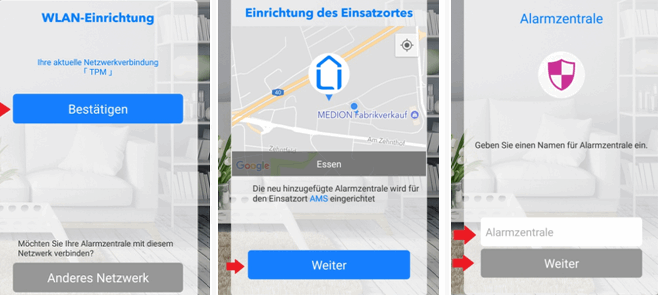
Einsatzort = Haidestr. 11A
Name der Alarmzentrale = Alarm-Zentrale
Synchronisierung
Einrichtung OK
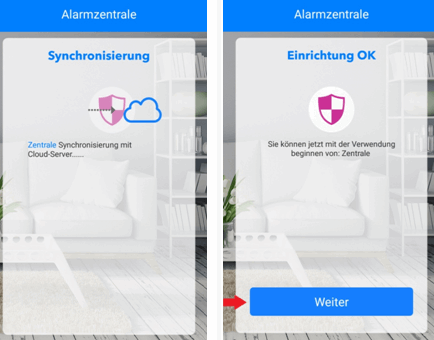
PIN-Code um Alarm zu deaktivieren *__*
Notfallkontakt Tel-Nr. mein Handy > jetzt nicht (kann auch später eingegeben werden)
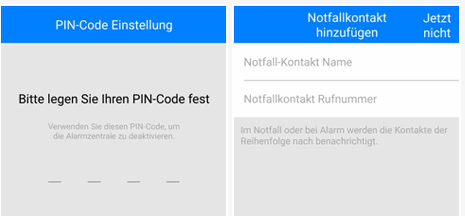
MENU-Zentrale (Alarm deaktivierungs-Code) *__* und Taste "Schloß-offen" drücken
Einstellungen nach der Ersteinrichtung:
Nach Einrichtung der Zentrale kann diese nicht direkt aktiviert werden, da noch Admin Code und Stiller Alarm Code definiert werden müssen. Zusätzlich müssen die Benachrichtigungen für Anruf und SMS deaktiviert werden, sofern keine SIM-Karte verwendet wird.
MENU-Zentrale (Admin-Passwort) ****
MENU-Zentrale (Stiller-Alarm) ++++ 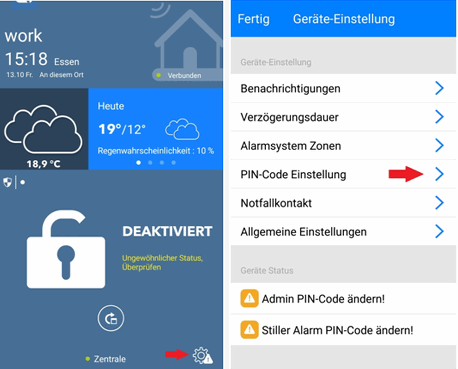
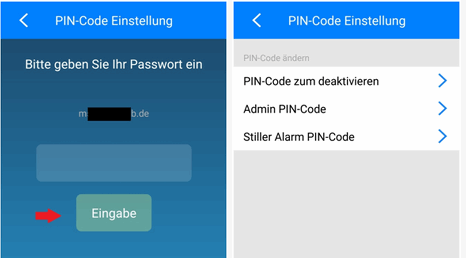
Auf den folgenden Screenshots ist zu sehen, wie Anruf und SMS deaktiviert werden:
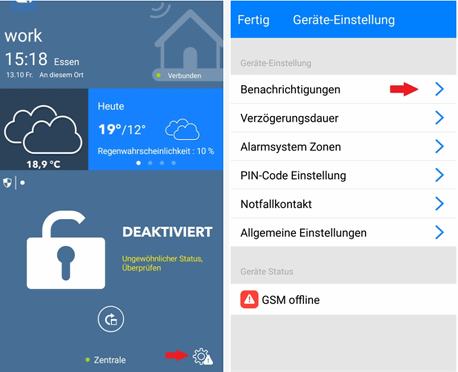
Einstellungen oben/unten wenn keine SIM Karte verwendet wird (was allerdings dazu führt dass man keine SMS über die Anlage erhält).
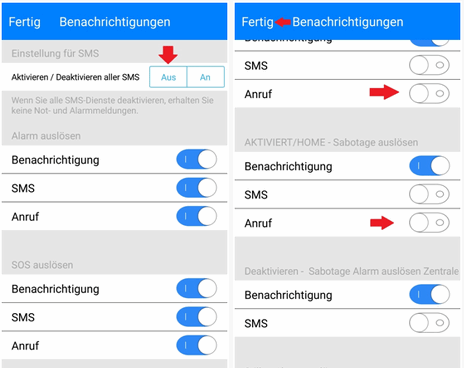
Bitte beachten:
Die Menüpunkte Anruf müssen jeweils einzeln deaktiviert werden.
B) Ich kann die PIN-Codes nicht speichern, woran kann das liegen?
Alarm deaktivieren *__* > Taste "Schloß offen"
In das Zentrale-MENU kommt man mit dem Admin-PIN: **** <CR>
Das Auslösen eines stillen Alarms mit Stiller-Alarm-Code ++++
Die 3 PIN-Codes müssen sich aus Sicherheitsgründen voneinander unterscheiden.
Die 3 PIN-Codes können ebenfalls aus Sicherheitsgründen nicht auf 0000 gesetzt werden.
C) Wie erhalte ich Firmware Updates für das Alarm System?
Die Alarmzentrale erhält Firmware Updates via OTA (Over the air).
Ob eine aktuellere Firmware verfügbar ist, wird im Display angezeigt, wenn das aktivierte System deaktiviert wird.
1 = JA; 2 = Nein Die Durchführung des Updates dauert ca. 2 Minuten.
D) Das Alarm-System lässt sich nicht aktivieren, woran kann das liegen?
Systemmeldung Ereignis Tür-/Fensterkontakt geöffnet Alle Türen und Fenster müssen aus Sicherheitsgründen geschlossen sein. Batteriestand einer Komponente niedrig Die Batterien in den gemeldeten Komponenten müssen ausgetauscht werden. Gerät offline Alle Geräte müssen aus Sicherheitsgründen verfügbar sein. Ausgelöster Sabotage-Kontakt Alle Sicherheitskomponenten müssen ordnungsgemäß montiert sein, besonders die Geräte, die mit einem speziellen Sabotage-Kontakt versehen sind.
E) Welche Betriebssystem-Versionen sind für die App erforderlich?
Android: Version 5.0 oder neuer ich verwende v 6.0
F) Welche Komponenten sind mit dem Alarmsystem kompatibel?
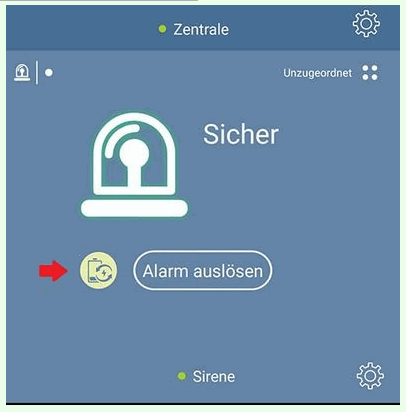
Kompatibilität mit dem Alarm-System MEDION P85770 ab Android App Version V.3.4.01 G)* Was bedeutet das gelbe, runde Batterie-Symbol?Hierbei handelt es sich um einen Batteriewechselmodus.Da die Außensirene einen Sabotagekontakt hat, löst diese selbst bei deaktiviertem Alarmsystem aus, wenn sie von der Wand genommen wird. Wenn du diesen Button in der App antippst, hat man 2 Minuten Zeit, die Batterie zu wechseln.
Klicke auf das Batteriesymbol.
Der Sabotage-Kontakt wird dann für 2Minuten deaktiviert und die 4 Batterien können getauscht werden.
H)* Wie tausche ich die Batterie in der Außensirene ohne den Alarm auszulösen?
Klicke auf das Batteriesymbol. Der Sabotage-Kontakt wird dann für 2 Minuten deaktiviert und die Batterie kann getauscht werden.
I) An wenn kann ich mich bei technischen Fragen oder einem Defekt wenden?
MEDION KUNDENCENTER WELS
MEDION AUSTRIA GmbH Montag bis Donnerstag: 08:00 bis 17:00 Freitag: 08:00 bis 13:30
Anrufen nur mit Kundennummer
https://www.medion.com/at/service/kontakt/index.php
J) Wo finde ich eine Bedienungsanleitung für mein Gerät?
Die Informationen in diesem Artikel beziehen sich auf:
MEDION Alarm-System-Set P85770 (MD 90770) MSN 5005 6527
http://community.medion.com/t5/FAQs/FAQs-zum-MEDION-P85770-Alarm-System/ta-p/47810
Alle derzeit verfügbaren Anleitungen sind im MEDION Serviceportal unter Downloads und dem Unterpunkt Handbuch zu finden.
Hierfür einfach im Eingabefeld die MSN-Nummer des Gerätes eingeben.
https://www.medion.com/de/service/download/handbuch.php
Ab dann kann's gehen und fallweise eben auch nicht, dann Fehlalarm.
Fällt aber auch nur ein Sensor aus, Funkverbindung unterbrochen oder Batterie leer, geht gar nichts mehr.
fritz prenninger
Quelle: Community http://community.medion.com/t5/Smart-Home/bd-p/703 http://community.medion.com/ 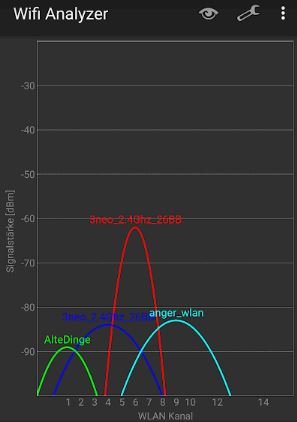
DIN A4 ausdrucken
********************************************************I*
Impressum: Fritz Prenninger, Haidestr. 11A, A-4600 Wels, Ober-Österreich, mailto:[email protected]ENDE |
Startseite >