|
http://sites.schaltungen.at/alarmanlage/ersteinrichtung
Wels, am 2021-07-18BITTE nützen Sie doch rechts OBEN das Suchfeld [ ] [ Diese Site durchsuchen]DIN A3 oder DIN A4 quer ausdrucken
*******************************************************************************I** DIN A4 ausdrucken siehe http://sites.schaltungen.at/drucker/sites-prenninger
********************************************************I* ~015_b_PrennIng-a_alarmanlage-ersteinrichtung (?? Seiten)_1a.pdf
Ersteinrichtung Wie wird die Alarmzentrale P85770 (MD90770) eingerichtet?
Zunächst müssen WLAN , Bluetooth und Standortdienst desSmartphones aktiviert werden,bevor die Smart Home Software gestartet wird.
Hinweis: Das 2,4 GHz WLAN Password darf keine Sonderzeichen enthalten! Die einzelnen Schritte können dann anhand der folgenden Screenshots nachvollzogen werden: 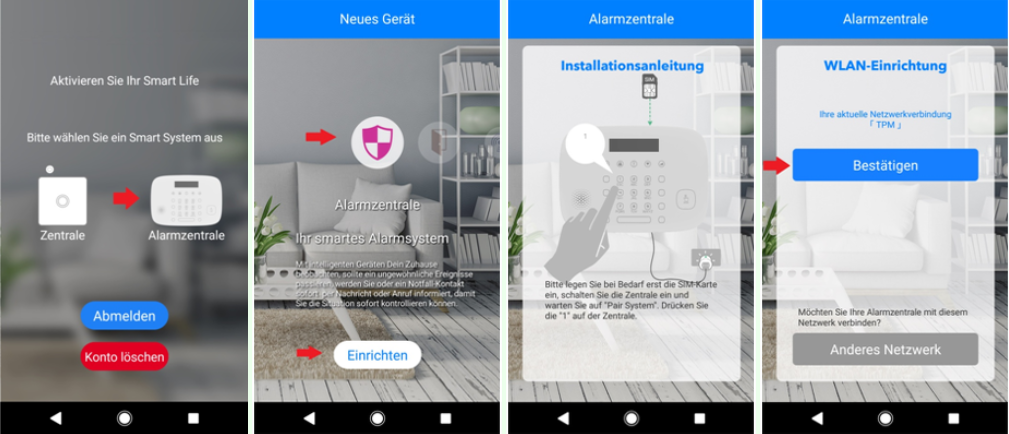
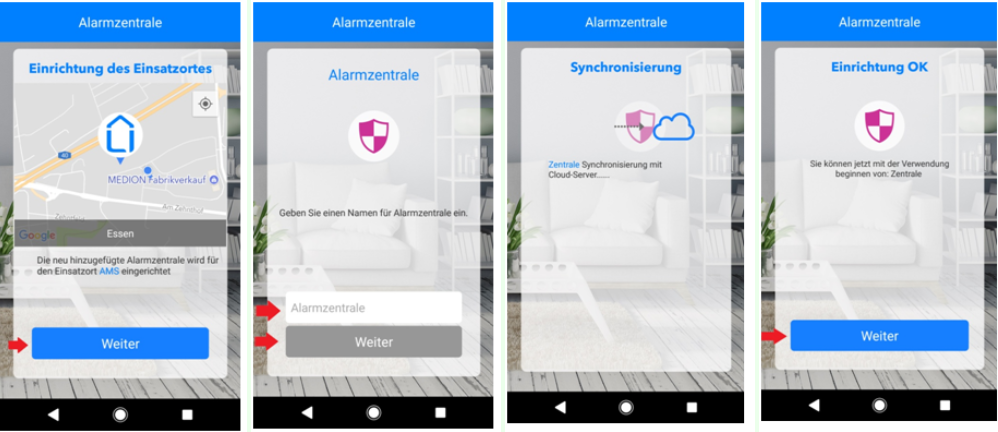
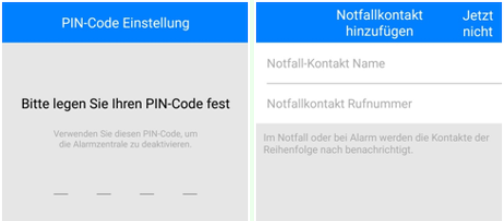
Einstellungen nach der Ersteinrichtung:
Nach Einrichtung der Zentrale kann diese nicht direkt aktiviert werden, da noch Admin Code und Stiller Alarm Code definiert werden müssen. Zusätzlich müssen die Benachrichtigungen für Anruf und SMS deaktiviert werden, sofern keine SIM-Karte verwendet wird. 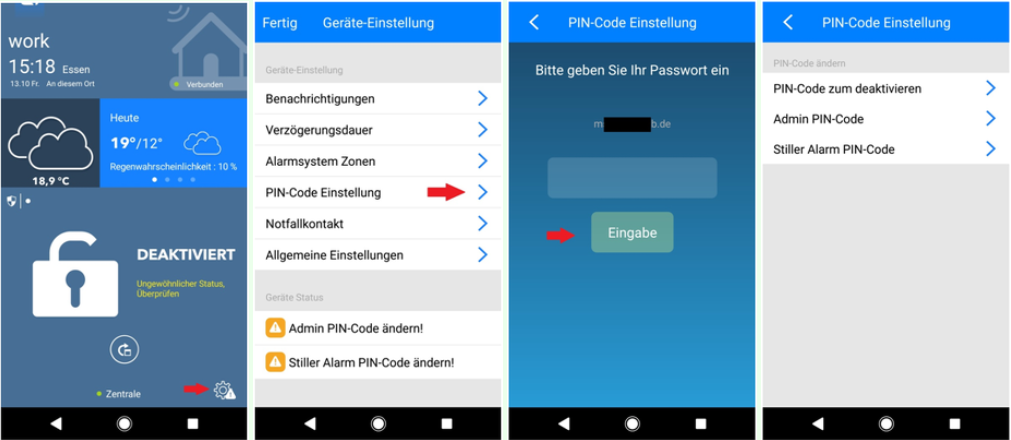
Auf den folgenden Screenshots ist zu sehen, wie Anruf und SMS deaktiviert werden:
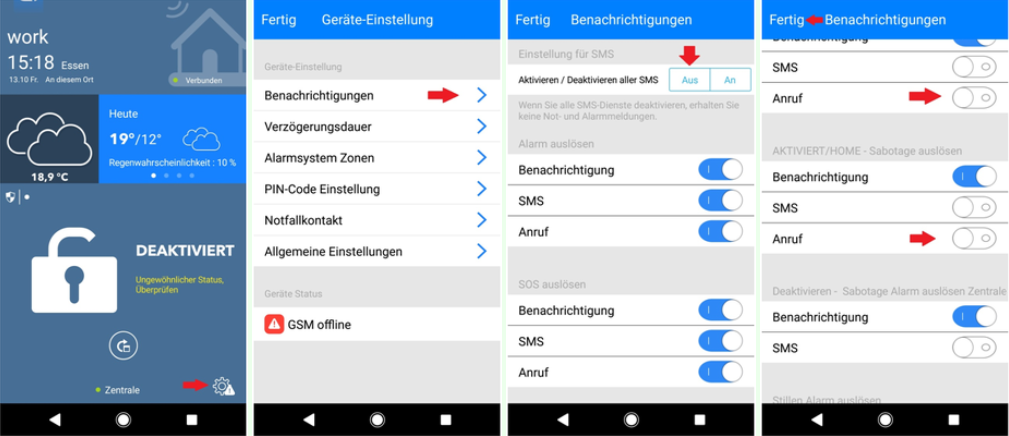
Bitte beachten: Die Menüpunkte Anruf müssen jeweils einzeln deaktiviert werden.
Die PIN-Codes müssen sich aus Sicherheitsgründen voneinander unterscheiden.
Die PIN-Codes können ebenfalls aus Sicherheitsgründen nicht auf 0000 gesetzt werden.
Administrator Code ****
Stiller Alarm Code ++++
Alarm beenden 5005
Die Alarmzentrale erhält Firmware Updates via OTA (Over the air). Ob eine aktuellere Firmware verfügbar ist, wird im Display angezeigt, wenn das aktivierte System deaktiviert wird.
1 = JA; 2 = Nein Die Durchführung des Updates dauert ca. zwei Minuten.
Bevor das Alarm-System aktiviert bzw. in den Home-Modus wechseln kann, müssen die folgenden Fehlerquellen beseitigt sein:
Kompatibilität mit dem Alarm-System MEDION P85770
Was bedeutet das gelbe, runde Batterie-Symbol?
Klicke auf das Batteriesymbol.
Der Sabotage-Kontakt wird dann für zwei Minuten deaktiviert und die Batterie kann getauscht werden.
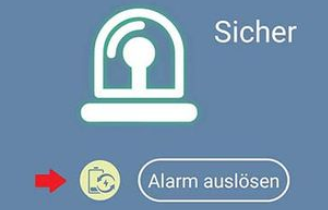
Hierbei handelt es sich um einen Batteriewechselmodus.
Da die Außensirene einen Sabotagekontakt hat, löst diese selbst bei deaktiviertem Alarmsystem aus, wenn sie von der Wand genommen wird.
Wenn du diesen Button in der App antippst, hast du 2 Minuten Zeit, die Batterie zu wechseln.
Alle derzeit verfügbaren Anleitungen sind im MEDION Serviceportal unter Downloads und dem Unterpunkt Handbuch zu finden.
Hierfür einfach im Eingabefeld die MSN-Nummer des Gerätes eingeben.
Jede Komponente des Smart Home / Alarmsystems muss aus dem entsprechenden Account entfernt und damit entsperrt werden, wenn sie ausgetauscht werden soll. Ein Funktionstest ist ansonsten nicht möglich!

Wird die Alarmzentrale entfernt, muss so lange gewartet werden, bis im Display System Setup 1 = Start steht.
Die Zentrale startet mehrfach neu.
Es dauert ca. 1-2 Minuten bis sie komplett zurückgesetzt ist.
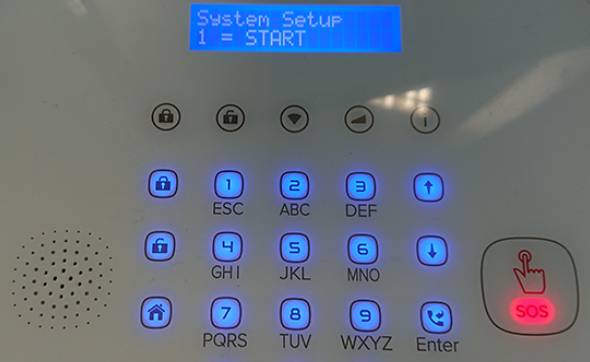
Ich habe meinen Router gewechselt. Wie kann ich die Alarmzentrale mit dem neuen WLAN Netz verbinden? Öffne die Smart Home App. Klicke unten auf "Einstellungen" und dann auf den Geräte-Manager, deinen Standort, deine Zentrale und auf "WLAN". Du wirst nun aufgefordert, den Admin PIN an der Zentrale einzugeben. Gib nun den PIN an der Zentrale ein und drücke ENTER. Im Display steht "Menü WLAN Setup 1/5". Drücke hier bitte ENTER. Im Display steht "WLAN Setup 1=Start". Drücke hier bitte erneut ENTER. Im Display steht "Wird verbunden App Anweisungen folgen". Tippe jetzt in der App unten auf "Anderes Netzwerk". Folge den Anweisungen in der App, um die Zentrale mit dem neuem WLAN zu verbinden. An wen kann ich mich bei technischen Fragen oder einem Defekt wenden?
https://www.medion.com/at/service/contact
DIN A4 ausdrucken
********************************************************I*
Impressum: Fritz Prenninger, Haidestr. 11A, A-4600 Wels, Ober-Österreich, mailto:[email protected]ENDE |