|
http://sites.schaltungen.at/duplikate-loeschen/
doppelte Dateien (auch "Dubletten") oder Duplikate
Wels, am 2016-08-16BITTE nützen Sie doch rechts OBEN das Suchfeld [ ] [ Diese Site durchsuchen]DIN A3 oder DIN A4 quer ausdrucken
*******************************************************************************I** DIN A4 ausdrucken (Heftrand 15mm / 5mm) siehe http://sites.schaltungen.at/drucker/sites-prenninger
********************************************************I* ~015_b_PrennIng-a_duplikate.loeschen- (xx Seiten)_1a.pdf
Suchbegriffe
Duplikate File Finder and Remover
Doppelte Dateien in Windows finden und löschen
Doppelte Dateien finden und löschen
Doppelte Dateien auf Festplatte finden und löschen
Doppelte Dateien finden und löschen unter Win10
Doppelte bzw. mehrfach vorhandene Dateien finden und löschen Duplikate entfernen - Dubletten entfernen - Doublettenchecker Duplicate File Finder - Duplikate löschen Duplikate finden und löschen Duplikate suchen und entfernen in Win10
Datei-Duplikate / Duplikat-Finder / Duplikate finden
Datei Duplikate finden & löschen / entfernen Datei Doppelgänger
Dubletten Dektop-Tool
Datei-Dubletten finden
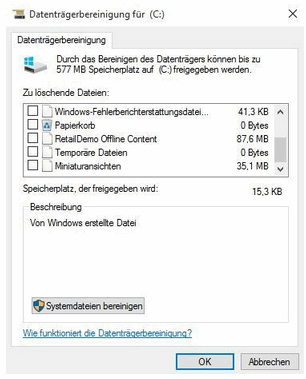
Dateibereinigung mit Windows 10 / Windows Datenträgerbereinigung
Erweiterte Datenträgerbereinigung unter Windows 10.
Rechtsklick auf Laufwerk C:\ > Eigenschaften > Bereinigen >
dann ev. auch noch Systemdaten bereinigen
.png)
ODER
|
|
|
||||||||||||
|
|
|
1) AllDup 4.4.34 Systemanforderungen
AllDup ist kompatibel mit der 32-bit und 64-bit Version der folgenden Betriebssysteme:- Microsoft Windows Server (alle Versionen)
- Microsoft Windows 10 (alle Versionen)
- Microsoft Windows 8.1 (alle Versionen)
- Microsoft Windows 7 (alle Versionen)
- Microsoft Windows Vista (alle Versionen)
- Microsoft Windows XP (alle Versionen)
Dateiduplikate suchen und löschen
AllDup ist eine kostenlose Software zum Finden und Löschen von doppelten Dateien auf den Laufwerken.Mit AllDup steht Ihnen die kostenlose Lösung zum Suchen und Entfernen von doppelt vorhandenen Dateien unter Microsoft Windows zur Verfügung.
AllDup durchsucht die Festplatten, Netzlaufwerke oder aber auch nur einzelne Verzeichnisse nach bestimmten Kriterien und gibt die doppelt vorhandenen Dateien in einer Liste aus.
Über vorgefertigte Auswahlfilter können bestimmte Dateien aus der Liste anhand verschiedener Eigenschaften automatisch ausgewählt werden.
Die ausgewählten Dateien können dann gelöscht, verschoben oder in einen anderen Ordner kopiert werden.
Bestimmte Dateitypen – etwa Texte oder Grafiken – lassen sich direkt im Programm anzeigen.
Mit AllDup erhalten Sie die kostenlose Möglichkeit Ihre Laufwerke schnell und einfach von unnötigen Datei-Duplikaten zu befreien!
AllDup durchsucht Festplatten oder andere Speichermedien nach mehrfach vorhandenen Dateien und löscht sie auf Befehl.
Die Suche kann durch Kombination der folgenden Kriterien durchgeführt werden:
Datei-Name, Datei-Endung, Datei-Größe, Datei-Inhalt, Änderungs-Datum, Erstellungs-Datum, Datei-Attribute.
Die Oberfläche der neuen Version 3.x wurde komplett überarbeitet und es können nun mehrere Suchergebnisse gespeichert werden.
Zusätzlich steht jetzt auch eine portable Version auf der Herstellerseite zum Download bereit.
Die Programmeinstellungen können in verschiedene Profile gespeichert werden.
Alle weiteren Änderungen und Neuerungen dieser Version finden Sie auf der Homepage des Herstellers.
Fazit:
Gutes Gratis-Tool, um schnell Speicher fressenden Doppel-Dateien auf die Spur zu kommen.
Mit der kostenlosen Software „AllDup“ finden und löschen Sie doppelt bzw. mehrfach vorhandene Dateien.
Das Tool prüft Verzeichnisse auf internen Festplatten, angeschlossenen USB-Speichermedien und Freigaben im lokalen Netzwerk.
Um möglichst gezielt zu suchen, lassen sich Kriterien wie Name, Format, Größe, Inhalt oder Änderungsdatum der Datei filtern.
Über eine Vorschaufunktion können Sie sich die einzelnen Dateien vor dem Löschen prüfen, ohne dass Sie ein anderes Programm dafür öffnen müssen.
Die zu entfernenden Dateien lassen sich entweder direkt in den Papierkorb verschieben oder in einem Backup-Ordner speichern.
Informationen zu AllDup
Wen wundert es da, dass sich im Laufe der Zeit Dutzende, Hunderte oder gar Tausende doppelter bzw. mehrfach vorhandener Dateien wie Fotos, Grafiken, Texte und Tabellen ansammeln.
Dieses Chaos „zu Fuß“ in den Griff zu bekommen, ist bei großen Dateibeständen sehr zeitraubend und arbeitsintensiv.
Abhilfe verspricht die kostenlose Software „AllDup“, die auf Ihrer Festplatte, in Netzwerken oder ausgesuchten Verzeichnissen nach Datei-Dubletten sucht.
Die Suche steuern Sie über kombinierbare Filter:
Dateiname, Dateiendung, Dateigröße, Dateiinhalt, Änderungsdatum, Erstellungsdatum und Dateiattribute.
Außerdem lässt sich die Suche auf bestimmte Dateitypen einschränken.
Gleichzeitig können Sie die gewünschten Dateien und Ordner oder aber Dateien mit einer bestimmten Größe von der Suche ausschließen.
Im Ergebnis listet Ihnen „AllDup“ alle mehrfach vorhandenen Dateien auf.
Alternativ zum manuellen Markieren können Sie dann etwa alle bis auf die neuste oder älteste Fassung eines Dokuments zum Löschen vormerken.
Wahlweise werden die ausgewählten Dateien unwiderruflich oder in den Papierkorb gelöscht
bzw. auf Wunsch in einen Backup-Ordner verschoben.
Die Freeware AllDup findet doppelte Dateien auf der Festplatte sowie anderen Datenträgern und löscht diese.
Dadurch kann effektiv Speicherplatz freigegeben werden, der ansonsten unnötig belegt wird.
Vor dem Löschen lassen sich viele Dateitypen über eine integrierte Vorschaufunktion anzeigen.
AllDup zeigt doppelte Dateien an
Frei konfigurierbare Suche
AllDup durchsucht je nach Wunsch komplette Festplatten, Netzlaufwerke oder nur einzelne Verzeichnisse.Die Suche kann dabei anhand verschiedener Kriterien wie
Dateiname, Dateiendung oder Erstellungsdatum
eingeschränkt werden.
Ebenfalls ist es möglich, den Inhalt von ZIP- und RAR-Archiven in die Analyse miteinzubeziehen und Dateien zu ignorieren, die eine bestimmte Dateigröße nicht erfüllen.
Über Filterlisten können Dateien und Ordner von der Suche ausgeschlossen werden, die einen festgelegten Filtertext enthalten.
Andersherum kann die Suche auch auf Dateien beziehungsweise Ordner limitiert werden, die eine vorgegebene Zeichenfolge beinhalten.
Nach erfolgter Suche listet AllDup alle gefundenen Datei-Duplikate in einer übersichtlichen Baumstruktur auf, welche neben dem Dateinamen und Pfad auch Angaben zur Größe, dem Änderungsdatum und den gesetzten Attributen enthält.
Die Dateien können entweder mit dem jeweils verknüpften Programm oder einer internen Vorschaufunktion geöffnet werden,
welche verschiedene Bild-, Text-, Video- sowie Audioformate unterstützt.
Die Auswahl der zu löschenden Dateien erfolgt entweder manuell oder anhand verschiedener Kriterien,
sodass beispielsweise die ältesten oder kleinsten Dateien automatisch markiert werden.
Als Alternative zum Löschen können doppelte Dateien auch in einen anderen Ordner (z.B. Backup-ORDNER) kopiert beziehungsweise verschoben oder ganz einfach umbenannt werden.
Schafft freien Speicherplatz
AllDup ist somit ideal dazu geeignet, durch mehrfach vorhandene Dateien belegten Speicherplatz freizugeben und so für mehr Ordnung im Dateichaos zu sorgen.Eine Vorschaufunktion und verschiedene Filterkriterien helfen bei der Suche nach Duplikaten.
Dennoch sollten nicht voreilig größere Dateimengen gelöscht werden.
Dies könnte nämlich zur Folge haben, dass Programme nicht mehr richtig funktionieren oder im schlimmsten Fall Windows nicht mehr hochfährt.
Als Alternative bietet sich beispielsweise das ebenfalls für Privatanwender kostenlose Anti-Twin an.
http://www.alldup.info/index.php
http://www.alldup.de/
********************************************************I*
In dieser Version wurde neben einer verbesserten Startoberfläche auch ein Duplicate Finder eingebaut,
der die Festplatten nach doppelt vorhandenen Dateien durchsucht und diese zur Entfernung vorschlägt.
d.h. gekaufte Lizenzen sind nur noch ein oder zwei Jahre gültig und müssen damit bei längerer Nutzung jährlich nachgekauft werden.
https://de.wikipedia.org/wiki/AVG_PC_TuneUp
Über AllDup:
Produktbeschreibung
Systemanforderungen
Wichtige Hinweise
Weitere Produkte
Kontakt
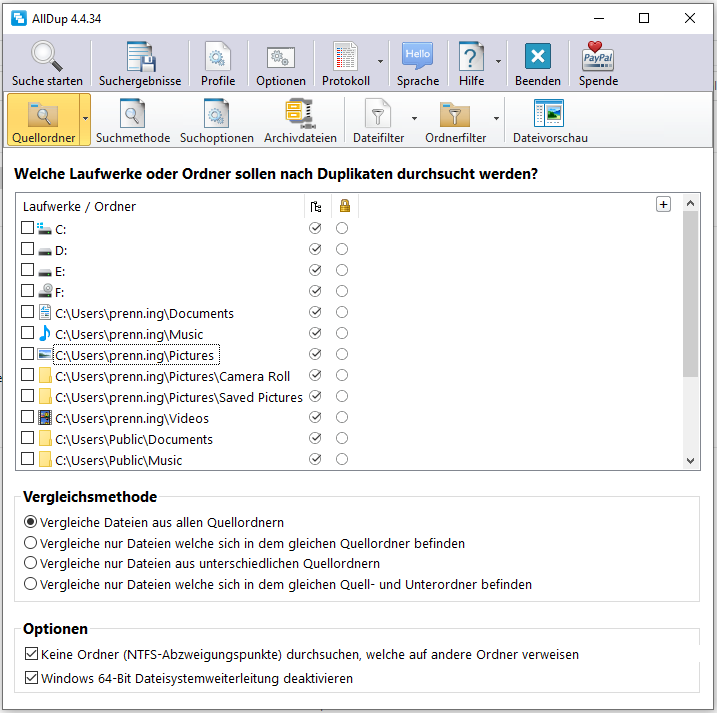
Hauptfenster:
01. Quellordner
02. Suchmethode
03. Suchoptionen
Filter:
04. Dateifilter
05. Ordnerfilter
06. Platzhalter
07. Systemvariablen
08. Profile
09. Dateivorschau
10. Optionen
11. Internet Update
Suchergebnis:
12. Suchergebnis
13. Dateimanager
14. Tastaturkürzel
Sonstiges:
15. Kommandozeile
16. Platzhalter für Datum und Uhrzeit
01. Quellordner
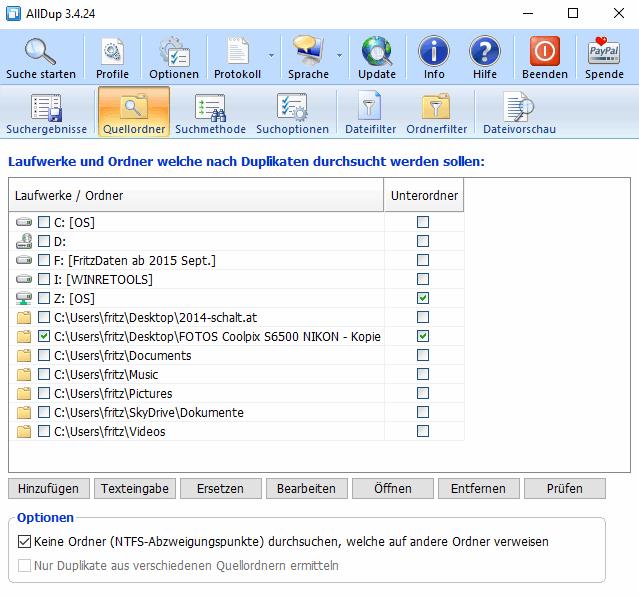
Die Laufwerke und Ordner können anhand des Kontrollkästchen für einen Suchvorgang aktiviert werden.
Mit der Option "Unterordner durchsuchen" können Sie festlegen, dass alle Unterordner durchsucht werden sollen.
Keine Ordner (NTFS-Abzweigungspunkte) durchsuchen, welche auf den Inhalt anderer Ordner verweisen
NTFS-Abzweigungspunkte sind leere Ordner welche auf den Inhalt eines anderen Ordners verweisen.
Mit dieser Option können Sie verhindern, dass solche Ordner durchsucht und bearbeitet werden.
Diese Option ist standardmäßig aktiviert.
Wenn Sie diese Option deaktivieren, dann sollten Sie zuvor überprüfen, dass durch die Abzweigungspunkte keine Endlosschleife entsteht und keine Daten doppelt bearbeitet werden.
Nur Duplikate aus verschiedenen Quellordnern ermitteln.
Mit dieser Option werden keine Duplikate angezeigt, welche nur in einem Quellordner gefunden wurden.
02. Suchmethode
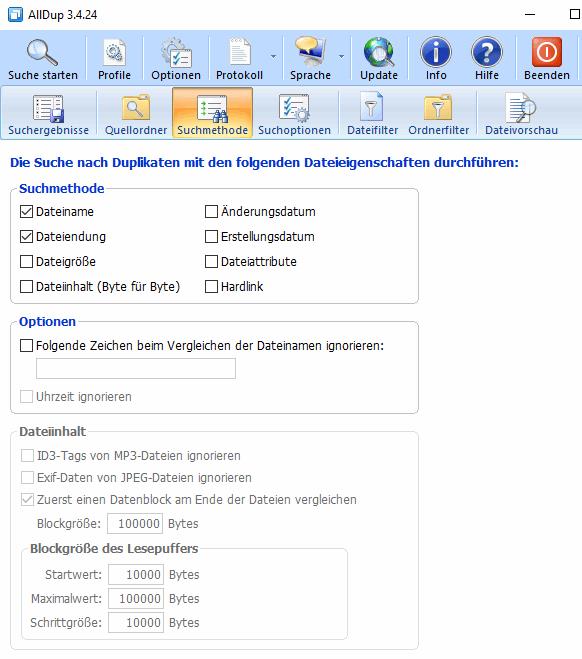
- Dateiname (ohne Endung)
- Dateiendung
- Dateigröße
- Dateiinhalt (Byte für Byte)
- Änderungsdatum
- Erstellungsdatum
- Dateiattribute
- Hardlink
Optionen
Folgende Zeichen beim Vergleichen der Dateinamen ignorieren:
Mit dieser Option können Sie verschiedene Zeichen in einem Dateinamen ignorieren.
Wenn Sie zum Beispiel das Leerzeichen ignorieren, dann werden die Dateinamen
"Test 01" und "Test01" als Gleich eingestuft.
Uhrzeit ignorieren:
Mit dieser Option wird bei dem Suchkriterium 'Änderungsdatum' und 'Erstellungsdatum' nur das Datum ohne die Uhrzeit verglichen.
Dateiinhalt
Bei der Suche über den Dateiinhalt werden Dateien mit der gleichen Dateigröße inhaltlich Byte für Byte überprüft.ID3-Tags von MP3-Dateien ignorieren
Mit dieser Option werden bei einem Inhaltsvergleich von MP3-Dateien die ID3 Tags ignoriert.
Exif-Daten von JPEG-Dateien ignorieren
Mit dieser Option werden bei einem Inhaltsvergleich von JPEG/JPG-Dateien die Exif-Daten ignoriert.
Zuerst einen Datenblock am Ende der Dateien vergleichen
Mit dieser Option wird bei einem Inhaltsvergleich zuerst ein Datenblock am Ende der beiden Dateien verglichen.
Hiermit kann der Zeitaufwand für den Inhaltsvergleich verringert werden.
Blockgröße des Lesepuffers
Mit dieser Option können Sie die Blockgröße für den Vergleich des Inhalts von zwei Dateien festlegen.
Diese Option ermöglicht einen unterschiedlichen Inhalt am Anfang einer Datei schnell zu erkennen,
ohne dass zuerst ein großer Teil der beiden Dateien eingelesen werden muss.
Beim Start des Vergleichs wird ein Datenblock mit der Größe des festgelegten Startwerts von beiden Dateien eingelesen.
Der Vergleich wird beendet, wenn die beiden Blöcke nicht identisch sind.
Ansonsten wird die Blockgröße um die festgelegte Schrittgröße erhöht und ein weiter Vergleich durchgeführt.
Die Erhöhung der Blockgröße wird bis zu dem festgelegten Maximalwert durchgeführt.
Danach wird immer eine Blockgröße mit dem Maximalwert eingelesen.
03. Suchoptionen
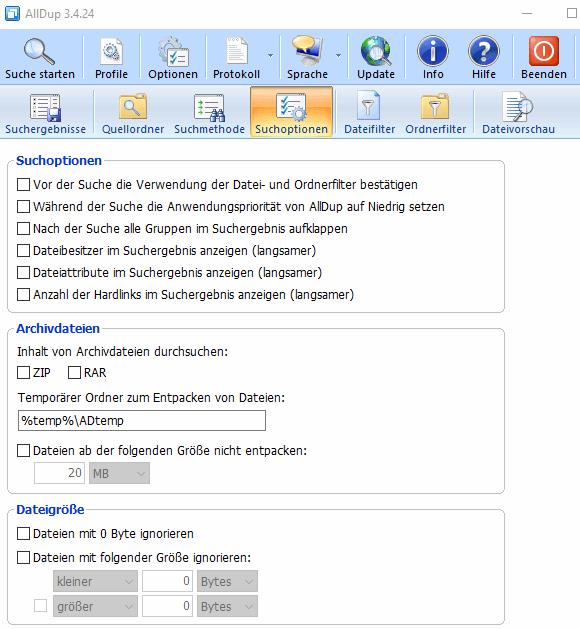
A. Suchoptionen
Es werden nur Dateien mit Duplikate im Suchergebnis angezeigt.Mit dieser Option muss vor dem Suchvorgang die Verwendung der Datei- und Ordnerfilter bestätigt werden.
Während der Suche die Anwendungspriorität von AllDup auf Niedrig setzen
Mit dieser Option wird die Anwendungspriorität von AllDup während des Suchvorgangs auf Niedrig gesetzt.
Nach der Suche alle Gruppen im Suchergebnis aufklappen
Mit dieser Option werden nach der Suche alle Gruppen automatisch aufgeklappt.
Dateibesitzer im Suchergebnis anzeigen (langsamer)
Mit dieser Option wird der jeweilige Besitzer der gefundenen Dateien während der Suche ermittelt und im Suchergebnis angezeigt.
Diese Option verlangsamt den Suchvorgang. Verwenden Sie diese Option nur dann, wenn Sie den Namen des Besitzers direkt im Suchergebnis benötigen.
Der Besitzer wird ansonsten erst durch Anklicken einer Datei im Suchergebnis ermittelt und angezeigt.
Dateiattribute im Suchergebnis anzeigen (langsamer)
Mit dieser Option werden die Dateiattribute direkt während der Suche ermittelt, formatiert und im Suchergebnis angezeigt.
Diese Option verlangsamt den Suchvorgang. Verwenden Sie diese Option nur dann, wenn Sie die Anzeige der Dateiattribute direkt im Suchergebnis benötigen.
Die Dateiattribute werden ansonsten erst durch Anklicken einer Datei im Suchergebnis formatiert und angezeigt.
Anzahl der Hardlinks im Suchergebnis anzeigen (langsamer)
Mit dieser Option wird die Anzahl der Hardlinks einer Datei ermittelt und im Suchergebnis angezeigt. Diese Option verlangsamt den Suchvorgang.
Nur Dateien ohne Duplikate im Suchergebnis anzeigen
Mit dieser Option werden nur Dateien ohne Duplikate im Suchergebnis angezeigt.
B. Archivdateien
Inhalt von Archivdateien durchsuchenMit dieser Option können Sie festlegen, dass zusätzlich Archivdateien mit dem Format *.zip oder *.rar durchsucht werden.
Temporärer Ordner zum Entpacken von Dateien
Der temporäre Ordner wird für die Suche nach dem Dateiinhalt und der Vorschau im Suchergebnis benötigt.
Die Dateien aus den Archivdateien werden dort zwischengespeichert und beim Schließen des Suchergebnisses wieder gelöscht.
*.zip Dateien ab der folgenden Größe nicht entpacken
Mit dieser Option können Sie festlegen, dass Dateien ab einer bestimmten Größe nicht aus der Archivdatei entpackt werden sollen.
Diese Dateien werden dann bei der Suche nach dem Dateiinhalt nicht berücksichtigt und können auch nicht als Vorschau im Suchergebnis angezeigt werden.
C. Dateigröße
0-Byte Dateien ignorierenMit dieser Option werden alle Dateien mit einer Größe von 0 Byte von der Suche ausgeschlossen.
Dateien mit folgender Größe ignorieren
Mit dieser Option können Sie Dateien anhand Ihrer Größe von der Suche ausschließen.
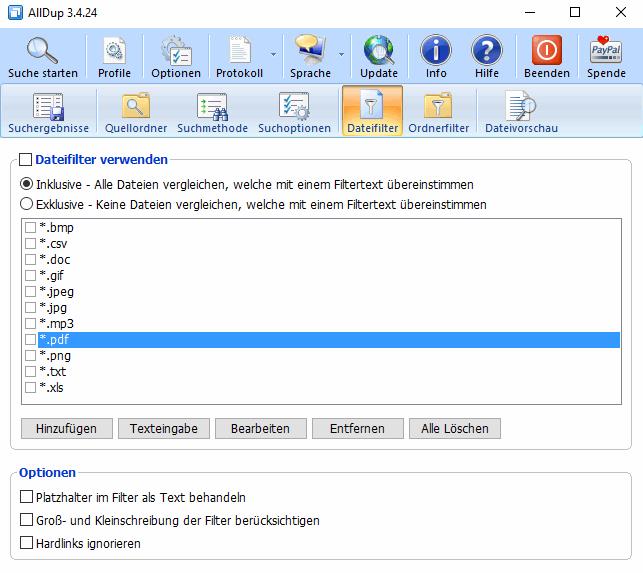
04. Dateifilter
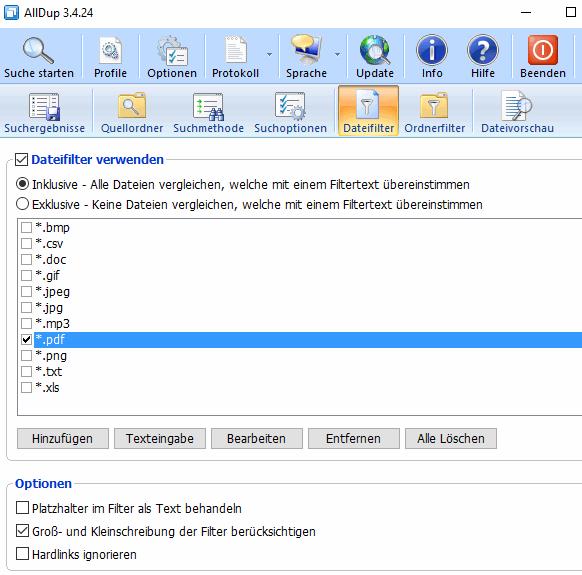
Über die Filterarten Inklusive und Exklusive können Sie festlegen, wie die Filtertexte bei der Suche angewendet werden.
Inklusive
Hiermit werden nur solche Dateien bei der Suche berücksichtigt, welche mit einem aktivierten Filtertext übereinstimmen.
Wenn Sie beispielsweise den Filtertext "*.jpg" festlegen, dann werden nur Dateien mit der Endung "*.jpg" berücksichtigt.
Exklusive
Hiermit werden alle Dateien von der Suche ausgeschlossen, die mit einem aktivierten Filtertext übereinstimmen.
Wenn Sie beispielsweise den Filtertext "*.ini" festlegen, dann werden alle Dateien mit der Endung ".ini" von der Suche ausgeschlossen.
Filterliste
Die Filterliste beinhaltet alle vorhandenen Filtertexte für Dateien.Jeder Filtertext kann über sein Kontrollkästchen für den Suchvorgang aktiviert werden.
Folgende Schaltflächen stehen Ihnen für die Filterliste zur Verfügung:
- Hinzufügen - einen Filtertext per Dateiauswahl hinzufügen
- Bearbeiten - einen Filtertext bearbeiten
- Entfernen - einen Filtertext entfernen
Filtertexte
Der Vergleich mit dem Filtertext wird immer mit dem Namen einer Datei durchgeführt.Wenn ein Filtertext das Zeichen "\" enthält, dann wird der Vergleich mit dem kompletten Dateipfad durchgeführt.
Unter Anwendung von verschiedenen Platzhaltern wie beispielsweise "*" oder "?", haben Sie die Möglichkeit mit einem Filtertext mehrere Dateien zu filtern.
Es können auch Umgebungsvariablen von Windows im Filtertext verwendet werden.
Optionen
Platzhalter im Filter als Text behandelnMit dieser Option werden die Zeichen von Platzhaltern in einem Filtertext wie normaler Text behandelt.
Groß- und Kleinschreibung der Filter berücksichtigen
Mit dieser Option wird beim Vergleich eines Dateinamen mit einem Filtertext die Groß- und Kleinschreibung berücksichtigt.
Hardlinks ignorieren
Mit dieser Option werden alle Dateien mit Hardlinks von der Suche ausgeschlossen.
05. Ordnerfilter so lassen wie er ist !
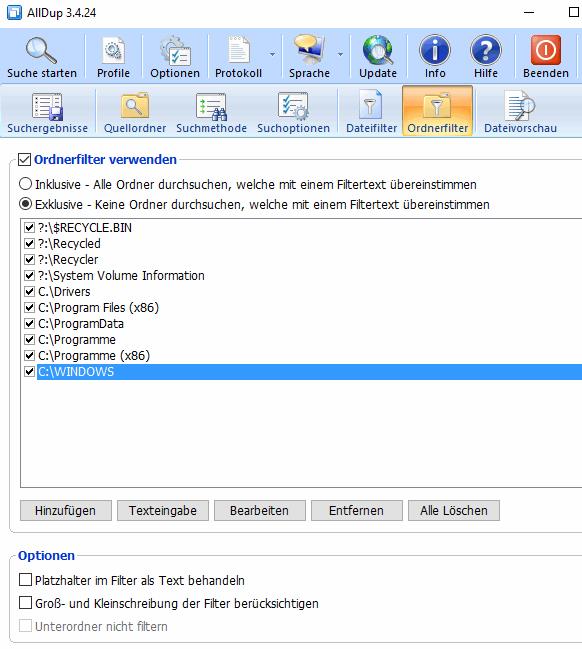
Über die Filterarten Inklusive und Exklusive können Sie festlegen, wie die Filtertexte bei der Suche angewendet werden.
Inklusive
Hiermit werden nur solche Ordner durchsucht, welche mit einem aktivierten Filtertext übereinstimmen.
Wenn Sie beispielsweise den Filtertext "Test" festlegen, dann werden nur Ordner mit dem Namen "Test" durchsucht.
Exklusive
Hiermit werden alle Ordner von der Suche ausgeschlossen, die mit einem aktivierten Filtertext übereinstimmen.
Wenn Sie beispielsweise den Filtertext "Test" festlegen, dann werden alle Ordner mit dem Namen "Test" von der Suche ausgeschlossen.
Filterliste
Die Filterliste beinhaltet alle vorhandenen Filtertexte für Ordner.Jeder Filtertext kann über sein Kontrollkästchen für den Suchvorgang aktiviert werden.
Folgende Schaltflächen stehen Ihnen für die Filterliste zur Verfügung:
- Hinzufügen - einen Filtertext per Ordnerauswahl hinzufügen
- Bearbeiten - einen Filtertext bearbeiten
- Entfernen - einen Filtertext entfernen
Filtertexte
Der Vergleich mit dem Filtertext wird immer mit dem Namen eines Ordners durchgeführt.Wenn ein Filtertext das Zeichen "\" enthält, dann wird der Vergleich mit dem kompletten Ordnerpfad durchgeführt.
Unter Anwendung von verschiedenen Platzhaltern wie beispielsweise "*" oder "?", haben Sie die Möglichkeit mit einem Filtertext mehrere Ordner zu filtern.
Es können auch Umgebungsvariablen von Windows im Filtertext verwendet werden.
Optionen
Platzhalter im Filter als Text behandelnMit dieser Option werden die Zeichen von Platzhaltern in einem Filtertext wie normaler Text behandelt.
Groß- und Kleinschreibung der Filter berücksichtigen
Mit dieser Option wird beim Vergleich eines Ordnernamens mit einem Filtertext die Groß- und Kleinschreibung berücksichtigt.
Unterordner nicht filtern
Das aktivieren dieser Option hat nur dann Auswirkungen, wenn Sie einen Ordner mit der Filterart Inklusive und dem kompletten Pfad filtern.
Hierdurch werden dessen Unterordner beim Suchvorgang berücksichtigt und nicht davon ausgeschlossen.
06. Platzhalter (Jokerzeichen / Wildcard) für Filter
Folgende Platzhalter stehen Ihnen für die Filterung von Dateien und Ordner zur Verfügung:| Platzhalter | Steht im Filter für |
|---|---|
| * | Kein oder mehrere Zeichen. |
| ? | Ein beliebiges einzelnes Zeichen. |
| # | Eine beliebige einzelne Ziffer (0 - 9). |
| [ZeichenListe] | Ein beliebiges einzelnes Zeichen in ZeichenListe. |
| [!ZeichenListe] | Ein beliebiges einzelnes Zeichen, das nicht in ZeichenListe enthalten ist. |
Die Sonderzeichen linke Klammer ([), Fragezeichen (?), das Zeichen # und das Sternchen (*) müssen in eckige Klammern gesetzt werden,
um für einen Vergleich herangezogen werden zu können.
Die rechte eckige Klammer (]) kann nicht innerhalb einer Gruppe zu vergleichender Zeichen verwendet werden.
Sie kann jedoch außerhalb einer Gruppe als einzelnes Zeichen angegeben werden.
Sie können in ZeichenListe auch einen Bereich von Zeichen angeben, indem Sie den größten und den kleinsten Wert des Bereichs
getrennt durch einen Bindestrich (-) angeben. [A-Z] führt zum Beispiel zu einer Übereinstimmung,
wenn die entsprechende Zeichenposition in ZeichenListe einen Buchstaben im Bereich von A bis Z enthält.
Mehrere Bereiche können Sie ohne weitere Trennzeichen nacheinander in einem Klammernpaar angeben.
Weitere wichtige Regeln für die Verwendung der Platzhalter:
Ein Ausrufezeichen (!) am Anfang von ZeichenListe bedeutet, dass sich eine Übereinstimmung ergibt,
wenn im Filter ein beliebiges Zeichen außer den Zeichen in ZeichenListe gefunden wird.
Wird das Ausrufezeichen außerhalb der eckigen Klammern verwendet, so dient es als Platzhalterzeichen für sich selbst.
Ein Bindestrich (-) kann entweder am Anfang (nach einem Ausrufezeichen, sofern vorhanden)
oder am Ende von ZeichenListe erscheinen, um als Platzhalterzeichen für sich selbst zu dienen.
In jeder anderen Position dient der Bindestrich zur Kennzeichnung eines Zeichenbereichs.
Wenn ein Zeichenbereich festgelegt wird, dann müssen die Zeichen in aufsteigender Sortierreihenfolge (vom niedrigsten bis zum höchsten) angegeben werden.
Demnach ist [A-Z] ein zulässiges Muster und [Z-A] dagegen nicht.
Beispiele:
| Art der Entsprechung | Filter | Entsprechung | Keine Entsprechung |
|---|---|---|---|
| Mehrere Zeichen | a*a | aa, aBa, aBBBa | aBC |
| *ab* | abc, AABB, Xab | aZb, bac | |
| Sonderzeichen | a[*]a | a*a | aaa |
| Mehrere Zeichen | ab* | abcdefg, abc | cab, aab |
| Einzelne Zeichen | a?a | aaa, a3a, aBa | aBBBa |
| Einzelne Ziffern | a#a | a0a, a1a, a2a | aaa, a10a |
| Zeichenbereich | [a-z] | f, p, j | 2, & |
| Außerhalb des Bereichs | [!a-z] | 9, &, % | b, a |
| Keine Ziffern | [!0-9] | A, a, &, ~ | 0, 1, 9 |
| Kombination | a[!b-m]# | An9, az0, a99 | abc, aj0 |
07. Systemvariablen / Umgebungsvariablen
Sie können die Umgebungsvariablen von Windows bei Datei- und Ordnerfilter verwenden.Die Variablen werden vor dem Suchvorgang durch Ihren aktuellen Wert ersetzt.
Der Ordner "C:\%USERNAME%" wird dann beispielsweise zu "C:\Admin".
Sie können sich die Umgebungsvariablen von Windows über ein DOS-Fenster anzeigen lassen, indem Sie dort den Befehl 'SET' eingeben.
Mit 'SET /?' erhalten Sie weitere Informationen.
08. Profile
Hier haben Sie die Möglichkeit alle Programmeinstellungen wiez.B. Quellordner, Suchkriterien usw. in ein Profil zu speichern.
09. Dateivorschau
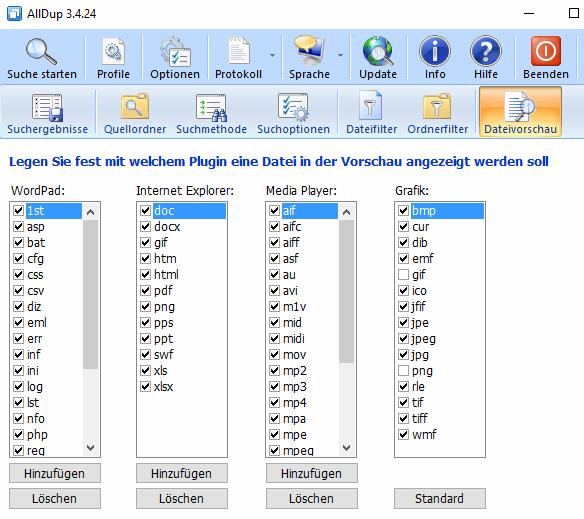
Microsoft Word
Pad Plug-In Dieses Plug-In unterstützt alle Dateiformate von Microsoft WordPad und kann alle Dateien mit Textinhalt anzeigen.
Beispiele:
TXT, BAT, INI, LOG, CFG, DIZ, NFO, CSS, ASP, PHP, RTF, WRI, XML, INF, URL, REG, LST, EML, ERR, CSV, 1ST, VBS...
Windows Internet Explorer Plug-In
Dieses Plug-In unterstützt alle Dateiformate des Microsoft Internet Explorers.
Beispiele:
HTM, HTML, SWF, PDF (erfordert die Installation von einem PDF-Viewer), DOC (erfordert die Installation von MS Word) usw.
Windows Media Player Plug-In
Dieses Plug-In unterstützt alle Dateiformate des Windows Media Players.
Beispiele:
AVI, MP3, WAV, SND, MPEG, MPG, M1V, MP2, MPA, MPE, WMV, ASF, WM, WMA, AU, AIF, AIFC, AIFF, MID, RMI, MIDI, MOV, MP4...
Grafik Plug-In
Das Grafik Plug-In kann folgende Bilddateien anzeigen:
BMP, PNG, DIB, RLE, JPG, JPEG, JPE, JFIF, GIF, EMF, WMF, TIF, TIFF, PNG, ICO, CUR
10. Optionen
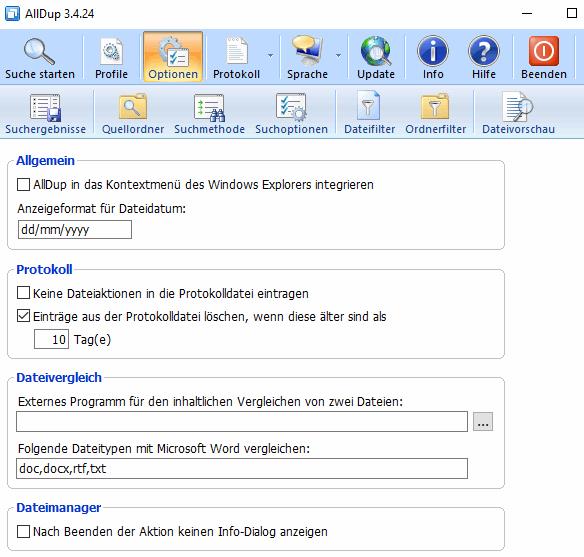
A. Allgemein
AllDup im Kontextmenu des Windows Explorers anzeigenAktivieren Sie diese Option, um über das Kontextmenü des Windows Explorer direkt einen Suchvorgang zu starten.
B. Protokoll
Keine Dateiaktionen in die Protokolldatei eintragenMit dieser Option werden keine Aktionen in die Protokolldatei eingetragen.
Einträge aus der Protokolldatei löschen...
Mit dieser Option wird bei Start einer Aktionen die Protokolldatei überprüft und alle Einträge entfernt, die älter sind als die festgelegte Anzahl von Tagen.
Dateien ohne Duplikate im Protokoll auflisten
Mit dieser Option werden alle Dateien ohne Duplikate im Protokoll aufgelistet.
C. Datenvergleich / Suchergebnis
Externes Programm für den inhaltlichen Vergleich von zwei DateienHier können Sie ein externes Programm zum Vergleichen von Dateien festlegen.
Zwei markierte Dateien aus dem Suchergebnis werden über die Platzhalter %1 und %2 an das externe Programm übergeben.
Beispiel: C:\Windiff.exe %1 %2
%1 = "C:\Data\db.txt"
%2 = "X:\Backup\abc.txt"
%3 = C:\Data
%4 = X:\Backup
%5 = db.txt
%6 = abc.txt
Folgende Dateitypen mit Microsoft Word vergleichen
Hier können Sie verschiedene Dateiendungen angeben, welche mit der Vergleichsfunktion von Microsoft Word aufgerufen werden.
Die Dateiendungen müssen jeweils mit einem Komma getrennt werden. Beispiel: doc,docx,rtf
Externes Programm zum Öffnen von Ordnern
Hier können Sie ein externes Programm zum Öffnen von Ordnern festlegen.
Beispiel: explorer.exe "%1"
Der Platzhalter %1 steht für Dateipfad und Dateinamen, %2 übergibt nur den Dateipfad:
%1 = "C:\Data\db.txt"
%2 = "C:\Data\"
D. Dateimanager
Nach Beenden der Aktion keinen Info-Dialog anzeigenMit dieser Option wird nach Beenden der festgelegten Aktion kein Info-Dialog angezeigt.
11. Update / AllDup Internet Update
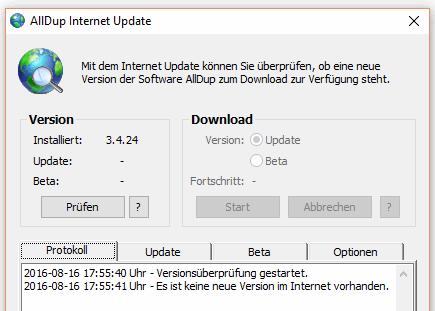
Mit dem Internet Update können Sie überprüfen, ob eine neue Version von AllDup zum Download zur Verfügung steht und diese bei Bedarf installieren.
Version
Über die Schaltfläche Prüfen wird ermittelt, ob eine neue Version zur Verfügung steht.
Auf der Registerkarte Update und Beta erhalten Sie Informationen zu der neuen Version.
Download
Mit der Schaltfläche Start kann die neue Version heruntergeladen und installiert werden.Protokoll
Hier werden Informationen und Fehlermeldungen angezeigt.Das Protokoll wird zusätzlich in die Datei InternetUpdate.log gespeichert, welche sich im Unterordner Log befindet.
Optionen
Bei Programmstart auf neue Version prüfenMit dieser Option wird beim Start des Internet Updates automatisch auf eine neue Version geprüft.
Setupdialog beim Installieren des Updates anzeigen
Wenn diese Option nicht aktiviert ist, dann wird das Update ohne Fenster im Hintergrund installiert.
Proxyserver
Hier können Sie bei Bedarf Ihren verwendeten Proxyservers festlegen.
Hinweise zum Datenschutz
Beim Prüfen auf eine neue Version wird nur eine Textdatei von unserem Webserver heruntergeladen und ausgewertet.Es werden keine privaten Daten von Ihrem Computer über das Internet versendet.
12. Suchergebnis
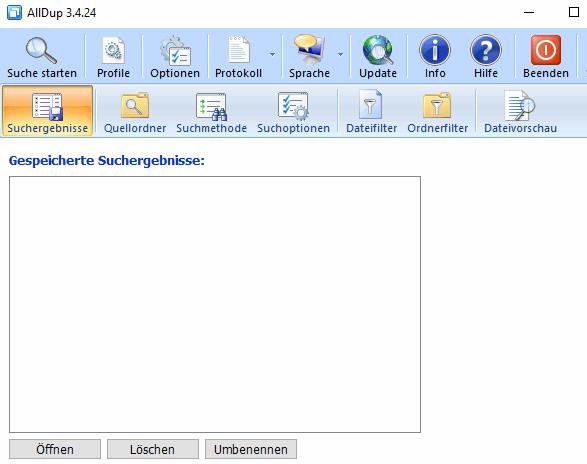
Jede Datei kann über Ihr Kontrollkästchen ausgewählt werden.
Die ausgewählten Dateien können dann gelöscht, kopiert, verschoben oder umbenannt werden.
Tabelle
Klicken Sie mit der rechten Maustaste auf eine Datei oder eine Gruppe um ein Kontextmenü mit verschiedenen Befehlen zu erhalten.Mit der mittleren Maustaste wird das Kontextmenü des Windows Explorers für eine Datei geöffnet.
Der Inhalt des Suchergebnisses kann mit einem linken oder rechten Mausklick auf einen Spaltenkopf sortiert werden.
Spalte 'Attribute'
A - ArchivS - System
H - Versteckt
R - Schreibgeschützt
E - Verschlüsselt
L - Symbolischer Link
T - Temporär
C - Komprimiert
O - Offline
I - Indiziert
P - Sparse
13. Dateimanager
Welche Aktion soll durchgeführt werden?
Dateien löschen:Die Daten werden direkt auf dem Speichermedium gelöscht und Speicherplatz wird freigegeben.
Dateien in den Windows Papierkorb verschieben:
Achten sie darauf das der Papierkorb nicht ausgeschaltet ist und genügend Speicherplatz für ihn reserviert ist.
Wenn Sie mit dieser Option arbeiten wollen, dann ist es empfehlenswert, die Größe des Papierkorbs für alle Laufwerke auf 100% einzustellen.
ACHTUNG: Es werden keine Daten in den Papierkorb verschoben, die sich auf einem anderen Computer im Netzwerk befinden.
Dateien in einen Ordner kopieren: (z.B. Backup-ORDNER)
Dateien in einen Ordner verschieben:
Dateien umbenennen:
Folgende Platzhalter sind möglich:
%1 = Dateiname ohne Dateiendung
%2 = Dateiendung inklusive Punkt
%YYYY = Jahr 4-stellig
%YY = Jahr 2-stellig
%MM = Monat
%DD = Tag
%HH = Stunden
%NN = Minuten
%SS = Sekunden
Hinweis:
Die Aktionen haben keine Auswirkungen auf Dateien welche sich in einem ZIP- oder RAR-Archiv befinden.
Ordner
Hier können Sie den Ordner für die Dateien festlegen, welche kopiert oder verschoben werden sollen.Dateien mit Ordnerstruktur im Ordner ablegen:
Mit dieser Option können Sie festlegen, dass die Dateien mit oder ohne Ihre Ordnerstruktur in dem ausgewählten Ordner abgelegt werden sollen.
Wenn Sie die Dateien ohne Ihre Ordnerstruktur ablegen, dann werden schon vorhandene Dateien in dem ausgewählten Ordner vor dem Überschreiben umbenannt.
(z.B.: Data.txt -> Data-001.txt)
Unterordner erstellen:
Mit dieser Option können Sie weitere Unterordner in dem Ordner erstellen.
Es können verschiedene Platzhalter für Datum und Uhrzeit und Windowsvariablen verwendet werden.
Beispiele:
Text: "Backup von" %USERNAME% "am" yyyy-mm-dd "um" hh_nn_ss
Ordnername: Backup von Anwendername am 2011-02-26 um 10_15_00
Text:
"%USERNAME%\"YYYY-MM-DD HH-NN-SS
Ordnernamen: Anwendername\2011-02-26 10-15-00
Optionen
Verknüpfungen erstellen:Mit dieser Option wird nach dem Löschen oder Verschieben einer Datei an der gleichen Stelle eine Verknüpfung
auf die erste nicht ausgewählte Datei in der gleichen Gruppe erstellt.
Hardlinks erstellen:
Mit dieser Option wird nach dem Löschen oder Verschieben einer Datei an der gleichen Stelle ein Hardlink
auf die erste nicht ausgewählte Datei in der gleichen Gruppe erstellt.
Dateien aus dem Suchergebnis entfernen:
Die bearbeiteten Dateien werden aus dem Suchergebnis entfernt.
Gruppen mit nur einer Datei entfernen:
Alle Gruppen mit nur einer Datei werden aus dem Suchergebnis entfernt.
Überprüfen ob in einer Gruppe alle Duplikate ausgewählt sind:
Mit dieser Option wird vor dem Start der Aktion überprüft, ob in mindestens einer Gruppe alle Dateien ausgewählt sind.
Bei Fehlermeldungen kein Abfrage zum Abbrechen anzeigen:
Mit dieser Option wird der Vorgang bei einer Fehlermeldung ohne Abbrechen-Dialog weitergeführt.
Leere Ordner löschen:
Hiermit werden alle leeren Ordner gelöscht, welche zuvor Dateiduplikate enthielten.
Beispiel für Verknüpfungen und Hardlinks:
In einer Gruppe befinden sich folgende Dateien:
C:\Windows\data.txt
C:\Work\data.txt
C:\User\data.txt
Die Dateien mit der Nummer 2 und 3 sind ausgewählt und werden gelöscht.
Danach wird eine Verknüpfung oder ein Hardlink mit dem gleichen Dateiname der gelöschten Datei auf die Datei mit der Nummer 1 erstellt.
14. Tastaturkürzel
Klicken Sie in der Liste auf eine Zeile und drücken Sie dann eine Tastenkombination um das Tastaturkürzel für diesen Befehl festzulegen.Mit der Entfernen-Taste kann ein Tastaturkürzel gelöscht werden.
Mit STRG + Entfernen werden alle Tastaturkürzel gelöscht.
Tasten
Sie können die folgenden Tasten verwenden, um ein Tastaturkürzel zu erstellen:- STRG
- ALT
- Umschalttaste
- A-Z
- 0-9
- F2-F12
- Num0-Num9
- Backspace
- Eingabetaste
- Einfügen
Beispiele:
- STRG + A
- ALT + 1
- Umschalttaste + L
- STRG + ALT + M
- F2
- Eingabetaste
15. Kommandozeile
Syntax
AllDup.exe -Befehl "Ordner1" "Ordner2" ....Befehl
-s[1-8]
- Name (ohne Endung)
- Endung
- Größe
- Inhalt (Byte für Byte)
- Änderungsdatum
- Erstellungsdatum
- Attribute
- Hardlink
Dieser Befehl ist optional und muss nicht angegeben werden.
-p:"Profilname"
Hiermit werden bei der Suche die Einstellungen des angegebenen Profils verwendet.Dieser Befehl ist optional und muss nicht angegeben werden.
Beispiele
AllDup.exe -s13 "C:\Windows"Startet eine Suche nach gleichem Dateiname und Dateigröße in dem Ordner "C:\Windows".
AllDup.exe -s4 "C:\Windows" "C:\Data"
Startet eine Suche nach Dateien mit dem gleichen Inhalt in dem Ordner "C:\Windows" und "C:\Data".
AllDup.exe "C:\Windows"
Startet eine Suche in dem Ordner "C:\Windows".
AllDup.exe -p:"test" "C:\Windows"
Startet eine Suche in dem Ordner "C:\Windows" mit den Einstellungen des angegebenen Profils.
16. Platzhalter für Datum und Uhrzeit
| Zeichen | Beschreibung |
|---|---|
| : | Zeit-Trennzeichen |
| / | Datumstrennzeichen |
| d, dd | Tag (1 – 31, 01 - 31) |
| Ddd | Tag (So – Sa) |
| dddd | Tag (Sonntag – Samstag) |
| ddddd | Datum im kurzen Format |
| dddddd | Datum im langen Format |
| w | Wochentag (1 für Sonntag bis 7 für Samstag) |
| ww | Kalenderwoche (1 – 54) |
| m, mm | Monatszahl (1 – 12, 01 - 12) |
| mmm | Monatsnamen abgekürzt (Jan – Dez) |
| mmmm | Monatsnamen (Januar – Dezember) |
| q | Jahresquartal (1 – 4) |
| y | Kalendertag (1 – 366) |
| yy, yyyy | Jahreszahl (00 – 99, 100 - 9999) |
| h, hh | Stundenzahl (0 - 23, 00 - 23) |
| m, mm, n, nn | Minutenzahl (0 - 59, 00 - 59) |
| s, ss | Sekundenzahl (0 - 59, 00 - 59) |
| AM/PM, A/P, AMPM | 12-Stunden-Format für die Uhrzeit |
http://www.alldup.info/alldup_hilfe/index.php
AllDup Manual
http://www.alldup.de/alldup_help/index.phphttp://www.alldup.de/en_download_alldup.php
********************************************************I*
1) AllDup Anleitung / MANUAL
Duplikate mit AllDup finden 100 GByte in 22,5 Minuten
AllDup durchsucht Ihre Festplatte oder optional einzelne Ordner nach doppelten Dateien.Obwohl AllDup recht schnell arbeitet, empfehlen wir Ihnen zunächst mit der Überprüfung einzelner Verzeichnisse zu beginnen.
Das geht nicht nur schneller, sondern ist wahrscheinlich auch übersichtlicher.
Zur Geschwindigkeit von AllDup: Wir haben ein Verzeichnis mit mehreren Unterordnern durchsuchen lassen.
Insgesamt handelte es sich um eine Datenmenge von 21 Gigabyte bestehend aus 313 Ordnern und 15.500 Dateien.
Diese Aufgabe bewältigte AllDup in 4,5 Minuten.
- Nach dem Start der Software befinden Sie sich auf der Registerkarte "Quellordner".
- Hier geben Sie an, welche Festplatten oder Verzeichnisse durchsucht werden sollen.
- Einige häufig genutzte Ordner zeigt AllDup neben den Laufwerksbuchstaben für die eingebauten Festplatten bereits an.
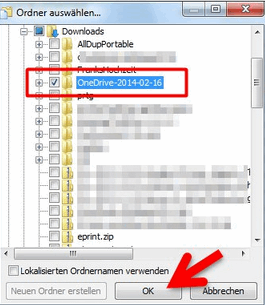
- Sie können beliebige Ordner ergänzen. Klicken Sie auf den Button "Hinzufügen", um einen Ordner für den Duplikate-Check auszuwählen.
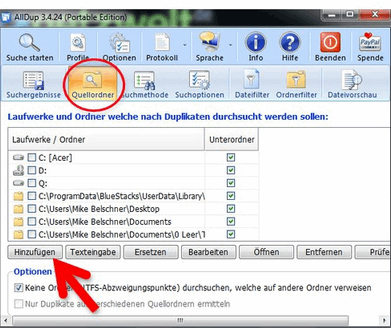
- Es öffnet sich ein Fester mit dem Verzeichnisbaum Ihrer Festplatte.
- Navigieren Sie zu dem Ordner, den Sie nach Duplikaten durchsuchen möchten und wählen Sie diesen aus,
- indem Sie die Checkbox davor aktivieren. Klicken Sie dann auf "OK".
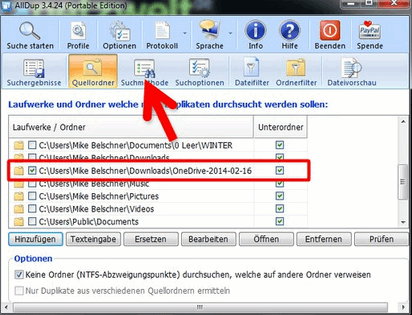
- Der soeben ausgewählte Ordner wurde der Laufwerks- bzw. Ordnerliste hinzugefügt.
- Setzen Sie ein Häkchen davor und markieren Sie die Checkbox hinter dem Pfad,
- wenn Sie auch die darin enthaltenen Unterverzeichnisse durchsuchen möchten.
- Danach wechseln Sie mit einem Klick auf die Registerkarte "Suchmethode".
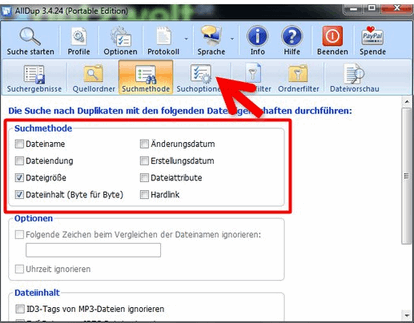
- Auf der Registerkarte "Suchmethode" legen Sie fest, wie AllDup nach doppelten Dateien suchen soll.
- Beispielsweise legen Sie fest, dass die Software nur nach Dateien mit dem gleichen Dateinamen suchen soll.
-
Um echte Duplikate zu finden, sollten Sie die Häkchen vor "Dateigröße" und "Dateiinhalt" aktivieren.
- Weitere Einstellungen müssen Sie auf dieser Registerkarte normalerweise nicht vornehmen.
- Wechseln Sie auf die nächste Registerkarte "Suchoptionen".
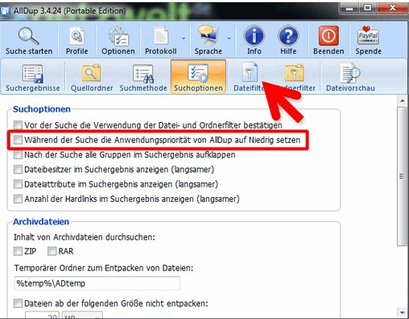
► Optional setzen Sie hier das Häkchen vor "Während der Suche die Anwendungspriorität von AllDup auf Niedrig setzen".
Das ist sinnvoll, wenn Sie Ihre gesamte Festplatte durchsuchen.
Da die Suche wahrscheinlich länger dauern wird, werden Sie durch diese Option nicht daran gehindert, weiterzuarbeiten.
- Mit dem Dateifilter bestimmen Sie, ob die Software nur bestimmte Dateien in die Suche einbeziehen soll (Inklusive)
- oder ob Sie bestimmte Dateitypen ausschließen möchten (Exklusive)
-
Entfernen Sie das Häkchen vor "Dateifilter verwenden", wenn Sie die Suche nach Duplikaten nicht auf bestimmte Datei-Typen einschränken möchten.
- Klicken Sie danach auf "Ordnerfilter".
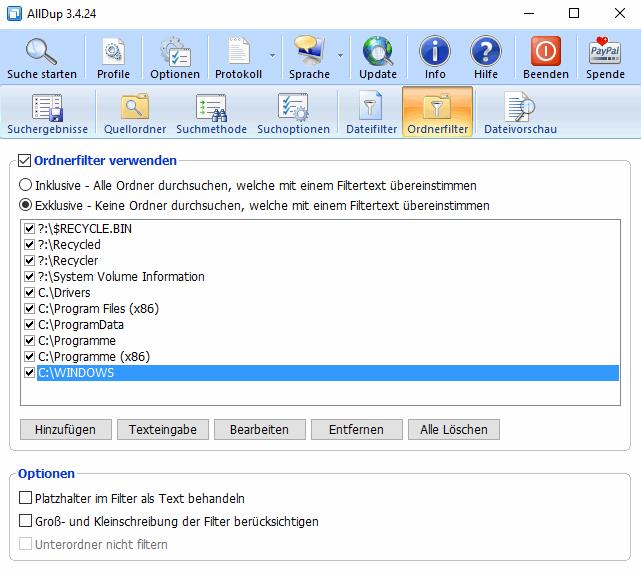
- Die Regsiterkarte "Ordnerfilter" zeigt Ihnen an, welche Ordner auch dann nicht bei der Suche berücksichtigt werden, wenn Sie die gesamte Festplatte analysieren.
- Beispielsweise werden der Papierkorb von Windows oder Systemverzeichnisse ausgelassen.
- Änderungen müssen Sie auf dieser Registerkarte normalerweise nicht vornehmen.
- Der Filter kann so, wie er ist, aktiviert bleiben.
-
Um die Suche nach Duplikaten zu starten, klicken Sie oben auf den Button "Suche starten".
- Dadurch werden Ihre Dateien nur analysiert. Es wird noch nichts gelöscht.
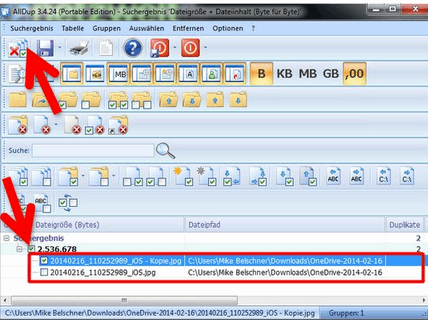
- Nachdem die ausgewählten Verzeichnisse durchsucht wurden, zeigt AllDup die Ergebnisliste der gefundenen Dateien an.
- Diese müssen Sie prüfen und entscheiden, welche doppelte Datei gelöscht werden soll.
- Zunächst sehen Sie für jedes gefundene Duplikat nur die Größe des Speicherplatzes, der durch die Entfernung des Duplikats freigegeben werden kann.
- Mit einem Klick auf das "+" vor der Zahl öffnen Sie die Anzeige der doppelten Files. Jetzt prüfen Sie, ob es sich tatsächlich um eine doppelte Datei handelt.
- Dazu lassen Sie sich entweder die Datei anzeigen, betrachten die Dateieigenschaften oder wechseln in das Verzeichnis.
- Die doppelte und damit zu löschende Datei markieren Sie, indem Sie das Häkchen davor setzen.
- Auf diese Weise überprüfen Sie die gesamte Ergebnisliste.
- Sind Sie damit fertig, klicken Sie oben links auf das Icon mit dem roten "X".
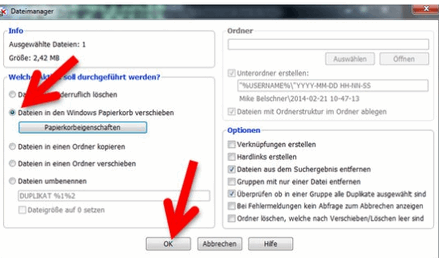
- Jetzt legen Sie noch fest, wie doppelte Dateien gelöscht werden sollen.
- Sie können die Daten unwiderruflich löschen, um den Speicherplatz sofort freizugeben.
- Alternativ verschieben Sie die Duplikate in den Windows-Papierkorb, legen ein spezielles Verzeichnis dafür an oder benennen die Files um.
- So lassen sich die Daten noch zurückholen, falls Sie doch versehentlich die falsche Datei gelöscht haben.
- Um die Bereinigung zu starten, klicken Sie auf "OK".
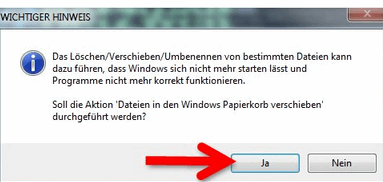
- Bestätigen Sie dann noch einmal die Sicherheitsabfrage mit einem Klick auf "Ja".
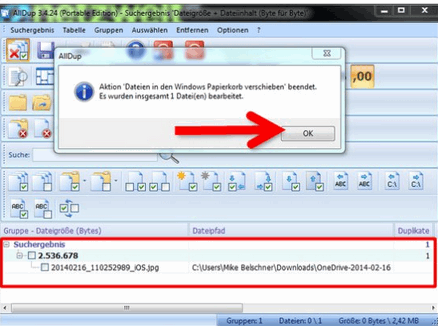
- Nachdem AllDup Ihre doppelten und von Ihnen markierten Dateien gelöscht hat, erhalten Sie eine Erfolgsmeldung auf dem Bildschirm.
- Gleichzeitig sehen Sie in der Ergebnisliste, dass die doppelten Files nicht mehr existieren.
Fazit und Alternativen zu AllDup
Die Freeware AllDup findet doppelte Dateien auf dem Rechner und löscht diese auf Wunsch.Dadurch wird zuvor belegter Speicherplatz wieder frei, und das System wieder übersichtlicher.
Praktisch ist, dass Sie selbst entscheiden können, ob Sie die Daten löschen, verschieben oder umbenennen.
So sichern Sie die Säuberungsaktion zusätzlich ab.
http://www.netzwelt.de/news/82430-alldup-doppelte-dateien-finden-loeschen.html
********************************************************I*
26 Best Free Duplicate File Finder
Duplicate Cleaner Free
Dupehunter Professional
AntiTwin 185.000 deutsch
EF Duplicate File Manager
Filedup
Auslogics Duplicate File Finder
Duplicate File Eraser
Duplicate File Finder
CCleaner
DoubleKiller
Free Duplicates Finder
Duplicate Filter
Duplicate Files Finder
Easy Duplicate Finder
Duplicate Files Searcher
SearchForDuplicates
http://listoffreeware.com/list-of-best-free-duplicate-file-finder/
2.1) Duplicate Media Finder v5.010 (DMF)
3.2) Fast Duplicate File Finder v4.7.0.1
05.3) dupeGuru v4.0.3
„CloneSpy“ findet doppelte Textdateien, MP3s, WAVs und JPEG-Bilder sowie 0-Byte-Dateien auf Ihrem Computer.
Das kostenlose Programm vergleicht hierzu nicht nur die Namen der Duplikate, sondern auch Dateigrößen und Inhalte.
Etwaige Funde werden übersichtlich aufgelistet.
Dubletten und 0-Byte-Files können Sie entweder manuell löschen oder über eine automatische Reinigung entfernen.
Oder Sie lassen die Duplikate automatisch in ein ausgewähltes Verzeichnis verschieben.
Die kostenlose Software „Duplicate Cleaner Free“ sucht nach doppelten Dateien und löscht die Dubletten.
Hierfür legen Sie selbst fest, welche Verzeichnisse das Programm scannt.
Auch welche Daten für die Suche nach Duplikaten herangezogen werden, lässt sich einstellen.
So bestimmen Sie beispielsweise, dass nur mehrfach vorhandene Bilder, MP3- und WAV-Sounds oder MP4-Videos zu berücksichtigen sind.
Auf Wunsch zieht der „Duplicate Cleaner Free“ auch die ID-Tags von Sounddateien zum Aufspüren von Dubletten heran.
Eine integrierte Bildvorschau zeigt vor dem Löschen von Fotos an, um welches Aufnahme es sich handelt.
Mit „Anti-Twin“ räumen Sie Ihre Festplatte auf.
Die Software durchforstet Ihre Verzeichnisse nach Dubletten und ermöglicht Ihnen so, wertvollen Speicherplatz zurückzugewinnen.
Dabei gleicht das Programm die Dateien anhand verschiedener Filterkriterien ab und findet so auch Duplikate, wenn diese unterschiedliche Namen haben.
Wollen Sie beispielsweise Fotos in einen anderen Ordner verschieben, vergleicht „Anti-Twin“ diese Bilder mit den bereits vorhandenen Dateien.
Das Tool erlaubt Ihnen ebenfalls das Synchronisieren zweier Verzeichnisse.
So stehen Ihnen beispielsweise auf Laptop und PC die gleichen Daten zur Verfügung.
Mit der Freeware „AllDup“ finden und löschen Sie doppelt bzw. mehrfach vorhandene Dateien.
Das kostenlose Tool prüft Verzeichnisse auf internen Festplatten, angeschlossenen USB-Speichermedien und Freigaben im lokalen Netzwerk.
Um eine möglichst gezielte Suche durchzuführen, lassen sich Kriterien wie Name, Format, Größe, Inhalt oder Änderungsdatum der Datei filtern.
Über eine Vorschaufunktion können Sie die einzelnen Dateien vor dem Löschen prüfen, ohne dass Sie ein anderes Programm dafür öffnen müssen.
Die zu entfernenden Dateien lassen sich entweder direkt in den Papierkorb verschieben oder in einem Backup-Ordner speichern.
Praktisch - es gibt auch eine portable Programmversion von „AllDup.
Diese portable Programmversion von „AllDup“ lässt sich ohne Installation auf jedem PC oder Notebook starten, beispielsweise direkt von einem USB-Stick.
Das Gratis-Programm „Auslogics Duplicate File Finder“ findet und entfernt doppelt vorhandene Dateien auf Ihrer Festplatte.
Das Verzeichnis für die Suche nach Dubletten legen Sie selbst fest ebenso wie die Suchkriterien (zum Beispiel Name oder Dateigröße).
Nach dem Beenden des Suchlaufs werden Ihnen alle Doppler aufgelistet.
Fotos und Sounds können Sie über ein Vorschaufenster begutachten.
Die Duplikate lassen sich anschließend markieren und mit einem Klick löschen.
16.4) Duplicates Cleaner 3.48 (Windows-10-App)
Über Filter legen Sie die Kriterien der Suche fest – so finden Sie sämtliche Dateien, deren Dateigröße genau übereinstimmt oder die innerhalb eines bestimmten Zeitraums angelegt wurden.
Über Platzhalter erweitern Sie den Datei-Scan und machen so zum Beispiel alle Dokumente mit einer bestimmten Dateiendung ausfindig oder solche, die ein bestimmtes Stichwort im Dateinamen tragen.
Einzelne Unterordner lassen sich bei Bedarf auch von Suche ausschließen.
21.6) „Filedup“ v1.2.2.0
Es verwendet MD5 oder SHA256 Prüfsummen, um Dateien mit identischem Inhalt sicher zu identifizieren.
Darüber hinaus ermöglicht TreeSize das einfache Löschen, Archivieren oder Deduplizieren der gefundenen Dateien.
Quelle:
http://www.computerbild.de/downloads/tuning-system/doppelte-dateien-finden-36474
DIN A4 ausdrucken
a