Finden und Löschen von doppelten Dateien
Richtig nach Doppelungen suchen
Damit das Abgleichprogramm effektiv arbeitet, wählen Sie
gezielt ein Dateiformat, etwa "pdf" "jpg“ oder "mp3“.
Überprüfen Sie auch auf Größe und Inhalt der Dateien.
Sonst erscheinen zwei Dateien mit gleichem Namen, aber unterschiedlichem Inhalt als Dubletten.
Grenzen Sie die Suche auf Partitionen, Verzeichnisse oder nur einzelne Ordner ein.
Natürlich durchsuchen die Programme bei Bedarf die komplette Festplatte.
Das dauert aber recht lang.
Prüfen und löschen
Nach jeder Suche zeigen die Abgleichprogramme Dubletten in der Ergebnisliste.
Zum Löschen lassen sich die Treffer in der Liste markieren und die gewünschten Dateien entfernen.
Damit Sie in Zweifelsfällen sicher zwischen Original und Doppelgänger unterscheiden, bieten viele Programme ein Vorschaufenster oder eine Abspielfunktion.
Typische Prüfpunkte
Name
Dateiendung *.pdf
Dateigröße
Dateinhalt
Erstellungsdatum
Speicherort
Hashwert (Prüfsumme)
Hashwert (Prüfsumme)
Gute Programme prüfen zusätzlich den Inhalt der Datei.
Aus allen vorhandenen Daten errechnen sie eine Prüfsumme, der nur zu dieser einen Datei gehören kann.
Taucht dieser „Fingerabdruck“ bei der Suche ein weiteres Mal auf, handelt es sich sicher um einen
Datei-Doppelgänger.
Aber:
Wird zum Beispiel ein Dokument an einem anderen Ort gespeichert, verändert sich auch die Prüfsumme.
Wenn die Suche also den Hashwert berücksichtigt, erkennt das Programm so eine Datei nicht als Dublette.
Suchdauer
Im Test mussten die Kandidaten 68 Gigabyte Daten mit knapp 30.000 Dateien in unterschiedlichen Formaten durchpflügen.
Die schnellste Software brauchte fünf, Testsieger AllDup 17,5 Minuten.
Vorsicht beim Löschen
Bevor Sie die Abgleich-Software starten, sollten Sie Sicherungskopien (Backups) aller wichtigen Daten erstellen.
Wie das geht, erfahren Sie im Artikel „Perfektes Backup: So sichern Sie Ihre Daten“.
Wichtig:
Nehmen Sie Laufwerke, auf denen Sie Backups speichern, von der Suche aus.
Gleiches gilt für die Ordner
C:/Windows
C:/Programme
sowie die Dateien mit den Endungen dll, inf, drv, ini, sys, lnk, exe, die Windows zum Arbeiten braucht !
Doppelte Dateien finden und löschen:
Mit dem kostenlosen Programm "
AllDup" spüren Sie doppelte Dateien auf.
Diese können Sie anschließend direkt im Programm los werden.
Installation:
Installieren Sie das Programm "
AllDup".
Während der Installation können Sie das Tool sogar in das Kontextmenü des Explorers integrieren.
Auf diese Weise starten Sie das Programm direkt in einem Verzeichnis.
Auf der Herstellerseite finden Sie auch eine Portable-Version für Ihren USB-Stick.
Suchmethoden:
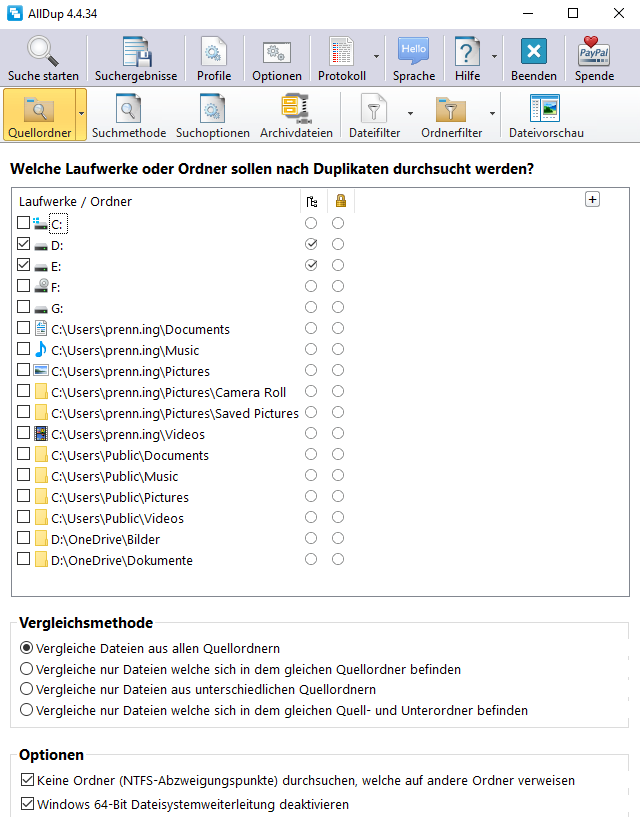
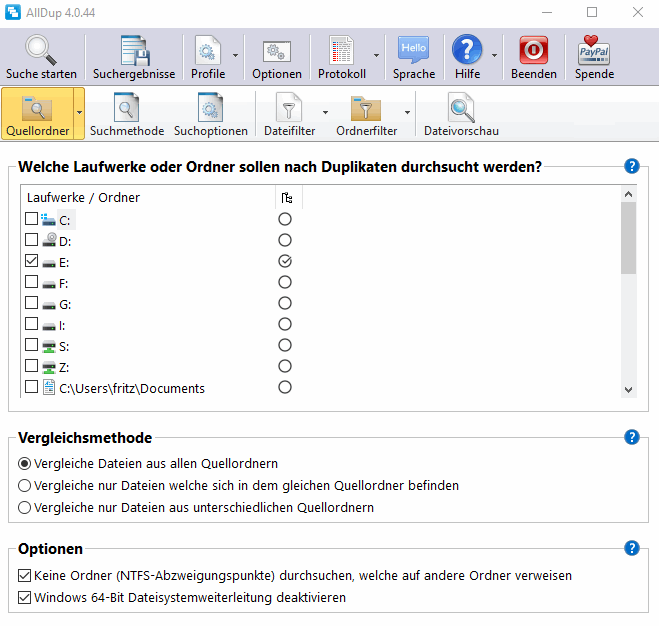
Nach der Installation wählen Sie die zu durchsuchenden Ordner.
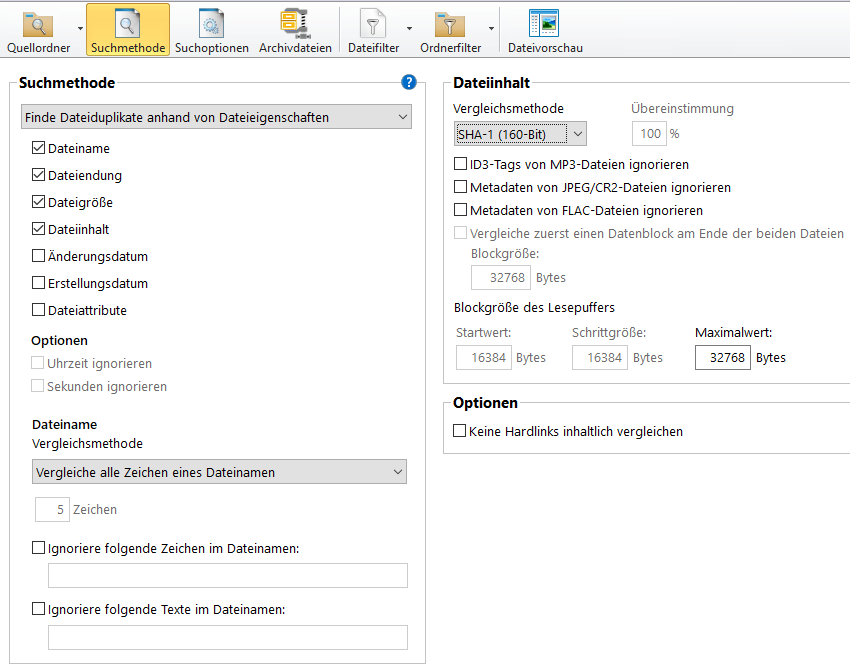
In der zweiten Symbolleiste können Sie Ihre Suchkriterien weiter spezifizieren.
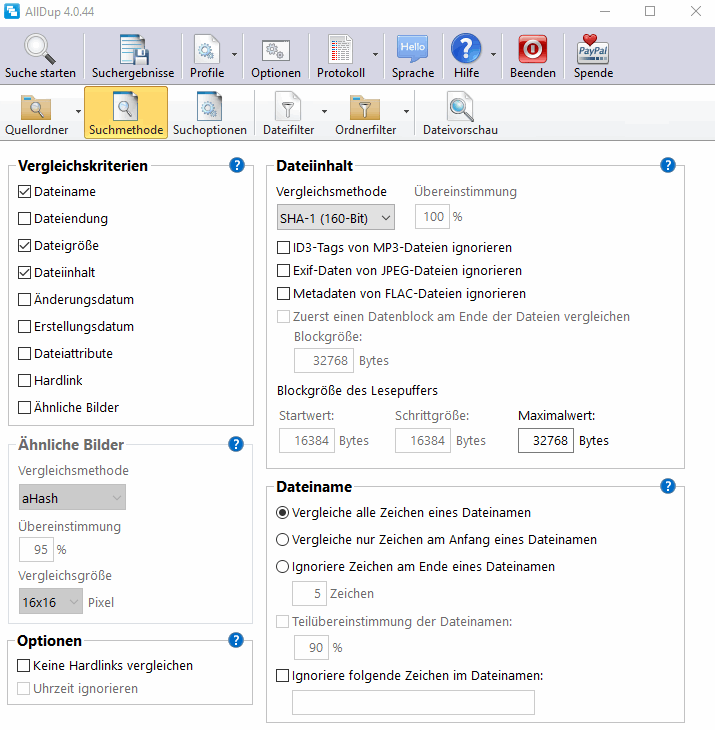
Klicken Sie dazu auf "Suchmethode".
So können Sie zum Beispiel nicht nur den Dateinamen für die spätere Suche berücksichtigen, sondern zum Beispiel auch die Dateiendung oder die Dateigröße.
Suchoptionen:
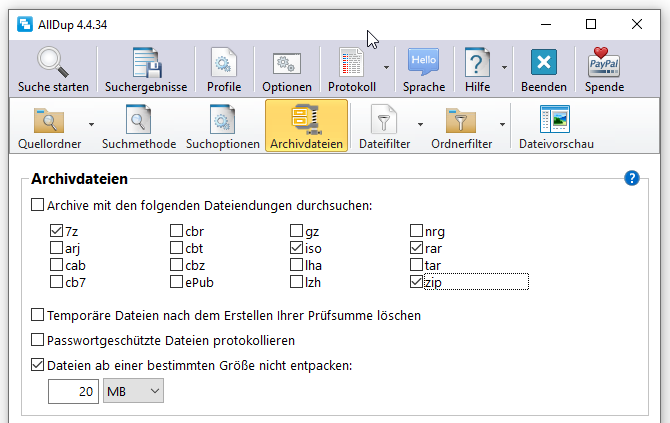
Wenn Sie viel mit Archivdateien wie *.ZIP oder *.RAR arbeiten, haben Sie die Möglichkeit, die Inhalte der Archivdateien zu durchsuchen.
Klicken Sie dazu in der Menüleiste auf
"Suchoptionen" und aktivieren im Bereich "Archivdateien" die beiden Dateiformate.
Suche:
Wenn Sie alle Einstellungen vorgenommen haben, klicken Sie in der Menüleiste auf "Suche starten". In einem neuen Fenster werden alle Duplikate aufgelistet.
Mit einem Klick auf "+" der Datei werden Ihnen die Speicherorte angezeigt.
Dort entscheiden Sie, welche der beiden Dateien gelöscht werden soll.
Wenn Sie alle doppelten Dateien markiert haben, klicken Sie in der Menüleiste auf
"Suchergebnis" > "Dateimanager".
Anschließend definieren Sie, was mit den doppelten Dateien geschehen soll.
https://praxistipps.chip.de/doppelte-dateien-finden-und-loeschen-mit-diesem-tool-gehts_36188
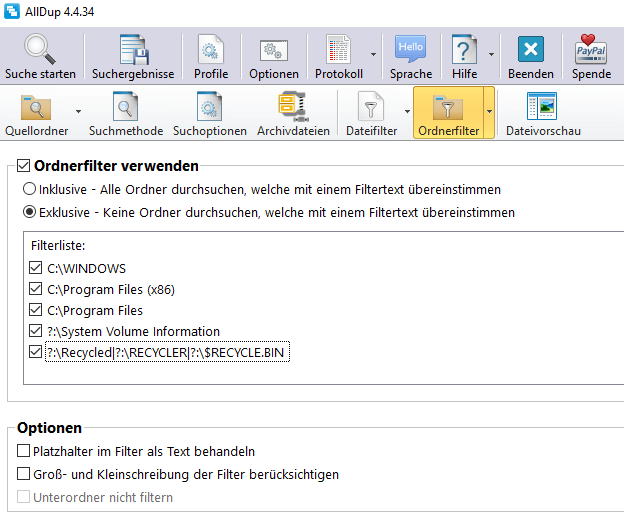
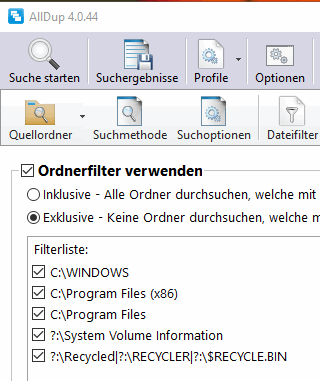
Nie in Windows ORDNER
z.B.
C:\Windows
C:\Programm Files
C:\Programm Files (x86)
?:System Volumes Information
usw.
O Vergleiche Daten aus allen Quellordnern
2.) Suchmethode auswählen
Dateinahme
Dateiendung
Dateigröße
Dateiinhalt
Folgende Dateieigenschaften stehen zur Auswahl:
-
Dateiname
Findet Dateien mit dem gleichen Namen (ohne Endung)
-
Dateiendung
Findet Dateien mit der gleichen Endung
-
Dateigröße
Findet Dateien mit der gleichen Größe
-
Dateiinhalt
Findet Dateien mit gleichen oder einem ähnlichen Inhalt
-
Änderungsdatum
Findet Dateien mit dem gleichen Änderungsdatum
-
Erstellungsdatum
Findet Dateien mit dem gleichen Erstellungsdatum
-
Dateiattribute
Findet Dateien mit den gleichen Attributen
Vergleiche alle Zeichen eines Dateinamens
Hardlinks sind Dateiverweise.
Sie sind Bestandteil des New Technology File System (NTFS) und stellen Einträge in die Master File Table (MFT) - dem Pendant zur File Allocation Table (FAT) - dar.
Während in der FAT zu jeder Datei nur ein Eintrag möglich ist, sind in der MFT mehrere Einträge, die Hardlinks, erlaubt.
Da alle Einträge auf ein und dieselbe Datei verweisen, wirken sich Änderungen auf alle "Dateien" aus.
Da beim Löschen nicht die Datei selbst, sondern nur der Eintrag (Link) in der MFT entfernt wird, kann man auf die Datei so lange zugreifen bis der letzte Hardlink gelöscht wurde.
Unter Windows gibt es allerdings die Einschränkung, das Hardlinks nur auf derselben Partition funktionieren.
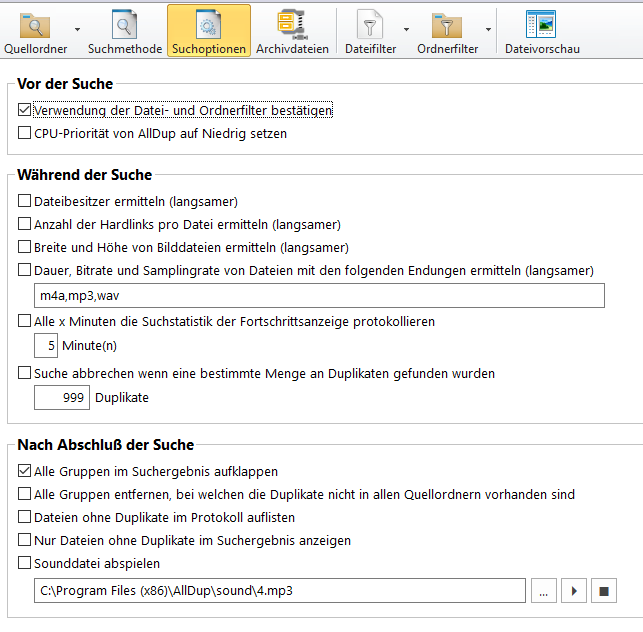
3.) Suchoptionen
/ Verwendung der Datei- und Ordnerfilter bestätigen
/ Alle Gruppen im Suchergebnis aufklappen
4.) Achivdateien
Wenn möglich Zip-Dateien nicht entpacken !
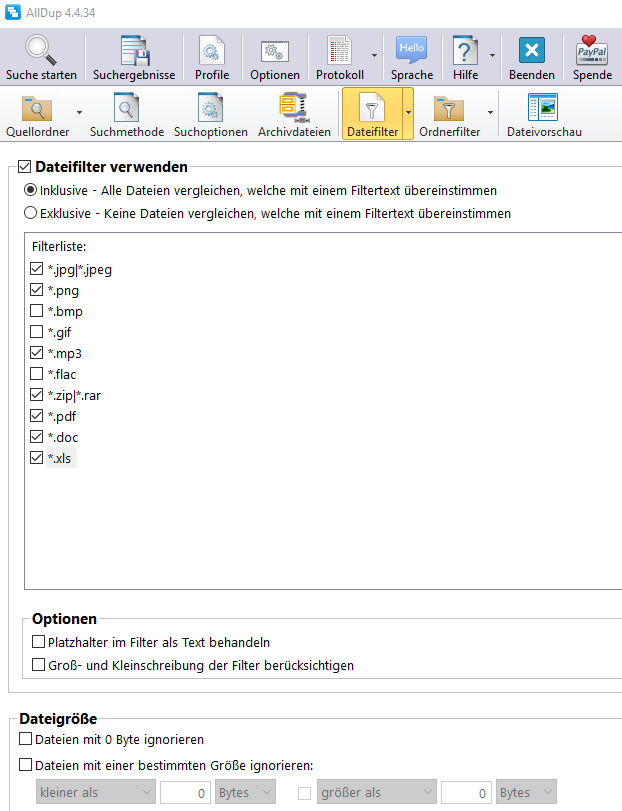
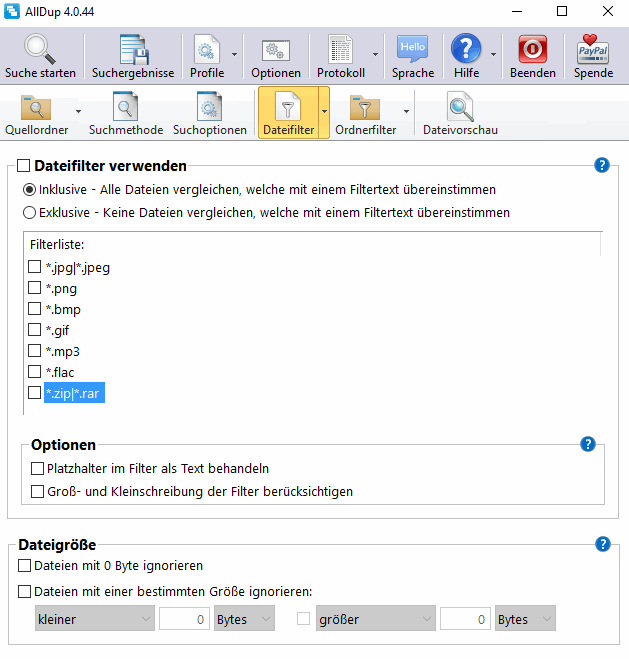
5.) Dateifilter
O inklusive - Alle Dateien vergleichen, welche mit einem Filtetext übereinstimmen
[ / ] Dateifilter verwenden
O Inklusive
*.jpg *.jpeg
*.png
*.mp3
*.zip *.rar
*.pdf
*.doc
*.xls
*.txt fehlt noch
NICHT
*.bmp
*.gif
*.flac
*.exe fehlt noch
*.htm fehlt noch
exklusive ist genau das gegenteil von oben
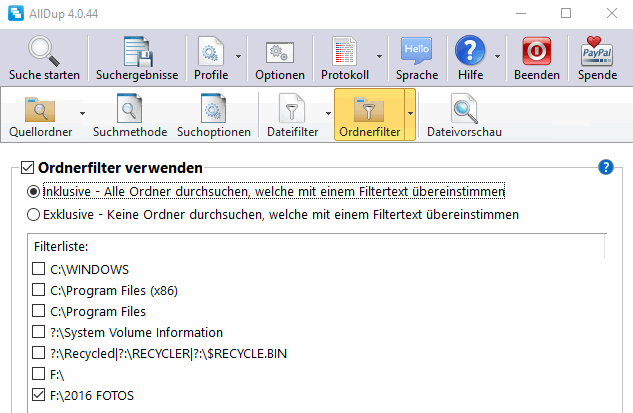
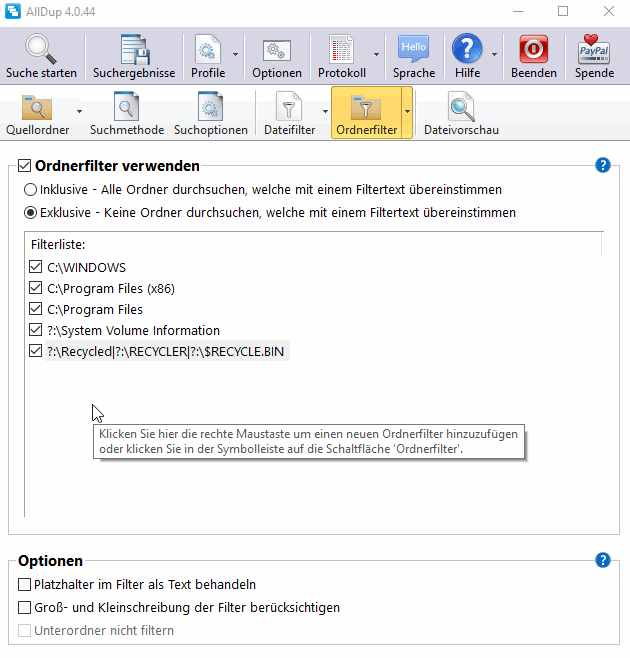
6.) Ordnerfilter
O exklusive - Keinen Ordner durchuchen, welche mit einem Filtetext übereinstimmen
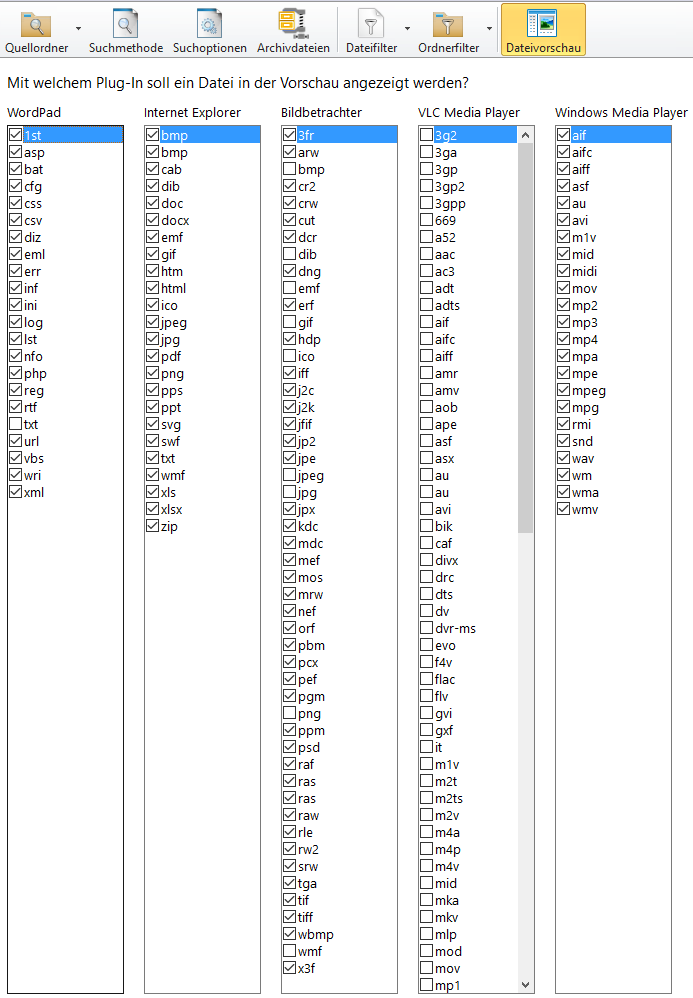
7.) Dateivorschau
********** ********** ********** **********
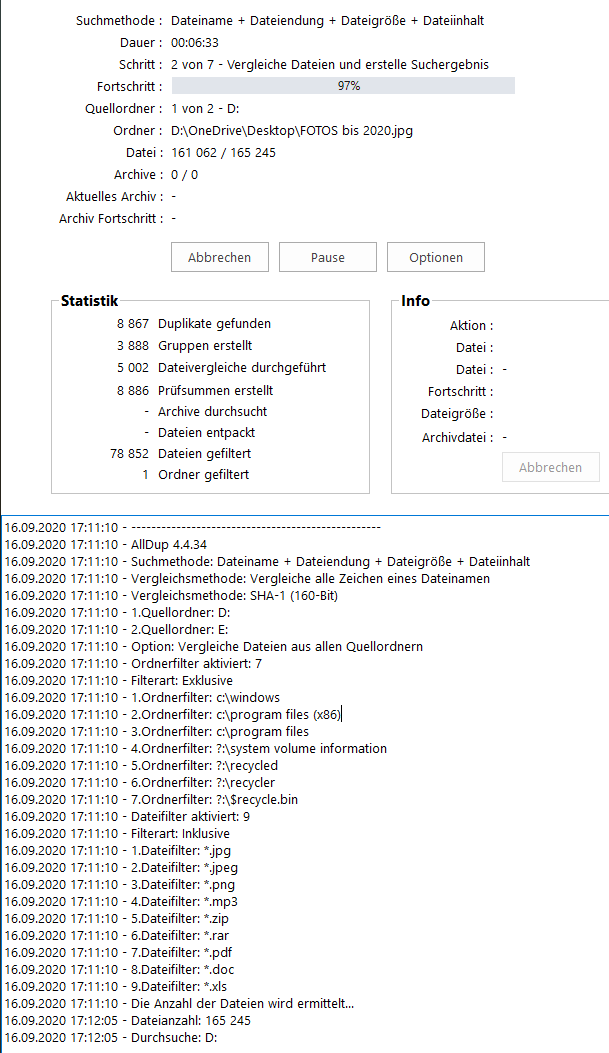
A) Suche starten
Dauer > 6 Minuten
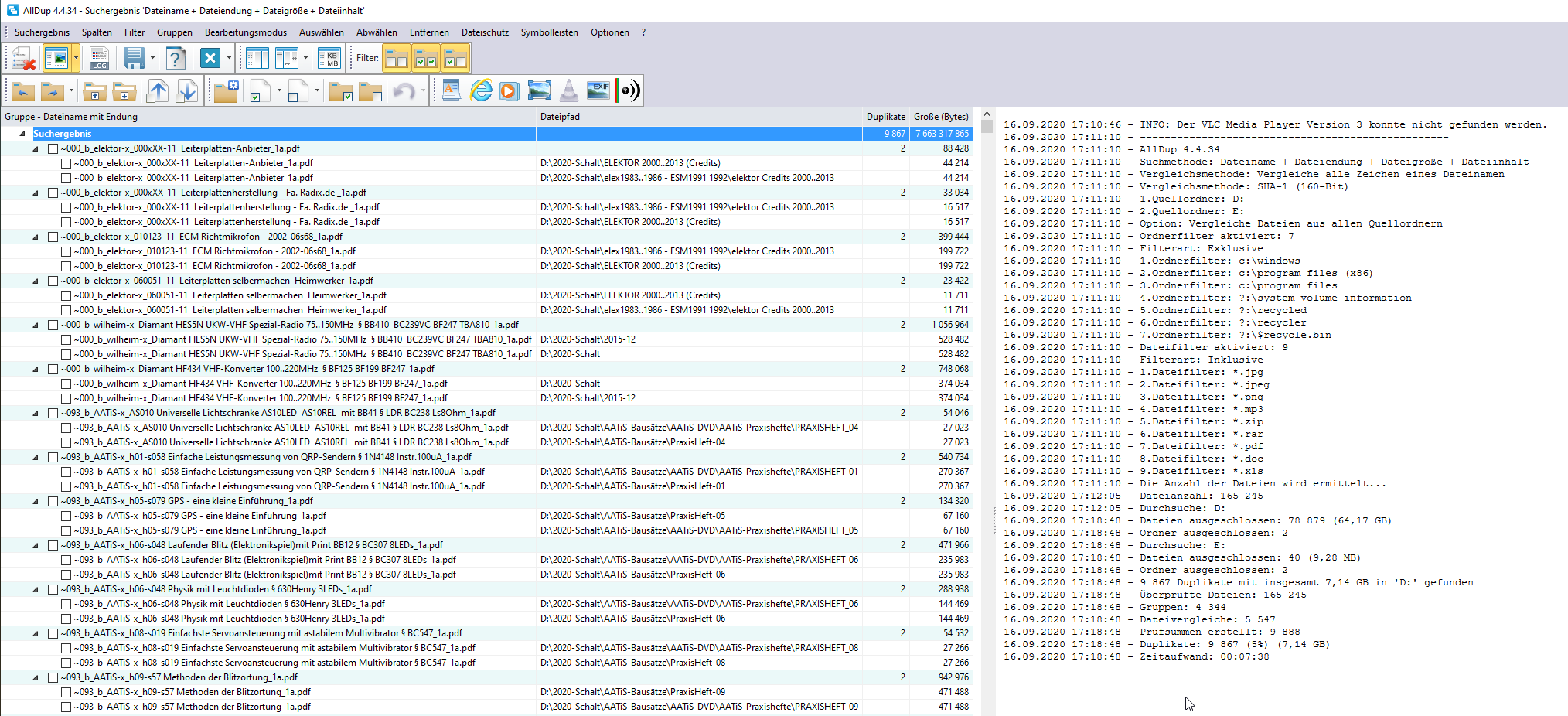
B. Suchergebnis
Gruppe - Dateiname ohne Endungen Dateipfad Duplikat Größe
C. Filter
Welche Gruppen sollen im Suchergebnis angezeigt werden?
/ Gruppen ohne ausgewählte Dateien anzeigen
/ Gruppen anzeigen bei welchen alle Dateien ausgewählt sind
/ Gruppen anzeigen bei welchen amanche Dateien ausgewählt sind
**********
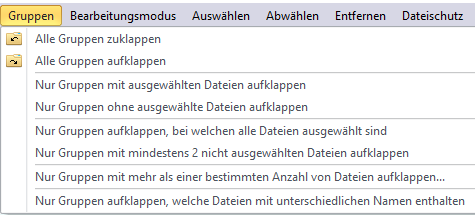
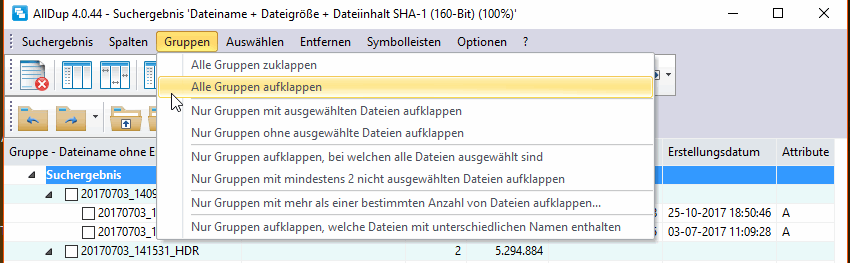
D. Gruppen zuklappen bzw. aufklappen
Alle Gruppen zuklappen
Alle Gruppen aufklappen
**********
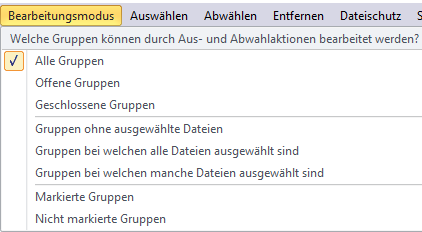
E. Bearbeitungsmodus
**********
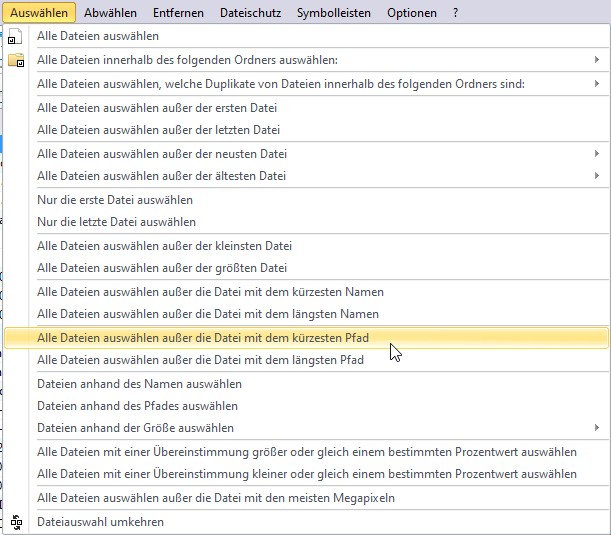
F. Auswählen > Ordner auswählen
Alle Dateien auswählen
Alle Dateien innerhalb des folgenden Ordners auswählen
[ / ] Hackerl wird gesetzt
Pfad:
Auswählen > Alle Dateien innerhalb des Ordners E:\FOTOS 2017-06 bis usw.
[ ] Lokalisierte Ordnernamen verwenden
Alle Daten außer die Neuesten löschen
Die ältesten Dateien auswählen
Leere ORDNER löschen
**********
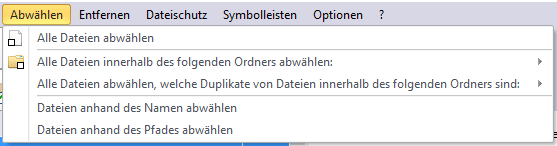
F. Abwählen > Ordner abwählen
Alle Dateien abwählen
Alle Dateien innerhalb des folgenden Ordners abwählen
[ / ] gesetzte Hackerl werden gelöscht
**********
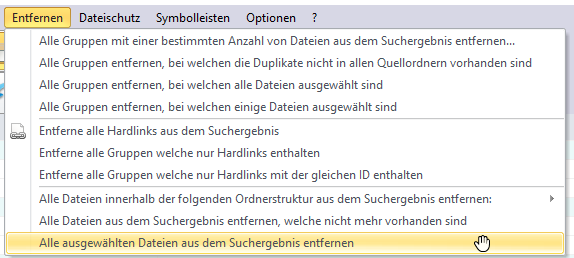
G. Entfernen aber nur aus dem Suchergebnis
Alle ausgewählte Dateien aus dem Suchergebnis entfernen
Wenn man Dateien aus den Suchergebnis löscht kann man die nachher nicht als Dupplikate löschen.
Entfernen aus den Suchergebnis bedeutet nicht mehr löschbar ! ! !
**********
H. Dateischutz
Hier können Sie den Dateischutz für jeden einzelnen Quellordner an- und abschalten
D:
E:
Hier können Sie für jeden Quellordner den Dateischutz aktivieren oder entfernen.
Der Dateischutz verhindert dass in diesem Ordner Dateien gelöscht, verschoben oder umbenannt werden.
**********
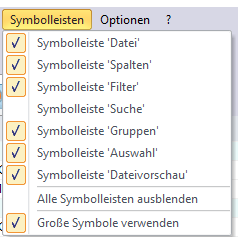
I. Symbolleisten
**********
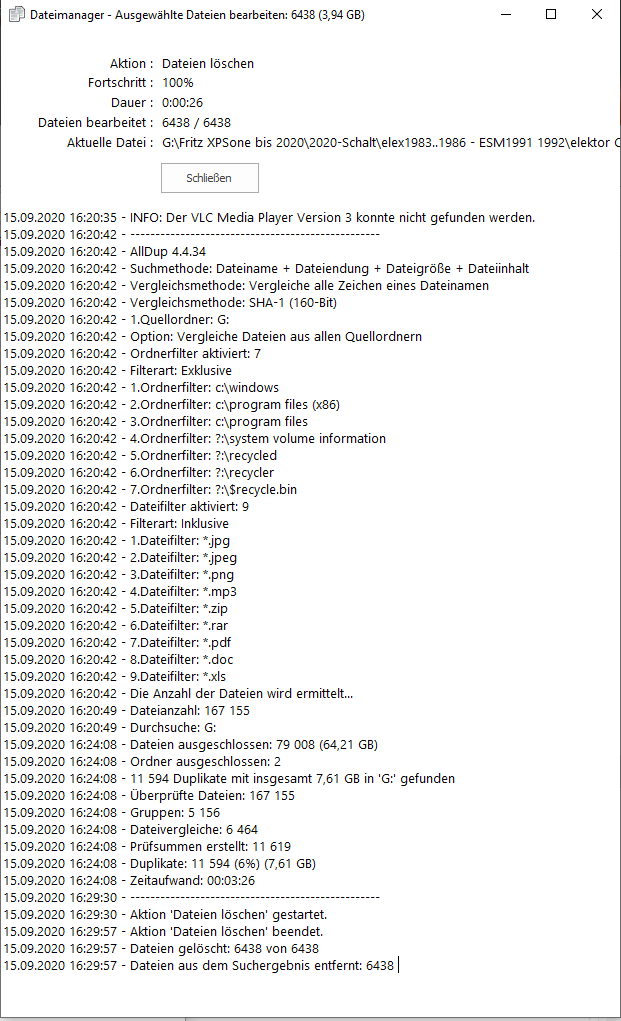
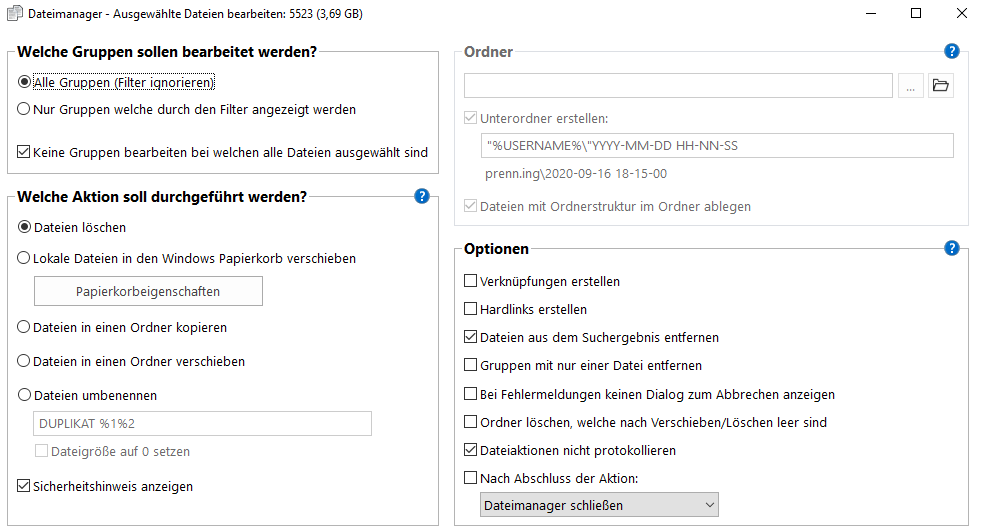
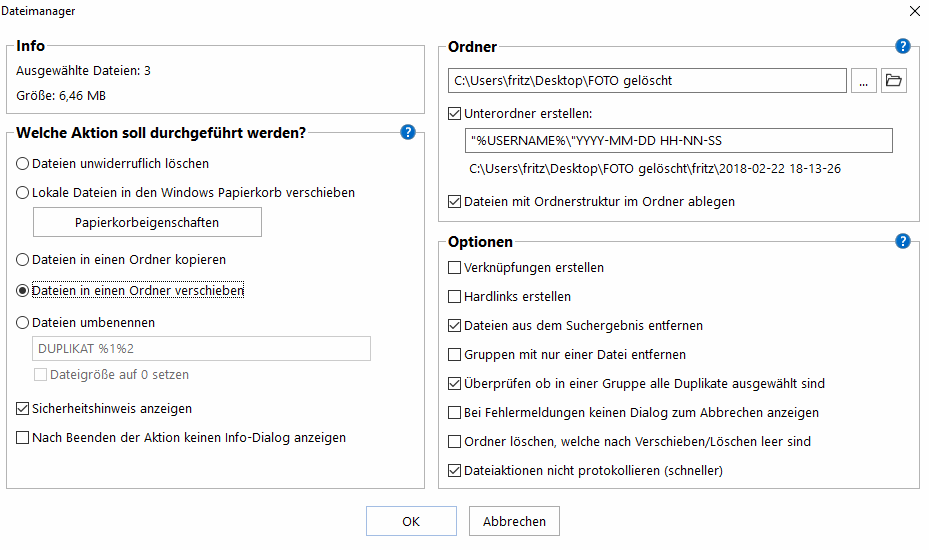
L. Dateimanager
Dateien in einen Ordner verschieben
C:\User\fritz\Desktop\FOTO gelöscht
O Ausgewählte Dateien unwiderruflich löschen NICHT machen !
O Ausgewählte Dateien in einen Ordner verschieben
Bei Laufwerk C:\ nur in selbst angelegten ORDNERN Duplikate löschen.
Ich lege alle meine privaten Dateien im Laufwerk D:\ ab - dies ist die weitaus bessere Methode.
Und seit 2020 auf einem externen mini 1TB USB-Laufwerk "SanDisk Extreme Pro Portable SSD"

********************************************************I*
AllDup
Wie arbeitet das Datei-Abgleichprogramm?
Damit die Software doppelte Dateien zuverlässig erkennt, ist ein umfassendes Bild von der Datenlage wichtig.
Das geschieht in zwei Schritten:
1. Die Suchanfrage:
Verwenden Sie folgende Sucheinstellungen, damit das Abgleichprogramm schnell arbeitet und eine übersichtliche Ergebnisliste liefert:
Um wirklich nur Dubletten als Suchergebnis zu erhalten,
sollten Sie Größe und Inhalt der Dateien überprüfen lassen.
Sonst kann es passieren, dass etwa zwei Dateien mit gleichem Namen, aber unterschiedlichem Inhalt als Datenklone erscheinen.
Bei großen Musiksammlungen ist das schnell der Fall, etwa wenn Sie von einem Titel eine Studio- und eine Live-Version besitzen, beide aber unter gleichem Namen gespeichert sind.
Grenzen Sie den Bereich der Suche ein:
je nach Datenmenge auf einzelne Partitionen, Verzeichnisse oder nur einzelne volle Ordner.
Auf Wunsch durchsuchen die Programme aber auch die komplette Festplatte nach Doppelgängern.
Das dauert jedoch recht lang.
2. Das Löschen:
Nach jeder Suche zeigt das Abgleichprogramm Dubletten in der Ergebnisliste.
Zum Löschen markieren Sie die Treffer in der Liste und entfernen deren Klone.
Damit Sie in Zweifelsfällen sicher zwischen Original und Doppelgänger unterscheiden, bietet AllDup ein Vorschau-Fenster.
Außerdem haben Sie die Möglichkeit, unsichere Fälle vorerst in einen anderen Ordner zu verschieben, um sie später in Ruhe zu überprüfen.
Wie Sie das Gratis-Programm AllDup richtig einstellen und anwenden, zeigt die Anleitung „
Mit AllDup doppelte Dateien finden und entfernen“.
Wie funktioniert die Dublettenerkennung?
Die Programme vergleichen die Dateien anhand möglichst vieler Parameter, dazu gehören zum Beispiel Dateiname, Format, Größe, Erstellungsdatum, Speicherort. Gute Programme prüfen zusätzlich den Inhalt der Datei.
Aus allen vorhandenen Daten zu einer Datei errechnen sie eine Prüfsumme (Hashwert), die wie ein Fingerabdruck nur zu dieser einen Datei gehören kann.
Taucht der Fingerabdruck bei der Suche ein weiteres Mal auf, handelt es sich sicher um einen Datei-Doppelgänger.
Bis auf einige Ausnahmen:
ja. Das liegt daran, dass Dateien mit identischem Inhalt (wie ein Word-Dokument) eine andere Prüfsumme haben können.
Denn:
Wird das Dokument an einem anderen Ort gespeichert, etwa als Sicherungskopie, verändert sich auch die Prüfsumme.
Somit liegt für das Programm eine neue Datei vor.
Ist das Löschen doppelter Dateien riskant?
Beachten Sie unbedingt einige Grundsätze, damit Sie keine wichtigen Daten verlieren.
Bevor Sie die Abgleich-Software starten, sollten Sie
Sicherungskopien (Backups) aller wichtiger Daten erstellen.
Laufwerke, auf denen Sie Backups speichern, sollten Sie von der Suche ausnehmen.
Gleiches gilt für die Ordner
C:/Windows und C:/Programme.
Wie Sie mit dem Gratis-Programm AllDup Daten-Klone sicher löschen, zeigt die Anleitung „
Mit AllDup doppelte Dateien finden und entfernen“.
Quelle:
http://www.computerbild.de/artikel/cb-Ratgeber-Software-Festplatte-doppelte-Dateien-entfernen-Download-Gratis-Programm-AllDup-3079364.html
********************************************************I*
AllDup-Anleitung
Mit AllDup 4.0.44 doppelte Dateien finden und entfernen
1) Starten Sie AllDup per Doppelklick auf das Programmsymbol.
Wählen Sie über die Schaltfläche Hinzufügen den Ordner oder die Überordner, die Sie nach doppelten Dateien durchforsten möchten.
Wollen Sie ein ganzes Laufwerk prüfen, markieren Sie den entsprechenden Laufwerksbuchstaben aus der bereits bestehenden Liste mit einem Haken.
2) Unter dem Menüpunkt Suchmethode
stellen Sie ein, anhand welcher Kriterien – Name, Größe, Format – das Programm doppelte Dateien erkennen soll.
Je mehr Punkte Sie hier markieren, desto sicherer sind die Suchergebnisse.
3) Klicken Sie auf Dateifilter
um die Suche mit einem Filtertext einzuschränken.
Über
Hinzufügen öffnet sich ein Fenster, in das Sie den Text tippen. Bestätigen Sie mit
OK.
Das Programm vergleicht nach einem Klick auf
Suche starten alle Dateien, die mit dem Filtertext übereinstimmen.
4) Das funktioniert auch umgekehrt: Exklusive
Alle Dateien werden miteinander verglichen, nur nicht die, die mit dem Filtertext übereinstimmen. Setzen Sie dafür einen Haken bei
Exklusive.
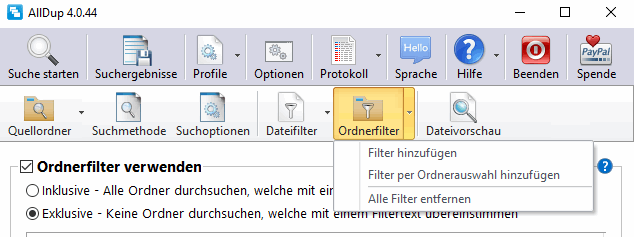
5) Belegen Sie die Suche mit einem Ordnerfilter.
Diese Funktion ist hilfreich, wenn Sie zum Beispiel in einem bestimmten Ordner doppelte Dateien vermuten oder gezielt andere Ordner von der Suche ausschließen möchten.
Sie klicken entweder auf
Hinzufügen und wählen einen bestimmten Ordner oder geben unter
Bearbeiten einen Filtertext ein.
Mit einem Haken auf
Inklusive werden die Ordner durchsucht, die mit dem Filtertext übereinstimmen.
Markieren Sie
Exklusive, um alle anderen Ordner zu durchsuchen.
6.1) Markieren Sie außerdem die bereits aufgelisteten Ordner
um die für den Windows- und Programm-Betrieb wichtigen Dateien von der Suche
einzuschließen.
Ordnerfilter (Pfeil nach unten) - Filter per Ordnerwahl hinzufügen
6.2) Markieren Sie außerdem die bereits aufgelisteten Ordner
um die für den Windows- und Programm-Betrieb wichtigen Dateien von der Suche
auszuschließen.
7) Haben Sie alle Einstellungen vorgenommen, klicken Sie auf Suche starten = Lupe
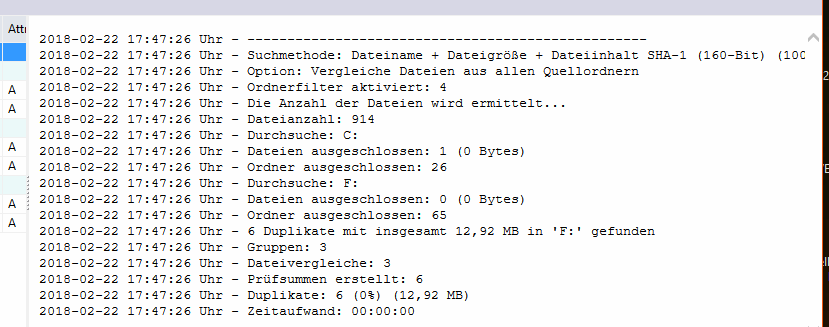
8) Das Programm vergleicht jetzt die Dateien miteinander.
Je nach Größe der zu durchsuchenden Ordner oder Laufwerke nimmt dieser Vorgang einige Zeit in Anspruch.
Bei 100.000 zu vergleichenden Dateien ca. 10 Minuten.
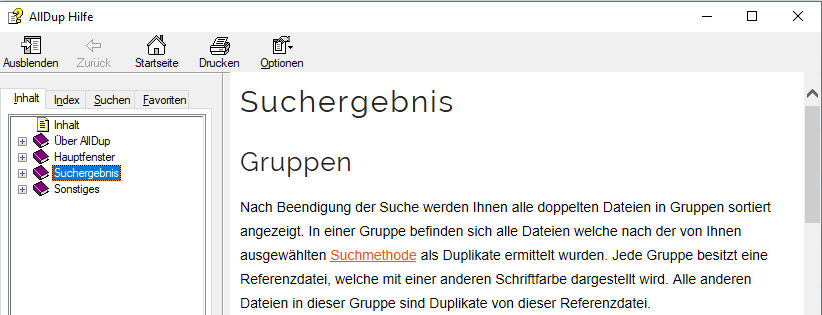
9) Ist die Suche abgeschlossen, listet das Programm die Ergebnisse übersichtlich auf.
Die gefundenen Mehrfach-Dateien werden in Gruppen mit den jeweiligen gemeinsamen Merkmalen zusammengefasst.
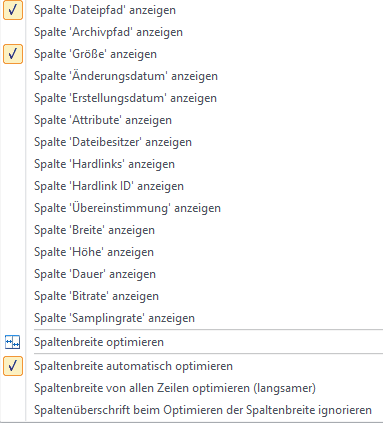
9.1 Spalten hinzufügen
10) In der Menüleiste haben Sie Wahlmöglichkeiten.
Klicken Sie zunächst auf das Symbol für „
Alle Gruppen aufklappen“ (im Bild gelb unterlegt
11) Klicken Sie Dateivorschau (Lupe)
12) Es ist zu sehen, dass es sich bei den gefundenen Dateien tatsächlich um Datenklone handelt.
Klicken Sie einen der aufgeklappten Einträge an. Auf der rechten Seite erscheint nun eine Datei-Vorschau.
13) Auswählen Sie das Symbol für „Alle Dateien außer der Ersten auswählen“,
um beim späteren Löschen der Dateien ein Original zu behalten.
Optional behalten Sie über die Schaltflächen daneben die neueste, älteste oder letzte Datei in der Liste.
Besser ist „Alle Dateien außer der Letzten auswählen“,
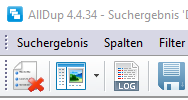
14) Dateimanager (Links Oben) Fahren Sie mit einem Klick auf das Icon mit dem Kreuz
15) Dateimanager
Trotz guter Filtermöglichkeiten löscht das Programm manchmal auch wichtige Dateien.
Um dieses Risiko zu vermeiden, bietet AllDup die Möglichkeit, doppelte Dateien nicht zu löschen, sondern in einen gesonderten Ordner zu verschieben:
Setzen Sie einen Punkt vor
„Dateien in einen Ordner verschieben“ und wählen Sie unter
Öffnen den entsprechenden Pfad. Klicken Sie anschließend auf
OK.
C:\Users\fritz\Desktop\FOTO gelöscht
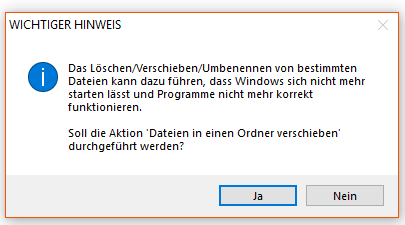
16) Bestätigen Sie auch dieses Fenster mit einem Klick auf OK.
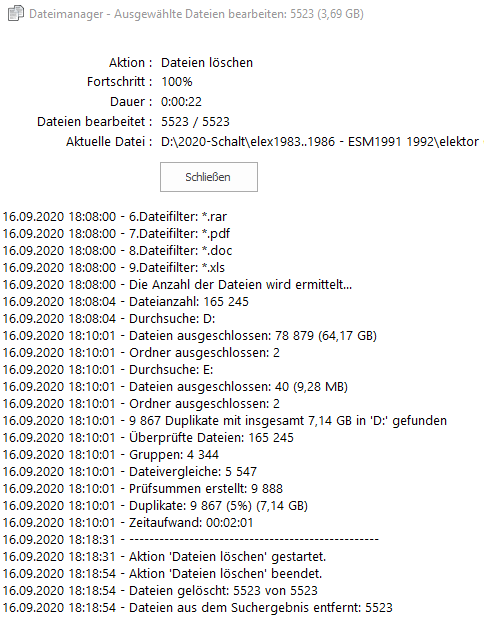
Fertig! Nach einem kurzen Moment sind alle ausgewählten doppelten Dateien je nach Einstellung gelöscht, umbenannt, in andere Ordner oder den Papierkorb verschoben.
Schließen Sie die Liste mit einem Klick auf
X, um zum Hauptmenü des Programms zurückzukehren.
Quelle:
http://www.computerbild.de/fotos/AllDup-doppelte-Dateien-finden-entfernen-3084408.html
DIN A4 ausdrucken
********************************************************I*
Impressum: Fritz Prenninger, Haidestr. 11A, A-4600 Wels, Ober-Österreich, mailto:
[email protected]
ENDE