http://sites.schaltungen.at/duplikate-loeschen/einsteiger-tipps
http://www.linksammlung.info/
http://www.schaltungen.at/
Wels, am 2015-09-29
BITTE nützen Sie doch rechts OBEN das Suchfeld
[ ] [ Diese Site durchsuchen]
DIN A3 oder DIN A4 quer ausdrucken
*******************************************************************************I**
DIN A4 ausdrucken siehe
http://sites.schaltungen.at/drucker/sites-prenninger
********************************************************I*
~015_b_PrennIng-a_duplikate.loeschen-einsteiger.tipps (xx Seiten)_1a.pdf
Nun wählen Sie die Ordner aus, die durchsucht werden sollen.
Größere Dateiordner oder ganze Festplatten benötigen recht lange, um überprüft zu werden
- das ist aber kein Grund zur Beunruhigung.
Sobald der Scan fertig ist, präsentiert Ihnen das Programm gegebenenfalls eine Menge an Duplikaten.
Nun müssen Sie auf den Button "Suchergebnis" klicken.
Einige Optionen, wie Sie weiter vorgehen wollen, erwarten Sie.
Sind Sie sich sicher, dass der ausgewählte Ordner frei von essenziellen Daten ist, können Sie nun die Dateien unwiderruflich löschen.
Sofern Sie aber Zweifel haben, ob und inwiefern Sie durch eine Löschung Schaden anrichten können,
lassen Sie lieber die Finger von diesem Tool - Sicherheit geht vor.
Um so einem Vorfall von vorneherein aus dem Weg zu gehen und dennoch den PC weitestgehend von überflüssigen Daten zu befreien,
nehmen Sie sich am besten nur Dateiordner vor, die mit Windows nichts zu tun haben.
http://www.helpster.de/alldup-anleitung-so-spueren-sie-doppelte-dateien-auf_141657
*********************************************************
Tipps für den AllDup-Einstieg
Ablauf der Installation:
Zu Beginn der Installation von „AllDup“ bestätigen Sie die vorgegebene Setup-Sprache „Deutsch“ mit „OK“ und quittieren die anschließende Infobox mit „Weiter“.
Es folgt die Bestätigung der Lizenzbedingungen über das Optionsfeld „Ich akzeptiere die Vereinbarung“ und einem Klick auf „Weiter“.
Lesen Sie sich die anschließende Infobox durch und gehen Sie „Weiter“.
Nun übernehmen Sie noch den Installationsordner, das Anlegen eines Startmenüeintrags sowie die Programmverknüpfung jeweils mit „Weiter“.
In der folgenden Dialogbox „Zusätzliche Aufgaben“ können Sie für „AllDup“ eine Programmverknüpfung auf dem Desktop einrichten
und die Software in das Kontextmenü des Windows Explorers einbinden.
Wenn Sie dies möchten, aktivieren Sie das entsprechende Kontrollkästchen.
Gehen Sie danach „Weiter“, starten Sie den Kopiervorgang mit „Installieren“ und schließen Sie über „Fertigstellen“ die Installation ab.
Erste Schritte
Nach dem Programmstart sehen Sie rechts eine Liste der Quellordner und links die verschiedenen Programmoptionen.
Bevor Sie Ihre erste Beispielsuche nach mehrfach vorhandenen Word-Dokumenten starten, sollten Sie sich die „Optionen“ näher anschauen.
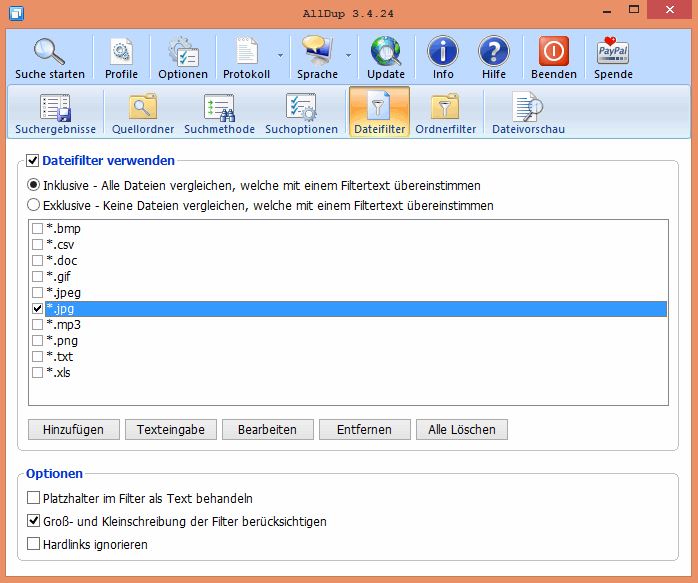
Als besonders hilfreich erweist sich die Option „Dateifilter“.
Dateifilter für eine selektive Suche
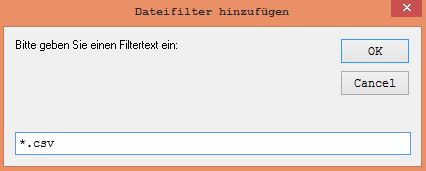
Klicken Sie auf „Dateifilter“ und legen Sie über „Texteingabe“ einen neuen Filter an.
Geben Sie dazu in das Eingabefeld *.csv ein und bestätigen Sie die Angabe mit „OK“.
Nach dem gleichen Prinzip lassen sich weitere Filter hinzufügen, die Sie jeweils für eine Suche ein- bzw. ausschalten.
*.xls *.doc *.txt *.jpg *.pdf
Legen Sie jetzt weitere Filter an, etwa für Excel-Tabellen, DOC-Texte, TXT-Texte, JPG-Fotos oder PDF-Dateien.
Deaktivieren Sie dann bis auf den *.JPG-Filter alle anderen neuen Filter
Quellordner
Kriterien festlegen, die verglichen werden sollen
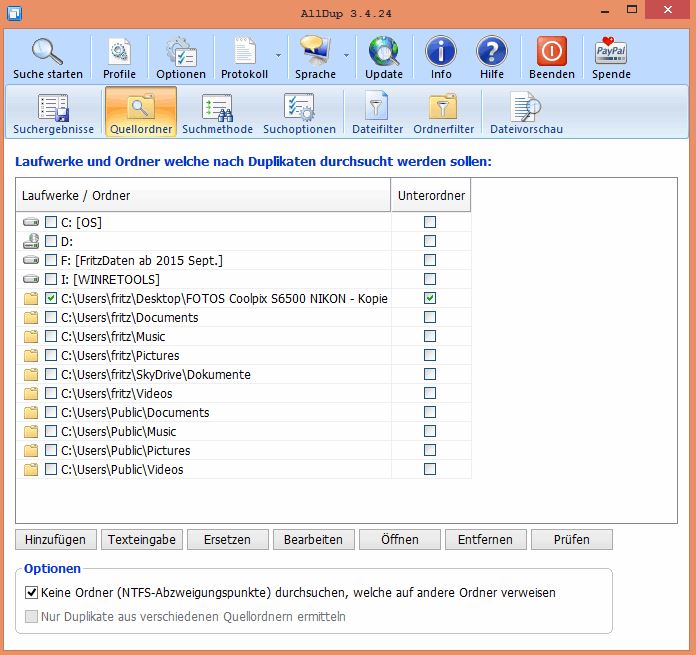
Klicken Sie auf „Quellordner“ im Bereich in der Such-Zeile.
Hier legen Sie fest, wo „AllDup“ suchen soll.
Klicken Sie „
C:\User\fritz\Desktop\FOTOS Coolpix S6500 NIKON - Kopie“ an.
Klicken Sie Unterordner an.
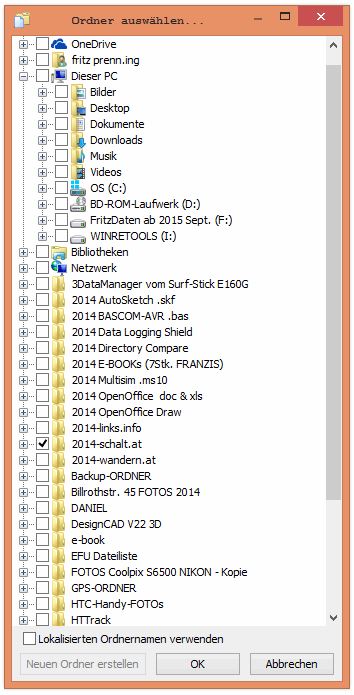
Klicken Sie auf „Quellordner“ und legen Sie über „Hinzufügen“ einen neuen ORDNER an.
Nun gilt es noch, die „Vergleichsmethode“ festzulegen.
Klicken Sie hierzu auf
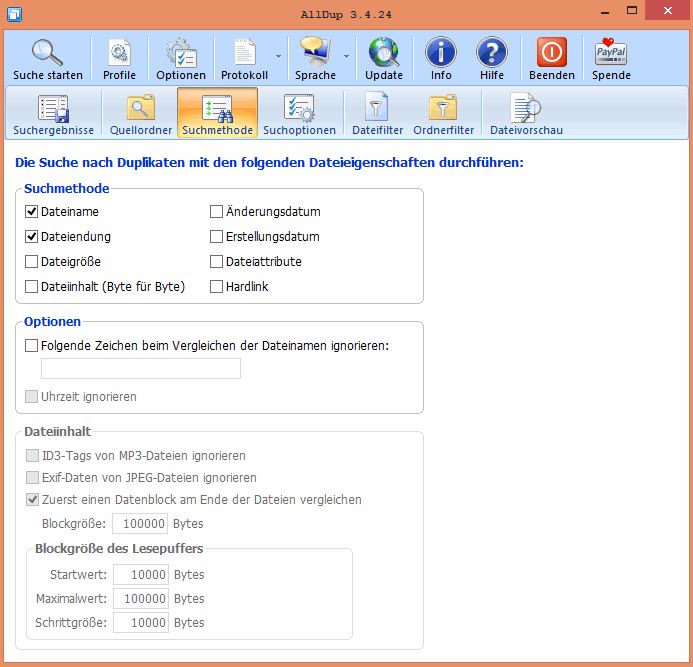
Suchmethode und wählen Sie „Dateiname“ und „Dateiendung“ aus, um nur solche Dateien zu finden, die sowohl den gleichen Dateinamen besitzen als auch die gleiche *.EXT aufweisen.
Klicken Sie hierzu auf
Suchoptionen und wählen Sie Dateien mit 0 Byte ignorieren.
Klicken Sie hierzu auf
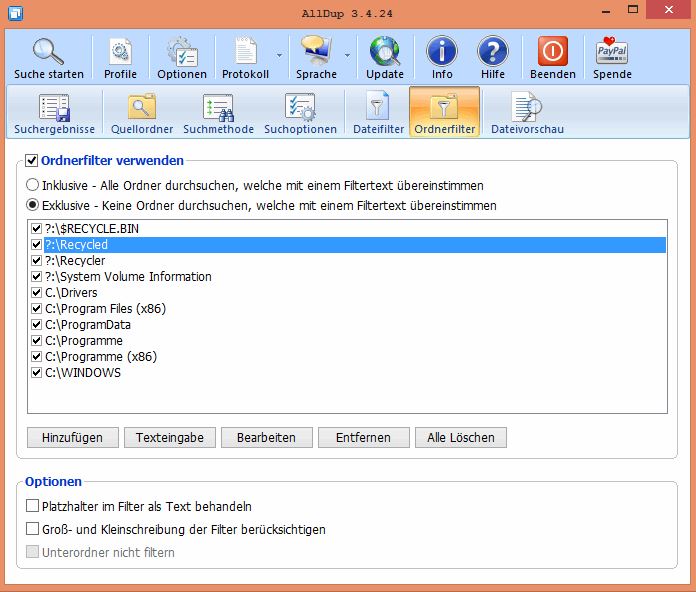
Ordnerfilter und wählen Sie die ORDNER die keinesfalls untersucht werden sollen.
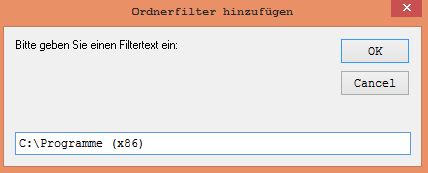
Klicken Sie auf „Ordnerfilter“ und legen Sie über „Texteingabe“ einen neuen Filter an.
Klicken Sie auf
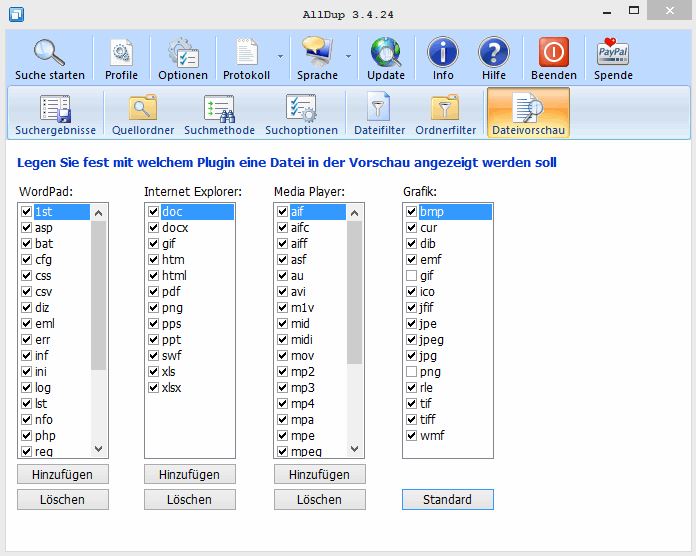
Dateivorschau und legen Sie die PlugIn fest.
Den Suchvorgang rufen Sie dann mit „Suche starten“ auf.
AllDup ermittelt nun die Anzahl der Dateien und beginnt damit, die Dateien miteinander zu vergleichen.
Je nach Filtertyp und Dateianzahl kann dieser Vorgang schon mal etwas länger dauern.
Im Ergebnis erhalten Sie eine Liste der nach Dateinamen gruppierten mehrfach vorhandenen Dateien.
250 MBytes dauern nur wenige Sekunden.
Ergebnisliste mehrfach vorhandener Dateien
usw. usw. usw
Um sich die Einträge näher anzuschauen, wählen Sie im Menü „Gruppen“ den Eintrag „Alle Gruppen aufklappen“.
Sie sehen nun unterhalb jedes Eintrags eine exakte Ordnergabe / Dateipfad der Dateien sowie die Datei-Größe und das jeweilige Erstellungsdatum und Änderungsdatum.
Bei kleinen Listen können Sie die zu löschende Datei manuell per Mausklick auf das jeweilige Kontrollkästchen auswählen.
In großen Listen ist dies allerdings recht mühsam bzw. unpraktikabel.
Deshalb stehen Ihnen im Menü „Auswählen“ verschiedene Optionen, etwa „
Alle Dateien außer der Neusten auswählen“, zur Verfügung.
Markieren Sie nun im Beispiel ein paar Dateien zum Löschen.
Um die Einträge zu entfernen, klicken Sie in der Symbolleiste auf das „Grüne Häkchen“.
Löschverfahren auswählen
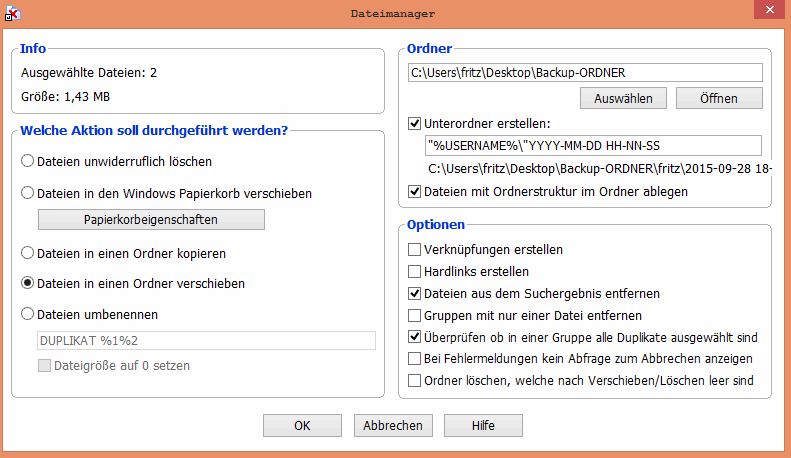
Es folgt danach eine Dialogbox mit der Abfrage, wie die markierten Dateien zu behandeln sind.
Sie können im Normalfall die Vorgabe „Ausgewählte Dateien in „Dateien in einen Ordner verschieben“ übernehmen
C:\User\fritz\Backup-ORDNER
Sind Sie sich absolut sicher, dass die Daten gelöscht werden sollen, können Sie auch „Dateien in den Windows Papierkorb verschieben“ anklicken.
Oder Sie markieren „Dateien unwiderruflich löschen“, wenn Sie ganz mutig sind.
Übernehmen Sie Ihre Wahl nun mit „OK“ und bestätigen dieses in der anschließenden Sicherheitsabfrage mit „Ja“, wird der Vorgang wie gewünscht ausgeführt.
Tipp:
Suche über Dateifilter und Ordner gezielt einschränken.
So schön es auch ist, mit einem Mausklick alle mehrfach vorhandenen Dateien aufzulisten, so unpraktisch ist es auch.
Denn wie wollen Sie einer Liste mit tausenden von Einträgen wirklich Herr werden?
Das automatische Löschen über Filter (etwa um nur die ältesten Dateien zu löschen) ist trotz Backup „gefährlich“.
Sie sollten schon im Vorfeld geschickt vorgehen
und die Suche soweit wie möglich über Dateifilter und ausgesuchte Ordner einschränken.
Sie werden so zwar etwas länger für die Grundreinigung brauchen.
Dafür ist diese dann aber sicherer, da Sie so den Überblick über die zu löschenden Daten behalten.
http://www.computerbild.de/download/AllDup-929416-tutorial.html
DIN A4 ausdrucken
********************************************************I*
Impressum: Fritz Prenninger, Haidestr. 11A, A-4600 Wels, Ober-Österreich, mailto:
[email protected]
ENDE