|
http://sites.schaltungen.at/duplikate-loeschen/treesize
Wels, am 2022-06-18BITTE nützen Sie doch rechts OBEN das Suchfeld [ ] [ Diese Site durchsuchen]DIN A3 oder DIN A4 quer ausdrucken
*******************************************************************************I** DIN A4 ausdrucken (Heftrand 15mm / 5mm) siehe http://sites.schaltungen.at/drucker/sites-prenninger
********************************************************I* ~015_b_PrennIng-a_duplikate.loeschen-treesize (xx Seiten)_1a.pdf
Backup-Festplatten nicht komprimieren
TreeSize Free 4.5.3
Verzeichnisgröße und Speicherfresser schnell erfssen
Mit TreeSize Free von Jam Software hat man eine schlanke, kostenlose Analyse-Software an der Hand, mit der sich die Speicherplatz-Belegung von Dateisystemen untersuchen lässt.
Die Freeware untersucht Festplatten eines Windows-Rechners auf Ordner und Dateien und sieht sich genau an, wie viel Speicherplatz diese einnehmen. Das Ergebnis zeigt TreeSize Free in verschiedenen Diagrammen. Diese bietet eine Detailansicht wie der Windows-Explorer oder alternativ eine Darstellung mit Kacheln, wobei die Größe visuell über unterschiedlich lange Balken dargestellt wird.
HANDBUCH / MANUAL
300_b_JAM-x_TreeSize Festplatten Analyse-Software - Speicherplatz-Belegung - HANDBUCH_1a.pdf
https://documentation.help/TreeSize-de/documentation.pdf
https://manuals.jam-software.com/treesize/DE/PDF/TreeSize.pdf
TreeSize Prof.
JAM Software TreeSize Professional 5.0, ESD ab € 49,19 (2022)
schneller Festplatten-Scan
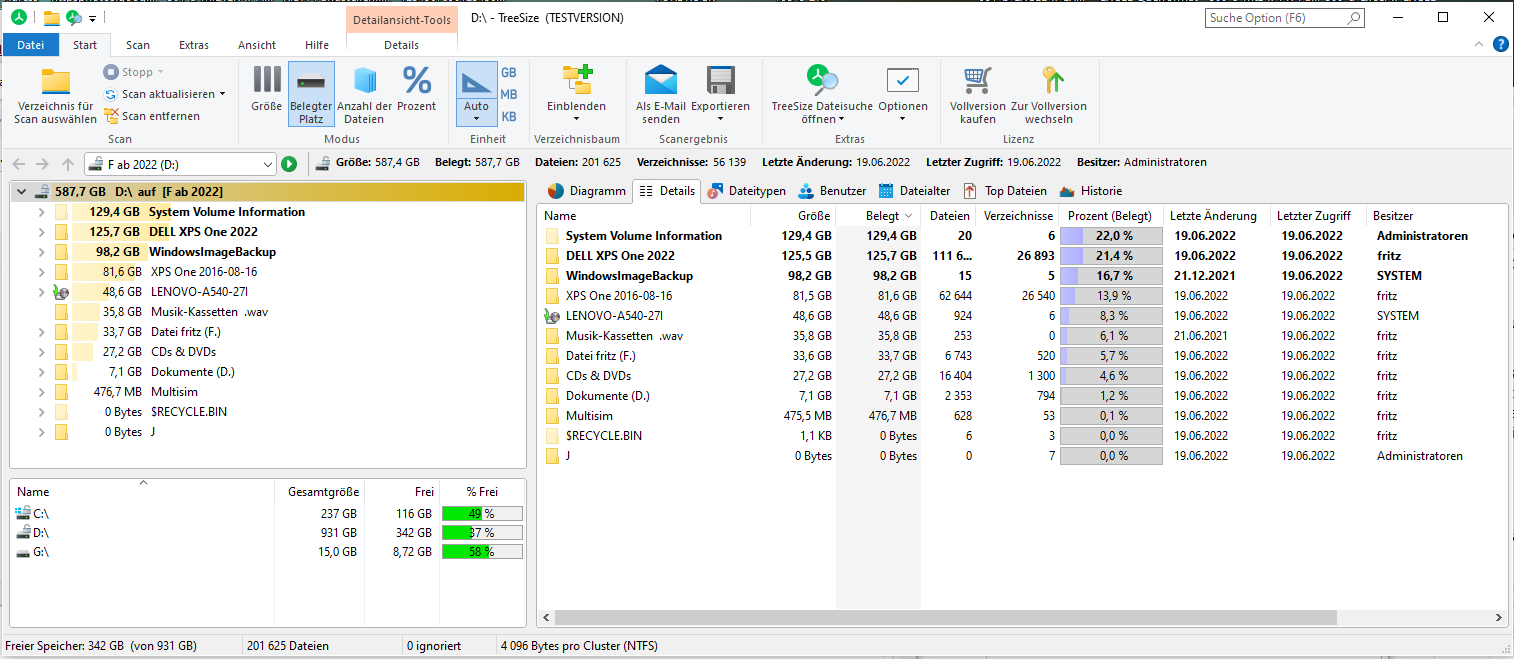
TreeSize bietet ein umfangreiches Programm zur Datenträgerverwaltung und -bereinigung unter Windows.
Informative Berichte über den Festplattenspeicher
Scannen Sie Ihre Laufwerke in Sekundenschnelle und sehen Sie die Größe aller Ordner einschließlich aller Unterordner bis auf Dateiebene.
Schnellstart
Nach der Installation kann TreeSize über das Windows Start-Menü oder das Kontextmenü eines Ordners oder Laufwerks gestartet werden.
Im folgenden erkären wir die wichtigsten Elemente des Hauptfensters:
https://manuals.jam-software.de/treesize/DE/?quickstart.html
https://www.jam-software.de/treesize/help.shtml
https://www.jam-software.de/treesize_free
https://www.jam-software.de/
https://de.wikipedia.org/wiki/TreeSize
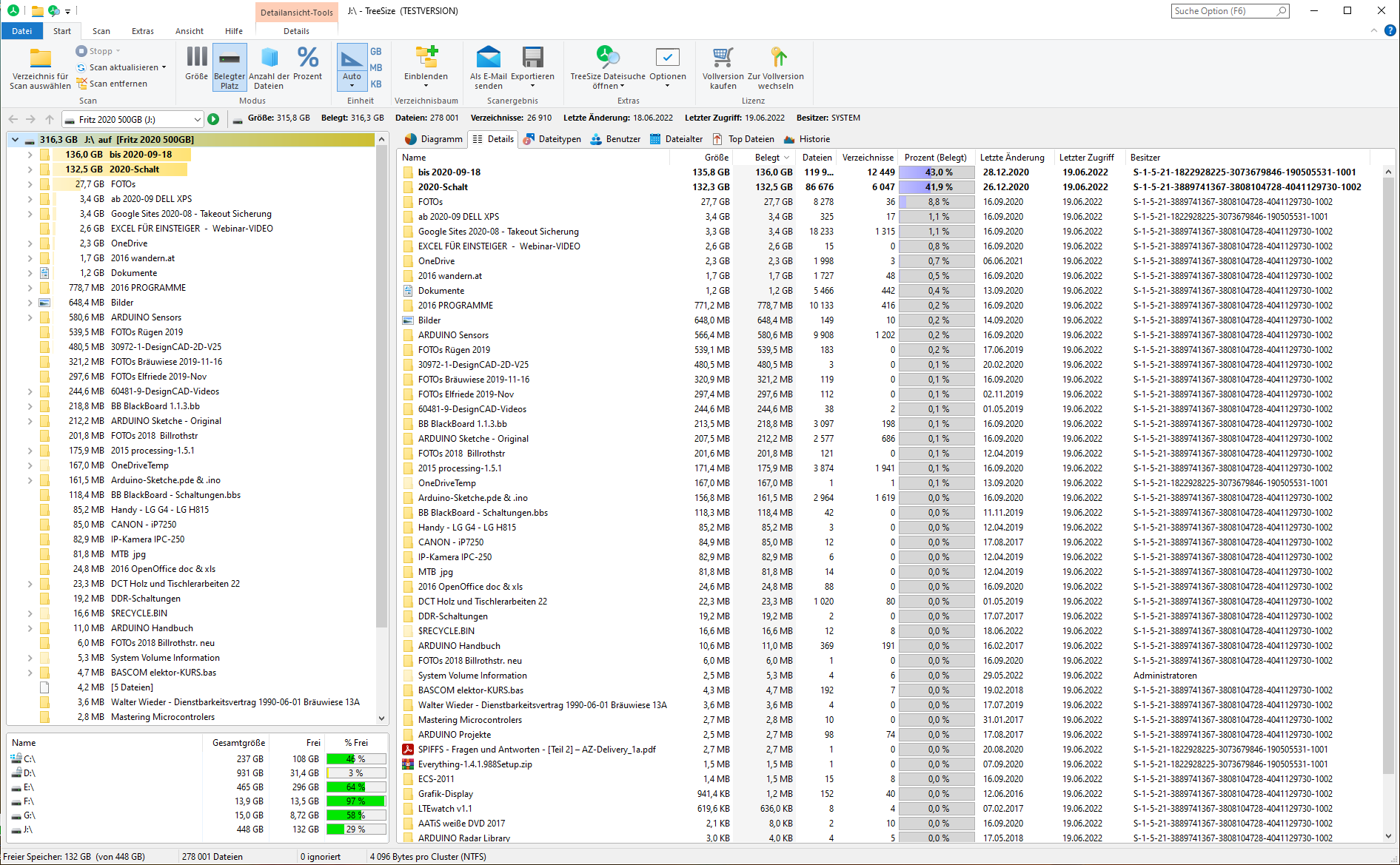
Files mit zu langem Datei Pfad finden
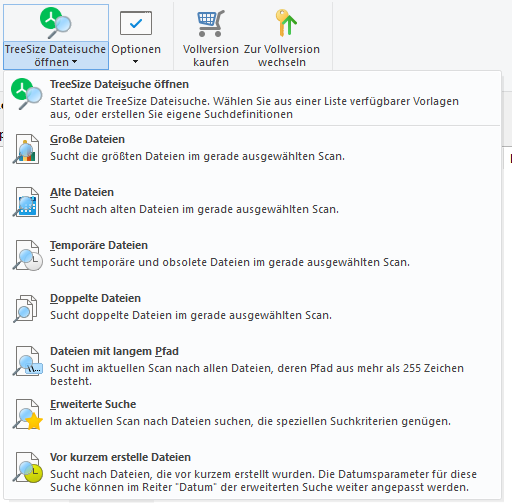
TreeSize Dateisuche öffnen
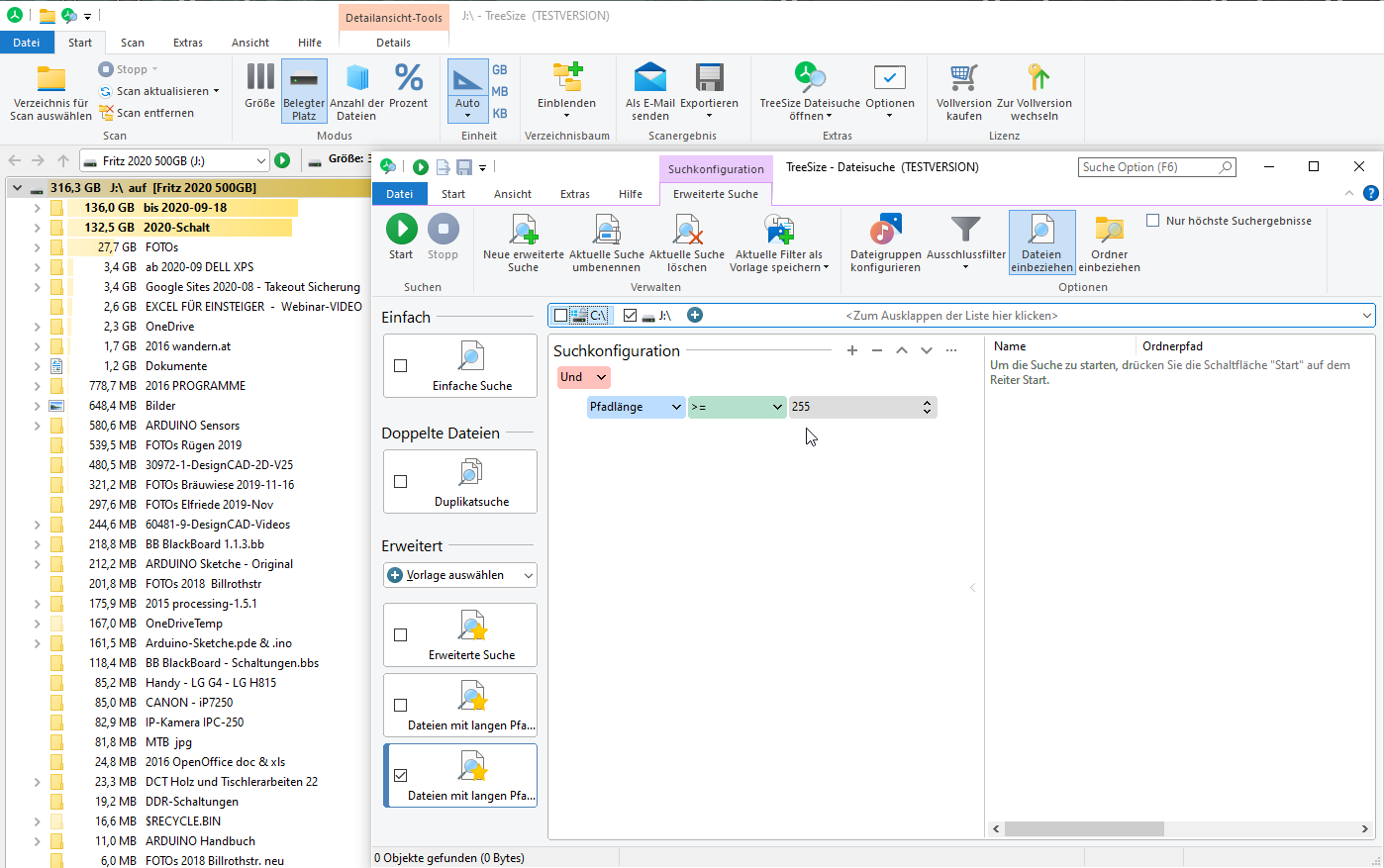
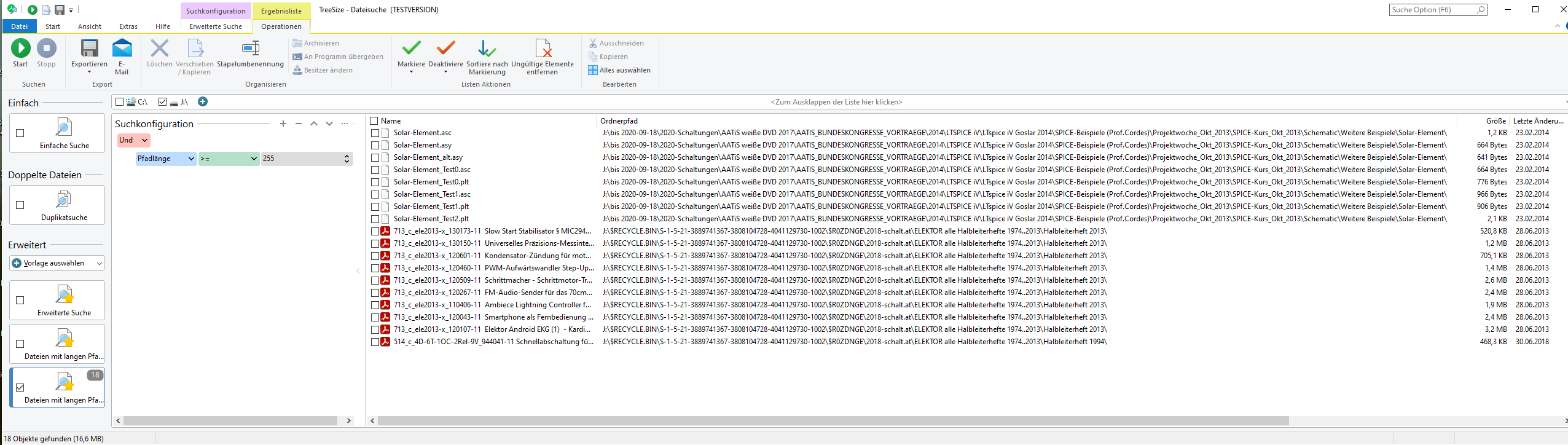
Dateien mit langem Pfad > 255 Zeichen
Während das Standard-Dateisystem von Windows, NTFS, Pfade bis zu einer Länge von 65.535 Zeichen unterstützt, hat Windows selbst in der neuesten Version eine maximale Pfadlänge von 255 Zeichen
- Windows: Maximale Pfadlänge ändern https://www.windows-faq.de/2016/11/06/windows-10-ordnernamen-und-dateinamen-groesser-260-zeichen/ - Längenbegrenzung bei Pfaden aufheben https://www.computerwissen.de/windows/windows-troubleshooting/fehlermeldung/die-praxis-loesung-nie-mehr-fehler-durch-zu-lange-pfade-bei-windows-10/ - Ist eine Ordnerstruktur mit einer Pfadlänge grösser 256 Zeichen möglich? https://answers.microsoft.com/de-de/windows/forum/all/ist-eine-ordnerstruktur-mit-einer-pfadl%C3%A4nge/a197343b-58f5-4030-ba34-ffed8d899875 https://de.wikipedia.org/wiki/Dateiname 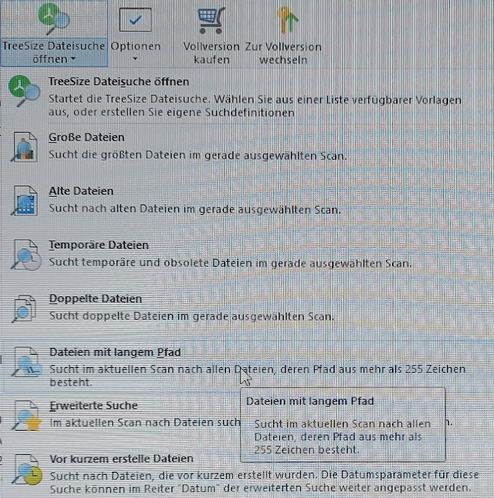
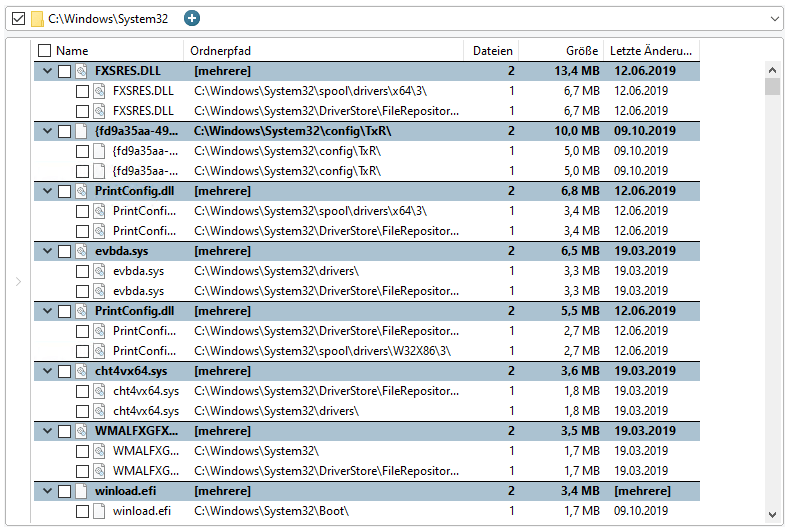
Duplikate löschen
1. Klicken Sie auf "+" 2. Wählen Sie im ersten Auswahlfeld aus, wonach Sie suchen möchten: ▪Soll ein Filter für Dateinamen erstellt werden? Dann wählen Sie "Name". ▪Soll ein Filter für die Dateigröße erstellt werden? Dann wählen Sie "Größe" ▪Sie möchten eine bestimmte Art von Datei suchen, wie z.B. "Video Dateien"? Wählen Sie "Dateityp" ▪usw. (Eine Vielzahl an Vergleichswerten steht zur Verfügung. Siehe auch "Welche Filter gibt es?") 3. Wählen Sie im zweiten Feld wie verglichen werden soll. Für eine Suche nach Dateinamen kann zum Beispiel nach Werten gesucht werden die im Namen enthalten sind, oder mit einer bestimmten Zeichenfolge anfangen oder enden. Komplexere Vergleiche können über die Auswahl "entspricht Muster" bzw. "entspricht regulärem Ausdruck" durchgeführt werden. Beispiele hierfür sind einfache Platzhalter-Muster wie "*.exe", oder ein regulärer Ausdruck, wie ".+\.exe$". Auch das jeweils gegenteilige Kriterium kann verwendet werden, also Dateien die eine bestimmte Zeichenfolge nicht enthalten. Dies kann verwendet werden um bestimmte Dateien von der Suche auszuschließen 4. Definieren Sie hier den Wert des Filters. Der hier eingegebene Wert wird mit dem Dateinamen, der Dateigröße, etc. verglichen. 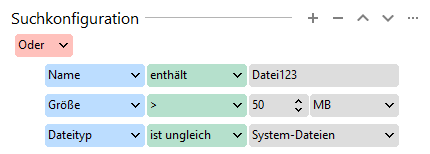
Mehrere Filter miteinander kombinieren Es können selbstverständlich auch mehrere Suchfilter gleichzeitig definiert werden, die nacheinander auf die jeweilige Suche angewendet werden. Dabei kann der Nutzer frei entscheiden, ob eine Datei oder ein Verzeichnis alle Filter erfüllen müssen, oder nur mindestens einen der Filter. Eine Filterdefinition ist immer ein Unterelement eines "Und" bzw. eines "Oder" Knotens in einer Baumstruktur. Das übergeordnete Element gibt dabei an, wie die jeweiligen Unterelemente miteinander verknüpft werden sollen.
Tipps für Poweruser: Das Kombinieren von mehreren verschiedenartigen Filtern, von denen ein Teil mit "Oder" verknüpft werden, während andere mit "Und" verknüpft werden sollen, kann bei der ersten Benutzung etwas herausfordernd wirken, da die Darstellung in der Baumstruktur nicht unserer gewohnten Leserichtung entspricht. Durch diese kompakte und klar strukturierte Darstellung können Elemente jedoch beliebig tief geschachtelt werden, wodurch komplexe Kombinationen möglich sind, die so gut wie jeden Anwendungsfall abdecken können. Da zusammengehörige Elemente jeweils denselben übergeordneten Knoten im Baum teilen, bietet sich häufig an, die Struktur von innen nach außen zu lesen, also zunächst die Blattelemente des Baumes zu betrachten, und dann die jeweiligen übergeordneten Elemente. Die Vorlage "Systemdateien ausschließen" zeigt ein Beispiel einer solchen komplexen Verknüpfung und soll einen Einstieg bieten, um sich auch bei der Definition von komplexeren Filterdefinitionen gut zurecht finden zu können.
Platzhalter verwenden Wie bereits oben erwähnt, können für die textuelle Suche auch Platzhalter verwendet werden. Wählen Sie dazu die Option "entspricht Muster". Die folgenden Platzhalter können verwendet werden:
Muster dürfen nicht nur Namen von Dateien oder Ordnern enthalten, sondern auch ganze Pfade. Reguläre Ausdrücke können ebenfalls als Suchmuster verwendet werden indem Sie entsprechende Vergleichsoperation "entspricht regulärem Ausdruck" auswählen. Nachfolgende Tabelle veranschaulicht die unterschiedlichen Arten von Mustern anhand von Beispielen:
https://manuals.jam-software.de/treesize/DE/searchfilter_definition.html#define_filter
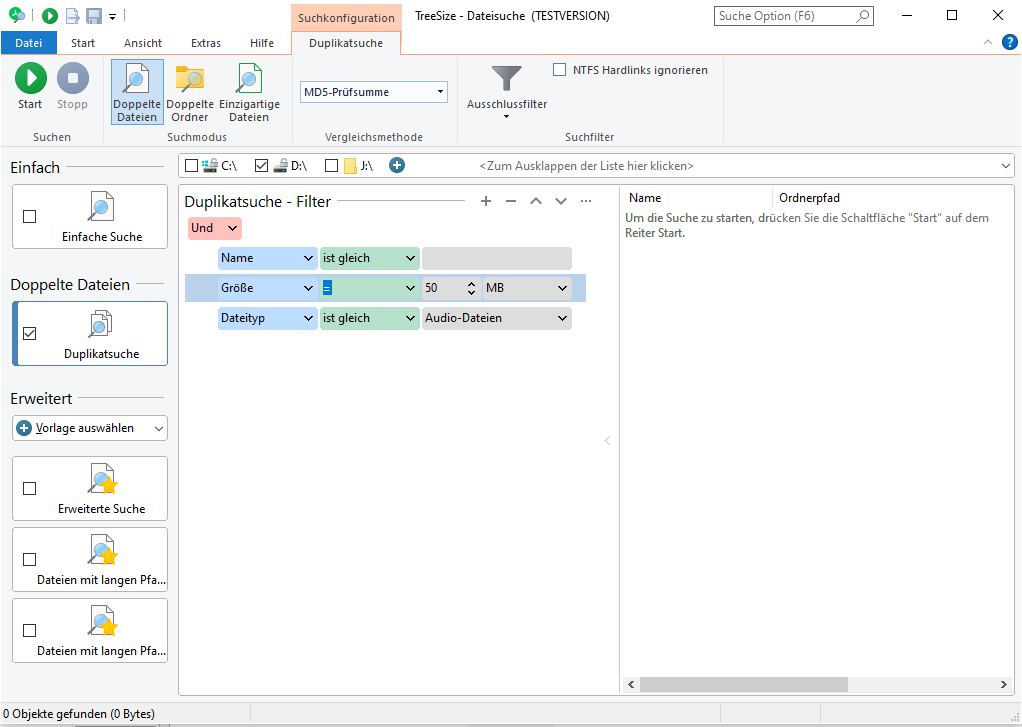
https://manuals.jam-software.de/treesize/DE/example_duplicatesearch.html
DIN A4 ausdrucken
********************************************************I*
Impressum: Fritz Prenninger, Haidestr. 11A, A-4600 Wels, Ober-Österreich, mailto:[email protected]ENDE |