|
http://sites.schaltungen.at/duplikate-loeschen/anleitung
Wels, am 2022-03-08BITTE nützen Sie doch rechts OBEN das Suchfeld [ ] [ Diese Site durchsuchen]DIN A3 oder DIN A4 quer ausdrucken
*******************************************************************************I** DIN A4 ausdrucken siehe http://sites.schaltungen.at/drucker/sites-prenninger
********************************************************I* ~015_b_PrennIng-a_duplikate.loeschen-anleitung (xx Seiten)_1a.pdf
Untergeordnete Seiten (1):
Anleitung
300_b_AllDup-x_AllDup 4.5.16 - Dokumentation - Anleitung - Tutorial (86 Seiten)_1a.pdf
https://www.alldup.de/download_alldup.php
Installationsdatei
Mit der Installationsdatei werden alle notwendigen Dateien für die Verwendung der Software auf Ihrem Windowssystem installiert.
Die Installationsdatei kann über eine vorhandene Version der Software installiert werden.
Die vorhandenen Anwendungsdaten und Einstellungen werden automatisch übernommen.
Updatedatei
Mit der Updatedatei können Sie eine vorhandene Installation der Software aktualisieren.
Hierbei werden keine Programmverknüpfungen im Startmenü oder auf dem Desktop erstellt bzw. aktualisiert.
Die vorhandenen Anwendungsdaten und Einstellungen werden automatisch übernommen.
********************************************************I*
Datei-Dubletten finden mit AllDup: TutorialAllDup: Anleitung, um Platz auf der SSD oder Festplatte zu schaffenAllDup: Das steckt im neuen AllDup 4.5.16-UpdateSTAND 2022-01-28
Sehen Sie vor lauter Wald die Bäume nicht – oder auf den PC gemünzt:
Erkennen Sie vor lauter Dateisystem-Files-Dickicht wichtige Dateien nicht mehr?
Schuld sind oft mehrfach vorhandene Elemente.
AllDup spürt sie auf und beseitigt sie.
Mehrfach vorhandene Dateien sind meist überflüssig:
Die Elemente sind umso lästiger, wenn sie viel Speicherplatz benötigen.
Denn dann füllen sie eine Festplatte (HDD, Hard Disk Drive) oder eine in gleicher Preisregion in Sachen Gigabytes knapper bemessene SSD (Solid State Drive) ruck, zuck.
Solche auch Dubletten genannten Doppelgänger entstehen fast immer aus Unachtsamkeit des Users:
Jedem dürfte es schon einmal passiert sein, ein File gleich zweimal hintereinander heruntergeladen zu haben in der Annahme, dass der erste Download nicht richtig funktioniert hat.
Vor allem bei Gigabyte-schweren ISO-Dateien, aber auch bei zuweilen ebenfalls voluminösen Multimedia-Dateien haben Sie dann den Salat.
Beispielsweise kopieren Sie von Ihrer Digitalkamera Fotos und Videos auf den PC, wobei bei jedem Überspielvorgang zwei verschiedene Ordner zum Einsatz kommen.
Aufgrund multipler Verzeichnisse als Kopierziele überschreiben die Objekte des zweiten Kopierdurchgangs die schon vorhandenen Inhalte nicht und es kommt zu einem Speichermehrverbrauch.
Diese Redundanz sorgt nicht einmal für mehr Datensicherheit:
Fällt die Harddisk respektive SSD aus, betrifft das partitions- und ordnerübergreifend sämtliche darauf abgelegte Inhalte.
Kurzum:
Doppelgänger-Files sind (meistens) entbehrlich, wenn sie auf ein und demselben Massenspeicher liegen.
Abgelegt auf verschiedenen Drives handelt es sich wiederum um Backups und die sind sinnvoll.
Mit dem Tool AllDup entdecken Sie in Ihren Speichersystemen vielfach Vorhandenes und werfen den Ballast ab.
Lohn der Mühe sind mehr bereitstehender freier Plattenplatz und eine höhere Übersicht im Dateisystem.
https://www.computerbild.de/artikel/cb-Tipps-Software-Dateisysteme-unter-Windows-Speichermedien-im-Griff-18734657.html
AllDup herunterladen
https://www.AllDup.de
https://www.computerbild.de/download/AllDup-929416.html
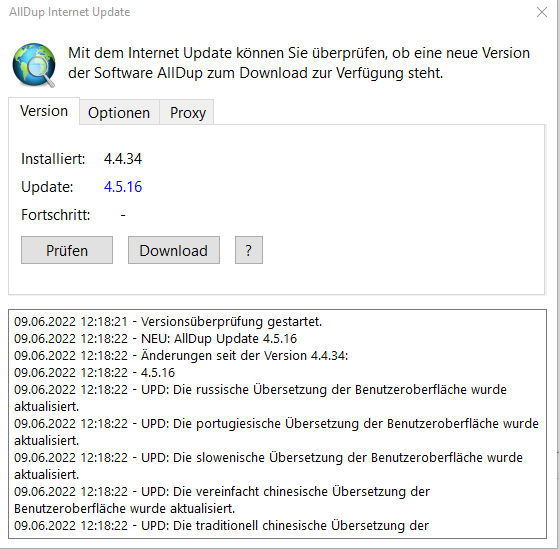
Forum
https://www.allsync.biz/phpBB/viewforum.php?f=2&sid=e09ff192a80d33f58ddb008277fc1fe4
AllDup: Das steckt im neuen 4.5.16 UpdateAllDup-Anleitung im Schnelldurchlauf
Mini-Fenster "Schnellstarthilfe"
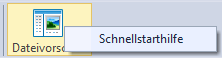
rechte Maustaste auf Dateivorschau.
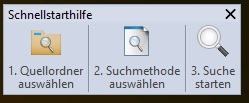
Nach Installation und Start von AllDup finden Sie sich zunächst in einer etwas verwirrenden Oberfläche wieder.
Sie besitzt nämlich diverse Schaltflächen, die zugehörigen Bereiche haben in puncto Konfiguration einigen Tiefgang.
Am besten erkunden Sie zu Anfang nur einen Teil der Möglichkeiten, um sich nicht zu überfordern.
Optional benutzen Sie dasMini-Fenster "Schnellstarthilfe" – eine ähnliche Leiste hat übrigens der Revo Uninstaller in petto.
Wählen Sie in der Hauptoberfläche von AllDup oben "Quellordner" dann "Suchmethode", wechseln Sie in diese relevanten Rubriken.
Das erledigen Sie alternativ, indem Sie in der Schnellstarthilfe "Quellordner auswählen" oder "Suchmethode auswählen" anvisieren.
Die Schaltfläche in der AllDup-Hauptoberfläche und im minimalistischen Pop-up "Suche starten" ist wiederum gleich benannt und initiiert beim Anklicken jeweils einen Scan auf entbehrliche Files.
Bevor Sie den Überprüfungsvorgang in Gang setzen, legen Sie sich eine passende Konfiguration zurecht.
Fangen Sie mit dem Quellordner an.
Siehe 1) Quellordner > Alle nicht vorhandenen ORDNER entfernen
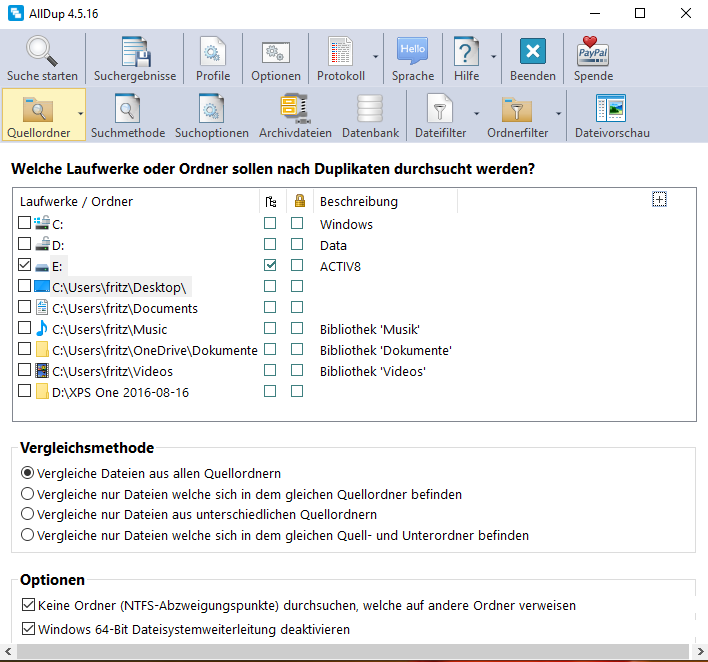
Es stehen einige Quellordner zur Auswahl bereit.
Angenommen, Sie möchten auf dem Desktop fahnden, passt keiner der Vorschläge.
Daher klicken Sie mit der rechten Maustaste in einen freien, weißen Bereich.
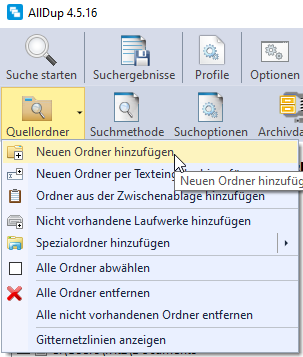
Es folgt die Anwahl des Kontextmenübefehls "Neuen Ordner hinzufügen".
In einem aufpoppenden Dialog ist "Desktop" per Häkchen auszuwählen.
Mit "OK" bestätigen Sie.
Unten bei "Vergleichsmethode" wählen Sie auf Wunsch etwas anderes als "Vergleiche Dateien aus allen Quellordern", so wie Sie auch auf dem Tab "Suchmethode" optional zusätzliche Kriterien zu "Dateiname" angeben. Modifikationen an beiden Orten sind zunächst nicht unbedingt nötig.
Sie aktivieren einen Ordner für die Suche indem Sie das Kontrollkästchen vor dem Pfad mit Hackerl aktivieren.
ACTIV8 (E:) FAT 1GB UT 163 USB Flash Disk USB Device
Zum Hinzufügen von neuen Ordnern klicken Sie bitte in der Symbolleiste auf die Schaltfläche Quellordner.
Ein Rechtsklick auf einen Ordner in der Liste öffnet ein Kontextmenü zum Bearbeiten oder Löschen eines Ordners.
1) Quellordner > Alle nicht vorhandenen ORDNER entfernen
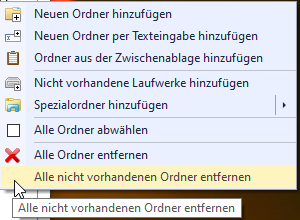
2) Quellordner > Neuen ORDNER hinzufügen
3) Option Unterordner durchsuchen


Alle Unterordner von der Suche ausschließen. Ohne Hackerl dies macht keinen Sinn.

Mit der Option Dateischutz können Sie festlegen, dass in diesem Ordner keine Dateien gelöscht, verschoben oder umbenannt werden dürfen.
Im Hinblick auf die am 25. Januar 2022 erschienene AllDup-Version 4.5.13 preist der Hersteller im Changelog die neuen Funktionen an, Dateien umzubenennen und gleichnamige Files zu ersetzen.
Verschiedene Sprachen (Französisch, Portugiesisch, vereinfachtes Chinesisch, Russisch, Italienisch) erhalten eine Aktualisierung, ebenso das Programm an sich – die Rede ist von diversen Optimierungen in verschiedenen Bereichen.
Bei Bedarf rufen Sie das Changelog über die URL
im Browser auf und schauen sich die Versions-Historie an.
Nicht nur Sie legen mitunter Dateien doppelt an (mehrfaches Speichern eines Projekts per Kreativ-Programm, multiples Downloaden, eine Datei im Explorer kopieren et cetera), auch Windows hält manche Objekte ein paarmal vorrätig.
Es ist zu differenzieren, was davon wegkann und was nicht.
Es lohnt sich, die folgende Erläuterung durchzulesen, ehe Sie sich händisch im Dateimanager oder mithilfe von AllDup auf die Suche nach Speicherplatzverschwendern machen.
Mehrfach vorhandene Dateien sind nötig, wenn sie Teil eines Backups sind.
Auf dem Prinzip dieser Redundanz basieren die Sicherungsdatensätze.
Solche sollten Sie, wenn sie noch aktuell sind, nicht löschen.
Sinnvoll sind Datenkopien insbesondere, wenn sie auf unterschiedlichen (internen oder externen) PC-Datenträgern liegen.
Befinden sich jedoch Zwillinge auf einem identischen Speicher, ist eines der Pendants vermutlich verzichtbar.
Dann bietet sich eine Entfernung mithilfe von Lösungen wie AllDup an.
Eine Ausnahme bildet die Bearbeitung von Inhalten wie Dokumenten:
In dem Fall legen Sie im Vorfeld explizit eine Doppelgänger-Datei an und nicht auf eine der oben genannten Weisen versehentlich.
Das ist wichtig – etwa wenn Ihnen Ihre Änderungen später womöglich nicht gefallen.
Wer keine Backup-HDD via USB anschließen will, muss das nicht tun.
Es entsteht zwar ein Backup, das nicht wirklich gut ist (es ist ja nur ein Massenspeicher involviert).
Die Sicherung schützt Sie aber vor sich selbst, falls Sie vorschnell zu viel an dem File zu Ihren Ungunsten ändern.
Das Duplizierungen erfolgt etwa durch Markieren einer Datei und mit Strg-C sowie Strg-V.
Wollen Sie nach einer missliebigen Bearbeitung zum Originalstand zurückkehren, löschen Sie das bearbeitete File und behalten das andere Pendant.
Solange Sie noch nicht wissen, ob Sie zum ursprünglichen Content zurückkehren möchten, sollten Sie sich vor dem Wegschaffen hüten.
Systemdateien von Windows löschen sie besser nicht (mit Anti-Dubletten-Software):
Finden sich hier Klone, könnte das auf Malware hindeuten.
Schädlinge tarnen sich nämlich gern, indem sie die Namen bekannter Windows-Dateien verwenden, sie liegen aber in anderen (unüblichen) Ordnern.
Taucht ein Systemfile an einem merkwürdig wirkenden Ort auf, ist es Zeit für einen Virenscan.
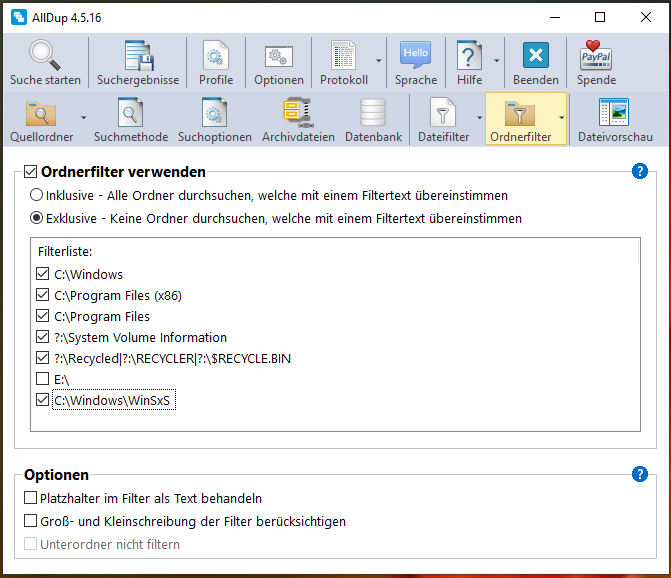
Darüber hinaus sollten Sie vermeintliche Doppelgänger-Dateien im WinSxS-Ordner
(C:\Windows\WinSxS)
in Ruhe lassen – er gehört zu den Stützpfeilern des Betriebssystems.
Dortige Inhalte lassen sich aber ohnehin kaum entfernen, da Windows aufgrund der fehlenden erhöhten Berechtigungen des TrustedInstallers abwiegelt.
Relevant sind außerdem sogenannte Junctions:
Das sind doppelte Ordner, die aber nur scheinbar identische Namen [an ein und demselben Speicherort (!)] aufweisen;
sie sind aus Kompatibilitätsgründen vorhanden.
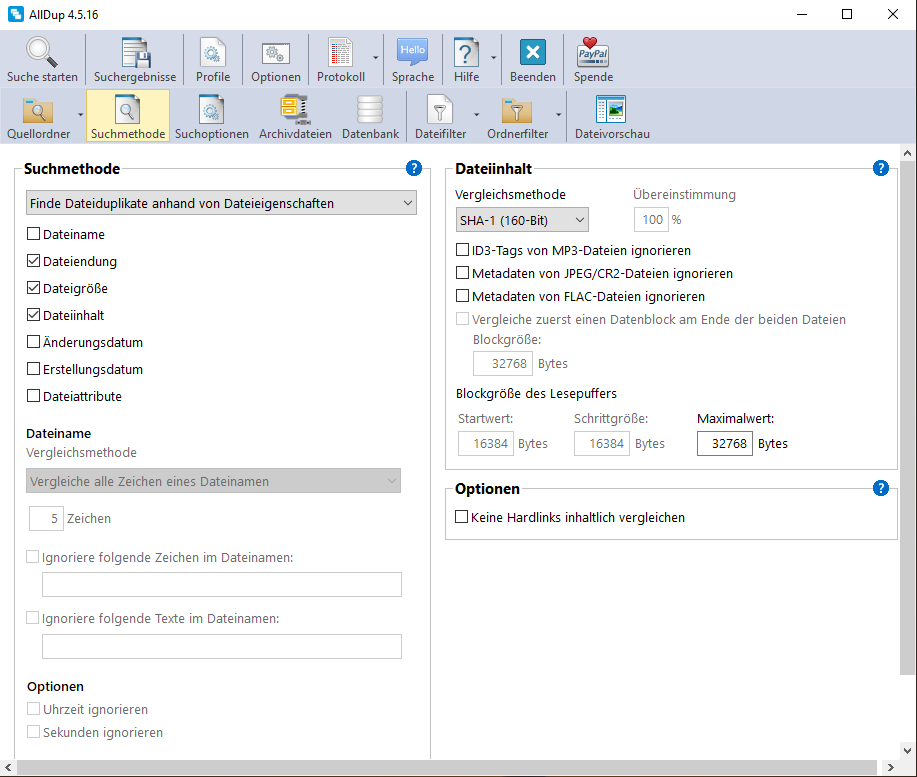
Findet Dateien mit der gleichen Endung
DateiGröße Findet Dateien mit der gleichen Größe DateiInhalt Findet Dateien mit gleichen oder einem ähnlichen Inhalt Änderungsdatum Findet Dateien mit dem gleichen Änderungsdatum Erstellungsdatum Findet Dateien mit dem gleichen Erstellungsdatum Dateiattribute Findet Dateien mit den gleichen Attributen
Vergleiche alle Zeichen eines Dateinamen
Vergleiche nur Zeichen am Anfang eines Dateinamen
Mit dieser Option wird nur eine bestimmte Anzahl von Zeichen am Anfang des Dateinamen verglichen.
Vergleiche nur Zeichen am Ende eines Dateinamen
Mit dieser Option wird nur eine bestimmte Anzahl von Zeichen am Ende des Dateinamen verglichen. Mit dieser Option wird eine bestimmte Anzahl von Zeichen am Ende des Dateinamen ignoriert.
Ignoriere Zeichen am Ende eines Dateinamen
Wenn ich nur ein einziges mal eine idente Datei haben will hake ich den Dateinahmen nicht an.
Dateiendung - Dateigröße - Dateiinhalt
ABER
ich speichere auch öfter idente Dateien unter verschiedenen Namen ab danach gibt es die verschiedenen Namensbezeichnungen nicht mehr.
Will man nach Filenamen suchen dann
Dateiname - Dateiendung - Dateigröße
Die breite Palette an Suchoptionen bildet bei AllDup einen starken Pluspunkt
Als Suchmethode ist ab Werk "Dateiname" aktiviert, auf dessen Basis AllDup mögliche File-Zwillinge ausfindig macht.
Weitere (in Kombination einsetzbare) Verfahren sind
Dateiendung, Dateigröße, Dateiinhalt,
Änderungsdatum, Erstellungsdatum und Dateiattribute.
Wir empfehlen, zusätzlich zur Dateinamen-Variante die Dateiendungen-Fahndung zu verwenden;
im Zusammenspiel agieren sie effektiver als einzeln.
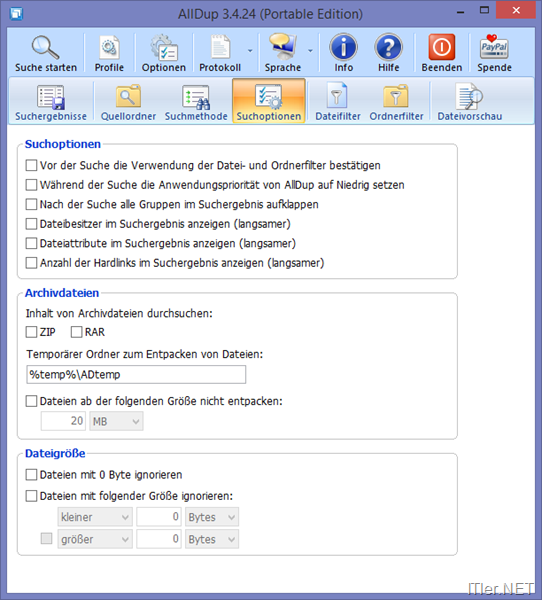
5) Suchoptionen >
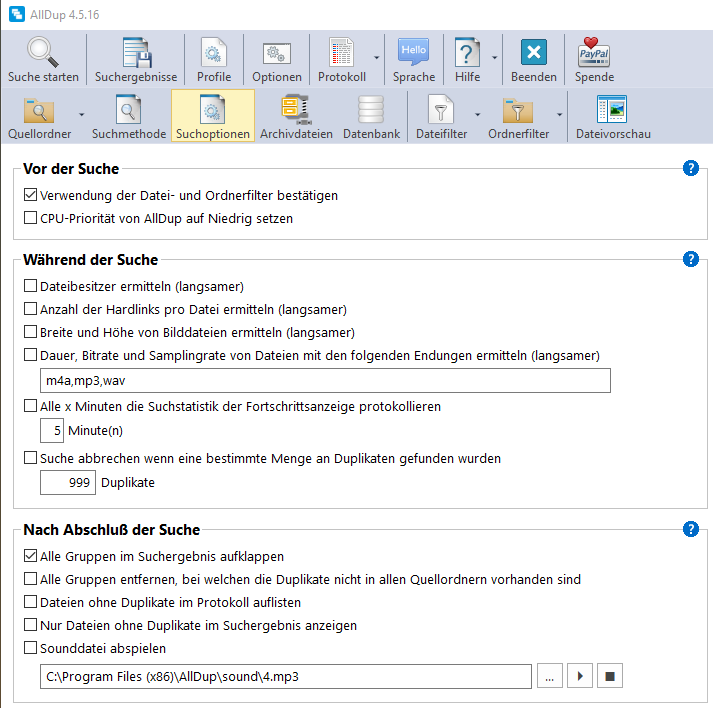
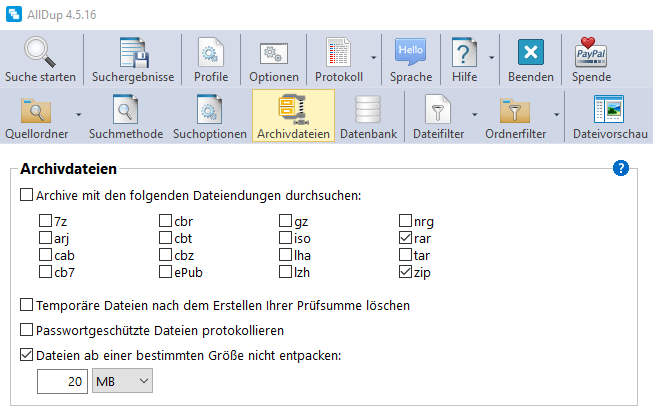
6) Archivdateien >
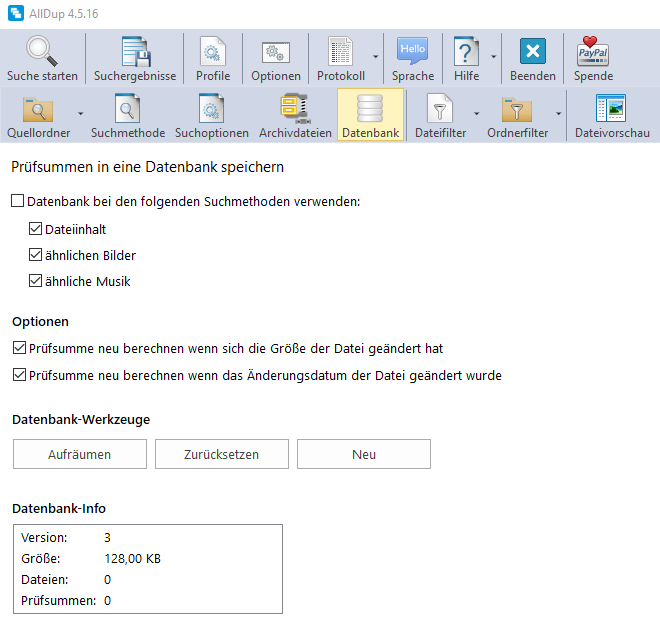
7) Datenbank >
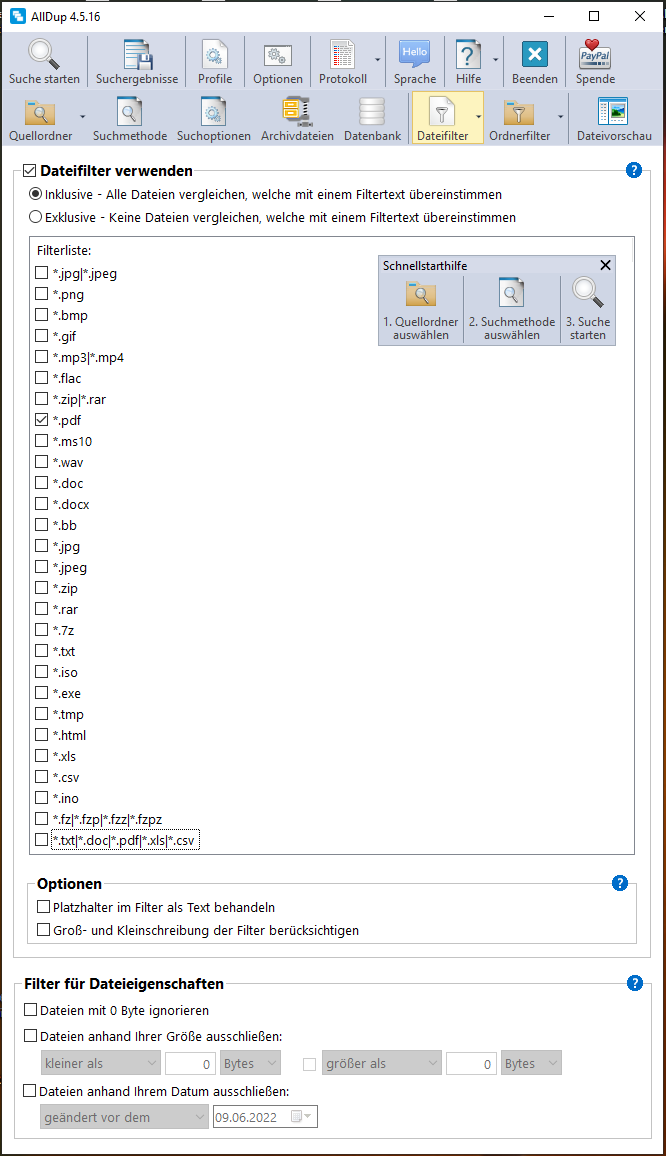
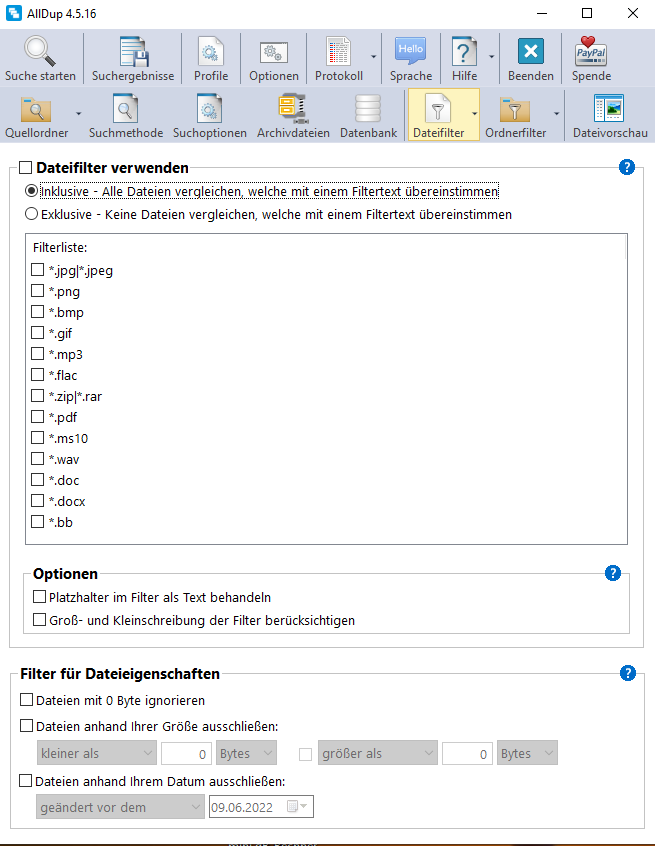
7) Dateifilter > Suffix in die Suche einbinden
Dateityp, EXT, File-Extension, Dateinamen-Erweiterung, Dateiendung, Dateierweiterung
rechte Maustaste
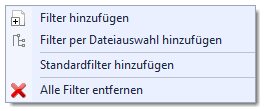
Dateifilter verwenden anhaken
O Inklusive - Alle Dateien vergleichen, welche mit der *.EXT übereinstimmen

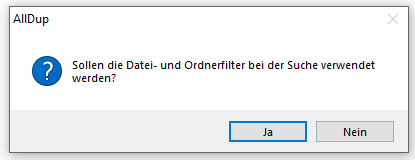
7) Ordnerfilter >
8) Dateivorschau >
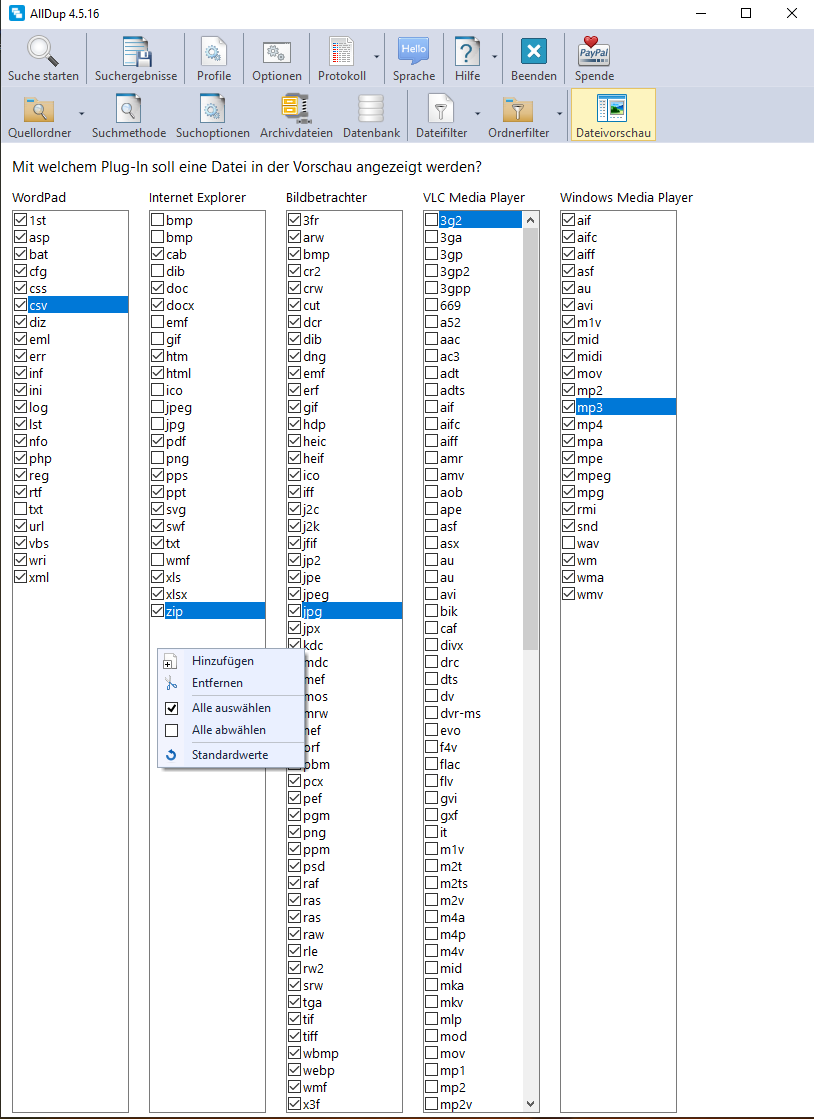
Hier können Sie festlegen, mit welchem Plug-In eine Datei in der Vorschau des Suchergebnisses angezeigt werden soll.
Die Dateiendungen in einer Liste können über Ihr Kontrollkästchen aktiviert und deaktiviert werden. Mit einem rechten Mausklick auf eine Liste wird Ihnen ein Kontextmenü mit folgenden Befehlen angezeigt:
10) Suche starten
SIEHE 7) Dateifilter > Suffix in die Suche einbinden
Nach Bestätigen der Suche und ihrer Fertigstellung erscheint eine Ergebnisübersicht.
Per Doppelklick auf einen der Einträge sehen Sie die jeweiligen Pfade der aufgespürten (vermeintlich) identischen Files ein.
Praktisch zum Ausklappen dieser Infos von allen Recherche-Treffern in einem Rutsch ist der zweite Button von links im oberen Bereich von AllDup (es finden sich zwei Icon-Reihen, das Funktionssymbol ist in der zweiten eingebettet).
Arbeiten Sie sich durch die Einträge und markieren Sie mit Häkchen, was weg soll.
Vorsicht:
Bei einem Scan lediglich auf Basis von Dateinamen erfolgt keine Differenzierung hinsichtlich Dateiendungen, es ist also möglich, dass AllDup beim Tor Browser "tor.exe" und "Tor.txt" als vermeintlich identische Löschkandidaten aufführt.
Per Button in AllDup ganz oben links und mittels eines Bestätigungsklicks leiten Sie die Entfernung ein.
Schließen Sie das Suchergebnis-Fenster, befinden Sie sich wieder im AllDup-Hauptinterface.


12) Suchergebnis mit Dateipfad

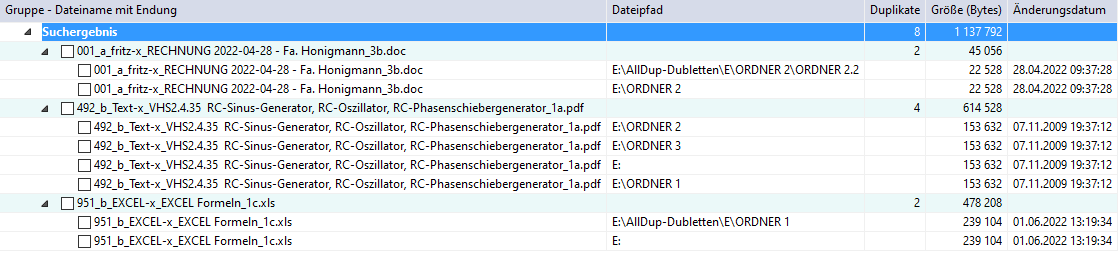


A) Suchergebnis

B) Spalten einblenden / ausblende


16) Spaltenbreite optimieren

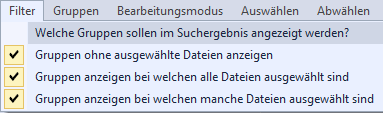
C) Filter
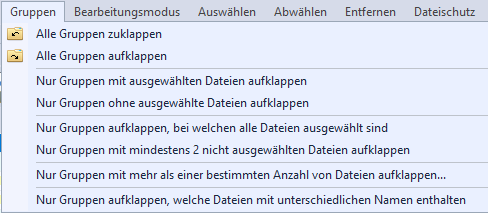
D) Gruppen
E) Bearbeitungsmodus


F) Auswählen
Alle Dateien auswählen außer die Datei mit dem kürzesten Pfad in jeder Gruppe

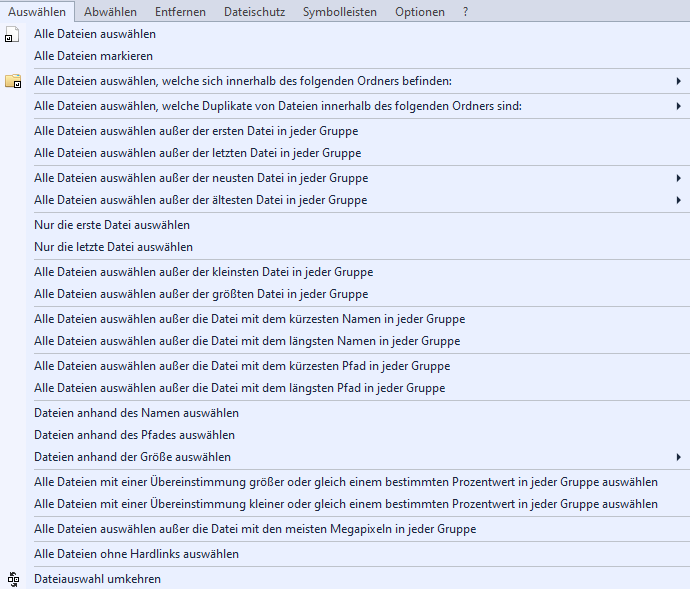

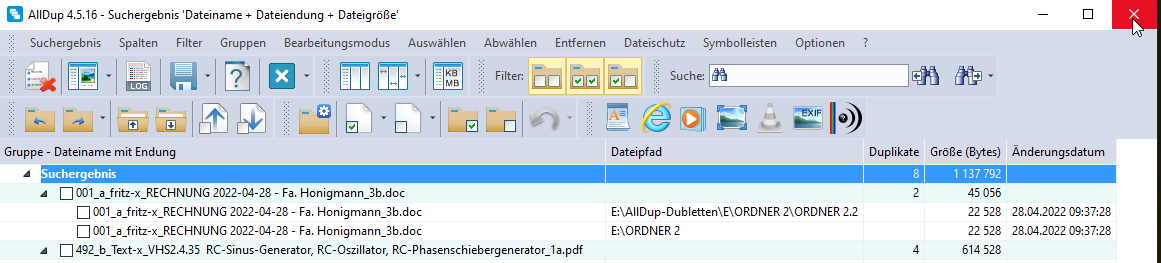
Rechts OBEN mit X die Seite schließen dann kann neuerlich mit anderer Einstellung gesucht werden.
G) Abwählen

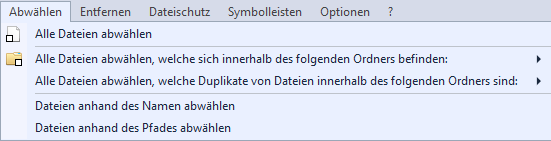
17) Dateigrößenformat ändern

H) Entfernen
Alle ausgewählte Dateien aus dem Suchergebnis entfernen Wenn man Dateien aus den Suchergebnis entfernt kann man die nachher nicht als Dupplikate löschen! Entfernen aus den Suchergebnis bedeutet nicht mehr löschbar ! ! 
I) Dateischutz

J) Symbolleisten

K) Optionen


Dateimanager


Dateien in einen ORDNER AllDup-Dubletten verschieben
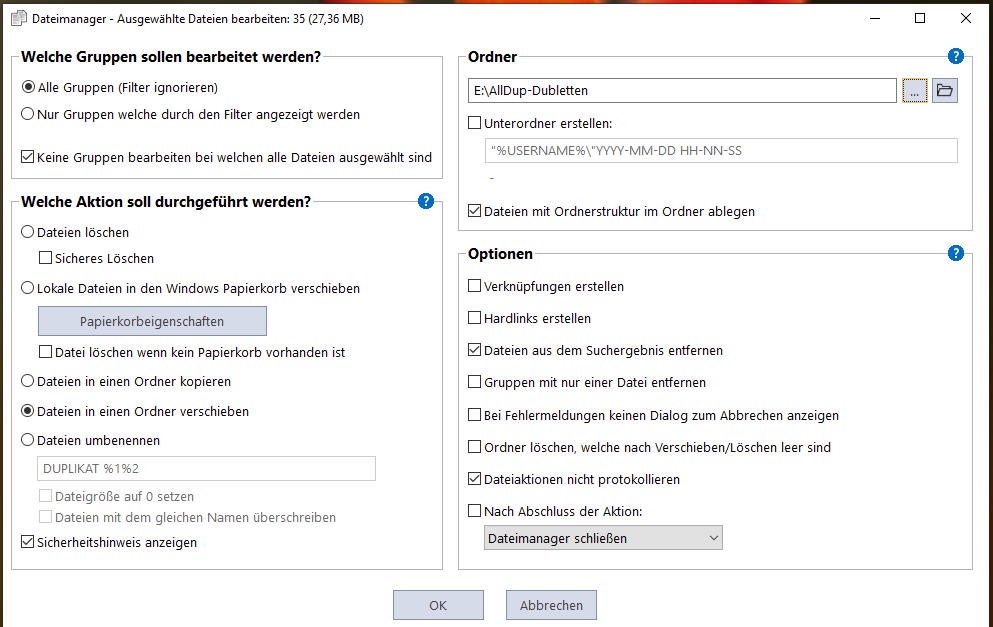
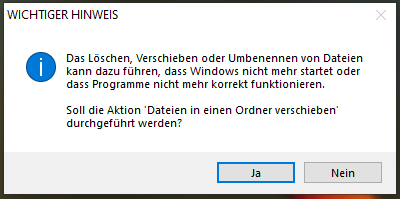


?

Haben Sie Windows ohne Formatierung der Systempartition neu installiert?
Dann befindet sich eine Kopie des Alt-OS in einem oder mehreren Ordnern
Andernfalls führt AllDup unter Umständen Doppelgänger in diesem Verzeichnis auf, was Sie womöglich verwirrt.
AllDup erledigt die Jagd nach obsoleten Dateigeschwistern gewissenhaft,
könnte bei manchem aufgrund seiner Komplexität aber in Missgunst fallen.
Die Menüleisten-Einträge im oberen Bereich fallen umfangreich aus.
Eine Empfehlung sprechen wir aufgrund der Leistungsfähigkeit dennoch aus.
Eine weitere Bereinigungsmaßnahme für verstopfte Windows-PCs ist das Wegschaffen von 0-Byte-Dateien.
Instruktionen hält der Ratgeber "Windows: Was sind 0-Byte-Dateien? So finden und löschen Sie sie" bereit.
Alternativen
A) AllDup Portable
Einfacher bedienbar als AllDup, jedoch mit weniger Funktionen ausgestattet ist der der Glary Duplicate Cleaner.
Was an gefundenen Duplikaten wegsoll, wählen Sie manuell per Häkchen. Wenn Sie möchten, überlassen Sie die Entscheidung der Funktion "Intelligente Auswahl".
C) FileFusion
FileFusion kommt für Unbedarfte beinahe Magie gleich und hat einen Vorteil: Ohne dass Sie Dateien (Doppelgänger) verlieren und dass Ihr PC dadurch anders zu bedienen wäre, gewinnen Sie dank einer Automatik je nach PC gigabyteweise freien Speicherplatz. Hardlinks gehören neben den weiter oben im Artikel erwähnten Junctions zu den Spezialisten von Windows' NTFS; bei Bedarf lesen Sie sich im Artikel "Windows: Hardlinks erstellen" ein.
D) Duplicate Media Finder
E) Duplicate Cleaner Free
Ein Klassiker gegen Dateiklone, der seit einigen Jahren kein Update mehr erfahren hat und im Beta-Stadium vorliegt, ist Anti-Twin.
Die Anwendung funktioniert auch unter Windows 11.
Anti-Twin ersetzt Dubletten hingegen optional "nur" durch einfache LNK-Verknüpfungen, nicht durch Hardlinks.
G) CloneSpy
Wer einfache Bedienung gepaart mit einem zeitgemäßen Interface wünscht, findet mit dem Auslogics Dupliate Finder sein Glück.
Das Tool setzt auf eine moderne Assistenten-Bedienung, fragt aber nicht gerade wenige Einstellungen ab
Wer Dubletten jagen will, fährt womöglich mit dem Ignorieren von AllDup & Co. gut und sollte die innovative Abelssoft-Software FileFusion ins Auge fassen:
Sie ersetzt Doppelgänger-Dateien durch Hardlinks, also funktionsidentische Kopien, die aufgrund interner Windows-NTFS-Dateisystem-Verzweigungen keinen extra Speicherplatz brauchen.
AllDup bietet zwar auch Hardlinks- oder LNK-Verknüpfung-Erzeugungen an, ist aber nicht derart einfach und hochgradig automatisiert.
Quelle: Sebastian Kolar
https://www.computerbild.de/artikel/cb-Ratgeber-Software-Festplatte-doppelte-Dateien-entfernen-Download-Gratis-Programm-AllDup-3079364.html
********************************************************I*
So entfernen Sie Datei-Dubletten vom ComputerSie wollen die Bilder von der Grillfete auf CDs brennen und Ihren Freunden schicken?Klar, dann kopieren Sie erst mal die besten Schnappschüsse in einen neuen Ordner. Die Zusammenstellung bringt der Brenner ruck, zuck auf die Scheibe, die Freunde freuen sich – und auf Ihrer Festplatte gibt es frischen Datenmüll. Denn die Bilder liegen in doppelter Ausführung vor: im ursprünglichen Ordner und im Ordner für den Brenner. Das Abgleichprogramm AllDup spürt solche Dubletten auf, sorgt so für Ordnung auf der Platte.
So entfernen Sie mit AllDup doppelte Dateien 01. Starten Sie AllDup per Doppelklick auf das Programmsymbol. Wählen Sie über die Schaltfläche Hinzufügen den Ordner oder die Überordner, die Sie nach doppelten Dateien durchforsten möchten. Wollen Sie ein ganzes Laufwerk prüfen, markieren Sie den entsprechenden Laufwerksbuchstaben aus der bereits bestehenden Liste mit einem Haken. 02. Unter dem Menüpunkt Suchmethode stellen Sie ein, anhand welcher Kriterien – Name, Größe, Format – das Programm doppelte Dateien erkennen soll. Je mehr Punkte Sie hier markieren, desto sicherer sind die Suchergebnisse. 03. Klicken Sie auf Dateifilter, um die Suche mit einem Filtertext einzuschränken. Über Hinzufügen öffnet sich ein Fenster, in das Sie den Text tippen. Bestätigen Sie mit OK. Das Programm vergleicht nach einem Klick auf Suche starten alle Dateien, die mit dem Filtertext übereinstimmen. 04. Das funktioniert auch umgekehrt: Alle Dateien werden miteinander verglichen, nur nicht die, die mit dem Filtertext übereinstimmen. Setzen Sie dafür einen Haken bei Exklusive. 05. Belegen Sie die Suche mit einem Ordnerfilter. Diese Funktion ist hilfreich, wenn Sie zum Beispiel in einem bestimmten Ordner doppelte Dateien vermuten oder gezielt andere Ordner von der Suche ausschließen möchten. Sie klicken entweder auf Hinzufügen und wählen einen bestimmten Ordner oder geben unter Bearbeiten einen Filtertext ein. Mit einem Haken auf Inklusive werden die Ordner durchsucht, die mit dem Filtertext übereinstimmen. Markieren Sie Exklusive, um alle anderen Ordner zu durchsuchen. 06. Markieren Sie außerdem die bereits aufgelisteten Ordner, um die für den Windows- und Programm-Betrieb wichtigen Dateien von der Suche auszuschließen. 07. Haben Sie alle Einstellungen vorgenommen, klicken Sie auf Suche starten. 08. Das Programm vergleicht jetzt die Dateien miteinander. Je nach Größe der zu durchsuchenden Ordner oder Laufwerke nimmt dieser Vorgang einige Zeit in Anspruch. 09.Ist die Suche abgeschlossen, listet das Programm die Ergebnisse übersichtlich auf. Die gefundenen Dateien werden in Gruppen mit den jeweiligen gemeinsamen Merkmalen zusammengefasst. 10. In der Menüleiste haben Sie Wahlmöglichkeiten. Klicken Sie zunächst auf das Symbol für "Alle Gruppen aufklappen" 11. Klicken Sie auf Suchergebnis und Dateivorschau, um zu sehen, dass es sich bei den gefundenen Dateien tatsächlich um Datenklone handelt. Klicken Sie einen der aufgeklappten Einträge an. Auf der rechten Seite erscheint nun eine Datei-Vorschau. 12. Wählen Sie das Symbol für "Alle Dateien außer der Ersten auswählen", um beim späteren Löschen der Dateien ein Original zu behalten. Optional behalten Sie über die Schaltflächen daneben die neueste, älteste oder letzte Datei in der Liste. 13. Trotz guter Filtermöglichkeiten löscht das Programm manchmal auch wichtige Dateien. Um dieses Risiko zu vermeiden, bietet AllDup die Möglichkeit, doppelte Dateien nicht zu löschen, sondern in einen gesonderten Ordner zu verschieben: Setzen Sie einen Haken vor "Dateien in einen Ordner verschieben" und wählen Sie unter Öffnen den entsprechenden Pfad. Klicken Sie anschließend auf OK. 14. Bestätigen Sie auch dieses Fenster mit einem Klick auf OK. Fertig! Nach einem kurzen Moment sind alle ausgewählten doppelten Dateien je nach Einstellung gelöscht, umbenannt, in andere Ordner oder den Papierkorb verschoben. Schließen Sie die Liste mit einem Klick auf X, um zum Hauptmenü des Programms zurückzukehren. ********************************************************* AllDup - Dateiduplikate auffinden Beschreibung der PC Software: Mit AllDup können Sie Ihre Festplatten, Netzwerke oder auch nur einzelne Verzeichnisse nach Dateiduplikaten durchsuchen und diese dann gezielt löschen. Die Suche kann über den Namen oder den Inhalt der Dateien durchgeführt werden. über einen Filter können Sie bestimmte Dateien von der Suche ausschließen. Die gefundenen Dateiduplikate werden in einer Baumstruktur übersichtlich dargestellt. Ihnen stehen verschiedene Löschfunktionen zur Verfügung, um einfach und unkompliziert die ungewünschten Dateiduplikate zu entfernen. Sie haben auch die Möglichkeit, die gefundenen Dateiduplikate mit Ihrem verknüpften Programm zu starten oder sich die Dateieigenschaften anzeigen zu lassen. Des weiteren können Sie eine Dateiansicht einblenden und sich bestimmte Dateitypen direkt im Programm anzeigen lassen. Sie erhalten somit einen Einblick auf Grafikdateien, Dateien mit Textinhalt und Videodateien. Somit haben Sie ein optimale Endkontrolle, bevor Sie die Duplikate löschen. Die Dateiansicht unterstützt unter anderem folgende bekannte Dateitypen: bmp, gif, jpg, ico, cur, doc, avi, mpeg und einige mehr. Die Software kann im Video auf dieser Seite vor einer Installation etwas genauer begutachtet werden. VIDEO http://www.gratissoftware.de/de/windows-downloads/tools/dateimanagement/alldup/index.html ********************************************************* AllDup findet doppelte Files und löscht diese bei BedarfImmer wieder werde ich gefragt, ob es denn eine Möglichkeit gäbe, doppelte Dateien auf einem Windows System zu suchen und die gefundenen Duplikate zu löschen.Tja und wie es immer so ist, das Programm sollte natürlich wenn möglich Freeware sein, also nichts kosten. Wird mir diese Aufgabenstellung übermittelt, verweise ich sehr oft auf das kleine Tool AllDup. AllDup ist kostenlos für die private Nutzung als auch im Firmenumfeld und kann was ich persönlich recht toll finde, portable genutzt werden. D.h. man muss für einen Scan nicht gleich ein Programm installieren, sondern startet AllDup einfach direkt an. Was viele Leute jedoch gar nicht beachten ist die Tatsache, dass einige Files vielleicht doppelt am Filesystem liegen, doch es nicht immer Sinn macht, diese auch zu löschen! Denn was bringt es dem Anwender, wenn er doppelte Files einfach löscht, dadurch aber die aufgebaute Filestruktur zerstört wird? Denn im Normalfall wird es schon einen Grund für die doppelte Ablage von Dateien geben. Beispiel MP3 Songs: Der Song BlaBla1.mp3 liegt im Ordner „Bravo Hits 19“ – zeitgleich befindet sich der Song BlaBla1.mp3 jedoch auch im Ordner „The Best Of The 90s“ und zusätzlich noch im Verzeichnis „Meine persönlichen Favoriten“. Doch wo löscht man nun die MP3 heraus? Genau dies ist der Punkt warum eine Suche nach doppelt gespeicherten Files nur bedingt Sinn macht um Speicherplatz zu sparen. Bewegt man sich im professionellen Umfeld, sollte man daher auch besser auf große Löschaktionen verzichten und viel mehr darüber nachdenken, welche Alternativen es gibt. Eine gute Alternative um Speicherplatz zu sparen ist auf Fileservern und Storage Systemen die Aktivierung von Deduplication. Was bedeutet das? Unterstützt eine Storage oder ein Fileserver die Deduplication von Files so wird auf der Platte nur noch eine Datei gespeichert. Für den Endanwender sieht es jedoch so aus, als würden sich mehrere Files an unterschiedlichen Orten befinden. Um wieder auf unser Beispiel zurück zu kommen: Das File BlaBla1.mp3 liegt einmal auf der Festplatte und wird verlinkt in „Bravo Hits 19“, „The Best Of The 90s“ und „Meine persönliche Favoriten“. Das geniale daran ist, diese Dedup-Geschichte funktioniert auch, wenn unterschiedliche Berechtigungen auf den Files liegen. D.h. Hat ein User ein Dokument im persönlichen User-Ordner und gleichzeitig auf einen öffentlichen Share, wird genau dieses Dokument nur einmal gespeichert und verbraucht nur einmal den Platz am Speichermedium. So viel zu der globalen Information zu diesem Thema. Wer jetzt trotzdem noch checken möchte, welche Files doppelt vorhanden sind, der sollte sich nun AllDup herunter laden: Download AllDup Dort findet man die Files für eine „feste“ Installation als auch den Link zum Portable File. Um den Download zu startet klickt ihr einfach auf den „Server Link“ ganz hinten in der Spalte:
Danach entpackt man die Files in einen beliebigen Ordner und startet die Applikation durch einen Klick auf das File „AllDupPortable.exe“.
Soll nur ein bestimmtes Unterverzeichnis auf doppelte Dateien gescannt werden, so könnt ihr dieses über den Klick auf „Hinzufügen“ in die Auswahlliste integrieren. Wenn ihr Unterordner mit einbeziehen wollt, solltet ihr darauf achten, dass das Häkchen in der Auswahl gesetzt ist.
Hier gebt ihr an, welche Kriterien beachtet werden sollen.
Das kleine Systemfile mit 3KB frisst keinen Plattenplatz, jedoch die Blue-Ray, welche aus versehen doppelt abgelegt wurde verbraucht richtig viel Platz.
Wenn ihr natürlich wisst, wonach ihr sucht, kann diese Option durchaus Sinn machen um die gewünschten Dubletten zu finden.
Hier könnt ihr Regeln hinterlegen, welche Ordner gescannt oder eben nicht gescannt werden. Den Windows-Order auszunehmen macht hier Sinn um nicht aus versehen dort Files zu löschen. Dies könnte nämlich dann sehr böse enden!
Die Option Dateivorschau ist eine nette Option, damit man innerhalb des Programms schnell erkennen kann, um welchen Inhalt sich es überhaupt handelt. Nach dem wir nun alle Optionen gesetzt haben können wir die Suche starten: –> „Suche starten“
Je nach Menge des Scaninhalts und den aktivieren Optionen kann dies nun einige Zeit dauern.
Wenn der Suchvorgang abgeschlossen ist, wird das Suchergebnis ausgegeben:
Die kann unter bestimmten Umständen sehr nützlich sein und einiges an Zeit ersparen.
Um die getätigte Auswahl zu löschen reicht ein Klick auf die Files mit dem roten X an der linken oberen Ecke im Programm zu finden.
Hier wäre es auch möglich ganz automatisiert Verknüpfungen oder Hardlinks zu den anderen Files zu erstellen. Ich persönlich rate Euch jedoch von dieser Option ab, wenn es nicht unbedingt sein muss. Im Prinzip könnte man damit so eine Art der oben erwähnten Deduplication erstellen – eben nur per Hand und keine wirkliche Dedup. Unterm Strich bringt solch eine Verwendung von Hardlinks oft dann Probleme, deren Auslöser auf den ersten Blick gar nicht ersichtlich sind. Daher mein Tipp – entweder gleich löschen oder zu einer professionellen Variante greifen.
Fazit: Quelle: http://itler.net/doppelte-dateien-finden-unter-windows-freeware/
DIN A4 ausdrucken
********************************************************I*
Impressum: Fritz Prenninger, Haidestr. 11A, A-4600 Wels, Ober-Österreich, mailto:[email protected]ENDE |
Anleitung




Untergeordnete Seiten (1):VIDEOS