Anleitung‎ > ‎

VIDEOS

http://sites.schaltungen.at/duplikate-loeschen/anleitung/videos

http://www.linksammlung.info/

http://www.schaltungen.at/

                                                                                        Wels, am 2022-06-08

BITTE nützen Sie doch rechts OBEN das Suchfeld  [                                                              ] [ Diese Site durchsuchen]

DIN A3 oder DIN A4 quer ausdrucken
*******************************************************************************I**
DIN A4  ausdrucken   siehe     http://sites.schaltungen.at/drucker/sites-prenninger
********************************************************I*
~015_b_PrennIng-a_duplikate.loeschen-anleitung-videos (xx Seiten)_1a.pdf


Untergeordnete Seiten (1):

                       AllDup-Anleitungs VIDEO


Windows 10 SSD / Festplatte aufräumen + säubern - Datenmüll beseitigen

https://www.youtube.com/watch?v=owHFc80chuA
https://www.youtube.com/watch?v=aRmxd-WpS6g


AllDup: Doppelte Dateien aufspüren
https://www.youtube.com/watch?v=0eKU1sE2l9w


Doppelte Dateien finden mit AllDup

Alle Daten außer die Neuesten  löschen
Die ältesten Dateien auswählen
Leere ORDNER löschen
https://www.youtube.com/watch?v=9nVwduHwY7A


0-Byte-Dateien finden und löschen
https://www.computerbild.de/artikel/cb-Tipps-Software-Windows-7-8-10-0-Byte-Dateien-finden-loeschen-15588827.html


AllDup Dokumentation

Doppelte Dateien finden und nach Prüfung löschen
Zu Anfang solltet ihr eure Suche immer auf bestimmte Dateitypen beschränken.
Erst einmal müsst ihr alle doppelten Dateien zu finden, die denselben Namen haben.
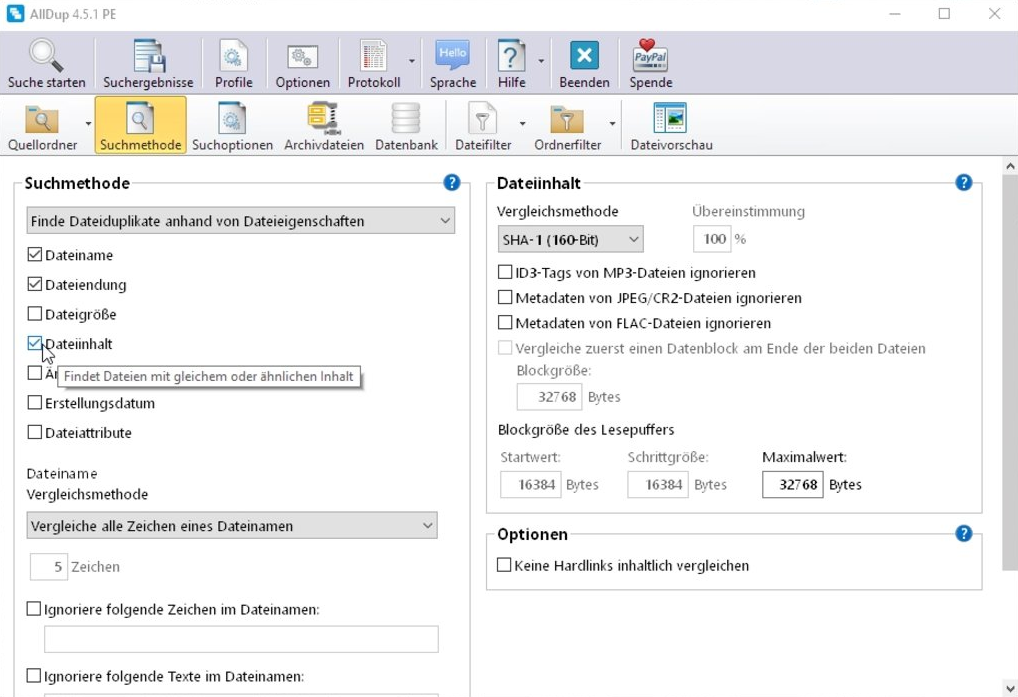
AllDup startet mit einem umfangreichen Einstellungsdialog für die Suche und dort lässt sich der Prozess gut eingrenzen.
Da ein Vergleich des Inhaltes gerade bei großen Bildern sehr lange dauert, solltet ihr euch zuerst einmal lieber auf den Dateinamen und die Größe beschränken.
Wenn AllDup mit der Suche fertig ist, präsentiert euch das Programm das Ergebnis in einer Übersicht.
Und dort könnt ihr euch direkt ansehen, ob sich die Dateien unterscheiden.


Das Erstellungsdatum bzw. Änderungsdatum bei der Suche heranzuziehen, empfiehlt sich nicht.
Wenn eine eigentlich identische Kopie nur eine Sekunde später an anderer Stelle abgespeichert wurde, kann das Programm hier nicht mehr die doppelten Dateien finden, obwohl ein Vergleich des Dateieinhaltes ein Duplikat ergeben würde.

Je nach Menge der zu durchsuchenden Dateien dauert die Suche einige Zeit und am Ende präsentiert euch das Tool eine Übersicht der doppelten Dateien.
Ist die Option „Vorschaufenster“ aktiviert, könnt ihr bei Bildern gleich sehen, ob es sich um dasselbe handelt.

Ein schneller Blick auf die Dateigröße und ihr müsst nur noch entschieden, auf welches ihr verzichten wollt.
Leider funktioniert diese eingebaute Vorschau nur bei Grafiken.
Bei anderen Dateitypen ruft AllDup das damit verknüpfte Programm auf.
Allerdings ist das häufig nicht nötig, weil bereits ein Blick auf die Dateigröße und den Namen ausreicht, um sich sicher zu sein.
Zwar kosten diese Suchen einige Zeit, doch am Ende spart man nicht nur Festplattenplatz, sondern kann sich auch sicher sein, immer die richtige Datei zu bearbeiten.

Man kann es nicht oft genug wiederholen:
Ihr werdet sehr viele doppelte Dateien finden, solltet sie aber nur löschen, wenn ihr euch sicher seid!
Falls möglich, solltet ihr die Dateiinhalte vergleichen und
keine Treiber oder Systemdateien löschen, bloß weil es sie doppelt gibt.


Über AllDup


Hauptfenster

Suchmethode

Folgende Suchmethoden stehen Ihnen für die Suche nach doppelten Dateien zur Auswahl:

Finde Dateiduplikate anhand von Dateieigenschaften

Folgende Dateieigenschaften stehen zur Auswahl:
  • Dateiname
    Findet Dateien mit dem gleichen Namen (ohne Endung)
  • Dateiendung
    Findet Dateien mit der gleichen Endung
  • Dateigröße
    Findet Dateien mit der gleichen Größe
  • Dateiinhalt
    Findet Dateien mit gleichen oder einem ähnlichen Inhalt
  • Änderungsdatum
    Findet Dateien mit dem gleichen Änderungsdatum
  • Erstellungsdatum
    Findet Dateien mit dem gleichen Erstellungsdatum
  • Dateiattribute
    Findet Dateien mit den gleichen Attributen

Uhrzeit ignorieren
Mit dieser Option wird bei dem Suchkriterium Änderungsdatum und Erstellungsdatum nur das Datum ohne die Uhrzeit beim Vergleich verwendet.


Sekunden ignorieren
Mit dieser Option werden bei dem Suchkriterium Änderungsdatum und Erstellungsdatum die Sekunden bei der Uhrzeit ignoriert.


Optionen

Keine Hardlinks inhaltlich vergleichen
Mit dieser Option werden bei dem Suchkriterium Dateiinhalt und Ähnliche Bilder keine Dateien und deren Hardlinks inhaltlich verglichen, da der Inhalt solcher Dateien exakt gleich ist. 


Mit dieser Suchmethode können Sie nach Video- und Musikdateien suchen, welche eine gleich lange Tonspur besitzen.
Hierbei wird immer die Länge der ersten Tonspur verglichen.
Es werden alle Video- und Audiodateien mit den folgenden Dateiendungen unterstützt:

Audio: AAC, AC3, AIFF, APE, AU, DTS, FLAC, M4A, MP2, MP3, OGG, WAV, WMA
Video: ASF, AVI, OGV, M2TS, M4V, MKV, MOV, MP4, MPG, WEBM, WMV


Zeitunterschied ignorieren
Mit dieser Option haben Sie die Möglichkeit Mediadateien mit einer fast gleich langen Tonspur zu finden indem Sie einen maximalen Zeitunterschied festlegen.

Vergleiche nur Dateien mit den gleichen Eigenschaften
Dateiname
Mit dieser Option werden nur Dateien mit dem gleichen Namen verglichen.
Dateiendung
Mit dieser Option werden nur Dateien mit der gleichen Endung verglichen.


Archivdateien

Archive mit den folgenden Dateiendungen durchsuchen

Mit dieser Option können Sie den Inhalt von Archivdateien nach Duplikaten durchsuchen.
Es können einzelne Archivdateien mit den folgenden Dateiendungen durchsucht werden:
  • .7z
  • .arj
  • .cab
  • .cb7
  • .cbr
  • .cbt
  • .cbz
  • .epub
  • .gz
  • .iso
  • .lzh
  • .lha
  • .nrg
  • .rar
  • .tar
  • .zip

Es können gesplittete Archive mit den folgenden Dateiendungen durchsucht werden:
  • .7z.001
  • .rar (Folgedatei: .r00)
  • .part1.rar
  • .tar.001
  • .zip (Folgedatei: .z01)
  • .zip.001

Hinweise:
  • Passwortgeschützte Dateien in Archiven und passwortgeschützte Archivdateien werden bei Verwendung der Suchmethode Dateiinhalt, Ähnliche Bilder oder Ähnliche Musik automatisch gefiltert
  • Mit dem AllDup Dateimanager können nur Dateien in Archiven mit der Endung .zip und .7z gelöscht werden.

Temporäre Dateien nach dem Erstellen der Prüfsumme löschen

Mit dieser Option werden die temporär entpackten Dateien unmittelbar nach dem Erstellen der Prüfsumme gelöscht.Dies hat den Vorteil dass beim Durchsuchen von vielen Archivdateien weniger Speicherplatz zum entpacken auf der Festplatte benötigt wird.
Diese Option hat nur Auswirkungen unter den folgenden Umständen:
  • Die Suchmethode Ähnliche Bilder wird verwendet und die Option 'Erkenne Bildveränderungen' ist nicht aktiviert
  • Die Suchmethode Dateiinhalt wird verwendet und bei der Vergleichsmethode ist eine Prüfsummenmethode ausgewählt.


Passwortgeschützte Dateien protokollieren

Mit dieser Option werden passwortgeschützte Dateien aus Archiven und passwortgeschützte Archivdateien im Protokoll angezeigt.


Dateien ab der folgenden Größe nicht entpacken

Mit dieser Option können Sie festlegen, dass Dateien ab einer bestimmten Größe nicht aus der Archivdatei entpackt werden sollen.Diese Dateien werden dann bei der Suche nach dem Dateiinhalt nicht berücksichtigt und können auch nicht in der Dateivorschau im Suchergebnis angezeigt werden.


Datenbank

Hiermit können die bei der Suche nach Duplikaten erstellten Prüfsummen in eine Datenbank gespeichert werden.Dies hat den Vorteil dass die zeitintensive Berechnung der Prüfsummen bei weiteren Suchvorgängen mit den gleichen Dateien wegfällt und die Suche dadurch erheblich weniger Zeit benötigt.

Die Speicherung der Prüfsummen kann für folgenden Suchmethoden einzeln aktiviert werden:
  • Dateiinhalt
    Für jede Vergleichsmethode wird jeweils eine eigene Prüfsumme in der Datenbank gespeichert. Bei 5 Vergleichsmethoden können somit pro Datei bis zu 5 unterschiedliche Prüfsummen in der Datenbank gespeichert werden.
  • Ähnliche Bilder
    Für jede Vergleichsmethode und überprüfte Bildveränderung wird jeweils eine eigene Prüfsumme in der Datenbank gespeichert. Bei 9 Vergleichsmethoden und 7 zusätzlichen Überprüfungen auf mögliche Bildveränderungen können somit pro Bild bis zu 72 unterschiedliche Prüfsummen in der Datenbank gespeichert werden.
  • Ähnliche Musik
    Für jede Messdauer und verwendete Vergleichsmethode wird jeweils eine eigene Prüfsumme in der Datenbank gespeichert.
Hinweis: Die Datenbank kann unter Windows XP nicht verwendet werden.


Optionen
Prüfsumme neu berechnen wenn sich die Größe der Datei geändert hat
Hiermit wird die Prüfsumme einer Datei erneut berechnet wenn sich die Größe der Datei geändert hat.

Prüfsumme neu berechnen wenn das Änderungsdatum der Datei geändert wurde
Hiermit wird die Prüfsumme einer Datei erneut berechnet wenn sich das Änderungsdatum der Datei geändert hat.


Datenbank-Werkzeuge

Aufräumen
Hiermit werden alle Dateien in der Datenbank auf Ihre Existenz überprüft und die Prüfsummen von allen nicht vorhandenen Dateien gelöscht.
Der Vorgang kann mit der Taste F10 abgebrochen werden.

Zurücksetzen
Hiermit werden alle Prüfsummen in der Datenbank gelöscht.

Neu
Hiermit wird die Datenbankdatei gelöscht und eine neue Datenbankdatei erstellt.


Suchergebnis


Sie können die Schaltflächen einer Symbolleiste ein- und ausblenden indem Sie das Kontextmenü (Rechtsklick) einer Symbolleiste aufrufen.

Suchergebnis

  • Dateimanager - Ausgewählte Dateien löschen, kopieren, verschieben oder umbenennen.
  • Suchergebnis speichern
  • Speichern unter...
  • Suchergebnis exportieren
  • Suchergebnis drucken
  • Protokoll
  • Suchergebnis speichern und schließen
  • Suchergebnis speichern und AllDup beenden
  • Suchergebnis schließen
  • AllDup beenden

Spalten

Hiermit können Sie die verschiedenen Spalten im Suchergebnis ein- oder ausblenden.
  • Spalte 'Dateipfad' anzeigen
  • Spalte 'Zippfad' anzeigen
  • Spalte 'Größe' anzeigen
  • Spalte 'Änderungsdatum' anzeigen
  • Spalte 'Erstellungsdatum' anzeigen
  • Spalte 'Attribute' anzeigen
  • Spalte 'Dateibesitzer' anzeigen
  • Spalte 'Hardlinks' anzeigen
  • Spalte 'Hardlink ID' anzeigen
  • Spalte 'Übereinstimmung' anzeigen
  • Spalte 'Breite anzeigen'
  • Spalte 'Höhe' anzeigen
  • Spalte 'Dauer' anzeigen
  • Spalte 'Bitrate' anzeigen
  • Spalte 'Samplingrate' anzeigen
  • Spaltenbreite optimieren
    Optimiert die Breite von allen Spalten unter Berücksichtigung von allen sichtbaren Zeilen im Suchergebnis
  • Spaltenbreite automatisch optimieren
    Mit dieser Option wird die Spaltenbreite beim auf- und zuklappen von Gruppen automatisch optimiert
  • Spaltenbreite von allen Zeilen optimieren (langsamer)
    Mit dieser Option wird beim Optimieren der Spaltenbreite der Inhalt von allen Zeilen im Suchergebnis berücksichtigt.
  • Spaltenüberschrift beim Optimieren der Spaltenbreite ignorieren

Filter

Mit dem Anzeigefilter können Sie festlegen, welche Gruppen im Suchergebnis angezeigt werden sollen.Folgende Optionen können ausgewählt werden:
  • Gruppen ohne ausgewählte Dateien anzeigen
  • Gruppen anzeigen bei welchen alle Dateien ausgewählt sind
  • Gruppen anzeigen bei welchen manche Dateien ausgewählt sind

Gruppen

Mit den folgenden Aktionen können Sie bestimmte Gruppen auf- oder zuklappen:
  • Alle Gruppen zuklappen
  • Alle Gruppen aufklappen
  • Nur Gruppen mit ausgewählten Dateien aufklappen
  • Nur Gruppen ohne ausgewählte Dateien aufklappen
  • Nur Gruppen aufklappen, bei welchen alle Dateien ausgewählt sind
  • Nur Gruppen mit mindestens 2 nicht ausgewählten Dateien aufklappen
  • Nur Gruppen mit mehr als einer bestimmten Anzahl von Dateien aufklappen
  • Nur Gruppen aufklappen, welche Dateien mit unterschiedlichen Namen enthalten

Modus

Der Bearbeitungsmodus legt fest, welche Gruppen durch die verschiedenen Aktionen von 'Auswählen', 'Abwählen' und 'Entfernen' betroffen sind.Eine der folgenden Optionen kann ausgewählt werden:
  • Alle Gruppen
  • Offene Gruppen
  • Geschlossene Gruppen
  • Gruppen ohne ausgewählte Dateien
  • Gruppen bei welchen alle Dateien ausgewählt sind
  • Gruppen bei welchen manche Dateien ausgewählt sind
  • Markierte Gruppen
  • Nicht markierte Gruppen

Auswählen

Mit den folgenden Aktionen können Sie bestimmte Dateien im Suchergebnis auswählen:
  • Alle Dateien auswählen
  • Alle Dateien markieren
  • Alle Dateien innerhalb des folgenden Ordners auswählen...
  • Alle Dateien auswählen, welche Duplikate von Dateien innerhalb des folgenden Ordners sind
  • Alle Dateien auswählen außer der ersten Datei in jeder Gruppe
  • Alle Dateien auswählen außer der letzten Datei in jeder Gruppe
  • Alle Dateien auswählen außer der neusten Datei in jeder Gruppe
  • Alle Dateien auswählen außer der ältesten Datei in jeder Gruppe
  • Nur die erste Datei in allen Gruppen auswählen
  • Nur die letzte Datei in allen Gruppen auswählen
  • Alle Dateien auswählen außer der kleinsten Datei in jeder Gruppe
  • Alle Dateien auswählen außer der größten Datei in jeder Gruppe
  • Alle Dateien auswählen außer die Datei mit dem kürzesten Namen in jeder Gruppe
  • Alle Dateien auswählen außer die Datei mit dem längsten Namen in jeder Gruppe
  • Alle Dateien auswählen außer die Datei mit dem kürzesten Pfad in jeder Gruppe
  • Alle Dateien auswählen außer die Datei mit dem längsten Pfad in jeder Gruppe
  • Dateien anhand des Namen auswählen
  • Dateien anhand des Pfades auswählen
  • Dateien anhand der Größe auswählen
  • Alle Dateien mit einer Übereinstimmung größer oder gleich einem bestimmten Prozentwert in jeder Gruppe auswählen
  • Alle Dateien mit einer Übereinstimmung kleiner oder gleich einem bestimmten Prozentwert in jeder Gruppe auswählen
  • Alle Dateien auswählen außer die Datei mit den meisten Megapixeln in jeder Gruppe
  • Alle Dateien ohne Hardlinks auswählen
  • Dateiauswahl umkehren
  • Rückgängig
    Hiermit können Sie die zuletzt durchgeführte Aus- oder Abwahlaktion rückgängig machen. Beachten Sie bitte dass beim Entfernen von Dateien aus dem Suchergebnis die Liste mit allen gespeicherten Aktionen zurückgesetzt wird!

Abwählen

Mit den folgenden Aktionen können Sie Dateien im Suchergebnis abwählen:
  • Alle Dateien abwählen
  • Alle Dateien innerhalb des folgenden Ordners abwählen...
  • Alle Dateien abwählen, welche Duplikate von Dateien innerhalb des folgenden Ordners sind
  • Dateien anhand des Namen abwählen
  • Dateien anhand des Pfades abwählen

Entfernen

Mit den folgenden Aktionen können Sie bestimmte Gruppen oder Dateien aus dem Suchergebnis entfernen:
  • Alle Gruppen mit einer bestimmten Anzahl von Dateien aus dem Suchergebnis entfernen
  • Alle Gruppen entfernen, bei welchen die Duplikate nicht in allen Quellordnern vorhanden sind
  • Alle Gruppen entfernen, bei welchen alle Dateien ausgewählt sind
  • Alle Gruppen entfernen, bei welchen einige Dateien ausgewählt sind
  • Alle Gruppen entfernen, welche nur Dateien aus Archiven enthalten
  • Entferne alle Hardlinks aus dem Suchergebnis
  • Entferne alle Gruppen welche nur Hardlinks enthalten
  • Entferne alle Gruppen welche nur Hardlinks mit der gleiche ID enthalten
  • Alle Dateien innerhalb der folgenden Ordnerstruktur aus dem Suchergebnis entfernen
  • Alle Dateien aus dem Suchergebnis entfernen, welche nicht mehr vorhanden sind
  • Alle ausgewählten Dateien aus dem Suchergebnis entfernen

Dateischutz

Hier können Sie für jeden Quellordner den Dateischutz aktivieren oder entfernen.
Der Dateischutz verhindert dass in diesem Ordner Dateien gelöscht, verschoben oder umbenannt werden.

Symbolleisten

Hiermit können Sie die verschiedenen Symbolleisten ein- und ausblenden.
  • Symbolleiste 'Datei'
  • Symbolleiste 'Filter'
  • Symbolleiste 'Gruppe'
  • Symbolleiste 'Suche'
  • Symbolleiste 'Auswahl'
  • Alle Symbolleisten ausblenden
  • Große Symbole verwenden

Optionen

  • Tastaturkürzel
  • Löschen bestätigen
    Mit dieser Option müssen Sie das Löschen von Dateien bestätigen.
  • Beim Beenden nachfragen ob das Suchergebnis gespeichert werden soll
  • Schrift verkleinern
  • Schrift vergrößern
  • Schriftart auswählen
    Mit diesem Befehl können Sie die Schriftart für das Suchergebnis ändern.
  • Dateiinfo-Symbole anzeigen
    Mit dieser Option werden verschiedene Symbole für Hardlinks und Dateien aus Archiven am äußersten linken Rand des Suchergebnisses angezeigt. Hiermit erhalten Sie einen schnellen Überblick ob es sich bei einer Datei um einen Hardlink handelt oder ob sich die Datei in einer Archivdatei befindet.
  • Max. Größe der Miniaturbilder in Pixel
    Hiermit können Sie die maximale Breite für die Vorschaubilder festlegen, welche beim Anklicken einer Gruppe angezeigt werden.
  • Dateieigenschaften in einer Spalte anzeigen
    Mit dieser Option werden alle Dateieigenschaften untereinander in einer einzelnen Spalte angezeig


Dateimanager

Mit dem Dateimanager können Sie die ausgewählten Dateien aus dem Suchergebnis löschen, kopieren, verschieben oder umbenennen.


Welche Gruppen sollen bearbeitet werden?

  • Alle Gruppen (Filter ignorieren)
  • Nur Gruppen welche durch den Filter angezeigt werden
Keine Gruppen bearbeiten bei welchen alle Dateien ausgewählt sind
Mit dieser Option wird gewährleistet, dass Sie nicht aus Versehen alle gleichen Dateien einer Gruppe löschen.


Welche Aktion soll durchgeführt werden?

  1. Dateien löschen
    Mit dieser Aktion werden die ausgewählten Dateien aus dem Suchergebnis auf Ihrem Speichermedium gelöscht und Speicherplatz freigegeben. Wenn Sie Dateien aus Archiven löschen und die zu löschende Datei die einzige Datei im Archiv ist, dann wird immer die Archivdatei gelöscht. Das Löschen von Dateien aus Archiven welche mehrere Dateien beinhalten ist nur bei Archiven mit der Endung .zip und .7z möglich.
    Mit der Option 'Sicheres löschen' wird vor dem Löschen der Dateiinhalt komplett überschrieben und die Dateigröße auf 0 gesetzt.

  2. Lokale Dateien in den Windows Papierkorb verschieben
    Mit dieser Aktion werden die ausgewählten Dateien in den Windows Papierkorb verschoben. Es wird eine Fehlermeldung angezeigt, wenn auf dem Datenträger der zu löschenden Datei kein Windows Papierkorb vorhanden ist. Mit der Option 'Datei löschen wenn kein Papierkorb vorhanden ist' wird keine Fehlermeldung angezeigt und die Datei gelöscht. Wichtige Hinweise:
    • Achten sie darauf dass der Windows Papierkorb auf dem Speichermedium der Dateien aktiviert ist
    • Der verwendete Speicherplatz für den Windows Papierkorb sollte auf 100% eingestellt sein
    • Dateien welche sich auf einem anderen Computer befinden, werden nicht in den Windows Papierkorb verschoben sondern direkt gelöscht!
    • Dateien aus Archiven können nicht in den Windows Papierkorb verschoben werden

  3. Dateien in einen Ordner kopieren
    Mit dieser Aktion können Sie die ausgewählten Dateien aus dem Suchergebnis in einen Ordner Ihrer Wahl kopieren.

  4. Dateien in einen Ordner verschieben
    Mit dieser Aktion können Sie die ausgewählten Dateien aus dem Suchergebnis in einen Ordner Ihrer Wahl verschieben.

  5. Dateien umbenennen
    Mit dieser Aktion können Sie die ausgewählten Dateien aus dem Suchergebnis umbenennen. Folgende Platzhalter können für den neuen Namen verwendet werden:
    Platzhalter Beschreibung
    %1 Dateiname ohne Dateiendung
    %2 Dateiendung inklusive Punkt (z.B.: .txt)
    %YYYY Jahr 4-stellig
    %YY Jahr 2-stellig
    %MM Monat
    %DD Tag
    %HH Stunden
    %NN Minuten
    %SS Sekunden
Hinweis:
Die Aktionen 2, 3, 4 und 5 haben keine Auswirkungen auf ausgewählte Dateien welche sich in einer Archivdatei (Zip, Rar, usw.) befinden.

Sicherheitshinweis
Mit dieser Option wird vor dem Löschen, Verschieben oder Umbenennen der ausgewählten Dateien ein Sicherheitshinweis angezeigt.


Ordner

Hier legen Sie den Ordner fest, in welchen die Dateien kopiert oder verschoben werden.


Dateien mit Ordnerstruktur im Ordner ablegen
Mit dieser Option wird festgelegt, dass die Dateien mit Ihrer Ordnerstruktur in dem ausgewählten Ordner abgelegt werden.Wenn Sie diese Option deaktivieren, dann werden die Dateien direkt in dem Ordner abgelegt.Vorhandene Dateien werden vor dem Überschreiben umbenannt. Hierbei wird hinter dem Namen der vorhandenen Datei eine Zahlenfolge angehängt.
Beispiel: Data.txt -> Data-001.txt


Unterordner erstellen
Mit dieser Option können Sie weitere Unterordner in dem Ordner erstellen.Es können verschiedene Platzhalter für Datum und Uhrzeit und Windowsvariablen verwendet werden.

Beispiele:
Text: "Backup von" %USERNAME% "am" yyyy-mm-dd "um" hh_nn_ss
Ordnername: Backup von Anwendername am 2011-02-26 um 10_15_00

Text: "%USERNAME%\"YYYY-MM-DD HH-NN-SS
Ordnernamen: Anwendername\2011-02-26 10-15-00


Optionen

Verknüpfungen erstellen
Mit dieser Option wird nach dem Löschen oder Verschieben einer Datei an der gleichen Stelle eine Verknüpfung (.lnk) auf die erste nicht ausgewählte Datei in der gleichen Gruppe erstellt. Siehe Beispiel für Verknüpfungen.

Hardlinks erstellen
Mit dieser Option können alle ausgewählten Dateien in einer Gruppe miteinander verlinkt werden. Siehe Beispiel für Hardlinks. Dies hat den Vorteil dass der Inhalt von allen verlinkten Dateien nur einmal auf der Festplatte gespeichert ist und somit Speicherplatz gespart werden kann: wenn Sie beispielsweise 1000 inhaltlich gleiche Dateien mit einer jeweiligen Größe von 10 MB miteinander verlinken, dann werden etwas mehr als 9 GB an Speicherplatz auf der Festplatte freigegeben.

Beachten Sie bitte folgende Hinweise:
  • Unter Windows kann eine Datei maximal 1024 Hardlinks besitzen.
  • Es können nur Dateien welche sich auf der gleichen Partition befinden miteinander verlinkt werden.
  • Es müssen mindestens 2 Dateien in einer Gruppe ausgewählt sein.
  • AllDup ermittelt von allen ausgewählten Dateien in einer Gruppe automatisch eine Quelldatei welche weniger als 1024 Hardlinks besitzt. Alle anderen ausgewählten Dateien in dieser Gruppe werden dann mit dieser Quelldatei verlinkt.
  • Sobald die Quelldatei 1024 Hardlinks aufweist wird automatisch eine weitere Quelldatei ermittelt. Dies ermöglicht Ihnen eine unbegrenzte Anzahl von Hardlinks in einer Gruppe zu erstellen.
  • Mit dem Datei-Kontextmenü-Befehl 'In der Gruppe ganz nach oben verschieben' können Sie bei Bedarf die Quelldatei zum Erstellen von Hardlinks festlegen.
  • Dateien welche schon verlinkt sind werden automatisch übersprungen. Die Anzahl der vorhandenen Hardlinks einer Datei wird anhand dem angezeigten Wert in der Spalte 'Hardlinks' überprüft. Aktivieren Sie hierfür die Suchoption Anzahl der Hardlinks pro Datei ermitteln damit die korrekte Anzahl der Hardlinks für jede Datei ermittelt wird.
  • Dateien welche sich in Archiven befinden werden automatisch übersprungen.


Dateien aus dem Suchergebnis entfernen
Die bearbeiteten Dateien werden aus dem Suchergebnis entfernt.

Gruppen mit nur einer Datei entfernen
Hiermit werden alle Gruppen mit nur einer Datei aus dem Suchergebnis entfernt.

Überprüfen ob in einer Gruppe alle Duplikate ausgewählt sind
Mit dieser Option werden zuerst alle Gruppen überprüft, ob in einer Gruppe alle Dateien ausgewählt sind.

Bei Fehlermeldungen kein Abfrage zum Abbrechen anzeigen
Mit dieser Option wird der Vorgang bei einer Fehlermeldung ohne Abbrechen-Dialog weitergeführt.

Ordner löschen, welche nach Verschieben/Löschen leer sind
Hiermit werden alle leeren Ordner gelöscht, welche zuvor Dateiduplikate enthielten.

Dateiaktionen nicht protokollieren
Mit dieser Option werden die durchgeführten Dateiaktionen nicht protokolliert.


Nach Abschluss der Aktion
Folgende Aktionen stehen Ihnen zur Auswahl:
  • Dateimanager schließen
  • AllDup beenden


Beispiel für Hardlinks

Im Suchergebnis befinden sich folgende Dateien in einer Gruppe:
  1. C:\Arbeit\hinweise.txt
  2. C:\Benutzer\bitte-lesen.txt
  3. C:\Backup\hinweise.txt
  4. C:\Mail\neue-benutzer-hinweise.txt
Alle Dateien in der Gruppe sind ausgewählt (☑).
Die 1. Datei wird automatisch als Quelldatei für die Erstellung der Hardlinks verwendet.
Alle anderen Dateien (2-4) werden gelöscht und jeweils ein Hardlink auf die 1.
Datei erstellt, wobei der Hardlink den gleichen Namen wie die gelöschte Datei besitzt.


Beispiel für Verknüpfungen

Im Suchergebnis befinden sich folgende Dateien in einer Gruppe:
  1. C:\Arbeit\hinweise.txt
  2. C:\Benutzer\bitte-lesen.txt
  3. C:\Backup\hinweise.txt
  4. C:\Mail\neue-benutzer-hinweise.txt
Die 1. Datei ist nicht ausgewählt und wird als Quelldatei für die zu erstellenden Verknüpfungen verwendet.
Alle anderen Dateien (2-4) sind im Suchergebnis ausgewählt (☑).
Die ausgewählten Dateien werden gelöscht und an der gleichen Stelle eine Verknüpfung auf die 1. Datei erstellt wobei die Verknüpfung immer den Namen der gelöschten Datei erhält.

Sonstiges

Platzhalter für Text

Platzhalter Beschreibung
* Kein oder mehrere Zeichen.
? Ein beliebiges einzelnes Zeichen.
# Eine beliebige einzelne Ziffer (0 - 9).
[ZeichenListe] Ein beliebiges einzelnes Zeichen in ZeichenListe.
[!ZeichenListe] Ein beliebiges einzelnes Zeichen, das nicht in ZeichenListe enthalten ist.

Die Platzhalter können in beliebiger Reihenfolge miteinander kombiniert werden.

Die Sonderzeichen linke Klammer ([), Fragezeichen (?), das Zeichen # und das Sternchen (*) müssen in eckige Klammern gesetzt werden, um für einen Vergleich herangezogen werden zu können. Die rechte eckige Klammer (]) kann nicht innerhalb einer Gruppe zu vergleichender Zeichen verwendet werden. Sie kann jedoch außerhalb einer Gruppe als einzelnes Zeichen angegeben werden.

Sie können in ZeichenListe auch einen Bereich von Zeichen angeben, indem Sie den größten und den kleinsten Wert des Bereichs getrennt durch einen Bindestrich (-) angeben.[A-Z] führt zum Beispiel zu einer Übereinstimmung, wenn die entsprechende Zeichenposition in ZeichenListe einen Buchstaben im Bereich von A bis Z enthält.Mehrere Bereiche können Sie ohne weitere Trennzeichen nacheinander in einem Klammernpaar angeben.

Weitere wichtige Regeln für die Verwendung der Platzhalter:

  • Ein Ausrufezeichen (!) am Anfang von ZeichenListe bedeutet, dass sich eine Übereinstimmung ergibt, wenn im Text ein beliebiges Zeichen außer den Zeichen in ZeichenListe gefunden wird. Wird das Ausrufezeichen außerhalb der eckigen Klammern verwendet, so dient es als Platzhalterzeichen für sich selbst.
  • Ein Bindestrich (-) kann entweder am Anfang (nach einem Ausrufezeichen, sofern vorhanden) oder am Ende von ZeichenListe erscheinen, um als Platzhalterzeichen für sich selbst zu dienen. In jeder anderen Position dient der Bindestrich zur Kennzeichnung eines Zeichenbereichs.
  • Wenn ein Zeichenbereich festgelegt wird, dann müssen die Zeichen in aufsteigender Sortierreihenfolge (vom niedrigsten bis zum höchsten) angegeben werden. Demnach ist [A-Z] ein zulässiges Muster und [Z-A] dagegen nicht.

Beispiele:

Art der Entsprechung Text Entsprechung Keine Entsprechung
Mehrere Zeichen a*a aa, aBa, aBBBa aBC
  *ab* abc, AABB, Xab aZb, bac
Sonderzeichen a[*]a a*a aaa
Mehrere Zeichen ab* abcdefg, abc cab, aab
Einzelne Zeichen a?a aaa, a3a, aBa aBBBa
Einzelne Ziffern a#a a0a, a1a, a2a aaa, a10a
Zeichenbereich [a-z] f, p, j 2, &
Außerhalb des Bereichs [!a-z] 9, &, % b, a
Keine Ziffern [!0-9] A, a, &, ~ 0, 1, 9
Kombination a[!b-m]# An9, az0, a99 abc, aj0


https://www.alldup.de/alldup_hilfe/alldup.php
https://www.alldup.de/alldup_hilfe/index.php
https://www.alldup.de/alldup_hilfe/search.php#prop


AllDup-Anleitung


https://www.helpster.de/alldup-anleitung-so-spueren-sie-doppelte-dateien-auf_141657
https://www.netzwelt.de/news/82430-alldup-doppelte-dateien-finden-loeschen.html


DIN A4  ausdrucken
********************************************************I*
Impressum: Fritz Prenninger, Haidestr. 11A, A-4600 Wels, Ober-Österreich, mailto:[email protected]
ENDE