http://sites.schaltungen.at/kathrein-ufs923/tv-live-streamingWels, am 2016-03-08BITTE nützen Sie doch rechts OBEN das Suchfeld [ ] [ Diese Site durchsuchen]DIN A3 oder DIN A4 quer ausdrucken ********************************************************************************************* DIN A4 ausdrucken (Heftrand 15mm / 5mm)
****************************************************************
UFS 923 si/sw
Kathrein-Portal (Mediacenter)
und Netzwerk(Web)-Interface
WLAN (über angeschlossenen 3HuiTube WLAN Router) Bildruckler bei HD-Programmen.
Konfigurationsbeispiel:
SSID: 3HuiTube
WiKi-KEY: 67_480*823 NetzwerkSicherheitsSchlüssel - WLAN PW - WLAN-Paßwort - Wireless-Kennwort
KATHREIN UFS923 SAT-Receiver:
IPv4-Adresse : 192.168.0.101 TCP/IP-Adresse SAT-Receiver KATHREIN UFS923
Subnetzmaske : 255.255.255.0
Gateway : 192.168.0.1
DNS-Server : 192.168.0.1
PC/Laptop:
Protokoll : 802.11n (2,4GHz)
IPv4-Adresse : 192.168.0.100 TCP/IP-Adresse Computer DELL XPSone2710
IPv4-Subnetzmaske : 255.255.255.0
IPv4-DNS-Server : 192.168.0.1 (IP-Adresse des DHCP-Router 3HuiTube)
UFS 923 - Aufnahmesituation Streaming-Möglichkeiten
Keine Aufnahme aktiv Streaming uneingeschränkt möglich – freier Tuner wird verwendet
Eine Aufnahme aktiv Eingeschränktes Streaming möglich
Hinweis:
Läuft eine Aufnahme auf einem verschlüsselten Programm, so kann es zu weiteren Einschränkungen kommen.
Startet während des Streamens eine zweite Aufnahme, so stoppt die Streaming-Wiedergabe
Zwei Aufnahmen aktiv Kein Streaming möglich
Probleme bei der Streaming-Funktion mit Mozilla Firefox?
Wird die Wiedergabe im Firefox-Browser geöffnet und es erscheint nur „Schwarzbild“?
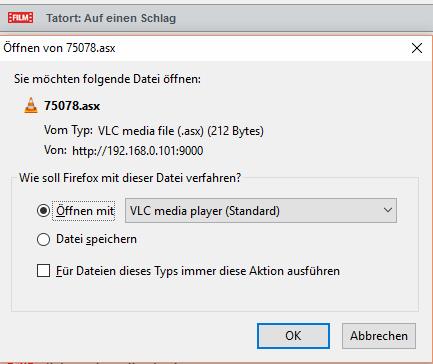
Um dies zu beheben, müssen Sie unter den Browser-Einstellungen Folgendes überprüfen und wenn nötig einrichten:
Öffnen Sie das Menü "Einstellungen" und wählen Sie dann "Anwendungen".
Weisen Sie nun dem Dateityp *.asx in der Aktions-Spalte den VLC-Player zu.
KATHREIN Netzwerk-Interface des UFS923
Mediacenter (Netzwerk-Interface)
TV-Live-Streaming über http://192.168.0.101:9000
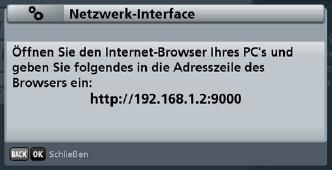
300_b_KATHREIN-x_UFS923 si-sw Kathrein-Portal (Mediacenter) und Netzwerk ... - Bedienungsanleitung (2012-08)_1a.pdf Über das Netzwerk-Interface des UFS 923 in Verbindung mit dem PC/Laptop bieten sich Ihnen folgende Möglichkeiten: - TV-Live-Streaming - Einbindung der Daten des Premium-tvtv-EPGs - „Jetzt Läuft“-Ansicht - „Vorschau“-Ansicht - „Detailinformationen“-Ansicht zur gewählten Sendung - Aufnahmen programmieren (nur Einzelaufnahmen programmierbar) - Aufnahmen löschen - „Aufnahmeplan“-Ansicht - „Meine Aufnahmen“-Ansicht, d. h. folgende Funktionen sind nutzbar - Ansicht der auf der internen Festplatte gespeicherten Aufnahmen, - Streaming der Aufnahmen auf PC/Laptop - „Speichern unter“-Funktion - Einstellungen - Live-Streaming über http oder rtsp - Programmwechsel bei Live-Streaming erlauben (noch nicht aktiviert in BETA-Version) Netzwerk-Interface öffnen Öffnen über Internet-Browser-Adresszeile Um das Netzwerk-Interface öffnen zu können, müssen Sie dem Receiver bereits eine IP-Adresse, wie unter „Netzwerk-Einstellungen“ in dieser Anleitung beschrieben, zugewiesen haben. Dazu öffnen Sie bitte den Internet-Browser Ihres PCs und geben in die Adresszeile Folgendes ein: http://<IP-Adresse des Receivers>:9000 Sie können im Mediacenter unter „Netzwerk-Interface“ die komplette Adresse für die Adresszeile Ihres Browsers anzeigen lassen. Siehe Beispiel-Bild unten.
http://192.168.0.101:9000
1. Aufnahmeplan 2. Jetzt läuft im TV
3. Vorschau
4. Meine Aufnahmen
5. Einstellungen
Mediacenter (Netzwerk-Interface)
Bedienung Netzwerk-Interface 1. Aufnahmeplan 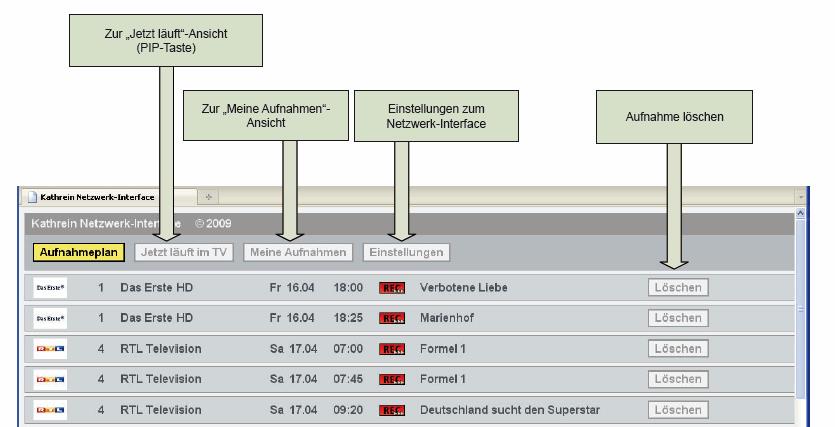

Mediacenter (Netzwerk-Interface) Bedienung Netzwerk-Interface 2. Jetzt läuft im TV 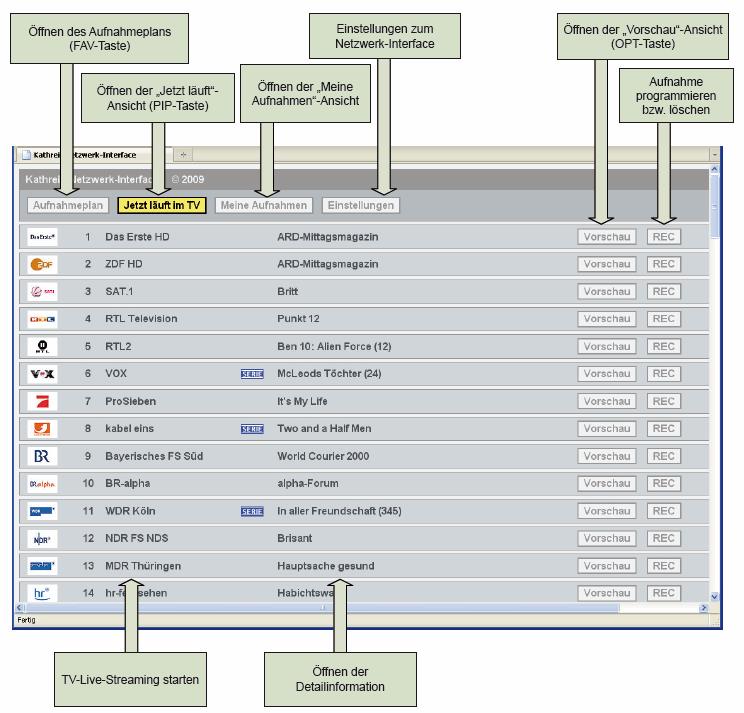
Auf Button Vorschau des gewünschten TV-Senders klicken 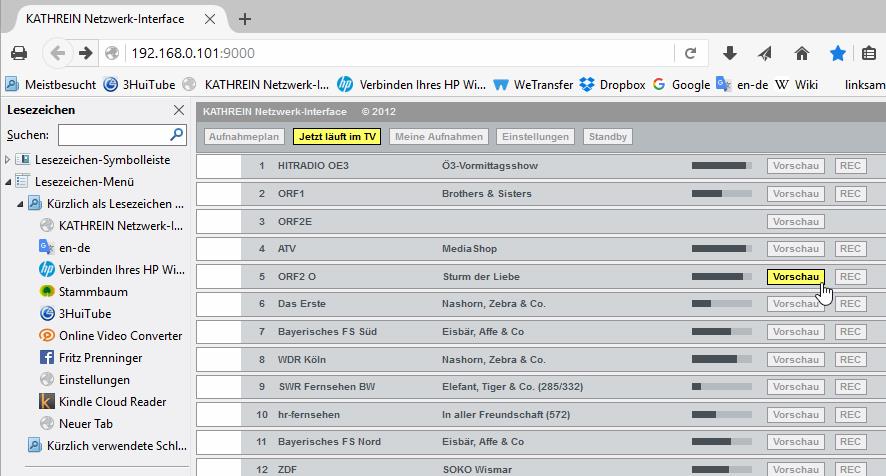
Mediacenter (Netzwerk-Interface) Bedienung Netzwerk-Interface 3. Vorschau 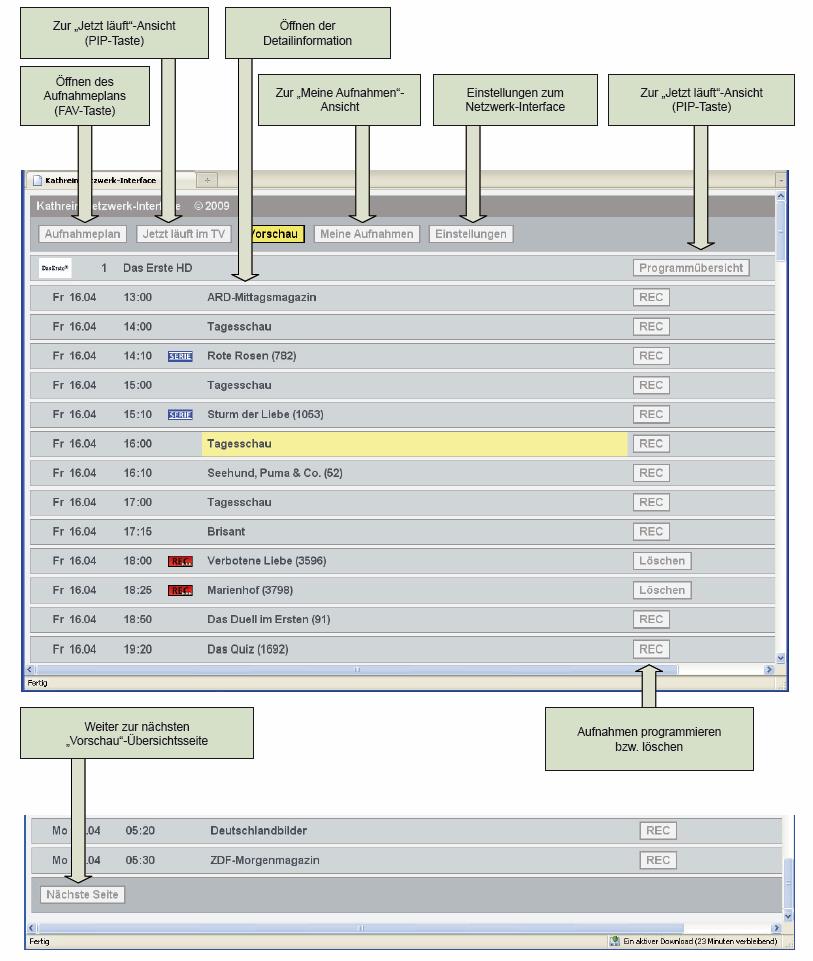
„Detail-Information“-Ansicht 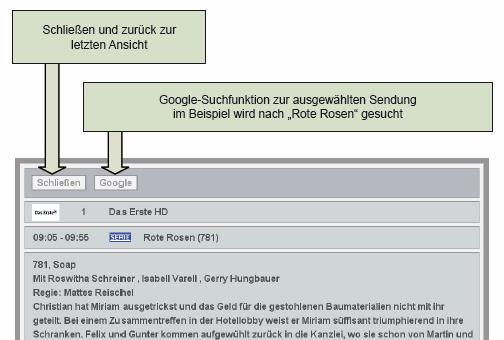
Mediacenter (Netzwerk-Interface)
Bedienung Netzwerk-Interface 4. Meine Aufnahmen 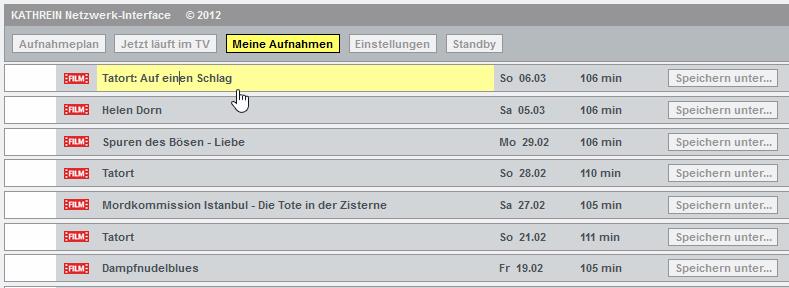
VLC media player 2.2.2 27,6MB
C:\Program Files\VideoLAN\VLC
300_a_VideoLAN-x_VLC media player 2.2.2 - Handbuch (30 Seiten)_1a.pdf Sehr gut geeignet für die Wiedergabe von vielen verschiedenen Video- und Audioformaten. Es müssen keine weiteren Codecs installiert werden, da der VLC-Client bereits alle Codecs integriert hat. Diese Version ist für 64-Bit Systeme ausgelegt. Der Download erfolgt direkt von unseren gesicherten Highspeed Servern mit maximaler Bandbreite.
lassen sich Audio- und Video-Dateien nahezu aller Formate sowie DVDs, VCDs und sogar Streams aus dem Netz abspielen.
Das liegt unter anderem an der FFmpeg-Bibliothek, die die Basis für die Player-Power des Programms ist.
Streaming-Protokolle für Webcams, Web-TV und Internet-Radio sind standardmäßig ebenfalls mit an Bord – der gesamte Funktionsumfang des Players lässt sich mithilfe von Add-Ons noch erweitern.
Selbst beschädigte AVI-Dateien lassen sich öffnen und im Rahmen der lesbaren Daten abspielen – wenn beispielsweise der Download einer solchen Datei vorzeitig abgebrochen wurde.
Nicht von ungefähr ist VLC eine der beliebtesten Alternativen zum Windows Media Player – neben anderen Kandidaten wie etwa Winamp.
Untertitel sind für VLC ebenfalls kein Problem.
Standardmäßig werden viele Formate unterstützt, die sich in Position und Darstellung auch äußerst flexibel einstellen lassen.
Sind diese während eines Videos mal nicht mehr synchron, bietet der Player die Möglichkeit, Optimierungen an Anzeige und Abspielgeschwindigkeit vorzunehmen.
Durch optionale Erweiterungen lassen sich auch in Sachen Untertitel noch einige zusätzliche Features hinzufügen – und nicht nur da, natürlich.
Eine weniger bekannte aber äußerst praktische Funktion des VLC media players ist der Konvertieren/Speichern-Dialog.
Mit diesem lassen sich Medien-Dateien verschiedenster Eingabeformate verhältnismäßig unkompliziert in andere Formate Umwandeln.
MOZILLA Firefox und VLC Player
http://www.videolan.org/vlc/
http://www.vlc.de/vlc_download_64bit.php
http://www.vlc.de/
http://www.vlc-forum.de/
http://www.chip.de/downloads/VLC-player-64-Bit_53513913.html
http://vlc-media-player.de.softonic.com/
Alternativen:
Winamp Full 5.666 Build 3516 sehr gut
ADOBE Flash Player befriedigend
Mediacenter (Netzwerk-Interface)
Bedienung Netzwerk-Interface 5. Einstellungen
Streaming-Protokoll = HTTP
ALT 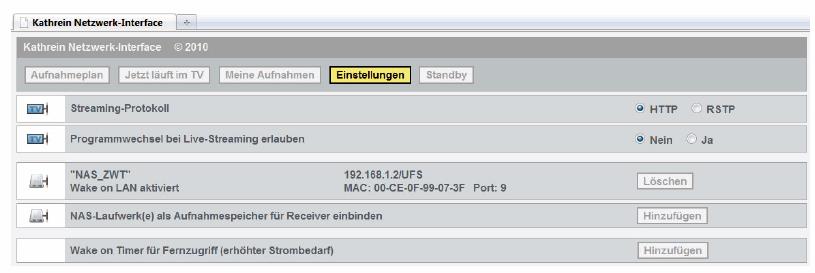
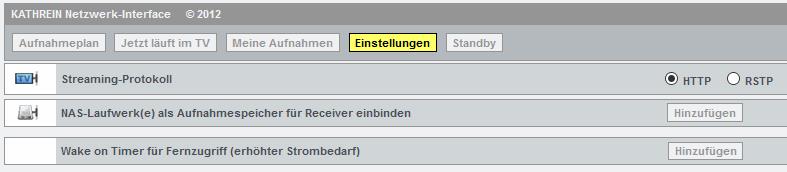
Streaming-Protokoll = HTTP In Abhängigkeit der eingesetzten Komponenten bzw. Software wurde das Streamen über zwei unterschiedliche Protokolle „http & rstp“ realisiert. Dabei kann es je nach Umgebung zu besseren bzw. schlechteren Ergebnissen kommen. Programmwechsel bei Live-Streaming erlauben Bei Einstellung „Ja“ wird das Umschalten auf ein anderes Programm ermöglicht, wenn im Netzwerk-Interface ein Programm eines anderen Transponders gestreamt werden soll. Auf dem TV-Gerät wird bei einem Programmwechsel durch das Netzwerk-Interface die Meldung „Programmwechsel aufgrund PC-Streaming“ eingeblendet. Mediacenter (Netzwerk-Interface) Bedienung Netzwerk-Interface NAS-Laufwerk als Aufnahmespeicher für Receiver einbinden Hier können Sie einen freigegebenen Ordner (per CIFS) als Aufnahmespeicher für den Receiver einbinden. 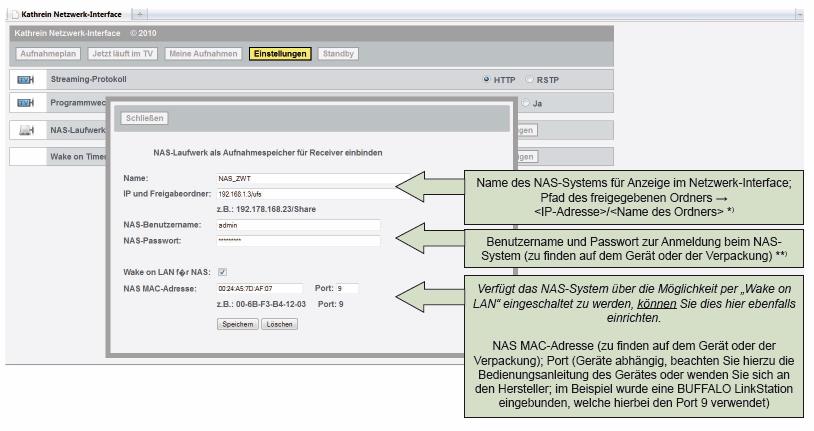
Empfehlung: Verwenden Sie auf dem NAS-System einen der vorinstallierten Ordner als freizugebenden Ordner (siehe Beispiel-Bild „Synology“ unten). 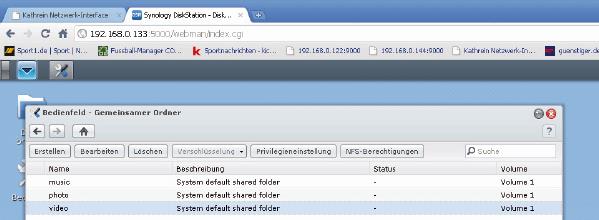
*) Es darf nur ein Ordner angegeben und keine weiteren Unterordner eingegeben werden, da ansonsten die Aufnahme Funktion nicht gegeben ist. **) Es dürfen keine Sonderzeichen wie z. B. ^!“§$%&/()=?´ÄÜÖ‘* eingegeben werden, da dies der Receiver nicht erkennt! Beispiel zu „Wake on LAN“: Wird der Receiver gestartet oder startet der Receiver selbstständig für eine programmierte Aufnahme, wird das NASSystem automatisch mit eingeschaltet und bleibt solange aktiv, bis der Receiver wieder ausgeschaltet wird. Hinweis (zu „Wake on LAN“): Befi nden sich paralell zum Receiver noch andere Geräte im Netzwerk die das NAS-System aktiv halten, so bleibt das NASSystem so lange aktiv, bis das letzte im Netzwerk befi ndliche Gerät ausgeschaltet wird. Nach erfolgter Einrichtung muss der Receiver neu gestartet werden, damit die Änderungen aktiviert werden. 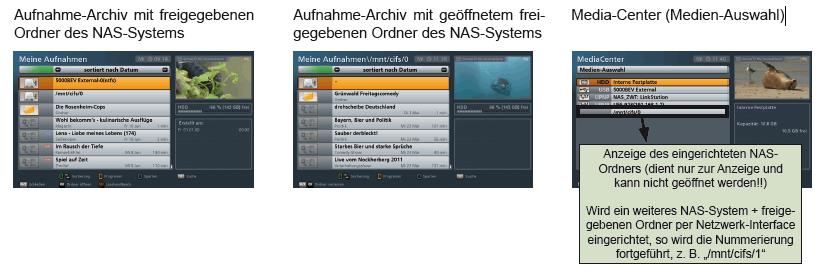
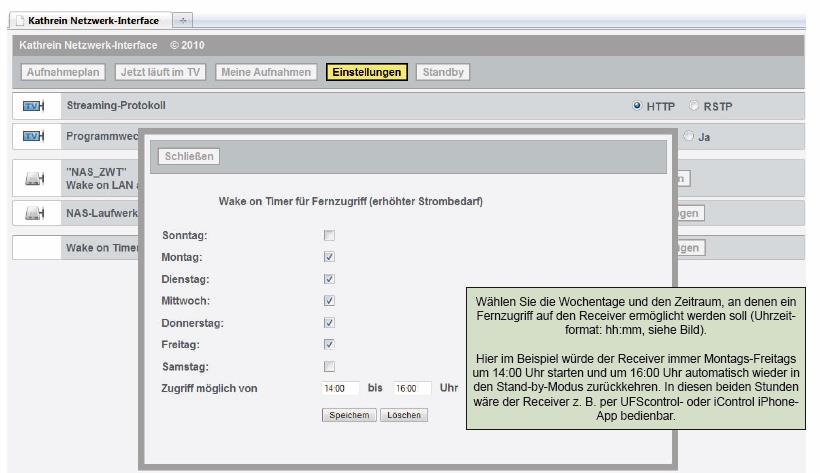
KATHREIN Netzwerk-Interface > Einstellungen Wake on Timer für Fernzugriff (erhöhter Strombedarf) Hier können Sie einen „Wake on Timer“ für den Fernzugriff auf Ihren Receiver einstellen, um diesen
z.B. per UFScontrol-App steuern bzw. verwalten zu können (z.B. Aufnahmenplan anschauen).
Übersicht einer fertigen Einrichtung (2 x NAS, Wake-on-Timer) 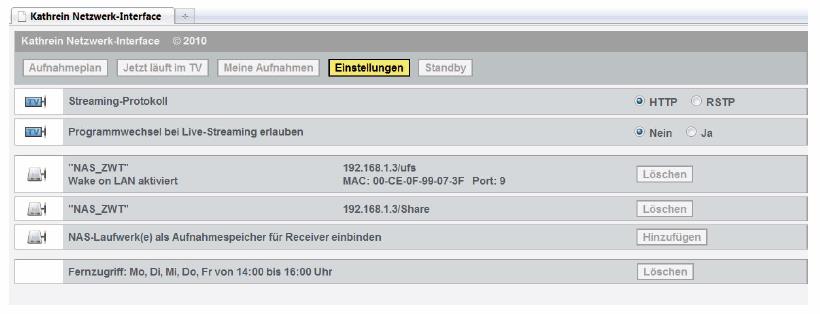
Achten Sie darauf, dass nicht zwei Aufnahmen gleichzeitig auf ein externes Gerät gemacht/ programmiert werden. Aufgrund der im Netzwerk verwendeten Geräte, der Netzwerk-Konfiguration sowie des Datendurchsatzes des Netzwerkes kann dies zu Problemen führen. KATHREIN Netzwerk-Interface in Standby setzen. 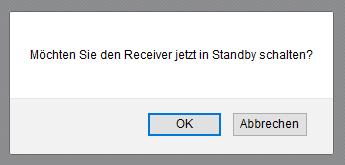
Mediacenter (Netzwerk-Interface) Bedienung Netzwerk-Interface "Aufnahmen"-Ansicht 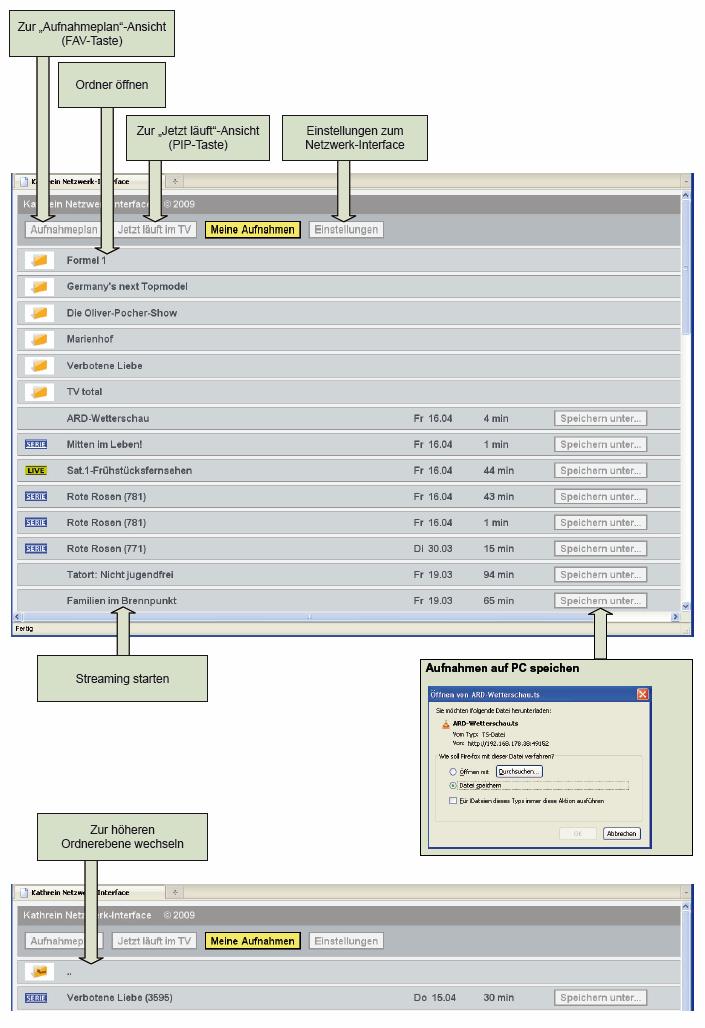
Mediacenter (Netzwerk-Interface) Bedienung Netzwerk-Interface
Live-TV- und Aufnahme-Streaming
Die UPnP-Streaming Funktionalität kann z. B. folgendermaßen realisiert werden. - Kabelgebundenes Netzwerk - WLAN (über angeschlossenen WLAN Router) Bei WLAN kann es je nach Netzwerk bzw. installierten Komponenten zu Beeinträchtigungen in der Qualität der Übertragung kommen, z. B. Bildruckler bei HD-Programmen. Im Anschluss wird ein Weg beschrieben, wie die UPnP-Streaming-Funktionalität auf einem angeschlossenen PC/Notebook realisiert werden kann. Folgende Software muss dafür auf dem PC/Notebook installiert sein bzw. ist zu beachten: Benötigte Software Alternative Internet Explorer Mozilla Firefox http://www.mozilla-europe.org/de/firefox/ VLC Player http://www.videolan.org/vlc/ - Der interne UPnP-Server des UFS 923 muss aktiviert sein, d. h. im Hauptmenü - Anwendungen - „UPnP-Server bei Receiver-Start starten“, muss „Ein“ gewählt sein. - In Abhängigkeit der eingesetzten Komponenten bzw. Software wurde das Streamen über zwei unterschiedliche Protokolle „http“ bzw. „rstp“ realisiert (siehe dazu auch „Einstellungen“-Ansicht). Dabei kann es je nach Umgebung zu besseren bzw. schlechteren Ergebnissen kommen. - Je nach Aufnahmesituation auf dem UFS 923 ist ein Streamen möglich bzw. eingeschränkt möglich. UFS 923 - Aufnahmesituation Streaming-Möglichkeiten Keine Aufnahme aktiv Streaming uneingeschränkt möglich – freier Tuner wird verwendet Eine Aufnahme aktiv Eingeschränktes Streaming möglich Hinweis: Läuft eine Aufnahme auf einem verschlüsselten Programm, so kann es zu weiteren Einschränkungen kommen. Startet während des Streamens eine zweite Aufnahme, so stoppt die Streaming-Wiedergabe Zwei Aufnahmen aktiv Kein Streaming möglich GLOSSARY DHCP Dynamic Host Confi guration Protocol. Dadurch wird eine automatische Einbindung in ein Netzwerk ermöglicht. Automatische Zuweisung der IP-Adresse, Subnetzmaske, Standard-Gateway und DNS-Server. Somit müssen diese Parameter im Netzwerk, in Verbindung mit einem Router, nicht manuell vergeben werden. DNS-Server Domain-Name-System-Server. Dient zur Ermittlung von IP-Adressen (anderer PCs oder Receiver) innerhalb eines Netzwerks bei eingeschalteter DHCP-Funktion. Dolby Digital 5.1 Dolby Digital ist ein Tonübertragungsverfahren, welches ermöglicht, digitalen Surround-Ton auf einer Heimkinoanlage wiederzugeben. FAT und FAT32 Dateisysteme für Speichermedien FTP – File Transfer Protocol Dateiübertragungsverfahren. FTP ist ein Netzwerkprotokoll zur Übertragung von Dateien über IP(Internet Protocol)-Netzwerke HDTV – High Definition Television Hochaufl ösendes Fernsehen mit einer bis zu 5 Mal höheren bzw. feineren Aufl ösung als PAL oder NTSC. HD – Ready Ist ein von der EICTA (European Information, Communications and Consumer Electronics Industry Technology Association) geschaffenes Label für Geräte, die hochaufl ösendes Fernsehen (HDTV) wiedergeben können. HDMI - High Definition Multimedia Interface Digitale Schnittstelle für digitale Video- und Audio- Datenübertragung zwischen TV und Receiver (bevorzugt bei HDTV). H.264 Eine andere Bezeichnung für MPEG-4. IP-Adresse Internet Protokoll-Adresse. Jedes netzwerkfähige Gerät erhält eine eigene IP-Adresse, um eine eindeutige Zuordnung (Adresse) für z. B. einen Datenaustausch zu erhalten. JPEG - Joint Photographic Experts Group Bildkompressionsverfahren. LAN - Local Area Network Lokales Netzwerk Linux Betriebssystem MP3 Dateiformat für komprimierte Audio-Dateien MPEG-2 MPEG ist die Abkürzung für „Moving Picture Experts Group“, eine Arbeitsgruppe, die international gültige Standards für die digitale Kompression von Video nebst Audio erarbeitet. MPEG-2 wurde zum Standard bei der Kompression von digitalen TV-Signalen erhoben. MPEG-2 arbeitet bis zu einer Datenrate von 100 Mbit/s. MPEG-4 Eine Weiterentwicklung von MPEG-2 mit noch höherer Datenkompression, das für HDTV-Übertragungen vorgesehen ist. Netzwerk WLAN oder Ethernet Verbindung von mehreren PCs, die dadurch kommunizieren und Daten austauschen können. NAS - Network Attached Storage Unabhängige, im Netzwerk zur Verfügung gestellte Speicherkapazität. NTFS Dateisystem für Speichermedien OSD - On Screen Display Einblendungen des Receivers am TV-Gerät (z. B. Hauptmenü) RGB Videosignal aus drei einzelnen Farbsignalen (Rot, Grün, Blau) Standard-Gateway Dies dient als Schnittstelle zwischen zwei Netzwerken bzw. Computern die über einen Router verbunden sind. Dadurch wird die Datenübertragung ermöglicht. Streaming Übertragung von Daten (Aufnahmen) in Echtzeit Subnetzmaske Legt einen IP-Adressen Bereich in einem Subnetz (kleines eigenständiges Netzwerk) fest. UPnP Steht für „Universal Plug and Play“. Nähere Informationen erhalten Sie unter „www.upnp.org“ Web-Interface Dabei handelt es sich um eine Web-Schnittstelle um zwischen zwei oder mehreren Systemen (z. B. Receiver zu PC) interagieren zu können. Es ist dadurch möglich z. B. Daten auszutauschen. DIN A4 ausdrucken
****************************************************************
Impressum: Fritz Prenninger, Haidestr. 11A, A-4600 Wels, Ober-Österreich, mailto:[email protected]ENDE |