|
http://sites.schaltungen.at/kathrein-ufs923/netzwerk-receiver
Wels, am 2016-03-08BITTE nützen Sie doch rechts OBEN das Suchfeld [ ] [ Diese Site durchsuchen]DIN A3 oder DIN A4 quer ausdrucken ********************************************************************************************* DIN A4 ausdrucken (Heftrand 15mm / 5mm)
****************************************************************
DIN A4 ausdrucken
****************************************************************
Impressum: Fritz Prenninger, Haidestr. 11A, A-4600 Wels, Ober-Österreich, mailto:[email protected]ENDE 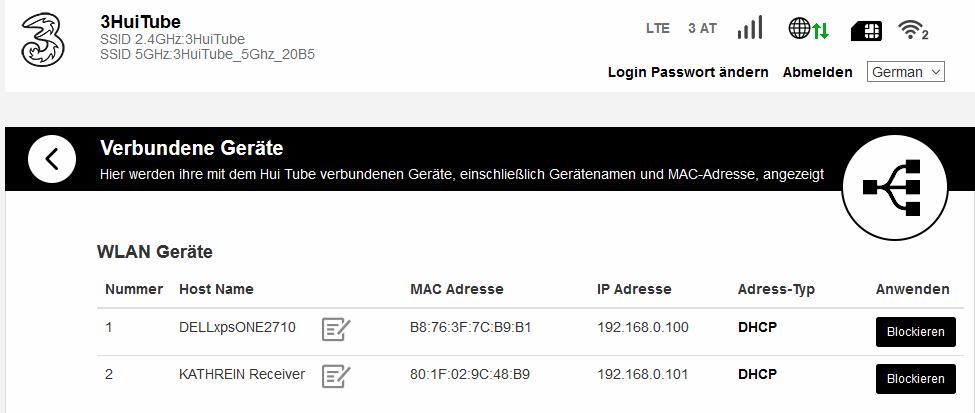
MENU > Service-Menü > Software-Version 2.01 Build 143 - 2013-03-05 12:10:57
www.kathrein.de > Service > Software und Downloads
Firmware-Version 2.01 für UFS 92337 MB - 26.03.2013Mit der Firmware werden folgende Verbesserungen und Neuerungen erzielt: Allgemeine Funktions- und Stabilitätsverbesserungen Problem behoben: Standard-Aufnahmedauer bleibt nach Stand-by gespeichert Problem bei Spracheinstellung behoben Problem bei Einstellung "4GB Datei-Begrenzung (FAT32)" behoben Problem behoben: Bei "Programmliste zurücksetzen" und Einstellung "Nein" wurde Liste zurückgesetzt Achtung: Für die Aktualität der durch Astra ausgestrahlten LCN-Liste ist nicht Kathrein verantwortlich. Update–Anleitung für Software per USB-Stick (Deutsch)
28 KB - 21.12.2012 Geeignet für Receiver UFS 923 Netzwerk(Web)-Interface - KATHREIN Netzwerk-Interface UFS923
****************************************************************
Im Firefox (Internet-Browser) eingeben http://192.168.0.101:9000 - - Jetzt läuft im TV http://192.168.0.101:9000/Timer/ REC - - Aufnahmeplan 5 ORF2 O So 12.01 REC Tatort 20:15 - 21:50 http://192.168.0.101:9000/Current/00001 - - Jetzt läuft im TV Vorschau REC http://192.168.0.101:9000/Recordings/ - - Meine Aufnahmen (Die Pilgerin) http://192.168.0.101:9000/Settings/ - - Einstellungen Streaming-Prot. NAS-Laufw.
C:\User\fritz\ping 192.168.0.101
****************************************************************
Netzwerkfunktion KATHREIN UFS923
Um den PC / Laptop mit dem SAT-Receiver über das Haus-Netzwerk verbinden zu können, müssen Sie uneingeschränkte Administratoren-Rechte auf Ihrem PC und in Ihrem Netzwerk haben. Netzwerk-Einstellungen/Anwendungen (Einrichtung im SAT-Receiver) UFS923 Dieses Menü finden Sie im SAT-Receiver unter: MENU > Schnittstellen > Netzwerkeinstellungen Nach Aufruf des Menüs erhalten Sie folgende Einblendung. Die einzelnen Positionen werden mit den Pfeil-Tasten angewählt.
1. WLAN-Verbindung: Ein
2. Netzwerk wählen . . 3HuiTube 100%
A1-39B3E1-EXT 31%
Kevins Chromecast 26%
Liwest8B32
Sicherheitsschlüssel eingeben:
WLAN PW - WLAN-Paßwort - Wireless-Kennwort eingeben: 67_480*823
WLAN aktiviert
Netzwerk 4G-LTE: 3HuiTube
Status : Verbindung OK
IP-Adressen werden von den meisten Netzwerk-Routern automatisch im DHCP-Verfahren vergeben, bei Bedarf ist auch eine manuelle Adressierung möglich.
3. Netzwerkeinstellungen Der SAT-Receiver soll sich mit dem DHCP-Server/Router automatisch verbinden, wählen Sie daher die Einstellung Ein.
Soll der SAT-Receiver mit einem PC händisch verbunden werden, muss die Einstellung bei DHCP Aus sein, führt bei Falscheingabe zu großen Problemen.
DHCP „Ein“ (DHCP-Server/Router) Autom. Netzwerkanmeldung (DHCP): Ein
IP-Adresse beziehen. Wählen Sie mit den Pfeil-Tasten das Feld „IP-Adresse beziehen“ an und bestätigen Sie den Start mit der OK-Taste.
Der DHCP-Server/Router weist nun dem SAT-Receiver eine IP-Adresse zu. Sobald der SAT-Receiver seine IP-Adresse vom DHCP-Server/Router bezogen hat (IP-Adresse wird angezeigt), wechseln Sie das Feld „Speichern“ und bestätigen Sie mit der OK-Taste.
SAT-Receiver:
IP-Adresse : 192.168.0.101
Subnetzmaske : 255.255.255.0
Standard-Gateway : 192.168.0.1 = IP-Adresse des DHCP-Server/Router
DNS-Server : 192.168.0.1 = IP-Adresse des DHCP-Server/Router
Verbindungs testen Verbindung erfolgreich!
Speichern <OK>
ACHTUNG: Sollte bei der Einstellung „DHCP Ein“ keine Verbindung zwischen Receiver und DHCPServer/Router möglich sein, wechseln Sie die Einstellung auf „DHCP Aus“ und führen Sie die Einstellung händisch durch.
Bedenken Sie bei Falscheingabe geht möglicherweis nichts mehr.
Hinweis: Beachten Sie hierzu auch die Hinweise, die zu diesem Thema im Internet unter www.kathrein.de Service > Software und Download > Receiver > UFS-923 zur Verfügung stehen. 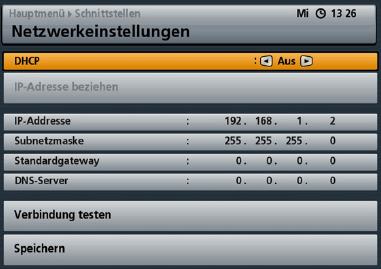
Zur Übernahmen Receiver neu starten! ! ! !
****************************************************************
Die IP-Adressen des Rechners und des DHCP-Router 3HuiTube MF282 können Sie am PC unter "Einstellungen für die Netzwerkverbindung" abfragen.
Betriebssystem: Windows 10
Mit der rechten Maustaste auf START > Systemsteuerung > Netzwerk und Internet > Netzwerk und Freigabecenter > WiFi(3HuiTube) > Details
SSID : 3HuiTube
Protokoll : 802.11n (2,4GHz)
IPv4-Adresse: 192.168.0.100
IPv4-Subnetzmaske: 255.255.255.0
IPv4-DND-Server : 192.168.0.1 = IP-Adresse des DHCP-Router
****************************************************************
Anwendungen des UFS923 In diesem Menü werden Anwendungen (Applikationen) angezeigt, die auf Ihrem UFS-923 installiert sind. Sie können diese Anwendungen in diesem Menü starten und beenden. Folgen Sie dazu den Einblendungen bzw. Erläuterung des Menüs. Dieses Menü finden Sie im KATHREIN UFS923 Receiver unter: MENU > Anwendungen <OK> Nach Aufruf des Menüs erhalten Sie folgende Einblendung: FTP-Zugriff auf Receiver einschalten : Ja Wählen Sie aus ob beim Receiver-Start „FTP“ aktiviert werden soll. 4GB Datei-Begrenzung (FAT32) : Aus Wählen Sie aus ob die 4GB-Datei-Begrenzung (benötigt für FAT32-Partitionen) ein-/ausgeschaltet werden soll. UPnP-Server des Receiver einschalten : Ja Wählen Sie aus ob beim Receiver-Start der interne „UPnP-Server“ des Receivers aktiviert werden soll. Starten von HbbTV-Anwendungen : Ja Wählen Sie aus ob beim Receiver-Start die "HbbTV-Anwendungen“ des Receivers aktiviert werden soll. <BACK> zurück <OK> damit können Sie das Einstellungs-Menü wieder verlassen. ACHTUNG: Für die Nutzung der Funktion „Netzwerk-Interface“ muss die Auswahl bei „UPnP-Server bei Receiver-Start starten“ auf „Ja“ stehen. 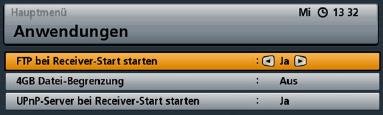
****************************************************************
Kathrein-Portal Allgemeine Informationen zu UFS-923 Multimedia Folgende Funktionen stehen im MediaCenter zur Verfügung: o UPnP-Server-Funktionalität (z.B. Streaming vom UFS-923 Aufnahmen auf ext. Geräte) o MP3-Wiedergabe o JPEG-Darstellung o Wiedergabe externer Aufnahmen o YouTubeTM o Netzwerk-Interface Die folgenden Bilder zeigen eine mögliche Netzwerk-Konstellation für das Streamen und die Wiedergabe von Medien-Dateien. Der UFS-923 erkennt diese angeschlossenen Geräte/Server nach erfolgter Initialisierung automatisch. UFS-923 Netz Router / Netzwerk-Switch (Internet) a) PC mit UPnP-Client/-Server (z.B. XBMC) b) NAS-System oder PC mit integriertem UPnP-Server (z. B. Twonky Media AV Server) UFS-923 USB USB-Hub c) USB-Festplatte (FAT32-formatiert - lesen und schreiben möglich d) USB-Festplatte (NTFS-formatiert - nur lesen möglich)
****************************************************************
Downloads Zum Netzwerk-Interface gibt es eine gute Anleitung von KATHREIN, die man als PDF herunterladen kann. Das PDF findet man auf www.kathrein.de > Service > Downloads > Receiver > UFS-923 > Software und Firmware > Download > anleitung mediacenter.pdf http://www.kathrein.de/fileadmin/media/produkte/downloads/ufs-923/anleitung_mediacenter_ufs923_2012-08.pdf
Anleitung für Kathrein-Portal (Mediacenter) und Netzwerk(Web)-Interface Geeignet für Receiver UFS-923 |