|
http://sites.schaltungen.at/drucker/
Wels, am 2017-02-08BITTE nützen Sie doch rechts OBEN das Suchfeld [ ] [ Diese Site durchsuchen]DIN A3 oder DIN A4 quer ausdrucken
*******************************************************************************I** DIN A4 ausdrucken siehe http://sites.schaltungen.at/drucker/sites-prenninger
********************************************************I* ~015_b_PrennIng-a_drucker- (xx Seiten)_1a.pdf
Er wurde am 29. Juli 2015 mit Windows 10 veröffentlicht und hat dort den Internet Explorer als Standardbrowser auf PCs, Smartphones und Tablets ersetzt. https://de.wikipedia.org/wiki/Microsoft_Edge Microsoft Edge ist der neue Browser in Windows 10 und quasi der Nachfolger des Internet Explorer. Edge besitzt von Haus aus praktische Funktionen wie Webseitennotizen, den InPrivate-Modus zum Schutz der Privatsphäre, das Speichern von Webseiten als PDF Edge Browser MENU > Drucken > Drucker: Microsoft Print to PDF Seitenränder für Kopf- und Fußzeile beim Firefox
Der Firefox schreibt bei Dokumenten, die man drucken möchte, in die Ecken der Seite immer das Datum, die Seitennummer und die Internetadresse.
Allerdings ist das viel zu nah am Blattrand und mein Drucker kommt damit nicht zurecht, d.h. es ist immer abgeschnitten. Allerdings gilt dies scheinbar nicht für die Kopf un Fußzeilen, wo Datum, Seitennummer und Internetadresse steht.
****************************************************************
ScanSoft PDF Create! = NUANCE PDF Create 8
PDF Create 8 ist eine clevere Lösung, um aus jeder Anwendung absolut standardkonforme PDF-Dateien zu erstellen.a Mehrere Dateien in einem PDF-Dokument kombinieren Mit dem PDF Create-Assistenten können Sie ganz einfach unterschiedliche Dateien und Formate, beispielsweise Microsoft Office, Corel WordPerfect, TIFF oder JPG, in einer einzigen PDF-Datei kombinieren. Vordefinierte und benutzerdefinierte PDF-Profile ermöglichen für jeden Anwendungsfall die PDF-Erstellung mit nur einem Klick Warum Zeit verschwenden und zahlreiche Einzeldateien per E-Mail senden, wenn Sie sie stattdessen kompakt in einem PDF-Paket versenden können? Mit PDF Create 8 wird das PDF-Format zum praktischen Aktenordner: Sie können mehrere Dokumente zu einer einzigen PDF-Datei zusammenfassen, die mit allen Anzeigeprogrammen funktioniert und sich bequem versenden lässt. PDF-Pakete sind ideal, um Inhalte unterschiedlicher Form zusammenzustellen und weiterzugeben, etwa Dokumente für die Steuererklärung, Schulungsunterlagen und andere zusammengehörige Dateien. Diese Inhalte können dann auf einen Schlag gedruckt oder durchsucht werden. a Zeit sparen durch Stapelverarbeitung Dokumente einzeln öffnen und in PDF-Dateien konvertieren? Zeitverschwendung! Ziehen Sie Ihre Dateien einfach in den PDF Create-Assistenten und lassen Sie sie auf einen Schlag per Mausklick in PDF konvertieren. Sie können aus jeder einzelnen Datei eine PDF-Datei erstellen oder alle Dateien zu einer PDF-Datei zusammenfassen. Das Programm ist schnell, leicht zu bedienen und benutzerfreundlich SIchere Weitergabe sensibler Daten. Während der PDF-Erstellung können Sie Kennwörter und Zugangsbeschränkungen einrichten und auf diese Weise steuern, was andere Personen mit Ihren Dokumenten machen dürfen. Mit PDF Create 8 legen Sie fest, inwieweit andere Nutzer Ihre Inhalte anzeigen, kopieren, drucken oder ändern können. So können Sie Dokumente ruhigen Gewissens weitergeben, denn Ihre vertraulichen Daten bleiben ganz sicher. CLOUD-Konnektivität für Ihre PDF-DoKumente Erstellen, speichern und laden Sie PDF-Dokumente in bzw. aus der Cloud. PDF Create 8 bietet jetzt Verbindungen zu gängigen Cloud-Speicherdiensten, z. B. Box, Google Text & Tabellen, Windows Live, SkyDrive, Office 365, Evernote und Dropbox. Über Ihren Webbrowser auf dem PC oder unterstützte Mobilgeräte haben Sie jederzeit und überall Zugriff auf Ihre PDF-Dokumente.
PDF Create 8 - Quick Reference Guide - http://supportcontent.nuance.com/pdf/8/PDFCreate8_QRG.pdf
Der "PDF Converter" ist eine Komplettlösung zum Erstellen, Konvertieren und Bearbeiten von PDF-Dokumenten. http://www.nuance.de/ucmprod/groups/imaging/@web-de/documents/collateral/nc_028984.pdf www.nuance.de
PDF erstellen mit einem virtuellen DruckerEs gibt generell zwei Arten von Programmen, um ein PDF zu erstellen.Da sind zum einen die – meist kostenpflichtigen und recht teuren – PDF-Suiten. Das sind Programme, die ähnlich einem Layoutprogramm oder Word, Text und Bilder in einer Oberfläche zusammenfügen und dann daraus eine PDF-Datei erstellen. Diese Anwendungen nutzen sehr viele Features des Formats und bieten u.a. die Einbindung von Filmen oder das Erstellen komplexer Formulare.
NUANCE PDF Create-Assistent 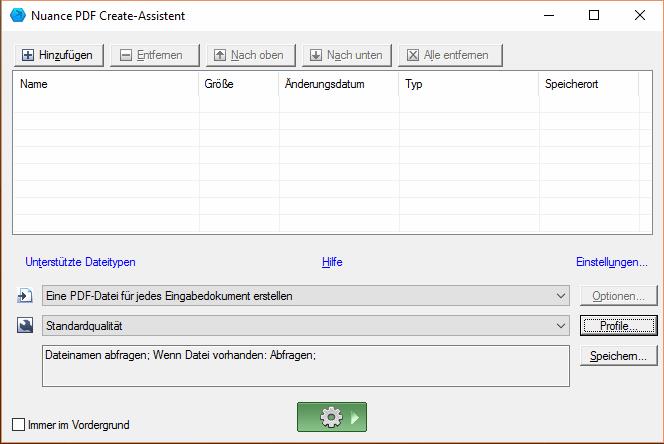
Auf der anderen Seite gibt es die große Zahl der virtuellen PDF-Druckertreiber. z.B. NUANCE PDF Create 8 Sie installieren sich als Drucker im System und ermöglichen so die PDF-Erstellung aus jeder Anwendung, die auch drucken kann.Anstatt jedoch die gerade bearbeitete Datei auf einem Drucker auszugeben, werden die Daten in eine PDF-Datei geschrieben. Was vor Jahren noch kompliziert und mit der gleichzeitigen Installation verschiedener Treiber wie etwa Ghostscript verbunden war, ist heute eine unkomplizierte Sache. Es gibt zahlreiche kostenlose Programme, mit denen man PDFs erstellen kann und sie unterscheiden sich hauptsächlich hinsichtlich ihrer Features.
2) Microsoft Print to PDF in Windows 10 erstellt *.pdf-File
Kostenloser Adobe Reader dazu, der führende PDF-Viewer "Adobe Acrobat Reader DC" 
Windows 10 hat einen integrierten PDF-Drucker "Microsoft Print to PDF". Sie brauchen also keine Zusatz-Software zu installieren, wenn Sie etwa aus Word oder aus anderen Office-Programmen eine PDF-Dateien erstellen wollen. PDF-Dateien in Windows 10 mit wenigen Schritten erstellt. PDF hat sich als gängiges Format in der Bürowelt etabliert. In Windows 10 braucht Sie keine Zusatz-Software, um PDF-Dateien aus Anwendungen wie Word, Excel oder Anderen zu erstellen. Windows 10 hat einen *.pdf-Drucker bereits integriert. Um in Windows 10 ein *.PDF zu erstellen, machen Sie Folgendes:
Windows 10 speichert dann das Dokument als PDF-Datei im ORDNER Dokumente. Sie erreichen den ORDNER Dokumente, indem Sie die Tastenkombination <Win + E> drückt, um den Windows Explorer zu öffnen, und dann auf Dieser PC und Dokumente klickt. Wenn Sie noch kein PDF-Reader-Programm installiert habt, öffnet Windows 10 *.pdf-Dateien standardmäßig in Microsoft Edge. Webseiten als PDF-Datei abspeichern in Windows 10Die Drucken-Funktion aus Windows 10 funktioniert in allen Programmen und Apps, die das Drucken von Dokumenten unterstützen.Beispielsweise können Sie in Windows 10 auch Webseiten als PDF-Datei abspeichern. Wie das geht, lest ihr in unserem Artikel Microsoft Edge: 10 Browser-Tipps, die jeder kennen sollte unter Tipp Nummer 7. http://www.cnet.com/how-to/print-to-pdf-in-windows-10/
3) Microsoft XPS Document Writer erstellt *.xps-Dokument
4) Paper Port-Bilddrucker Dokumentverwaltungssoftware und ScanlösungenNUANCE PaperPort mit PDFViewer5) ScanSoft PDF Create! erstellt *.pdf-File NUANCE PDF Create 8 C:\ProgramData\Microsoft\Windows\Start Menu\Programs PDF Create 8 - Schnelleinstieg (nc_028989)_1a.pdf Optionen:
Drucken in Datei
7-PDF Printer 7-PDF Split & Merge
http://www.7-pdf.de/produkte/7-pdf-printer http://www.7-pdf.de/produkte/7-pdf-split-merge
NUANCE Image Printer
PDFCreator Freeware zum PDF erstellen Kostenlos (aber werbefinanziert) Es gibt reichlich Programme, mit denen man PDF-Dateien herstellen kann. Als leistungsfähig, einfach und praktisch hat sich z.B. der PDFCreator erwiesen. Dieses Programm gibt dem Anwender viele Einstellungsmöglichkeiten und kann u.a. auch dazu genutzt werden, auf einen Schlag mehrere verschiedene Quellen (Texte, Bilder) zu einer einzigen PDF-Datei zusammenzufügen. Was den PDFCreator vor allem auszeichnet, ist die Möglichkeit, verschiedene Profile anzulegen. So kann man blitzschnell auswählen, welche Features bei einer neuen Datei genutzt werden. Was darf’s sein? Besonders hohe Kompression und kleine Zieldateien? Hohe Druckqualität, gepaart mit Passwortschutz? Kein Problem. All das und mehr beherrscht das Programm. http://www.giga.de/downloads/pdfcreator/ Der PDFCreator erledigt seine Aufgabe eigentlich zu unserer vollsten Zufriedenheit, wären da nicht die vielen Zusatztools und Browser-Erweiterungen, die das Tool mitbringt. Den im Installer angebotene "PDF Architect" sollten Sie abwählen, da dieser nur sinnvoll zu nutzen ist, wenn Sie Geld dafür bezahlen. Besser als der PDFCreator macht es die Freeware PDF24 Creator. Das Tool PDFCreator gaukelt Windows einen Drucker vor, mit dessen Hilfe Sie aus beliebigen Anwendungen heraus Ihre Dokumente automatisch als PDF abspeichern. Die erzeugte Datei kann dann gleich als E-Mail verschickt werden. Aber nicht nur PDFs, sondern auch weitere Formate können mit dem PDFCreator erstellt werden: PNG, JPG, BMP, PCX, TIF, PS und EPS. http://www.chip.de/downloads/PDFCreator_13009777.html PDF24 Creator Mein Lieblingstool, wenn ich mal auf die Schnelle ein PDF erstellen muss!
Bessere Alternative zum beliebten PDFCreator.
Der "PDF24 Creator" ist kinderleicht zu bedienen. Die Kostenlos-Software wird als virtueller Drucker mit dem Namen 'pdf24' installiert und ist dann einsetzbar wie jeder andere Drucker auch. Der kostenlose "PDF24 Creator" ist ein mächtiges Werkzeug, das mehr aus Ihren PDF-Dokumenten macht.  PDF24 Creator Egal, ob Sie ein PDF-Dokument erstellen oder selbiges lediglich betrachten möchten, der "PDF24 Creator" kann Ihnen helfen. Dies ist aber noch nicht alles, kann die Freeware doch noch viel mehr mit Ihren PDFs anfangen: PDF24 Creator Egal, ob Sie ein PDF-Dokument erstellen oder selbiges lediglich betrachten möchten, der "PDF24 Creator" kann Ihnen helfen. Dies ist aber noch nicht alles, kann die Freeware doch noch viel mehr mit Ihren PDFs anfangen:So können Sie über die Kategorie »Tools« in der Symbolleiste eine einzelne Seite aus einem vorliegenden PDF lösen oder Seiten in ein bereits bestehendes Office-Dokument einfügen. Überaus nützlich ist auch das »Mehrere Dokumente verbinden«-Feature. Dank dieser lassen sich verschiedene Einzeldokumente zu einem großen File zusammenschließen. PDF24 Creator: Umfangreiches PDF-ToolPraktisch: Der "PDF24 Creator" kann Ihre PDFs auch verschlüsseln (um sie vor unbefugtem Öffnen, Drucken oder Bearbeiten zu schützen), mit einem Passwort schützen, signieren, Wasserzeichen oder Stempel integrieren oder eine Vorschaufunktion hinzufügen. So finden Sie sich auch in größeren Dokumenten schnell zurecht. PDF-Informationen wie Autor, Titel etc. können Sie beliebig nach Ihren Vorstellungen festlegen. Des weiteren erlaubt der "PDF24 Creator" das Konvertieren von Bildern nach PDF https://de.pdf24.org/pdf-creator-changelog.html
****************************************************************
HP Tintenstrahl-DRUCKER HPOfficejet Pro 8100 ePrinterHPOfficejet Pro 8100 N811a PC Dell XPS One 2710 Serien-Nr. 9GCZWS1
InkJet-Drucker HP30A968 (HP OfficeJet Pro 8100)
Garantie bis 2017-01-06USB Ethernet Wireless (802.11)
027_a_HP-x_HP OfficeJet Pro 8100 ePrinter - CM752A - Leitfaden zur Inbetriebnahme_1a.pdf
027_a_HP-x_HP OfficeJet Pro 8100 ePrinter - Tintenstrahl-Drucker - Datenblatt_1a.pdf
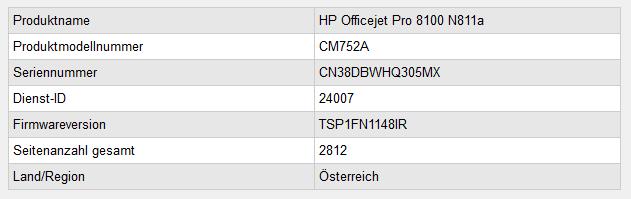
HP Officejet Pro 8100 ePrinter - N811a/N811d DruckerDuckername / Host Name: HP30A968Druckermodell: HP OfficeJet Pro 8100
Serien-Nummer: CN38DBWHQ3 05MX
Produkt-Nr. CM752A
Dateiformat: *.raw
Netzwerk / IP-Adresse: http://192.168.12.162
Hardware (MAC)-Adresse: 2C59E5F3A526 Drahtlos Hardware-Adresse (MAC) 2c:59:e5:f3:a5:26
Wireless-Netzwerk-Name (SSID): prhnew
Wireless-Kennwort: prhstr*****
HP Print and Scan Doctor 4.7
Installieren der Druckersoftware - HPhttp://www.hp.com/global/at/de/wireless/printer-setup-help2.htmlWireless-Druckcenterhttp://www.hp.com/global/at/de/wireless/?jumpid=va_rc5b7pyhsg http://www.hp.com/global/de/de/wireless/printer-setup-help.html 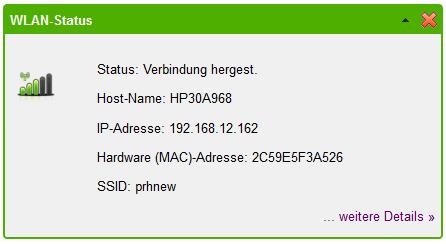
Webdienst über den EWS = Eingebetteter Webserver in Windows 10 http://HP30A968
****************************************************************
InkJet-Drucker HP OfficeJet 6000 E609a Series
Produkt Nr.: CB051A
Ser.-Nr. MY01K260R3057W
Service ID: 20140
Firmware Version: TGP2FN0907AR
URL: http://0.0.0.0
Hostname: HPBE98DB
Admin Passwort: keines
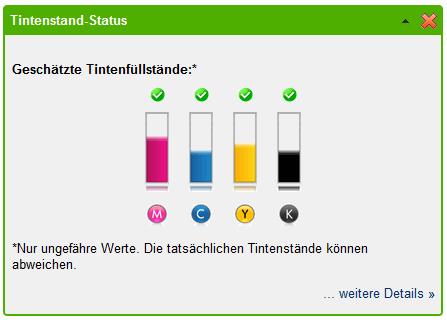
InkJet-Druckerpatronem: HP920XL / magenta (rot) / cyan (blau) / yellow (gelb) / black (schwarz)
HP Druckerassistent
300_b_HP-x_Drucker HP OfficeJet 6000 (E609) Einrichtungsanweisungen _1a.pdf 300_b_HP-x_Drucker HP OfficeJet 6000 (E609) Benutzerhandbuch_1a.pdf ************************************************************************** HP OfficeJet 6000 E609a Series
Installieren des Druckers unter Verwendung eines USB-Kabels und der im Betriebssystem Windows 7 (Win7) integrierten Treiber, bis der neue Gerätetreiber als Download zur Verfügung steht - - - Erste Schritte: hier finden Sie Hinweise zum Anschließen bzw. Installieren Ihres Produkts oder zum Überprüfen der Produktinstallation. - - - Support - Treiber & Software zum Herunterladen: laden Sie die Software und Treiber herunter oder prüfen Sie, ob Sie die neuesten Treiber installiert haben. - - Anleitungen: hier finden Sie Benutzer- und Wartungshinweise, die die Leistung Ihres Produkts optimieren. - - Handbücher: hier laden Sie Produkthandbücher und Produktdokumentationen herunter - - Kategorie: officejet6000
2  HP OfficeJet 6000 Drucker E609a Series(CB051A) HP OfficeJet 6000 Drucker E609a Series(CB051A)
Farbtintenstrahldrucker > Office Farbtintenstrahldrucker > HP Officejet 6000 Drucker (printer) - - - Farb-Tintenstrahldrucker HP Modell: HP OfficeJet 6000 Series (CB051A) E-TEC Art. Nr. 37305. € 79,73, Schnittstellen USB 2.0 und Ethernet RJ-46 - - Software auf CD-ROM für Windows 7 (Win7), V13.0.0 - - CB051-10005 (2009) - - HP Druckerpatronen OfficeJet 920XL www.hp.com/go/supplies - - HP Ink Cartridge - - HP Tinten-Patrone CD975AE = HP 920XL (1.200 Seiten schwarz) € 19,95 - - - CD972AE HP 920XL (700 Seiten cyan) € 8,95- - CD973AE HP 920XL (700 Seiten magenta) € 8,95- - CD974AE HP 920XL (700 Seiten yellow) € 8,95 (ACHTUNG Typ 920 sw 420 Seiten Farbe nur < 300 Seiten), Druckauflösung sw 600x600dpi und farbe 4800x1200dpi, Druckgeschwindigkeit Entwurf 1 Seite in 2 sec, Hochauflösend 1 Seite in 8sec - - - www.hp.com/support - - - HP OfficeJet 6000 Printer SerienNr.: MY01K260R3-057W, Modellbezeichnung: CB051A, ModellNr.: E609a, - - Prod. Nr. CB051A - - BEF - - www.hp.com/ecolutions - -
STAND 2010-Mai-20, 1 Jahr Garantie, christof, mailto:[email protected], HP Solution Center - - Snapfish www.snapfish.at (Online Fotoservice von HP) - - HP Smart Web Printing - - Drucker auf Christof PRENN Ing. registriert, MS Win7 (32bit), HP Solution Center, HP Smart Web Printing, - - SUPPORT, Hewlett-Packard Company, Wienerbergerstr. 41, Tel. +43 (0)820 / 874 417, € 0,145/min, Internet www.hp.com/at, Hewlett-Packard GesmbH, 1120 Wien, www.hp.com/go/windows7 (Windows 7, Vista 32 und 64bit, XP 32 und 64bit, XP Home, Win 2000), STAND Mai 2010 - - - ECOTEC Computer Data World, Salzburgerstr. 49, A-4600 Wels, Tel. +43 (0)7242 / 890026, mailto:[email protected],
Kategorie: officejet6000 1016 http://h10025.www1.hp.com/ewfrf/wc/document?lc=de&dlc=de&cc=de&docname=c02046029 HP OfficeJet 6000 E609a Series Druckkopf reinigen des Farbtintenstrahldrucker Kategorie: officejet6000 1321 http://h30492.www3.hp.com/t5/Drucker-und-All-in-One-Ger%C3%A4te-Installation-und/Officejet-6000-druckt-kein-Schwarz-mehr/td-p/59075 HP Kundenforum HP OfficeJet 6000 E609a Series druckt kein Schwarz mehr - - Vermutlich ein Fehler am Druckkopf, mal alle Patronen entnehmen, Druckkopf entfernen (Anheben des Verriegelungshebels) Kontakte des Druckkopf reinigen (schwarzer Druckkopf ist oft mal total verklebt) sollten die Düsen verstopft sein mit Spiritus reinigen gut trocknen lassen und danach die HP-Reinigungsprozedur laufen lassen. (Reinigungsroutine aus Solution Center) Kategorie: officejet6000 1322 file:///C:/Program%20Files%20%28x86%29/HP/Digital%20Imaging/%7BB16A196A-B3C9-4C19-A968-59365071A39F%7D/help/readme.html HP Solution Center "HP Universal Print Driver" Microsoft Windows 8.1 64-bit (Betriebssystem: Windows x64) - HP OfficeJet 6000 Drucker - E609a Treiber - - Treiber – Produktinstallationssoftware, HP Officejet Software und Treiber für alle Funktionen 2012-10-24, Version14.8.0, 209.16M - - die Software-/Treiberlösung für alle Funktionen ist die vollständige Softwarelösung für Benutzer, die mehr als nur einen einfachen Treiber benötigen. Kategorie: officejet6000 1323 file:///C:/Program%20Files%20%28x86%29/HP/Digital%20Imaging/%7BB16A196A-B3C9-4C19-A968-59365071A39F%7D/help/readme.html HP OfficeJet 6000 E609a Series USB-Verbindung - - HP OfficeJet 6000 Drucker - E609a Series Benutzerhandbuch in www.schaltungen.at 300_b_HP-x_Drucker HP OfficeJet 6000 (E609) Benutzerhandbuch_1a.pdf Kategorie: officejet6000 ************************************************************************** Probleme mit dem Druckkopf Problem
Drucker druckt schwarz nicht ! ! !
Das Gerät druckt nicht, eventuell blinken die Druckpatronen-LEDs von links nach rechts und eine dieser Meldungen wird auf dem Computer angezeigt:
z.B. Druckpatronen-LEDs blinken

Lösung
Führen Sie zur Behebung des Problems die folgenden Schritte aus.
Schritt 1: Entfernen des Druckkopfs
Schritt 2: Reinigen des Druckkopfs
Führen Sie die folgenden Schritte aus, um den Druckkopf zu reinigen.
Sie müssen drei Bereiche des Druckkopfs reinigen: die Kunststoffteile auf beiden Seiten der Tintendüsen, die Kante zwischen den Tintendüsen und den elektrischen Kontakten sowie die elektrischen Kontakte.
Abbildung 6: Drei zu säubernde Bereiche

1 - Kunststoffteil seitlich der Tintendüsen
2 - Kante zwischen den Tintendüsen und den elektrischen Kontakten
3 - Elektrische Kontakte

VORSICHT:Berühren Sie die Tintendüsen nicht. Berühren Sie die elektrischen Kontakte nicht mit dem Finger.
Abbildung 7: Elektrische Kontakte nicht berühren

Schritt 3: Wiedereinsetzen des Druckkopfs
Schritt 4: Zurücksetzen des Druckers
Es gibt möglicherweise ein Problem mit der Gerätehardware oder eine Komponente funktioniert möglicherweise nicht korrekt. Fahren Sie mit dem nächsten Schritt fort, um Ihr Gerät zu warten.
http://h10025.www1.hp.com/ewfrf/wc/document?lc=de&dlc=de&cc=de&docname=c02046029 DIN A4 ausdrucken
********************************************************I*
Impressum: Fritz Prenninger, Haidestr. 11A, A-4600 Wels, Ober-Österreich, mailto:[email protected]ENDE |
 ), um das Gerät einzuschalten, wenn es nicht bereits eingeschaltet ist.


