http://sites.schaltungen.at/drucker/officejet-pro-8100
http://www.linksammlung.info/
http://www.schaltungen.at/
Wels, am 2014-01-10
BITTE nützen Sie doch rechts OBEN das Suchfeld
[ ] [ Diese Site durchsuchen]
DIN A3 oder DIN A4 quer ausdrucken
*******************************************************************************I**
DIN A4 ausdrucken siehe
http://sites.schaltungen.at/drucker/sites-prenninger
********************************************************I*
~015_b_PrennIng-a_drucker-officejet.pro.8100 (xx Seiten)_1a.pdf
HP Officejet Pro 8100 (Netzwerk)
HP30A968 (HP Office Pro 8100)
HP Officejet Pro 8100 ePrinter - N811a/N811d Drucker - Software und Treiber
https://support.hp.com/de-de/product/hp-officejet-pro-8100-eprinter-series-n811/4322917/model/4323213/drivers
Produkt-Name:
HP Officejet Pro 8100 ePrinter CM752A [30A968] mit WLAN
HP Officejet Pro 8100 ePrinter N811a/811d Drucker
HP30A968
Serien-Nr.: CN38DBWHQ3 05MX
Produkt-Nr: CM752A (CM752-64001)
Geschwindigkeit: 20 Seiten/Minute
Benutzerhandbuch
027_a_HP-x_HP Officejet Pro 8100 ePrinter - N811a-N811d Drucker - Benutzerhandbuch (166 Seiten)_1a.pdf
027_a_HP-x_HP Officejet Pro 8100 ePrinter - CM752A - Benutzerhandbuch (166 Seiten)_1a.pdf
027_a_HP-x_Drucker HP Officejet Pro 8100 - Einrichtungsanweisungen - Inbetriebnahme_1a.pdf
027_a_HP-x_Drucker HP Officejet Pro 8100 - Leitfaden zur Inbetriebnahme (116 Seiten)_1a.pdf
027_a_HP-x_Drucker HP Officejet Pro 8100 - Die HP ePrint Anzeige_1a.pdf
https://support.hp.com/de-de/product/hp-officejet-pro-8100-eprinter-series-n811/4322917/model/4323213/manuals
Windows 10 (64 bit)
HP Kundensupport
https://support.hp.com/at-de/?sp4ts.oid=5094964
********************************************************I*
DRUCKER Installation 2014-01-07
HP Drucker am Netzwerk konfigurieren
OJ8100_1321-1.exe
Verkabelt über LAN-Kabel (802.3)
Hardware-Adresse (MAC): a4:5d:36:30:a9:68
IP-Adresse / URL: 192.168.0.208
Admin-Kennwort: keines
ODER
Drahtlos Wireless (802.11) WLAN
Hardware-Adresse (MAC): 2c:59:e5:f3:a5:26 = 2C59E5F3A526
mit
Netzwerkname SSID: devolo-501
Netzwerkname SSID: Liwest_7664
Authentifizierung: WPA-PSK
Passwort: f---z++A
Modell- Drucker-Name: HP Officejet Pro 8010 N811a
Modell-Nummer: CM752A
Serien-Nr. CN38DBWHQ305MX
System-Nr. CN38DBWHQ305MX
Produckt-Nr.: CM752A
Service-ID: 24007
Host-Name: HPF3A526
URL http://HPF3A526
URL: http://192.168.0.208
IP-Adresse: 192.168.0.208
Webdienst über den EWS (eingebetteter Webserver)
1) Öffnen des EWS mit
http://HPF3A526 in einem Webbrowser
2) Dann auf Registerkarte "Webdienste" klicken
3) Dann Web-Service-Einstellungen > Produktaktualisierung > Jetzt prüfen
HP ePrint + JetAdvantage
HPEPrintAppSetupx64.exe
[email protected]
Geben Sie den PIN-Code weiter unten in das Fenster "Voreinstellungen" von HP ePrint Mobile ein, um die Registrierung Ihres HP ePrint Mobile Kontos fertig zu stellen.
PIN-Code: 8CLN
Officejet Pro 8100 [30A968] HPF3A526.local
4) Durch Drücken der ePrint-Taste am Drucker wird eine Infoseite gedruckt.
08) HP ePrint-Taste mit LED.
Über diese Taste wird die HP ePrint-Funktion aktiviert und eine Infoseite gedruckt.
Die LED zeigt an, ob der Drucker mit einem HP ePrint-Server verbunden ist.
3 Drucker vorhanden !
HP Officejet Pro 8100
HP Officejet Pro 8100 (Netzwerk)
HP ePrint + JetAdvantage
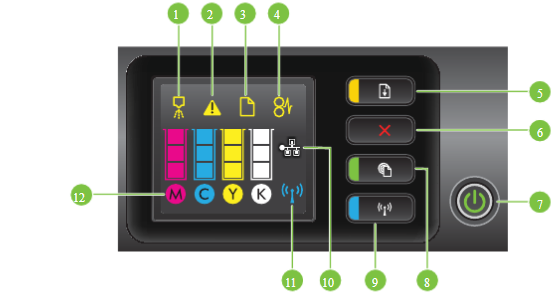
01) Druckkopfausrichtungssymbol auf dem Bedienfeld.
Zeigt an, dass der Druckkopf ausgerichtet werden muss.
02) Symbol für offene Tintenpatronenklappe.
Zeigt an, dass die Zugangsklappe zu den Tintenpatronen oder die obere Abdeckung des Druckers geöffnet ist.
03) Symbol „Kein Papier mehr“.
Zeigt an, dass sich kein Papier mehr im Drucker befindet
04) Symbol „Papierstau“.
Zeigt an, dass ein Papierstau im Drucker vorliegt.
05) Taste „Fortsetzen“ mit LED.
Die LED „Fortsetzen“ blinkt, wenn die Taste gedrückt werden muss, um den Druckvorgang fortzusetzen.
Drücken Sie diese Taste, um den Druckauftrag fortzusetzen, nachdem ein Papierstau beseitigt, Papier hinzugefügt oder eine Patrone eingesetzt wurde.
Drücken Sie bei falsch eingestelltem Medienformat die Taste zum Abbrechen eines Druckauftrags.
Halten Sie die Taste drei Sekunden lang gedrückt, um eine Demoseite zu drucken
06) Taste "Abbrechen".
Einmaliges Drücken ermöglicht das Abbrechen eines Druckauftrags.
Gedrückt halten für drei Sekunden ermöglicht die Ausgabe eines Druckerstatusberichts
07) Netztaste EIN / AUS mit LED.
Mit der Netztaste schalten Sie den Drucker ein und aus.
Die LED zeigt an, ob der Drucker ein- oder ausgeschaltet ist.
08) Taste "HP ePrint" mit LED.
Über diese Taste wird die HP ePrint-Funktion aktiviert und eine Infoseite gedruckt.
Die LED zeigt an, ob der Drucker mit einem HP ePrint-Server verbunden ist.
09) Taste "Wireless" mit LED.
Dient zum Ein- und Ausschalten der Wireless-Funktion.
Die Taste leuchtet, wenn das Wireless-Netzwerk aktiviert ist
10) Ethernet-Netzwerk (Symbol).
Zeigt an, dass eine Ethernet-Netzwerkverbindung vorhanden ist.
11) Wireless-Netzwerksymbol. Zeigt an, dass eine Wireless-Netzwerkverbindung vorhanden ist
12) Symbole zum Abrufen von Informationen über die Tintenpatronen.
Zeigt die Füllstände und andere Informationen zu den Tintenpatronen an
Hinweis
Warnhinweise und Anzeigen zum Tintenfüllstand sind ungefähre Angaben und dienen lediglich zur besseren Planung.
Wenn eine Warnung in Bezug auf einen niedrigen Tintenfüllstand angezeigt wird, sollten Sie eine Ersatzpatrone bereithalten, um mögliche Verzögerungen beim Druck zu vermeiden.
Das Austauschen von Tintenpatronen ist erst erforderlich, wenn Sie dazu aufgefordert werden
HP Officejet Pro 8100 (printerdoc.net)
https://hp-officejet-pro-8100.printerdoc.net/de/inhalt/
********************************************************I*
Treiber HP Officejet Pro 8100
1) HP OfficeJet Pro 8100 ePrinter-Serie – N811 Software und Treiber für alle Funktionen
Die Software mit vollständigem Funktionsumfang beinhaltet alles, was Sie benötigen, um Ihren HP-Drucker zu installieren und zu verwenden.
Diese Softwarezusammenstellung beinhaltet das
komplette Set an Treibern, Installationssoftware und optionaler Software.
Typ: Treiber-Produktinstallations-Software
Version: 28.8
Betriebssysteme: Windows 10 (64 Bit)
Erscheinungsdatum: 27. Nov. 2015
Dateiname:
OJ8100_1321-1.exe (58.2 MB)
2) HP OfficeJet Pro 8100 ePrinter-Serie – N811 Basistreiber
Die Softwarelösung mit Basisfunktionen
enthält ausschließlich einen Treiber und richtet sich an Benutzer, die nur einen Basisdruckertreiber für ihr HP Gerät benötigen.
Diese Softwareinstallation eignet sich für PCs, die die Mindestsystemanforderungen nicht erfüllen, die für die Installation der kompletten Softwarelösung erforderlich sind.
Typ: Basistreiber
Version: 28.8
Betriebssysteme: Windows 10 (64 Bit)
Erscheinungsdatum: 27. Nov. 2015
Dateiname:
OJ8100_Basicx64_1321.exe (20 MB)
3) HP Print and Scan Doctor für Windows
Der HP Print and Scan Doctor wurde von HP entwickelt, um Benutzern
Funktionen zur Fehlerbehebung bereitzustellen, die sie zur Lösung häufig auftretender Probleme benötigen, die mit HP Druckern und Scannern bei Verbindungen mit auf Windows-basierenden Computern entstehen.
Führen Sie das Tool einfach aus, und befolgen Sie die Anweisungen auf dem Bildschirm.
Typ: Dienstprogramm-Diagnosetools
Version: 5.0.0.083
Betriebssysteme: Windows 10 (64 Bit)
Erscheinungsdatum: 4. Mai 2017
Dateiname:
HPPSdr.exe (10.1 MB)
4) HP ePrint-Software für Netzwerk- und Wireless-Drucker
Der HP ePrint Software erleichtert es Ihnen, von einem Desktop- oder einem Laptop-PC auf jedem HP ePrinter zu drucken.
Klicken Sie einfach auf
File (Datei) und
Print (Drucken, wählen Sie die verfügbaren Drucker aus, und drucken Sie praktisch an jedem Ort der Welt aus, einschließlich Ihrem Zuhause, Büro oder an HP ePrint Public Print Locations.
Typ: Software-ePrint
Version: 5.3
Betriebssysteme: Windows 10 (64 Bit)
Erscheinungsdatum: 2. Mai 2017
Dateiname:
HPEPrintAppSetupx64.exe (31.4 MB)
HP ePrint LED leuchtet
HP ePrint ist aktiviert.
Durch erneutes Drücken der HP ePrint Taste wird eine Informationsseite gedruckt, in der die E-Mail-Adresse angegeben ist, die Sie zum Drucken von Dokumenten mithilfe von HP ePrint verwenden.
Zum Deaktivieren von HP ePrint halten Sie die HP ePrint Taste gedrückt.
Die LED blinkt fünf Sekunden lang und erlischt dann.
www.eprintcenter.com
5) HP Support Assistant
Der HP Support Assistant ist eine auf PC-App.
Diese App prüft Ihr System und empfiehlt benötigte Software und Treiber, um Ihr Produkt auf dem neuesten Stand zu halten.
Starten Sie die Anwendung über das blaue Fragezeichensymbol in der Taskleiste oder im Startmenü:
Wählen Sie anschließend "Nach Updates und Meldungen suchen".
Typ: HP Support Assistant
Version: 8.4.19.3
Betriebssysteme: Windows 10 (64 Bit)
Erscheinungsdatum: 2. Mai 2017
Dateiname:
hp.sp79243.exe (?? MB)
http://h20195.www2.hp.com/V2/GetPDF.aspx/4AA4-4671DEDE.pdf
hp.com/go/hpsupportassistant
https://support.hp.com/de-de/product/hp-officejet-pro-8100-eprinter-series-n811/4322917/model/4323213/drivers
https://support.hp.com/at-de/drivers/selfservice/hp-officejet-pro-8100-eprinter-series-n811/4322917/model/4323213?sku=CM752A
FAQ
https://support.hp.com/de-de/product/hp-officejet-pro-8100-eprinter-series-n811/4322917/model/4323213/troubleshooting
********************************************************I*
Drucken über WLAN
Einrichten des Druckers mit WiFi Protected Setup (WPS)
Wi-Fi Protected Setup (WPS) ermöglicht das schnelle Einrichten des Druckers in Ihrem Wireless-Netzwerk, ohne dass Sie den Wireless Network Name (SSID), das Wireless-Kennwort (WPAPassphrase, WEP-Schlüssel) oder andere Wireless-Einstellungen eingeben müssen.
Hinweis:
Verwenden Sie die Wireless-Einrichtung mit WPS nur, wenn Ihr Wireless-Netzwerk mit der Datenverschlüsselung gemäß WPA gesichert ist.
Falls Ihr Wireless-Netzwerk mit WEP verschlüsselt ist oder keine Verschlüsselung besitzt, verwenden Sie eine der anderen in diesem Abschnitt beschriebenen Methoden, um den Drucker in Ihrem Wireless-Netzwerk einzurichten.
Hinweis:
Stellen Sie zur Verwendung von WPS sicher, dass es von Ihrem Wireless Router oder Wireless Access Point unterstützt wird. Router mit WPS-Unterstützung besitzen häufig eine Taste Wireless (WPS) oder eine mit „WPS“ beschriftete Taste.
Zur Einrichtung des Druckers über WPS können Sie eine der folgenden Methoden verwenden:
Mit Taste:
Verwenden Sie die Taste Wireless (WPS) oder WPS, falls an Ihrem Router verfügbar.
So verbinden Sie den Drucker mit der Tasten-Methode:
1. Halten Sie am Drucker die Taste 4 UNTEN Wireless 3 Sekunden lang gedrückt. Die Tasten-Wireless-LED beginnt zu blinken.
Erledigen Sie Punkt 2 innerhalb von 2 Minuten ! ! !
2. Halten Sie am Wireless Router oder Wireless Access Point (z.B. 3HuiTube) die WPS-Taste 3 Sekunden lang gedrückt.
Dann warten Sie ungefähr 2 Minuten vor dem Drucker.
Bei erfolgreicher Verbindung des Druckers hört die Wireless-Tasten-LED 4 UNTEN zu blinken auf und leuchtet ständig.
Der Drucker ist mit WLAN verbunden.
Ändern des Verbindungstyps
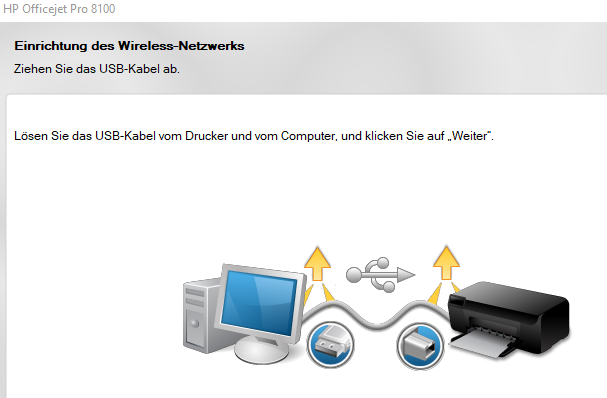
Nachdem Sie die HP Software installiert und den Drucker mit Ihrem Computer oder einem Netzwerk verbunden haben, können Sie mithilfe der HP-Software den Verbindungstyp ändern
(beispielsweise von einer USB-Verbindung zu einer Wireless-Verbindung).
So wechseln Sie von einer USB-Verbindung zu einer Wireless-Verbindung:
Befolgen Sie die Anweisungen für Ihr Betriebssystem.
z.B. Windows 10
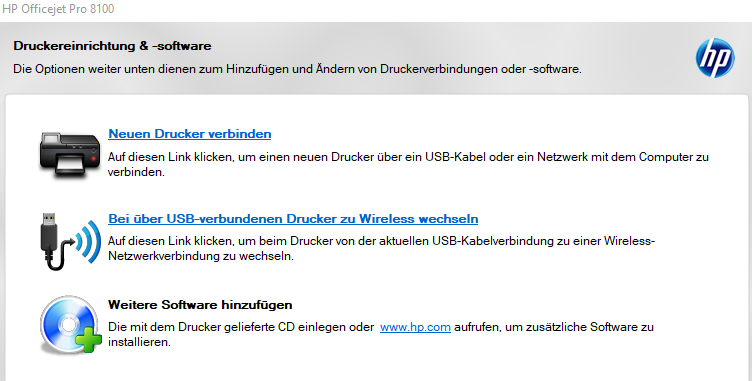
1. Klicken Sie auf dem Desktop des Computers auf
START, wählen Sie
HP aus, wählen Sie Ihren Druckernamen
HP Officejet Pro 8100 aus, und klicken Sie danach auf
Druckereinrichtung & -software.
2. Klicken Sie auf Neuen Drucker verbinden und anschließend auf -
Bei über USB-verbundene Drucker zu Wireless wechsel
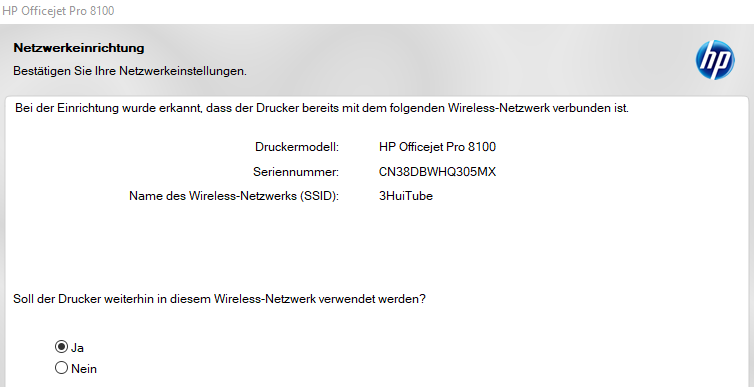
3. Befolgen Sie die angezeigten Anweisungen, um die Installation abzuschließen.
Testen der Wireless-Verbindung
Drucken Sie die Testseite für das Wireless-Netzwerk, um Informationen zur Wireless-Verbindung des Druckers zu erhalten.
Die Testseite für das Wireless-Netzwerk enthält Informationen zum Status, der MAC-Adresse und der IP-Adresse des Druckers.
Wenn der Drucker mit einem Netzwerk verbunden ist, erscheinen auf der Testseite detaillierte Informationen zu den Netzwerkeinstellungen.
So drucken Sie die Testseite für das Wireless-Netzwerk:
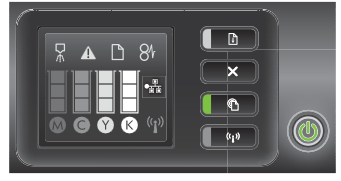
Halten Sie zum Drucken der Testseite für das Wireless-Netzwerk die Taste (Fortsetzen 1. OBEN) gedrückt und drücken Sie dann die Taste (Wireless 4. UNTEN), wenn das Netzwerk aktiviert ist.
WPS PIN: z.B. 47457157
Netzwerkname (SSID): 3HuiTube
Kanal: 6
Schutz: RSN
Konfigurationsquelle: DHCP
Authentifizierungstyp: WPA-PSK
Verschlüsselung: Automatisch (AES/TKIP)
Signal: -56dB
WPS: Ja
Anzahl gefundener 802.11 Netzwerke: 4 (3HuiTube, Liwest, anger-wlan, web4-Guest)
• WEP:
Hier wird die Sicherheit durch Verschlüsselung der Daten erreicht, die über Funkwellen von einem Wireless-Gerät zu einem anderen Wireless-Gerät gesendet werden.
Geräte auf einem WEP-fähigen Netzwerk verwenden WEP-Schlüssel zum Verschlüsseln von Daten.
Wenn Ihr Netzwerk WEP verwendet, müssen Sie den/die verwendeten WEPSchlüssel kennen.
• WPA:
Erhöht den Datenschutz bei einer Wireless-Übertragung und die Zugangssteuerung bei vorhandenen und künftigen Wireless-Netzwerken.
Es behebt alle bekannten Schwächen von WEP (Wired Equivalent Privacy), dem ursprünglichen nativen Sicherheitsmechanismus beim 802.11-Standard.
WPA bedient sich Temporal Key Integrity Protocol (TKIP) zur Verschlüsselung und verwendet 802.1X-Authentifizierung mit einem der heute verfügbaren standardmäßigen Extensible Authentication Protocol (EAP)-Typen.
• WPA2:
Gewährleistet geschäftlichen und privaten Wireless-Benutzern zuverlässig, dass nur berechtigte Personen auf ihre Wireless-Netzwerke zugreifen können. WPA2 bietet den Advanced Encryption Standard (AES).
AES ist im CCM-Modus (Counter Cipher-Block Chaining-Modus) definiert und unterstützt IBSS (Independent Basic Service Set), um die Sicherheit zwischen Clientarbeitsstationen zu ermöglichen, die kabellos ohne einen Wireless Router verbunden sind (z.B. Wireless Router von Linksys oder Apple AirPort- Basisstation).
Richtlinien für die Gewährleistung der Sicherheit in einem Wireless-Netzwerk
Mit den nachfolgenden Informationen können Sie Ihr Wireless-Netzwerk und Ihren wireless verbundenen Drucker vor unbefugter Nutzung schützen.
Weitere Informationen erhalten Sie unter www.hp.com/go/wirelessprinting.
Dieser Abschnitt enthält folgende Themen:
• Überblick über Sicherheitseinstellungen
• Hinzufügen von Hardware-Adressen zu einem Wireless Router (MAC-Filterung)
• Weitere Richtlinien für die Sicherheit von Wireless-Netzwerkverbindungen
So wechseln Sie von einer Wireless-Verbindung zu einer USB-Verbindung:
Um von einer Wireless-Verbindung zu einer USB- oder Ethernet-Verbindung zu wechseln, schließen Sie ein USB- oder Ethernet-Kabel an den Drucker an.
Hinweis
Wenn Sie einen Computer unter Mac OS X verwenden, fügen Sie den Drucker zur Druckwarteschlange hinzu. Klicken Sie im Dock auf Systemeinstellungen.
Klicken Sie dann im Bereich Hardware auf Drucken & Faxen oder Drucken & Scannen und auf +.
Wählen Sie anschließend den Drucker aus.
HP Officejet Pro 8100 (Netzwerk): HP Druckerassistent
HP Print and Scan Doctor 5.0
Druckerpatronen zurücksetzen
Füllstandsanzeige korrigieren bei kompatiblen Druckerpatronen
Füllstand wird falsch angezeigt
HP950 Chip für schwarze , 951 Chip für cyan, magenta und yellow Tintenpatronen
Einmal-Chip für HP950, 951 Tintenpatronen im Komplettsett für alle Farben € 22,99
Tipp: Füllstandsanzeige korrigieren bei kompatiblen Tintenpatronen
Beispiel: HP Officejet Pro 8600
Falls ihr Tintenstrahldrucker nach dem Einsatz einer vollen kompatiblen Patrone den falschen Füllstand anzeigt oder die Patrone gar nicht erkennt, dann hilft oft dieser simple Trick, diese zu korrigieren.
Alle Patronen entnehmen
Deckel schließen
Deckel öffnen schwarze Patrone einsetzen
Deckel schließen
Deckel öffnen yellow (gelb) Patrone einsetzen
Deckel schließen
Deckel öffnen cyan (blau) Patrone einsetzen
Deckel schließen
Deckel öffnen magenta (rot) Patrone einsetzen
Deckel schließen
https://www.youtube.com/watch?v=rJ4QX2kb8UM
HP Druckerpatronen Rainbow-Kit 950/951
HP Tinten Nr 1x 950XL black / 3x 951XL color Rainbow-Kit 2014-05-10 € 75,05
HP Tinten Nr 1x 950XL black / 3x 951XL color C2P43AE Rainbow-Kit 2019-05-10 € 92,50 (bei 2% Inflation SOLL € 82,50)
HP Patronengewichte, Füllmenge Original Patronen
Bei den meisten HP Patronen kann man, ohne die Patrone zu wiegen, nicht feststellen wie viel Tinte nachgefüllt werden muss. Vor dem Befüllen empfehlen wir daher, die Patronen abzuwiegen.
Die folgende Tabelle gibt Ihnen über das volle Gewicht, das leere Gewicht und die mögliche Füllmenge der jeweiligen HP Patrone Auskunft.
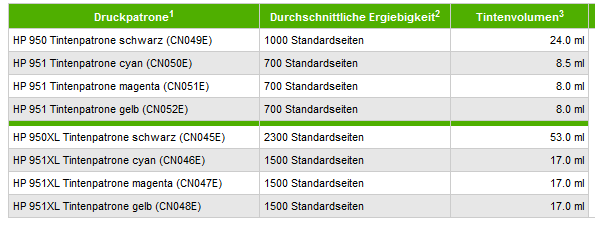
HP Druckerpatrone 950XL black voll Gewicht 120g leer Gewicht 52g = Volumen 53ml 2.300 Seiten € 42,-
HP Druckerpatrone 950 black voll Gewicht 87g leer Gewicht 49g = Volumen 24ml 1.000 Seiten € 32,
Kapazität: 53 ml / 2.300 Seiten 1,82 Cent pro Seite
24 ml / 1.000 Seiten 3,20 Cent pro Seite
HP Druckerpatrone 951XL color voll Gewicht 55g leer Gewicht 28,0 g = Volumen 17ml 1.500 Seiten € 32,-
HP Druckerpatrone 951 color voll Gewicht 44g leer Gewicht 25,9 g = Volumen 8ml 700 Seiten € 24,-
Kapazität: 17 ml /
1.500 Seiten 2,14 Cent pro Seite
8 ml /
700 Seiten 3,43 Cent pro Seite
http://www.hp.com/pageyield/de-150/articles/inkjetPageYields.html?cCode=ch
http://store.hp.com/GermanyStore/Merch/Product.aspx?id=CN045AE&opt=&sel=SUP
https://support.hp.com/at-de
http://www8.hp.com/at/de/products/oas/product-detail.html?oid=5094973
https://www.octopus-office.de/info/hp-patronengewichte-fuellmenge-original-patronen/
HP Tinten Nr 950XL/951XL Rainbow-Kit www.e-tec.at Nr. 168724 € 75,05 2014-05-14
HP C2P43AE € 92,70 2017-08-02
HP Nr. 950XL/951XL C2P43AE Rainbow-Kit
(e-tec.at Art# 168724)
Nachfüllanleitung HP 950, HP 951
Lesen Sie sich die Anleitung gründlich durch und fangen Sie dann mit dem Befüllen an.
Sie benötigen folgende Hilfsmittel:
- einen Bohrer (3mm Durchmesser)
- Refillspritzen mit Kanülen
- Verschlussstopfen für Einfüllöffnungen
empfohlene Tintenmenge:
- schwarze HP 950: ca. 38ml
- farbige HP 951: je ca. 13ml
- schwarze XL-Patrone HP 950 XL: ca. 86ml
- farbige XL-Patrone HP 950 XL: je ca. 25ml
Vorbereitung zum Befüllen der Farbpatrone:
Nehmen Sie Ihre HP 950, 951 Patrone, wie in Abbildung 1 gezeigt, in die Hand. Bohren Sie an der unteren Führungsschiene eine Einfüllöffnung.
Wir empfehlen Ihnen eine 3mm große Bohrung. Diese Öffnungen können Sie mit unseren Verschlussstopfen nach der Befüllung wieder verschließen.
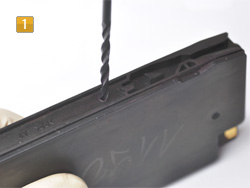
HP 951 Nachfüllanleitung
Befüllen der Farbpatrone HP 951:
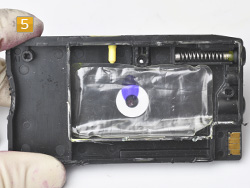
ACHTUNG: Die Bilder 3 und 5 sollen lediglich deutlich machen, wie die Patronen im Inneren aussehen.
Sie dürfen auf keinen Fall die Patronen auseinandernehmen, da sie diese nie wieder dicht zusammenbauen können.
Nehmen Sie eine Refillspritze mit Kanüle und ziehen Sie die empfohlene Menge Tinte auf. Führen Sie die Spritze mit Kanüle ganz vorsichtig in die Patrone ein (Abbildung 2).
Achten Sie darauf, dass die Kanüle den Kunststoffbeutel im Patroneninneren nicht zersticht.
Dieser Kunststoffbeutel wird nicht befüllt; er dient nur dazu den Druck auszugleichen, wenn Tinte verdruckt wird. Beachten Sie hierzu bitte das Bild 3.
Füllen Sie jetzt vorsichtig die Tinte in die Patrone ein.
Wenn Sie Ihre Patrone befüllt haben, können Sie diese mit einem Verschlussstopfen wieder verschließen (Abbildungen 4 und 5).
Für die HP 950, 951 Patronen ist der kleine, schwarze Stopfen geeignet. Achten Sie darauf, dass der Verschlussstopfen nicht aus der Führungsschiene herausragt.
Andernfalls lässt sich die Patrone nicht wieder in den Druckkopf im Drucker einschieben.
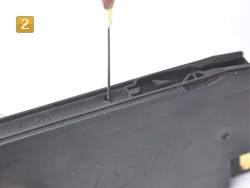
HP 951 vorsichtig Tinte einfüllen
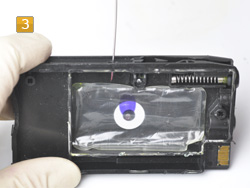
HP 951 Querschnitt der Farbpatrone
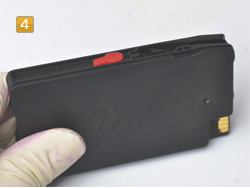
HP 951 Verschlussstopfen einsetzen
HP 951 Querschnitt mit eingesetztem Verschlussstopfen
Befüllen der schwarzen Patrone HP 950:
ACHTUNG: Die Bilder 6 bis 10 zeigen eine offene Patrone. Diese Bilder sollen nur das Innenleben der Patronen verdeutlichen.
Sie dürfen die Patronen nicht auseinandernehmen. Um die schwarze Patrone HP 950 zu befüllen, gehen Sie genauso vor, wie bei der Farbpatrone.
Bohren Sie in die untere Führungsschiene der Patrone eine ca. 3mm große Einfüllöffnung (Abbildung 6).
Führen Sie die aufgezogene Refillspritze mit Kanüle unter größter Vorsicht in die Patrone ein (Abbildung 7).
Achten Sie darauf, nicht zu tief zu stechen, da sie sonst den Kunststoffbeutel zerstören.
Dieser Kunststoffbeutel wird nicht befüllt; er dient nur dazu, den Druck auszugleichen, wenn Tinte verdruckt wird.
Zum Schluss können Sie die Einfüllöffnung wieder mit einem Verschlussstopfen abdichten (Abbildung 8).
Achten Sie darauf, dass der Verschlussstopfen nicht aus der Führungsschiene herausragt, da Sie sonst die Patrone nicht in den Druckkopf einschieben können.
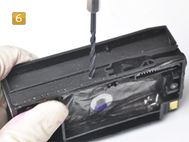
HP 950 Einfüllöffnung bohren
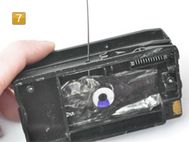
HP 950 Tinte einfüllen
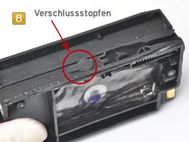
HP 950 Verschlussstopfen einsetzen
Die beiden Abbildung 9 und 10 zeigen Ihnen das Innenleben der schwarzen HP 950 Patrone.
Trotzdessen, dass die schwarze Patrone zwei Tintenkammern und zwei Kunststoffbeutel hat, können Sie beide Kammern befüllen.
In der Trennwand zwischen beiden Tintenkammern gibt es mehrere Öffnungen, die den Tintenfüllstand ausgleichen.
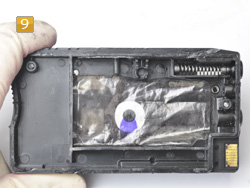
HP 950 Querschnitt
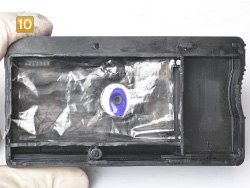
HP 950 Innenleben
Besonderheiten der Patrone HP 950, HP 951:
Bisher gibt es keine Möglichkeit den Chip der Patrone zu resetten. Aber wie bei fast allen Druckern, lässt sich die Tintenfüllstandsmeldung mit etwas Aufwand ausschalten bzw. übergehen und ermöglicht so das Weiterdrucken.
Ein anderer Weg ist der Austausch des Originalchips gegen den Alternativ-Chip aus unserem Sortiment (siehe rechts).
Der Tintenfüllstand wird danach wieder zuverlässig angezeigt.
https://www.octopus-office.de/info/nachfuellanleitungen-nachfuelltinte/nachfuellanleitung-hp/hp-950-951-druckerpatronen-mit-chip/hp-950-951-nachfuellanleitung-ohne-refilltool/
Resetten bzw. Ausschalten der Tintenfüllstandsanzeige für die Patronen HP 950, HP 951
Im Moment gibt es noch keine Möglichkeit, den Chip an der HP 950, 951 Patrone dauerhaft zu resetten.
Das heißt Sie haben, um nach der Befüllung weiter drucken zu können, nur die Möglichkeit, den Originalchip gegen einen Alternativ-Chip (siehe rechts) auszutauschen oder den Tintenfüllstand vorläufig auszuschalten.
Hier beschreiben wir Ihnen, wie Sie die Tintenfüllstandsanzeige ausschalten können.
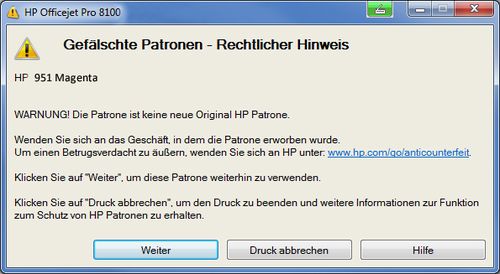
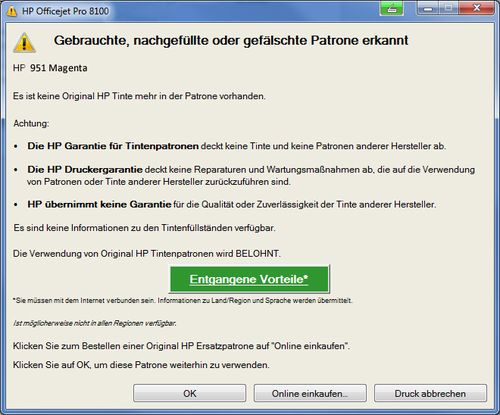
Wenn Sie Ihre wiederbefüllte HP Patrone in den Drucker einsetzen, wird dieser folgende Fehlermeldung am Bildschirm des Computers zeigen (erstes Bild).
Jetzt gehen Sie wie folgt vor. Wahrheitsgemäß bestätigen Sie diese Meldung mit „Nein“.
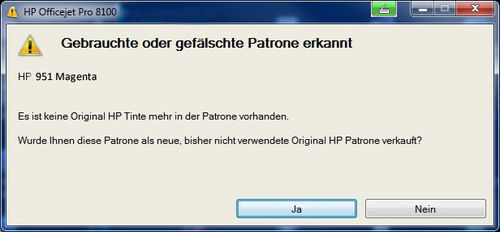
HP 950, 950 Chip resetten bzw. ausschalten
Daraufhin erscheint ein neues Fenster (zweites Bild). Hier haben Sie die Möglichkeit, den Druckvorgang abzubrechen oder mit Ihrer wiederbefüllten Patrone weiterzudrucken.
Wenn Sie weiterdrucken möchten, drücken Sie bitte „Weiter“.
Danach erscheint das dritte und letzte Fenster (drittes Bild). Hier werden Sie darauf hingewiesen, dass u. a. der Tintenfüllstand nicht mehr angezeigt wird. Bestätigen Sie diese Warnmeldung mit „OK“.
Jetzt müssen Sie noch die Tintenfüllstandsanzeige an Ihrem Drucker deaktivieren. Dazu müssen Sie einmal kurz die blinkende Papiereinzugstaste drücken.
Anschließend ist die Tintenfüllstandsanzeige im Drucker und am Computer deaktiviert und Sie können weiterdrucken.
Zweite Befüllung der Patronen HP 950, 951:
Wenn Sie Ihre HP 950, 951 Patronen ein zweites Mal befüllen wollen und danach weiterdrucken möchten, ist es etwas schwieriger. Hierzu bleibt Ihnen im Moment nur folgende Variante:
Sie müssen eine HP 950 oder 951 Patrone mit der entsprechenden Farbe einsetzen, die noch nicht leer gezählt wurde.
Diese Patrone darf also nicht leer anzeigen. Jetzt aktiviert sich die Tintenfüllstandsanzeige wieder. Anschließend können Sie die leere, vorher wiederbefüllte Patrone einsetzen.
Der entsprechende Buchstabe im Display und die Papiereinzugstaste blinken wieder. Drücken Sie erneut die Papiereinzugstaste.
Daraufhin normalisiert sich alles. Das bedeutet der Tintenfüllstand ist deaktiviert, und der Buchstabe unter der leeren Tintensäule im Display blinkt auch nicht mehr.
Allerdings erscheint nochmal die Warnmeldung bezüglich gefälschter oder wiederbefüllter Patronen (Bild 1).
Schließen Sie diese Warnmeldung jetzt durch Drücken des roten „X“ rechts oben. Der Drucker druckt einen Statusreport aus. Danach können Sie normal weiterdrucken.
Wenn Sie Ihre HP 950 oder HP 951 Patronen öfter wiederbefüllen möchten, ist es ratsam, sich einen Satz XL-Patronen zu kaufen und für den Resetvorgang nach dem zweiten Befüllen einen Satz Patronen ohne XL-Bezeichnung oder die Starterpatronen zu verwenden.
Die XL-Patronen können Sie leer drucken und wiederbefüllen, während die kleinen Patronen zum kurzzeitigen Reaktivieren des Tintenfüllstandes da sind.
Die kleinen Patronen müssen also einen korrekten Tintenfüllstand aufweisen und dürfen daher nicht leergedruckt werden. Sie dienen nur der Tintenfüllstandseinstellung.
https://www.octopus-office.de/info/nachfuellanleitungen-nachfuelltinte/nachfuellanleitung-hp/hp-950-951-druckerpatronen-mit-chip/hp-950-951-chip-resetten-oder-ausschalten/
Die HP 950, 951 Patronenschutzfunktion
Drucker mit HP 950, 950 XL, HP 951, 951 XL Patronen verfügen über die HP Patronenschutzfunktion.
Diese Funktion bindet die Originalpatronen an einen bestimmten Drucker, ohne dass diese Tintenpatronen wieder in einem anderen Drucker verwendet werden können.
Standardmäßig ist der Patronenschutz aktiviert. Für Recycler und Betreiber eines Refillshops bedeutet dies, dass der Tausch von wiederbefüllten Patronen zwischen Kunden und Druckern erschwert wird.
Den HP Patronenschutz können Sie deaktivieren.
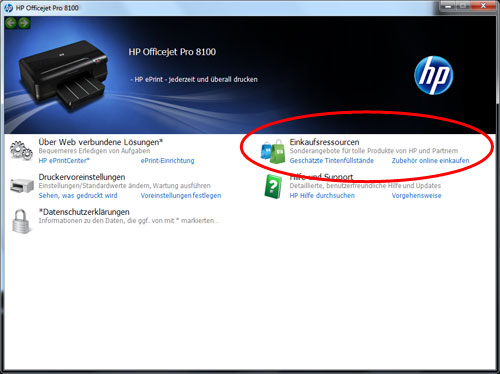
Benutzen Sie dazu Ihren Computer und gehen Sie über das Menü Geräte und Drucker zu dem Dialogmenü Ihres Druckers, welcher die Patronen HP 950 und HP 951 Druckerpatronen verwendet.
In diesem Menü gibt es unter dem rechten, oberen Menüpunkt Einkaufsressourcen einen Link zu den "geschätzten Tintenfüllständen" des Druckers. Im folgenden Bild rot markiert.
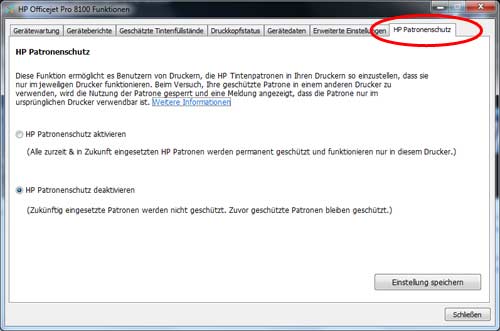
Der Link "Geschätzte Tintenfüllstände" ruft das Funktionsmenu des Druckers auf. In der rechten Registerkarte "HP Patronenschutz" befinden sich die Einstellungen zu dieser Funktionalität.
Standardmäßig ist der Patronenschutz aktiviert. Das heißt neu eingesetzte Originalpatronen werden anhand der Seriennummer an den Drucker gebunden, die Druckerinformation wird auf den Chip der Patrone geschrieben.
An dieser Information erkennen andere Drucker, dass die Patrone geschützt ist.
Der Schutz einer Patrone kann nicht rückgängig gemacht werden.
Wenn der Patronenschutz deaktiviert wird, wirkt sich dies erst auf die nächste, neue HP 950 oder 951 Originalpatrone aus, die in diesen Drucker eingesetzt wird.
Konsequenzen für Recycler und Refillshops
Klären Sie Ihre Kunden über Auswirkungen dieser Funktion des Druckers auf.
Sowohl Refillhops als auch Recycler sind auf wiederverwendbares Leergut angewiesen.
Wir empfehlen, den "HP Patronenschutz" für eine verbesserte Tauschbarkeit der wiederbefüllten Tintenpatronen HP 950, 950 XL, HP 951, 951 XL zu deaktivieren.
Leergedruckte Originalpatronen können somit wiederbefüllt und auch in verschiedenen Druckern verwendet werden.
Leerpatronen, über deren Schutzstatus Unklarheit besteht, müssen auf jedenfall von Ihnen getestet werden, damit diese an Kunden weitergegeben werden können.
Besonderheiten der Patrone HP 950, HP 951:
Bisher gibt es keine Möglichkeit den Chip der Patrone zu resetten.
Aber wie bei fast allen Druckern, lässt sich die Tintenfüllstandsmeldung mit etwas Aufwand ausschalten bzw. übergehen und ermöglicht so das Weiterdrucken.
Ein anderer Weg ist der Austausch des Originalchips gegen den Alternativ-Chip aus unserem Sortiment (siehe rechts). Der Tintenfüllstand wird danach wieder zuverlässig angezeigt.
https://www.octopus-office.de/info/nachfuellanleitungen-nachfuelltinte/nachfuellanleitung-hp/hp-950-951-druckerpatronen-mit-chip/hp-950-951-patronenschutzprogramm/
Ersatzchips für HP 950, HP 951 Tintenpatronen
HP 950, 951 Alternative Ersatzchips
HP 950, 951 - mit alternativem Ersatzchip haben nachgefüllte Patronen wieder einen Tintenfüllstand und werden im Drucker erkannt.
HP 950, HP 951 Tintenpatronen verfügen über Chips. Diese Chips sind neben der Darstellung des Tintenfüllstands noch für einige andere Eigenschaften dieses Patronentyps verantwortlich.
Die alternativen Chips ersetzen defekte Originalchips, stellen den Tintenfüllstand wieder her und ermöglichen den Einsatz von patronengeschütztem (siehe HP Patronenschutzprogramm) Leergut in unterschiedlichen Druckern.
Des weiteren kann eine Patrone aufgrund der neuen Seriennummer des Ersatzchips sofort wieder im selben Drucker wiederverwendet werden (siehe Seriennummernmanagement).
Ein Ersatchip ist einmal verwendbar.
Anbringung der Ersatzchips an originalen HP 950, HP 951 Patronen
Die alternativen Ersatzchips haben eine äußerst flache Bauform und sind dafür konzipiert ohne jegliche Modifikation an der Originalpatrone über den alten Originalchip angebracht zu werden.
Die Abmessungen der Ersatzchips stimmen überein mit der Einbuchtung der Originalpatrone, in welcher sich der Originalchip befindet.
Diese Übereinstimmung unterstützt die korrekte Positionierung des Ersatzchip an der HP 950, 951 Originalpatrone.
Zur Befestigung an der Patrone sind die Ersatzchips auf der Rückseite mit einem Klebepad ausgestattet.
Reinigen Sie vor Anbringung des Chips die Oberfläche des Originalchips und dessen Umgebung.
Wir emppfehlen dafür die Verwendung von Wattestäbchen und Reinigungsalkohol.
Bitte verwenden Sie keine aggressiven Reinigungsflüssigkeiten.
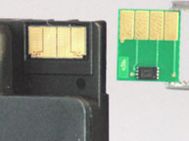
Ersatzchip im Vergleich Originalchip
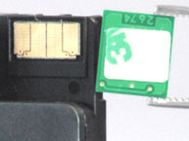
Klebepad auf Rückseite des Ersatzchips
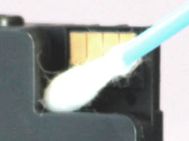
Reinigung der Chipposition
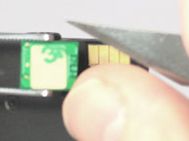
Schutzfolie Klebepad entfernen
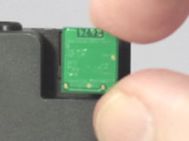
Klebefläche frei von Rückständen
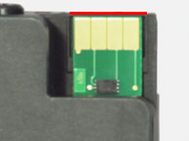
Ausrichtung des Ersatzchips
Im abschließenden Schritt wird die Klebewirkung der Klebefläche aktiviert.
Pressen Sie den Chip dazu fest auf den Patronenkörper auf und halten Sie den Druck für 2 .. 3 Sekunden aufrecht.
Der Chip ist damit fertig montiert. Die nachgefüllte Patrone ist bereit für den Einsatz im Drucker.
Die Patrone wird dank der Seriennummer des neuen Ersatzchips problemlos erkannt und verfügt über einen zuverlässigen Tintenfüllstand.
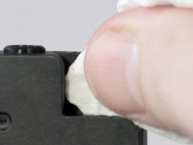
Chip 2 - 3 Sekunden anpressen
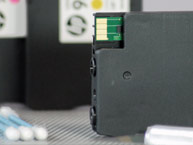
Fertig montierter Ersatzchip
Die HP 950, HP 951 Tintenpatronen gibt es mit Standardkapazität sowie mit XL-Kapazität.
Entsprechend der Auslegung der originalen Patrone stehen Ersatzchips mit Standardkapazität oder XL-Kapazität zur Verfügung.
Bitte verwenden Sie einen Ersatzchip, der dem Typ Ihrer Patrone entspricht.
https://www.octopus-office.de/info/nachfuellanleitungen-nachfuelltinte/nachfuellanleitung-hp/hp-950-951-druckerpatronen-mit-chip/hp-950-951-alternative-ersatzchips/
Einfluss der Seriennummern der Patronen HP 950, HP 951
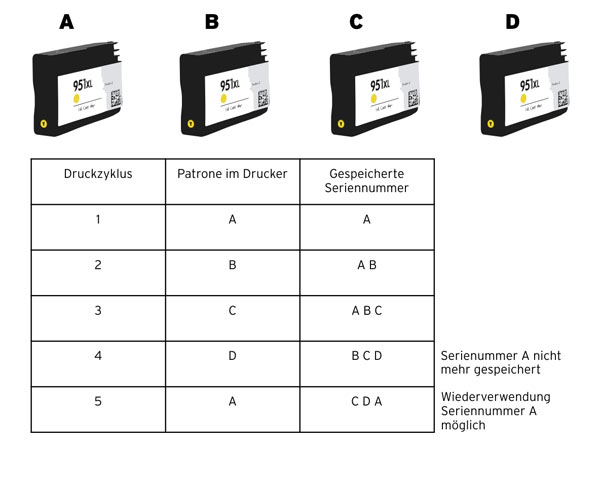
Nach den bisherigen Erkenntnissen speichern die Drucker mit den obigen Patronen die Serienummern der drei zuletzt eingesetzten Patronen.
Eine leergedruckte Originalpatrone, welche erstmalig wiederbefüllt wird, kann im Drucker mit entsprechender Bestätigung der Warnmeldungen wieder zum Arbeiten gebracht werden.
Dies funktioniert auch noch ein weiteres Mal, wenn die Patrone zum zweiten Mal nachgefüllt wird.
Beim Versuch einen dritten, direkt aufeinander folgenden Druckzyklus mit derselben Patrone durchzuführen, kam es immer wieder zur Verweigerung durch den Drucker.
Wir empfehlen an dieser Stelle, entweder mit einer neuen Originalpatrone oder einer anderen leergedruckten, nachgefüllten Originalpatrone zu arbeiten.
Bitte achten Sie darauf, dass der HP Patronenschutz die neue Originalpatrone nicht an den Drucker bindet.
Sollte die andere, nachgefüllte Originalpatrone aus einem anderen Drucker stammen, ist sicherzustellen, dass die Patrone nicht durch ein aktiviertes Schutzprogramm in ihrer Weiterverwendbarkeit eingeschränkt ist.
Prozess kontinuierliche Verwendung nachgefüllter HP 950, 950 XL, HP 951, 951 XL Tintenpatronen
Optimalerweise verfügen Sie über vier leergedruckte Patronensätze der Hp 950er Serie.
Um die bestimmte Reihenfolge der Verwendung der Patronen im Drucker zu ereichen, empfehlen wir Ihnen die einzelnen Patronen zu kennzeichnen.
Die vier Seriennummern pro Farbe ermöglichen es, dass im fünften Druckzyklus die Seriennummer der ersten Tintenpatrone nicht mehr im Drucker gespeichert ist.
Somit ist es möglich kontinuierlich alle Patronen wiederzubefüllen und rotierend im Drucker zu verwenden.
Besonderheiten der Patrone HP 950, HP 951:
Bisher gibt es keine Möglichkeit den Chip der Patrone zu resetten.
Aber wie bei fast allen Druckern, lässt sich die Tintenfüllstandsmeldung mit etwas Aufwand ausschalten bzw. übergehen und ermöglicht so das Weiterdrucken.
Ein anderer Weg ist der Austausch des Originalchips gegen den Alternativ-Chip aus unserem Sortiment (siehe rechts).
Der Tintenfüllstand wird danach wieder zuverlässig angezeigt.
https://www.octopus-office.de/info/nachfuellanleitungen-nachfuelltinte/nachfuellanleitung-hp/hp-950-951-druckerpatronen-mit-chip/hp-950-951-seriennummernmanagement/
Hewlett-Packard Developement Company, L.P.
HP OfficeJet Pro 8100
Erste Inbetriebnahme
300_a_HP-x_HP OfficeJet Pro 8100 ePrinter (CM752A) - - Einrichtungsanweisungen_1a.pdf (4 Seiten)
Installieren der Software - - Einrichten der Wireless-Komunikation (802.11) - - Druckerbedienfeld - - HP ePrint
300_a_HP-x_HP OfficeJet Pro 8100 ePrinter (CM752A) - - Leitfaden zur Inbetriebnahme_1a.pdf (15 Seiten)
OfficeJet Pro 8100 Benutzerhandbuch
300_a_HP-x_HP OfficeJet Pro 8100 ePrinter (CM752A) - - Benutzerhandbuch_1a.pdf
300_a_HP-x_HP OfficeJet Pro 8100 ePrinter (CM752A) - - Benutzerhandbuch für Windows 7_1a.pdf
HP ePrint Drucker-Display-Anzeige (Wi-Fi)
300_a_HP-x_HP OfficeJet Pro 8100 ePrinter (CM752A) - - Die HP ePrint Anzeige_1a.pdf (1 Seite)
HP ePrint-Mobildruck
http://eprintcenter.com
Anmelden und Druckercode eingeben
www.hp.com/eur/officejet
www.hp.com/eur/m/OJP81002
www.hp.com/go/inkusage
HP Software www.hp.com/go/customercare
www.hp.com/support
www.hp.com/go/learnaboutsupplies
eco highlights www.hp.com/ecosolutions
Support www.hp.com/support
Drucker registrieren http://www.register.hp.com
Druckgeschwindigkeit http://www.hp.com/go/printerclaims.
**************************************************************************
HP OfficeJet Pro 8100 ePrinter - N811a/N811d Drucker
Office Farbtintenstrahldrucker Drucktechnologie Thermischer HP Tintenstrahldruck
HP Officejet Pro 8100 ePrinter (CM752A)
Serien-Nr.: CN38DBWHQ3 05MX
Modellbezeichnung: CM752A Model N811a
Betriebssystem Windows 8.1 64bit (x64)
250 Blatt Papier
100..240Vac / 1,26Amp. - - Standbay 0,27Amp.
Gewicht ca. 11kg
http://www8.hp.com/at/de/products/printers/product-detail.html?oid=4323241#!tab=features
**************************************************************************
HP Ink Cartridge 4 Farb-Drucker-Patronen
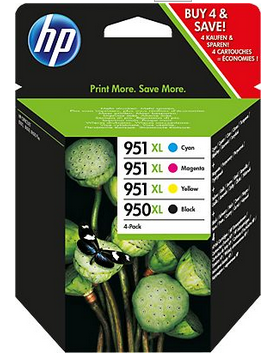
InkJet-Druckerpatronem: HP951 / magenta (rot) / cyan (blau) / yellow (gelb) - HP950 black (schwarz)
InkJet-Druckerpatronem: HP951XL / magenta (rot) / cyan (blau) / yellow (gelb) - HP950XL black (schwarz)
(CN047AE) (CN046AE) (CN048AE) (CN045AE)
InkJet-Druckerpatronem: Farben HP951XL ca. 700 Seiten - Schwarz HP950XL ca. 2.300 Seiten
**************************************************************************
HP Officejet Pro 8100 ePrinter - N811a/N811d Drucker Support
http://h10025.www1.hp.com/ewfrf/wc/softwareCategory?cc=de&lc=de&dlc=de&product=5218794
**************************************************************************
Webfähiger Drucker zum Drucken von Farbdokumenten in professioneller Qualität, der im Vergleich zu Lasergeräten bis zu 50 % weniger Kosten pro Seite verursacht.
Drucken über das Kabel-
(Ethernet) oder Wireless-Netzwerk
(WLAN 802.11) oder von
unterwegs mit HP ePrint – Drucken von praktisch jedem Ort aus.
Der
HP Officejet Pro 8100 ePrinter eröffnet Privatpersonen und Kleinunternehmen die Möglichkeit, über ein Netzwerk oder unterwegs direkt von mobilen Geräten aus erstklassige Farbdokumente zu niedrigen Kosten pro Seite zu drucken.
Funktionen
Professionelle Druckqualität in Farbe bei bis zu 50 % niedrigeren Kosten pro Seite gegenüber Laserdruckern.
Vielfältige Optionen für mobiles Drucken – ob kabellos oder von unterwegs.
Entdecken Sie die Vorteile von HP ePrint – von nun an können Sie von praktisch jedem Ort aus drucken.
Netzwerkverbindungen durch Wireless- oder integrierte Ethernet-Technologie oder Direktverbindungen zum PC über Hi-Speed USB.2 E-Mails, Dokumente, Webseiten und vieles mehr direkt über Ihr iPad®, Ihr iPhone® oder Ihren iPod touch® drucken – mithilfe von AirPrint™.
Kabelloser Direktdruck über ein Smartphone und andere mobile Geräte dank der HP Anwendungen für mobiles Drucken.
Mehrere Benutzer können hochleistungsfähige Funktionen gemeinsam nutzen.
Steigern Sie die Produktivität – und sparen Sie Zeit und Papier – dank automatischem beidseitigem Druck.
Intuitives Bedienfeld und grafisches Display für den Zugriff auf Druck-Tools, die Überprüfung der Tintenfüllstände und vieles mehr. Produktion von doppelseitigen Faltblättern, randlosen Fotos, beeindruckenden Prospekten und anderen professionellen Druckerzeugnissen. Zuverlässiges, unterbrechungsfreies Drucken mit einer 250 Blatt-Papierzuführung, die auf 500 Blatt erweitert werden kann.
**************************************************************************
Spezifikationen
Druckgeschwindigkeit sw wie Laserdrucker bis zu 20 Seiten/Min.
Entwurf bis zu 35 Seiten/Min.
Farbe wie Laserdrucker bis zu 16 Seiten/Min.
Druckqualität schwarzweiß (optimal) 1200 x 600 dpi
Druckqualität in Farbe (optimal) Bis zu 4.800 x 1.200 dpi
Druckersprachen HP PCL 3 GUI; HP PCL 3 Enhanced
**************************************************************************
Papierhandhabung
Standard 250-Blatt - 150-Blatt-Ausgabefach
Duplex-Druck
Randloser Druck Ja (bis 216 x 297 mm)
Unterstützte Medienformate DIN A4;DIN A5;DIN A6 (10x15 cm); 13x18 cm;
Briefumschläge (DIN C5, C6, DL);
DIN A4 ausdrucken
********************************************************I*
Impressum: Fritz Prenninger, Haidestr. 11A, A-4600 Wels, Ober-Österreich, mailto:
[email protected]
ENDE